Consulta de cargas por parâmetros
A consulta de cargas por parâmetros traz filtros de informação obrigatória (marcadas com asterisco vermelho) e filtros opcionais para refinar a pesquisa, conforme o objetivo.
O uso dos filtros opcionais torna-se necessário quando há mais de 500 registros retornados pelo sistema com o uso dos filtros obrigatórios.
A seleção de um filtro de nível superior irá adequar os demais filtros da consulta de acordo com essa seleção.
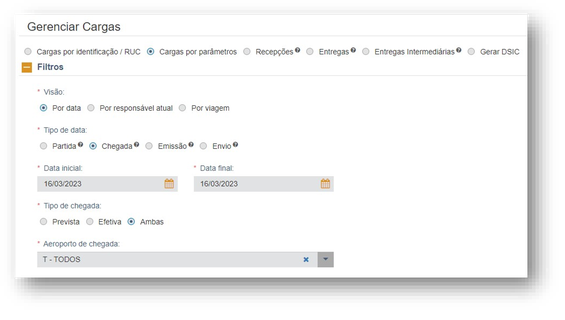
O filtro visão traz a opção de consulta por um período de pesquisa, pelo interveniente que está como o responsável atual pela carga, ou de parte dela, ou pela identificação da viagem, na qual serão listadas todas as cargas que foram manifestadas nela.
- cons param

Na visão por data, há quatro opções de “tipos de data”, todas relacionadas com as informações constantes no arquivo do conhecimento de carga processado pelo CCT-Importação:
Partida: serão exibidas cargas associadas a viagens com carregamento em aeroporto nacional (partida no Brasil). Caso a carga esteja dividida em partes, todas as partes serão exibidas na consulta, cada uma delas em uma linha na grid de resultados;
- Chegada: serão exibidas cargas associadas a viagens com descarregamento em aeroporto nacional (chegada no Brasil). Caso a carga esteja dividida em partes, todas as partes serão exibidas na consulta, cada uma delas em uma linha na grid de resultados;
- Emissão: serão exibidas as cargas cujos arquivos tenham sido emitidos em período determinado pelo usuário (data de emissão constante no arquivo XFWB e XFZB);
- Envio: serão exibidas as cargas cujos arquivos tenham sido enviados ao CCT-Importação em período determinado pelo usuário;
Nos campos “Data Inicial” e “Data Final”, o usuário irá delimitar o período da consulta.
Se a data selecionada for de “Partida”, os atributos “Tipo de partida” e “Aeroporto de partida” deverão ser informados. Assim como se a data selecionada for de “Chegada”, os atributos “Tipo de chegada” e “Aeroporto de chegada” deverão ser informados.
Os tipos de partida ou de chegada são “Prevista”, “Efetiva” ou “Ambas”, conforme o critério de pesquisa seja a data da previsão da Partida/Chegada, a data da Partida/Chegada efetiva ou ambos os casos, respectivamente.
O campo Aeroporto de partida/chegada possui o autopreenchimento habilitado a partir da informação do 3º caractere da palavra digitada.
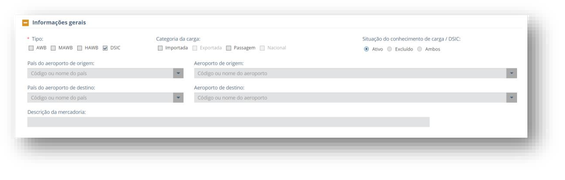
Na subseção “Informações gerais” é necessário indicar o tipo do conhecimento de carga a ser retornado na consulta. Como padrão, todos os tipos estarão marcados, exceto o DSIC. Ao marcar o campo DSIC, o sistema apresentará uma mensagem de alerta informando o usuário que determinados filtros que estavam marcados e que não se aplicam ao DSIC serão zerados, listando-os na sequência.
Os campos de “País do aeroporto de origem/destino” atuam como um filtro para o campo “Aeroporto de origem/destino”. Por exemplo, ao se informar como país os Estados Unidos, serão mostrados somente os aeroportos dos Estados Unidos para seleção. Se o usuário já souber o código IATA do aeroporto, basta digitá-lo no campo de “Aeroporto de origem/destino” que, automaticamente, o sistema preencherá o país correspondente.
- cons param

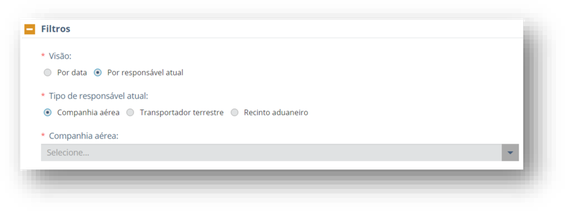
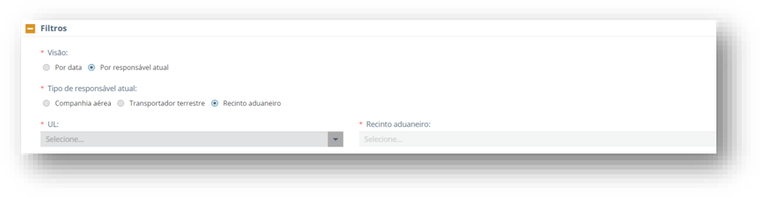
Na visão “por responsável atual”, são permitidas consultas de conhecimentos de cargas que estejam sob responsabilidade da companhia aérea, do transportador terrestre e/ou do recinto aduaneiro.
No tipo “companhia aérea”, é habilitado o campo de autopreenchimento para selecionar a companhia aérea objeto da pesquisa.
- cons param

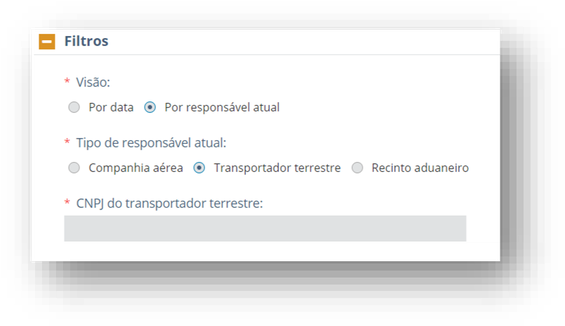
No tipo “transportador terrestre”, deve-se informar o CNPJ do transportador como atributo obrigatório da pesquisa.
- cons param

- cons param

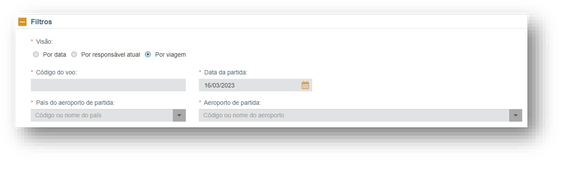
Na visão “por viagem”, deve-se informar o código do voo, a data de partida prevista, o país do aeroporto de partida e o código ou nome do aeroporto de partida. O campo do país é automaticamente preenchido caso o aeroporto seja antes indicado.
- cons param

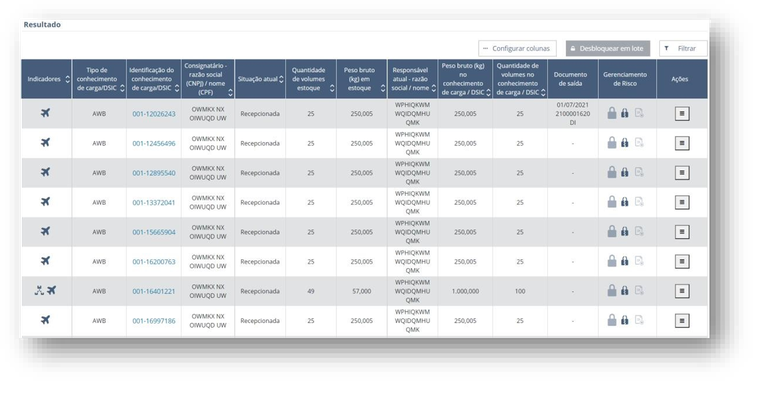
O resultado da pesquisa é uma lista de conhecimentos de carga, apresentados em uma grid, com a possibilidade de configurar colunas para a visualização dos dados de interesse e de aplicar filtros para ordenação dos dados.
- cons param

Em todos os ícones utilizados pelo sistema, há um hint com o seu significado ou a ação que ele representa. Para isso, o usuário terá que posicionar o cursor do mouse sobre o ícone e aguardar o sistema apresentar o seu significado. Por exemplo, ao se posicionar o cursor sobre o cadeado quebrado, o sistema apresentará a mensagem de “exibir os bloqueios baixados”.
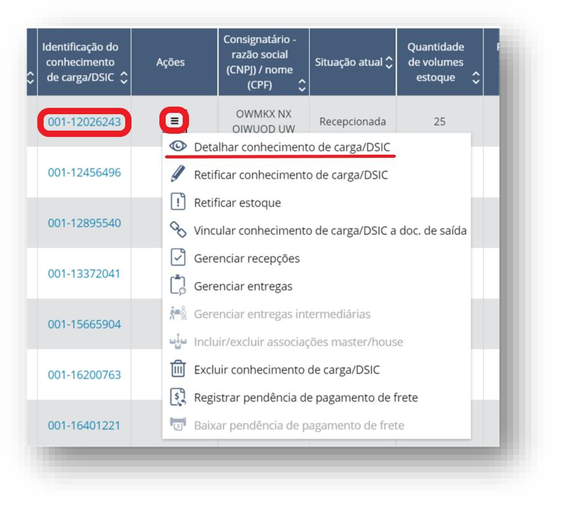
A identificação do conhecimento de carga/DSIC é apresentada como um link para o “Detalhar carga”. Basta clicar sobre ela para abrir a consulta do detalhe da carga. Outra forma de acessar essa funcionalidade é a partir do botão com a lista de ações sobre a carga, selecionando a primeira ação.
- cons param
