Elaborando uma Solicitação de LI
Para efetuar a elaboração de uma solicitação de uma licença de importação (LI), usa-se a funcionalidade Elaborar Solicitação de LI cujo acesso pode ser feito de seis formas, dependendo da situação:
1.Elaborando uma nova Solicitação de LI
Para criar uma nova solicitação de LI, você deve acessar a funcionalidade através do menu "Operações / Licenciamento de Importação / Solicitar / Licenciamento", conforme mostrado abaixo.

2.Elaborando uma Solicitação de LI a partir de uma Adição
Para criar uma nova solicitação de LI a partir de uma declaração de importação (DI) / Adição, você deve acessar a funcionalidade através do menu"Operações / Licenciamento de Importação / Solicitar / Recuperação / LI a partir da adição", conforme mostrado abaixo.

3.Elaborando uma Solicitação de LI a partir de uma LI já registrada
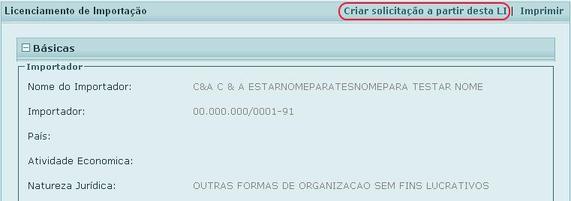
Para criar uma nova solicitação de LI a partir de uma licença de importação (LI) já registrada, você deve buscar e visualizar a LI desejada através da funcionalidade Consultar LI e utilizar a opção Criar solicitação a partir desta LI disponível no cabeçalho do formulário, conforme mostrado abaixo.
4.Elaborando uma Solicitação de LI a partir de uma Solicitação de LI
Para criar uma nova solicitação de LI a partir de uma solicitação de LI, você deve acessar a funcionalidade através do menu "Operações / Licenciamento de Importação / Solicitar / Recuperação / Solicitação", conforme mostrado abaixo.

Será exibida uma tela para pesquisa, a qual você irá preencher os critérios pertinentes a sua busca, conforme mostrado abaixo. Clique em Consultar para efetuar a consulta.

Será exibido o resultado da sua consulta, cuja tela contém alguns detalhes a destacar, conforme mostrados e descritos abaixo.

A - O resultado da consulta poderá ser ordenado utilizando as pequenas setas disponíveis em cada coluna, no título da tabela;
B - O resultado da consulta poderá ser filtrado utilizando as caixas de texto disponíveis em cada coluna, abaixo do título da tabela. A combinação dos filtros entre as colunas também é possível, permitindo ainda mais o refinamento da sua busca;
C - As solicitações de LI criadas por outro representante legal aparecerão com o ícone no início da linha correspondente.
Clique no botão Recuperar de uma solicitação de LI criada por outro representante legal para visualizar o conteúdo da mesma e utilize a opção Criar nova solicitação a partir desta para criar uma nova solicitação de LI baseada nos dados da solicitação de LI visualizada.

5.Elaborando uma Solicitação de LI a partir de uma Solicitação de DI / Adição
-- Aguardando elaboração da funcionalidade no protótipo --
6.Elaborando uma Solicitação de LI Substitutiva
Para criar uma nova solicitação de LI com o intuito de substituir uma LI já registrada, você deve acessar a funcionalidade através do menu "Operações / Licenciamento de Importação / Solicitar / Substituição", conforme mostrado abaixo.

Será exibida uma tela onde você irá informar o número da LI a ser substituída. Clique em Prosseguir para efetuar a consulta.

Caso seja encontrada a LI informada e esta seja de sua autoria, será exibida a tela para edição de uma nova LI, tendo como diferença em relação as demais formas a exibição do campo com o número da LI Substitutiva que em conjunto com os dados do Tipo de Importador, não poderão ser alterados, conforme mostrado abaixo.
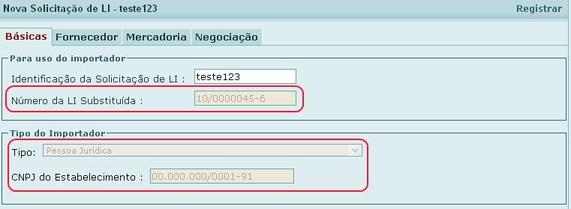
Formulário de elaboração da Solicitação de LI
Depois de passar por uma das formas de acesso a funcionalidade Elaborar Solicitação de LI descritas acima, será exibido um formulário, permitindo que você digite e/ou altere os dados conforme sua necessidade.
Este formulário é composto basicamente de quatro abas, conforme mostrados e descritos abaixo.

A - Na aba "Básicas", você informará o tipo de importador e dados auxiliares sobre a procedência da mercadoria a qual deseja importar. É nesta aba que você também informará a "Identificação da Solicitação de LI", termo que você usará nas funcionalidades de busca para encontrar a sua solicitação de LI posteriormente;
B - Na aba "Fornecedor", você informará o tipo de fornecedor e as informações relativas ao Exportador e ao Fabricante ou Produtor;
C - Na aba "Mercadoria", você informará os dados gerais da mercadoria, a condição e o destaque NCM da mesma. Nesta aba você também informará os dados relativos ao processo anuente, sobre o tipo de Drawback e a descrição detalhada da mercadoria;
D - Na aba "Negociação", você informará dados relativos ao regime de tributação, ao acordo tarifário e detalhes da cobertura cambial;
Clique em Salvar para gravar sua solicitação de LI. Lembrando que, para a solicitação ser salva, você deve ter preenchido pelo menos a Identificação da Solicitação de LI e o CPF, CNPJ ou Identificação do importador no grupo de dados Tipo do Importador, o que permitirá a recuperação da mesma posteriormente.
Caso você deseje submeter a sua solicitação de LI para registro, basta utilizar a opção Registrar disponível no cabeçalho do formulário, onde será acionada a funcionalidade Registrar LI.
O formulário também é provido de elementos facilitadores que te auxiliarão no preenchimento da solicitação de LI, conforme mostrados e descritos abaixo.

Para incluir ou excluir dados de uma lista nos grupos de dados Destaque NCM e Processo Anuente, você utilizará as setas.
No grupo de dados Destaque NCM e Processo Anuente, você utilizará as setas para incluir ou excluir dados de uma lista. As setas para direita ou para baixo incluem um item na lista, enquanto as setas para esquerda ou para cima excluem um item selecionado da lista. Opcionalmente, no campo Destaque NCM, você poderá incluir dados na lista simplesmente apertando a tecla Enter.
Alguns campos do formulário contêm uma lupa indicando que este campo possui assistente de preenchimento. Você poderá digitar o valor do campo ou clicar na lupa para abrir uma janela pop-up que permitirá a você buscar e escolher o valor desejado. Ao clicar neste valor, a janela pop-up fechará e o sistema preencherá o valor no campo automaticamente.
Por fim, estarão disponíveis duas setas no final do formulário que permitem que a transição das abas citadas anteriormente. A seta para esquerda abre a aba anterior a aba que está sendo visualizada e a seta para a direita abre a aba posterior, conforme mostrado abaixo.
