Acompanhamento de Solicitações
Esta funcionalidade permite à Operadora cadastrar uma nova solicitação.
Para acessar a consulta, na tela principal, clicar no ícone “Acompanhamento de solicitações”. Será exibida a tela para consulta com duas abas: Solicitação e Movimentação.
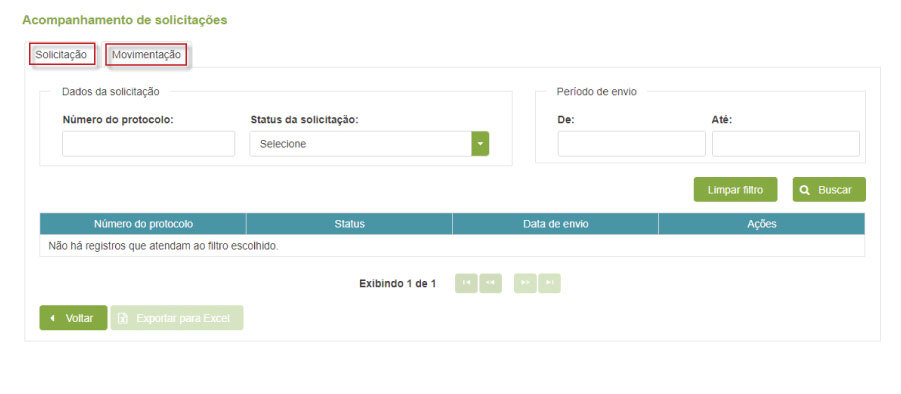
Clique na imagem para ampliá-la.
Aba “Solicitação”
- Solicitações cadastradas
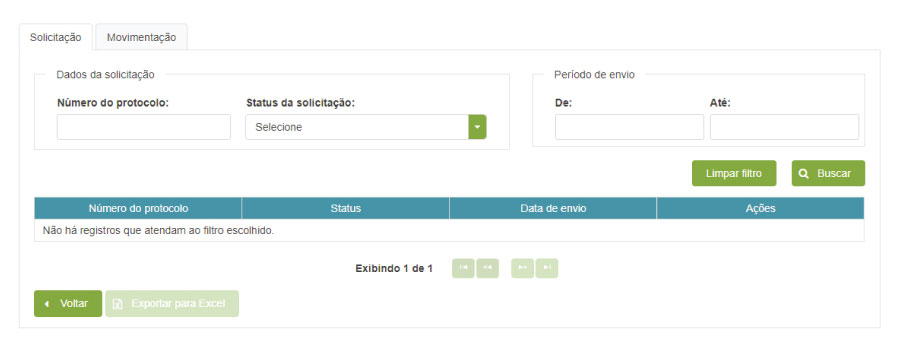
Esta funcionalidade permite a pesquisa das solicitações cadastradas no sistema. Será exibida uma lista como resultado da pesquisa de acordo com os filtros utilizados. A seguinte tela de pesquisa é apresentada:
Clique na imagem para ampliá-la.
- Três parâmetros
- Número do protocolo – permite a consulta digitando o número do protocolo.
- Status da solicitação – a consulta poderá ser feita pelo status da solicitação:
- Aberta – solicitação que ainda não foi concluída.
- Aguardando pagamento – solicitações que estão aguardando o pagamento da GRU.
- Aguardando análise – solicitações que já tiveram a GRU paga ou solicitações que não geraram GRU para pagamento e estão aguardando a análise de mérito das movimentações.
- Analisada – solicitações cujas movimentações já foram analisadas.
- Cancelada por solicitação da operadora – solicitações que foram canceladas pela operadora.
- Cancelada por falta de pagamento – solicitações que foram canceladas por falta de pagamento da GRU. Caso não seja identifi cado o pagam ento da GRU devida para a solicitação, em até 10 dias após a data de vencimento da GRU, a solicitação será cancelada automaticamente pelo sistema.
- Aguardando reconsideração – solicitações que estão com uma ou mais movimentações aguardando a análise de solicitação de reconsideração.
- Período de envio – permite a consulta por uma data ou um período de envio da solicitação.
- De – se somente essa data for preenchida, o sistema pesquisa solicitações que foram enviadas a partir desta data.
- Até – se somente essa data for preenchida, o sistema pesquisa solicitações que foram enviadas até esta data.
- Se ambas as datas forem preenchidas, o sistema pesquisa solicitações enviadas dentro do período informado.
Para realizar a pesquisa, basta digitar o dado dentro do campo relativo ao parâmetro desejado e clicar no botão “Buscar”. Pode ser utilizado mais de um filtro ao mesmo tempo.
Caso nenhum campo seja preenchido e o botão “Buscar” seja clicado, o sistema pesquisa todas as solicitações cadastradas.
Se desejar realizar uma nova consulta, o botão “Limpar filtro” apaga o filtro preenchido e o resultado da consulta anterior.
- Exemplo de resultado
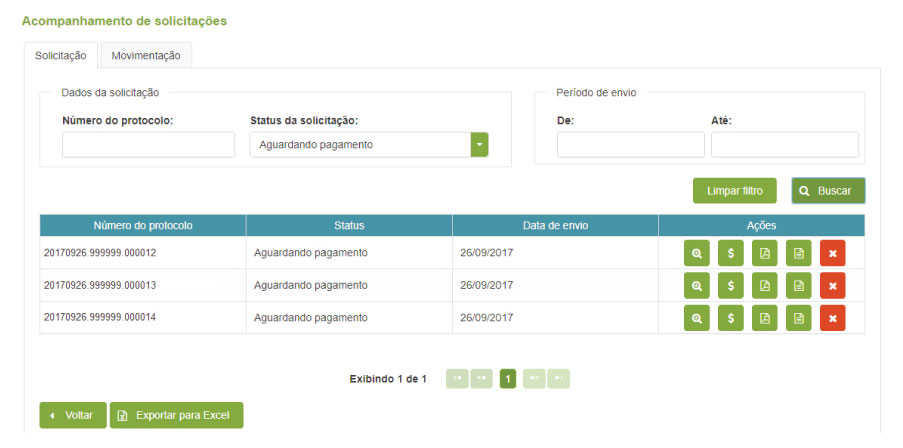
Exemplo de resultado, considerando a pesquisa pelo status da solicitação:
Clique na imagem para ampliá-la.
Como pode ser visto, a exibição do resultado mostrará, nesta ordem: Número do protocolo, Status e Data de envio, além dos ícones:

Visualizar detalhes – detalhamento dos dados da solicitação, apresentando todas as movimentações cadastradas na solicitação. Ver item 3.7. 
Consultar GRU – imprime a Guia de Recolhimento da União - GRU gerada para a solicitação. Esse ícone só estará disponível quando a solicitação estiver “Aguardando pagamento”. 
Imprimir solicitação – imprime o relatório com os dados de todas as movimentações da solicitação. Ver item 4.4.4. 
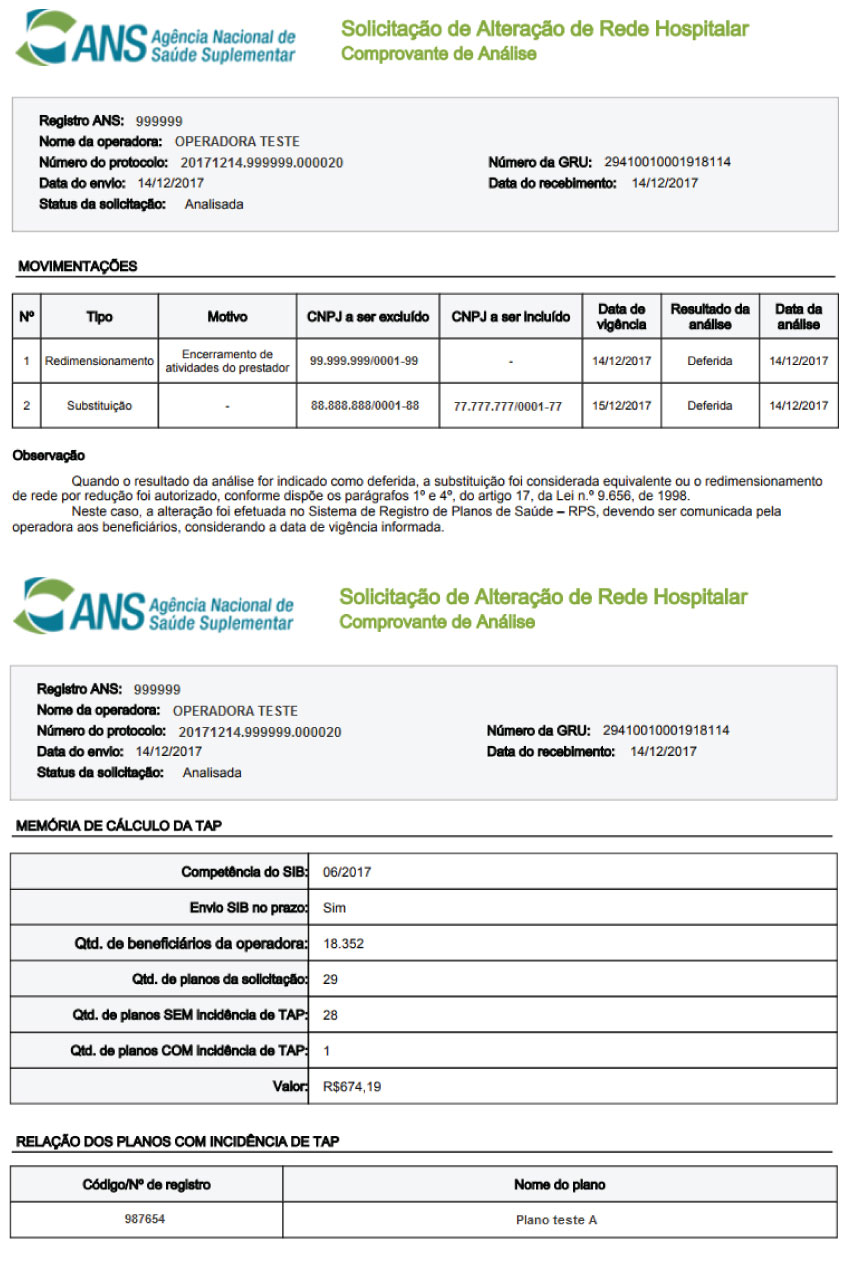
Comprovante – imprime o comprovante de análise da solicitação. Neste documento também serão detalhados os dados da Memória de Cálculo da TAP para a solicitação. Esse ícone só estará disponível quando a solicitação já tiver sido concluída e enviada. Ver exemplo abaixo. 
Cancelar ou Excluir – cancela ou exclui a solicitação no sistema. Quando a solicitação estiver com status “Aberta”, essa função irá excluir a solicitação do sistema, não podendo ser consultada posteriormente. Quando o status estiver “Aguardando pagamento” ou “Aguardando análise”, essa função irá cancelar a solicitação enviada.
O sistema permite exportar o resultado da consulta para Excel. Para isso, basta clicar no botão “Exportar para Excel” e o sistema irá gerar um arquivo .xls com todos os registros do resultado.
- Exemplo de relatório do Comprovante da análise
Exemplo de resultado, considerando a pesquisa pelo status da solicitação:
Clique na imagem para ampliá-la.
Aba “Movimentação”
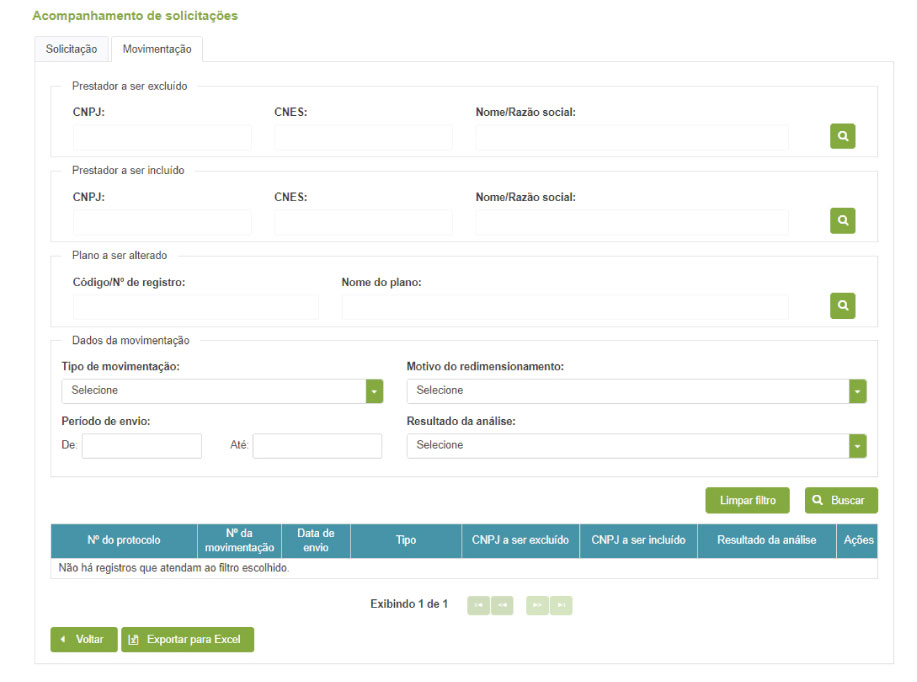
Esta funcionalidade permite a pesquisa das movimentações cadastradas no sistema. Será exibida uma lista com o resultado da pesquisa de acordo com os filtros utilizados. A seguinte tela de pesquisa é apresentada:
- Parâmetros da tela
O sistema permite a pesquisa pelos seguintes parâmetros apresentados na tela:
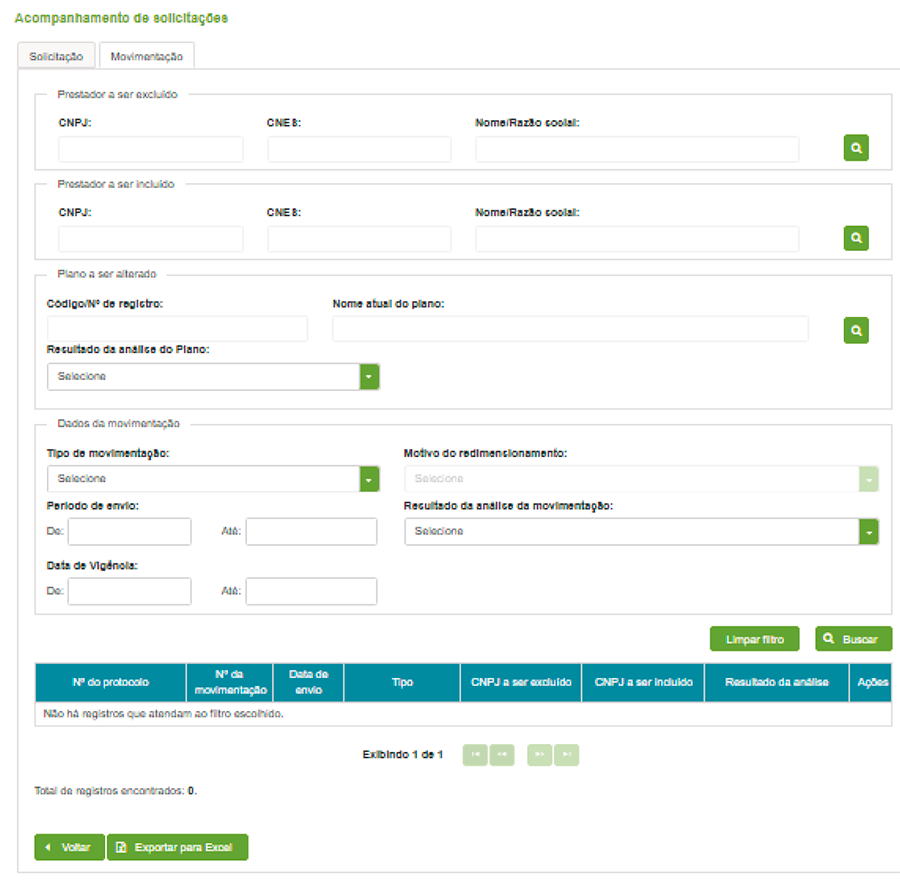
- .
- Prestador a ser excluído
Permite a consulta de movimentações por prestador a ser excluído. Para selecionar o prestador, o usuário deve clicar no ícone de busca e selecionar o prestador desejado. Ver item 3.4.
- Prestador a ser incluído
Permite a consulta de movimentações por prestador a ser incluído. Para selecionar o p restador, o usuário deve clicar no ícone de busca e selecionar o prestador desejado. Ver item 3.4.
- Plano a ser alterado
Permite a consulta de movimentações por um determinado plano. Para selecionar o plano, o us uário deve clicar no ícone de busca e selecionar o plano desejado. A busca poderá ser feita pelo Código/Nº de registro e/ou Nome do plano.
- Tipo de movimentação
Tipo de movimentação – permite a consulta pelo tipo de movimentação: Redimensionamento, Substituição ou Nome Comercial.
- Motivo do redimensionamento
Permite a consulta pelo motivo do redimensionamento. Nesse caso, somente movimentações do tipo redimensionamento serão pesquisadas.
- Período de envio
Permite a consulta por uma data ou um período de envio da solicitação.
- De – se somente essa data for preenchida, o sistema pesquisa movimentações de solicitações que foram enviadas a partir desta data.
- Até – se somente essa data for preenchida, o sistema pesquisa movimentações de solicitações que foram enviadas até esta data.
- Se ambas as datas forem preenchidas, o sistema pesquisa movimentações de solicitações enviadas dentro do período informado.
- Resultado da análise
A consulta poderá ser feita pelo resultado da análise da movimentação:
- Não analisada – movimentações que ainda não foram analisadas, ou seja, que pertençam a solicitações com status “Aberta”, “Aguardando pagamento” ou “Aguardando análise”.
- Deferida – movimentações que foram analisadas e que foram deferidas.
- Indeferida – movimentações que foram analisadas e que foram indeferidas.
- Aguardando reconsideração – movimentações que estejam aguardando a análise da solicitação de reconsideração.
- Cancelada – movimentações cujas solicitações foram canceladas, seja por solicitação da operadora ou por falta de pagamento da GRU.
-
Data de vigência
Permite a consulta por uma data ou um período de vigência da movimentação:
- De - se somente essa data for preenchida, o sistema pesquisa movimentações com data de vigência a partir desta data.
- Até - se somente essa data for preenchida, o sistema pesquisa movimentações com data de vigência até esta data.
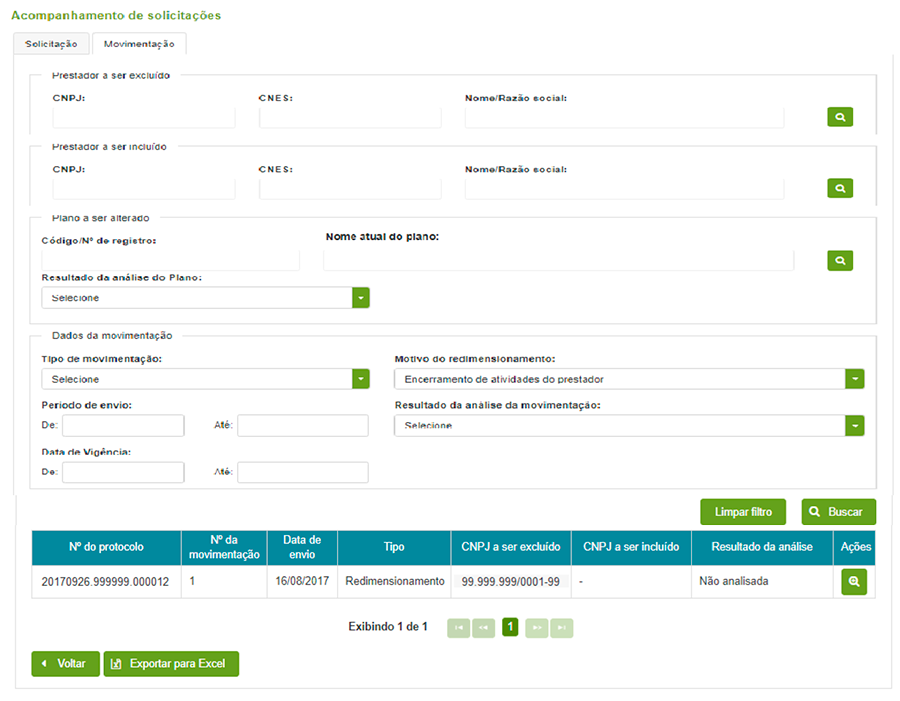
- Se ambas as datas forem preenchidas, o sistema pesquisa movimentações com data de vigência dentro do período informado. Para realizar a pesquisa, basta digitar o dado dentro do campo relativo ao parâmetro desejado e clicar no botão “Buscar”. Pode ser utilizado mais de um filtro ao mesmo tempo.
- .
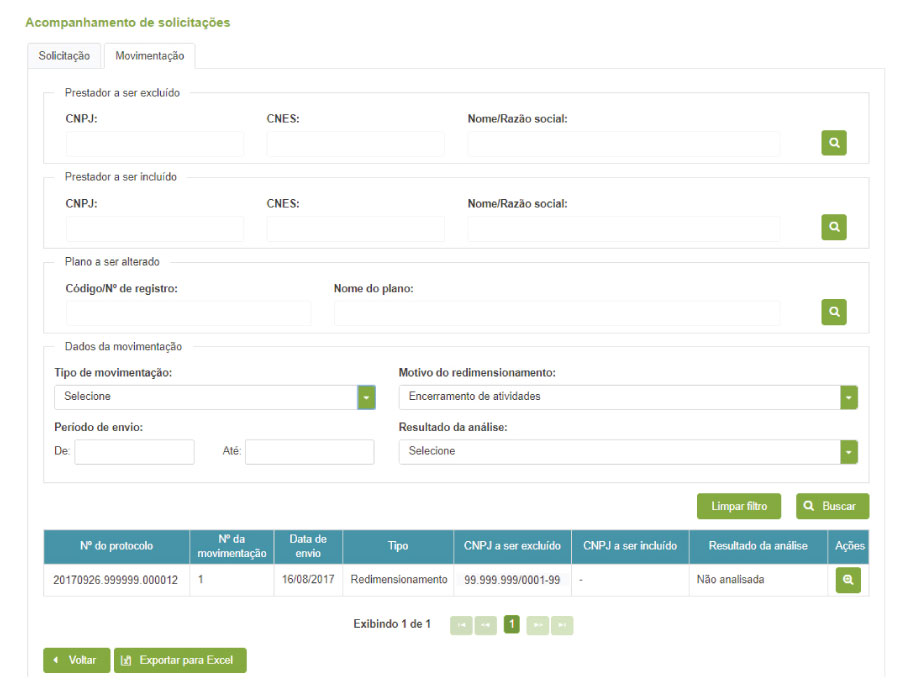
Como pode ser visto, a exibição do resultado mostrará, nesta ordem: No do protocolo, No da movimentação, Data de envio, Tipo, CNPJ a ser excluído, CNPJ a ser incluído e Resultado da análise, além do ícone:- Visualizar detalhes – detalhamento dos dados da movimentação. Ver item 4.3.
O sistema permite exportar o resultado da consulta para Excel. Para isso, basta clicar no botão “Exportar para Excel” e o sistema irá gerar um arquivo .xls com todos os registros do resultado.
Detalhamento da movimentação
Essa tela será exibida sempre que o usuário clicar no ícone “Visualizar detalhes” da movimentação. Esse ícone está disponível na tela de detalhamento da solicitação e na tela de consulta de movimentação.
- Movimentação do tipo redimensionamento
Para movimentação do tipo redimensionamento, motivada por interesse da operadora por exemplo, a seguinte tela é apresentada:
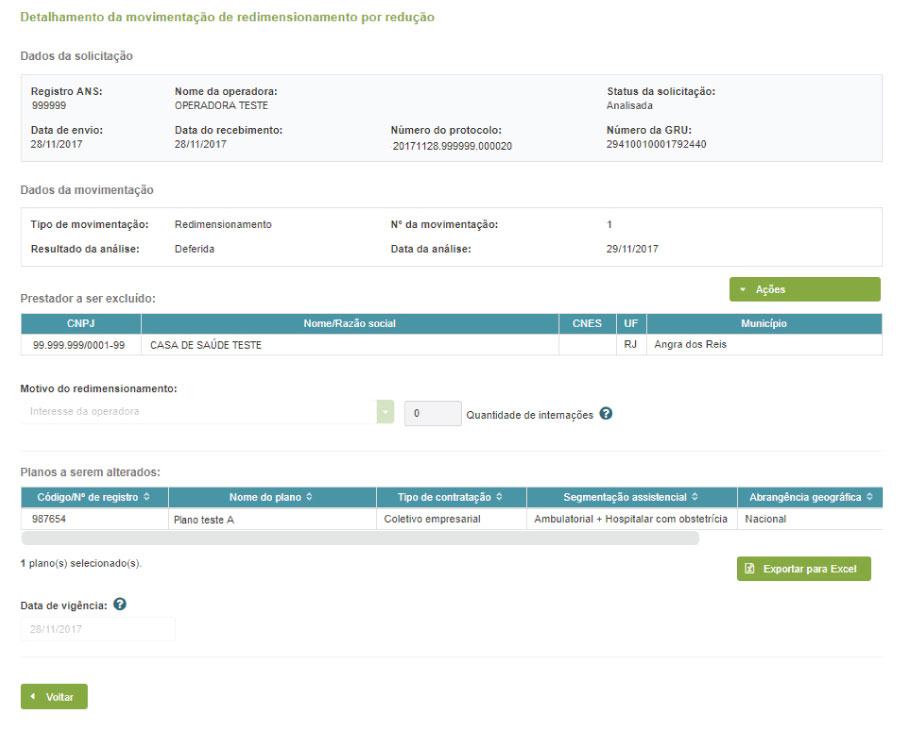
Clique na imagem para ampliá-la.
- Movimentação do tipo substituição
Para movimentação do tipo substituição a seguinte tela é apresentada:
Clique na imagem para ampliá-la.
- Movimentação do tipo nome comercial
Para movimentação do tipo Nome Comercial a seguinte tela é apresentada:
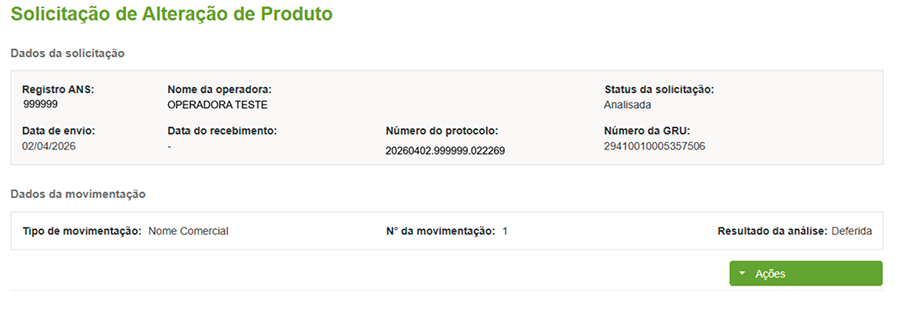
- .
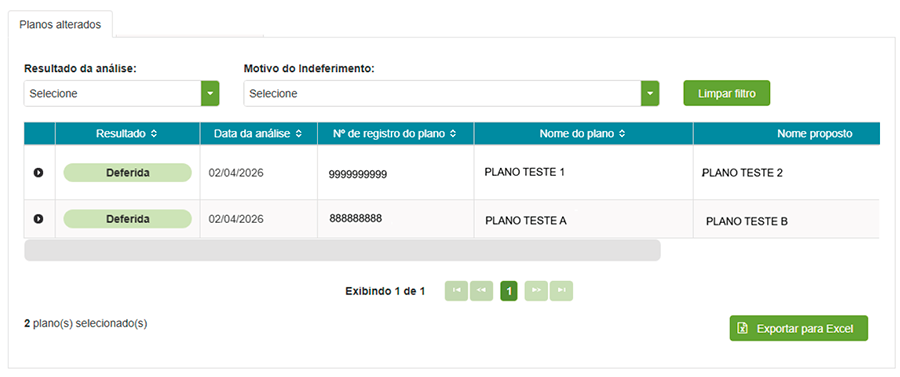
- .
Em qualquer das telas, ao clicar no combo “Resultado da análise”, na aba dos Planos alterados, o usuário poderá filtrar os planos que apresentem o resultado escolhido.
Ao clicar no combo “Motivo do indeferimento”, também na aba dos Planos alterados, o usuário poderá filtrar os planos que apresentem o motivo do indeferimento escolhido.
Ao clicar no botão “Limpar filtro”, na aba dos Planos alterados, o sistema apaga os filtros preenchidos e volta a apresentar todos os planos da movimentação.
O botão “Exportar para Excel” permite o usuário exportar os planos indicados na movimentação para uma planilha Excel.
O botão “Voltar” retorna o usuário à tela anterior.
Ao clicar na seta apresentada antes do resultado de cada plano, a linha será expandida podendo apresentar as seguintes informações, a depender da situação de cada plano ou do tipo de movimentação:
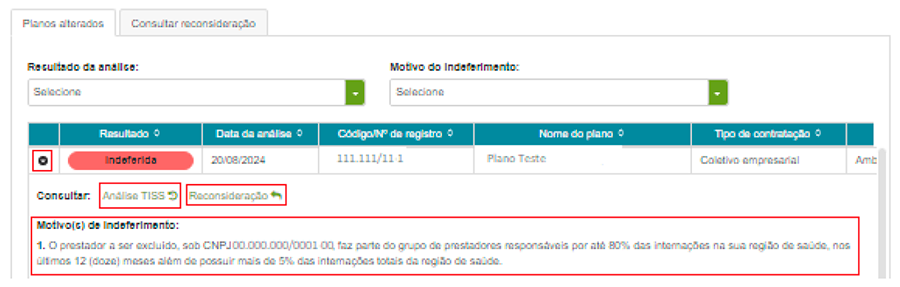
- .
- Análise TISS – dados do TISS considerados na análise do plano em movimentações de redimensionamento ou substituição.
- Reconsideração – dados da solicitação de reconsideração enviada para o plano.
- Motivo do indeferimento – motivo do indeferimento da alteração solicitada para o plano.
Ações da tela de detalhamento da movimentação
Na tela de detalhamento da movimentação serão disponibilizadas algumas ações para o usuário, dependendo do status em que a solicitação/movimentação se encontre.
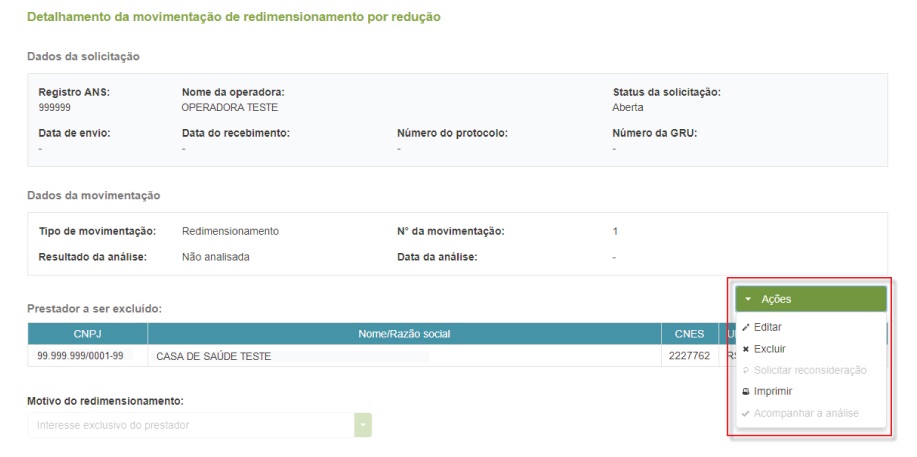
Em uma movimentação de redimensionamento por redução ou substituição, serão possibilitadas as seguintes ações:
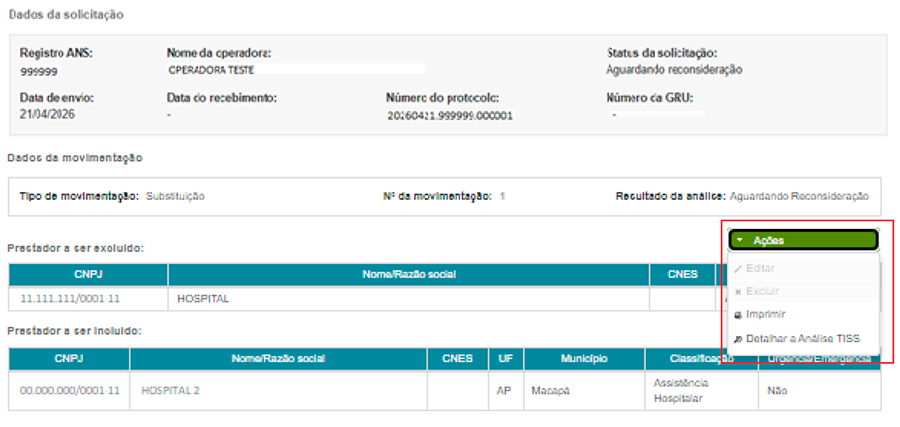
- .
Já em uma movimentação de nome comercial, serão possibilitadas as seguintes ações:
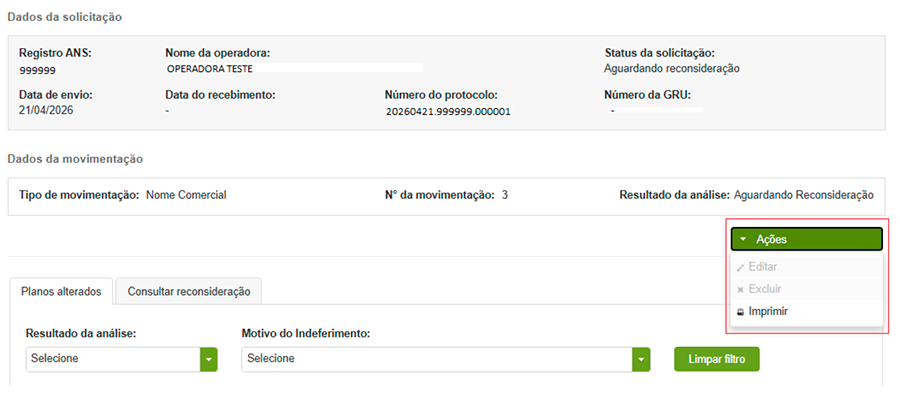
- .
- Editar
Esta funcionalidade permite ao usuário editar a mov imentação.
Ao clicar nessa ação, o sistema habilita todos os campos para edição.
Essa ação só estará habilitada quando a solicitação ainda não tiver sido concluída, ou seja, quando estiver com status “Aberta”.
- Excluir
Esta funcionalidade permite ao usuário excluir a movimentação.
Ao clicar nessa ação, o sistema excluir a movimentação do sistema e todas as informações dela serão apagadas. A movimentação excluída não poderá ser consultada posteriormente.
Essa ação só estará habilitada quando a solicitação ainda não tiver sido concluída, ou seja, quando estiver com status Aberta.
- Imprimir
Esta funcionalidade permite ao usuário imprimir o relatório com os dados da movimentação.
Ao clicar nessa ação, o sistema realizará o download do arquivo em .pdf conforme exemplo abaixo:
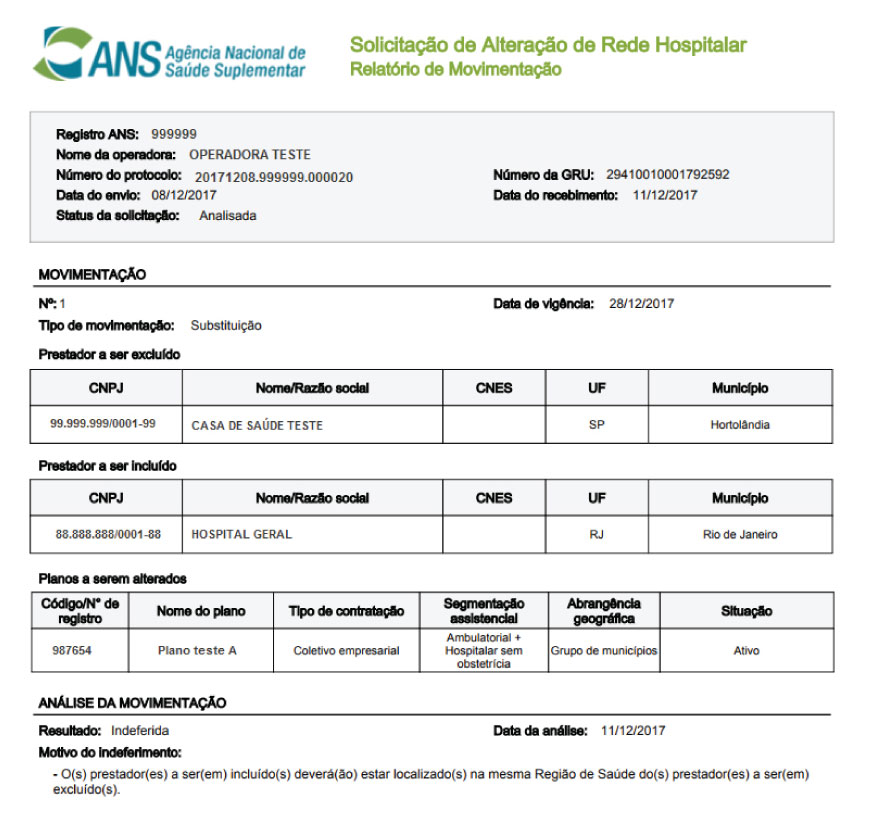
Clique na imagem para ampliá-la.
- Detalhar a análise TISS
Disponível apenas nas movimentações de redimensionamento por redução motivado por interesse da operadora ou do prestador e nas movimentações de substituição.
Nesta funcionalidade o sistema apresenta uma tela com os dados do TISS considerados nas análises dos pedidos, para cada plano indicado na movimentação.
Os planos apresentados na tela serão aqueles exibidos na aba “Planos alterados”. Assim, caso os planos estejam filtrados pelos combos “Resultado da análise” ou “Motivo do indeferimento”, serão exibidos apenas esses planos filtrados.
É possível exportar as informações apresentadas para um relatório em pdf
- Solicitar Reconsideração de Redimensionamento por Redução ou Substituição
Esta funcionalidade permite ao usuário solicitar a reconsideração da análise de um plano cuja alteração da rede hospitalar (redimensionamento ou substituição) tenha sido “Indeferida”.
Quando o Resultado da análise de pelo menos um plano, na movimentação, for “Indeferida”, será habilitada
a aba “Solicitar Reconsideração”, conforme tela abaixo: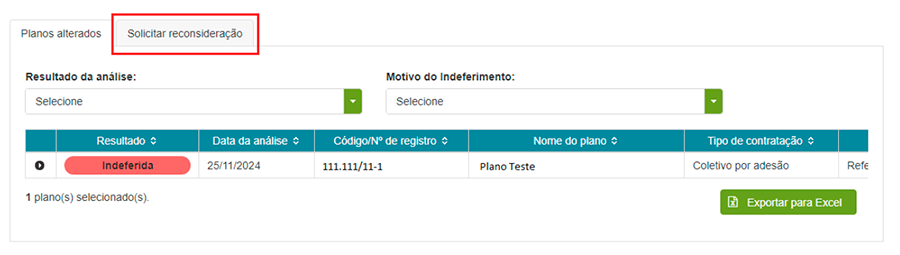
- .
A solicitação de reconsideração poderá ser feita apenas uma vez por plano indeferido e em até 15 dias da data do indeferimento (data de análise).
Ao clicar na aba acima, o sistema apresentará a seguinte tela:
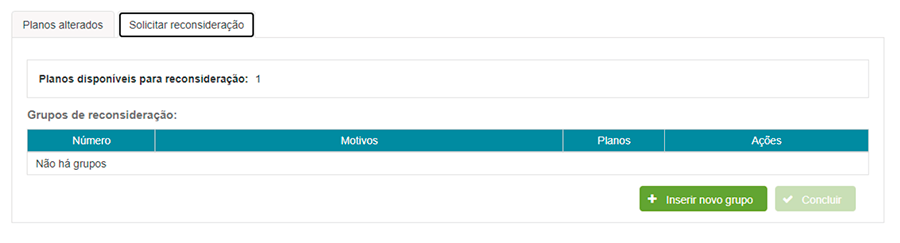
- .
Para iniciar o cadastro de uma solicitação de reconsideração, o usuário deverá clicar no botão “Inserir novo grupo”, que apresentará a seguinte tela para preenchimento.
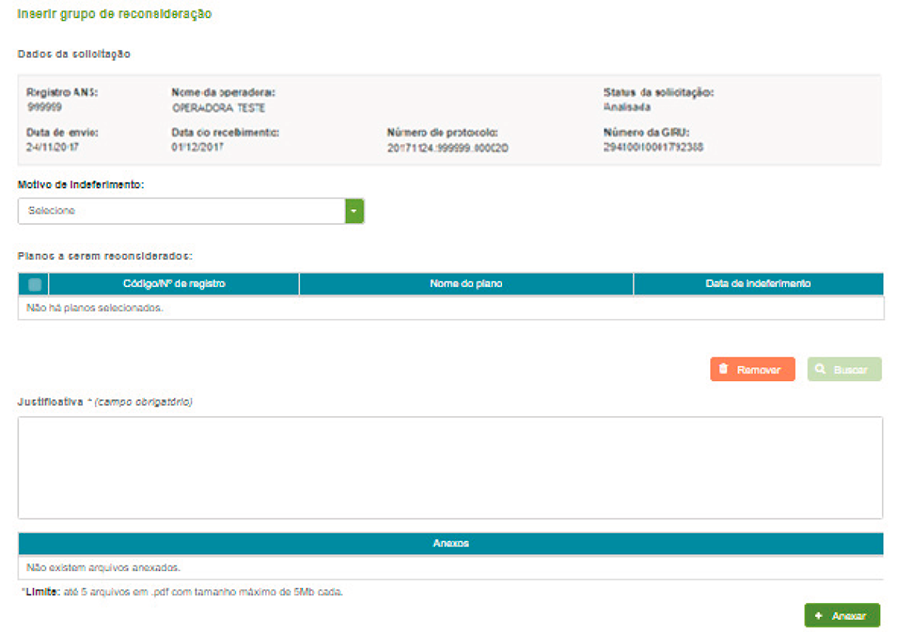
- .
O usuário deverá preencher os seguintes dados:
1. Motivo do indeferimento: Deverá ser selecionado o motivo do indeferimento da alteração da rede hospitalar.
2. Planos a serem reconsiderados: Após a seleção do motivo do indeferimento, será habilitado o botão “Buscar” para seleção do(s) plano(s) a ser(em) reconsiderado(s). Será exibida uma nova tela que apresentará os planos indeferidos pelo motivo anteriormente selecionado.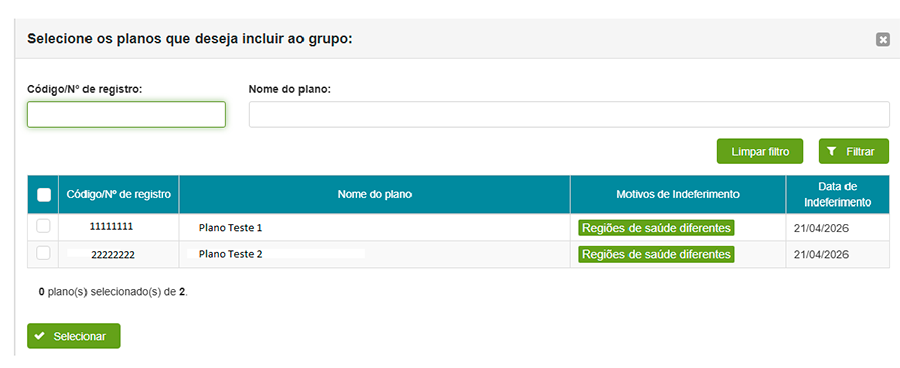
- .
A fim de delimitar a lista de planos apresentada, o sistema permite o filtro pelos parâmetros: Código/Nº de registro e/ou Nome do plano.
Para limpar os campos de filtro e a lista de planos voltar a ser exibida integralmente, clique no botão “Limpar filtro”.
Para selecionar o(s) plano(s) desejado(s), o usuário deve clicar na caixa de seleção ao lado do Código/Nº de registro do plano e clicar no botão “Selecionar”. Caso deseje selecionar todos os planos da lista, basta clicar na caixa de seleção da coluna. Todos os planos serão selecionados.
Após a seleção, caso deseje remover um plano, clique na caixa de seleção ao lado do Código/Nº de registro do plano e clique no botão “Remover”.
3. Justificativa - Deverá ser preenchida a justificativa para a solicitação de reconsideração. Campo obrigatório. Máximo de 1.000 caracteres.
4. Anexar - A anexação de arquivos é opcional.Ao clicar no botão “Anexar”, o usuário deverá selecionar os arquivos que serão encaminhados à ANS para embasar a análise de sua solicitação.
Poderão ser enviados no máximo 5 arquivos, com limite de 5 Mb cada e somente extensão .pdf.
Caso deseje cancelar o cadastro do grupo da reconsideração, clicar no botão “Cancelar”, que o usuário será direcionado à tela anterior.
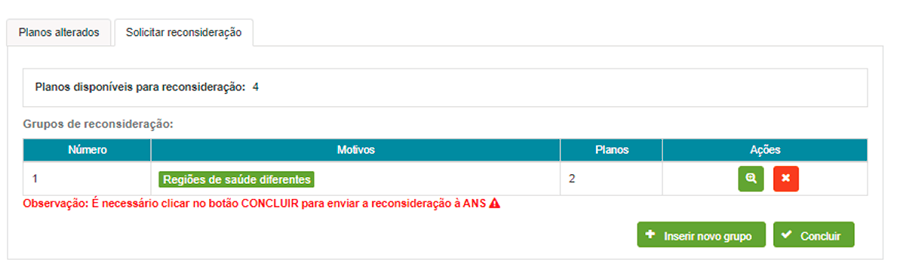
Para finalizar o cadastro do grupo da reconsideração, após preencher os campos o usuário deverá clicar no botão “Concluir”, quando será exibida a seguinte tela:
- .
Inicialmente será apresentada a informação “Planos disponíveis para reconsideração” que mostra a quantidade de planos existente na movimentação para os quais não foi solicitada reconsideração e que ainda podem ser solicitados.
Depois será exibida uma grid com os grupos de reconsideração cadastrados. Serão apresentados os seguintes dados: Número (número do grupo), Motivos (motivo do indeferimento do grupo), Planos (quantidade de planos indicados no grupo), além dos ícones:

Visualizar detalhes – detalhamento dos dados do grupo de reconsideração cadastrado. Ao clicar nesse ícone, além de consultar as informações do grupo, será possível editar ou excluir o grupo, através das opções disponíveis no combo “Ações” da tela exibida dos dados da solicitação, apresentando todas as movimentações cadastradas na solicitação. Ver item 3.7. 
Excluir – exclui o grupo de reconsideração cadastrado. Clicando no botão “Inserir novo grupo” um novo grupo de reconsideração poderá ser criado, antes do envio da solicitação à ANS.
Para envio dos grupos de reconsideração cadastrados à ANS, para análise, o usuário deverá clicar no botão “Concluir”.
- Consultar Reconsideração de Redimensionamento por Redução ou Substituição
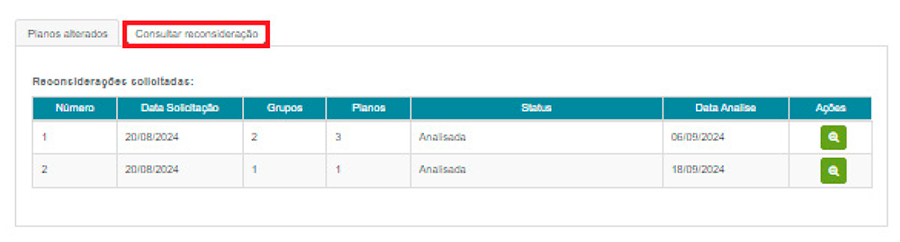
Caso a operadora tenha solicitado a reconsideração da análise, frente ao indeferimento de algum plano indicado na movimentação de nome comercial, será exibida a aba “Consultar reconsideração”, conforme abaixo:
- .
A grid de resultado apresentará as seguintes informações, além do ícone “Visualizar detalhes”:
• Número – identificador da solicitação de reconsideração.
• Data Solicitação – data de envio da solicitação de reconsideração pela operadora à ANS.
• Quant. de Planos - quantidade total de planos enviados na solicitação de reconsideração.
• Status - situação em que uma solicitação de reconsideração se encontra.
• Data Análise – data de análise da solicitação de reconsideração. Caso a solicitação de reconsideração ainda não tenha sido analisada, este campo ficará em branco.
Ao clicar no ícone “Visualizar detalhes”, será exibido o detalhamento da solicitação de reconsideração, conforme tela abaixo: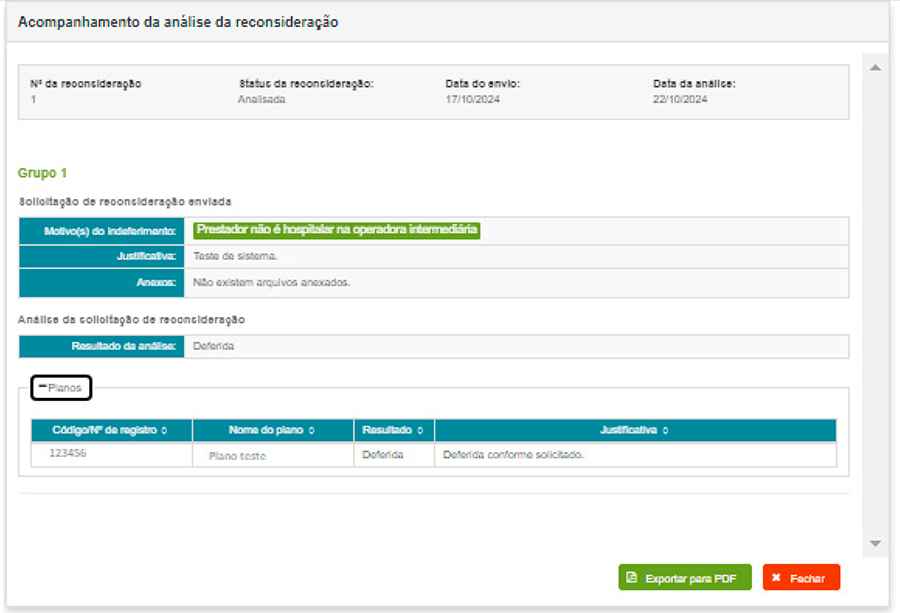
- .
Os planos para os quais foi solicitada a reconsideração serão exibidos ou ocultados clicando-se nos sinais + ou - antes da palavra “Planos”.
Clicando no link Leia mais..., na coluna “Justificativa Operadora”, será exibida uma tela com a justificativa apresentada pela operadora para a reconsideração do plano.
Caso a solicitação de reconsideração ainda não tenha sido analisada, os campos Data da análise, Resultado (grid dos Planos) e Justificativa ANS (grid dos planos) ficarão em branco.
O botão “Exportar para PDF” exporta os dados da solicitação de reconsideração para um relatório em .pdf.
O botão “Fechar” fecha a tela exibida.
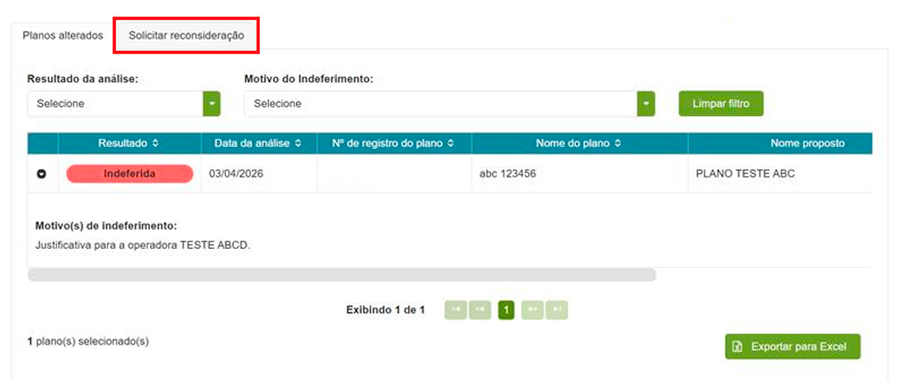
- Solicitar Reconsideração de Nome Comercial
Caso a operadora tenha solicitado a reconsideração da análise, frente ao indeferimento de algum plano indicado na movimentação de nome comercial, será exibida a aba “Consultar reconsideração”, conforme abaixo:
- .
A solicitação de reconsideração poderá ser feita apenas uma vez por plano indeferido e em até 15 dias da data do indeferimento (data de análise).
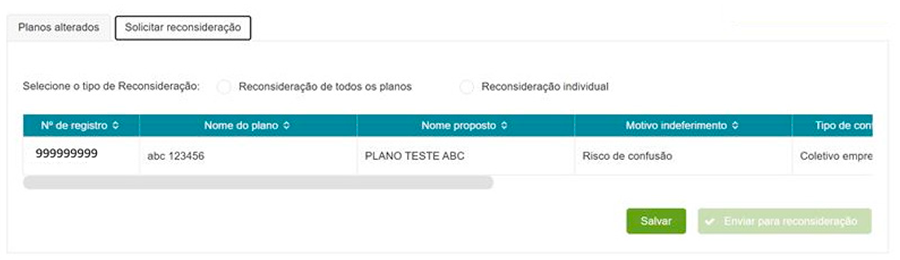
Ao clicar na aba acima, o sistema apresentará a seguinte tela, onde serão exibidos todos os planos indeferidos da movimentação aptos à solicitação de reconsideração:
- .
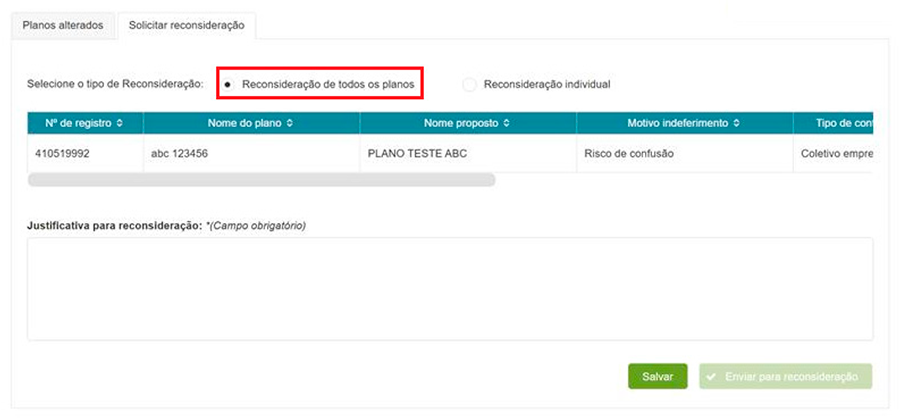
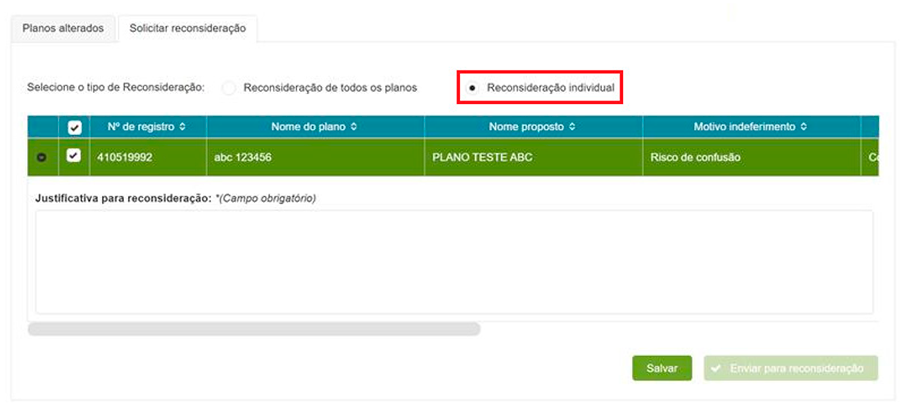
Para iniciar o cadastro de uma solicitação de reconsideração, o usuário deverá clicar em uma das duas opções: “Reconsideração de todos os planos” ou “Reconsideração individual”.
- .
Clicando na opção “Reconsideração pra todos os planos”, o usuário deverá preencher o campo “Justificativa para reconsideração”. A justificativa apresentada será considerada para todos os planos apresentados. Campo obrigatório. Máximo de 400 caracteres.
- .
Já ao clicar na opção “Reconsideração individual”, o usuário poderá escolher o plano para o qual solicitará a reconsideração da análise e/ou poderá indicar justificativas diferentes para os planos apresentados.
Neste caso, o usuário deverá clicar na seta antes do Nº de registro do plano que, além de selecionar o plano para reconsideração, expandirá a linha para preenchimento da “Justificativa para reconsideração”.
Campo obrigatório. Máximo de 400 caracteres.
O usuário deverá repetir esse procedimento para cada plano que deseje solicitar a reconsideração.
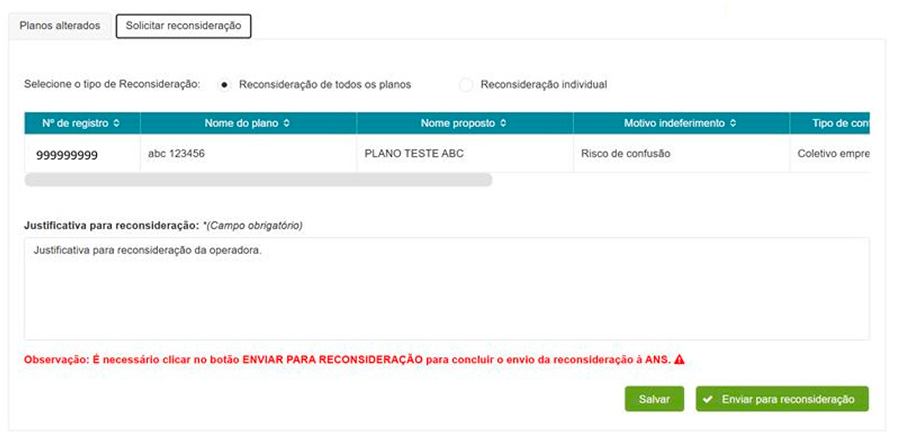
Após o preenchimento da “Justificativa para reconsideração”, independentemente da opção escolhida, o usuário deverá clicar no botão “Salvar”, quando a tela será atualizada, conforme abaixo:
- .
Para envio da reconsideração cadastrada à ANS, para análise, o usuário deverá clicar no botão “Enviar para reconsideração”.
- Consultar Reconsideração de Nome Comercial
Caso a operadora tenha solicitado a reconsideração da análise, frente ao indeferimento de algum plano indicado na movimentação de nome comercial, será exibida a aba “Consultar reconsideração”, conforme abaixo:
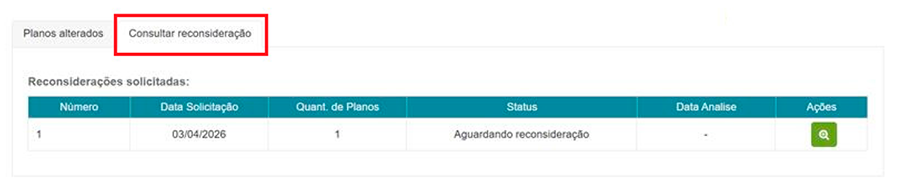
- .
A grid de resultado apresentará as seguintes informações, além do ícone “Visualizar detalhes”:
• Número – identificador da solicitação de reconsideração.
• Data Solicitação – data de envio da solicitação de reconsideração pela operadora à ANS.
• Quant. de Planos - quantidade total de planos enviados na solicitação de reconsideração.
• Status - situação em que uma solicitação de reconsideração se encontra.
• Data Análise – data de análise da solicitação de reconsideração. Caso a solicitação de reconsideração ainda não tenha sido analisada, este campo ficará em branco.
Ao clicar no ícone “Visualizar detalhes”, será exibido o detalhamento da solicitação de reconsideração, conforme tela abaixo: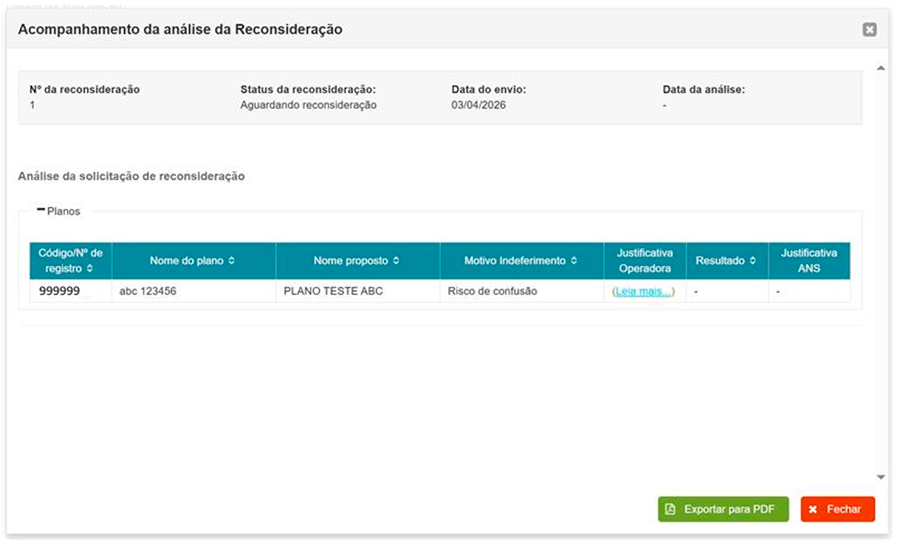
- .
Os planos para os quais foi solicitada a reconsideração serão exibidos ou ocultados clicando-se nos sinais + ou - antes da palavra “Planos”.
Clicando no link Leia mais..., na coluna “Justificativa Operadora”, será exibida uma tela com a justificativa apresentada pela operadora para a reconsideração do plano.
Caso a solicitação de reconsideração ainda não tenha sido analisada, os campos Data da análise, Resultado (grid dos Planos) e Justificativa ANS (grid dos planos) ficarão em branco.
O botão “Exportar para PDF” exporta os dados da solicitação de reconsideração para um relatório em .pdf.
O botão “Fechar” fecha a tela exibida.
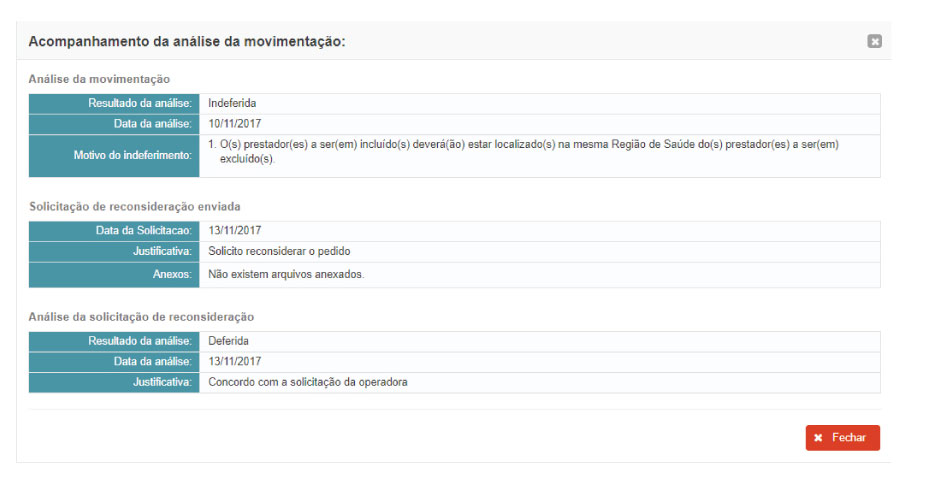
- Acompanhar a análise
Nesta funcionalidade o sistema exibe todo o histórico das análises da movimentação: Resultado da análise da movimentação; Solicitação de reconsideração enviada e Resultado da análise da solicitação reconsideração, caso tenha sido solicitada.
Ao clicar nessa ação, o sistema exibirá a tela abaixo:
Clique na imagem para ampliá-la.