SPCRE - Sistema de Prestação de Contas de Regimes Especiais
1. Acesso ao sistema SPCRE pelo Portal Operadoras
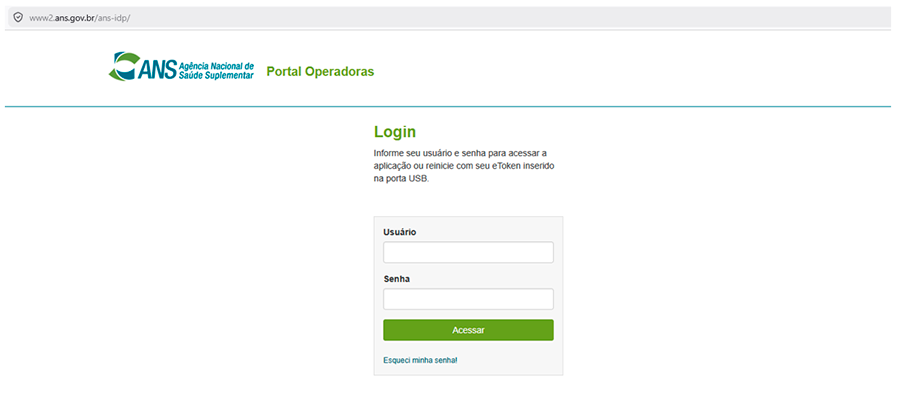
1.1 - Para acesso ao sistema SPCRE, deve-se acessar o Portal Operadoras através do link https://www2.ans.gov.br/ans-idp/ utilizando seu usuário e senha do Portal Operadoras.
- .
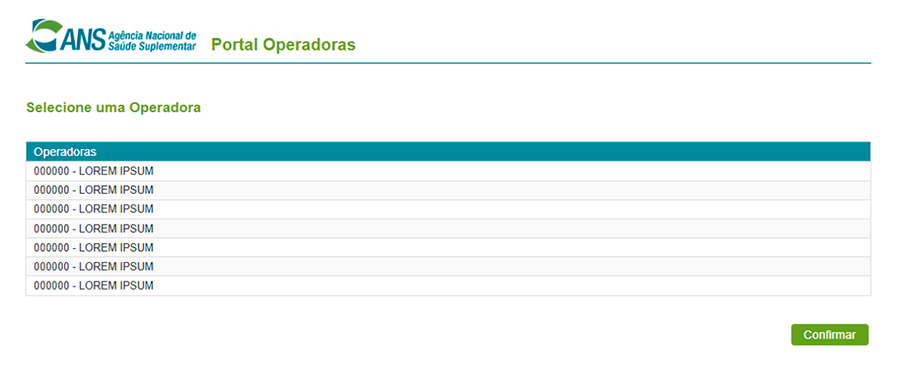
1.2 - Caso possua mais de uma operadora atribuída ao seu CPF, selecione a operadora desejada na lista e clique em “Confirmar”.
- .
1.3 - No menu Operadora, selecione SPCRE-Externo para ingressar no sistema SPCR.
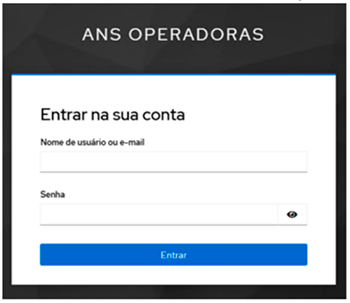
1.4 - Para efetivar o acesso ao sistema, realize novamente o login com o mesmo usuário e senha utilizados anteriormente no portal operadoras.
- .
2. Pedido de Autorização de Pagamento de Despesas
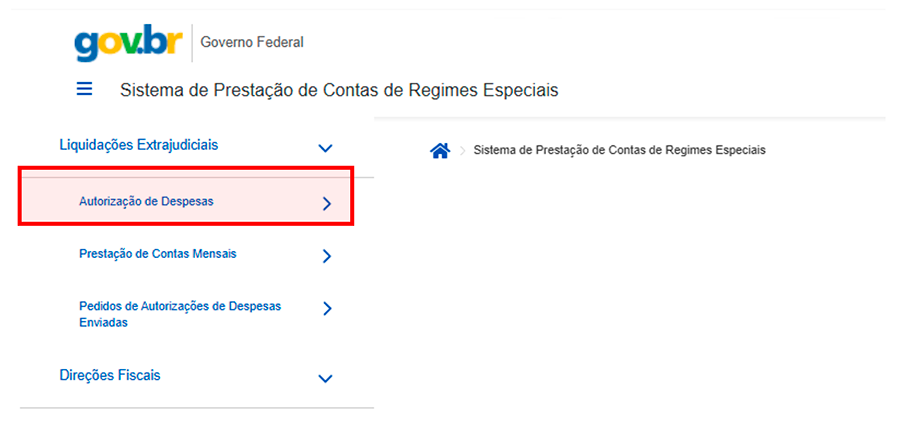
2.1 - Para criar um pedido de autorização de pagamentos de despesas, acesse o menu “Liquidações Extrajudiciais > Autorização de Despesas”.
- .
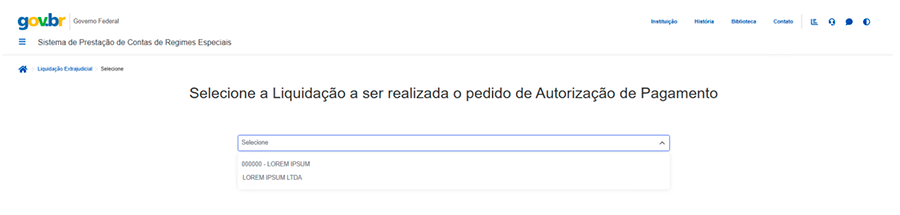
2.2 - Selecione a operadora ou empresa extensão a qual deseja realizar o pedido.
- .
2.2.1 - Os pedidos deverão ser realizados em separado para operadoras e empresas extensão, sendo um pedido para cada, conforme a necessidade.
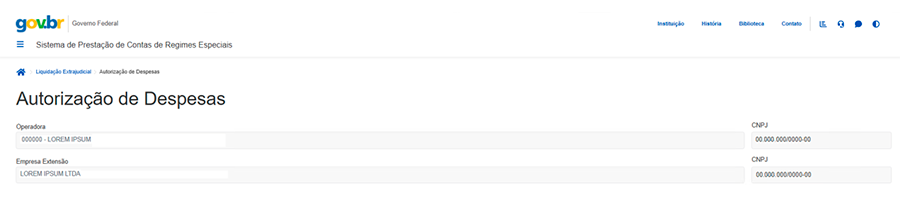
2.2.1.1 - Quando selecionada a operadora, o sistema irá demonstrar no topo, a razão social da operadora e seu número CNPJ ao lado.

- .
2.2.1.2 - Quando selecionada a empresa extensão, o sistema irá demonstrar no topo da tela, a razão social e número CNPJ da operadora (principal) e logo abaixo a razão social de número CNPJ da empresa extensão, quando esta for a liquidanda em questão do pedido.
- .
2.2.2 - Após selecionada a operadora ou empresa extensão, preencha as informações na tela, inserindo a “Data Início Atuação” e “Data Fim Atuação” definindo o período o qual estará relacionado o pedido de autorização.
2.2.3 - Em “Processo SEI” insira o número de Processo SEI referente a liquidação.
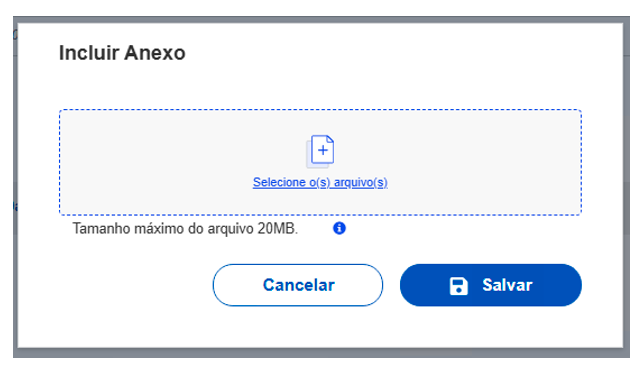
2.2.4 - No botão “Incluir Anexo” devem ser anexados arquivos pertinentes a liquidação ou ao pedido de autorização em particular.
- .
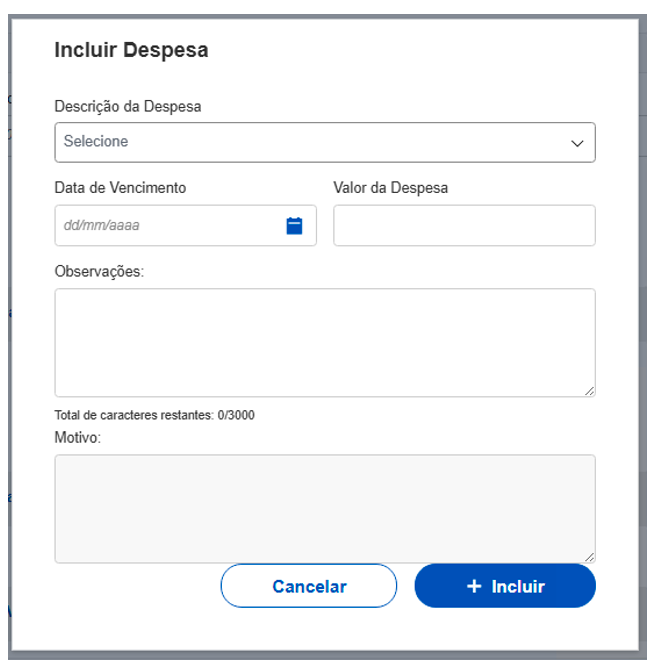
2.2.2.5 - No botão “Incluir Despesa” devem ser incluídas as despesas que irão compor o pedido de autorização. Deverão ser selecionadas as despesas daquele período, fornecendo a data de vencimento da despesa e o valor da despesa.
- .
2.2.5.1 - O campo “Observações” na tela de Incluir Despesa, é de livre preenchimento e não é obrigatório, com ressalva quando selecionado a despesa “Outros”, onde deverá ser justificada a descrição dessa despesa no campo Observações.
2.2.5.2 - O campo “Motivo” na tela de Incluir Despesa, não será utilizado neste momento.
2.2.5.3 - Após preenchidas as informações sobre a despesa, deve-se clicar no botão “Incluir” para que a despesa, seja inserida na lista contida no grid da tela principal.
2.2.6 - Para inserir outras despesas no pedido, repita o passo 2.2.5 quantas vezes necessárias.
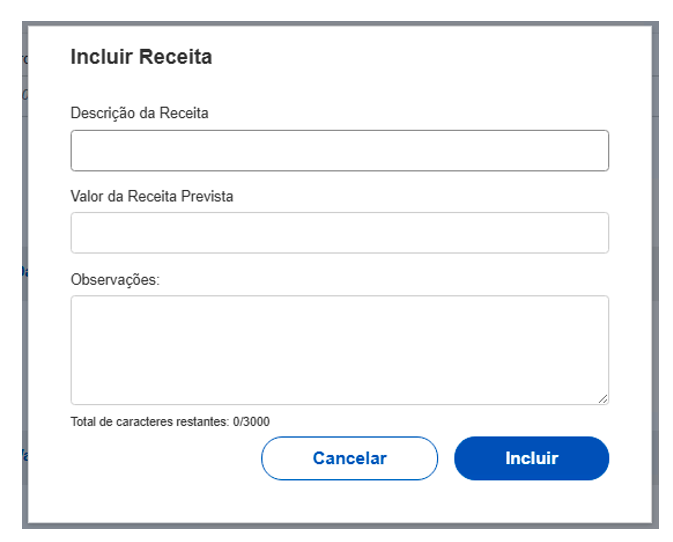
2.2.7 - No botão “Incluir Receita” devem ser incluídas as receitas previstas que irão compor o pedido de autorização. Deverá ser descrito o nome da receita no campo “Descrição da Receita”, inserido o valor da receita prevista no campo “Valor da Receita Prevista”.
- .
2.2.7.1 - O campo “Observações” na tela de Incluir Receita, é de livre preenchimento e não é obrigatório.
2.2.7.2 - O campo “Motivo” na tela de Incluir Receita, não será utilizado neste momento.
2.2.7.3 - Após preenchidas as informações sobre a receita prevista, deve-se clicar no botão “Incluir” para que a receita prevista, seja inserida na lista contida no grid da tela principal.
2.2.8 - Para inserir outras receitas no pedido, repita o passo 2.2.7 quantas vezes necessárias.
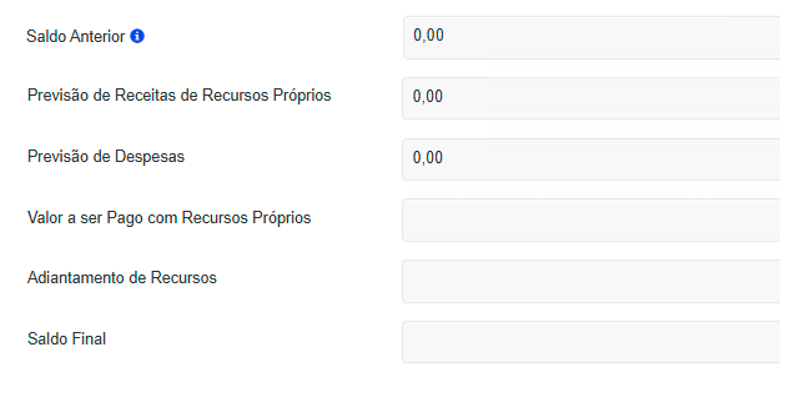
2.2.9 - O campo “Saldo Anterior” será atualizado após a primeira Prestação de Contas realizada no sistema.
2.2.10 - Os campos “Previsão de Receitas de Recursos Próprios”, “Previsão de Despesas”, “Valor a ser Pago com Recursos Próprios”, “Adiantamento de Recursos” e “Saldo Final” serão preenchidos automaticamente pelo sistema de acordo com as informações informadas em Despesas e Receitas.
- .
2.2.11 - Deverão ser informados os dados bancários (pessoa física ou jurídica) do liquidante. Caso seja solicitado adiantamento de recursos, o valor será creditado na conta informada.

- .
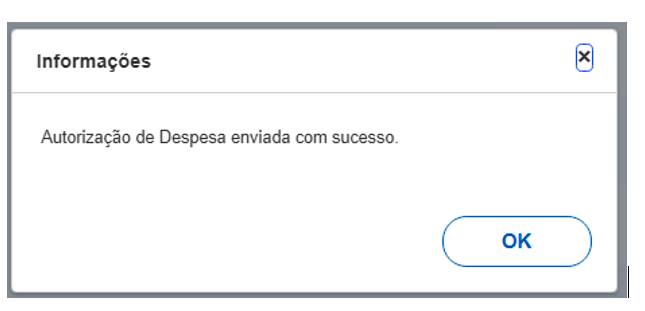
2.2.12 - Após preenchidas todas as informações na tela, ao realizar o clique no botão “Enviar”, o pedido de Autorização de Pagamento de Despesas será transmitido para a ANS e será recebida uma mensagem de confirmação.
- .
3. Verificar Pedidos de Autorização de Pagamento de Despesas Enviados
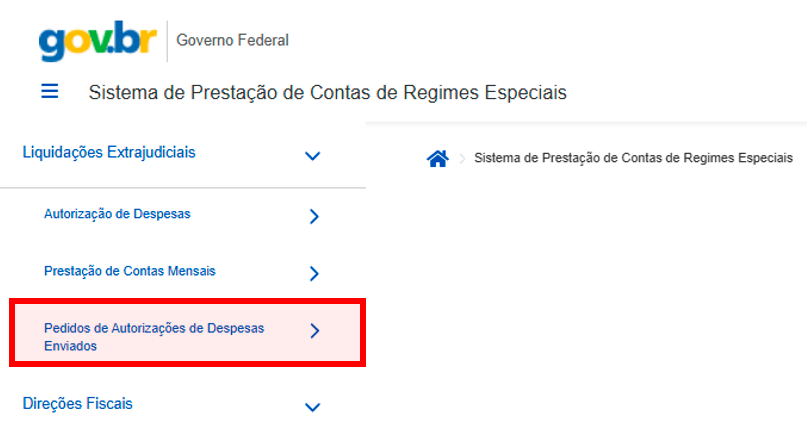
3.1 - Para verificar os pedidos transmitidos para a ANS, acesse o menu “Liquidações Extrajudiciais > Pedidos de Autorizações de Despesas Enviados”.
- .
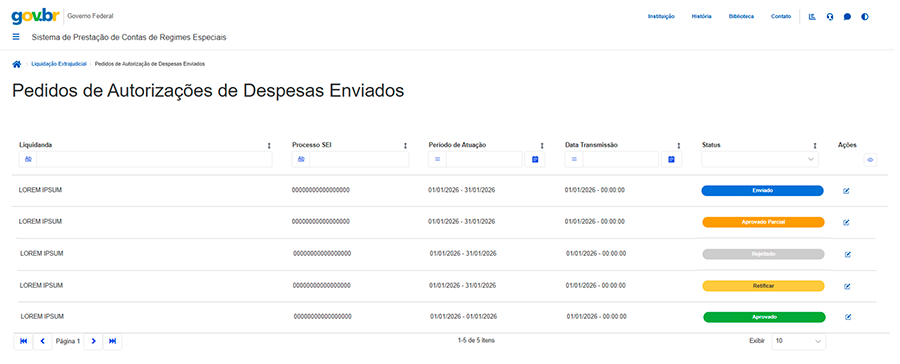
3.2 - Na tela “Pedidos de Autorizações de Despesas Enviados” serão listados todos os pedidos já transmitidos à ANS, com seus respectivos status (Enviado; Aprovado; Aprovado Parcial; Retificar e Rejeitado).
- .
3.2.1 - Os pedidos com status de “Enviado” poderão ser retificados espontaneamente até o limite de vinte e quatro horas (24hs) após o envio.
3.2.2 - Para visualizar o pedido basta clicar no botão de “Ações” contido na coluna à direta de cada pedido.
3.2.3 - Os pedidos que constarem com alguma informação a ser retificada, serão listados com status “Retificar” para que o Liquidante realize a correção necessária e transmita novamente o pedido corrigido.
3.2.4 - Nos pedidos a serem retificados, somente poderá ser possível corrigir/editar os itens rejeitados pela ANS e marcados como “Retificar”, contendo a justificativa no campo “Motivo” do registro a ser retificado.
4. Retificar Pedido de Autorização de Despesas
4.1 - Para retificar um pedido que conste com status “Retificar”, clique no botão de “Ações” contido à direita do pedido. Ao abrir o pedido, os itens a serem retificados constarão identificados no campo “Motivo” com um botão informativo em amarelo e com a justificativa preenchida.
4.1.1 - Clique no botão de “Ações” do registro a ser retificado e realize as correções necessárias no registro.
4.1.2 - Após realizada todas as correções necessárias, o pedido estará apto e ser transmitido novamente para a ANS, realizando o clique no botão “Enviar”.
4.1.3 - Após transmitido o pedido retificado para ANS o mesmo será demonstrado novamente na tela “Pedidos de Autorização de Despesas Enviados”, conforme o passo 3.2.
5. Prestações de Contas
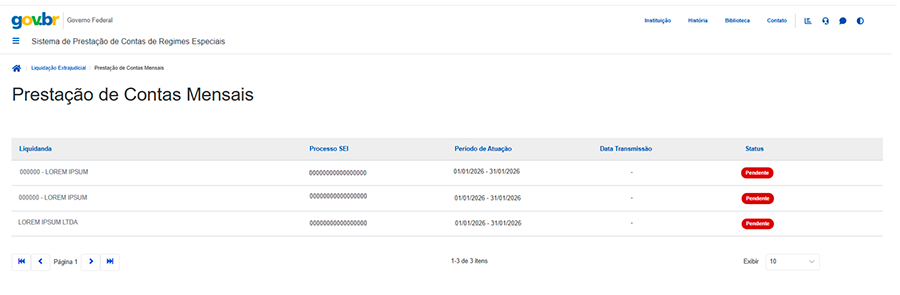
5.1 - Para realizar uma Prestação de Contas, acesse o menu “Liquidações Extrajudiciais > Prestação de Contas Mensais”.
5.2 - Serão exibidos nesta tela, as prestações de contas a serem realizadas, que estarão sinalizadas como “Pendente” na coluna de status.
- .
5.3 - Selecione a Prestação de Contas a qual deseja iniciar lançamento.
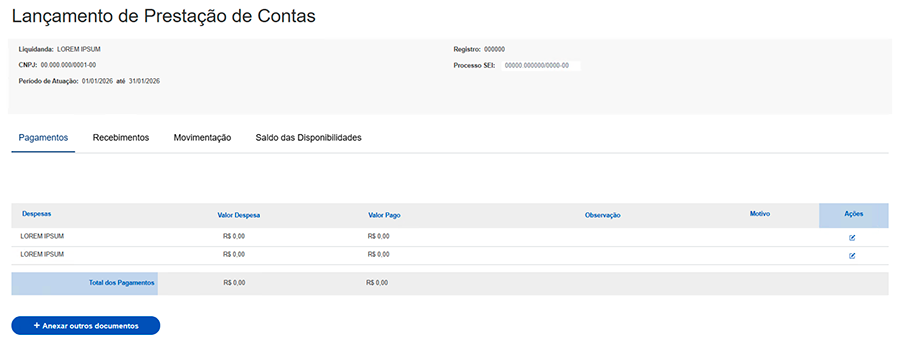
5.4 - Será exibida a tela “Lançamento de Prestação de Contas” para iniciar o preenchimento das informações sobre a Prestação de Contas.
5.4.1 - Na aba “Pagamentos”, deverão ser informados os valores dos pagamentos realizados sobre as despesas listadas e anexados os respectivos comprovantes de pagamentos.
- .
5.4.1.1 - Para informar os valores e anexar os comprovantes, clique no botão de “Ações”, contido na despesa desejada, para abrir o popup da despesa.
5.4.1.2 - Informe no popup despesa o valor pago e anexe o comprovante de pagamento da despesa, se necessário insira alguma observação (opcional), depois clique no botão “Atualizar”.
5.4.1.3 - O valor pago informado, será atualizado no grid principal da aba “Pagamentos”.
5.4.1.4 - Obs.: Na prestação de contas, não é possível informar uma nova despesa que não conste listada no grid da aba pagamentos. Para uma nova despesa, deverá ser confeccionado um novo Pedido de Autorização de Pagamento de Despesas (Item 2 deste manual).
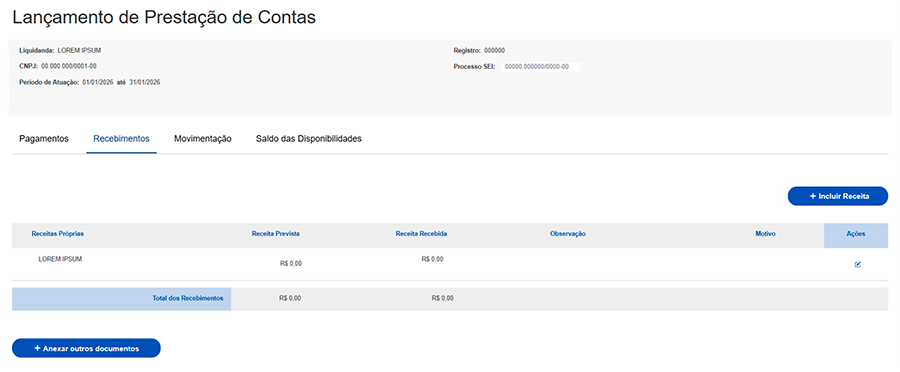
5.4.2 - Na aba “Recebimentos”, deverão ser informados os valores recebidos no período de atuação correspondente.
- .
5.4.2.1 - Para informar os valores e anexar os comprovantes, clique no botão de “Ações”, contido na receita desejada, para abrir o popup da receita.
5.4.2.2 - Informe no popup receita, o valor da receita recebida e anexe o comprovante de recebimento, se necessário insira alguma observação (opcional), depois clique no botão “Atualizar”.
5.4.2.3 - O valor recebido informado, será atualizado no grid principal da aba “Recebimentos”.
5.4.2.4 Caso tenha recebido alguma receita que não conste listada no grid da aba recebimentos, deverá ser informada através do botão “Incluir Receita” e preenchidos os campos Descrição da Receita, Receita Recebida, Observação (opcional), anexado o comprovante de recebimento da receita e realizado o clique no botão “Incluir”, para que a receita conste no grid principal da aba “Recebimentos”.
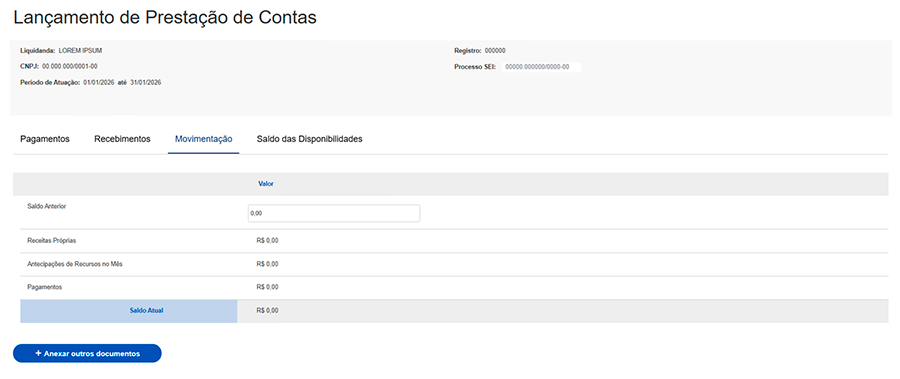
5.4.3 - Na aba “Movimentação”, quando a realização da primeira prestação de contas (somente), deverá ser informado o valor de saldo anterior durante a primeira prestação de contas. Nas prestações de contas posteriores, o valor de “Saldo Anterior” será preenchido automaticamente pelo sistema de acordo com o saldo atual (saldo final) da última prestação de contas.
- .
5.4.4 - Na aba “Saldo das Disponibilidades”, deverão ser informados os valores de saldo em caixa e saldos bancários, bem como seus respectivos comprovantes.
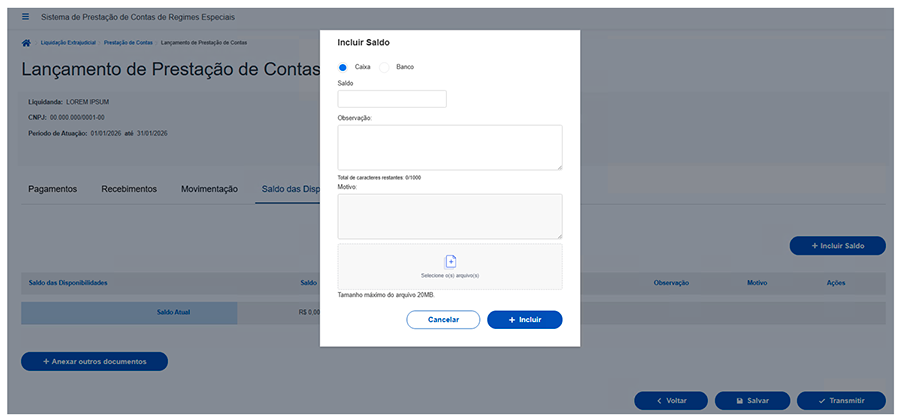
5.4.4.1 - Para informar os saldos e anexar os comprovantes, clique no botão de “+ Incluir Saldo” para abrir o popup “Incluir Saldo”.
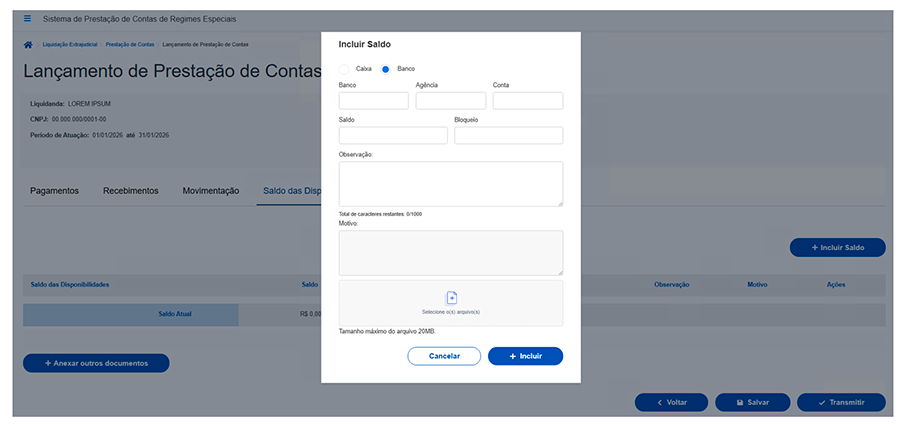
5.4.4.2 - No popup “Incluir Saldo”, selecione se o saldo a ser informado é referente a saldo em caixa ou bancário.
5.4.4.2.1 - Para saldo em caixa, informe o valor de saldo; observação (opcional) e anexe o arquivo de comprovação do saldo.
- .
5.4.2.2 - Para saldo em banco, informe o número do banco, número da agência, número de conta, valor de saldo, valor de bloqueio (se for o caso), observação (opcional) e anexe o arquivo de comprovação do saldo no banco.
- .
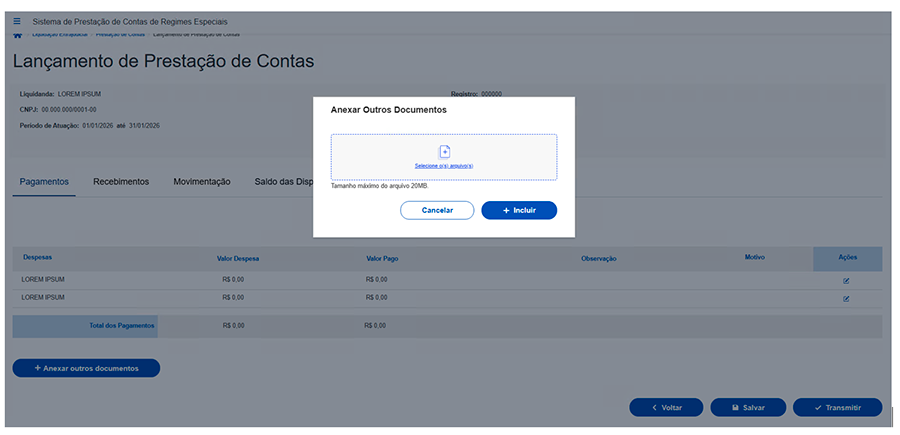
5.4.5 - Para anexar documentos/arquivos que sejam de cunho geral a prestação de contas, clique no botão “+ Anexar outros documentos” localizado no lado esquerdo na parte inferior da tela de lançamento de prestação de contas.
- .
5.4.6 - A qualquer momento clique no botão “Salvar” para gravar o lançamento das informações na tela.
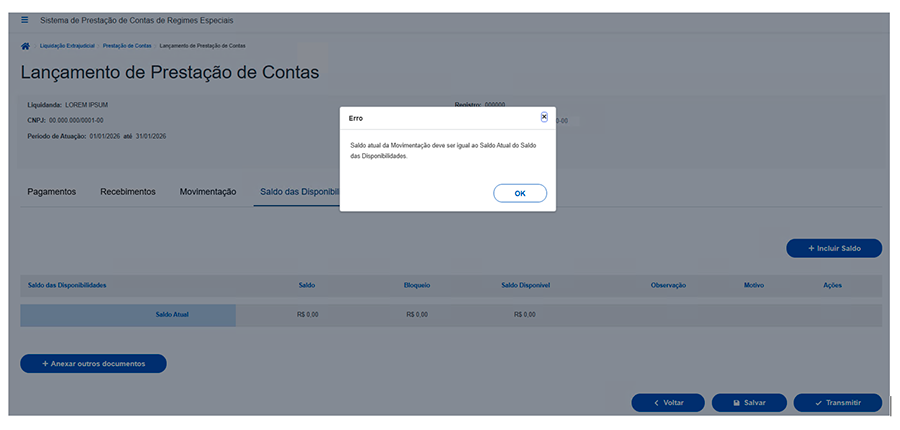
5.4.7 - Após realizados todos os lançamentos necessários, certifique-se que os valores contidos nos campos “Saldo Atual” das abas movimentação e Saldo das Disponibilidades estão iguais. Caso haja divergência entre os valores, ao tentar transmitir a prestação de contas, será exibida uma mensagem de erro.
- .
5.4.8 - Para realizar a transmissão das prestações de contas, clique no botão “Transmitir” e aguarde a conclusão da transmissão.
5.5 - Na tela “Prestações de Contas Mensais” serão listadas todas as Prestações de Contas já transmitidas à ANS, com seus respectivos status (Enviado; Aprovado; Retificar e Rejeitado).
6. Retificar Prestação de Contas
6.1 - Para retificar uma Prestação de Contas que conste com status “Retificar”, clique no botão de “Ações” contido à direita da Prestação de Contas. Ao abrir a Prestação de Contas, os itens a serem retificados constarão identificados no campo “Motivo” com um botão informativo em amarelo e com a justificativa preenchida.
6.1.1 - Clique no botão de “Ações” do registro a ser retificado e realize as correções necessárias no registro.
6.1.2 - Após realizada todas as correções necessárias, a Prestação de Contas estará apta e ser transmitida novamente para a ANS, realizando o clique no botão “Enviar”.
6.1.3 - Após transmitida a Prestação de Contas retificada para a ANS, a mesma será demonstrada novamente na tela “Prestações de Contas Mensais”, conforme o passo 5.5.
6.2 - As Prestações de Contas com status de “Enviado” poderão ser retificadas espontaneamente até o limite de vinte e quatro horas (24hs) após o envio.
6.3 - Para visualizar a Prestação de Contas basta clicar no botão de “Ações” contido na coluna à direta de cada Prestação de Contas.
6.4 - As Prestações de Contas que constarem com alguma informação a ser retificada, serão listadas com status “Retificar” para que o Liquidante realize a correção necessária e transmita novamente a Prestação de Contas corrigida.
6.5 - Nas Prestação de Contas a serem retificadas, somente poderá ser possível corrigir/editar os itens rejeitados pela ANS e marcados como “Retificar”, contendo a justificativa no campo “Motivo” do registro a ser retificado.
Para dúvidas e sugestões sobre este módulo e outros sistemas do Portal Operadoras, entrar em contato pelo e-mail portaloperadoras@ans.gov.br