Funcionalidades disponíveis no aplicativo MAPA LABs
Emissão de etiqueta / cinta da amostra com identificador unívoco
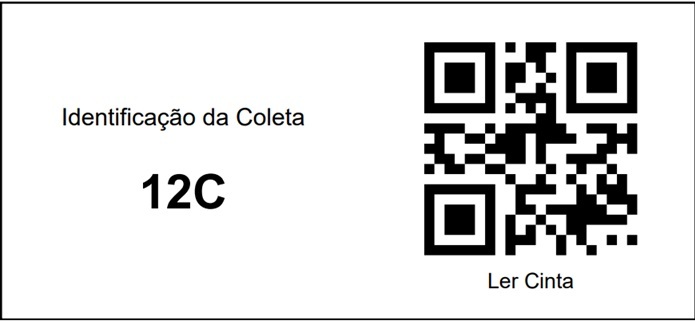
Cada registro de coleta de amostra realizado no aplicativo gera uma cinta/etiqueta que pode ser impressa a qualquer momento para acompanhar a amostra até o laboratório. A etiqueta consiste em um retângulo que contém um QR code e uma sequência alfanumérica, ambos correspondentes ao identificador da coleta (ID da coleta).
Esse identificador é gerado pelo MAPA LABs com garantia de unicidade, não havendo duplicidade entre coletas distintas, e constitui a chave para a integração com o laboratório. Dessa forma, não é mais necessário o envio de uma requisição de análise laboratorial impressa; basta que a amostra seja encaminhada acompanhada do ID da coleta para que o laboratório acesse automaticamente todas as informações registradas no aplicativo pelo responsável pela coleta e prossiga com o recebimento e a realização da análise.
Para estabelecimentos que já possuem sistema próprio de cadastro de amostra, recomenda-se que o identificador do MAPA LABs seja armazenado no LIMS como atributo obrigatório da amostra, garantindo a rastreabilidade e o correto vínculo entre os sistemas.
Coleta offline
Importante! As informações deste procedimento podem sofrer modificações ao longo do desenvolvimento do MAPA LABs, portanto o vídeo pode estar desatualizado.
Assista ao vídeo tutorial
Duplicar coleta
Para facilitar o preenchimento de uma nova coleta, o agente pode localizar uma coleta antiga com características semelhantes (mesmo programa, material coletado, ensaios requeridos, laboratório de destino etc), clicar no card dela e selecionar a opção “Duplicar coleta”.
Cancelar coleta
Caso o agente perceba um dado incorreto em uma coleta já registrada, deve-se cancelar e realizar uma nova, podendo duplicar a primeira para facilitar o preenchimento da segunda. Importante! Somente é possível cancelar uma coleta em até 24 h (vinte e quatro horas) do momento em que ela foi registrada ou antes do laboratório realizar a custódia, o que acontecer primeiro.
Filtrar coletas
Na página inicial do aplicativo, ao clicar no ícone de funil no canto superior à direita, abre-se uma página com diversas possibilidades de filtros para a busca de coletas específicas.
Estabelecimentos favoritos
Para os usuários que geralmente farão coletas no aplicativo sem internet disponível no momento, é recomendável que acessem o aplicativo previamente em local com rede de internet, cliquem no menu lateral no canto superior à esquerda e depois em “Estabelecimentos Favoritos”. Na tela que se abrir, fazer a inclusão do (s) estabelecimento (s) por meio do CNPJ para trazer a informação de nº de SIF corretamente por meio da integração com SIGSIF.