Como solicitar o seu Certificado Digital?
OBSERVAÇÃO IMPORTANTE:
Para que seja possível realizar a solicitação do seu certificado digital, é necessário que o e-mail institucional cadastrado esteja atualizado e seja da instituição em exercício, na qual será feita a solicitação de certificado digital. Para verificar se essa informação está correta, clique nos três (3) tracinhos do Menu Superior à esquerda - Cadastro - Meu Perfil - Meus contatos - E-mails. Se necessário, clique no lápis para atualizar seu e-mail institucional. Essa alteração pode ser realizada por biometria ou pelo envio de um código de validação que será enviado ao e-mail anteriormente cadastrado.
O Certificado Digital pode ser solicitado pelos servidores ATIVOS que utilizam sistemas do governo federal que exijam assinatura ou autenticação com esse tipo de dispositivo.
Para a solicitação, aplicam-se as disposições normativas da Infraestrutura de Chaves Públicas Brasileira (ICP-Brasil) que são estabelecidas pela Autoridade Certificadora Raiz - Instituto Nacional de Tecnologia da Informação (ITI) e pelo Comitê Gestor da ICP - Brasil.
Siga o passo a passo:
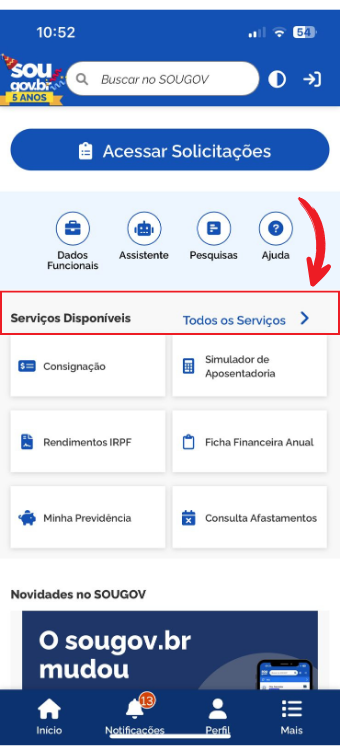
Acesse o SOUGOV.BR, aplicativo ou web e, na tela inicial, na área de "Serviços Disponíveis", clique em "Todos os Serviços" :
|
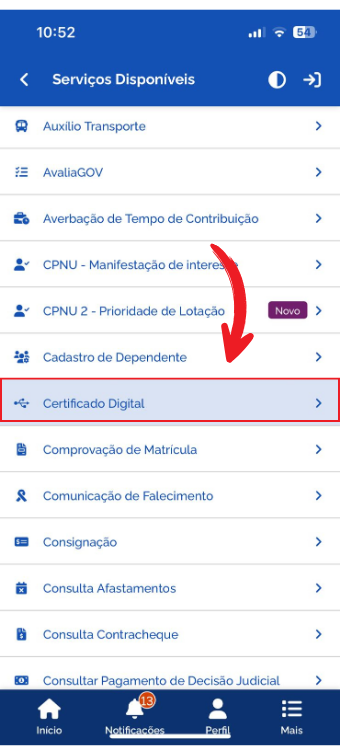
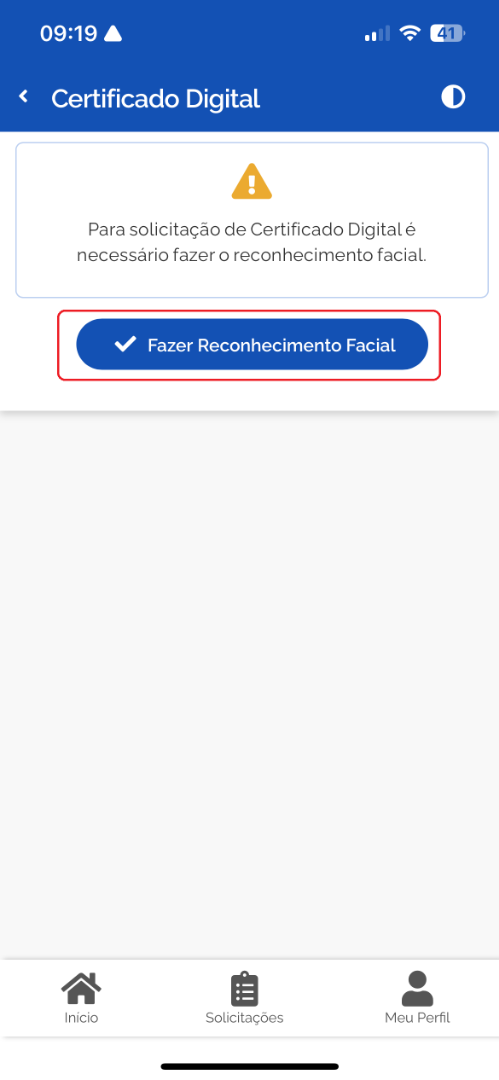
Selecione "Certificado Digital" e, em seguida, na tela “Certificado Digital” , clique no botão Fazer Reconhecimento Facial.
|
|
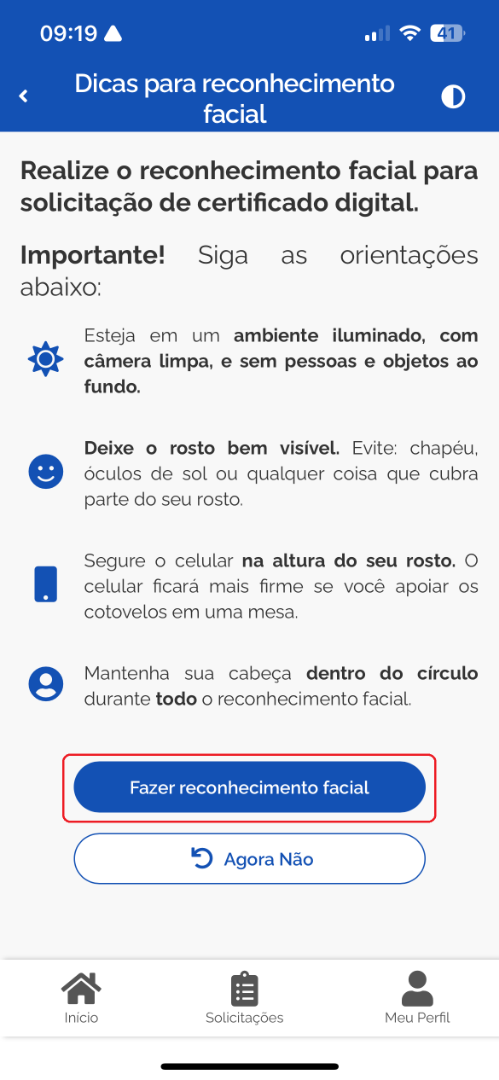
Na tela Dicas para reconhecimento facial, leia com atenção as orientações sobre os cuidados necessários para capturar a sua imagem e depois clique no botão Fazer reconhecimento facial. Orientamos que o ambiente esteja muito bem iluminado, com um fundo branco e que seu rosto esteja sem acessórios como óculos, boné e fones.
|
Se o app SouGov pedir autorização para acessar a câmera do seu celular, clique no botão Permitir.
Enquadre o seu rosto dentro da área apresentada, siga as orientações de posicionamento que serão faladas e aguarde a captura automática da foto. Orientamos que apoie os cotovelos em uma mesa e segure o celular em frente ao rosto sem mexer.
|

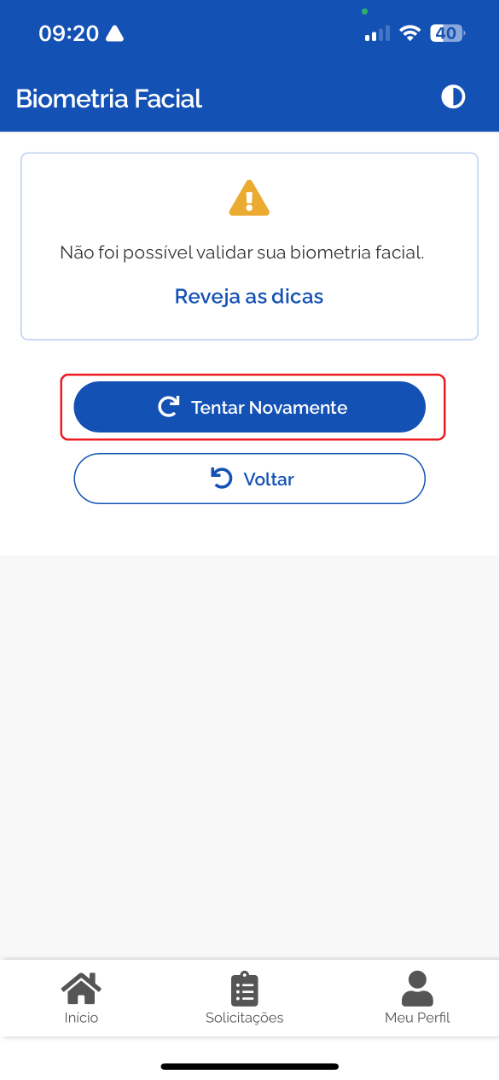
Se acontecer algum problema no seu reconhecimento, você visualizará a tela informando que não foi possível validar sua biometria facial e poderá clicar no botão Tentar Novamente.
|
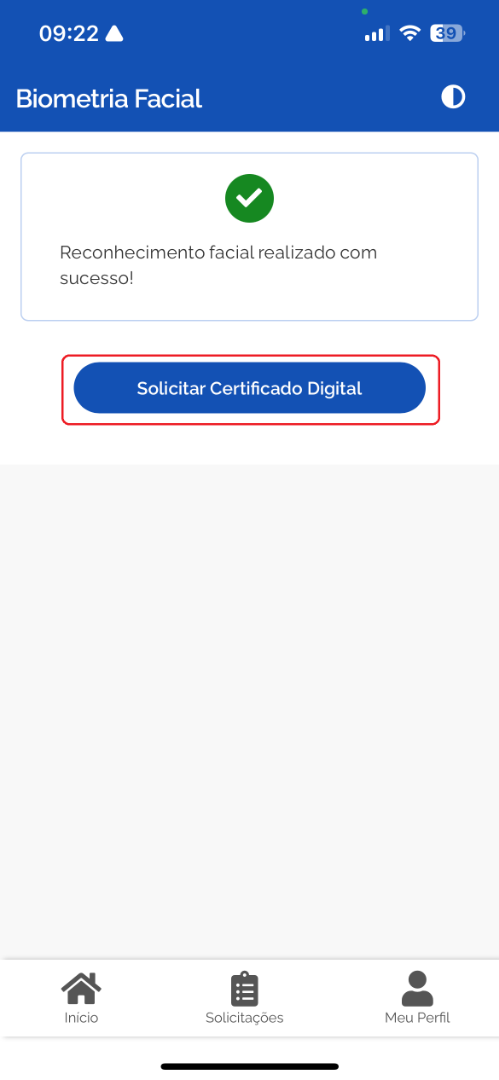
Se o reconhecimento facial for realizado com sucesso, você visualizará a tela para que seja dada continuidade no seu pedido de certificado digital, clicando em Solicitar Certificado Digital.
|
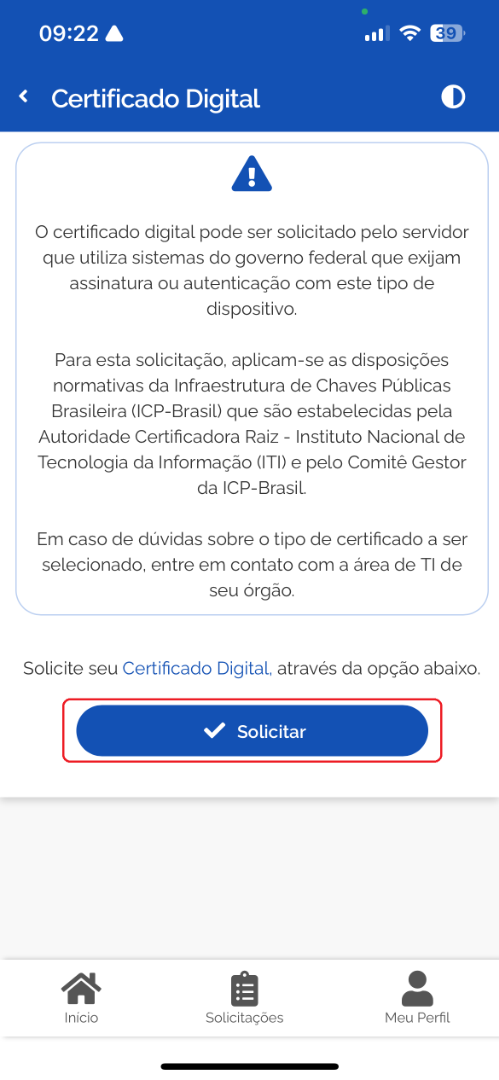
Caso você já tenha um pedido de certificado digital ainda em análise, será apresentada uma mensagem informativa. Orientamos que aguarde alguns dias após o pedido antes de fazer uma segunda solicitação. Para continuar com o fluxo de solicitação, clique em Solicitar.
|
Confira atentamente se os nomes dos ocupantes dos cargos apresentados estão corretos, pois serão esses servidores que autorizarão sua solicitação. Se os nomes estiverem corretos, selecione "Avançar":
|
|
|
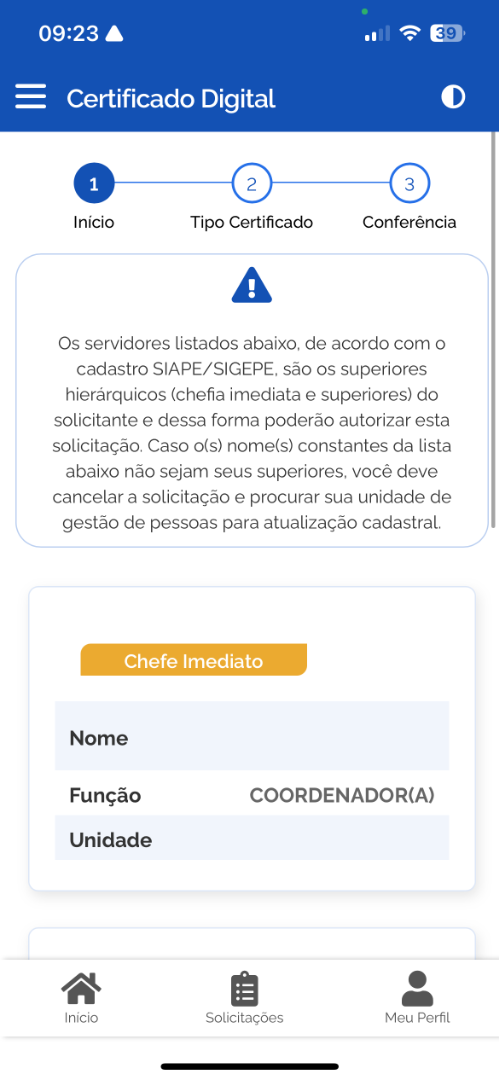
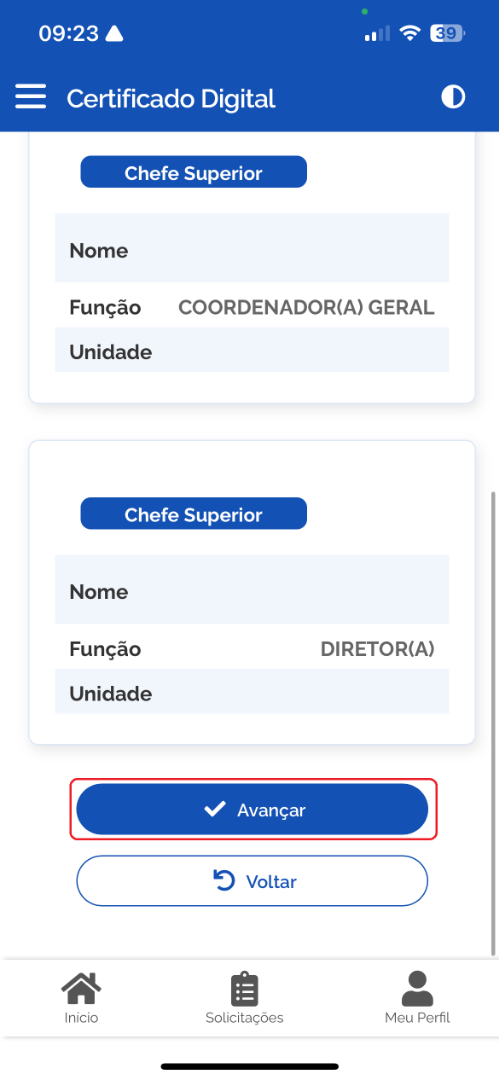
Caso haja alguma divergência, cancele a solicitação e entre em contato com sua Unidade de Gestão de Pessoas para atualização cadastral.
(Para localizar sua Unidade, clique aqui)
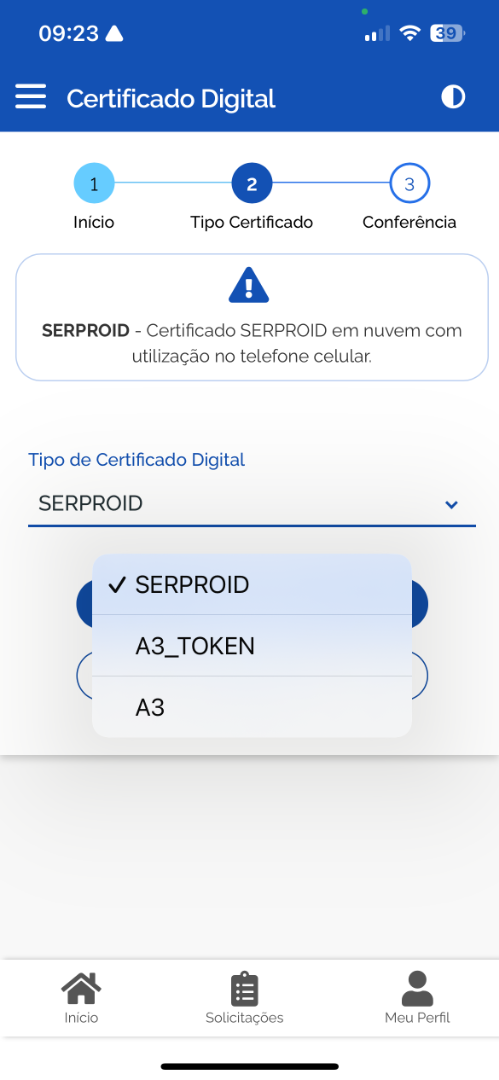
Após verificar os dados, será apresentado um menu para marcação do tipo de certificado digital.
Existem 3 tipos de certificados digitais:
Em caso de dúvidas sobre o tipo de certificado a ser selecionado, entre em contato com a área de TI de seu órgão para verificar qual o tipo de certificado utilizado em seu órgão.
1. SerproID – Certificado SerproID em nuvem com utilização no telefone celular;
2. A3_TOKEN – Certificado digital com fornecimento do Token (pendrive) pelo SERPRO;
3. A3 – Certificado digital sem fornecimento do Token (pendrive). Para os casos onde o servidor já possui Token com um certificado anterior.
Informe o tipo de certificado digital e clique em "Avançar":
|
|
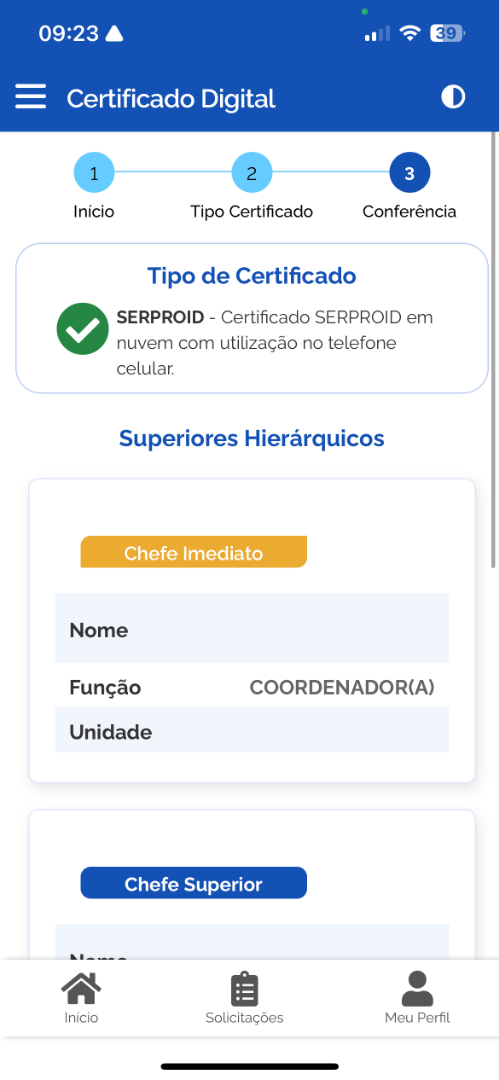
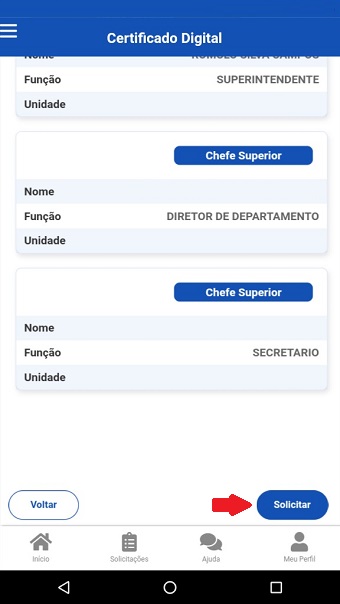
Confira todos os dados e clique em "Solicitar":
|
 |
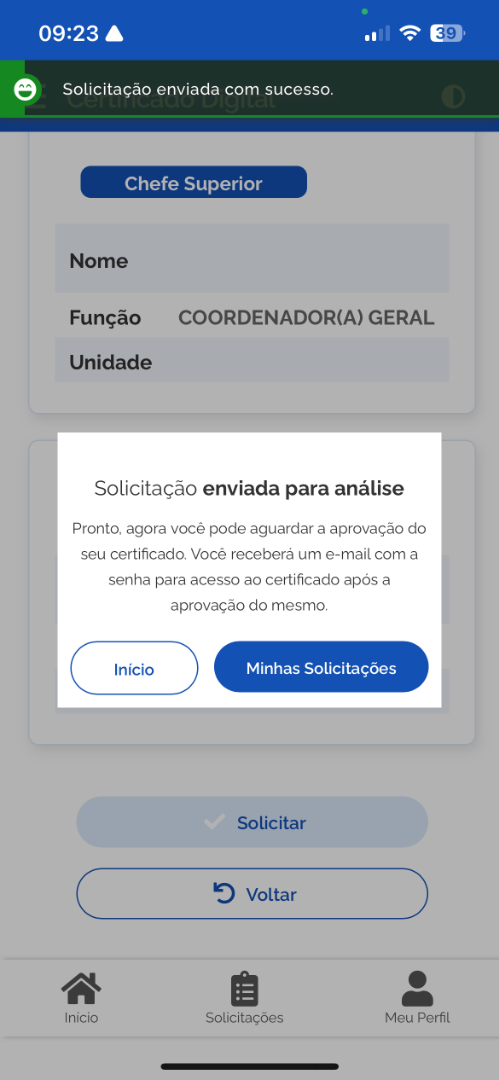
Pronto! A sua solicitação será avaliada pela chefia imediata e superior e, caso seja aprovada, será enviado para o seu e-mail institucional a sua Senha para instalação do seu certificado digital. No momento da instalação do seu certificado serão necessárias as seguintes credenciais:
- Número de Referência (pode ser obtido no detalhamento da sua solicitação de certificado);
- Código de Acesso (pode ser obtido no detalhamento da sua solicitação de certificado);
- Senha de instalação (encaminhada para o seu e-mail institucional).
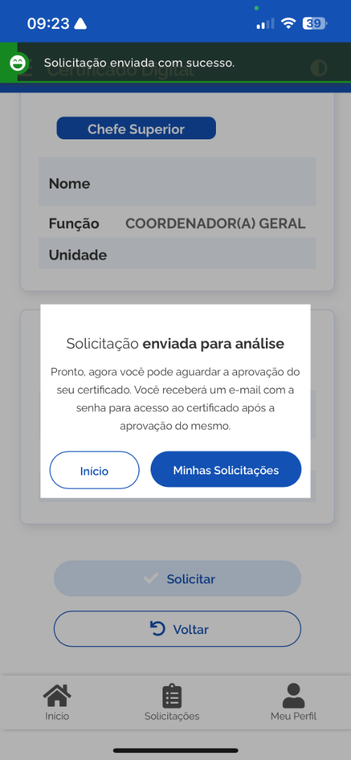
- tela13
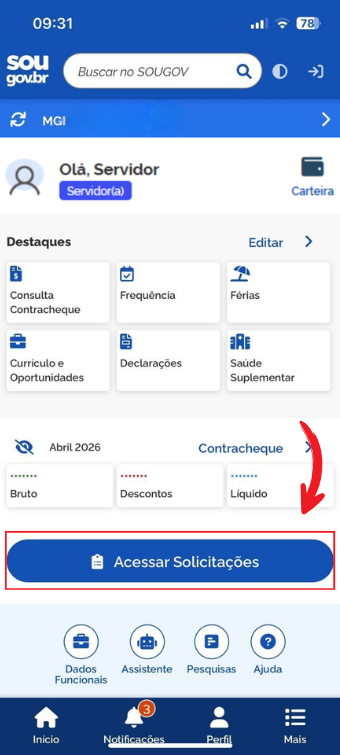
Para acompanhar sua solicitação, acesse o SOUGOV.BR e clique em "Acessar Solicitações".
|
|
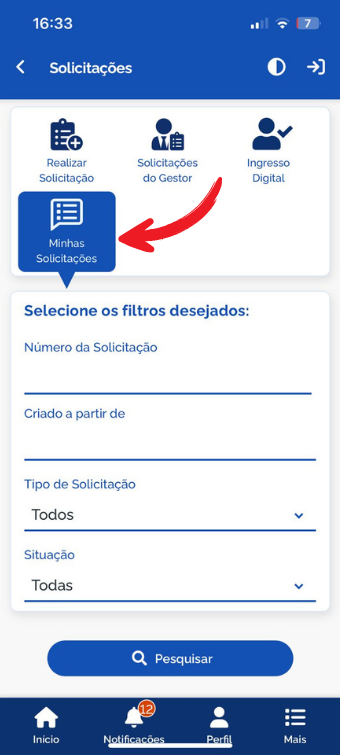
Caso, no momento da instalação do seu certificado digital, você não possua alguma das credenciais, deverá ir no acompanhamento da sua solicitação, detalhar a solicitação de certificado digital e obter o seu Número de Referência e Código de Acesso.
Para recuperar a senha de instalação, basta clicar no link que consta no detalhamento da sua solicitação.
Para esclarecimentos adicionais, entre em contato com a sua Unidade de Gestão de Pessoas.
Caso você não tenha biometria facial cadastrada no Tribunal Superior Eleitoral (TSE) ou Carteira Nacional de Habilitação (CNH) e não consiga solicitar o certificado digital com o reconhecimento facial, é necessário procurar a gestão de certificação digital do seu órgão para que proceda com encaminhamento de tratativa junto ao Serpro.