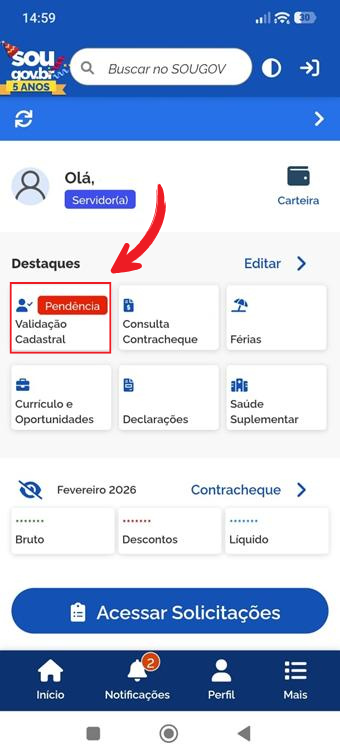
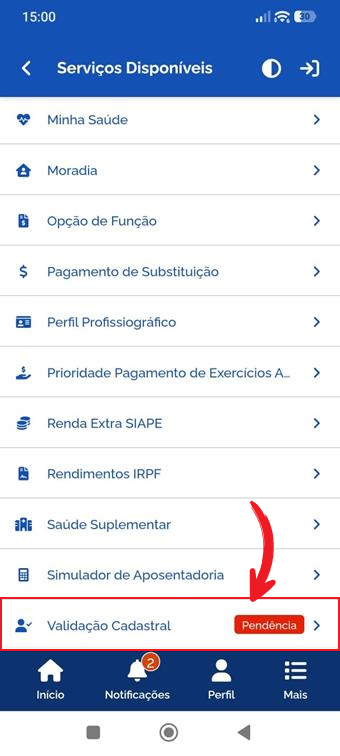
Agente Público Civil Ativo - como validar seus dados cadastrais?
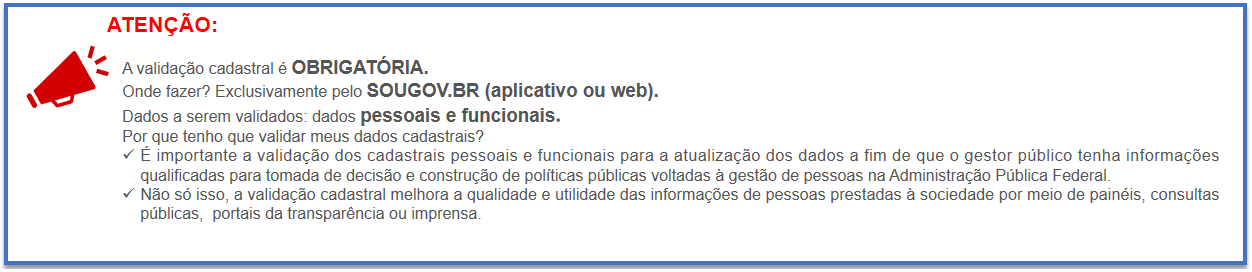
Importante: caso o agente público civil ativo possua mais de um vínculo, a validação cadastral estará disponível no vínculo de exercício.
Para informações sobre Validação Cadastral de equipe, clique aqui.
Siga o passo a passo e veja como é fácil atualizar seus dados cadastrais!
(Importante: se você já utiliza o SOUGOV.BR, automaticamente, será apresentada a tela de Validação Cadastral).
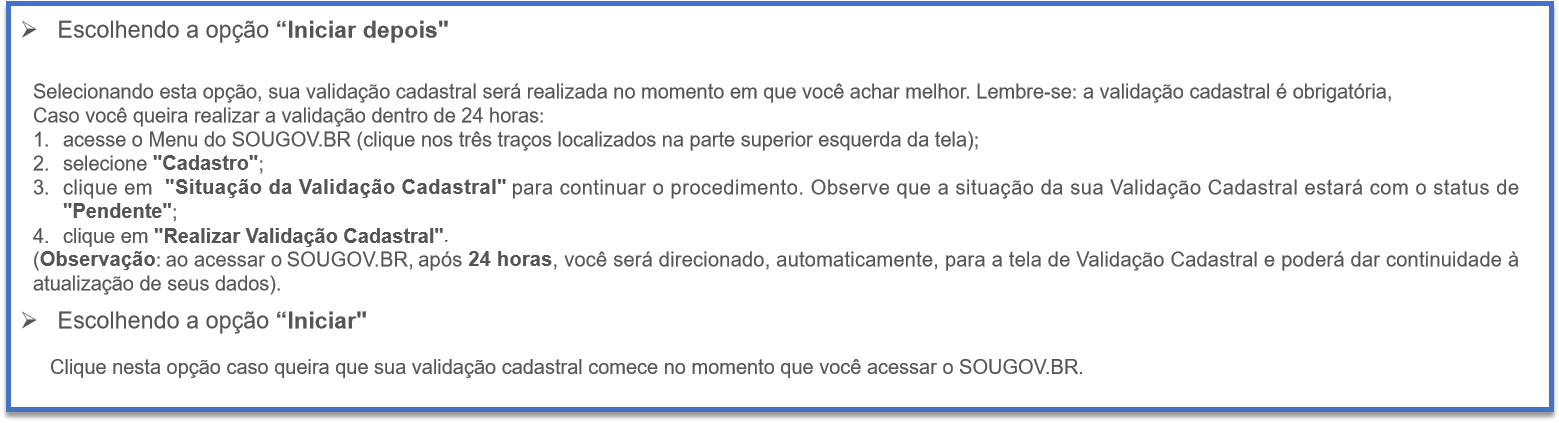
Se você optou por "Iniciar", vamos lá!
A Validação Cadastral será realizada em 05 etapas:
Etapa 5: Outros Dados
Realize as 05 etapas para que sua Validação Cadastral seja concluída com sucesso!
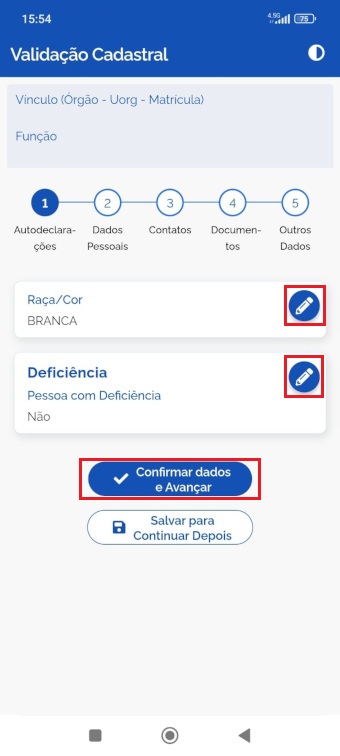
Etapa 1 - Autodeclarações
- Se o dado estiver correto, clique em "Confirmar dados e Avançar".
- Se o dado informado está divergente, selecione o símbolo
 para alterar o tipo "Raça/Cor" e "Deficiência". Após realizar a alteração, clique em "Confirmar dados e Avançar":
(Observação: clique em “Salvar para Continuar Depois” para interromper a validação e continuar em outro momento).
|
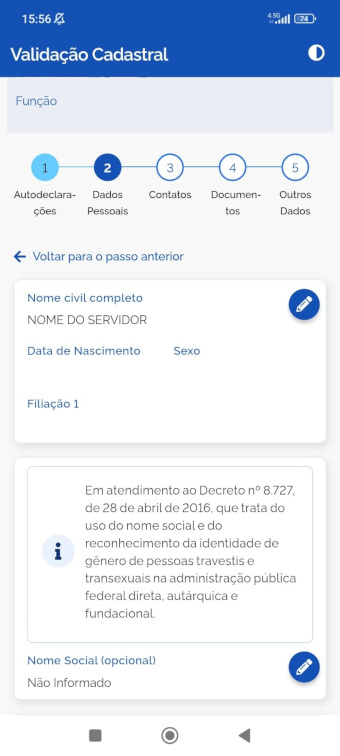
Etapa 2 - Dados Pessoais
- Se o dado estiver correto, clique em "Confirmar dados e Avançar".
- Se o dado informado está divergente, selecione o símbolo para alterar os campos. Após a alteração, verifique as informações inseridas e clique em "Confirmar dados e Avançar":
(Observação: clique em “Salvar para Continuar Depois” para interromper a validação e continuar em outro momento).
|
|
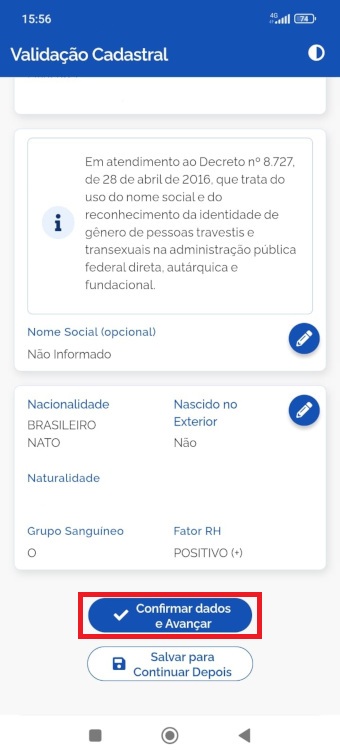
(Observação: se precisar revisar algum dado preenchido anteriormente, clique em “Voltar para o passo anterior”).
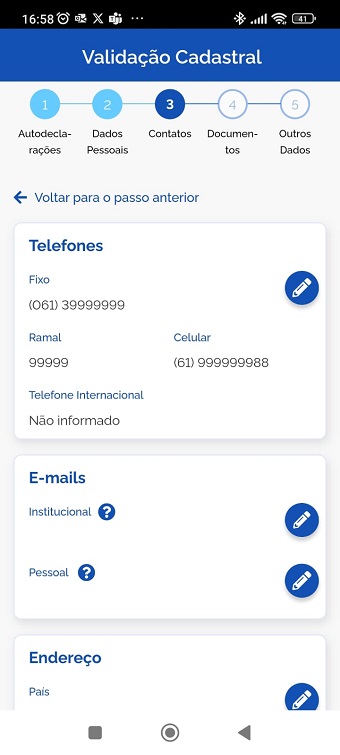
Etapa 3 - Contatos
(Atenção: os dados já estarão preenchidos, conforme seu cadastro atual).
Nesta etapa, revise:
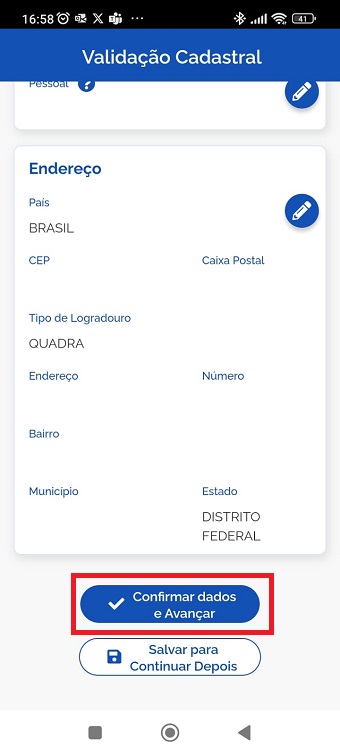
c) endereço residencial.
- Se os dados estiverem corretos, clique em "Confirmar dados e Avançar".
- Caso os dados estejam divergentes, clique no símbolo e realize as alterações necessárias. Confira os dados e clique em “Confirmar Dados e Avançar”:
(Observação: clique em “Salvar para Continuar Depois” para interromper a validação e continuar em outro momento).
Etapa 4 - Documentos
(Atenção: os dados já estarão preenchidos, conforme seu cadastro atual).
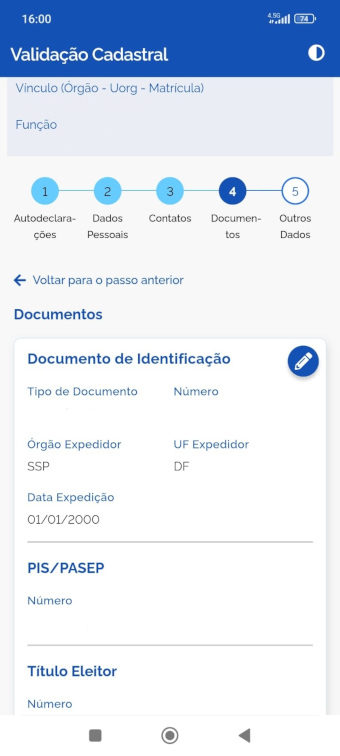
Agora verifique os documentos que estão cadastrados.
- Se os dados estiverem corretos, clique em "Confirmar dados e Avançar".
- Caso os dados estejam divergentes, clique no símbolo e realize as alterações necessárias. Confira os dados e clique em “Confirmar Dados e Avançar”:
(Observação: clique em “Salvar para Continuar Depois” para interromper a validação e continuar em outro momento).
|
|
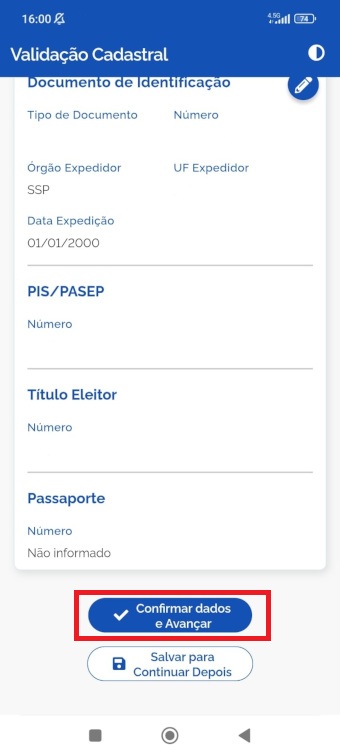
(Observação: se precisar revisar algum dado preenchido anteriormente, clique em “Voltar para o passo anterior”).
Etapa 5 - Outros Dados
(Atenção: os dados já estarão preenchidos, conforme seu cadastro atual).
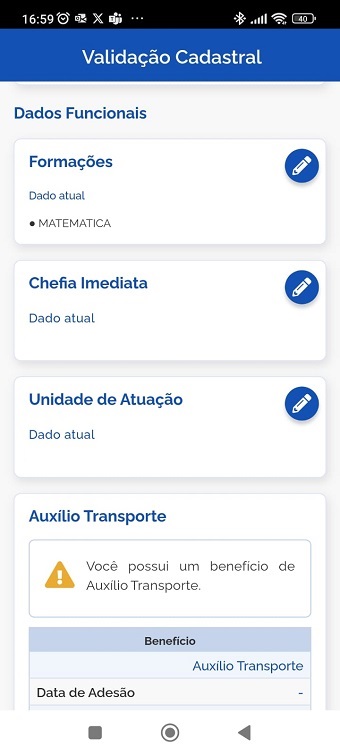
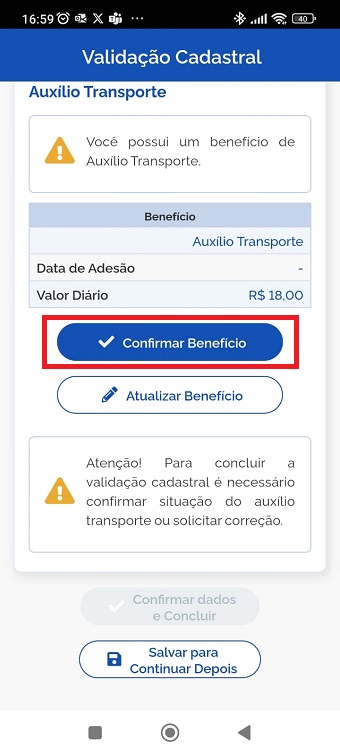
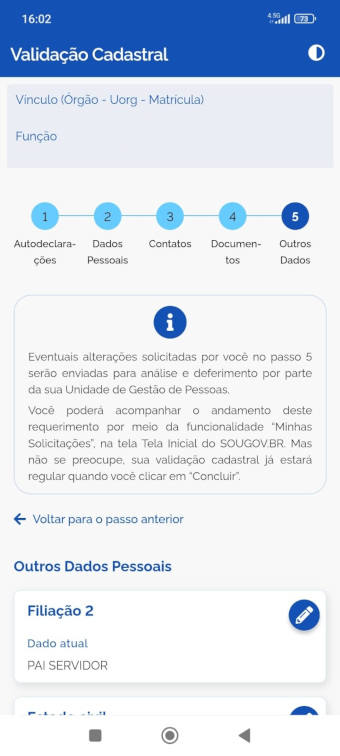
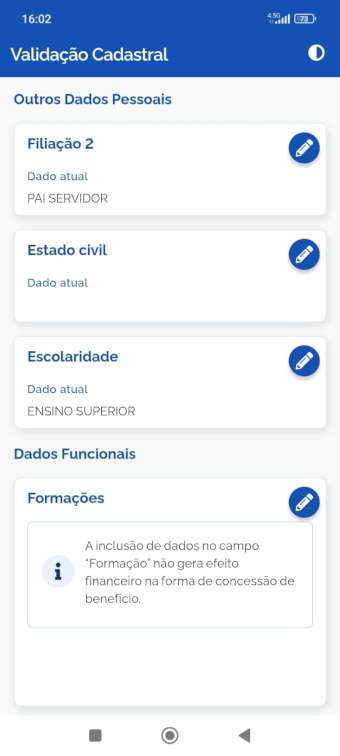
O próximo passo é revisar os “Outros Dados”. As alterações realizadas serão encaminhadas para análise da Unidade de Gestão de Pessoas do seu órgão, via requerimento.
- Se os dados estiverem corretos, clique em "Confirmar dados e Concluir".
- Caso os dados estejam divergentes ou precisam ser alterados, clique no símbolo e realize as alterações necessárias. Confira os dados e clique em “Confirmar Dados e Concluir”:
(Observação: clique em “Salvar para Continuar Depois” para interromper a validação e continuar em outro momento).
|
|
|
 |
 |
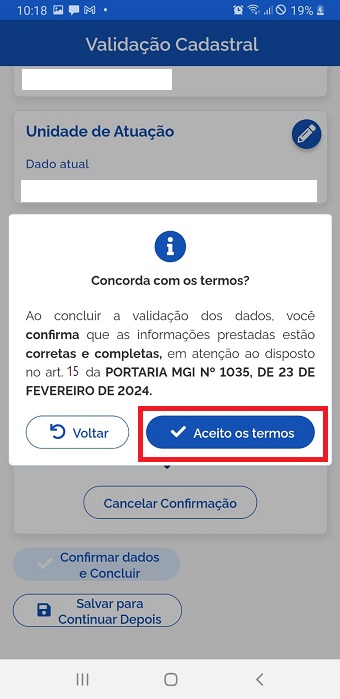
Será aberto um Termo para Aceite. Para isso, clique em “Aceito os Termos”.
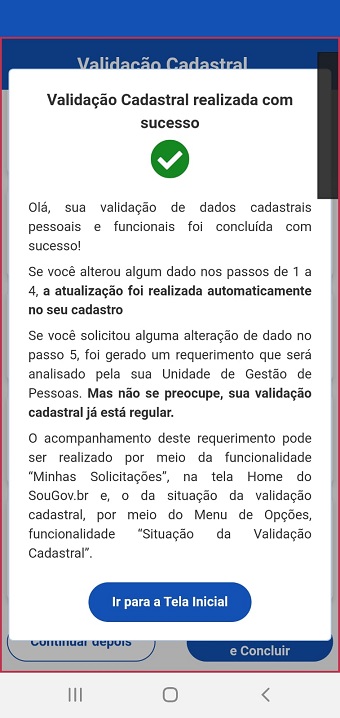
Pronto! Sua Validação Cadastral foi realizada com sucesso!
|
|
Status da Validação Cadastral após sua finalização
Após a conclusão da Validação Cadastral, você poderá verificar o status da validação:
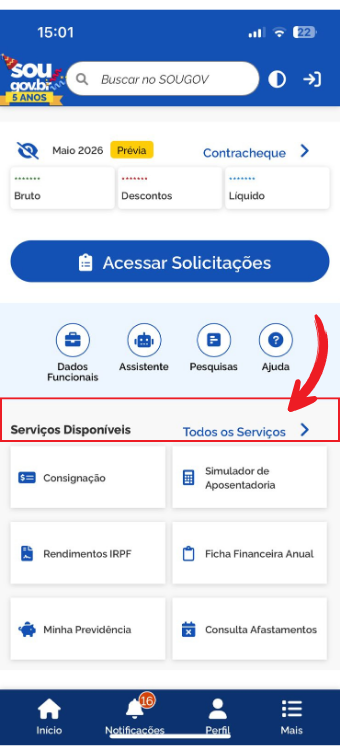
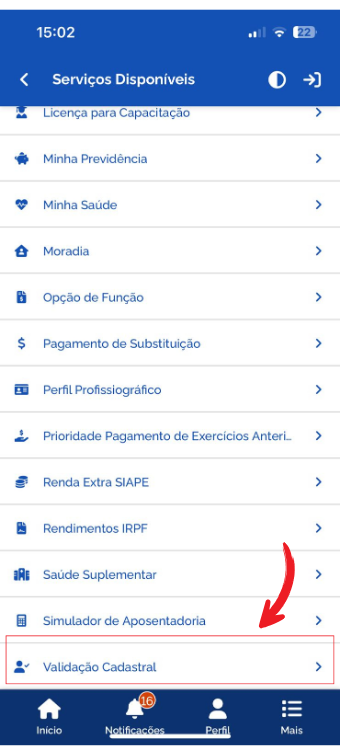
- na página inicial acesse o Menu "Todos os Serviços"
- selecione "Validação Cadastral";
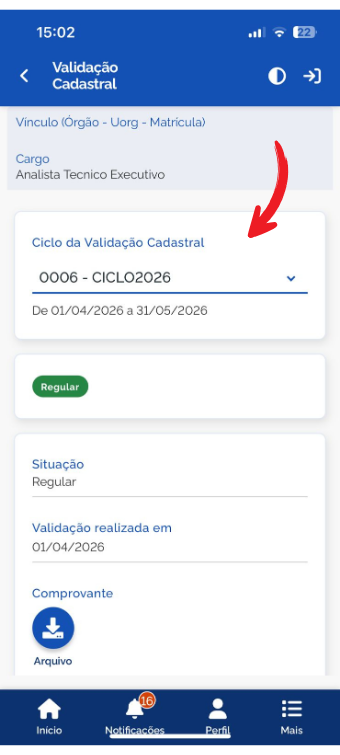
- observe que a situação da sua Validação Cadastral estará com o status de "Regular" (verde);
- Clique em "Arquivo" para realizar o download da sua Validação Cadastral.
|
|
|
Se você utilizou o botão “Salvar para Continuar Depois”
Caso você tenha clicado em “Salvar para Continuar Depois”, em qualquer etapa da Validação Cadastral ou mesmo ao acessar o SOUGOV.BR, e deseja continuar sua Validação Cadastral:
- acesse o SOUGOV.BR e verá no início da tela inicial o card "Validação Cadastral" em destaque;
- clique em "Validação Cadastral" para continuar o procedimento. Observe que a situação da sua Validação Cadastral estará com o status de "Pendente";
Clique em "Realizar Validação Cadastral":
|
|
|