Coleta de amostras do Programa Nacional de Qualidade do Leite (IN 76/2018) no MAPA LABs
Cadastro de meus representantes
As orientações para esta funcionalidade estão disponíveis em https://www.gov.br/agricultura/pt-br/assuntos/defesa-agropecuaria/plataforma-sda/mapa-labs/cadastro-de-meus-representantes
Para a coleta de amostras em atendimento ao Programa Nacional de Qualidade do Leite (PNQL), existem duas permissões específicas que o responsável legal pelo laticínio deve atribuir aos seus colaboradores:
- MAPA LABs – coleta PNQL privado: permissão a ser dada aos colaboradores que realizam a coleta de amostras de leite cru nos produtores rurais fornecedores de matéria-prima ao laticínio.
- MAPA LABS – Web – Gerenciar remessas: permissão a ser concedida aos colaboradores do laticínio que têm a responsabilidade de preparar a remessa (caixa de isopor) com frascos de amostras de leite cru a algum laboratório pertencente à Rede Brasileira de Qualidade do Leite.
Coleta de amostras no aplicativo MAPA LABs
Por se tratar de uma coleta de amostras feita em ambiente sem internet (na maioria das vezes), é necessário realizar uma etapa preparatória antes do uso propriamente dito nas propriedades rurais.
1. Cadastro de propriedades rurais favoritas
O usuário deve entrar no MAPA LABs em local com rede de internet, acessar o menu lateral e clicar em “Estabelecimentos Favoritos”. Na tela que se abre, deve-se clicar na seção “Produtor Rural” e ali incluir todas as propriedades rurais que serão amostradas em atendimento ao PNQL, limitando-se a um máximo de 50 (cinquenta) propriedades.
A qualquer momento que alguma propriedade sair da rota do laticínio e uma nova entrar, basta vir nesta seção e realizar as exclusões e inclusões necessárias. Outra recomendação é fazer a atualização dos dados das propriedades periodicamente (semanalmente, quinzenalmente, mensalmente), bastando o usuário clicar no botão “Atualizar Todos” ao final da página. Isto busca atualizações na Plataforma de Gestão Agropecuária (PGA) que recebe todos esses cadastros de propriedade dos OESA’s.
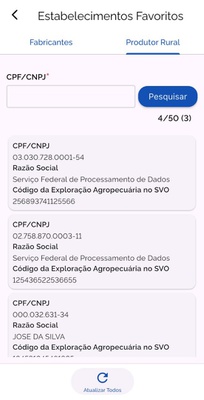
- 1
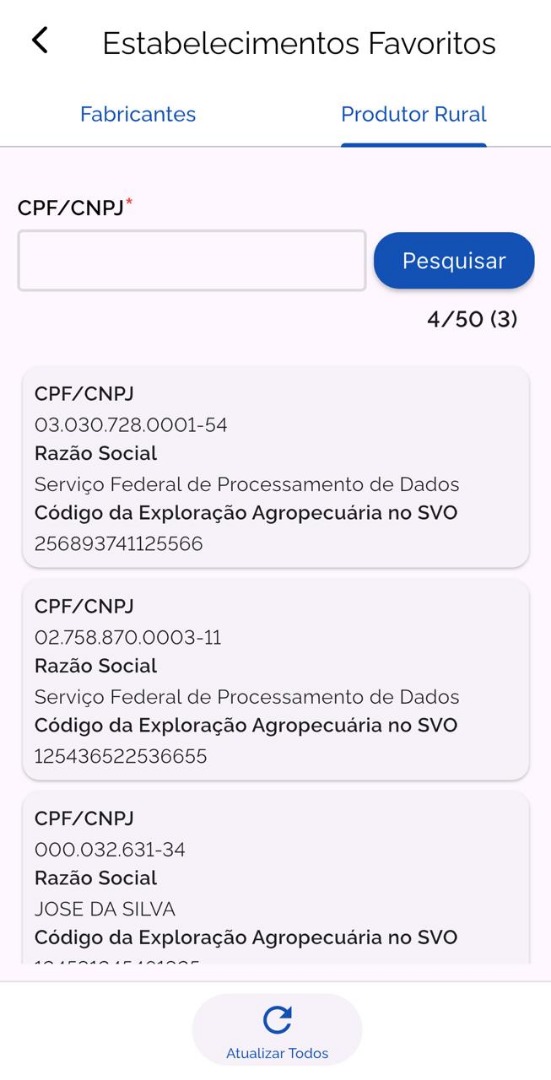
A inclusão inicia-se pela digitação do CPF ou CNPJ do produtor rural e clique no botão “pesquisar”. Neste momento, o aplicativo busca a exploração agropecuária (uma ou várias) na PGA que estão cadastradas para aquele CPF/CNPJ e mostra o nome ou razão social do produtor. Para dúvidas sobre o que se trata o código da exploração agropecuária, ver a definição na seção “Glossário”. Ao clicar em incluir, aquela exploração fica salva como um card (os retângulos da imagem acima) e deve-se repetir esta operação para salvar as demais propriedades que serão visitadas. A qualquer momento, ao clicar no card da propriedade, há as opções “detalhes”, “atualizar” e “excluir”.
-
Detalhes: ao selecionar esta funcionalidade, abre-se na tela todos os dados daquela propriedade e exploração animal recuperados pela integração com a PGA;
-
Atualizar: ao clicar neste botão, o aplicativo busca na integração alguma atualização de dados daquela exploração / propriedade rural;
-
Excluir: caso esta propriedade não esteja mais na rota do usuário do aplicativo, deve-se selecionar esta função para que a propriedade saia dos favoritos no dispositivo móvel.
2. Coleta de amostras no aplicativo
Após cadastro das propriedades rurais favoritas, o dispositivo está pronto para funcionar no momento da coleta em ambiente sem rede de internet e ainda assim ter os dados de propriedade oriundos da integração, o que facilita e agiliza bastante o registro da coleta no aplicativo.
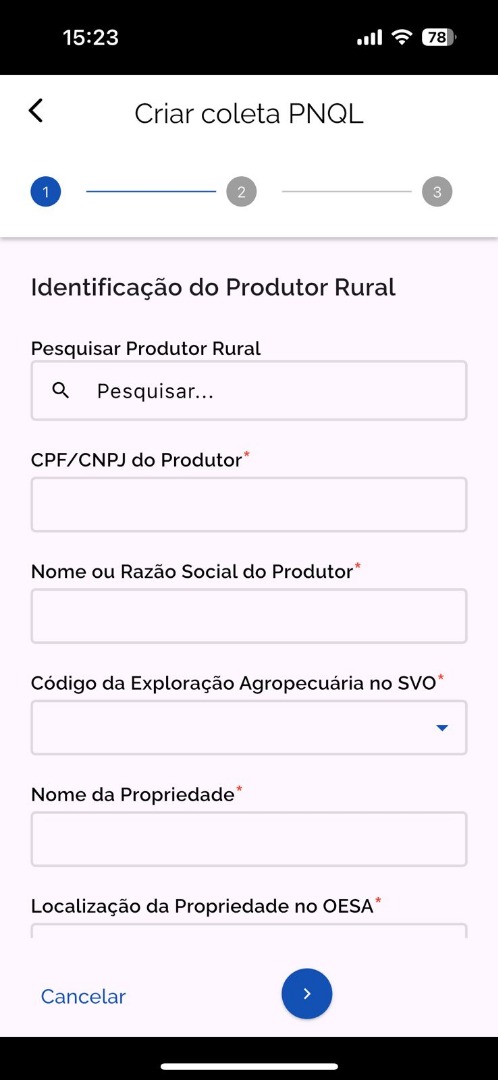
Após clicar em “nova coleta” (botão inferior e central na tela principal do MAPA LABs após login), aparecerá uma tela conforme a imagem acima. Caso o usuário tenha salvado nos favoritos a propriedade em que está, basta iniciar a digitação do CPF/CNPJ ou nome do produtor no campo “pesquisar produtor rural” que o aplicativo já filtrará e mostrará por completo, necessitando-se apenas selecionar; feito isto, os demais campos em tela são preenchidos automaticamente. Ao final da tela, deve-se obrigatoriamente clicar em “capturar coordenadas” para poder seguir à próxima tela.
Se o usuário não tiver feito a inserção da fazenda nos favoritos, mas esta estiver numa área com sinal de internet, deve-se digitar o CPF ou CNPJ do produtor rural no segundo campo da tela, o que consultará a integração com a PGA e fará o preenchimento dos demais campos de forma automática.
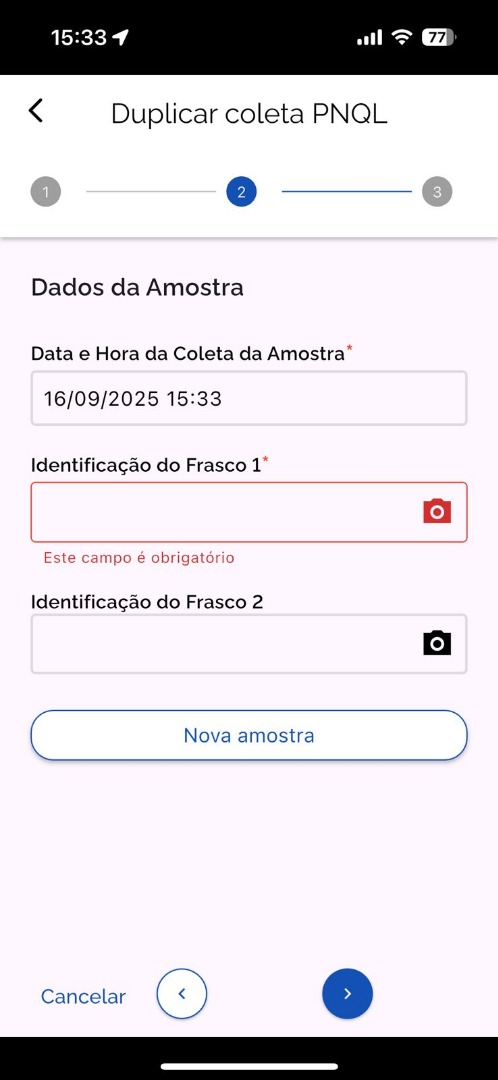
Na segunda tela, a data e hora da coleta são preenchidos automaticamente e em seguida aparecem os campos para preenchimento da identificação de cada frasco de amostra de leite cru. Por padrão aparecem dois campos, pois a rotina é coletar dois frascos por tanque de cada propriedade. Na situação de uma recoleta, quando por exemplo um dos frascos originalmente se perdeu ou não pôde ser analisado, deve-se preencher apenas um campo de identificação de amostra, já que a identificação do frasco 2 é opcional. Nas propriedades com mais de um tanque, deve-se clicar no botão “nova amostra” para adicionar mais amostras à coleta desta fazenda. Em todos os casos, o campo de identificação conta com um símbolo da câmera, o que aciona esta funcionalidade no dispositivo e lê o código de barras da etiqueta de amostra que os laboratórios da Rede Brasileira de Qualidade do Leite emitem.
Por fim, o aplicativo apresenta uma tela de resumo, na qual é possível conferir os dados lançados e corrigir algum se houver a necessidade clicando no ícone de lápis à direita de cada conjunto de dados na tela. Finaliza-se o procedimento ao clicar em “registrar coleta”. Se não há sinal de internet, aparece a mensagem abaixo e o usuário deve clicar em “SIM”, concordando que a coleta fique armazenada no dispositivo para posterior transmissão.
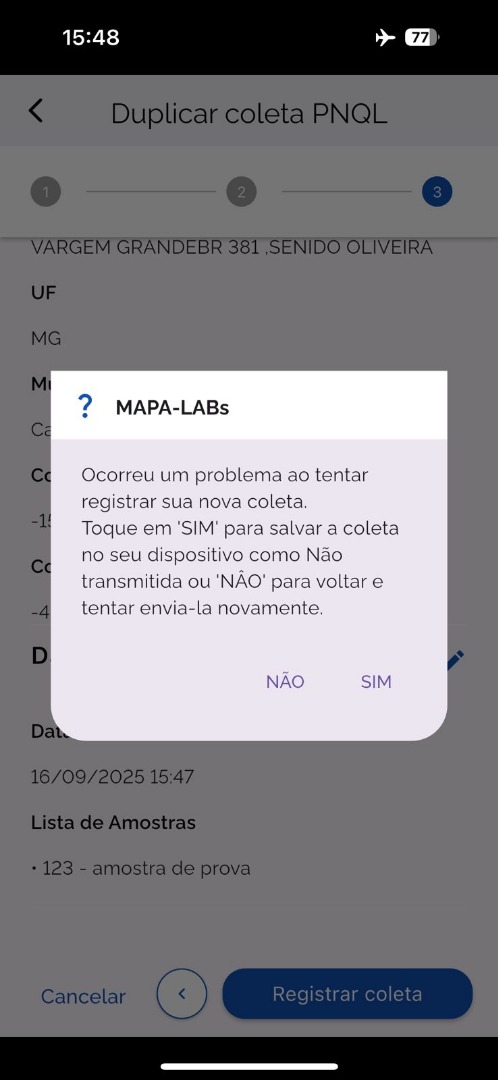
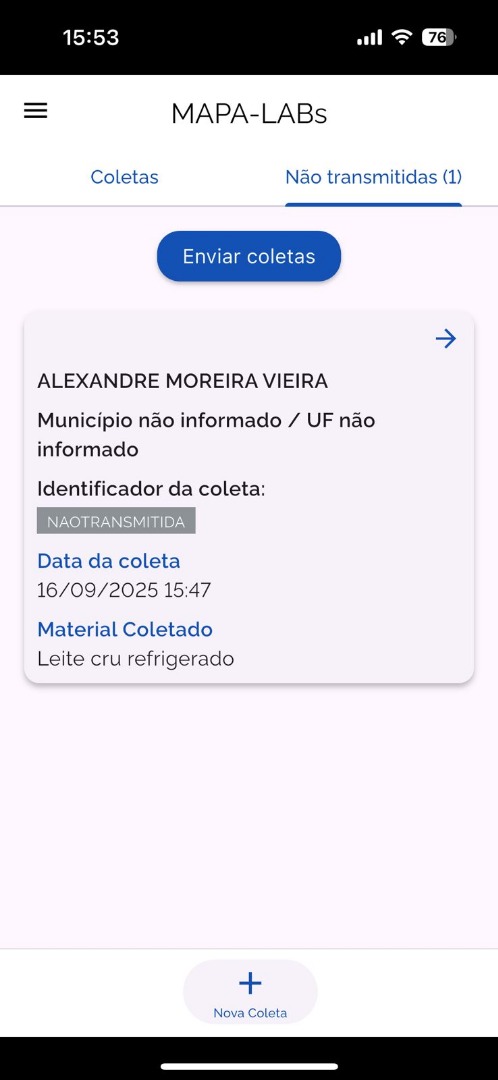
Atenção! Toda coleta feita offline fica salva apenas localmente no dispositivo, na aba “não transmitidas”. Quando o caminhão de leite retornar ao laticínio ou a qualquer momento antes disso em que haja conexão com internet, o usuário deve entrar no MAPA LABs, selecionar a aba “não transmitidas” e clicar em “enviar coletas”. Este procedimento precisa ser feito em todos os dias que houver coleta de amostras no MAPA LABs.
Criação e gerenciamento de remessas
Após todas as coletas de amostras feitas nas propriedades e transmissão delas no aplicativo, o colaborador do laticínio com a permissão “MAPA LABS – Web – Gerenciar remessas” pode seguir com a etapa de criação de remessa na plataforma SDA DIGITAL. Para tal, deve-se acessar a plataforma, clicar no card “Laboratórios” e em seguida na função “Gerenciar remessas Estabelecimentos”.
Cabe destacar que a remessa é um agrupador de coletas. Cada coleta diz respeito a um ou mais frascos de amostras coletados em cada produtor / exploração animal. Os laticínios têm por hábito juntar todos os frascos e fazer um encaminhamento único ao laboratório, o que é denominado aqui de remessa. Portanto a remessa contém coletas feitas em distintas propriedades rurais, todas vinculadas a um mesmo laticínio e com um mesmo laboratório de destino.
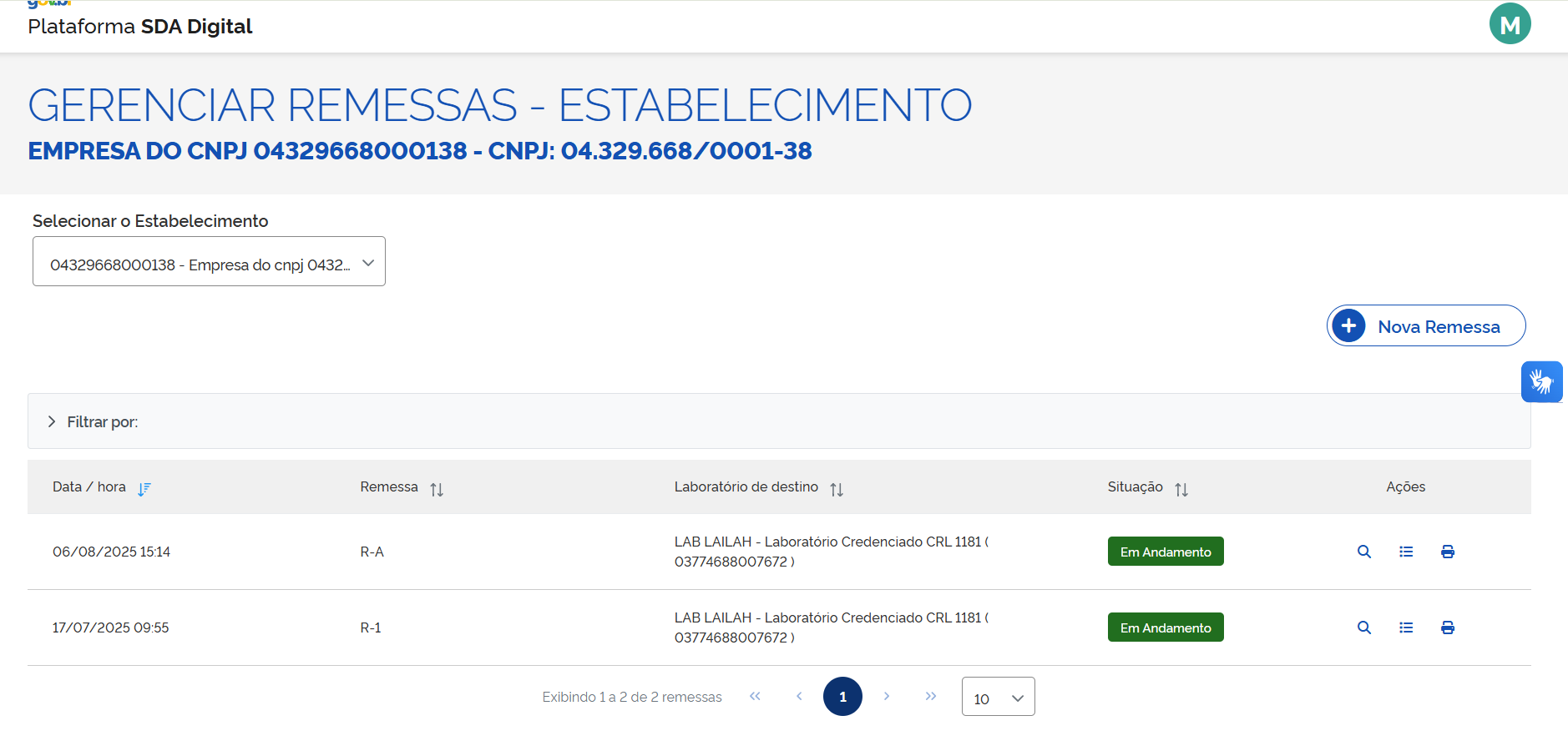
Esta primeira tela mostra as remessas anteriores que já foram criadas e com seus respectivos status:
-
Criada: remessa foi criada e ainda não foi recebida (custodiada) pelo laboratório;
-
Em andamento: a remessa já foi recebida pelo laboratório, podendo já ter coletas com status de resultado emitido ou rejeição ou ainda estarem em análise.
-
Concluída: todas as coletas da remessa já tiveram resultado emitido ou alguma rejeição.
Para criar uma remessa, basta clicar em “Nova Remessa”. Abrirá uma tela semelhante a abaixo, onde devem ser informados o laboratório de destino, e-mail para recebimento de laudos de análise do laboratório e data e hora de criação da remessa (todos estes campos são obrigatórios).
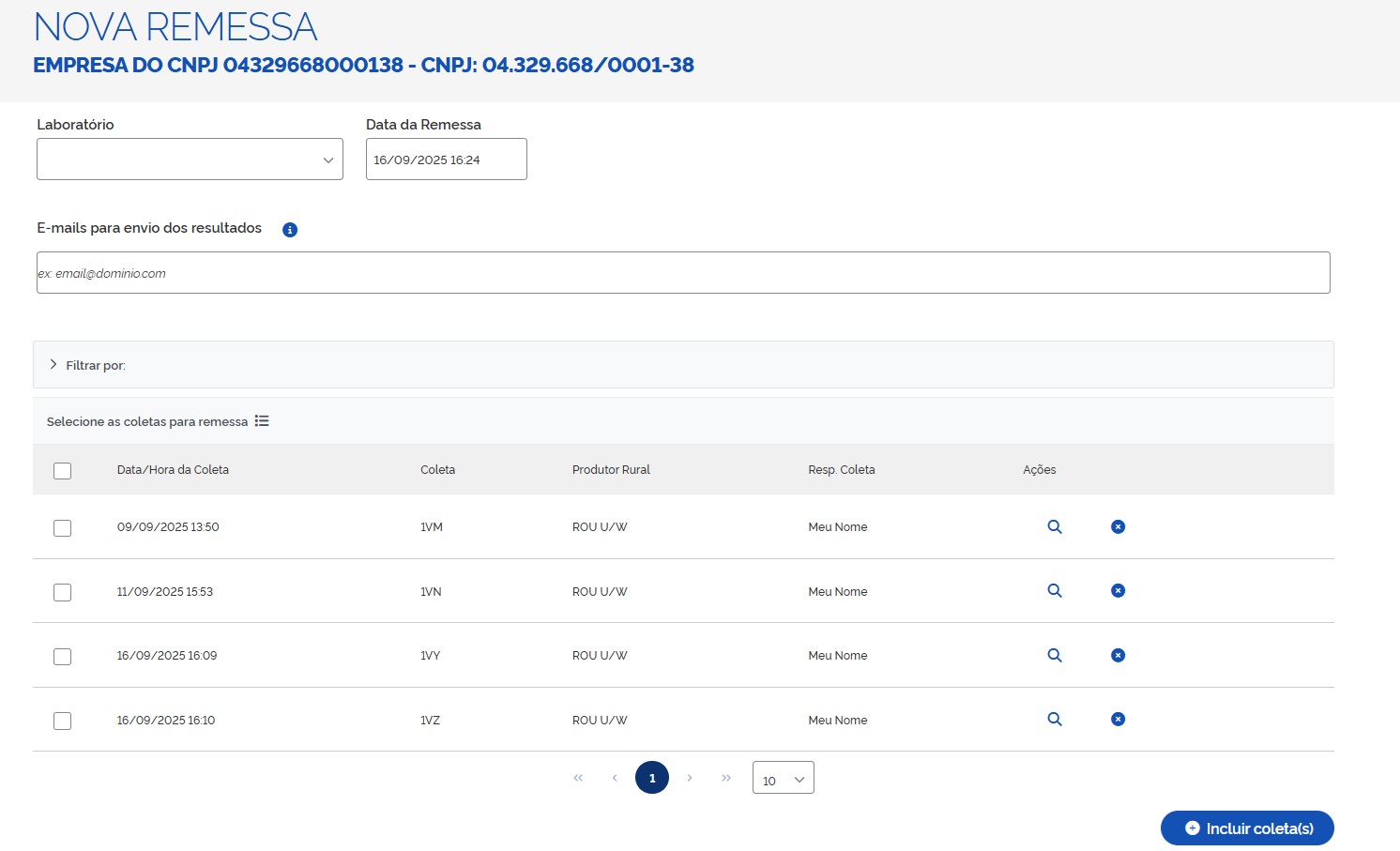
A grade de coletas mostra por padrão todas que já foram feitas no aplicativo e que não foram incluídas em nenhuma remessa. Caso o laticínio necessite cancelar uma coleta, pois os frascos se perderam ou vazaram, deve-se clicar no ícone do “X”. Se tiver alguma dúvida do que se trata uma coleta, ao clicar no ícone da lupa, abre-se uma tela com todas as informações dela. Na seção “filtrar por” há algumas possibilidades de filtro, se houver necessidade de buscar uma coleta ou um grupo em específico. Faz-se a seleção das coletas a serem agrupadas na nova remessa e clica em “incluir coletas”.
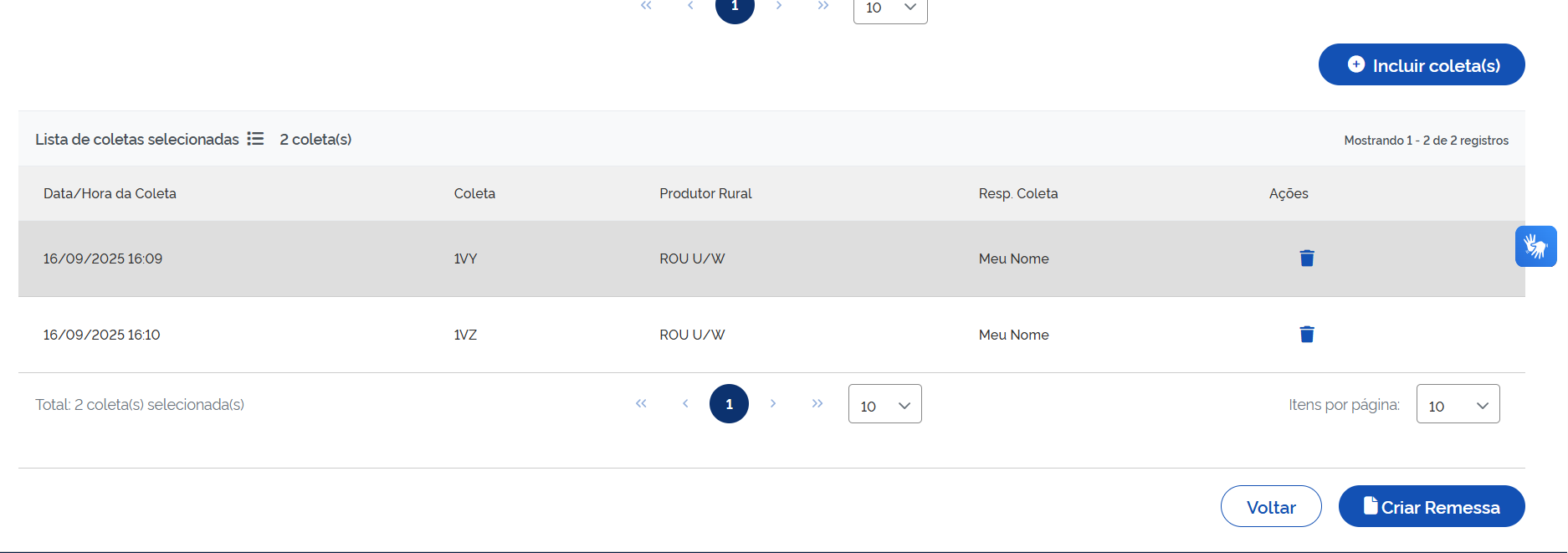
As coletas selecionadas vão para uma grade ao final da página; estando tudo certinho e os campos no topo devidamente preenchidos (todos são obrigatórios), pode-se clicar em “criar remessa”. Esta ação conduz para a primeira tela, a de gerenciar remessas já criadas, mostrando o pdf da etiqueta da remessa (imagem abaixo) que deve ser impressa e colada na caixa de isopor. A partir deste momento e até o laboratório receber a remessa (quando o status dela vira para em andamento), é possível fazer alguma inclusão ou exclusão de coleta da remessa.
- 9
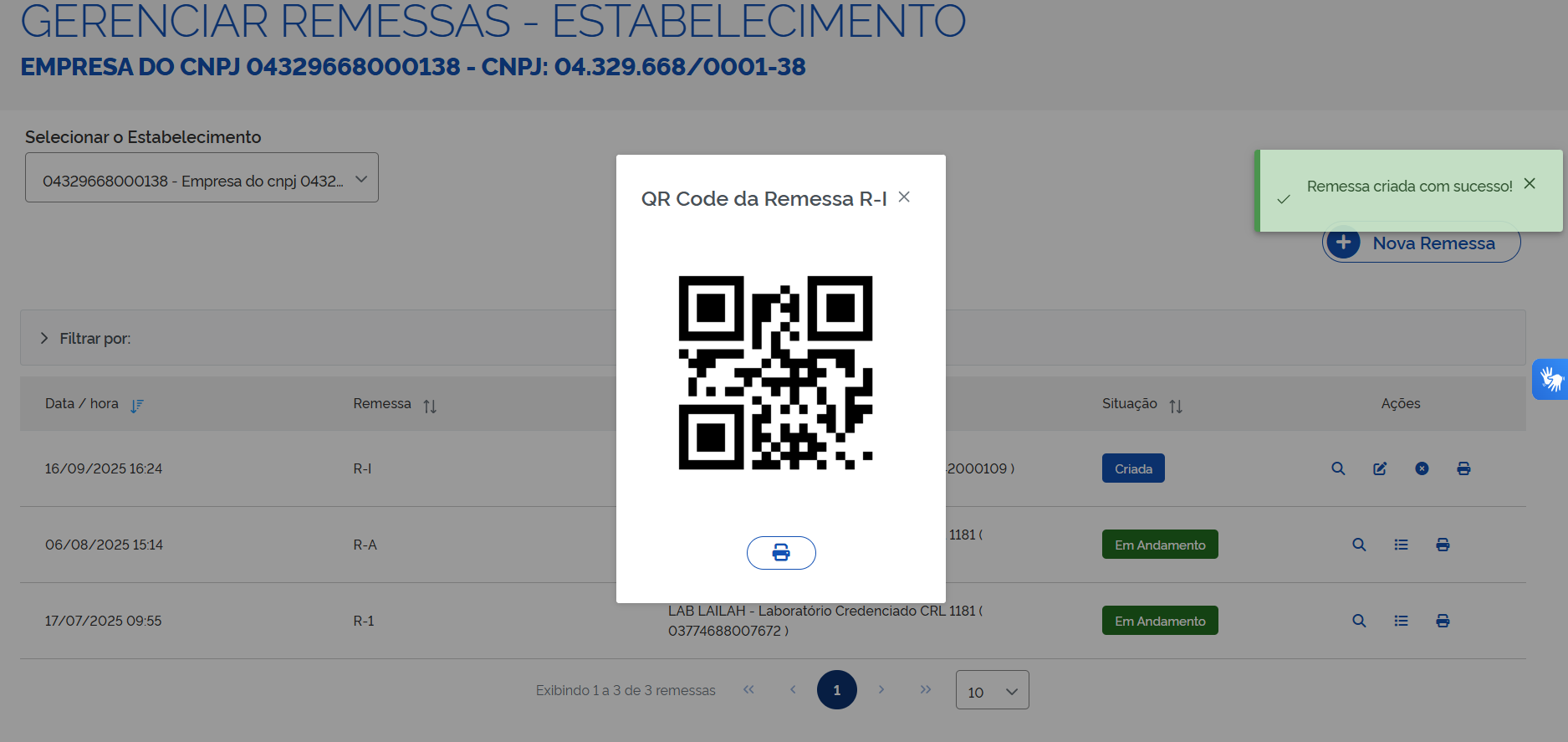
Atenção! O laboratório precisa receber a caixa de isopor com esta etiqueta que contém o QR code e o identificador da remessa (como na imagem, o “R-I”), pois somente com este ID que é possível consultar todas as informações da remessa, suas coletas e frascos de amostras.