Manual de Funcionalidades do SEI/MCom para Usuário Externo

- ㅤ

1. Quem é o Usuário Externo
Usuário Externo é a pessoa física autorizada a acessar ou atuar em determinados processos administrativos no SEI-MCom, independente de vinculação ao órgão ou a determinada pessoa jurídica, para fins de peticionamento e intimação eletrônicos, visualização de processos e assinatura de documentos.
O acesso ao SEI-MCom será liberado após a realização do cadastro.
2. Acesso ao SEI-MCom
Somente depois do cadastro liberado será possível logar na página de Acesso Externo ao SEI:
- Login
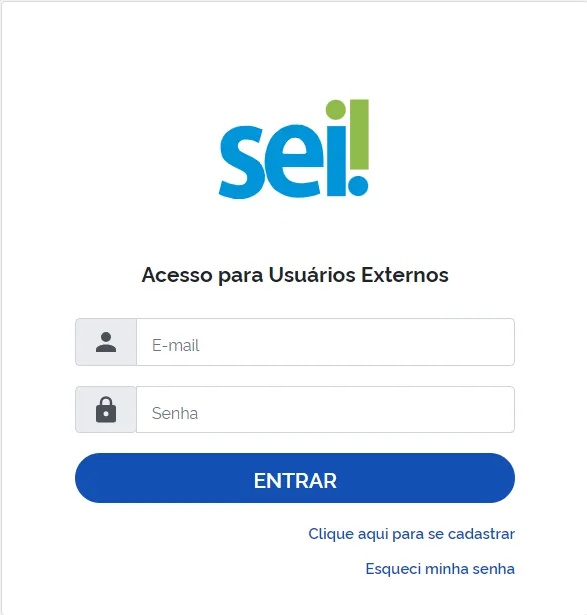
- 2.0
2.1 Recuperar Senha
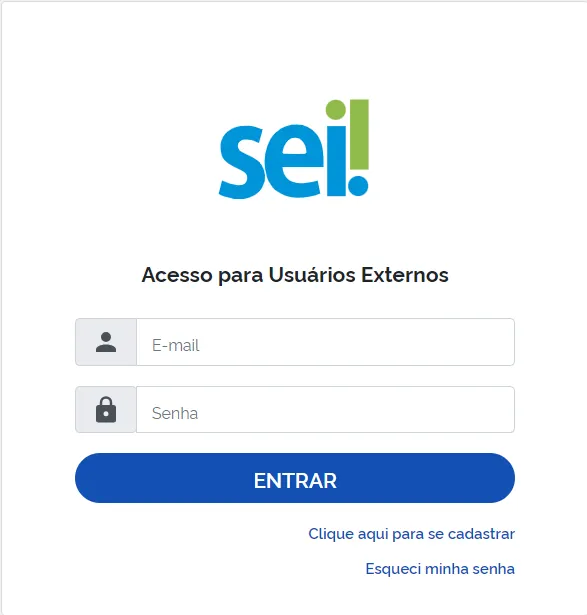
Após liberação do cadastro, caso tenha esquecido a senha de acesso será possível recuperá-la clicando no botão “Esqueci minha senha”.
Digite o e-mail informado no cadastro para que uma nova senha aleatória seja enviada. O usuário deve verificar, além da caixa de entrada, a caixa de spam/lixo eletrônico do e-mail cadastrado.
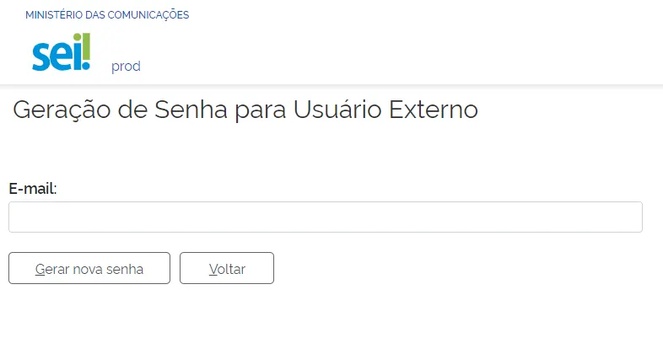
- 2.1
3. Peticionamento Eletrônico
O Peticionamento Eletrônico permite que o Usuário Externo, previamente cadastrado, protocolize documentos em processos nas unidades do MCom que tratem de assuntos de seu interesse.
Orientações gerais
- Utilize preferencialmente os navegadores web Firefox ou Chrome.
- Antes de iniciar o peticionamento tenha os arquivos digitais de cada documento já separados em seu computador e prontos para carregar.
- Não ultrapasse 1 hora entre o carregamento do primeiro documento e o último. O sistema elimina automaticamente os arquivos carregados e não concluídos nesse limite de tempo, considerando-os como temporários.
- Cada documento deve ser adicionado separadamente, um a um, com o preenchimento dos dados próprios.
- Pare o mouse sobre os ícones para ler as orientações sobre a forma correta de preenchimento do campo correspondente.
- No preenchimento dos campos não deve-se utilizar letras maiúsculas. Alterne entre maiúscula e minúscula somente quando necessário, geralmente apenas a primeira letra de cada palavra fica em maiúscula.
- Tenha especial atenção à indicação de Nível de Acesso, em que a opção “Restrito” deve ser exceção e somente deve ser indicado se no teor do documento contiver informações de fato restritas em razão de Hipótese Legal própria.
- Indique o Formato “Digitalizado” apenas se o arquivo foi produzido em papel e posteriormente digitalizado, sendo importante o uso do recurso de reconhecimento óptico Optical Character Recognition – OCR, técnica de conversão de um objeto digital do formato imagem para o formato textual, de forma a permitir a pesquisa no conteúdo do texto.
|
💡 Importante
|
|---|
3.1 Peticionamento de Processo Novo
Possibilita o envio de documentos digitais, visando formar novo processo no SEI-MCom.
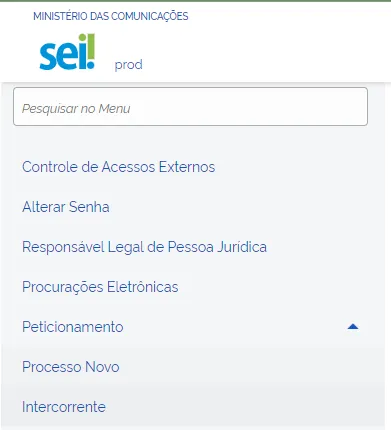
Após logado no Acesso Externo do SEI, na coluna da esquerda, acesse “Processo Novo” nos menus do Peticionamento Eletrônico:
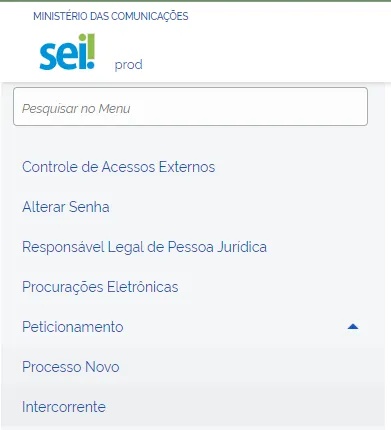
- 3.1
Escolha o Tipo de Processo que deseja formalizar a abertura junto ao Órgão. Visualize orientações específicas parando o mouse sobre cada Tipo:
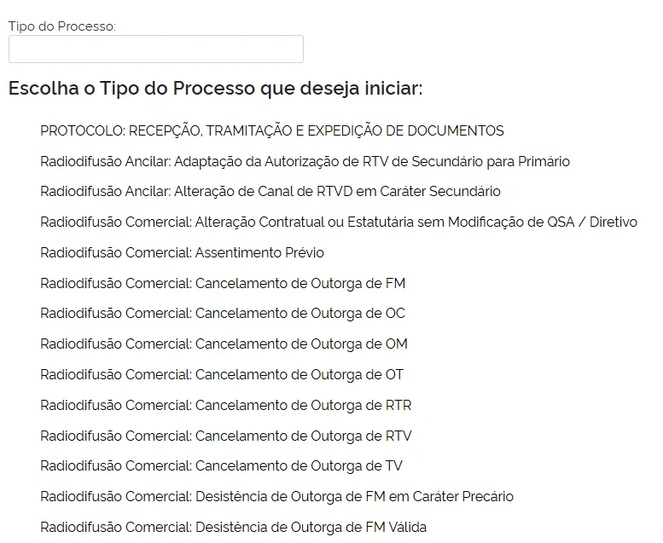
- 3.1.1
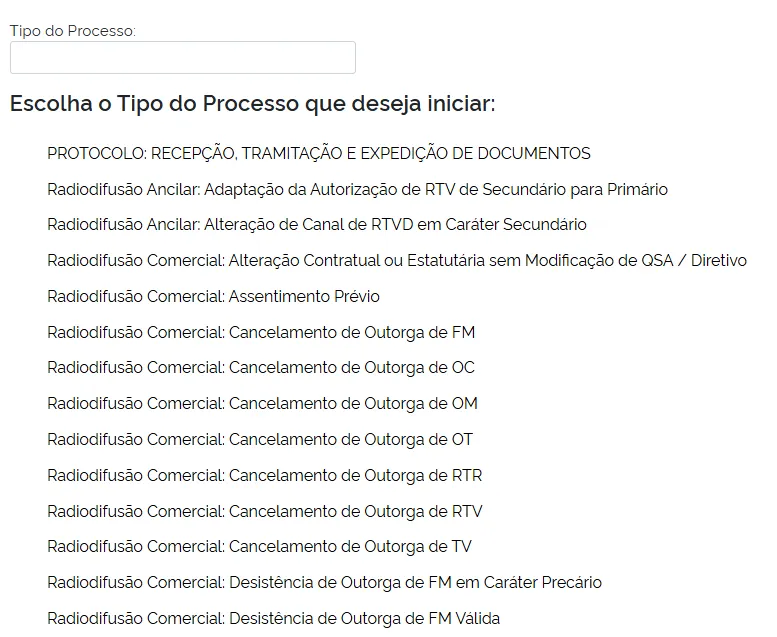
Tipos de Processos habilitados para Peticionamento Eletrônico:
|
PROTOCOLO: RECEPÇÃO, TRAMITAÇÃO EXPEDIÇÃO DE DOCUMENTOS |
|---|
Selecionado o Tipo de Processo para abertura, observe as orientações e os destaques de ajuda.
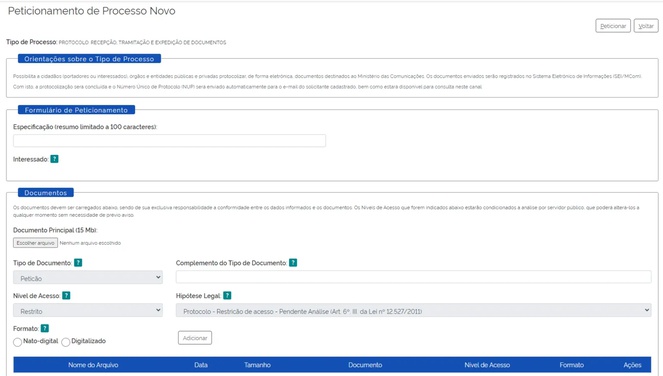
- 3.1.2
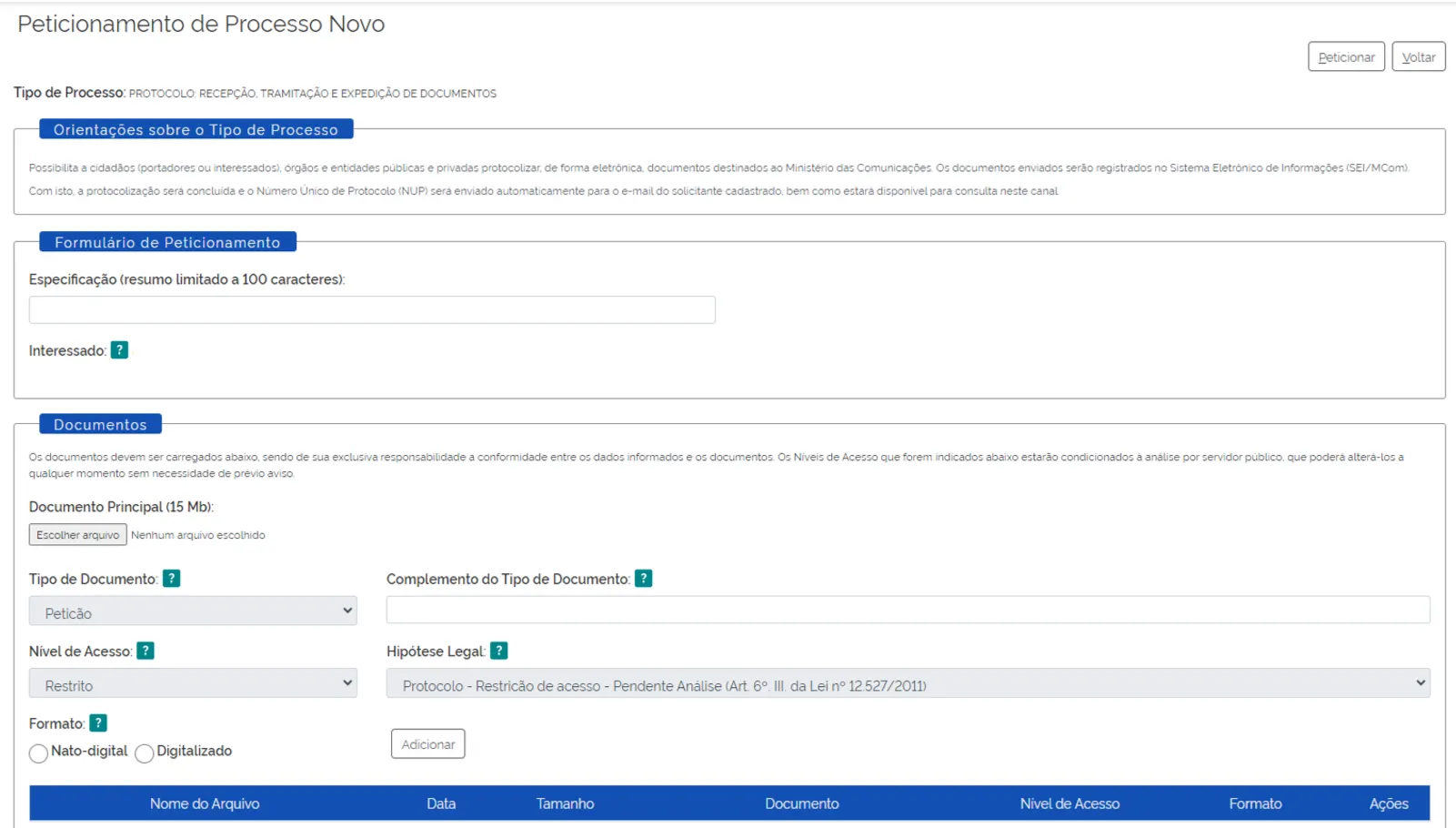
Para cada Tipo de Processo tem-se definido apenas um Tipo de Documento Principal. Dependendo do Tipo de Processo pode ainda ser requerido o carregamento de Documentos Essenciais, que são obrigatórios, ou Documentos Complementares, necessários a depender do caso concreto.
Após inserir os documentos, clicar em “Adicionar” e conferir os dados dos arquivos.
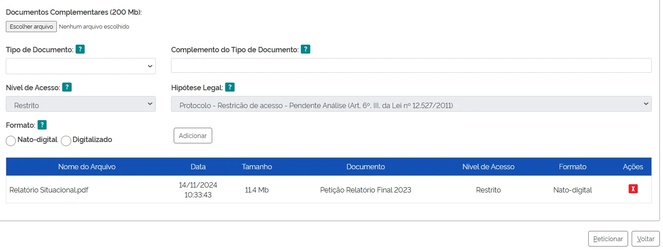
- 3.1.3
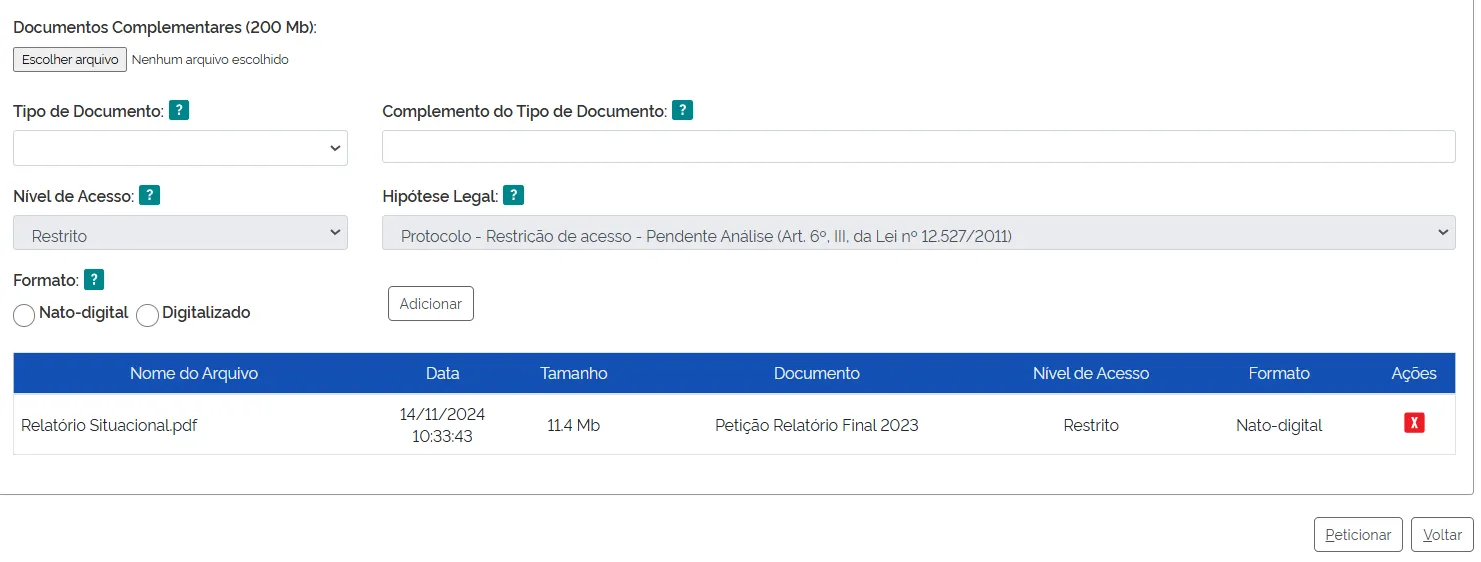
Clique em “Peticionar” para finalizar o peticionamento, conforme item 3.3 Concluir o peticionamento e visualizar recibo visualizar recibo.
3.2 Peticionamento Intercorrente
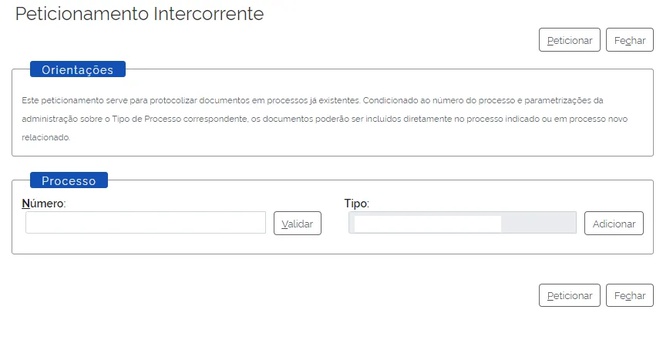
Permite protocolizar documentos em processos já existentes no SEI-MCom. Condicionado ao número do processo indicado e às configurações definidas pelas Secretarias do MCom sobre o Tipo de Processo correspondente, os documentos poderão ser incluídos diretamente no processo indicado ou em processo novo relacionado.
Após logado no Acesso Externo do SEI, na coluna da esquerda, acesse “Intercorrente” nos menus do Peticionamento Eletrônico
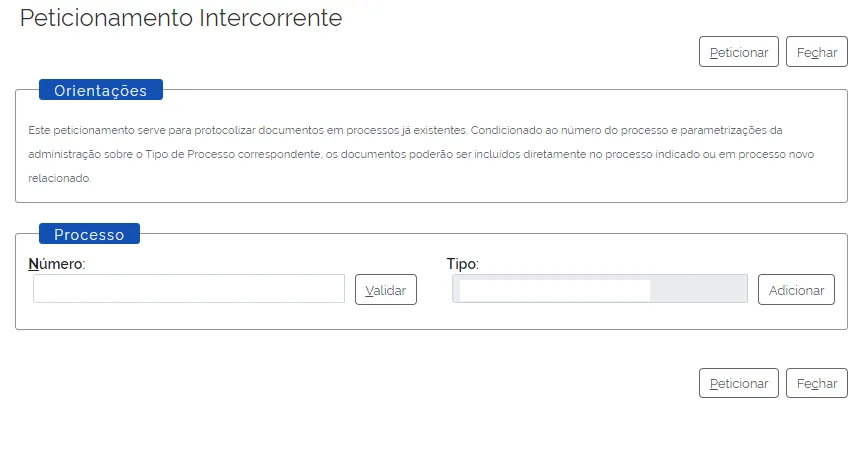
Na seção “Processo”, inserir o número do processo no qual quer peticionar e clicar no botão “Validar”.
- O número de processo deve ser previamente conhecido e indicado por completo para ser validado. O sistema somente valida se o número do processo existir no SEI/MCom.
- Depois que o número do processo é validado é exibido o botão “Adicionar”:
- 3.2
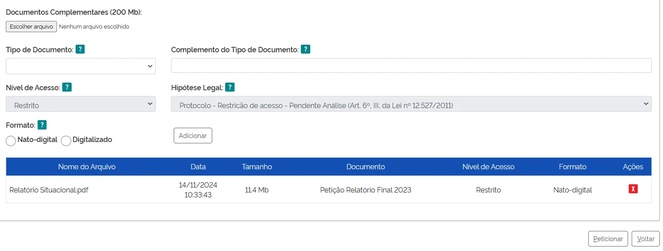
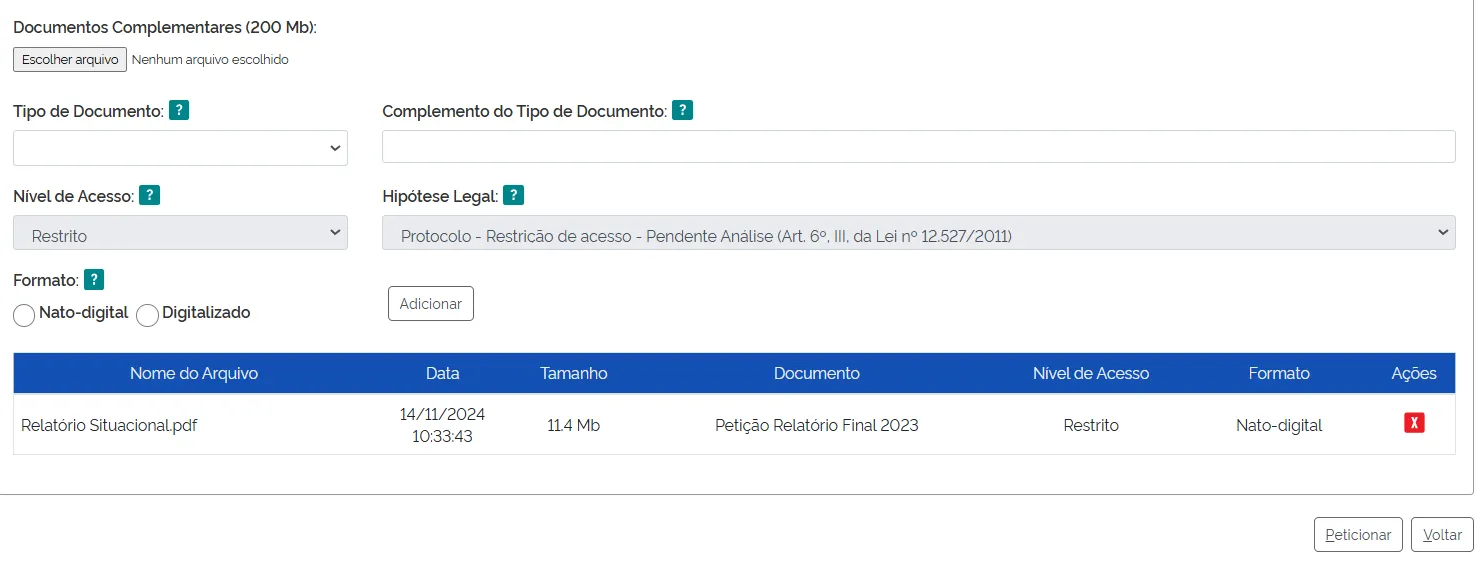
Somente depois do processo adicionado será apresentada a seção “Documentos”.
- Basta clicar em “Escolher arquivo”, preencher os campos pertinentes e clicar em “Adicionar” para cada documento que pretende peticionar.
- O sistema critica os campos obrigatórios e também as extensões de arquivos permitidas.
- 3.2.1
3.3 Concluir o peticionamento e visualizar recibo
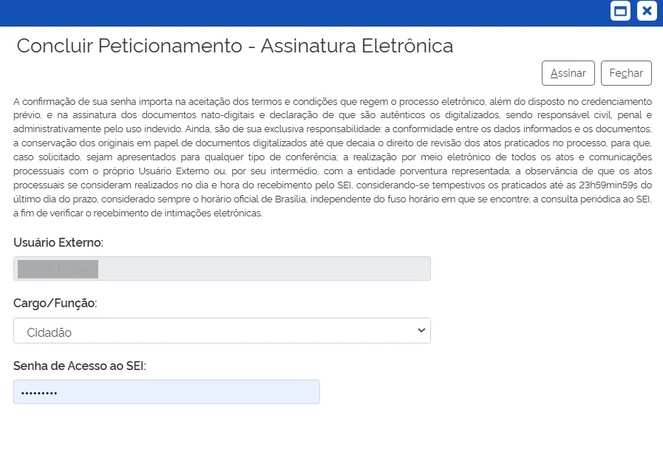
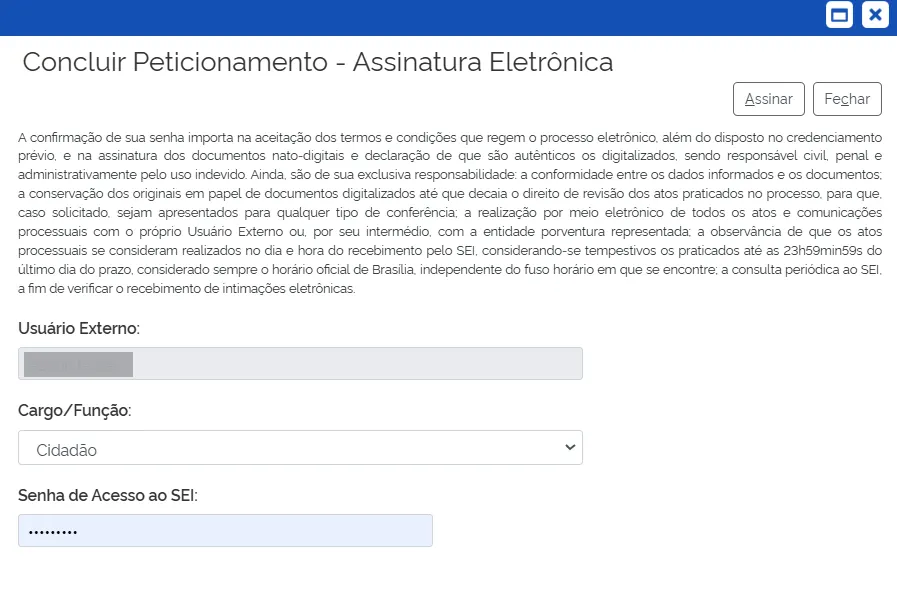
Depois que adicionar todos os documentos que pretende peticionar, clique no botão “Peticionar” no canto superior ou inferior direito da tela para abrir a janela “Concluir Peticionamento - Assinatura Eletrônica”.
Na janela aberta, o Usuário Externo deve selecionar o “Cargo/Função”: “cidadão”, confirmar sua “Senha de Acesso ao SEI” e clicar no botão “Assinar” para que a Assinatura Eletrônica e o processamento do peticionamento seja de fato iniciado.
- 3.3
Imediatamente com a finalização do processamento do peticionamento o sistema gera o “Recibo Eletrônico de Protocolo” dentro do processo correspondente.
O Recibo é a garantia que o peticionamento foi concluído com sucesso. O sistema só gera o Recibo Eletrônico quando o peticionamento for finalizado e os arquivos carregados.
Em caráter meramente informativo, um e-mail automático é enviado ao Usuário Externo confirmando o peticionamento realizado, conforme protocolo do “Recibo Eletrônico de Protocolo” gerado.
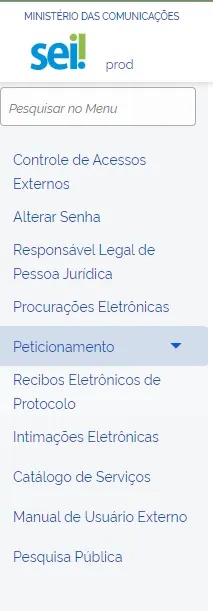
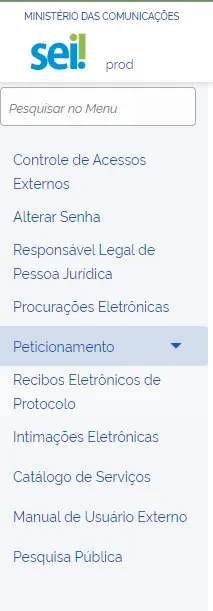
A qualquer momento o Usuário Externo pode acessar a lista dos "Recibos Eletrônicos de Protocolo" no menu "Peticionamento".
- 3.3.1
3.4 Digitalização
Caso o documento a ser peticionado exista originalmente somente em meio físico (papel), deverá ser digitalizado pelo interessado para ser peticionado.
Segue orientações sobre padrões de digitalização recomendados:
- Documento Preto e Branco: utilizar 300 dpi de resolução e digitalização em preto e branco.
- Documento Colorido: utilizar 200 dpi de resolução e digitalização colorida.
O não atendimento das recomendações acima pode gerar um arquivo maior do que o sistema permite para upload e impedir o peticionamento, sob responsabilidade do Usuário Externo que o peticiona.
3.5 Formatos de Arquivos Permitidos (extensões)
Documento Principal (Processo Novo):
| Extensão | Descrição |
|---|---|
| Documentos no formato PDF/A |
Demais Documentos:
| Extensão | Descrição |
|---|---|
| aac | Compreensão de som digital |
| avi | Arquivo de vídeo |
| bmp | Extensão de arquivo de imagem |
| csv | Arquivos de texto separados por um delimitador |
| doc | Documento de texto do Word |
| docx | Documento de texto do Word |
| flv | Formato de vídeo acessível pela internet, utilizando o Adobe Flash Player |
| gif | Extensão de arquivo de imagem |
| htm | Páginas da web, similar ao html. |
| html | Extensão HTML usada para os modelos internos de documentos do SEI. |
| iso | Compactação de arquivos |
| jpeg | Extensão de arquivo de imagem |
| jpg | Arquivo de imagem |
| mkv | Arquivo de vídeo formato Matroska |
| mov | Agrega sequências de vídeo |
| mp3 | Arquivo de áudio com compressão |
| mp4 | Arquivo de áudio com compressão |
| mpeg | Compressão e a transmissão de áudio e vídeo |
| mpg | Arquivo de vídeo MPEG |
| msg | Mensagem de e-mail do Outlook gravada individualmente (liberado para recebimento de processo da SECOM) |
| odp | Alternativa da ODF para arquivos Powerpoint |
| ods | Alternativa da ODF para planilha Excel |
| odt | Documento de texto em formato aberto |
| ogg | Arquivo de áudio com compressão, código livre |
| ogv | Arquivo de vídeo, código livre |
| Documentos no formato PDF/A | |
| ppt | Arquivos de apresentação PowerPoint |
| pptx | Arquivos de apresentação PowerPoint 2007 |
| rar | Comprimir arquivos |
| rtf | Rich Text Format |
| svg | Arquivo de imagens vetoriais ou gráficos bidimensionais em formato aberto |
| tiff | Arquivo de imagem |
| txt | Arquivo de texto sem formatação |
| vob | Arquivo DVD-player para executar o filme |
| wav | Formato-padrão de arquivo de áudio |
| wma | Arquivos de áudio padrão do Windows. |
| wmv | Extensão de vídeo do Windows |
| xls | Planilha Excel |
| xlsm | Planilhas Excel com Macros. |
| xlsx | Planilhas normais do Excel 2007 |
| zip | Formato de compactação de arquivos compatível com o MS Windows. |
3.6 Tamanho Máximo de Arquivos
Documento principal (processo novo):
- 50Mb
Demais documentos:
- 200Mb
3.7 Passar OCR em PDF de Digitalização
- O que é o Reconhecimento Ótico de Caracteres (OCR)?
O Reconhecimento Ótico de Caracteres (OCR, do inglês Optical Character Recognition) é uma tecnologia que permite converter texto impresso ou manuscrito em formato digital.
Ele utiliza algoritmos de processamento de imagem para analisar e identificar os caracteres em uma imagem e transformá-los em texto que pode ser editado, pesquisado e armazenado digitalmente.
- Por que devo passá-lo nos PDFs de digitalização?
Se o documento é digitalizado sem OCR, ele fica igual a uma foto: não se consegue selecionar seu texto, copiar e, principalmente, não é possível indexá-lo.
Quando se utiliza um software para passar OCR em um PDF criado de digitalização é criada uma camada invisível de texto sobre a imagem disposta no documento digitalizado.
Tais softwares geralmente possuem um corretor ortográfico para tentar minimizar os erros de reconhecimento. Mesmo não sendo 100% preciso, o OCR é muito importante para a obtenção da mais ampla indexação.
- O que é indexação?
Na Indexação, o texto dos documentos é lido pelo servidor de indexação do SEI e seu conteúdo é reconhecido e armazenado. Com isso, é possível realizar pesquisas por palavras e frases constantes no teor dos documentos. É o OCR que permite a indexação do conteúdo de documentos digitalizados.
| 💡 Recomenda-se que o usuário externo utilize o software gratuito PDF-XChange Viewer para passar o OCR sobre PDF de digitalização. |
3.8 Hipóteses Legais de Restrição
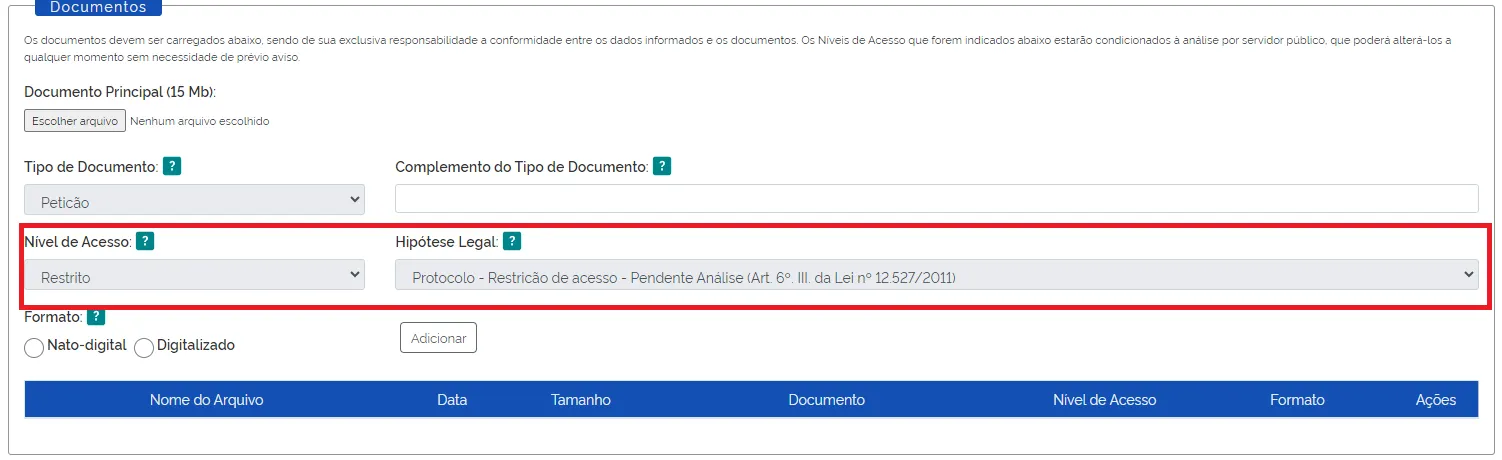
O Usuário Externo, ao realizar o peticionamento de um novo processo, terá seus documentos com o nível de acesso e a a hipótese legal previamente definidos como “Restrito” e “Protocolo - Restrição de acesso - Pendente análise” respectivamente.
|
💡 Os Níveis de Acesso estarão condicionados à análise por servidor público, que poderá alterá-los a qualquer momento sem necessidade de prévio aviso. |
|---|
Hipótese Legal de Restrição previamente estabelecida para os documento carregados pelos Usuários Externos:
| Hipótese Legal | Base Legal | Orientações de Uso |
|---|---|---|
| Protocolo - Restrição de acesso -Pendente análise | Art. 6, III da Lei nº 12.527/2011 | Essa hipótese legal permite que o servidor público escolha o nível de sigilo que melhor se encaixe ao documento. A alteração poderá ocorrer a qualquer momento e sem necessidade de prévio aviso. Art. 6º Cabe aos órgãos e entidades do poder público, observadas as normas e procedimentos específicos aplicáveis, assegurar a: (…) III - proteção da informação sigilosa e da informação pessoal, observada a sua disponibilidade, autenticidade, integridade e eventual restrição de acesso. |
4. Acesso Externo aos Processos
O acesso externo a processos administrativos, cujo conteúdo não é visível na Pesquisa Pública, é concedido após atendimento a pedidos de vistas.
Há duas formas de concessão de Acesso Externo ao processo. Em ambos os casos, haverá um prazo limite, em dias, para acessá-lo.
- Integral: todos os documentos do processo disponíveis para acesso podem ser visualizados pelo Usuário Externo. O usuário receberá um e-mail informando sobre a concessão do acesso.

- 4

- Parcial: documentos específicos do processo são disponibilizados para acesso pelo Usuário Externo.

- 4.0.1

5. Assinatura Externa de Documentos
O Usuário Externo poderá assinar documentos gerados pelo MCom por meio de assinatura cadastrada, mediante login e senha de acesso do usuário. É necessário que o usuário possua cadastro liberado.
Quando a unidade realizar a disponibilização do(s) documento(s) para assinatura, o Usuário Externo receberá um e-mail de notificação com link para o documento e sua posterior assinatura.
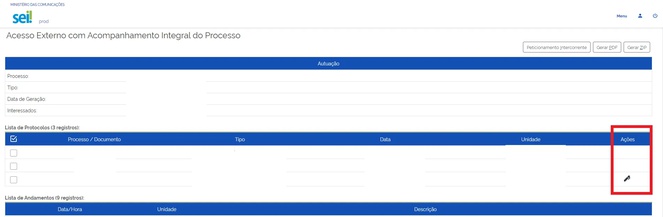
Na tela inicial do Acesso Externo, observe que são listados os processos com Acesso Externo concedido ao Usuário Externo e na coluna “Ações” podem haver botões com funcionalidades específicas. O exemplo abaixo é um documento disponibilizado para assinatura externa:
- 5.0
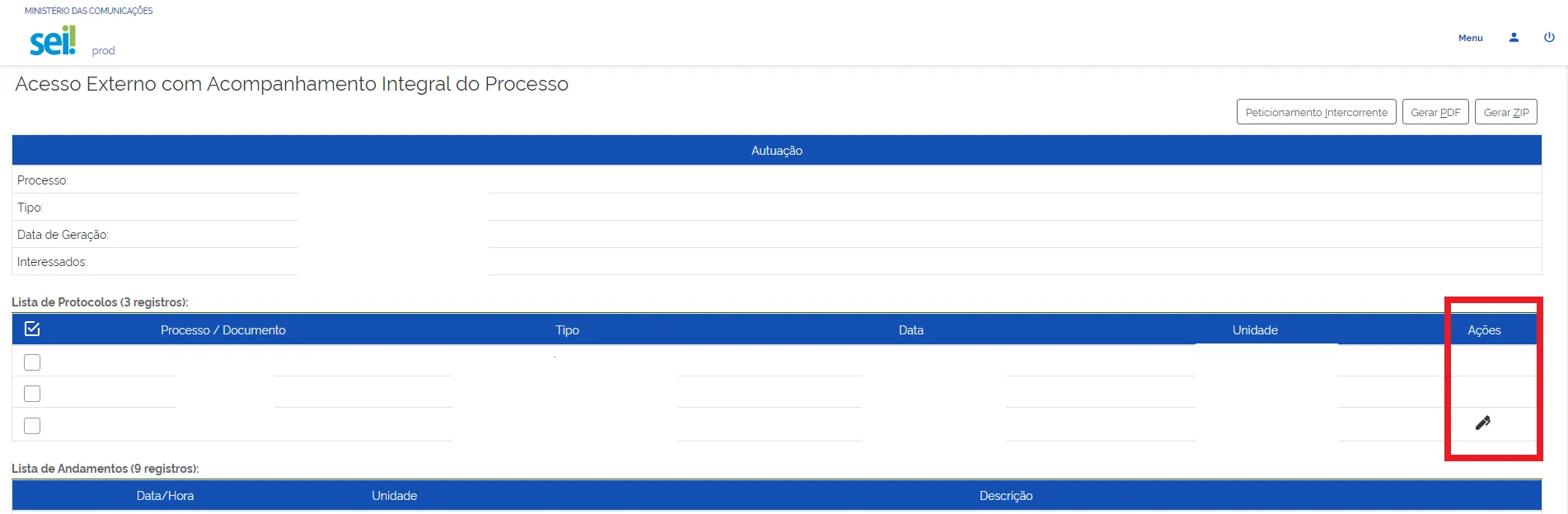
A caneta indica documento gerado pela unidade do SEI-MCom e disponibilizado para assinatura do Usuário Externo. Estando de acordo com o conteúdo, o usuário pode assinar, clicando no ícone da caneta.
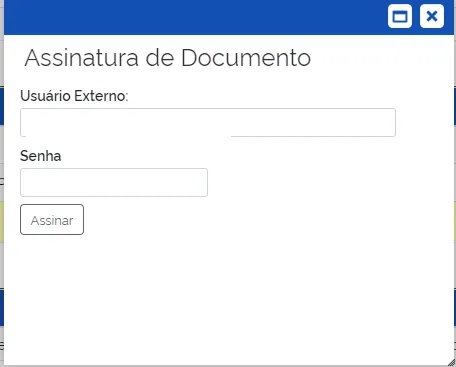
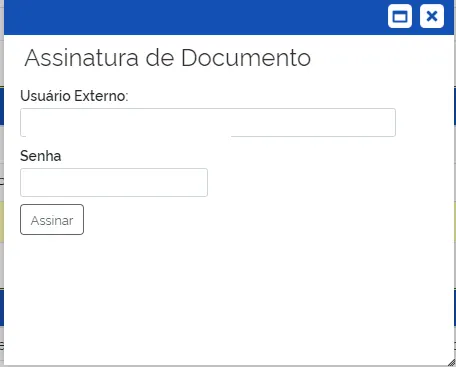
Ao clicar no ícone da caneta, é aberta janela de “Assinatura de Documento”. Na janela “Assinatura de Documento”, digitar a senha de acesso ao SEI-MCom e clicar no botão “Assinar”.
- 5.0.1
6. Controle de Representação diretamente no SEI-MCom
A gestão dos Procuradores será feita pelos próprios Usuários Externos por meio de funcionalidades próprias no SEI.
Quando se tratar de Pessoa Jurídica, o primeiro passo para a gestão dos Procuradores é a formalização do Responsável Legal, o qual é a Pessoa Física responsável pelo CNPJ na Receita Federal do Brasil (RFB).
| 💡 Atenção: O conceito de Responsável Legal não se confunde com o de sócio, administrador, diretor ou acionista. Há somente um CPF cadastrado como Responsável Legal no registro da empresa na Receita Federal. |
|---|
O SEI verifica se o CPF do Usuário Externo logado é o mesmo do Responsável Legal pelo CNPJ junto à Receita Federal para permitir ou não a efetivação da vinculação do Usuário Externo como o Responsável Legal pela Pessoa Jurídica.
Informações Importantes
- O Responsável Legal pelo CNPJ na Receita Federal deverá necessariamente possuir cadastro de Usuário Externo no SEI-MCom.
- O Responsável Legal pela Pessoa Jurídica poderá cadastrar Procuradores Especiais, que terão todos os poderes de representação previstos no sistema e poderá, também, emitir Procurações Eletrônicas simples, realizando a gestão de Procurações Eletrônicas afetas à Pessoa Jurídica com o Responsável Legal.
O Responsável Legal terá poderes para:
- Gerenciar o cadastro da Pessoa Jurídica.
- Receber Intimações Eletrônicas e realizar Peticionamento Eletrônico em nome da Pessoa Jurídica.
- Emitir Procurações Eletrônicas Especiais a outros Usuários Externos, bem como revogá-las quando lhe convier.
- Emitir Procurações Eletrônicas Simples, com indicação de poderes específicos, abrangência e prazo de validade.
6.1 Formalizar Responsável Legal de Pessoa Jurídica
Sendo de fato o Responsável Legal na Receita Federal por um CNPJ, para o Usuário Externo do SEI formalizar sua vinculação como Responsável Legal de uma Pessoa Jurídica é simples:
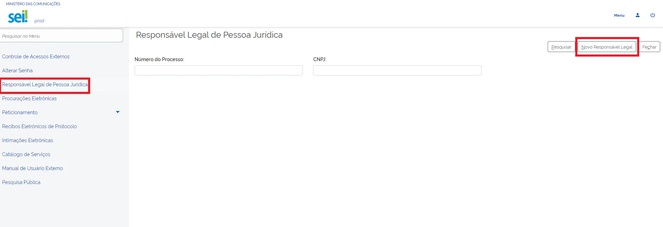
- Faça login no Acesso Externo do SEI-MCom: https://sei.mcom.gov.br/externo
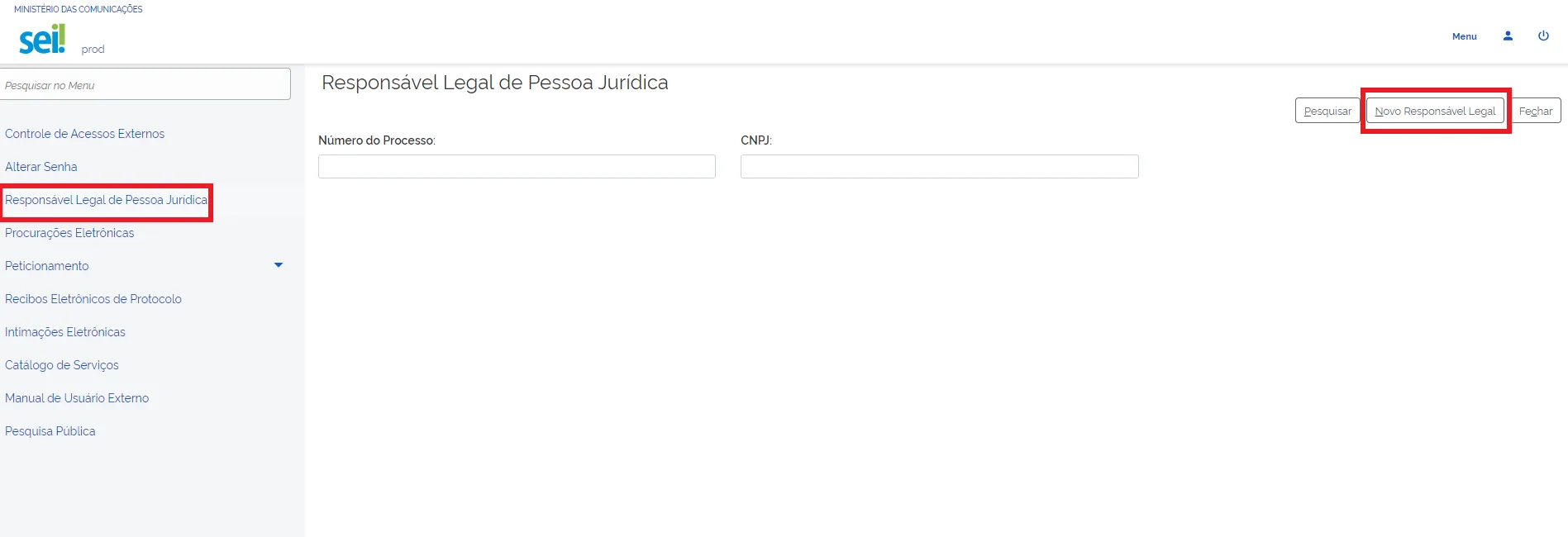
- Acesse o menu “Responsável Legal de Pessoa Jurídica”.
- Clique no botão “Novo Responsável Legal”.
- 6.1
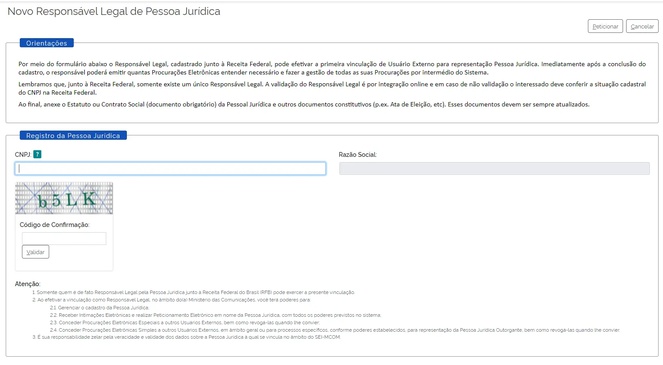
O sistema fará uma validação sobre o CNPJ informado pelo Usuário Externo e verificará se o CPF do Usuário Externo logado é de fato o mesmo CPF do Responsável Legal pelo CNPJ na Receita Federal.
| 💡 Não é qualquer Sócio que é o Responsável Legal pelo CNPJ na Receita Federal. Uma Pessoa Jurídica pode ter vários Sócios, mas tem apenas um Responsável Legal pelo CNPJ na Receita Federal. |
|---|
Cabe à Pessoa Jurídica em questão conferir previamente nos seus controles ou na Receita Federal quem é o seu Responsável Legal/Titular perante o CNPJ cadastrado na RFB, geralmente também disponível no Centro Virtual de Atendimento da Receita Federal, na seção de Situação Fiscal do Contribuinte. Somente ele, no seu login no Acesso Externo do SEI, conseguirá realizar a primeira vinculação para iniciar o uso das funcionalidades de controle de representação, emitindo Procurações Eletrônicas e recebendo Intimações Eletrônicas destinadas à Pessoa Jurídica.
- Digitar o CNPJ da Empresa a qual o Usuário está registrado como representante. Valide para que o SEI faça a verificação junto à Receita Federal.
- 6.1.2
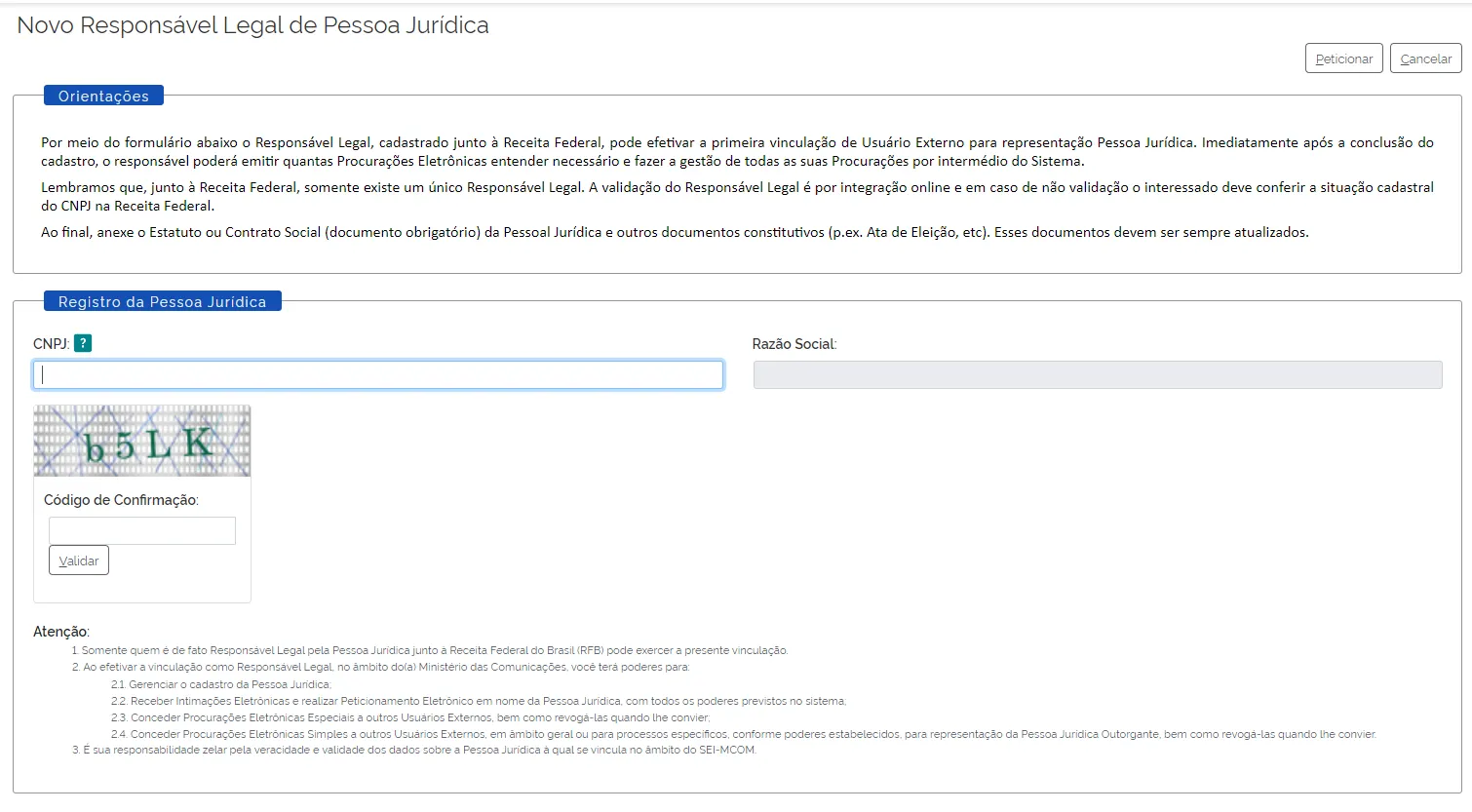
- Após a validação com sucesso, é necessário marcar a Declaração para continuar:

- 6.1.3

- Forneça os dados sobre a Pessoa Jurídica e anexe os Atos Constitutivos, com destaque àqueles que comprovam os poderes de representação da Pessoa Jurídica pelo Declarante.
- A depender do caso, os Atos Constitutivos podem ser Contrato Social, Ata de Eleição dos Sócios, etc.
| 💡 Os Níveis de Acesso que forem indicados nos documentos serão analisados por servidor público, que poderá alterá-los a qualquer momento sem necessidade de prévio aviso. Lembramos que, em regra, os documentos são públicos e qualquer hipótese de restrição deve ser indicada. |
|---|
O peticionamento deste cadastro de Responsável Legal ensejará a abertura de um novo Processo com a documentação anexada. Este processo também será utilizado para armazenar todos os demais documentos gerados sobre a Pessoa Jurídica no uso das funcionalidades de controle de representação, como alterações de seus atos constitutivos, emissão, revogação e renúncia de Procuração Eletrônica, alteração de Responsável Legal etc.
| 💡 O “Processo de Controle de Representação" é exclusivo para recepção dos documentos gerados automaticamente pelo SEI na operação das funcionalidades de Representação por meio da emissão pelo próprio SEI de Procurações Eletrônicas. Isto é, não deve ser realizado peticionamento intercorrente nele. |
|---|
No menu “Responsável Legal de Pessoa Jurídica” é possível:
- Visualizar o Cadastro da Pessoa Jurídica.
- Alterar o Cadastro da Pessoa Jurídica.
Após a vinculação, o Responsável Legal receberá as Intimações Eletrônicas destinadas à Pessoa Jurídica correspondente, podendo cumprir e respondê-las.
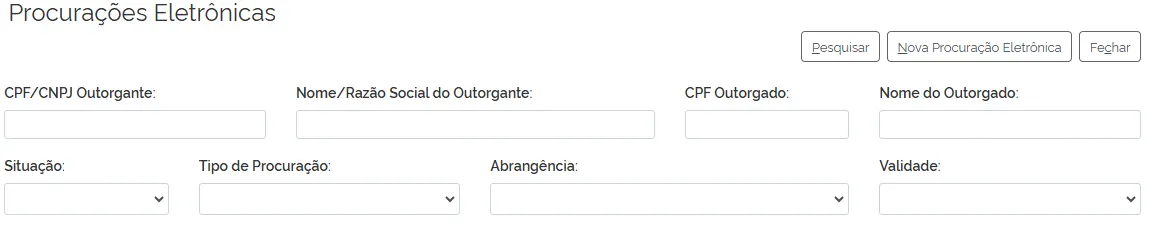
O Responsável Legal pode emitir Procurações Eletrônicas Especiais e Procurações Eletrônicas Simples, com indicação de poderes específicos, abrangência e prazo de validade, gerenciando-as por meio do menu “Procurações Eletrônicas”:
6.2 Alterar Responsável Legal de Pessoa Jurídica
Se o Responsável Legal pela Pessoa Jurídica tiver sido alterado na Receita Federal, é necessário que o novo Responsável Legal entre no SEI-MCom e realize novo cadastro de Responsável Legal, conforme passos indicados no tópico Formalizar Responsável Legal de Pessoa Jurídica.
O SEI identifica automaticamente o Responsável Legal anterior e o novo, gerando a substituição de Responsável Legal.
6.3 Pessoa Jurídica - Emitir Procuração Eletrônica Especial
Somente o Responsável Legal de Pessoa Jurídica pode emitir Procuração Eletrônica Especial.
O Procurador Especial possui todos os poderes previstos no sistema e poderá emitir Procurações Eletrônicas Simples em nome da Pessoa Jurídica Outorgante, com indicação de poderes específicos, abrangência e prazo de validade. Também poderá atualizar os atos constitutivos da Pessoa Jurídica, mas não pode alterar o Responsável Legal nem outros Procuradores Especiais.
Como possui todos os poderes previstos no sistema, como o Responsável Legal, os Procuradores Especiais sempre recebem as Intimações Eletrônicas destinadas à Pessoa Jurídica, podendo cumpri-las e respondê-las.
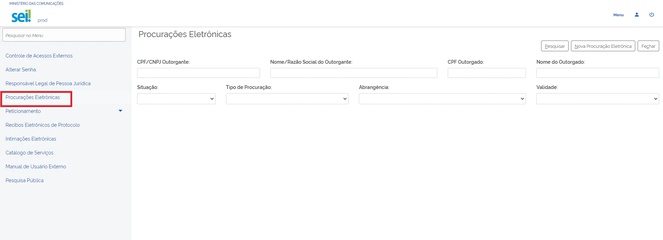
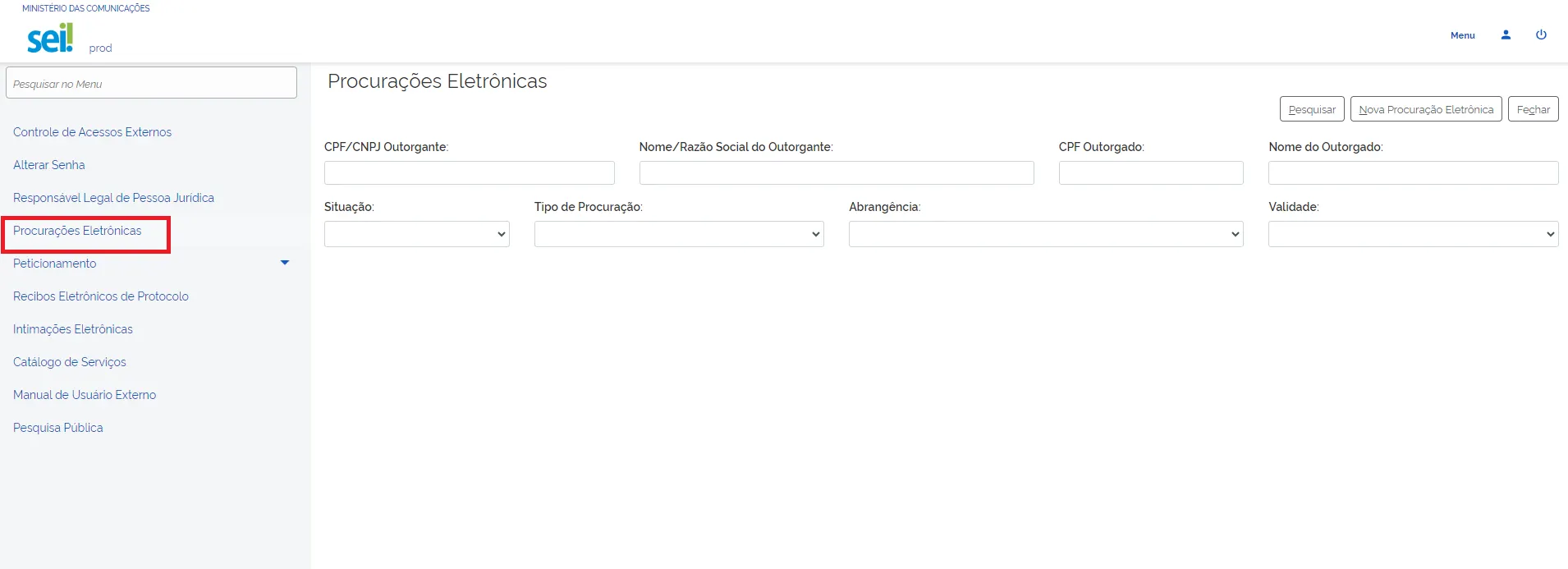
Para emitir uma Procuração Eletrônica Especial, o Responsável Legal já formalizado deve acessar o menu “Procurações Eletrônicas” e acionar o botão “Nova Procuração Eletrônica” no canto superior direito. Podem ser emitidas quantas Procurações Eletrônicas Especiais forem necessárias.
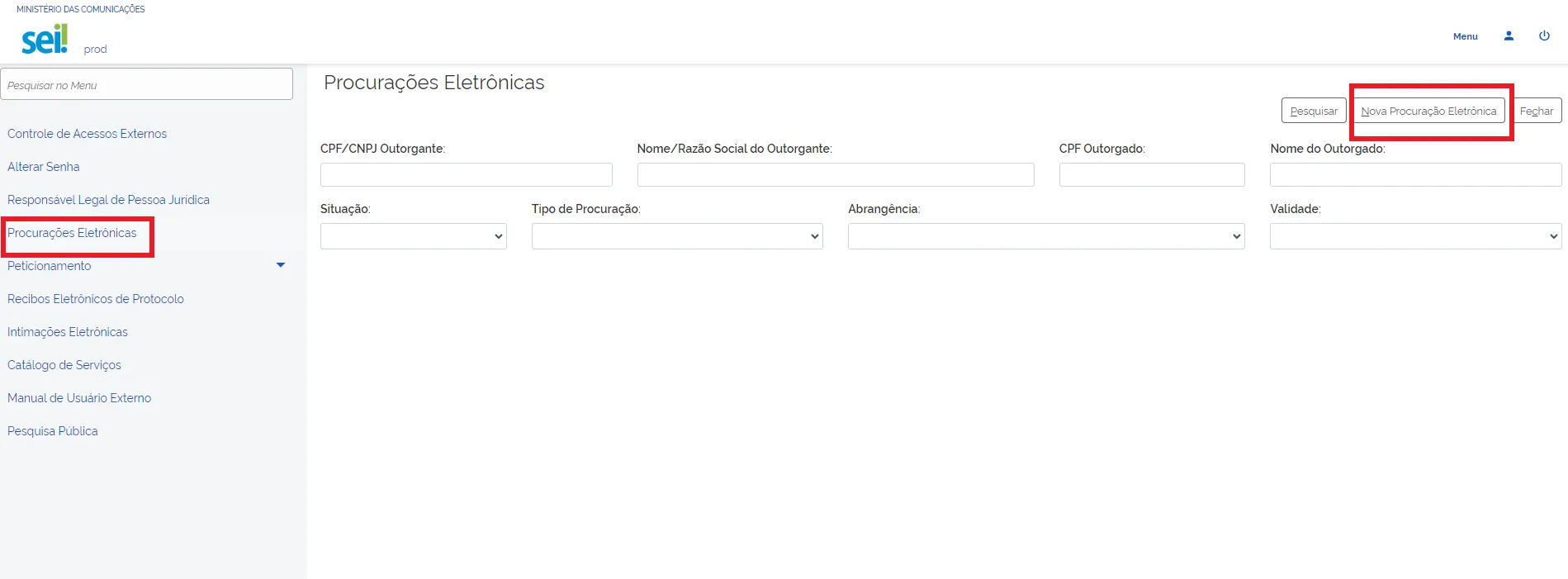
Ao acessar o menu “Responsável Legal de Pessoa Jurídica”, o Procurador Especial terá acesso às informações das Pessoas Jurídicas com as quais possui Procuração Eletrônica Especial vigente e os processos em que foram incluídas.
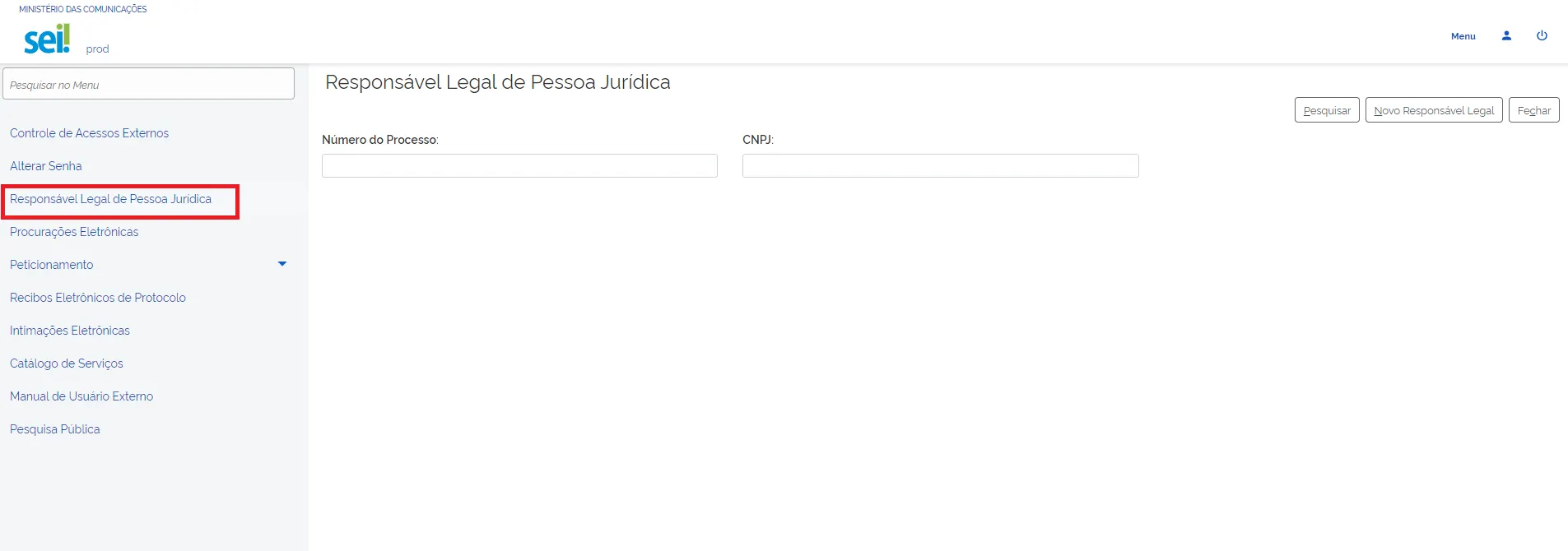
Ao acessar o menu “Procurações Eletrônicas”, o Usuário Externo terá acesso a todas as Procurações em que figurar como Outorgado.
- 6.3.2
6.4 Pessoa Jurídica - Emitir Procuração Eletrônica Simples
A Procuração Eletrônica Simples emitida por Pessoa Jurídica pode ser emitida pelo Responsável Legal do CNPJ já vinculado no SEI-MCom no menu “Responsável Legal de Pessoa Jurídica” ou por seus Procuradores Especiais, visto que, por natureza, a Procuração Especial tem poderes para substabelecimento.
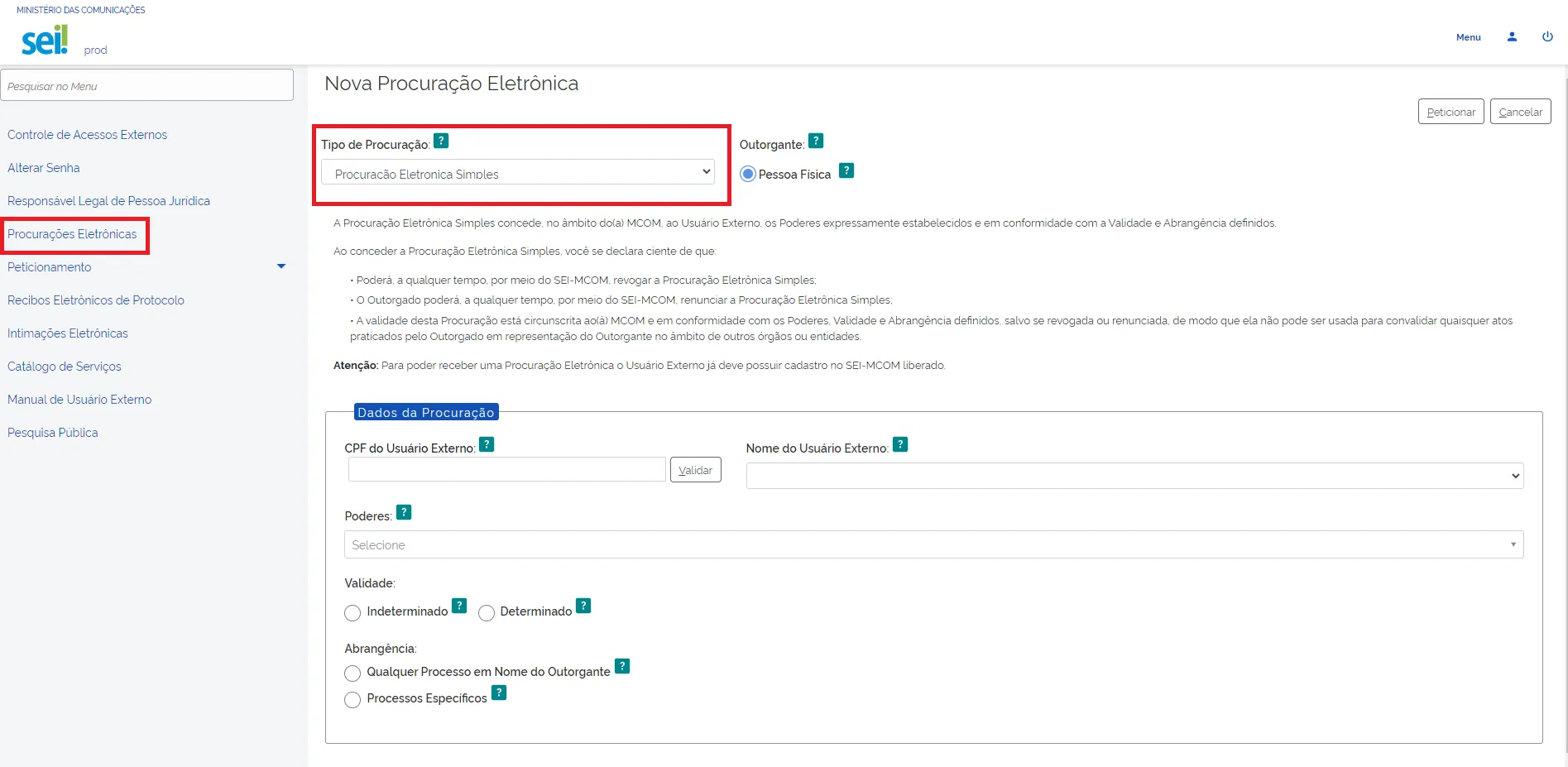
A Procuração Eletrônica Simples poderá conceder, por exemplo, os poderes específicos abaixo:
- Receber, Cumprir e Responder Intimação Eletrônica
- Operar Sistemas de Coleta de Dados
- Operar Sistemas de Planos de serviços
- Participar de Reuniões
- Peticionar Processo Novo ou Intercorrente
- Confessar, reconhecer, transigir, desistir, renunciar, receber, dar quitação e firmar compromisso
- Operar Sistemas de Outorga e Licenciamento de Estações, incluindo as consequências das operações
| 💡 Somente se for concedido o Poder para “Receber, Cumprir e Responder Intimação Eletrônica” é que o Procurador receberá Intimações Eletrônicas destinadas ao Outorgante e participará de todo o fluxo subsequente a respeito da Intimação recebida. |
|---|
Importante lembrar que, por natureza, o Responsável Legal e Procuradores Especiais sempre participam do fluxo de todas as intimações eletrônicas.
A Validade da Procuração pode ser por prazo Indeterminado ou Determinado.
- Quando o prazo for indeterminado, a procuração não perderá a validade automaticamente, ficando vigente até que seja revogada pelo outorgante, ou seja, renunciada pelo outorgado.
- Quando o prazo da procuração for determinado, será exigida a indicação de uma data-limite para sua validade, ao fim da qual a procuração automaticamente perderá sua vigência.
- Mesmo assim, a qualquer momento o outorgante poderá revogar a procuração ou o outorgado poderá renunciar a procuração.
A Abrangência poderá ser em “Qualquer Processo em Nome do Outorgante” ou em “Processos Específicos”.
- Se for selecionada a opção “Processos Específicos” será necessário validar e adicionar o número de cada processo sobre os quais o procurador poderá representar o outorgante.
Para emitir uma Procuração Eletrônica, o Responsável Legal ou o Procurador Especial da Pessoa Jurídica deve acessar o menu “Procurações Eletrônicas” e acionar o botão “Nova Procuração Eletrônica” no canto superior direito. No combo “Tipo de Procuração” selecionar “Procuração Eletrônica Simples”.
Podem ser emitidas quantas Procurações Eletrônicas forem necessárias.
Atenção para escolher o tipo de Outorgante correto. Se escolher “Pessoa Física”, o procurador vai representar você como pessoa física e não a Pessoa Jurídica que porventura seja Responsável Legal ou Procurador Especial.
Se quer que o futuro procurador represente uma Pessoa Jurídica, deve necessariamente selecionar como tipo de Outorgante a opção “Pessoa Jurídica”.
6.5 Pessoa Física - Emitir Procuração Eletrônica Simples
A Procuração Eletrônica Simples é emitida de um Usuário Externo para outro, para representar demandas pessoais junto ao MCom.
- Antes, o Usuário Externo que vai emitir a Procuração Eletrônica para outro deve saber o CPF do Usuário Externo para quem a procuração será outorgada.
- Só aparecerão na lista Usuários Externos com login devidamente existente e liberado.
A Procuração Eletrônica simples de Pessoa Física para outro Usuário Externo o representar possui as mesmas opções de Poderes, Validade e Abrangência da Procuração Eletrônica simples de emissão por Pessoa Jurídica, descritas logo acima no tópico anterior.
6.6 Revogar Procuração Eletrônica
No caso de Pessoa Jurídica, o Responsável Legal ou os Procuradores Especiais podem revogar as Procurações Eletrônicas vigentes em que a Pessoa Jurídica por eles representada figurar como Outorgante.
- Os Procuradores Especiais somente podem revogar Procurações Eletrônicas simples.
- O Responsável Legal pode revogar Procurações Eletrônicas Especiais e também as simples.
Assim que o Outorgante revogar a Procuração Eletrônica, o Usuário Externo correspondente não receberá mais intimações eletrônicas destinadas ao Outorgante, sendo mantidos os acessos apenas aos documentos sobre os quais teve acesso enquanto a procuração estava vigente.
- No caso de Procurações Eletrônicas simples, os poderes constantes na procuração não poderão mais serem exercidos a partir da sua revogação.
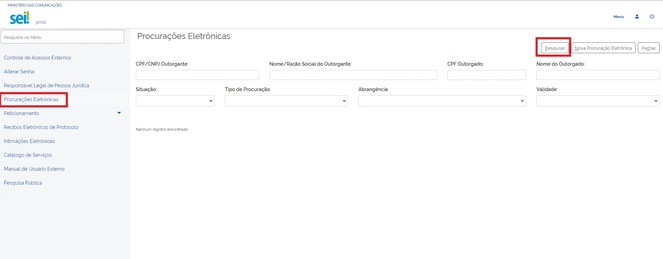
- É possível localizar ou filtrar procuradores preenchendo uma das opções abaixo e usando a opção “Pesquisar”
- 6.6
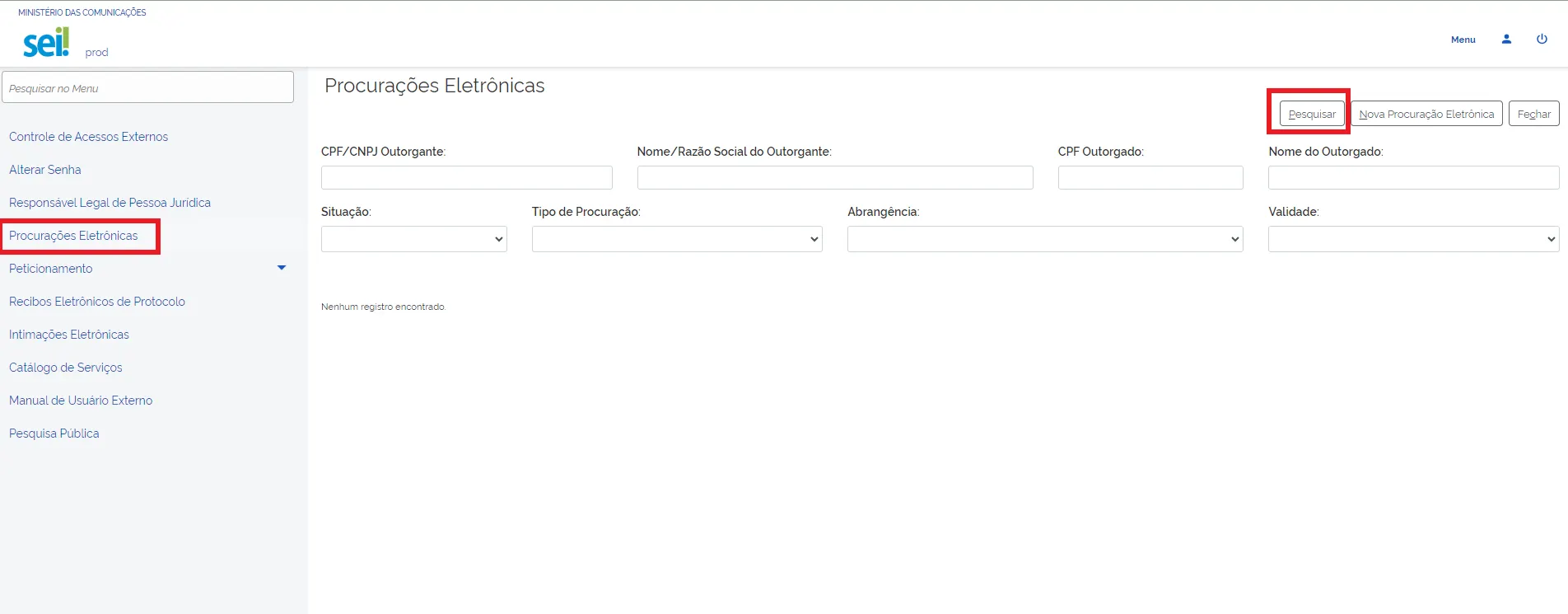
- O Responsável Legal e os Procuradores Especiais podem usar os Botões “Consultar” e “Revogar” para editar os Procuradores cadastrados. No caso dos Procuradores Especiais, apenas nas Procurações Simples.
6.7 Renunciar Procuração Eletrônica
Os Procuradores, a qualquer momento, podem renunciar às Procurações Eletrônicas vigentes em que figurar como Outorgado.
O Outorgado ao renunciar à Procuração Eletrônica não receberá mais intimações eletrônicas destinadas ao Outorgante, sendo mantidos os acessos apenas aos documentos sobre os quais teve acesso enquanto a procuração estava vigente.
- Os poderes constantes na procuração não poderão mais serem exercidos a partir da sua renúncia.

- 6.7

7. Contatos
Em caso de dúvidas ou erros entre em contato com a Divisão de Processo Eletrônico através do e-mail dipre@mcom.gov.br.
Em caso de erros, detalhe qual foi a última ação realizada no sistema antes da exibição da mensagem e anexe um print da tela com a mensagem, para agilizar o atendimento.
8. Referências
AGÊNCIA NACIONAL DE TELECOMUNICAÇÕES (Brasil). Manual do Usuário Externo do SEI: peticionamento e intimação eletrônicos, acesso externo e assinatura externa. Disponível em: https://docs.google.com/document/d/1tBRrH1E4s25Q2ZBe6sW0qp75HsnIvKWfqmeoVU8MQLo/pub#h.sfdtrwqergft.
Acesso em: 03 mar. 2026
PRESIDÊNCIA DA REPÚBLICA. Manual do Usuário Externo do Sistema Eletrônico de informações SEI/PR. Disponível em https://www.gov.br/casacivil/pt-br/peticionamento-eletronico/manual_usuario_externo_sei_atualizado_24-06-2024-site-gov-br-cc.pdf
Acesso em: 03 mar. 2026