Manual de Cadastro de Usuário Externo - SEI/MCom
- ㅤ
Sumário
1 - Cadastro de Usuário Externo
1 - Cadastro de Usuário Externo
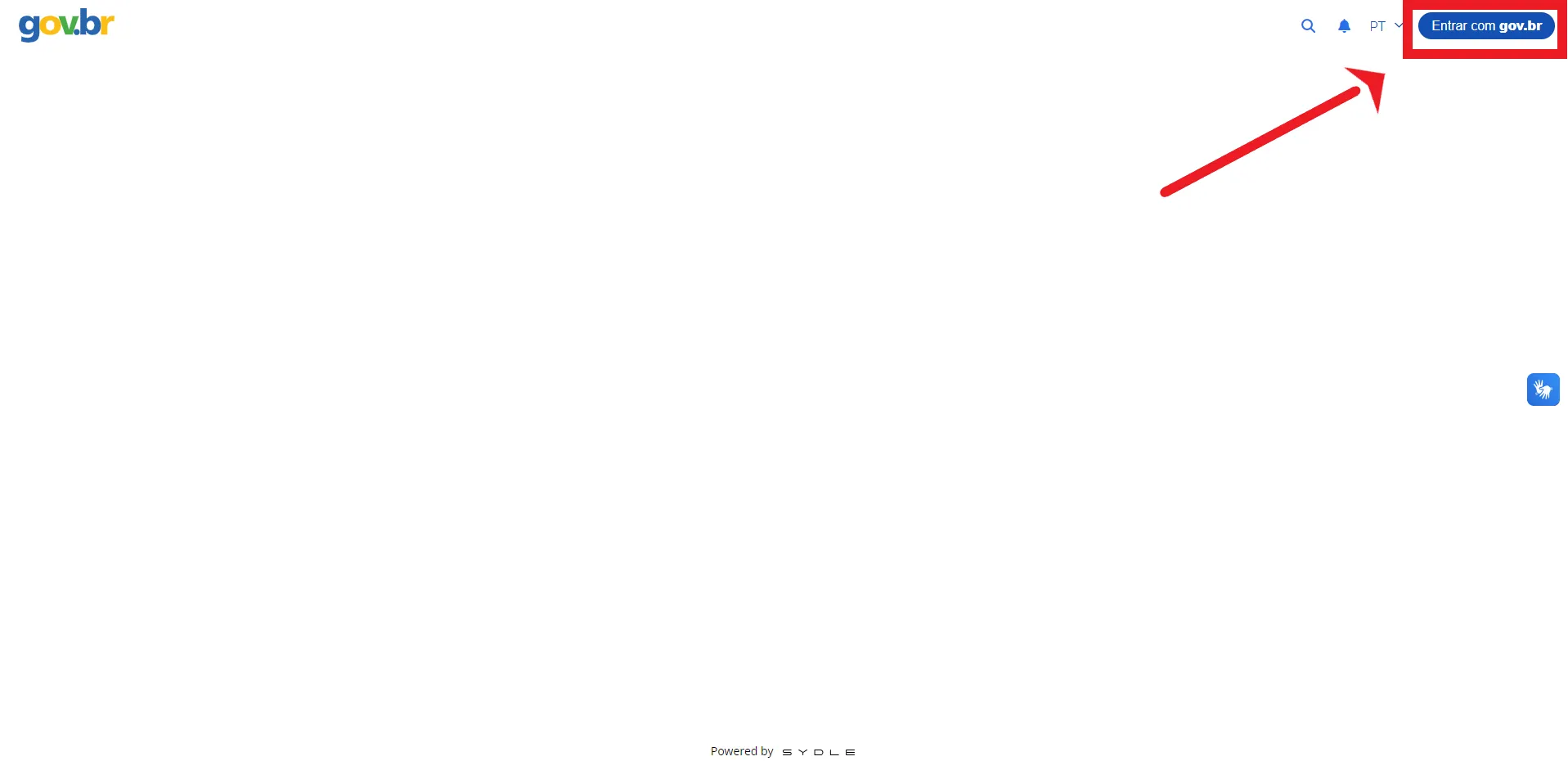
1.1. Acessar o serviço Gestão de Usuário Externo no SEI, e fazer login com sua conta GOV.BR.
Obs.: Caso a página fique completamente em branco, por favor atualizá-la para que apareça a opção de login.
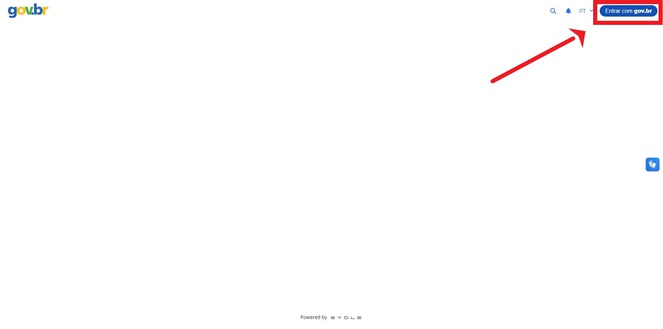
- 1.1
1.2. Selecionar a opção “Solicitação de Cadastro”.
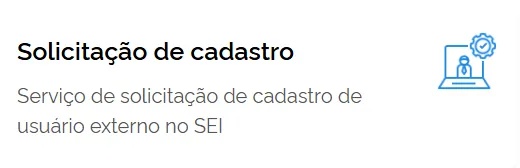
- 1.2
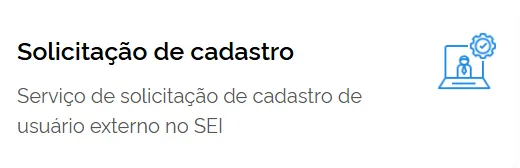
1.3. Clicar em ‘’formulário de cadastro de usuário externo do SEI’’.
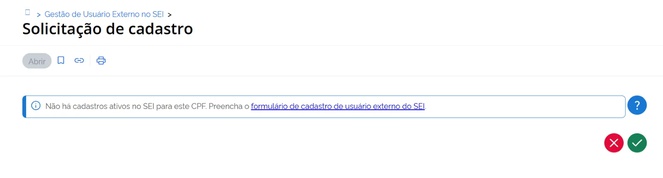
- 1.3
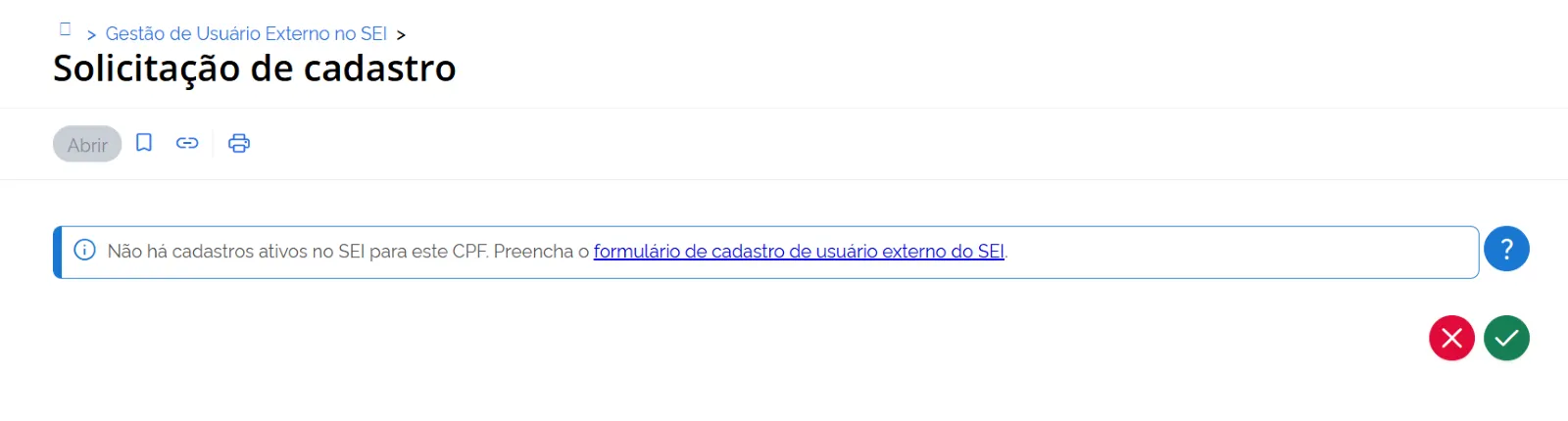
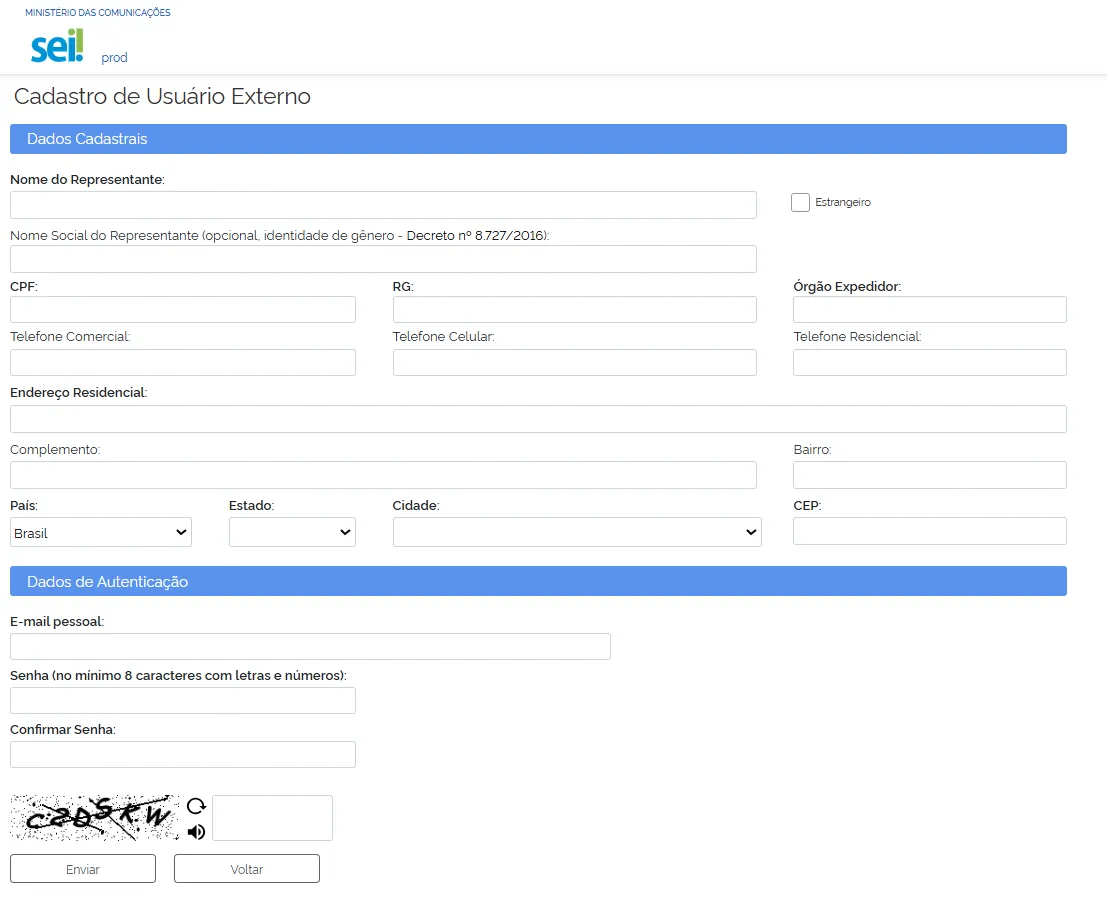
1.4. Preencher o ‘’Cadastro de Usuário Externo’’ e criar seu login e senha.
Obs.: Caso não haja Nome Social, referente à identidade de gênero, conforme Decreto nº 8.727/2016, por favor não preencher este campo.
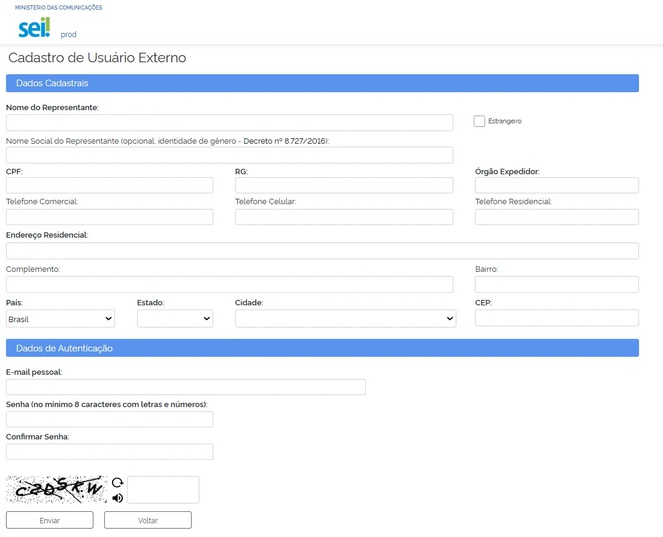
- 1.4
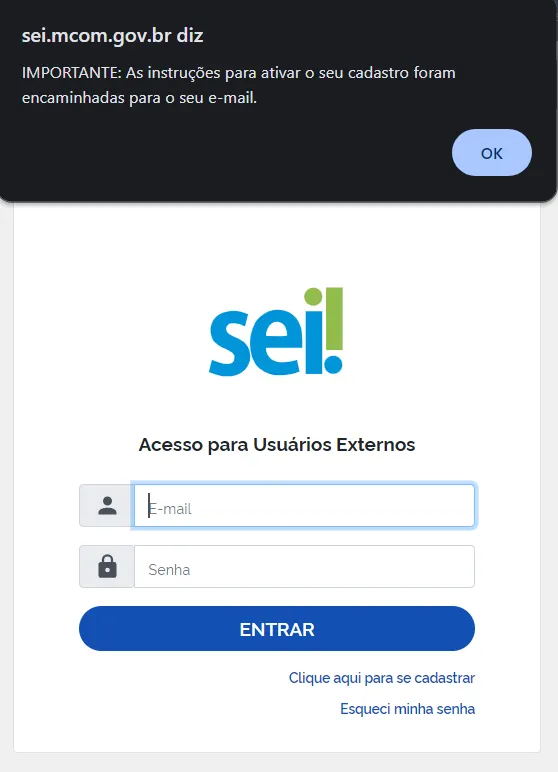
1.5. Verificar no e-mail cadastrado a mensagem informando os próximos passos para gerar e enviar o Termo de Concordância e Veracidade.
Ou, se preferir, retornar ao serviço “Solicitação de Cadastro’’ disponível em Gestão de Usuário Externo no SEI para assinar e enviar o Termo.
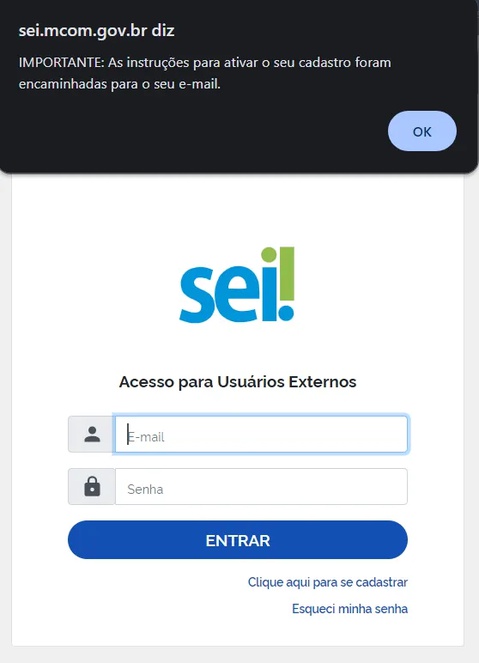
- 1.5
1.6. Ao acessar o serviço “Solicitação de Cadastro’’ (após o preenchimento dos dados cadastrais descritos no item 1.4) revisar os dados do Termo de Concordância e Veracidade, clicar em 'Assinatura de Documento' e, em seguida, selecionar 'Prosseguir'.

- 1.6

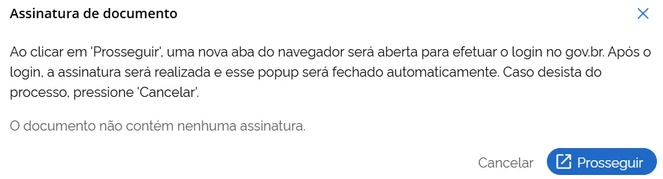
- 1.6.1
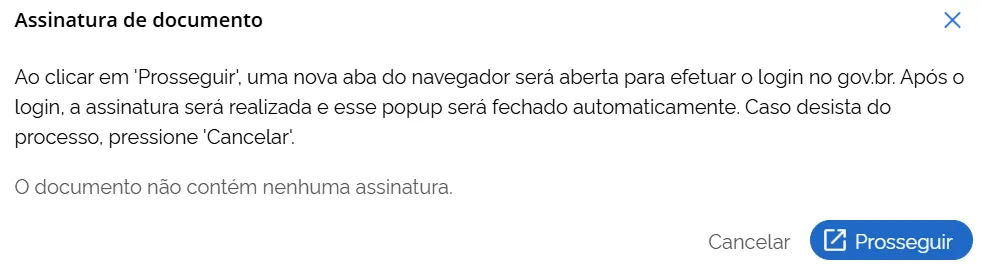
1.7. No Portal de assinatura, inserir o código que será enviado para sua conta de acesso único do GOV.BR ou via SMS e, por fim, autorizar a ação.
A Assinatura GOV.BR é um serviço do Ministério da Gestão e da Inovação em Serviços Públicos - MGI. Para dúvidas e esclarecimentos, acessar a página Atendimento GOV.BR.
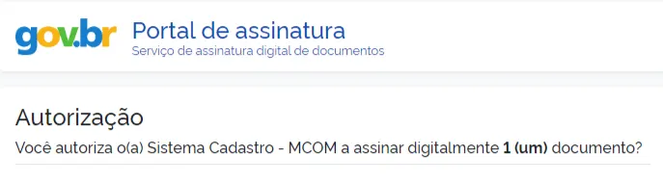
- 1.7
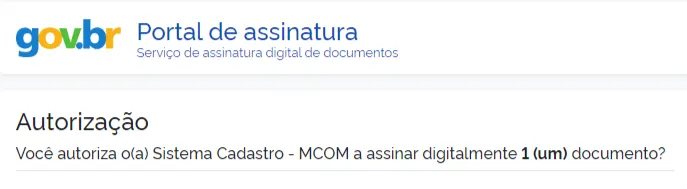
1.8. Ao ser redirecionado para o serviço “Solicitação de Cadastro’’ clicar em ‘’Publicar’’, no ícone verde, para enviar sua solicitação.

- 1.8

1.9. Aguardar o e-mail com a confirmação da liberação do cadastro ou a correção dos ajustes.
2 - Alteração de Cadastro
Caso seja precise alterar seu e-mail cadastrado como login, seguir os passos:
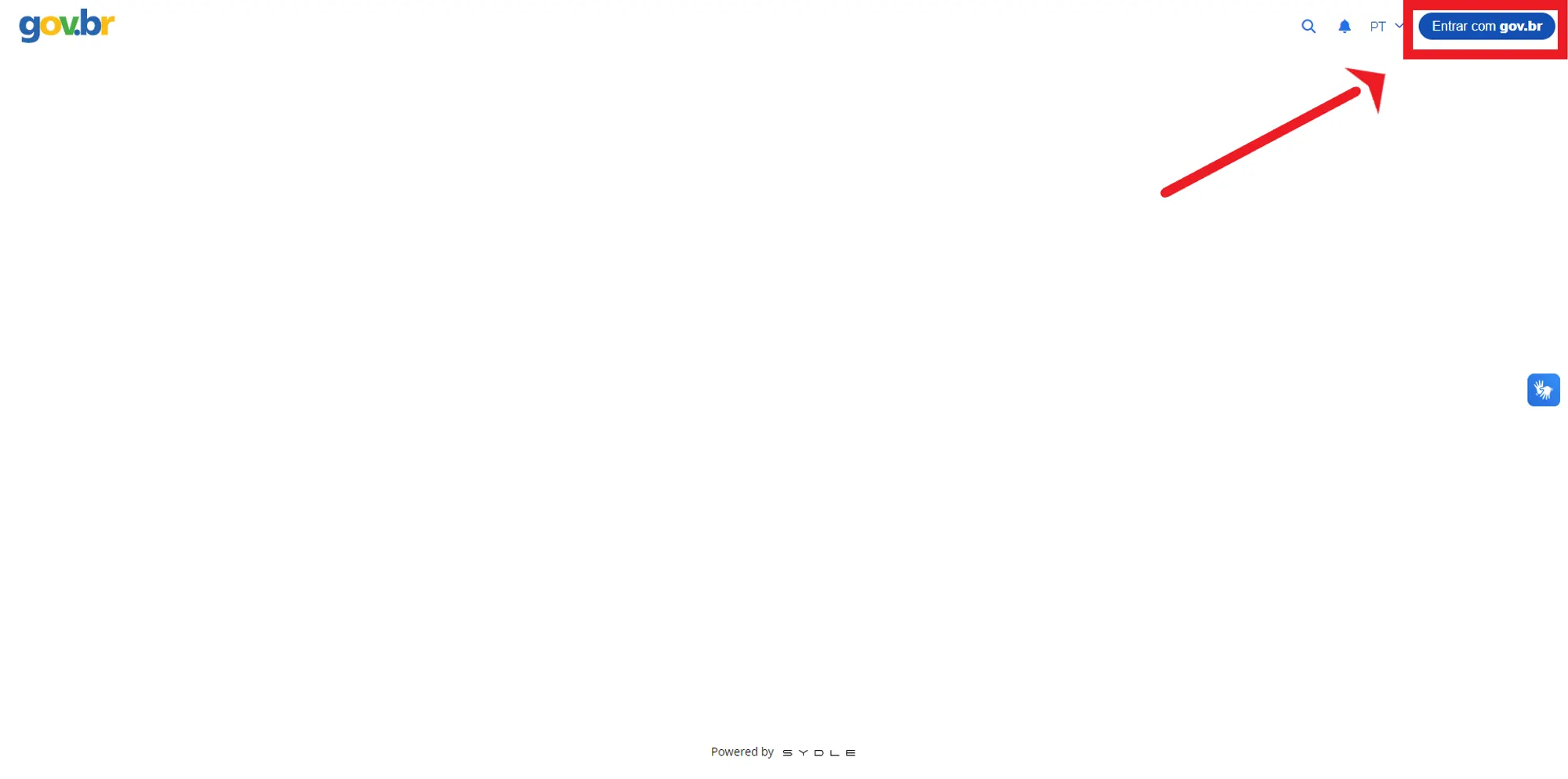
2.1. Acessar o serviço Gestão de Usuário Externo no SEI, e faça login com sua conta GOV.BR.
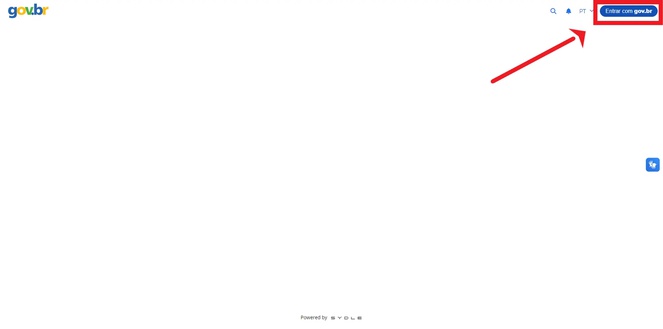
- 2.1
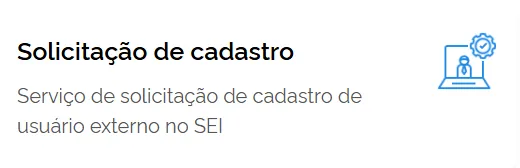
2.2. Selecionar a opção “Solicitação de Cadastro”.
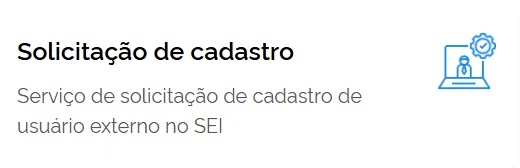
- 2.2
2.3. No campo “Deseja alterar o e-mail acima?’’ selecionar a opção “Sim” e informar o novo e-mail no campo “Novo e-mail’’.
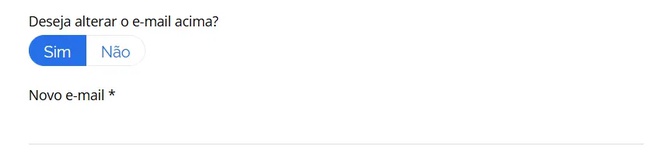
- 2.3
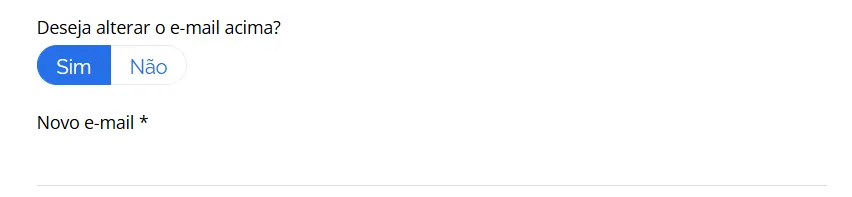
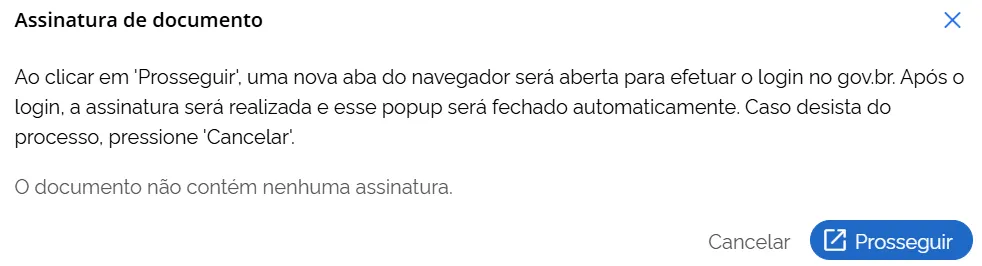
2.4. Revisar os dados do Termo de Concordância e Veracidade, clicar em 'Assinatura de Documento' e, em seguida, selecionar 'Prosseguir'.

- 2.4

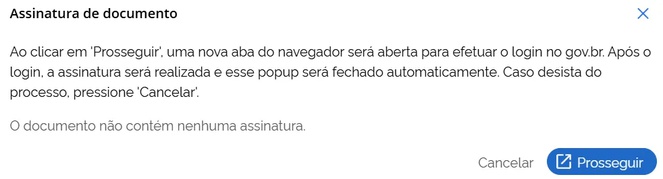
- 2.4.1
2.5. No Portal de assinatura, inserir o código que será enviado para sua conta de acesso único do GOV.BR ou via SMS e, por fim, autorizar a ação.
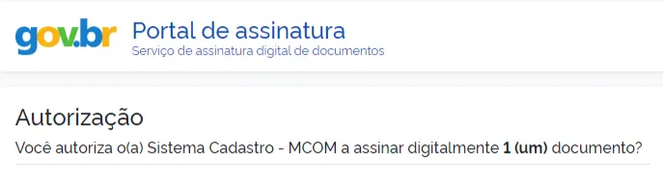
- 2.5
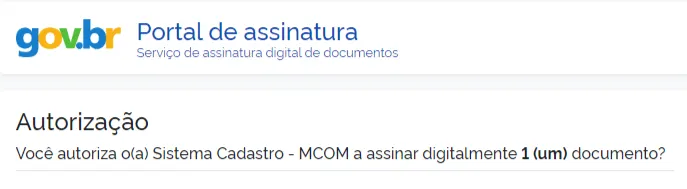
2.6. Ao ser redirecionado para o serviço Gestão de Usuário Externo no SEI, clicar em ‘’Publicar’’, no ícone verde, para enviar sua solicitação.

- 2.6

- 1.6.1
2.7 Aguardar o e-mail com a confirmação da atualização do cadastro ou correção dos ajustes.
3 - Desativação de Cadastro
3.1. Acessar o serviço Gestão de Usuário Externo no SEI, e faça login com sua conta GOV.BR.
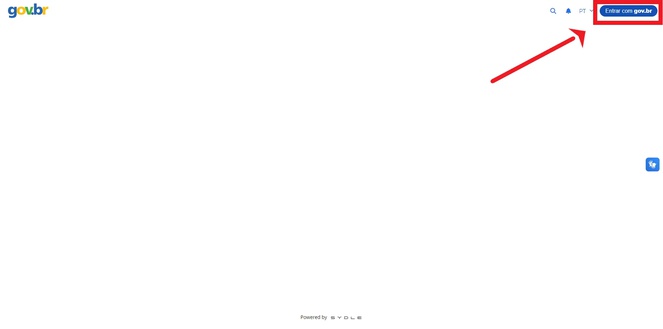
- 3.1
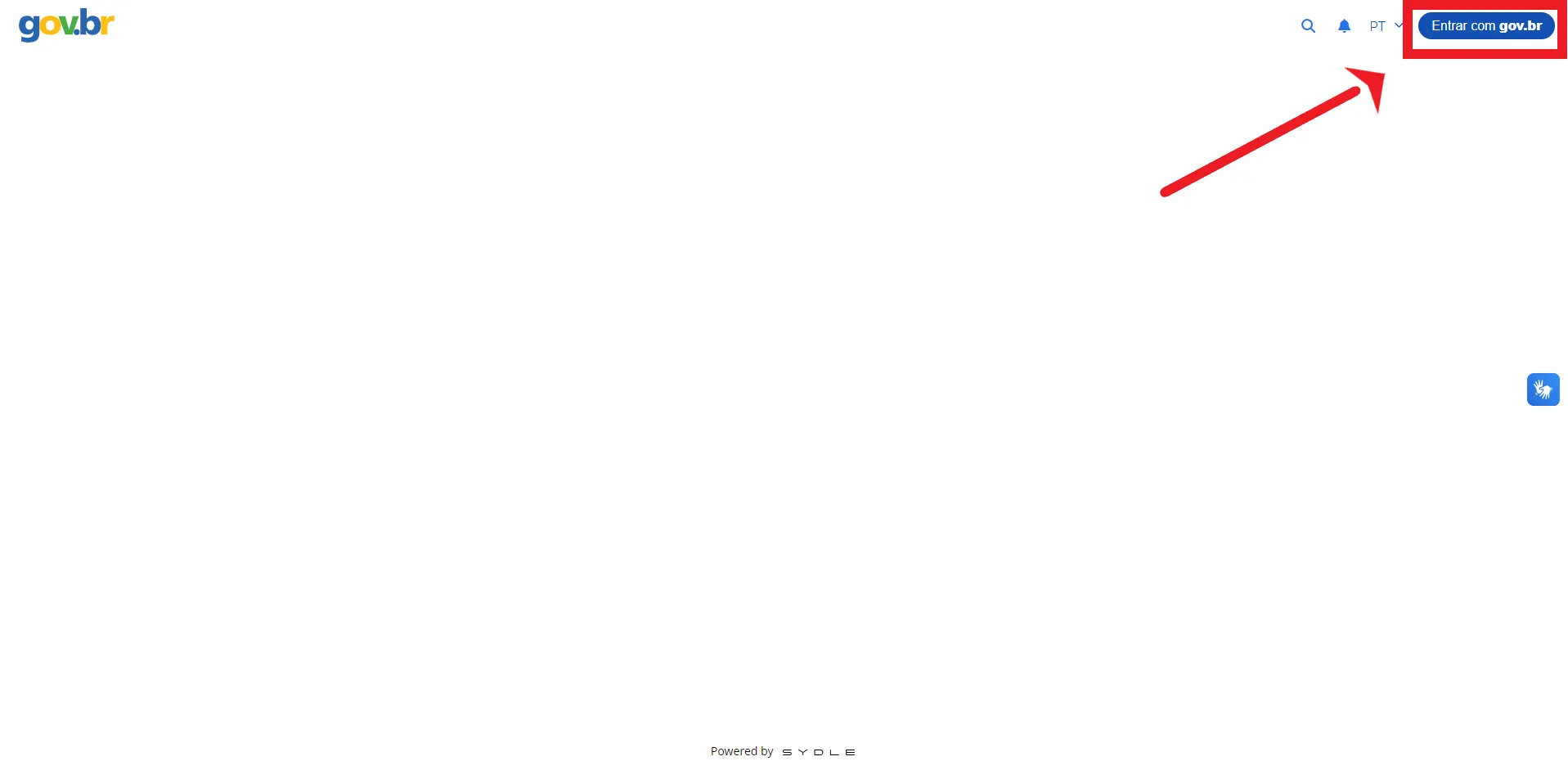
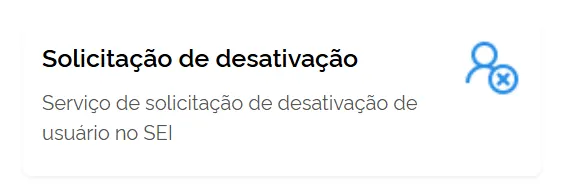
3.2. Selecionar a opção “Solicitação de desativação”.
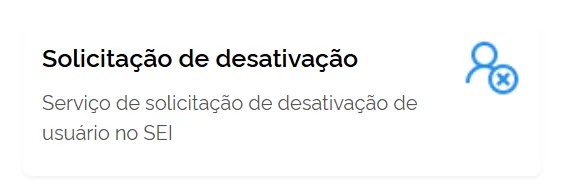
- 3.2
3.3. No campo “Deseja desativar o usuário?’’ selecionar a opção “Sim”

- 3.3

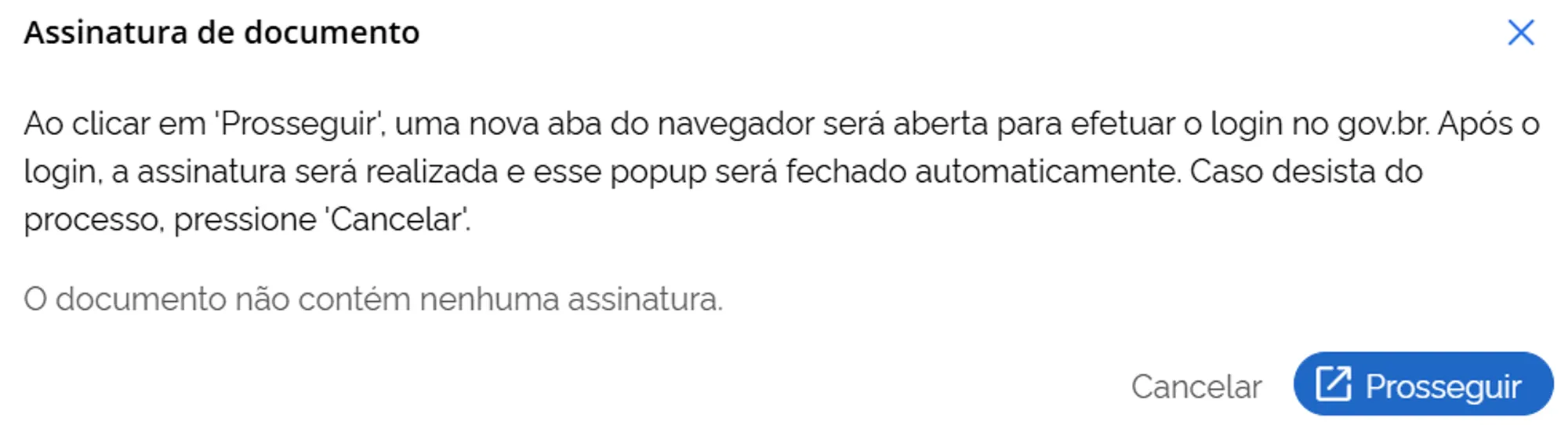
3.4. Revisar os dados do Termo de desativação de cadastro, clicar em 'Assinatura de Documento' e, em seguida, selecionar 'Prosseguir'.

- 3.4

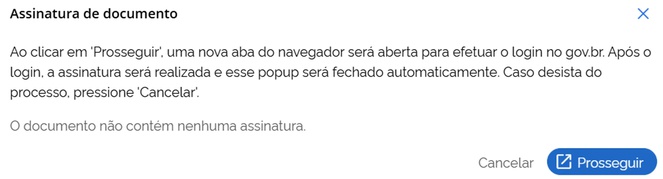
- 3.4.1
3.5. No Portal de assinatura, inserir o código que será enviado para sua conta de acesso único do GOV.BR ou via SMS e, por fim, autorizar a ação.
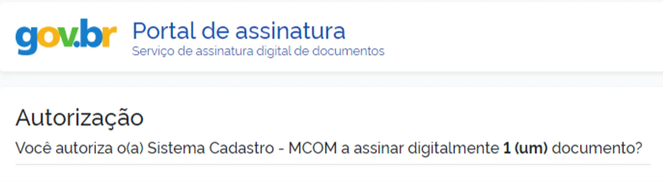
- 3.5
3.6. Ao ser redirecionado para o serviço Gestão de Usuário Externo no SEI, clicar em ‘’Publicar’’, no ícone verde, para enviar sua solicitação.

- 3.6

3.7. Aguardar o e-mail com a confirmação da desativação do cadastro ou correção dos ajustes.
4 - Minhas Solicitações
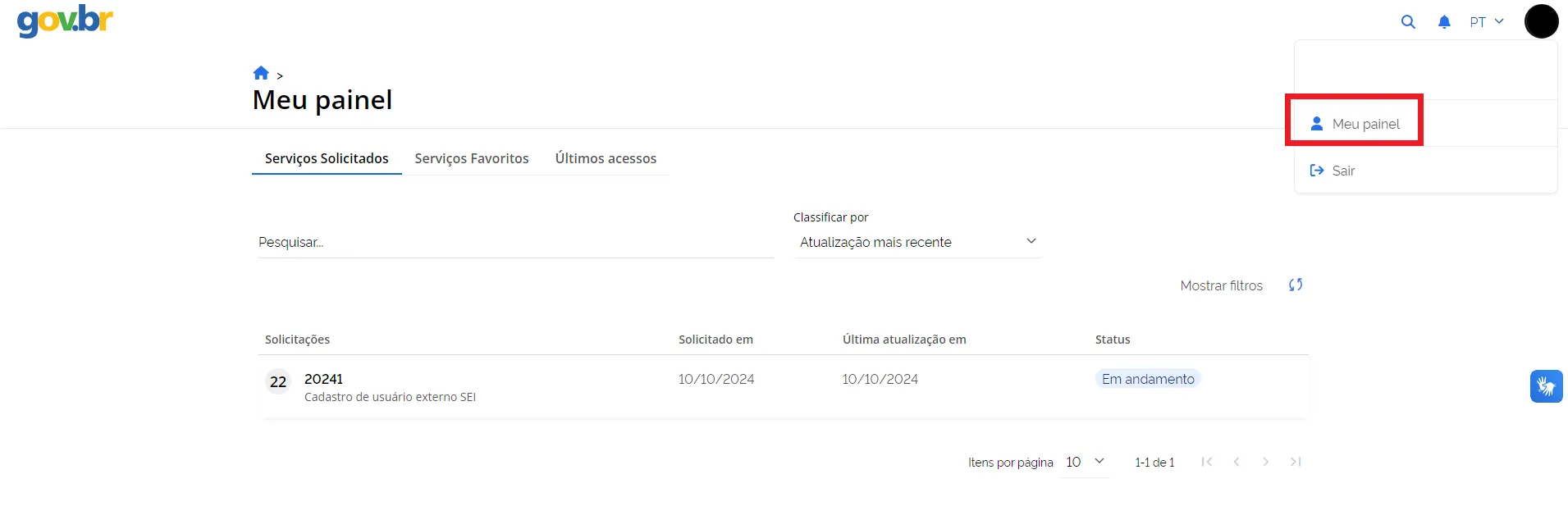
4.1. Ao finalizar a solicitação de cadastro ou desativação, será gerado um número de Protocolo, bem como estará disponível o histórico com seus os dados cadastrados.
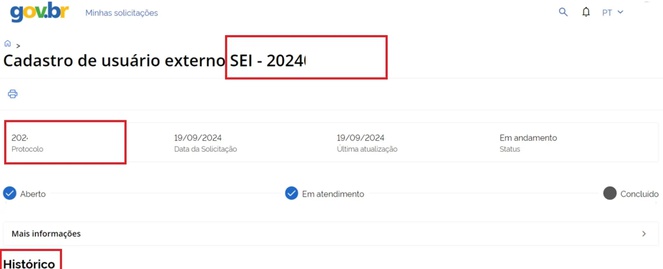
- 4.1
4.2. Ao clicar em “Meu painel”, disponível no serviço Gestão de Usuário Externo no SEI, suas solicitações poderão ser consultadas a qualquer momento.
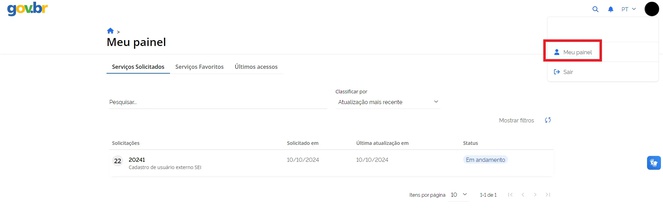
- 4.2
5 - Contatos
5.1. Em caso de dúvidas ou erros entre em contato com a Divisão de Processo Eletrônico através do e-mail dipre@mcom.gov.br.
5.1.1. Informe os dados do Usuário Externo e data do envio do Termo de Concordância e Veracidade. Em caso de erros, detalhe qual foi a última ação realizada no sistema antes da exibição da mensagem e anexe um print da tela com a mensagem, para agilizar o atendimento.