Manual do Administrador Setorial - SEI/MCom
Manual do Administrador Setorial - SEI-MCOM

- ㅤ

Os Administradores Setoriais representam as unidades organizacionais do Ministério das Comunicações para fins de articulação junto à Unidade de Gestão Negocial do SEI-MCom, visando atender as demandas específicas da sua unidade, conforme disposto na Instrução Normativa nº 4/MCOM, de 20 de janeiro de 2025.
O Sistema de Permissões - SIP é um sistema integrado ao SEI que permite atribuir perfis aos usuários e associá-los a unidades específicas.
Sumário
2.1- Atribuir Permissões em Bloco
4- Listagem de Administradores Setoriais
1. Acesso ao SIP
1.1- Acessa o Sistema de Permissões - SIP por meio do endereço: sei.mcom.gov.br/sip
1.2- Fazer o login de acesso no sistema inserindo os mesmos dados de acesso à rede do MCom e clicar em "Acessar":
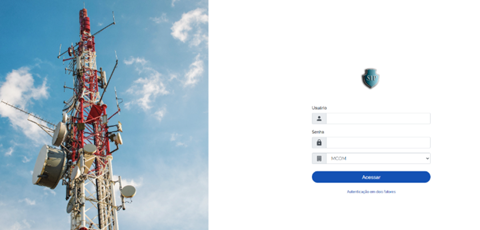
• Login: mesmo login de acesso à rede do MCom
• Senha: mesma senha de acesso à rede do MCom
• Órgão: MCOM
2. Conceder Permissões
A concessão de permissões é feita de acordo com os perfis que são atribuídos aos usuários. As permissões que os Administradores Setoriais podem conceder são:
Básico | Colaborador | Consulta | Gerenciamento de Acessos Externos |
|---|---|---|---|
Exclusivo para servidor ou empregado público no desempenho de suas competências e prática do ato administrativo. Possibilita a criação, instrução e tramitação de processos administrativos, assinatura de documentos e ordenação da árvore do processo. | Exclusivo para colaborador e estagiário no desempenho de suas atividades auxiliares de apoio. Possibilita a criação e tramitação de processos administrativos e documentos, porém é vedada a assinatura de documentos e ordenação na árvore. | Possibilita a consulta e leitura dos processos em tramitação na unidade, impossibilitando demais ações. | Possibilita disponibilizar processos e documentos para o Usuário Externo visualizar informações restritas, assinar e inserir documentos diretamente no processo indicado.
|
Seguem os passos para a concessão de permissões:
2.1- Clicar no menu que está representado pelas três linhas à esquerda de SIP;
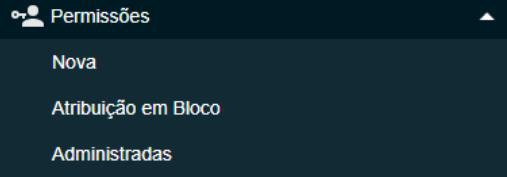
2.2- Para conceder permissões, posicionar o cursor em Permissões e selecionar Nova. 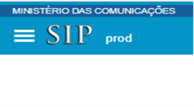
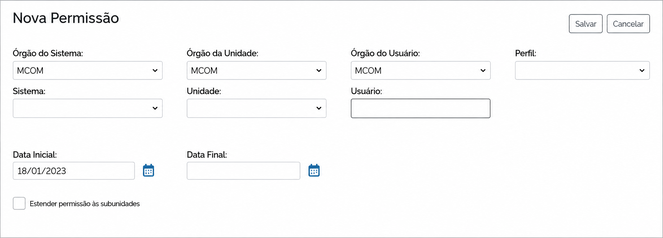
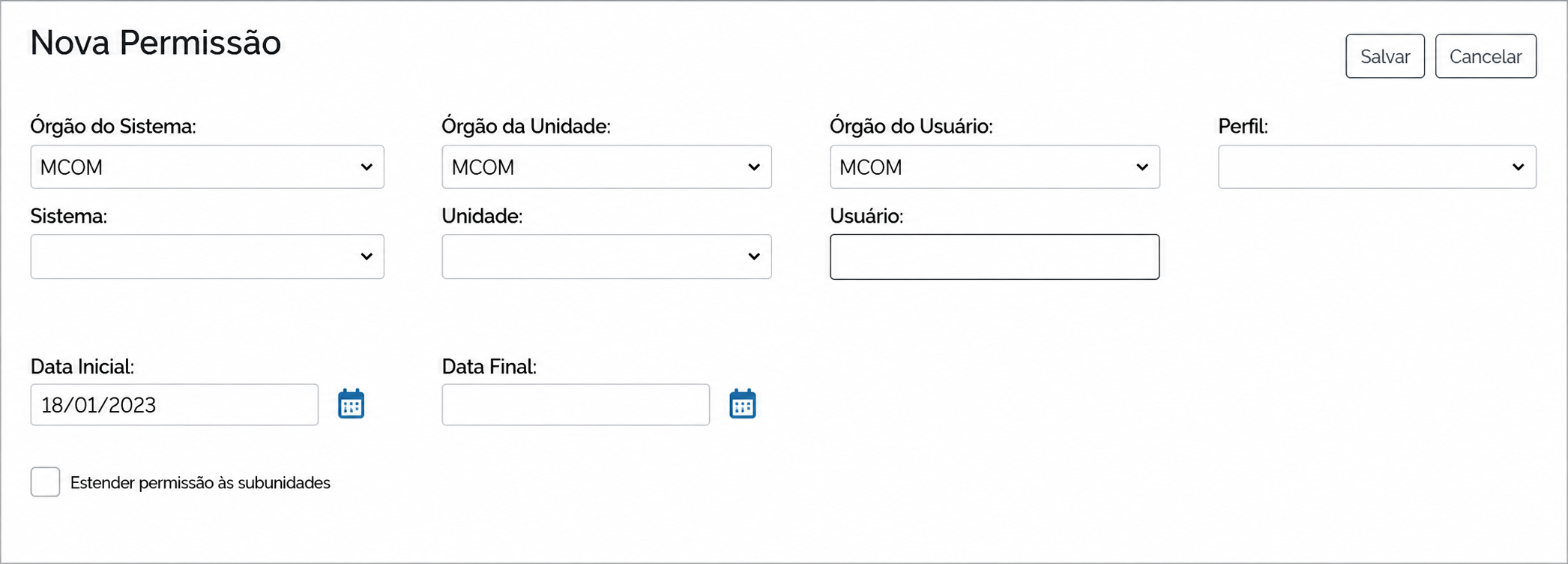
2.3- Na tela Nova Permissão selecionar e clicar nos campos conforme indicado abaixo:

Órgão do Sistema: Selecionar SEI
Unidade: selecionar MCOM
Unidade: selecionar a unidade em que o servidor receberá a permissão
Órgão do usuário: selecionar MCOM
Usuário: digitar o nome/login do servidor e selecionar o usuário correspondente
Perfil: selecionar o perfil de acesso que o servidor terá na unidade
Datas: a data inicial será preenchida automaticamente com a mesma data de cadastro. A data final só deverá ser preenchida caso a permissão tenha prazo para acabar. Isso ocorre nos casos de substituição de férias, cessões temporárias, participação em grupos de trabalho, por exemplo.
Salvar: após inserção dos dados, clicar no botão Salvar para conclusão do procedimento
💡 ATENÇÃO NÃO utilizar o campo “Estender permissões às subunidades”, para o correto funcionamento das operações. Sempre conceder as permissões individualmente em cada unidade. |
2.1 Atribuir Permissões em Bloco
No SIP é possível conceder permissão para vários servidores simultaneamente.
2.1.1- No menu, posicionar o cursor em Permissões e selecionar Atribuição em Bloco.
2.1.2- Será apresentada a tela Atribuir Permissões em Bloco.
Clicar e preencher os campos indicados abaixo:
Órgão do Sistema: selecionar MCOM
Sistema: selecionar SEI
Órgão da Unidade: selecionar o órgão nas quais as unidades dos usuários estão vinculadas
Unidade: selecionar a unidade em que os servidores receberão a permissão
Perfil: selecionar o perfil de acesso que os servidores terão na unidade
Sigla do usuário/Sigla do Órgão: digitar a sigla do usuário, seguido de “/” (barra) e a sigla do órgão. Separá-los com “;” (ponto e vírgula). Exemplos: joao.silva/MCOM; jose.souza/MCOM; maria.ferreira/MCOM.
Atribuir: clicar no botão Atribuir para conclusão do procedimento
3. Excluir permissão
O Administrador Setorial poderá excluir permissões de acesso dos usuários da sua unidade, seguindo os seguintes passos:
3.1- Selecionar a opção “Permissões” no menu principal e clicar em “Administradas”
3.2- Na nova tela, deve preencher os campos:
- 3.0
Órgão do Sistema: selecionar MCOM.
Sistema: selecionar SEI
Órgão da Unidade: selecionar MCOM
Órgão do usuário: selecionar MCOM
Usuário: digitar o nome do servidor e selecionar o usuário correspondente
3.3- Logo após, aparecerá a lista de permissões administradas
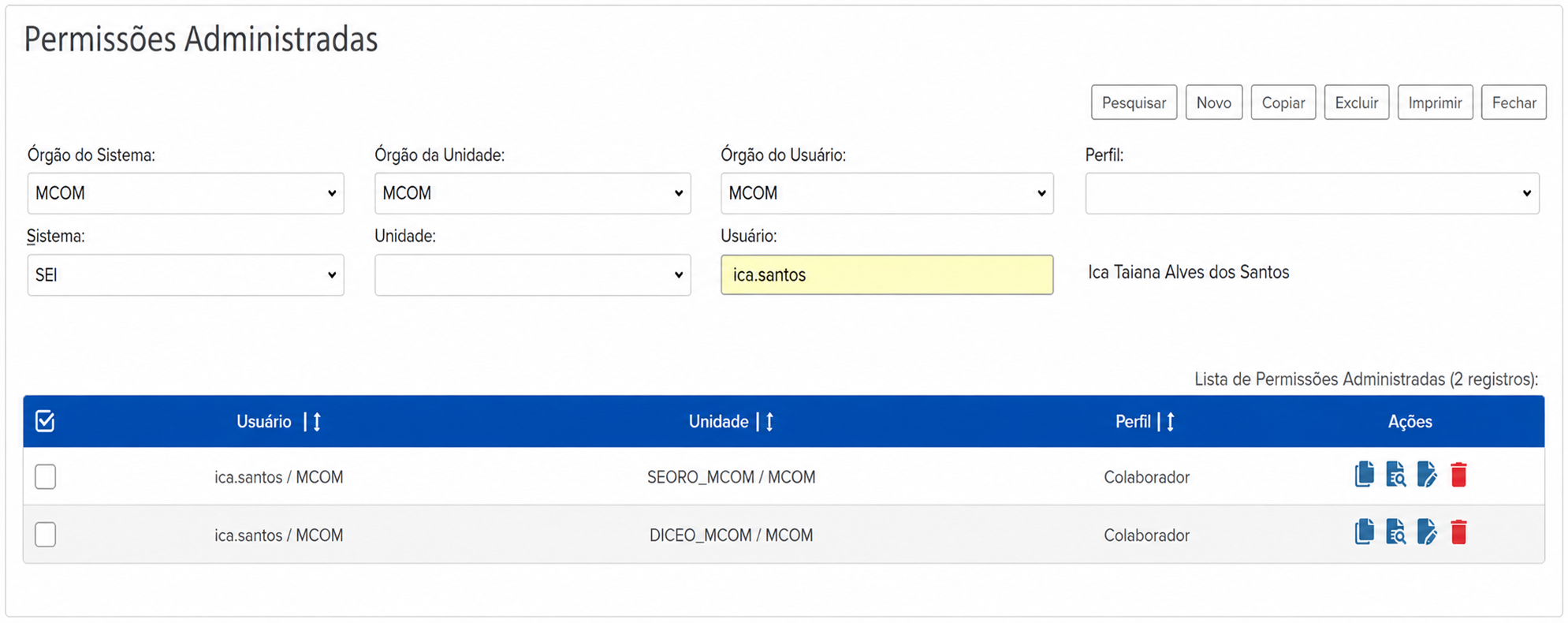
3.4- Por fim, é necessário excluir cada permissão disponível, clicando no ícone da lixeira em vermelho, “Excluir Permissão” na coluna “Ações”.
4. Listagem de Administradores Setoriais
4.1- Acesse a Listagem de Administradores Setoriais, para conferir a lista atualizada semanalmente.
5. Abertura de Chamados
5.1- A chefia em exercício e seu substituto atuarão como Administradores Setoriais da sua respectiva unidade organizacional, bem como das unidades informais subordinadas.
5.2- As chefias ou seus substitutos poderão delegar competência e indicar servidor de unidade sob sua responsabilidade para que atue como Administrador Setorial.
5.3- Apenas o Administrador Setorial atual deverá solicitar inclusão ou exclusão de outros Administradores Setoriais mediante abertura chamado através do Canal de Atendimento, selecionando o serviço “Usuário - Incluir/Alterar administrador setorial”.
5.4- Assim, é de exclusiva atribuição do Administrador Setorial a abertura dos seguintes chamados:
Documento - Alterar tipo de documento
Documento - Incluir tipo de documento
Integração com outros sistemas
Processo - Alterar tipo de processo
Processo - Incluir tipo de processo
Unidade - Criação de nova unidade
Unidade - Migração de blocos
Unidade - Reativar temporariamente
Usuário - Incluir/Alterar administrador setorial
6. Contatos
6.1- Em caso de dúvidas ou erros entre em contato com a Divisão de Processo Eletrônico através do e-mail dipre@mcom.gov.br, informando os dados do usuário e da unidade.
6.2- Em caso de erros, detalhe qual foi a última ação realizada no SIP antes da exibição da mensagem e anexe um print da tela com a mensagem, para agilizar o atendimento.