Módulo WEB do MAPA LABs para laboratórios
Essa ferramenta permite aos laboratórios, principalmente para aqueles que não possuem sistema, utilizar a Plataforma SDA Digital para realizar custódia de amostras, enviar resultados/rejeições e consultar as coletas.
Pré-requisitos
-
cadastro ativo na plataforma (ver seção “Cadastro de Laboratório”);
-
colaboradores da estrutura da recepção de amostras e unidade analítica do laboratório com permissões concedidas aos seus CPFs conforme seção “cadastro de meus representantes”
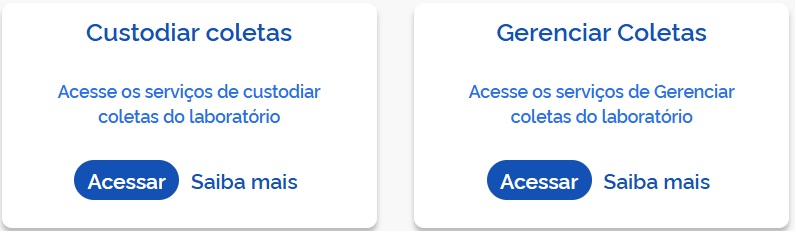
Cada colaborador que recebeu uma das permissões, ao logar na Plataforma SDA Digital com seu usuário e senha do Gov.Br, visualizarão dois cards, o de Custodiar Coletas e o Gerenciar Coletas.
- Tutorial 1
Consultar coletas
Esta funcionalidade está aberta para todas as quatro permissões relacionadas à custódia, rejeição e resultado e é bastante útil para todos os laboratórios, com o sem LIMS integrado à API.
Ao entrar na plataforma e realizar login com GOV Br, o colaborador do laboratório deverá clicar no card “Gerenciar coletas”. Na tela seguinte, aparecerão todas as coletas de amostras destinadas ao seu laboratório, mostrando algumas informações na grade, mas podendo visualizar todas as informações ao clicar no ícone de lupa à direita.
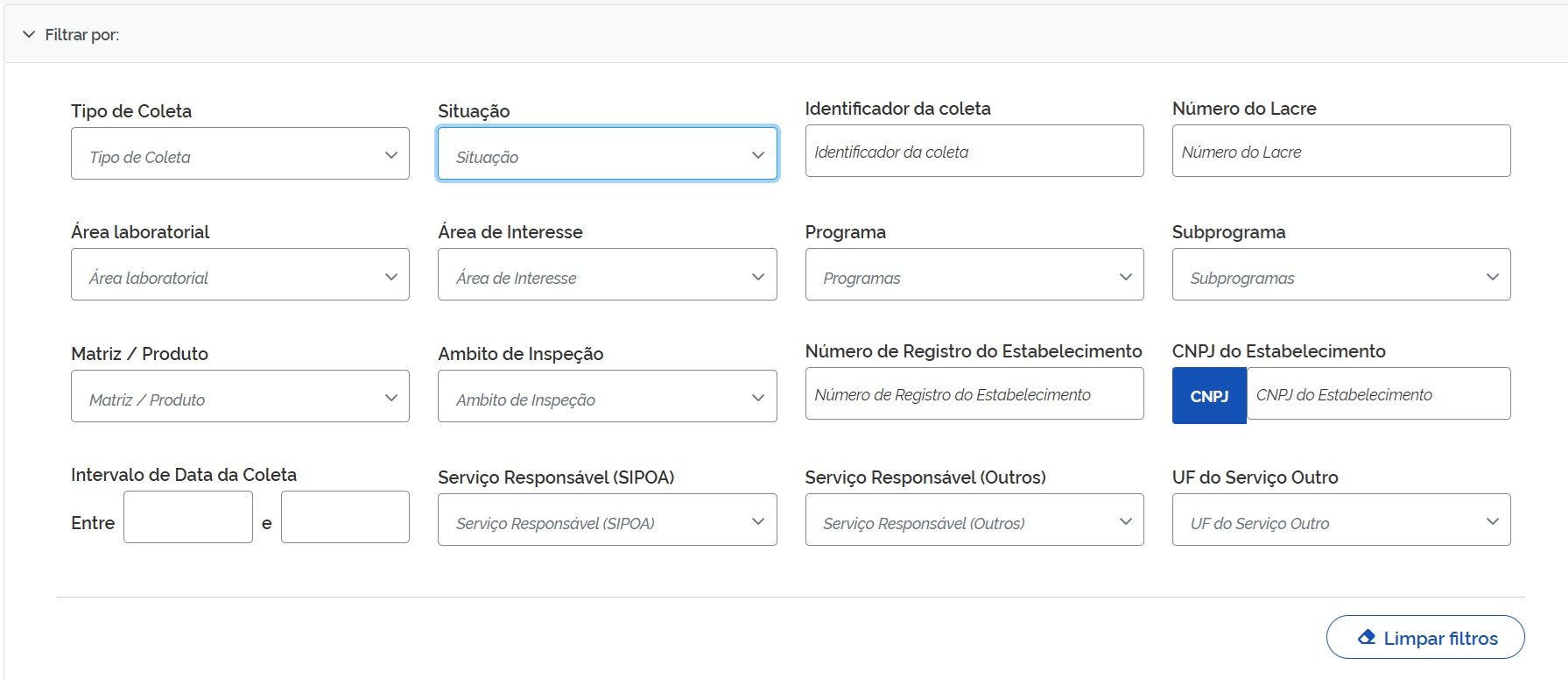
É possível personalizar a visualização das coletas ao aplicar os filtros disponíveis em “Filtrar por:”
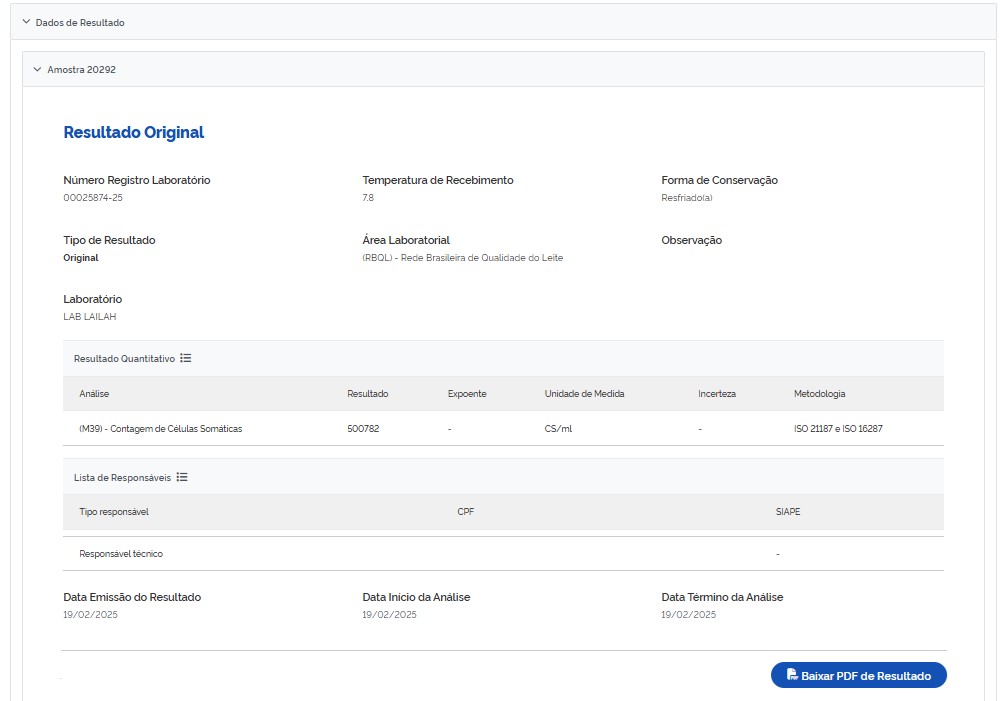
Após clicar na função de detalhar alguma coleta (lupa), caso ela já tenha ocorrido a emissão do resultado, é possível visualizá-lo no item “Dados do Resultado”. Além das informações de resultado em tela, é possível baixar o arquivo PDF do relatório de ensaio por meio do botão “Baixar PDF de resultado”.
Nesta seção de gerenciar coletas, o laboratório consegue ter uma previsibilidade de amostras já coletadas e que ainda não chegaram ao laboratório. Para tal, basta usar o filtro “SITUAÇÃO” e selecionar “Registrada”.
Custodiar coletas (confirmar recebimento da amostra pelo laboratório)
-
Custódia de apenas uma amostra
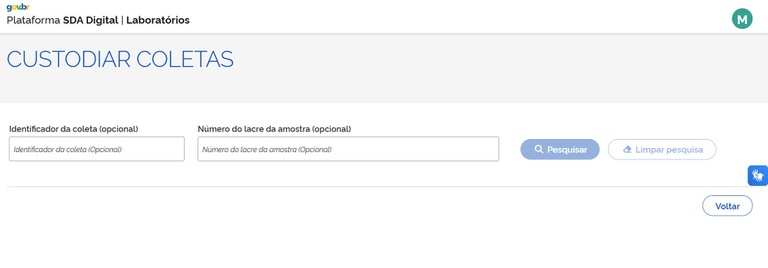
No card Custodiar Coletas, é possível consultar as coletas por identificador ou pelo número do lacre. Só serão mostradas as coletas que tiverem como destino o seu laboratório.
- Tutorial 4
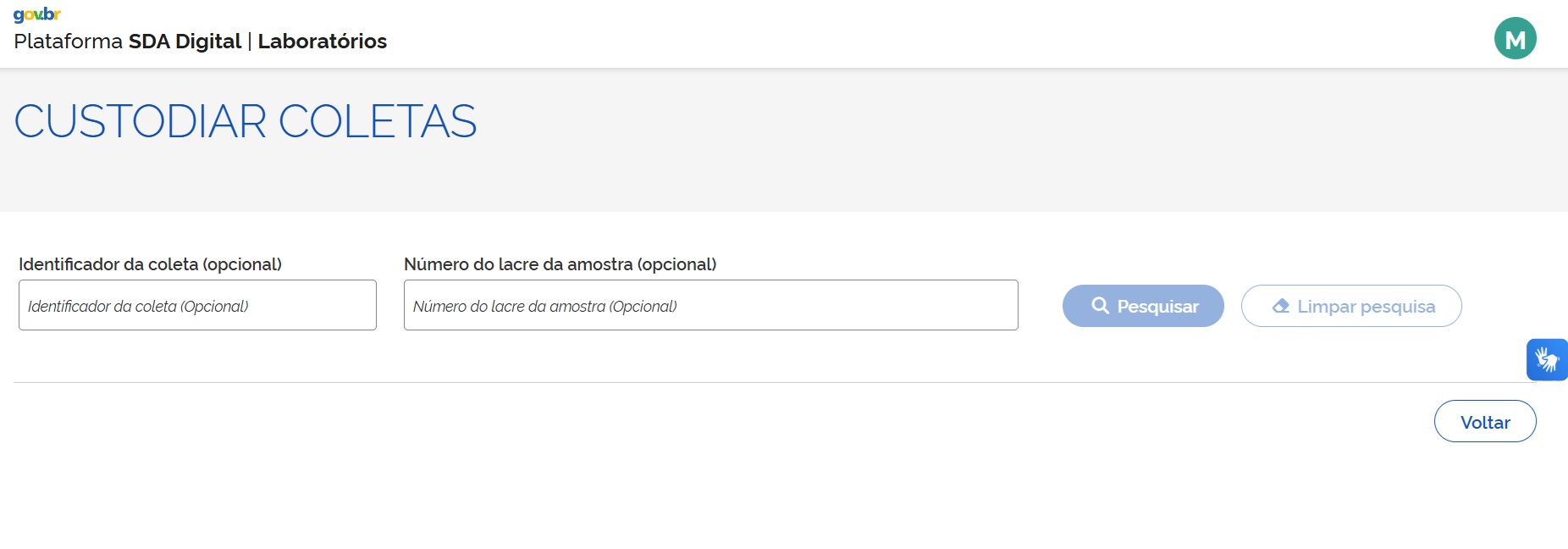
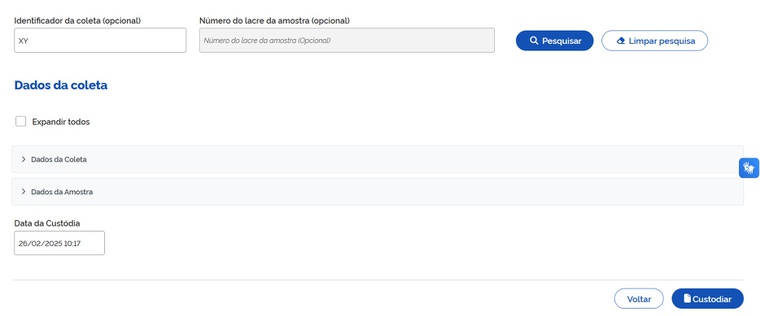
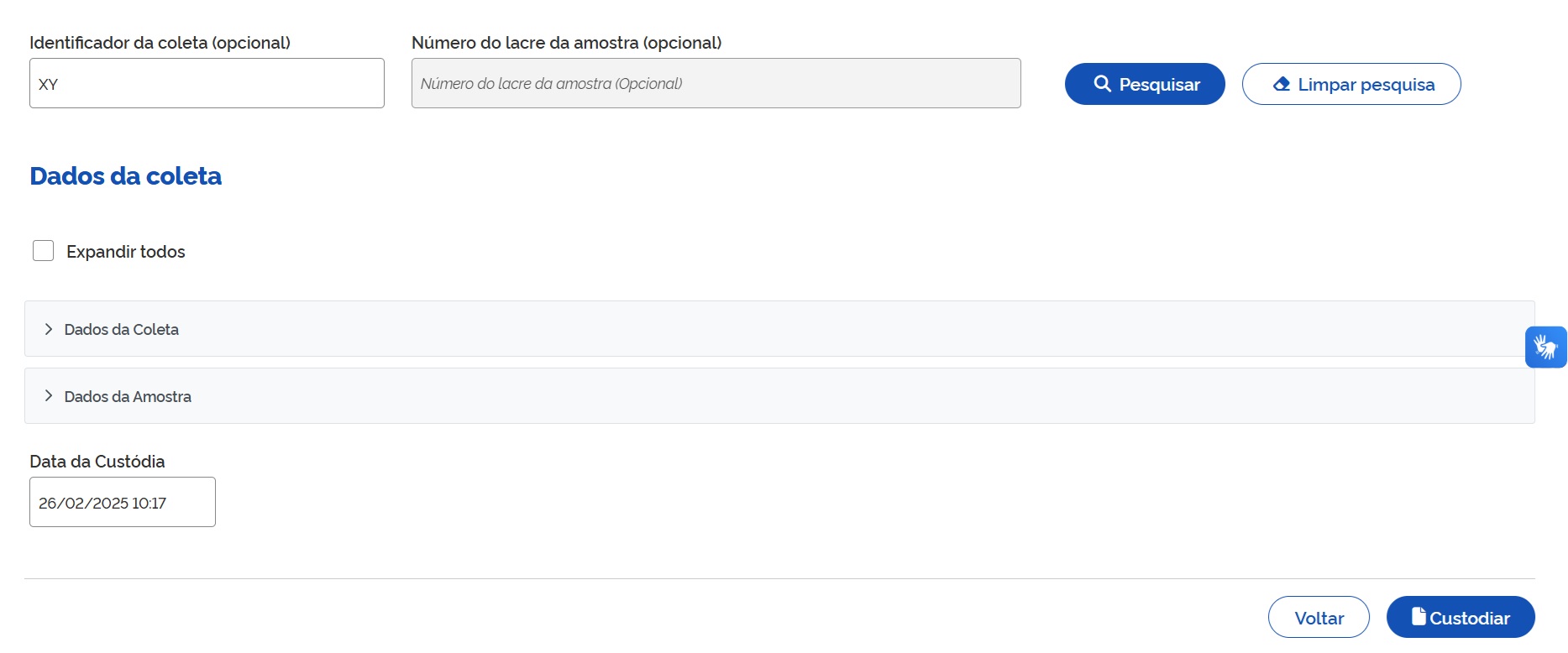
Após informar o identificador da coleta ou o número do lacre, aparecerá a amostra abaixo, sendo possível verificar os detalhes e realizar a custódia de forma individual clicando no botão “Custodiar” no final da página à direita. No campo “data da custódia”, o sistema aplica por padrão a data e hora momentâneas, mas é possível alterar.
- Tutorial 5
-
Custódia de várias coletas
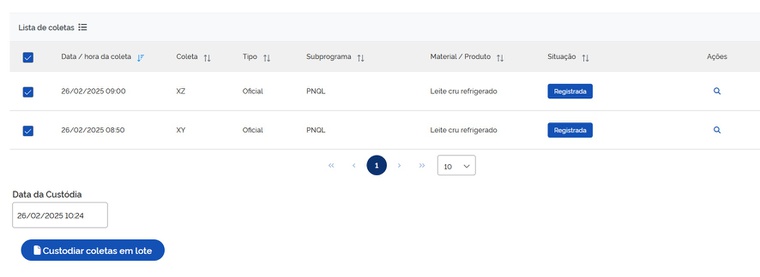
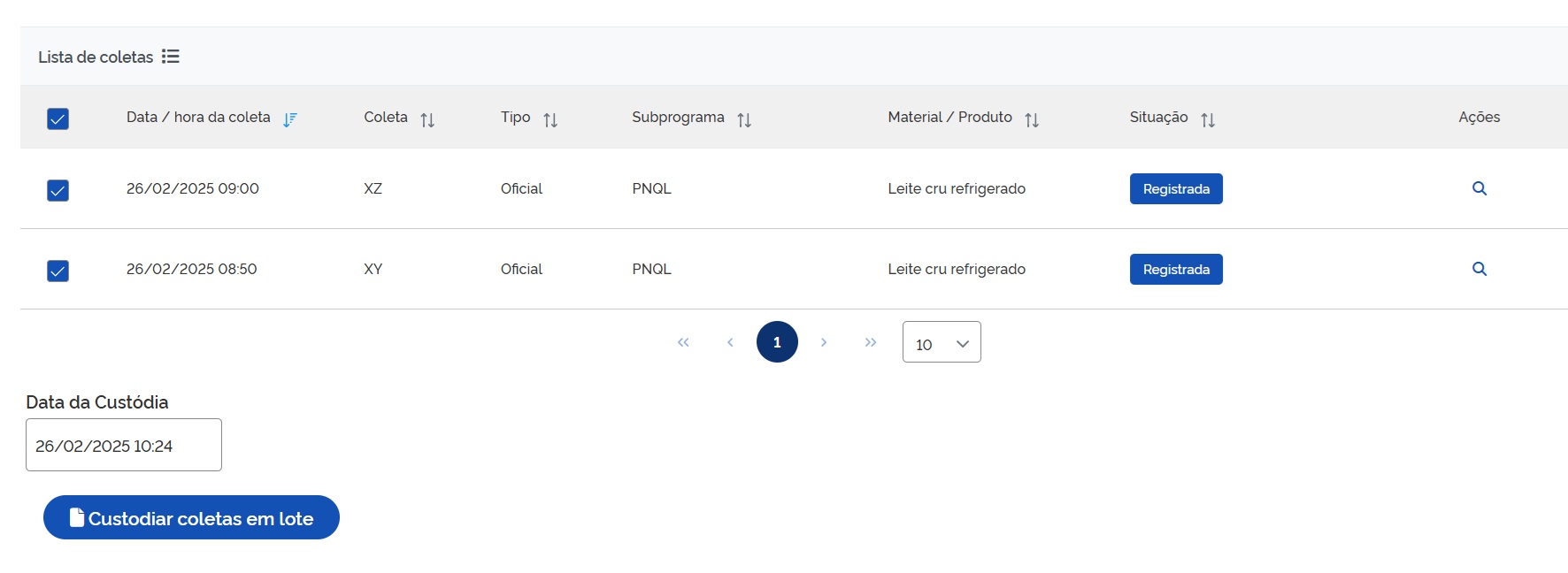
Por meio do card “Gerenciar coletas”, será possível visualizar todas as coletas destinadas ao seu laboratório ou que já foram recebidas, com seus respectivos resultados ou rejeições. Deve-se selecionar as coletas que chegaram ao seu laboratório pela flag à esquerda com a situação “Registrada” e clicar no botão “Custodiar coletas em lote” no final da página.
- Tutorial 6
Envio de resultados
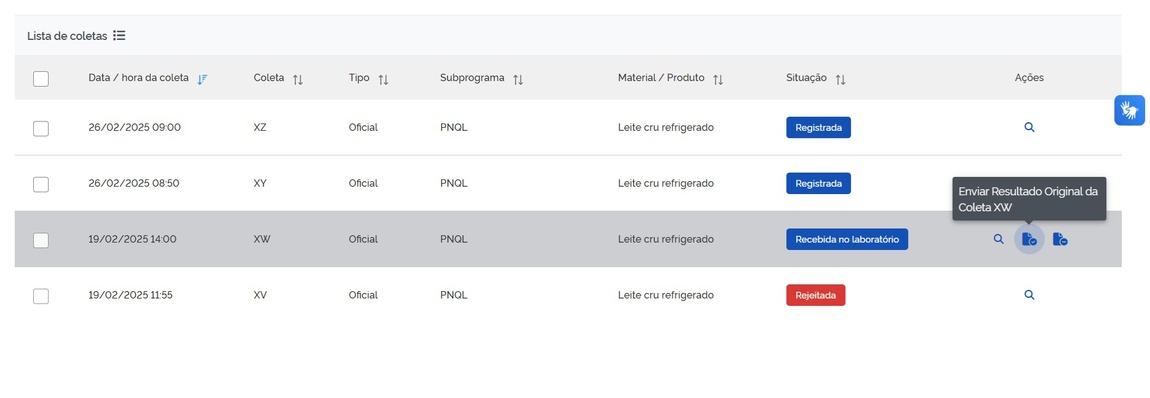
Para enviar resultados, é necessário acessar o card Gerenciar Coletas e localizar a amostra com situação “Recebida no laboratório” que deseja inserir as informações de resultado. Em seguida, deve-se clicar no ícone à direita correspondente à ação “Enviar Resultado Original da Coleta XX”. Lembrando que esta funcionalidade só aparece para os colaboradores que receberam tal permissão (conforme seção “Cadastro de meus representantes).
- Tutorial 7
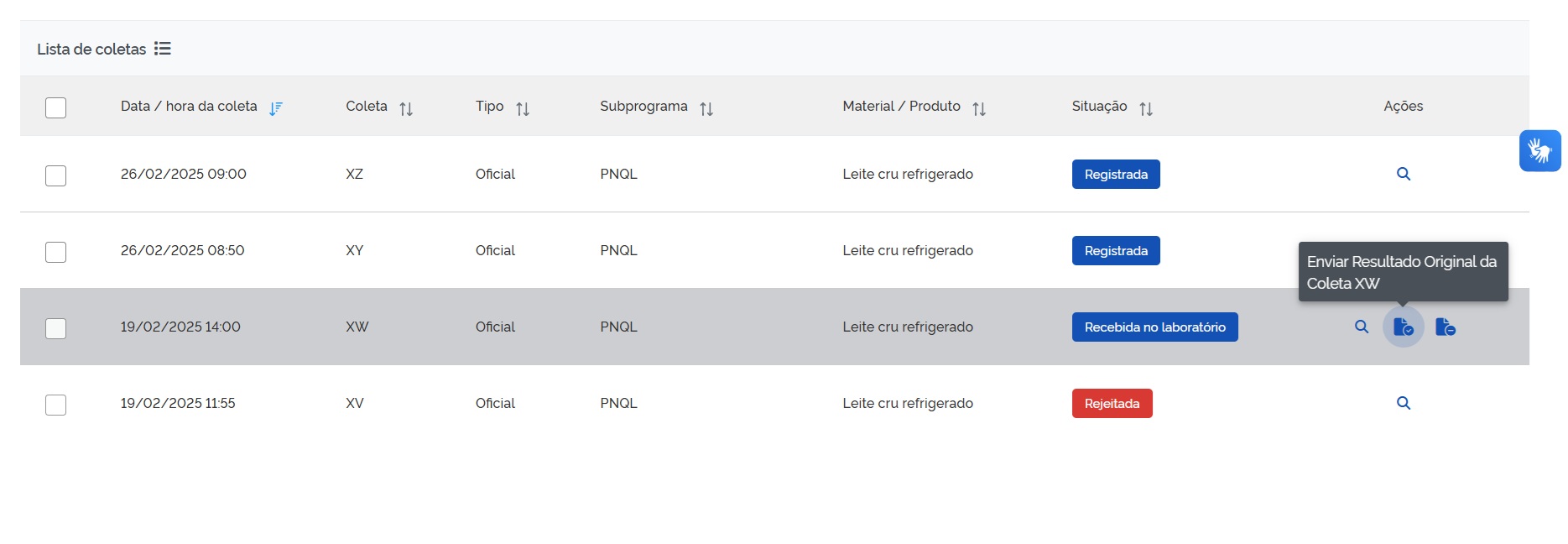
Na página que é aberta, primeiro deve selecionar a amostra disponível na seção “Lista de amostras” para então começar o preenchimento dos campos que aparecem na seção “Dados do resultado”.
Conforme o tipo de amostra coletada, área laboratorial, programa ao qual ela atende e análises solicitadas por quem coletou, abrirá uma ou mais seções de resultado qualitativo, resultado quantitativo e resultado sorovar.
-
Resultado qualitativo
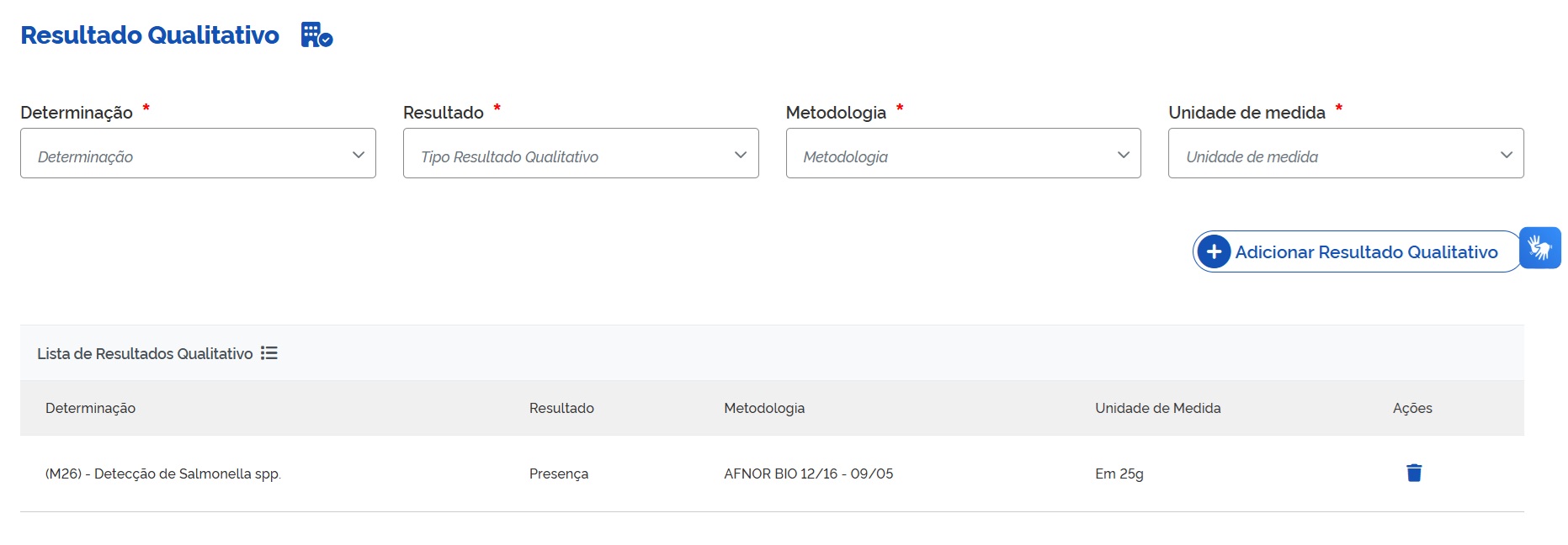
Selecione a determinação entre as opções disponíveis, depois o resultado, a metodologia e a unidade de medida, por fim clique em “Adicionar Resultado Qualitativo”. Repita essa operação tantas vezes quantas determinações forem necessárias. Se tive algum dado preenchido incorreto, clique no ícone da lixeira a direita e reinsira os dados repetindo a operação acima.
-
Resultado sorovar
Se houver a tipificação do sorovar de Salmonella spp., é possível informar nesta seção, preenchendo a determinação, o sorovar encontrado, a metodologia e por fim clicando em “Adicionar Resultado Sorovar”. É possível incluir mais de um sorovar por linha, caso seja identificado mais de um na tipificação. Se algum dado foi inserido incorretamente, basta clicar na lixeira e repetir a operação.
-
Resultado quantitativo
Se houver determinações com resultados quantitativos aparecerá esta seção na tela. Informe a determinação, o valor do resultado, o expoente (opcional), a unidade de medida, incerteza (opcional), metodologia e clique em “Adicionar Resultado Quantitativo”. Repita esta operação tantas vezes quantas determinações forem necessárias.
Observação 1: apesar do resultado ter uma máscara de até quatro casas decimais, se for digitado 4,2, este é o valor que ficará registrado ou, se registrar 4,25, este será o valor registrado.
Observação 2: expoente se aplica apenas a resultados quantitativos como por exemplo: 3,5 x 10³, nesse caso 3 é o expoente e 3,5 o que deve ser informado no resultado.
Na seção de responsáveis, é possível informar o CPF dos analistas que estiveram envolvidos na consecução das análises. O CPF do Responsável técnico não precisa ser informado, pois é gravado automaticamente quando este confiirma e envia o resultado.
Após informar as datas requeridas ao final da página, clique em “Incluir resultado”, o que salvará na seção “Lista de resultados”. Para finalizar esta etapa, deve-se anexar o arquivo PDF com o relatório de ensaio. Nesse momento, você pode clicar apenas em “Salvar” (caso do analista rejeição/resultado) ou já clicar na opção de “Enviar Resultado”, caso seja o responsável técnico (RT rejeição/resultado).
No caso de laboratórios que têm colaboradores com papéis bem definidos de analista e responsáveis técnicos, o RT, ao acessar a plataforma e clicar em “Gerenciar coletas”, pode utilizar o filtro “Exibir somente pendentes de aprovação”, de forma a apenas conferir os resultados já lançados, editar caso precise e confirmar e enviar ao final. Para esta situação, o RT deve selecionar o mesmo ícone à direita da linha de coleta, o qual traz a função “Enviar Resultado Original da Coleta XX”.
Rejeição de amostra
Caso alguma amostre precise ser rejeitada pelo laboratório, esta ação pode ser feita tanto pela equipe da recepção de amostras quanto pela unidade analítica, bastando ela já ter sido custodiada pelo laboratório (status “Recebida pelo laboratório”).
No card “gerenciar coletas”, dentre os ícones de ações no canto à direita de cada linha de coleta, há a função “Enviar Rejeição a Coleta XX”.

Na página que é aberta, primeiro deve selecionar a amostra disponível na seção “Lista de amostras” para então começar o preenchimento dos campos que aparecem na seção “Dados da rejeição”. Informe os dados de número de registro do laboratório, temperatura de recebimento, forma de conservação, observação (se houver) e selecione a(s) ocorrência(s), isto é, o(s) motivo (s) pelo qual ela precisou ser rejeitada.
O responsável pela análise da rejeição é opcional, lembrando que o CPF do responsável técnico é salvo automaticamente no envio da rejeição. Em seguida, clique em “Incluir Rejeição”.
Na seção “Anexar arquivos”, é obrigatório anexar um arquivo PDF com o termo de rejeição da amostra. Por fim, basta clicar em “Salvar” (caso seja analista) ou “Enviar rejeição” no caso de RT.
No caso de laboratórios que têm colaboradores com papéis bem definidos de analista e responsáveis técnicos, o RT, ao acessar a plataforma e clicar em “Gerenciar coletas”, pode utilizar o filtro “Exibir somente pendentes de aprovação”, de forma a apenas conferir as rejeições já lançadas, editar caso precise e confirmar e enviar ao final. Para esta situação, o RT deve selecionar o mesmo ícone à direita da linha de coleta, o qual traz a função “Enviar Rejeição a Coleta XX”.
Resultado Suplementar
Caso necessite enviar um resultado suplementar, ou seja, corrigir alguma informação do resultado original que foi enviado, basta localizar a amostra que estiver com status “resultado emitido” e, nos ícones de ações à direita, selecionar a opção “Enviar Resultado Suplementar da Coleta “XX”.

- Tutorial 10

Na página que é aberta, primeiro deve selecionar a amostra disponível na seção “Lista de amostras” para então começar o preenchimento dos campos que aparecem na seção “Dados do resultado”.
Preencha novamente TODOS os dados de resultado (conforme tópico “Envio de resultados”), alterando aquilo que é necessário e especifique no campo “Observação” o que foi alterado e por qual motivo. Siga o preenchimento da tela da mesma forma do envio de resultados, anexe o arquivo PDF com o relatório de ensaio retificado e clique em “Salvar” ou “Enviar resultado”.