
Se você encontrar mensagens de erro ou algum comportamento inesperado ao preencher um de nossos formulários, fique atento.
Esses problemas podem ter origem em fatores internos ou externos ao seu dispositivo.
O QUE FAZER
Alguns passos podem ser realizados para tentar solucionar essa dificuldade:
1) Preencher o formulário usando uma rede de internet diferente, como redes móveis (2G, 3G, etc) ou uma rede local diferente (Wi-Fi ou cabeada);
2) Preencher o formulário usando um dispositivo diferente (celular, tablet, computador, etc);
3) Preencher o formulário usando uma guia anônima de seu navegador de internet;
4) Limpeza dos dados de navegação (cache) e os cookies do seu navegador de internet (tenha atenção para não limpar dados importantes para você);
5) Trocar o navegador que está usando em seu dispositivo e/ou remover e instalar ele novamente;
6) Tentar novamente após alguns minutos;
NÃO DEU CERTO
Caso a sua dificuldade permaneça após seguir todas as orientações acima, precisaremos de alguns dados para analisar a sua dificuldade. Para isso, pedimos que entre em contato no e-mail abaixo. Nossos atendentes vão guiar você no processo para obter todos os dados necessários:
Atenção: Após enviar o e-mail, responda a mensagem automática que será enviada para que possa falar com um de nossos atendentes.
DADOS NECESSÁRIOS
Acompanhe abaixo o detalhamento das informações que precisamos. Caso tenha alguma dúvida, fique à vontade para pedir ajuda ao atendente:
1) Modelo do dispositivo sendo utilizado. Exemplos: Samsung A16, Iphone 13, Computador, Notebook, dentre outros;
2) Nome do sistema operacional de seu dispositivo e sua versão. Exemplos: Android 14, iOS 16, Windows 11 24H2, macOS Sequoia 15.0.1, dentre outros;
3) Nome do(s) navegador(es) de internet sendo utilizado(s) e a(s) sua(s) versão(ões). Exemplos: Google Chrome 128.0 , Safari 15.4, Microsoft Edge 134.0, Mozilla Firefox 127, dentre outros;
4) Gravação em vídeo das telas apresentadas durante todo o processo de registro da solicitação no formulário (se não estiver disponível a gravação de um vídeo, capturar as imagens das telas de todo o processo). Pedimos que ao final, arraste a barra de rolagem da página para cima (início) para que fique visível a exibição de possíveis mensagens de erro;
5) Coleta de registros do navegador Google Chrome (se possível): Para esse passo, é necessário utilizar o navegador Google Chrome (obtido em https://www.google.com/chrome/dr/download/) em um computador. Esses dados são muito importantes para que nossa equipe técnica possa identificar e corrigir a sua dificuldade:
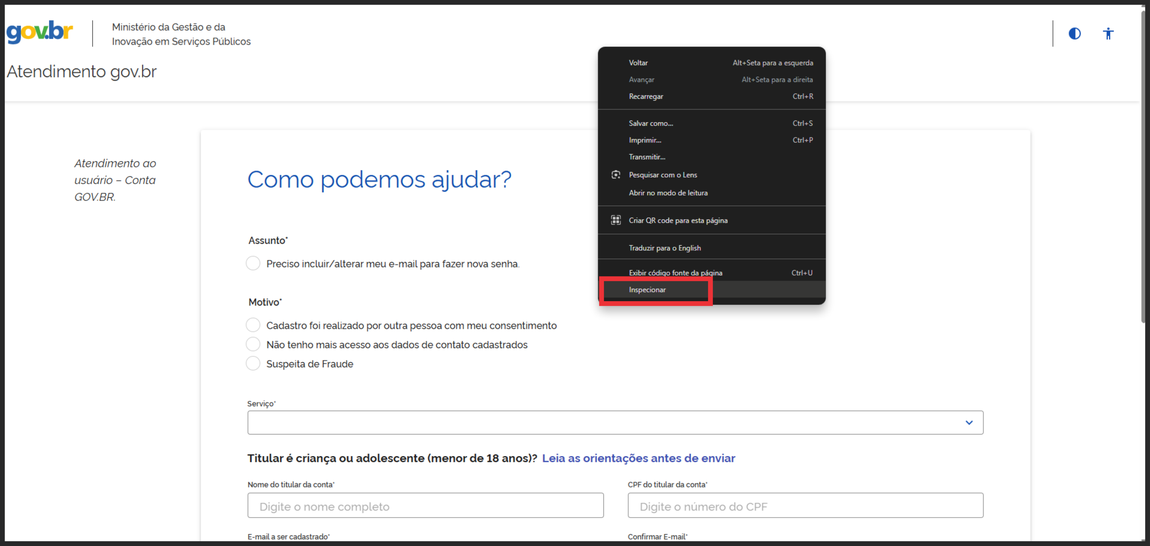
- Em nosso formulário, clique com o botão direito em qualquer lugar da página e selecione a opção “Inspecionar” ou clique no botão F12 em seu teclado;
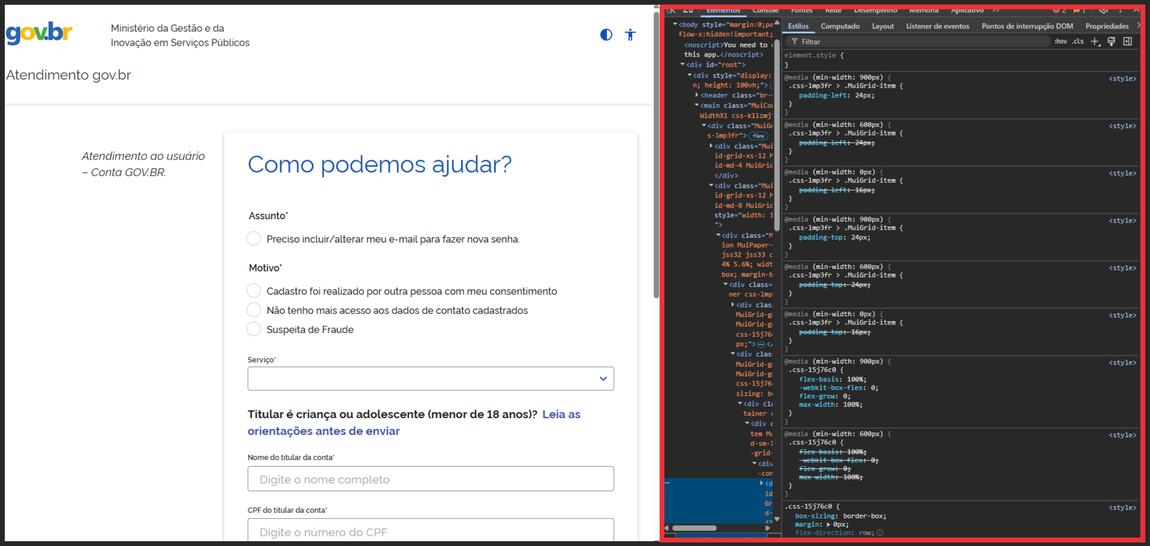
- Será exibida uma divisão na tela, com a página do formulário do lado esquerdo e várias informações adicionais sobre a página do lado direito. É possível ajustar o tamanho da divisão central e expandir ou reduzir as laterais;
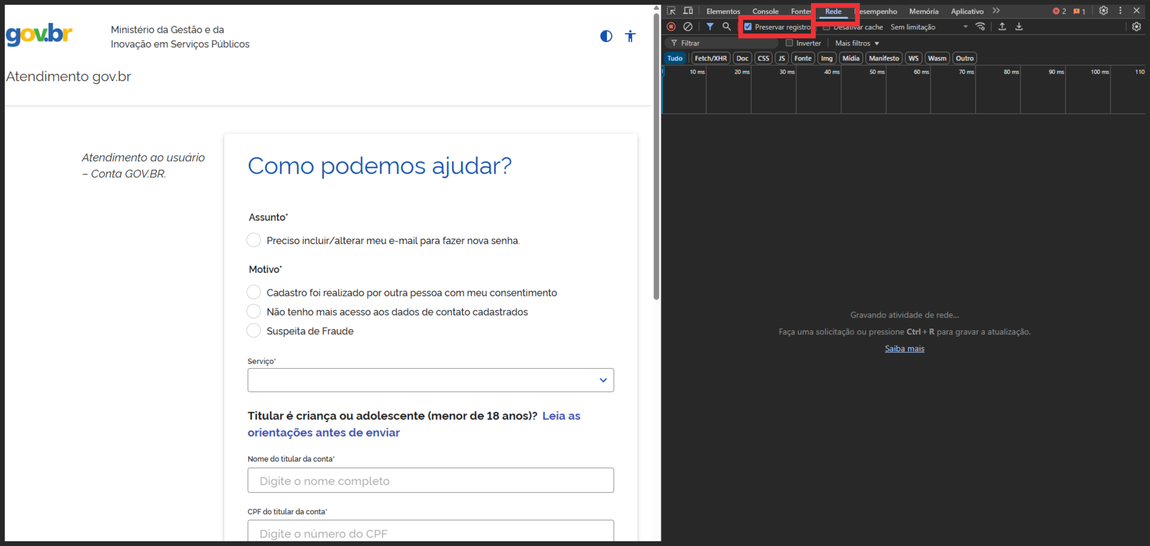
- Selecione na barra de ferramentas superior exibida do lado direito o menu “Rede” ou “Network” e marque a caixa de seleção “Preservar registro” ou “Preserve log”. Atualize a página para que os registros começem a ser capturados;
- Preencha todo o formulário na lateral esquerda até o final. Para cada interação com a página, será registrado um evento equivalente no menu da direita;
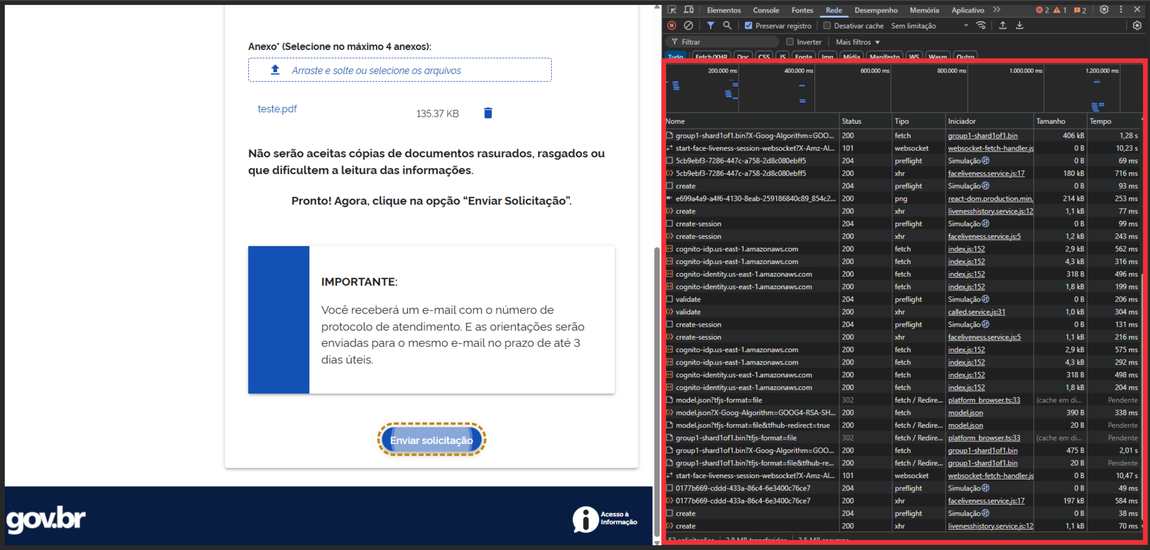
- Ao ser apresentado o erro ou comportamento inesperado que impeça o progresso, capture uma imagem da tela de forma que apresente o registro de eventos;
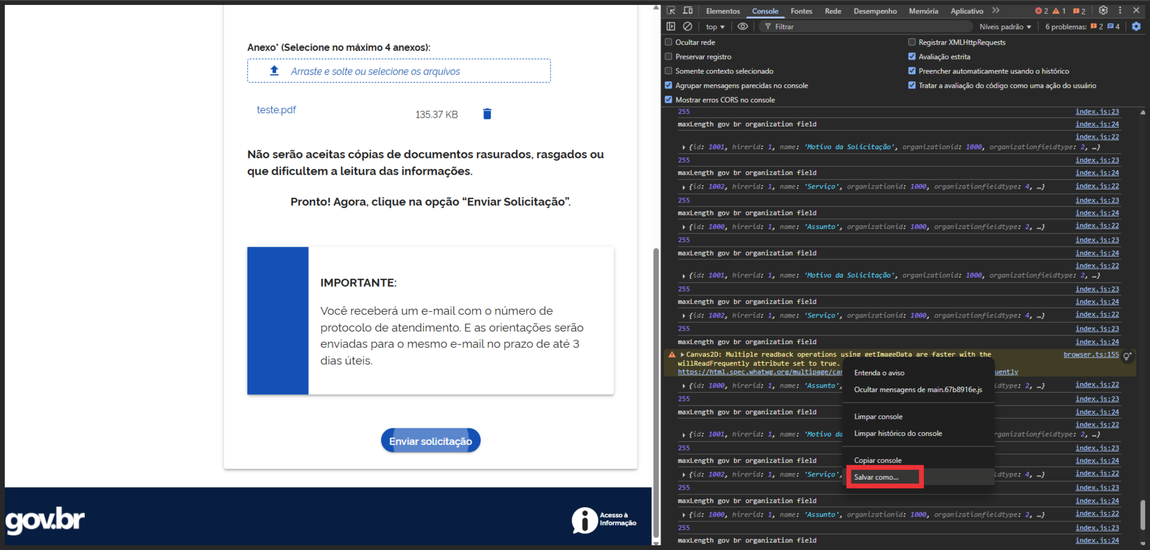
- Selecione na barra de ferramentas superior exibida do lado direito o menu “Console”, clique com o botão direito em qualquer lugar dos resultados e selecione “Salvar como” ou “Save as”. Escolha um diretório conhecido em seu dispositivo e salve o arquivo;
Agradecemos sua colaboração e compreensão. A equipe gov.br está sempre trabalhando para melhorar a experiência do cidadão com os serviços públicos digitais.