Ir para o Conteúdo 1 Ir para a Página Inicial 2 Ir para o menu de Navegação 3 Ir para a Busca 4 Ir para o Mapa do site 5
Abrir menu principal de navegação
Governo Digital
Termos mais buscados
  • Desenrola Brasil
  • mei
  • assinatura
  • enem
  • imposto de renda
Termos mais buscados
  • Desenrola Brasil
  • mei
  • assinatura
  • Estratégias e Governança Digital
    • Secretaria de Governo Digital
    • Sistema de Administração dos Recursos de Tecnologia da Informação (Sisp)
      • Autodiagnóstico - iGOVSISP
      • Comissão de Coordenação do SISP - CCSISP
      • Guia do Gestor
      • Sobre o SISP
      • Gestão de GSISP
      • ATI
      • CCSISP
    • Transformação Digital
      • Ferramentas
      • O que oferece?
      • Central de Qualidade
    • Planos de Transformação Digital
      • PTDs Vigentes
      • Kit de Elaboração PTD
      • Modelo Gestão Risco
    • Estratégia Nacional de Governo Digital
      • Perguntas Frequentes
      • Comitê
    • Estratégia Federal de Governo Digital
      • PORTARIA SGD/MGI Nº 6.618, DE 25 DE SETEMBRO DE 2024
      • Um Governo Centrado no Cidadão e Inclusivo
      • Um Governo Integrado e Colaborativo
      • Um Governo Inteligente e Inovador
      • Um Governo Confiável e Seguro
      • Um Governo Transparente, Aberto e Participativo
      • Um Governo Eficiente e Sustentável
      • Monitoramento EFGD
      • Monitoramento EFGD 2024-2027
      • EFGD 2024 - 2027
      • Contratação de Soluções de TIC
      • EFGD 2024 - 2027
    • Rede Nacional de Governo Digital
      • Mapa
      • Guia: 10 passos para a transformação digital em estados e municípios
    • Startup GOV.BR
  • Plataformas e Serviços Digitais
    • Conta GOV.BR
    • Ferramenta de Avaliação
      • Links
    • Ferramenta de Automação
    • Conecta GOV.BR
    • Protocolo GOV.BR
    • Software Público
    • Assinatura Eletrônica
    • Rede Nacional de Governo Digital - Rede GOV.BR
    • Manual de Edição: site Governo Digital
    • Regras para Editores de Conteúdo gov.br
    • Agenda gov.br
  • Identidade
    • Identificação do Cidadão e Carteira de Identidade Nacional
      • Câmara Executiva Federal de Identificação do Cidadão (CEFIC)
      • Beneficiário Social
      • Carteira de Identidade Nacional CIN
      • Onde emitir a sua nova Carteira de Identidade?
      • Dúvidas Frequentes sobre a CIN
      • Dúvidas frequentes: Cadastro da biometria para benefícios sociais
      • Cadastro biométrico: documentos comprobatórios para dispensa
      • Conheça e Divulgue a Campanha
    • Identidade Digital para Gestores Públicos
      • Programa Balcão GOV.BR
      • Dúvidas Frequentes do Ecossistema da Identidade Digital GOV.BR
      • Orientações sobre os critérios de segurança adotados na Conta GOV.BR
    • Conta gov.br
      • O que é a conta gov.br?
      • Onde usar a conta gov.br
      • Níveis da conta gov.br
      • Segurança da conta
      • Vídeos tutoriais
      • Ajuda da conta gov.br
      • Termo de Uso e Aviso de Privacidade
      • Exclusão da conta gov.br
    • Assinatura Eletrônica
      • Saiba mais sobre a assinatura eletrônica
      • Assinatura Eletrônica para Órgãos
      • Importar certificados gov.br no Adobe Acrobat Reader
    • Carteira de documentos digitais
    • Gerenciar o uso dos seus dados pessoais
    • Prova de Vida
    • Primeira Infância
      • Assets Observatório
  • Inteligência Artificial
  • Acessibilidade e Usuário
    • Atendimento gov.br
      • Solicitar atendimento da conta gov.br para outra pessoa
      • Dúvidas na conta gov.br
      • Dúvidas na assinatura gov.br
      • Dúvidas no aplicativo gov.br
      • Dúvidas nos dados cadastrais
      • Atendimento Presencial
      • Integração dos Serviços Estaduais
    • Acessibilidade Digital
      • Modelo de Acessibilidade
      • Ferramentas
      • Padrões Web em Governo Eletrônico
      • Referências e Modelos de Implementação
      • Material de apoio
      • Recursos de Acessibilidade
      • ABNT NBR 17225 - Acessibilidade em Conteúdo e Aplicações Web
      • ABNT NBR 17060 - Acessibilidade em Dispositivos Moveis
    • Experiência do Usuário
    • VLibras
  • Contratações de TIC
    • Catálogos de Soluções de TIC com Condições Padronizadas
    • Compras de TIC
      • Cronograma dos Projetos de TIC da Central de Compras
    • Legislação
      • Instrução Normativa SGD/ME nº 94, de 2022
      • Instrução Normativa SGD/ME nº 1, de 2019
      • Análise de Alçadas Regido Pela Lei n° 14.133, de 2021
      • Legislação Aplicada à Contratação de TIC
      • Modelo de Contratação de Software e Serviços de Computação em Nuvem
      • Modelo de Contratação e Gestão de Estações de Trabalho
      • Modelo de Contratação de Serviços de Desenvolvimento, Manutenção e Sustentação de Software
      • Modelo de Contratação de Serviços de Outsourcing de Impressão
      • Modelo de Contração de Serviços de Operação de Infraestrutura e de Atendimento a Usuários de TIC
      • Modelo de Composição de Preços nas Contratações com Empresas Públicas Federais
      • Orientações - Contratos Baseados em UST
      • Todos os Modelos, Diretrizes e Orientações para Contratação de Soluções de TIC
      • Orientações - Contratos Baseados em UST
      • Orientações - Realização de Análise Crítica na Pesquisa de Preços
    • Orientações e Apoio Especializado
      • Conceito de Solução de TIC
      • Informações e Orientações sobre Análise de Alçadas
      • Pedidos de Excepcionalidade para Contratação de TIC
      • Central de Serviços e Suporte do SISP
      • Capacitações
      • Templates de Artefatos para Contratação e Lista de Verificação
      • FAQ
      • Central de Serviços e Suporte do SISP (C3S)
    • Capacitações
  • Privacidade e Segurança
    • CEPS GOV.BR
      • Vídeos Educativos
      • Jogos Educativos
      • Arquivos Antigos
      • Infograficos
      • Simuladores
    • CISC GOV.BR
    • PPSI 2.0
  • Infraestrutura Nacional de Dados
    • Interoperabilidade
      • Conecta gov.br
    • Catálogo Nacional de Dados
    • Governança de Dados
      • Guia de Implementação dos Programas de Governança de Dados
    • Informações geoespaciais
    • Ambiente Tecnológico
      • Nuvem
      • Data Centers
      • Infovia
    • Decisão Baseada em Dados
      • Recomendação de serviços
      • Notificação personalizada
      • Caixa Postal Digital do Cidadão
    • Contatos gov.br
      • Contatos gov.br
    • Qualificação de Endereços
    • Territoriais
      • Bases e Sistemas
  • Capacitação
    • Eventos e Prêmios
  • Legislação
  • Mapa do Site
  • GOV.BR
    • Serviços
      • Buscar serviços por
        • Categorias
        • Órgãos
        • Estados
      • Serviços por público alvo
        • Cidadãos
        • Empresas
        • Órgãos e Entidades Públicas
        • Demais segmentos (ONGs, organizações sociais, etc)
        • Servidor Público
    • Temas em Destaque
      • Orçamento Nacional
      • Redes de Atendimento da Administração Pública Federal
      • Proteção de Dados Pessoais
      • Serviços para Imigrantes
      • Política e Orçamento Educacionais
      • Educação Profissional e Tecnológica
      • Educação Profissional para Jovens e Adultos
      • Trabalho e Emprego
      • Serviços para Pessoas com Deficiência
      • Combate à Discriminação Racial
      • Política de Proteção Social
      • Política para Mulheres
      • Saúde Reprodutiva da Mulher
      • Cuidados na Primeira Infância
      • Habitação Popular
      • Controle de Poluição e Resíduos Sólidos
    • Notícias
      • Saúde
      • Agricultura e Pecuária
      • Cidadania e Assistência Social
      • Ciência e Tecnologia
      • Comunicação
      • Cultura e Esporte
      • Economia e Gestão Pública
      • Educação e Pesquisa
      • Energia
      • Forças Armadas e Defesa Civil
      • Infraestrutura
      • Justiça e Segurança
      • Meio Ambiente
      • Trabalho e Previdência
        • FGTS
        • Direitos do Trabalhador
      • Turismo
        • Direitos do Viajante
        • Viaje o Brasil
    • Galeria de Aplicativos
    • Acompanhe o Planalto
    • Navegação
      • Acessibilidade
      • Mapa do Site
      • Termo de Uso e Aviso de Privacidade
    • Consultar minhas solicitações
    • Órgãos do Governo
    • Por dentro do Gov.br
      • Dúvidas Frequentes em relação ao Portal gov.br
      • Dúvidas Frequentes da conta gov.br
      • Ajuda para Navegar o Portal
      • Conheça os elementos do Portal
      • Política de e-participação
      • Termos de Uso
      • Governo Digital
      • Guia de Edição de Serviços do Portal Gov.br
    • Canais do Executivo Federal
    • Dados da Administração Pública Federal
      • Dados Abertos
      • Painel Estatístico de Pessoal
      • Painel de Compras da Administração Pública Federal
      • Acesso à Informação
    • Empresas e Negócios
Links Úteis
  • Galeria de Aplicativos
  • Participe
  • Galeria de Aplicativos
  • Participe
Ajude a melhorar o gov.br
Redes sociais
  • Instagram
  • Twitter
Você está aqui: Página Inicial Infraestrutura Nacional de Dados Contatos gov.br Guia de Uso do Cidadão

Guia de Uso do Cidadão

Info
Banner "Guia de Uso do Cidadão – Contatos gov.br" sobre fundo claro texturizado, com formas geométricas e setas em amarelo e azul.

Saiba como consultar, atualizar e confirmar seus dados de contato

Neste guia, você encontrará orientações para consultar, atualizar e confirmar seu telefone, e-mail e endereço no Contatos gov.br.
Selecione abaixo o que deseja fazer.

O que você deseja fazer?

Acesso ao serviço

  • 1 Acesse o Contatos gov.br

Trilha de confirmação

  • 2 Inicie ou retome a trilha de confirmação
  • 3 Confirme seu e-mail
  • 4 Confirme seu telefone
  • 5 Confirme seu endereço
  • 6 Avalie a trilha de confirmação

Gerencie seus contatos

  • 7 Atualize seus dados de contato
  • 8 Adicione dados de contato
  • 9 Exclua dados de contato

Última atualização: 11/11/2026

|

Acesso ao serviço

  1. Acesse o Portal gov.br. Se ainda não estiver conectado, informe seu CPF, clique em Continuar e digite sua senha.
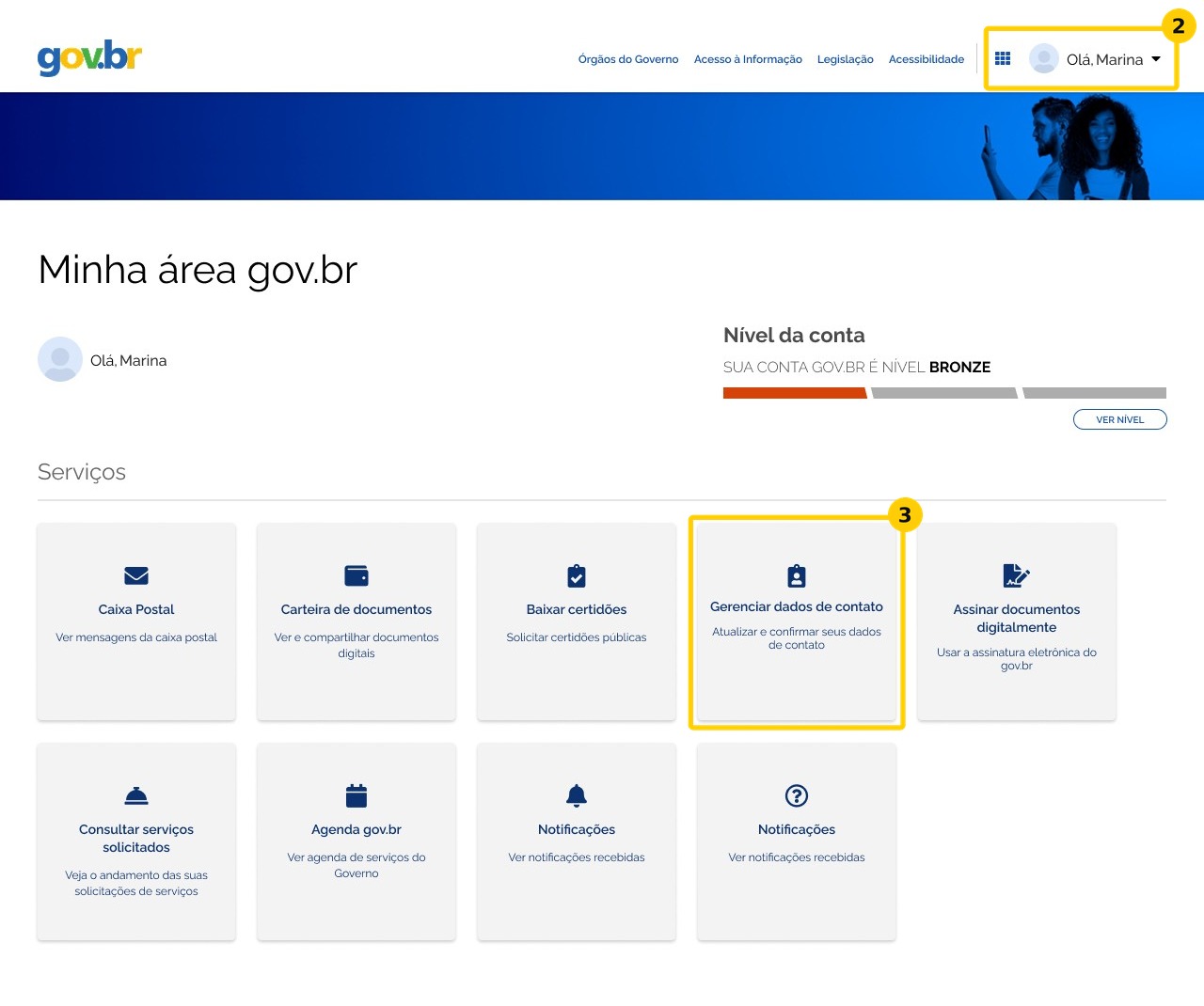
  2. No Portal gov.br, abra o menu de serviços, em Atalhos gov.br ou Minha área gov.br.
  3. Selecione Gerenciar dados de contato.
  4. No aviso do gov.br, clique em Autorizar para permitir que o gov.br compartilhe seus dados pessoais com o serviço.
  5. No aviso seguinte, você pode abrir o Termo de Uso e Aviso de Privacidade do Contatos gov.br para consultar o documento completo. Clique em Ciente para registrar que tomou conhecimento do aviso e acessar a página Gerenciar dados de contato.
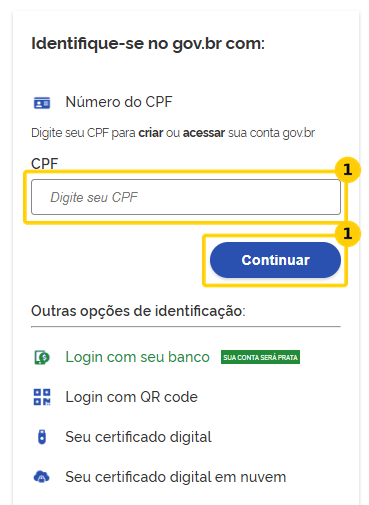
Tela de identificação do gov.br com destaques número 1 no campo CPF e no botão Continuar.
Tela Minha área gov.br com destaque número 2 no menu de serviços do cabeçalho e destaque número 3 no cartão Gerenciar dados de contato.
Dica de segurança: Digite sua senha apenas na página oficial de acesso à conta gov.br. Nunca compartilhe sua senha ou seus códigos de confirmação.
Trilha de confirmação

Na trilha, você confere seus dados em três etapas: e-mails, telefones e endereços, nessa ordem.

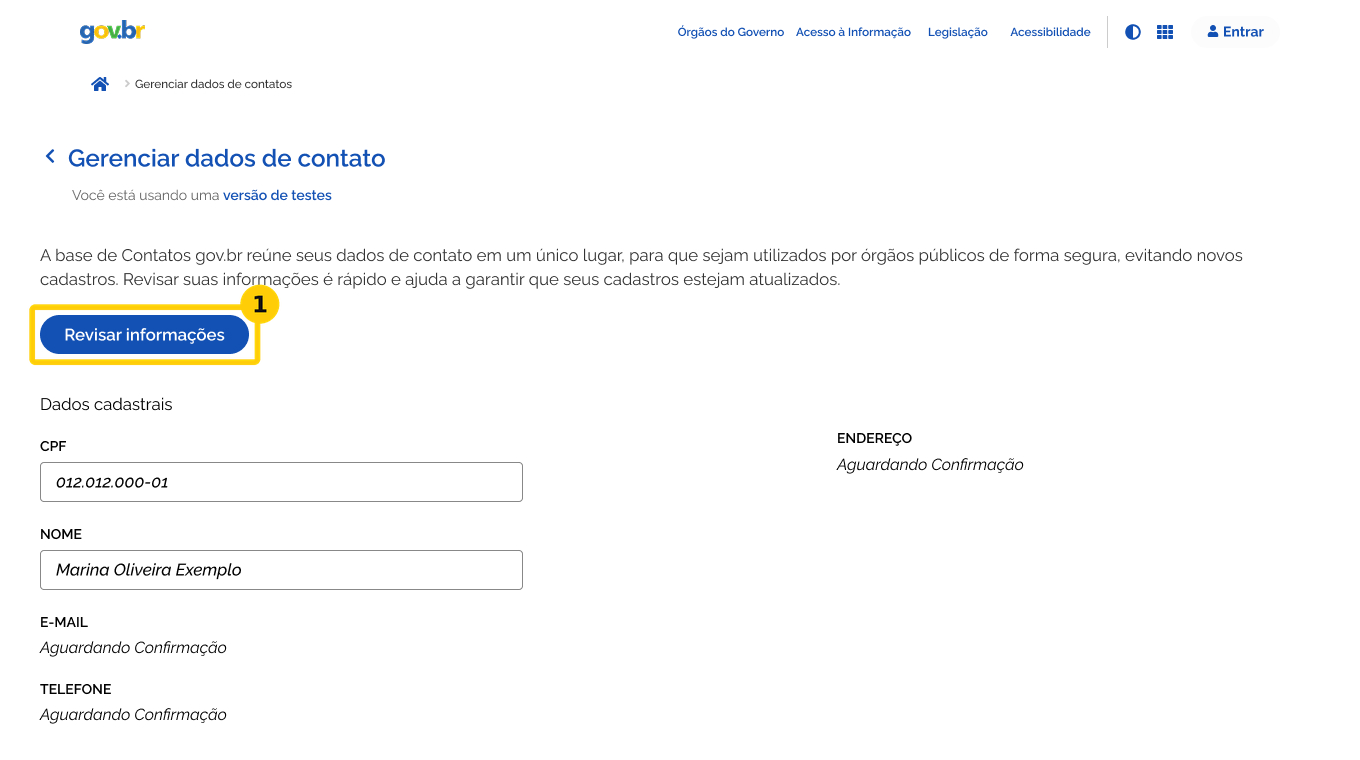
  1. Na área Gerenciar dados de contato, leia as orientações e clique em Revisar informações.
  2. Confira as informações apresentadas. Elas vêm de cadastros públicos integrados e podem estar desatualizadas.
  3. Selecione os dados corretos ou adicione suas informações atuais, conforme as instruções das próximas seções.
Tela inicial do serviço Gerenciar dados de contato com destaque número 1 no botão Revisar informações.
Você pode cadastrar:
Tipo de contato Quantidade
E-mail Um principal e um secundário
Telefone Um principal e um secundário
Endereço Um residencial e um do tipo “Outro”

É necessário cadastrar um endereço residencial e pelo menos um contato principal: e-mail ou telefone.

Importante: se fechar a janela antes de concluir, acesse novamente a página e clique em Revisar informações. A trilha será retomada na etapa pendente, sem repetir as confirmações concluídas. Após finalizar todas as etapas, ela não será apresentada novamente.
Atenção: não confirme informações que não sejam suas.

Primeiro, informe seu e-mail principal. Depois, você poderá cadastrar um secundário. Ambos precisam estar validados.

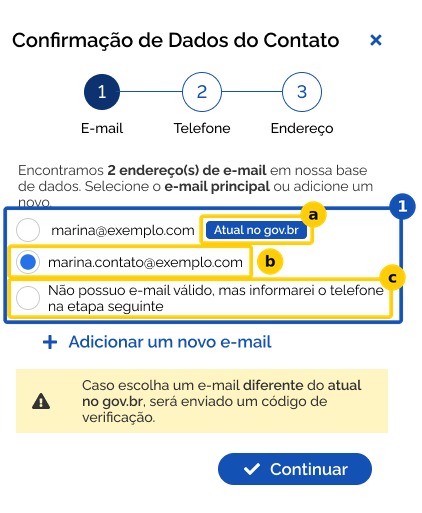
Para selecionar um e-mail da lista:

  1. Escolha um e-mail ao qual você tenha acesso e clique em Continuar.
    1. Se o e-mail selecionado estiver identificado como Atual no gov.br, não será necessária uma nova validação.
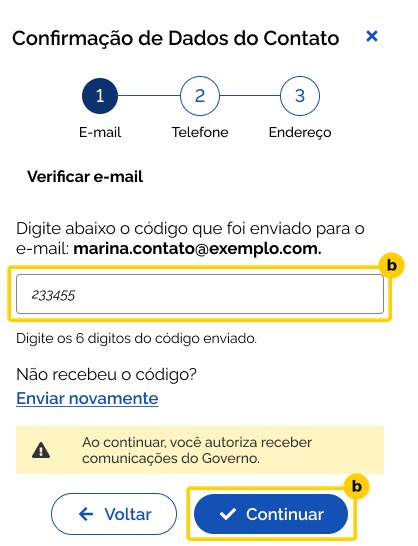
    2. Para os demais e-mails, consulte o código enviado ao endereço selecionado, digite-o na tela e clique em Continuar.
    3. Se não possui e-mail válido selecione Não possuo e-mail válido, mas informarei o telefone na etapa seguinte. Nesse caso, será necessário informar um telefone principal válido na etapa seguinte.
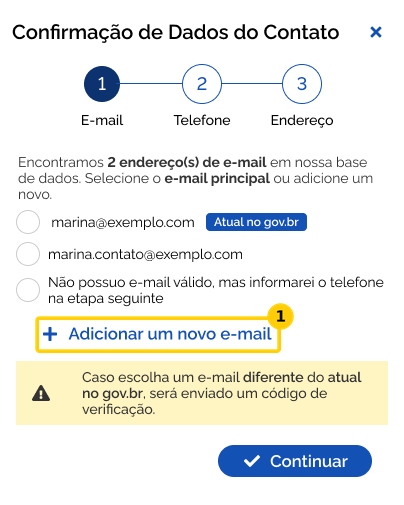
Etapa 1 (E-mail) da Confirmação de Dados do Contato com destaque número 1 na lista de opções e subdestaques no selo Atual no gov.br (a), no e-mail secundário selecionado (b) e na opção de ausência de e-mail válido (c).
Tela Verificar e-mail, na etapa 1, com destaques b no campo do código de 6 dígitos e no botão Continuar.
Atenção: se não encontrar a mensagem com o código de verificação na caixa de entrada, verifique a pasta de spam ou lixo eletrônico.

Adicionar um novo e-mail:

  1. Clique em + Adicionar um novo e-mail.
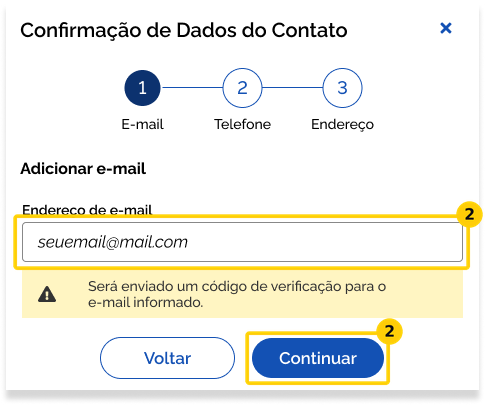
  2. Informe o endereço de e-mail e clique em Continuar.
  3. Consulte a mensagem enviada para esse endereço.
  4. Digite o código de verificação e clique em Continuar.
Janela Confirmação de Dados do Contato, na etapa 1 (E-mail), com destaque número 1 no botão Adicionar um novo e-mail.
Tela Adicionar e-mail, na etapa 1, com destaques número 2 no campo Endereço de e-mail e no botão Continuar.

Para cadastrar o e-mail secundário, siga as mesmas orientações, incluindo a validação quando solicitada.

Primeiro, informe seu telefone principal. Depois, você poderá cadastrar um secundário.

O telefone principal deve ser um número de celular validado. O secundário não exige validação por código.

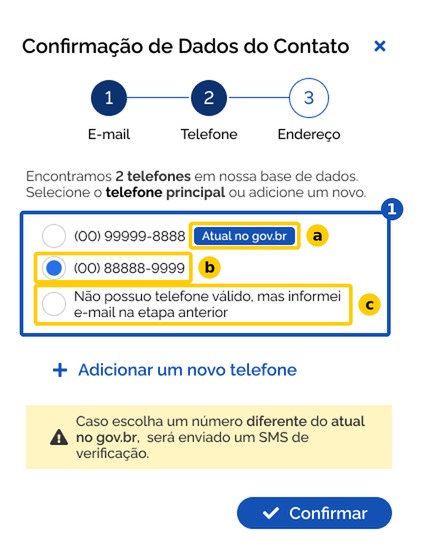
Para selecionar um telefone da lista:

  1. Escolha um número de celular ao qual você tenha acesso e clique em Confirmar.
    1. Se o número selecionado estiver identificado como Atual no gov.br, não será necessária uma nova validação.
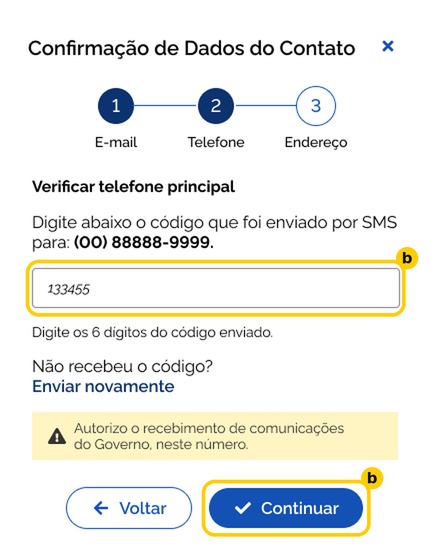
    2. Para os demais números, consulte o código enviado por SMS ao telefone selecionado, digite-o na tela e clique em Continuar.
    3. Se você não possui telefone válido, mas confirmou um e-mail na etapa anterior, selecione Não possuo telefone válido, mas informei o e-mail na etapa anterior.
Etapa 2 (Telefone) da Confirmação de Dados do Contato com destaque número 1 na lista de opções e subdestaques no selo Atual no gov.br (a), no número alternativo selecionado (b) e na opção de ausência de telefone válido (c).
Tela Verificar telefone principal, na etapa 2, com destaques b no campo do código de 6 dígitos enviado por SMS e no botão Continuar.

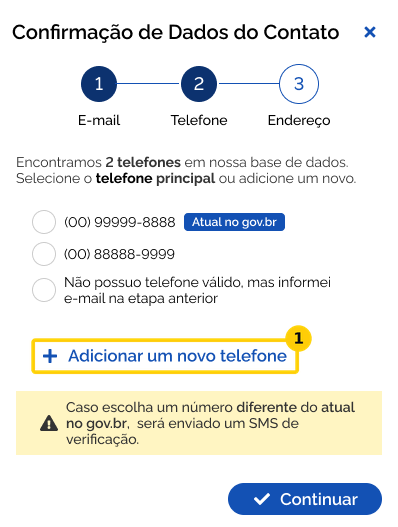
Para adicionar um novo telefone:

  1. Clique em + Adicionar um novo telefone.
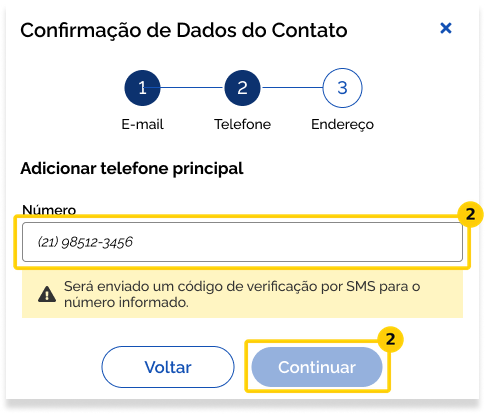
  2. Informe o número de celular com DDD e clique em Continuar.
  3. Consulte o SMS enviado ao número informado.
  4. Digite o código de verificação e clique em Continuar.
Janela Confirmação de Dados do Contato, na etapa 2 (Telefone), com destaque número 1 no botão Adicionar um novo telefone.
Tela Adicionar telefone principal, na etapa 2, com destaques número 2 no campo Número e no botão Continuar.

Para cadastrar um telefone secundário, siga as mesmas orientações apresentadas acima, sem a etapa de validação por código.

Primeiro, informe seu endereço residencial. Depois, você poderá cadastrar um endereço do tipo Outro.

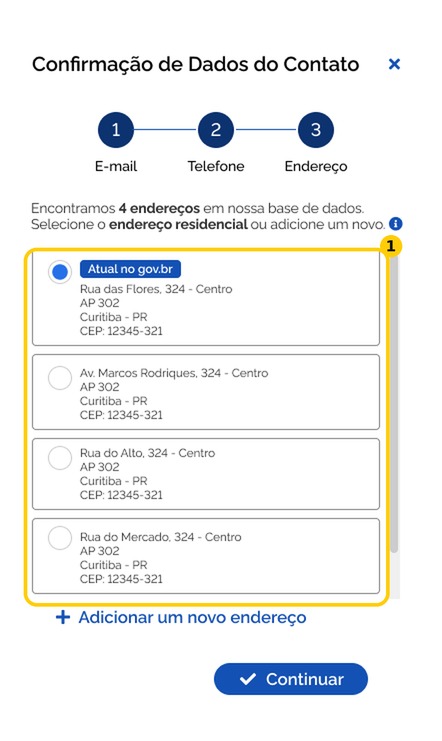
Para selecionar um endereço da lista:

  1. Escolha o endereço e clique em Continuar.
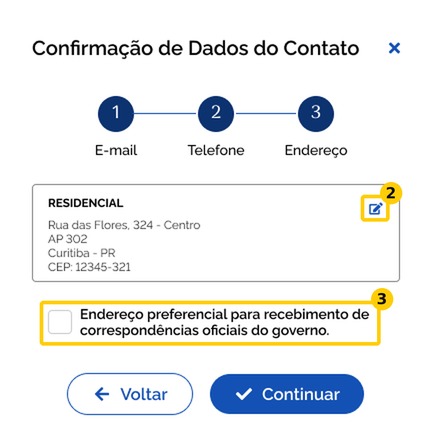
  2. Confira as informações. Se precisar corrigir algum campo, clique no ícone de edição (lápis).
  3. Se desejar, marque esse endereço como preferencial para receber correspondências oficiais do governo e clique em Continuar.
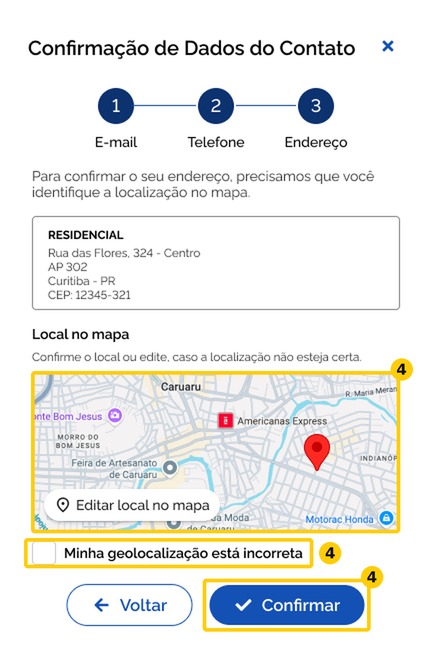
  4. Confira a localização no mapa. Se a marcação estiver correta, clique em Confirmar. Caso contrário, selecione Minha geolocalização está incorreta e clique em Confirmar para concluir a trilha.
Etapa 3 (Endereço) da Confirmação de Dados do Contato com destaque número 1 na lista de endereços disponíveis para seleção.
Etapa 3 (Endereço) da Confirmação de Dados do Contato com destaque número 2 no ícone de edição (lápis) do endereço residencial e destaque número 3 na caixa de seleção de endereço preferencial.
Tela de confirmação da localização no mapa, na etapa 3 (Endereço), com destaques número 4 no mapa, na opção Minha geolocalização está incorreta e no botão Confirmar.

Para adicionar um novo endereço:

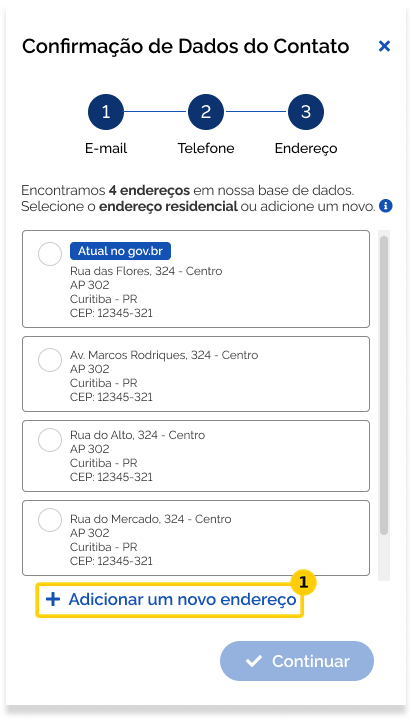
  1. Clique em + Adicionar um novo endereço.
  2. Informe o CEP e confira os dados preenchidos automaticamente. Se não souber o CEP ou seu endereço não tiver CEP, selecione Não sei o CEP/ Endereço sem CEP e preencha os campos solicitados.
  3. Complete ou corrija as informações e informe o número e o complemento, se houver. Após, clique em Continuar.
  4. Revise o endereço. Se precisar corrigir alguma informação, clique no ícone de edição (lápis).
  5. Se desejar, marque esse endereço como preferencial para receber correspondências oficiais do governo e clique em Continuar.
  6. Confira a localização no mapa. Se a marcação estiver correta, clique em Confirmar. Caso contrário, selecione Minha geolocalização está incorreta e clique em Confirmar para concluir a trilha.
Janela Confirmação de Dados do Contato, na etapa 3 (Endereço), com destaque número 1 no botão Adicionar um novo endereço.
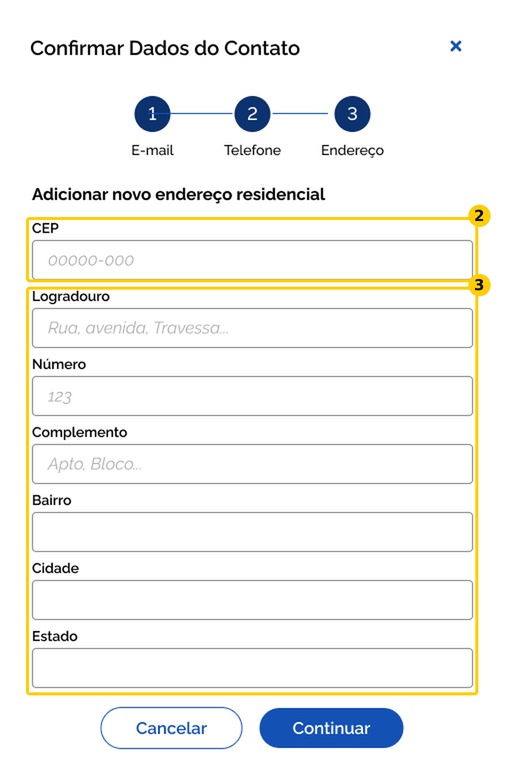
Tela Adicionar novo endereço residencial, na etapa 3 (Endereço), com destaque número 2 no campo CEP e destaque número 3 nos campos de endereço (Logradouro, Número, Complemento, Bairro, Cidade e Estado).

A opção Minha geolocalização está incorreta registra que a localização apresentada não corresponde ao seu endereço e ajuda a avaliar o funcionamento do recurso. Essa opção não altera a marcação no mapa.

Para cadastrar um endereço do tipo Outro, siga as mesmas orientações.

Conte como foi sua experiência. Sua avaliação ajudará a identificar dificuldades e orientar melhorias no serviço.

  1. Leia as perguntas e selecione as opções que representam sua experiência.
  2. Se desejar, registre suas sugestões ou dificuldades no campo de comentários.
  3. Clique em Finalizar para enviar sua avaliação.
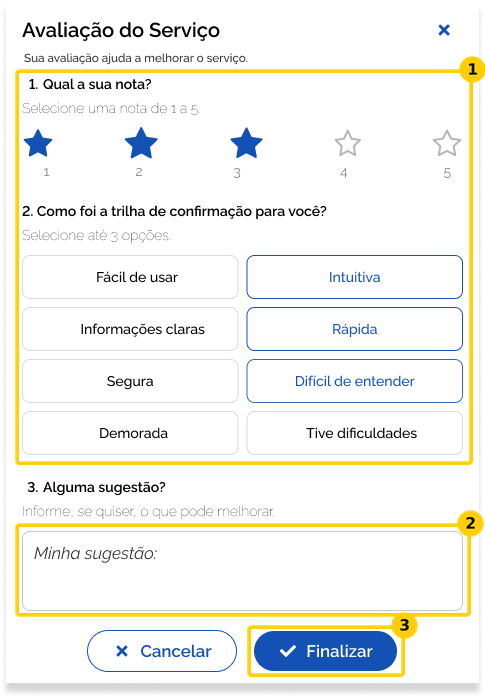
Janela Avaliação do Serviço com destaque número 1 nas perguntas de nota e avaliação da trilha, destaque número 2 no campo de sugestões e destaque número 3 no botão Finalizar.

A participação é opcional. Para concluir a trilha sem responder à pesquisa, clique no X para fechá-la.

Gerencie seus contatos

Acesse a página Gerenciar dados de contato para atualizar suas informações sempre que necessário.

Para atualizar um e-mail ou telefone:

  1. Clique no ícone de edição (lápis) ao lado do contato que deseja alterar.
  2. Informe o novo e-mail ou telefone e clique em Continuar.
  3. Se estiver alterando um e-mail principal ou secundário ou o telefone principal, digite o código de verificação enviado ao contato informado e clique em Continuar.

O telefone secundário não exige validação por código.

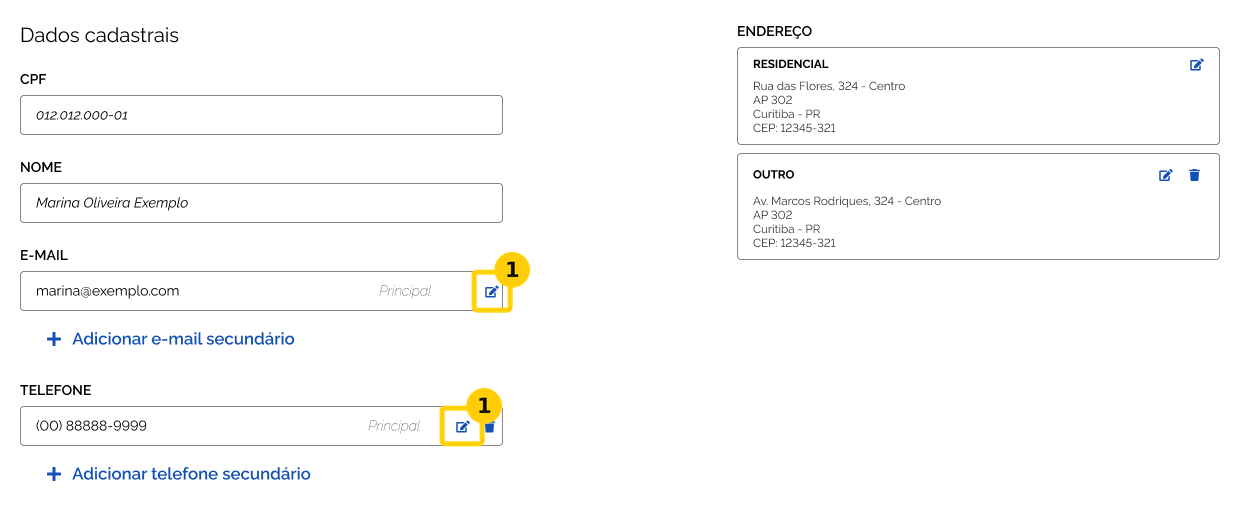
Tela Dados cadastrais com destaques número 1 nos ícones de edição (lápis) ao lado dos campos de e-mail e telefone.

Para atualizar um endereço:

  1. Clique no ícone de edição (lápis) ao lado do endereço que deseja alterar.
  2. Altere as informações necessárias e clique em Continuar.
  3. Revise o endereço. Se precisar corrigir alguma informação, clique novamente no ícone de edição (lápis).
  4. Se desejar, marque esse endereço como preferencial para receber correspondências oficiais do governo.
  5. Clique em Continuar e confira a localização no mapa.
  6. Se a marcação estiver correta, clique em Confirmar. Caso contrário, selecione Minha geolocalização está incorreta e clique em Continuar.
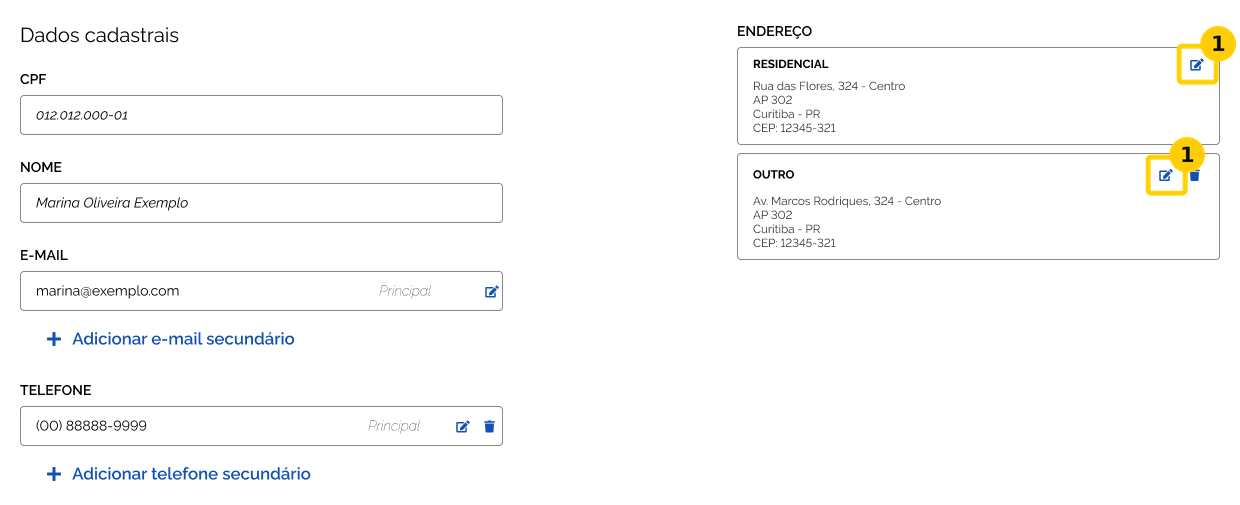
Tela Dados cadastrais com destaques número 1 nos ícones de edição (lápis) nos cartões de endereço residencial e outro.

Acesse a página Gerenciar dados de contato para incluir novos contatos após concluir a trilha de confirmação.

Você pode cadastrar até dois e-mails, dois telefones e dois endereços. As opções de inclusão aparecem conforme os contatos já cadastrados:

  • + Adicionar e-mail principal
  • + Adicionar e-mail secundário
  • + Adicionar telefone principal
  • + Adicionar telefone secundário
  • + Adicionar outro endereço
Importante: mantenha cadastrado um endereço residencial e pelo menos um contato principal: e-mail ou telefone.

Para adicionar um e-mail:

  1. Clique em + Adicionar e-mail principal ou + Adicionar e-mail secundário, conforme a opção disponível.
  2. Informe o novo endereço de e-mail e clique em Continuar.
  3. Consulte a mensagem enviada ao e-mail informado.
  4. Digite o código de verificação e clique em Continuar.

Os e-mails principal e secundário precisam de validação por código.

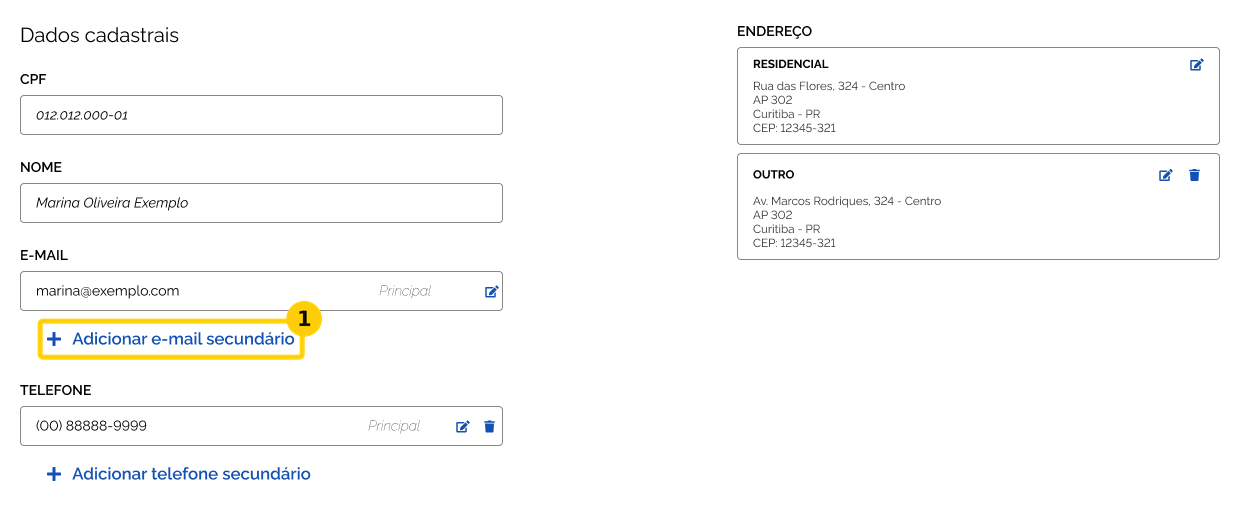
Tela Dados cadastrais com destaque número 1 no botão Adicionar e-mail secundário.

Para adicionar um telefone principal:

O telefone principal deve ser um número de celular ao qual você tenha acesso.

  1. Clique em + Adicionar telefone principal.
  2. Informe o número de celular com DDD e clique em Continuar.
  3. Consulte o SMS enviado ao número informado.
  4. Digite o código de verificação e clique em Continuar.

Para adicionar um telefone secundário:

  1. Clique em + Adicionar telefone secundário.
  2. Informe o número com DDD e clique em Continuar.
Importante: O telefone secundário não exige validação por código.
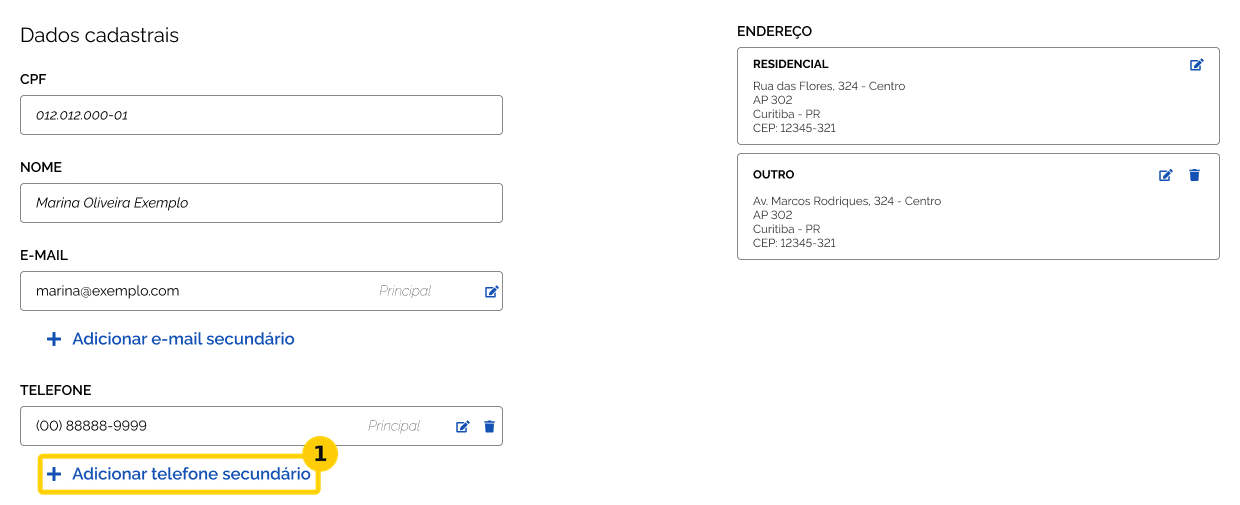
Tela Dados cadastrais com destaque número 1 no botão Adicionar telefone secundário.

Para adicionar outro endereço:

  1. Clique em + Adicionar outro endereço.
  2. Informe o CEP e confira os dados preenchidos automaticamente. Se não souber o CEP ou seu endereço não tiver CEP, selecione Não sei o CEP / Endereço sem CEP e preencha os campos solicitados.
  3. Complete ou corrija as informações e informe o número e o complemento, se houver.
  4. Clique em Continuar e revise o endereço. Se precisar corrigir alguma informação, clique no ícone de edição (lápis).
  5. Se desejar, marque esse endereço como preferencial para receber correspondências oficiais do governo.
  6. Clique em Continuar e confira a localização no mapa.
  7. Se a marcação estiver correta, clique em Confirmar. Caso contrário, selecione Minha geolocalização está incorreta e clique em Confirmar para concluir o cadastro.
Importante: indicar que a localização está incorreta ajuda a avaliar o funcionamento do recurso, mas não altera/corrige a marcação no mapa.

Acesse a página Gerenciar dados de contato e siga as orientações:

  1. Clique no ícone de exclusão (lixeira) ao lado do contato que deseja excluir.
  2. Confira a mensagem de confirmação e verifique se selecionou o contato correto.
  3. Clique em Confirmar para concluir a exclusão.
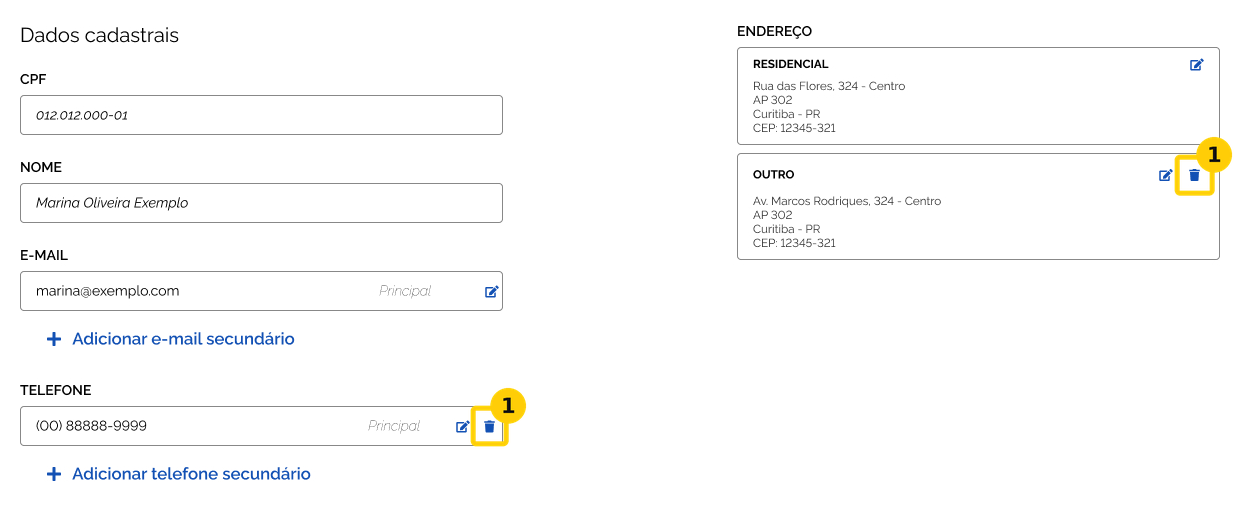
Tela Dados cadastrais com destaques número 1 nos ícones de exclusão (lixeira) ao lado do telefone e no cartão de endereço do tipo Outro.
Atenção: a exclusão não poderá ser desfeita.
Importante: não é possível excluir o endereço residencial. Também é necessário manter pelo menos um contato principal: e-mail ou telefone.

Precisa de ajuda?

Atendimento gov.br

Precisa de ajuda para confirmar ou atualizar seus dados de contato?

Fala.BR

Sugestões, reclamações, denúncias e pedidos de informação.

Termos e Privacidade

Consulte o Termo de Uso e o Aviso de Privacidade do serviço.

  • Estratégias e Governança Digital
    • Secretaria de Governo Digital
    • Sistema de Administração dos Recursos de Tecnologia da Informação (Sisp)
      • Autodiagnóstico - iGOVSISP
      • Comissão de Coordenação do SISP - CCSISP
      • Guia do Gestor
      • Sobre o SISP
      • Gestão de GSISP
      • ATI
      • CCSISP
    • Transformação Digital
      • Ferramentas
      • O que oferece?
      • Central de Qualidade
    • Planos de Transformação Digital
      • PTDs Vigentes
      • Kit de Elaboração PTD
      • Modelo Gestão Risco
    • Estratégia Nacional de Governo Digital
      • Perguntas Frequentes
      • Comitê
    • Estratégia Federal de Governo Digital
      • PORTARIA SGD/MGI Nº 6.618, DE 25 DE SETEMBRO DE 2024
      • Um Governo Centrado no Cidadão e Inclusivo
      • Um Governo Integrado e Colaborativo
      • Um Governo Inteligente e Inovador
      • Um Governo Confiável e Seguro
      • Um Governo Transparente, Aberto e Participativo
      • Um Governo Eficiente e Sustentável
      • Monitoramento EFGD
      • Monitoramento EFGD 2024-2027
      • EFGD 2024 - 2027
      • Contratação de Soluções de TIC
      • EFGD 2024 - 2027
    • Rede Nacional de Governo Digital
      • Mapa
      • Guia: 10 passos para a transformação digital em estados e municípios
    • Startup GOV.BR
  • Plataformas e Serviços Digitais
    • Conta GOV.BR
    • Ferramenta de Avaliação
      • Links
    • Ferramenta de Automação
    • Conecta GOV.BR
    • Protocolo GOV.BR
    • Software Público
    • Assinatura Eletrônica
    • Rede Nacional de Governo Digital - Rede GOV.BR
    • Manual de Edição: site Governo Digital
    • Regras para Editores de Conteúdo gov.br
    • Agenda gov.br
  • Identidade
    • Identificação do Cidadão e Carteira de Identidade Nacional
      • Câmara Executiva Federal de Identificação do Cidadão (CEFIC)
      • Beneficiário Social
      • Carteira de Identidade Nacional CIN
      • Onde emitir a sua nova Carteira de Identidade?
      • Dúvidas Frequentes sobre a CIN
      • Dúvidas frequentes: Cadastro da biometria para benefícios sociais
      • Cadastro biométrico: documentos comprobatórios para dispensa
      • Conheça e Divulgue a Campanha
    • Identidade Digital para Gestores Públicos
      • Programa Balcão GOV.BR
      • Dúvidas Frequentes do Ecossistema da Identidade Digital GOV.BR
      • Orientações sobre os critérios de segurança adotados na Conta GOV.BR
    • Conta gov.br
      • O que é a conta gov.br?
      • Onde usar a conta gov.br
      • Níveis da conta gov.br
      • Segurança da conta
      • Vídeos tutoriais
      • Ajuda da conta gov.br
      • Termo de Uso e Aviso de Privacidade
      • Exclusão da conta gov.br
    • Assinatura Eletrônica
      • Saiba mais sobre a assinatura eletrônica
      • Assinatura Eletrônica para Órgãos
      • Importar certificados gov.br no Adobe Acrobat Reader
    • Carteira de documentos digitais
    • Gerenciar o uso dos seus dados pessoais
    • Prova de Vida
    • Primeira Infância
      • Assets Observatório
  • Inteligência Artificial
  • Acessibilidade e Usuário
    • Atendimento gov.br
      • Solicitar atendimento da conta gov.br para outra pessoa
      • Dúvidas na conta gov.br
      • Dúvidas na assinatura gov.br
      • Dúvidas no aplicativo gov.br
      • Dúvidas nos dados cadastrais
      • Atendimento Presencial
      • Integração dos Serviços Estaduais
    • Acessibilidade Digital
      • Modelo de Acessibilidade
      • Ferramentas
      • Padrões Web em Governo Eletrônico
      • Referências e Modelos de Implementação
      • Material de apoio
      • Recursos de Acessibilidade
      • ABNT NBR 17225 - Acessibilidade em Conteúdo e Aplicações Web
      • ABNT NBR 17060 - Acessibilidade em Dispositivos Moveis
    • Experiência do Usuário
    • VLibras
  • Contratações de TIC
    • Catálogos de Soluções de TIC com Condições Padronizadas
    • Compras de TIC
      • Cronograma dos Projetos de TIC da Central de Compras
    • Legislação
      • Instrução Normativa SGD/ME nº 94, de 2022
      • Instrução Normativa SGD/ME nº 1, de 2019
      • Análise de Alçadas Regido Pela Lei n° 14.133, de 2021
      • Legislação Aplicada à Contratação de TIC
      • Modelo de Contratação de Software e Serviços de Computação em Nuvem
      • Modelo de Contratação e Gestão de Estações de Trabalho
      • Modelo de Contratação de Serviços de Desenvolvimento, Manutenção e Sustentação de Software
      • Modelo de Contratação de Serviços de Outsourcing de Impressão
      • Modelo de Contração de Serviços de Operação de Infraestrutura e de Atendimento a Usuários de TIC
      • Modelo de Composição de Preços nas Contratações com Empresas Públicas Federais
      • Orientações - Contratos Baseados em UST
      • Todos os Modelos, Diretrizes e Orientações para Contratação de Soluções de TIC
      • Orientações - Contratos Baseados em UST
      • Orientações - Realização de Análise Crítica na Pesquisa de Preços
    • Orientações e Apoio Especializado
      • Conceito de Solução de TIC
      • Informações e Orientações sobre Análise de Alçadas
      • Pedidos de Excepcionalidade para Contratação de TIC
      • Central de Serviços e Suporte do SISP
      • Capacitações
      • Templates de Artefatos para Contratação e Lista de Verificação
      • FAQ
      • Central de Serviços e Suporte do SISP (C3S)
    • Capacitações
  • Privacidade e Segurança
    • CEPS GOV.BR
      • Vídeos Educativos
      • Jogos Educativos
      • Arquivos Antigos
      • Infograficos
      • Simuladores
    • CISC GOV.BR
    • PPSI 2.0
  • Infraestrutura Nacional de Dados
    • Interoperabilidade
      • Conecta gov.br
    • Catálogo Nacional de Dados
    • Governança de Dados
      • Guia de Implementação dos Programas de Governança de Dados
    • Informações geoespaciais
    • Ambiente Tecnológico
      • Nuvem
      • Data Centers
      • Infovia
    • Decisão Baseada em Dados
      • Recomendação de serviços
      • Notificação personalizada
      • Caixa Postal Digital do Cidadão
    • Contatos gov.br
      • Contatos gov.br
    • Qualificação de Endereços
    • Territoriais
      • Bases e Sistemas
  • Capacitação
    • Eventos e Prêmios
  • Legislação
  • Mapa do Site
Redefinir Cookies
Redes sociais
  • Instagram
  • Twitter
Acesso àInformação
Todo o conteúdo deste site está publicado sob a licença Creative Commons Atribuição-SemDerivações 3.0 Não Adaptada.
Voltar ao topo da página
Fale Agora Refazer a busca
Ajude a melhorar o gov.br

Ao compartilhar sua opinião, você nos ajuda a identificar problemas e a melhorar a navegação para você.