Atenção: Serão devolvidas todas as solicitações relacionadas a dificuldades na conta gov.br e aplicativo gov.br. Este canal atende somente a chamados referentes à Plataforma de Automação de serviços. Para dificuldades na plataforma gov.br, acesse gov.br/atendimento.
Atenção: A demora na análise de um protocolo não caracteriza erro no serviço automatizado. Questões sobre prazos ou tramitação devem ser tratadas diretamente com o órgão ou entidade responsável. Consulte o contato do órgão na página do serviço, na seção “Outras Informações”.
O QUE É?
A abertura de uma solicitação de apoio técnico deve ser feita apenas quando houver erro no funcionamento de um serviço automatizado publicado na Plataforma de Automação.
São alguns exemplos de erros (situações que impedem ou prejudicam o funcionamento do serviço):
- O serviço está indisponível para acesso;
- O sistema apresenta lentidão no acesso;
- O formulário não avança, mesmo com todos os campos obrigatórios preenchidos;
- É exibida mensagem de erro ou código desconhecido ao utilizar o serviço;
- Algum campo do formulário que deveria aparecer não é exibido;
- Outros erros que impactem o funcionamento do serviço;
Para registrar a solicitação, é necessário possuir uma conta gov.br.
PASSOS

Para registrar um chamado na Plataforma de Automação, clique em Iniciar (logo acima) e faça login com sua conta gov.br.

A solicitação será criada e o formulário para preenchimento será exibido. Leia atentamente todas as instruções apresentadas.
Os campos CPF, Nome do(a) Solicitante e E-mail do(a) Solicitante serão automaticamente preenchidos com os dados da conta gov.br do usuário.
No formulário, selecione a opção “Abrir chamado como” > “Cidadão”.
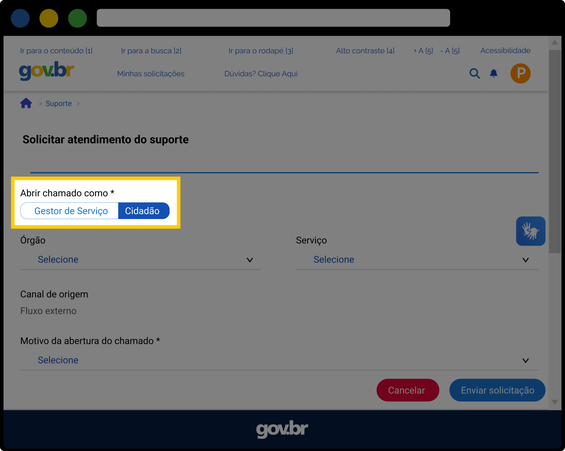
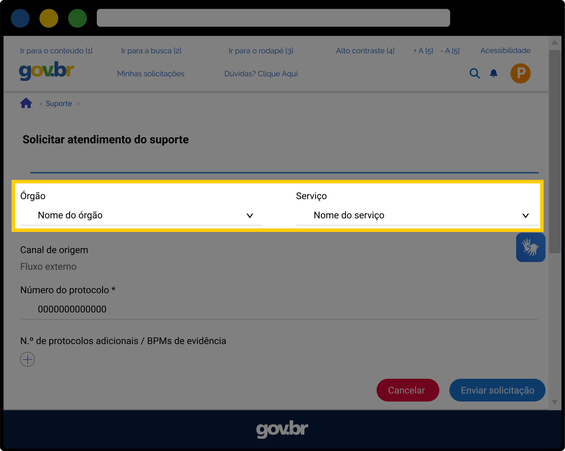
Selecione o Órgão responsável. O campo Serviço será preenchido automaticamente, mas também é possível pesquisar pelo nome do serviço.
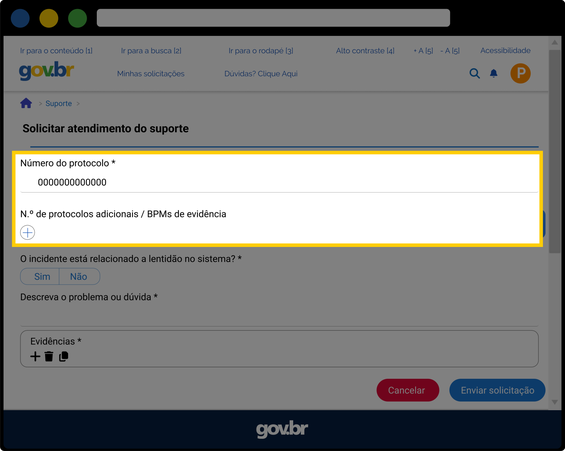
Preencha o número do protocolo que apresenta o erro. Se houver mais de um, utilize a opção disponível no formulário para adicionar mais protocolos.
Descreva o problema com o máximo de detalhes possível. Anexe evidências que ajudem o analista a identificar e reproduzir o erro (prints, logs, passos realizados, horários, mensagens de erro, etc.).
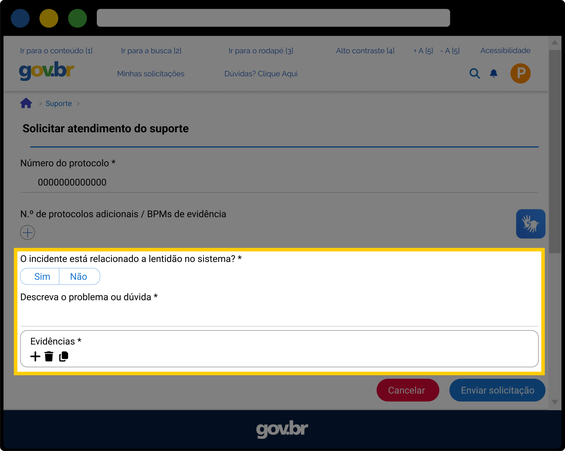
Atenção: Quanto mais informações e evidências forem fornecidas, maior a chance de identificação e solução rápida do problema. Exemplos úteis: sequência de passos realizados, telas onde o erro ocorreu, texto exato da mensagem de erro e arquivos relacionados.

Após o envio, o analista da Coordenação Geral de Automação e Atendimento (CGATE/SGD) fará a análise da solicitação.
Caso as informações estejam confusas ou incompletas, o analista poderá solicitar ajustes ou detalhamento do pedido. Confira o andamento em Acompanhar (no início da página).
O resultado da análise será enviado para o e-mail do solicitante cadastrado na solicitação.