Ir para o Conteúdo 1 Ir para a Página Inicial 2 Ir para o menu de Navegação 3 Ir para a Busca 4 Ir para o Mapa do site 5
Abrir menu principal de navegação
Fundo Nacional de Desenvolvimento da Educação
Termos mais buscados
  • imposto de renda
  • inss
  • assinatura
  • cnh social
  • enem
Termos mais buscados
  • imposto de renda
  • inss
  • assinatura
  • Assuntos
    • Notícias
      • FNDE detalha ações e investimentos da educação básica em fórum da Undime
      • FNDE detalha ações e investimentos da educação básica em fórum da Undime
    • Sistemas
      • SISCACS
      • Habilita - Cadastro Base
      • Integra
      • PDDE INFO
      • PDDEWeb
      • PREVIA
      • SGB
      • SIFE
      • SIGARP
      • SIGECON
      • SIGEFWEB
      • SIGPC - Acesso Público
      • SIGPC - Contas Online
      • SIMAD
      • Siope
      • SISFIES
      • Sistema de Distribuição de Livros
      • SETE - Sistema Eletrônico de Gestão do Transporte Escolar
      • Simec
      • Protocolo Digital
      • Manuais dos Sistemas
    • Webmail
    • Intranet
  • Acesso à Informação
    • Institucional
      • Estrutura Organizacional
      • Competências
      • Base jurídica da estrutura organizacional e das competências
      • Quem é Quem
      • Perfil Profissional
      • Agendas de compromissos públicos
      • História
      • Biblioteca
      • Atos Normativos
      • Tecnologia e Inovação
      • Integridade e Conformidade
    • Ações e Programas
      • Ações
      • Programas
      • Financiamento
      • Carta de Serviços
      • Concessões de Recursos Financeiros ou Renúncias de Receitas
      • Governança
      • Novos Prefeitos 2025
    • Participação Social
      • Ouvidoria
    • Auditorias
      • Auditoria Interna
      • Relatório Anual de Atividades de Auditoria Interna (RAINT)
      • Normas e Manuais
      • Relatórios de Auditoria
      • Plano Anual de Auditoria Interna (Paint)
      • Legislação
      • Relatórios de Gestão
    • Convênios e Transferências
      • Repasses e transferências de recursos financeiros
      • Convênios
      • Acordos de Cooperação Técnica
      • Passo a passo: Portal da Transparência
      • Termos de Execução Descentralizada (TEDs)
    • Receitas e despesas
      • Receita pública
      • Quadro de detalhamento de programas, por unidade orçamentária
      • Quadro de execução de despesas, por unidade orçamentária
      • Despesas com diárias e passagens
      • Notas Fiscais Eletrônicas
      • Emendas de relator identificadoras do Resultado Primário nº 9 (RP 9)
      • Passo a passo: Portal da Transparência
    • Licitações e contratos
      • Compras Governamentais
      • Licitações
      • Contratos
      • Compras Nacionais
      • Compras Internas
      • Atas de Registro de Preços
      • Chamamento Público
      • Passo a passo: Portal da Transparência
    • Servidores
      • Servidores ativos lotados no FNDE
      • Servidores ativos em exercício no FNDE
      • Servidores inativos e pensionistas no FNDE
      • Concursos Públicos
      • Relação completa de empregados terceirizados
      • Seleção de Consultores
      • Comissão de Ética
      • Cargos e Funções Comissionados no FNDE
      • Passo a passo: Portal da Transparência
      • Processos Seletivos - Contratos Temporários
      • Ações de Desenvolvimento de Pessoas
      • Programa de Gestão e Desempenho
    • Informações classificadas
      • Informações classificadas em cada grau de sigilo
      • Formulários
      • Rol das informações classificadas
    • Serviço de Informações ao Cidadão
      • Serviço de Informações ao Cidadão (SIC)
      • Busca de pedidos e respostas
      • Como fazer um pedido de acesso à informação?
      • Passo a passo
      • Formulários
      • Fale conosco
      • Plataforma Fala.BR
      • Equipe
      • Relatórios da AMLAI
    • Perguntas frequentes
    • Dados abertos
      • Planos de Dados Abertos (PDA)
      • Dados do FNDE no Portal Brasileiro de Dados Abertos
      • Portal de Dados Abertos do FNDE
      • O que se pode acessar?
      • Histórico dos PDA-FNDE
    • Sanções administrativas
      • Entidades Privadas sem Fins Lucrativos (CEPIM)
      • Cadastro de Empresas Inidôneas e Suspensas (CEIS)
      • Cadastro Nacional de Empresas Punidas (CNEP)
      • Cadastro de Expulsões da Administração Federal (CEAF)
    • Transparência e Prestação de Contas
      • Relatórios de Gestão
      • Prestação de Contas Anual
      • Demonstrações Contábeis
      • Demonstrações Contábeis e Notas Explicativas
      • Relatórios de Auditoria
      • Passo a passo: Portal da Transparência
    • Legislação
      • Resoluções
      • Portarias
    • Estratégia, Desenvolvimento e Inovação
      • Gestão de Processos
      • Gestão de Projetos
      • Cooperação Internacional
      • Gestão da Inovação
      • Gestão da Estratégia
      • Balanço de Gestão FNDE 2023
      • Balanço de Gestão FNDE 2024
    • Corregedoria do FNDE
      • O que é a Atividade Correcional
      • Corregedoria do FNDE e suas competências
      • Capacitações, Legislações Básicas e Manuais
      • Corregedoria do FNDE em Números
      • Equipe da Corregedoria do FNDE
      • Curiosidades de corregedoria
      • Contato
      • Relatório Anual da Gestão
      • Como realizar uma denúncia
      • Relatório Anual de Gestão
      • Calculadoras da CGU
      • Certidões
      • Cards
    • Procuradoria Federal junto ao FNDE (PF/FNDE)
      • Documentos Importantes
      • Saiba mais sobre a AGU
      • Eventos
      • AGU Notícias
      • Equipe
  • Composição
    • Quem é Quem
    • Competências
    • Agenda de Autoridades
    • Conselho Deliberativo
      • Representantes
    • Presidência
      • Estrutura
      • Assessoria da Presidência
      • Gabinete – GABIN
      • Assessoria de Comunicação Social - ASCOM
      • Assessoria de Governança, Gestão Estratégica e Inovação - AGEST
      • Assessoria de Relações Institucionais - ASREL
      • Assessoria de Cooperação Internacional - ASCOP
    • Procuradoria Federal junto ao FNDE – PF/FNDE
      • Estrutura
      • Divisão de Assuntos Administrativos – DIASA
      • Subprocuradoria – SUBPC
      • Coordenação-Geral de Consultoria – CGCONSU
    • Auditoria Interna – AUDIT
      • Estrutura
      • Assessoria Técnica Especializada
      • Coordenação de Planejamento, Acompanhamento e Avaliação – COPAC
      • Coordenação de Auditoria de Governança e Gestão – CORAG
      • Coordenação de Auditoria de Gestão – CORAP
    • Corregedoria – COGER
      • Assessoria Técnica Especializada
      • Coordenação de Instrução e Julgamento – CIJU
    • Ouvidoria – OUVID
      • Divisão de Transparência e Acesso à Informação - DITAI
      • Divisão de Monitoramento da Informação e Proteção de Dados - DIMIP
    • Diretoria de Administração – DIRAD
      • Estrutura
      • Assessoria Técnica da DIRAD
      • Coordenação-Geral de Gestão de Pessoas e Organizações – CGPEO
      • Coordenação-Geral de Logística e Documentação – CGLOD
      • Coordenação-Geral de Mercado, Qualidade e Compras – CGCOM
      • Coordenação-Geral de Articulação e Contratos – CGARC
    • Diretoria de Tecnologia e Inovação – DIRTI
      • Estrutura
      • Assessoria Técnica Especializada
      • Coordenação-Geral de Governança de TI – CGGOV
      • Coordenação-Geral de Soluções Digitais - CGSD
      • Coordenação-Geral de Infraestrutura e Serviços da Tecnologia da Informação - CGINF
      • Coordenação-Geral de Governança de Dados - CGGD
    • Diretoria Financeira – DIFIN
      • Estrutura
      • Coordenação-Geral de Contabilidade – CGCON
      • Coordenação-Geral de Execução e Operações Financeiras – CGEOF
      • Coordenação-Geral de Planejamento e Orçamento – CGPLO
      • Coordenação-Geral de Acompanhamento de Prestação de Contas – CGAPC
      • Coordenação-Geral de Recuperação de Créditos – CGREC
    • Diretoria de Ações Educacionais – DIRAE
      • Estrutura
      • Coordenação–Geral dos Programas do Livro – CGPLI
      • Coordenação-Geral do Programa Nacional de Alimentação Escolar – CGPAE
      • Coordenação - Geral do Programa Dinheiro Direto na Escola - CGPDE
      • Coordenação-Geral da Política do Transporte Escolar – CGPTE
      • Divisão de Apoio à Ações Educacionais - DERAE
    • Diretoria de Gestão Articulação e Projetos Educacionais – DIGAP
      • Estrutura
      • Assessor da DIGAP
      • Gerência de Projeto
      • Coordenação-Geral de Programas Especiais – CGPES
      • Coordenação-Geral de Infraestrutura Educacional – CGEST
      • Coordenação-Geral de Implementação e Monitoramento de Projetos Educacionais – CGIMP
      • Coordenação-Geral de Programas para o Desenvolvimento do Ensino – CGDEN
    • Diretoria de Gestão de Fundos e Benefícios – DIGEF
      • Coordenação-Geral de Concessão e Controle do Financiamento Estudantil – CGFIN
      • Coordenação-Geral de Suporte Operacional ao Financiamento Estudantil – CGSUP
      • Coordenação-Geral de Operacionalização do Fundeb e de Acompanhamento e Distribuição da Arrecadação do Salário-Educação – CGFSE
      • Coordenação-Geral de Bolsas e Auxílios – CGAUX
  • Centrais de Conteúdo
    • Imagens
    • Vídeos
    • Publicações
      • Protocolos de Intenções
      • Acordos de Cooperação Técnica
    • Identidade Visual
      • Manuais
      • Logomarca do FNDE
      • Logomarcas dos Programas
      • Placas de Obras e Cartazes
  • Canais de Atendimento
    • Imprensa
      • Notas à Imprensa
      • Releases
    • Ouvidoria
      • Relatórios anuais de gestão
      • Denúncia
      • Elogio
      • Reclamação
      • Simplifique!
      • Sugestão
      • Solicitação
      • Media
    • Fale conosco
  • Serviços
  • Sistema Eletrônico de Informação (SEI)
  • GOV.BR
    • Serviços
      • Buscar serviços por
        • Categorias
        • Órgãos
        • Estados
      • Serviços por público alvo
        • Cidadãos
        • Empresas
        • Órgãos e Entidades Públicas
        • Demais segmentos (ONGs, organizações sociais, etc)
        • Servidor Público
    • Temas em Destaque
      • Orçamento Nacional
      • Redes de Atendimento do Governo Federal
      • Proteção de Dados Pessoais
      • Serviços para Imigrantes
      • Política e Orçamento Educacionais
      • Educação Profissional e Tecnológica
      • Educação Profissional para Jovens e Adultos
      • Trabalho e Emprego
      • Serviços para Pessoas com Deficiência
      • Combate à Discriminação Racial
      • Política de Proteção Social
      • Política para Mulheres
      • Saúde Reprodutiva da Mulher
      • Cuidados na Primeira Infância
      • Habitação Popular
      • Controle de Poluição e Resíduos Sólidos
    • Notícias
      • Serviços para o cidadão
      • Saúde
      • Agricultura e Pecuária
      • Cidadania e Assistência Social
      • Ciência e Tecnologia
      • Comunicação
      • Cultura e Esporte
      • Economia e Gestão Pública
      • Educação e Pesquisa
      • Energia
      • Forças Armadas e Defesa Civil
      • Infraestrutura
      • Justiça e Segurança
      • Meio Ambiente
      • Trabalho e Previdência
      • Turismo
    • Galeria de Aplicativos
    • Acompanhe o Planalto
    • Navegação
      • Acessibilidade
      • Mapa do Site
      • Termo de Uso e Aviso de Privacidade
    • Consultar minhas solicitações
    • Órgãos do Governo
    • Por dentro do Gov.br
      • Dúvidas Frequentes em relação ao Portal gov.br
      • Dúvidas Frequentes da conta gov.br
      • Ajuda para Navegar o Portal
      • Conheça os elementos do Portal
      • Política de e-participação
      • Termos de Uso
      • Governo Digital
      • Guia de Edição de Serviços do Portal Gov.br
    • Canais do Executivo Federal
    • Dados do Governo Federal
      • Dados Abertos
      • Painel Estatístico de Pessoal
      • Painel de Compras do Governo Federal
      • Acesso à Informação
    • Empresas e Negócios
Links Úteis
  • Galeria de Aplicativos
  • Participe
  • Galeria de Aplicativos
  • Participe
Redes sociais
  • YouTube
  • Facebook
  • Flickr
  • Instagram
Você está aqui: Página Inicial Assuntos Sistemas Manuais dos Sistemas SIGPNAE 4. Funcionalidades do Sistema
Info

4. Funcionalidades do Sistema

Compartilhe por Facebook Compartilhe por Twitter link para Copiar para área de transferência
Publicado em 12/04/2024 12h26 Atualizado em 12/04/2024 17h04

4.1. Autenticar no Sistema - Login

Esta funcionalidade permite ao usuário autenticar e acessar o sistema SIGPNAE.

Passo 1: O usuário deve abrir o navegador e acessar o endereço do sistema: https://www.fnde.gov.br/sigpnae

Passo 2: O usuário deve preencher os campos Usuário e Senha, para se autenticar no sistema:

Usuário: CPF do usuário cadastrado no sistema de segurança do FNDE;

Senha: Senha cadastrada no sistema de segurança do FNDE.

Passo 3: O usuário deve acionar a opção ENTRAR.
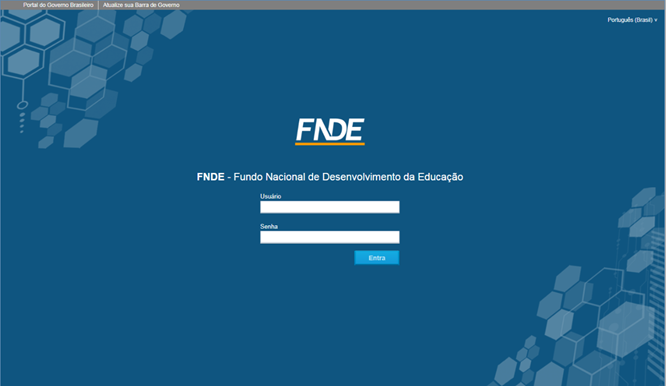
Login

Passo 4: O sistema exibe a página inicial, conforme abaixo:
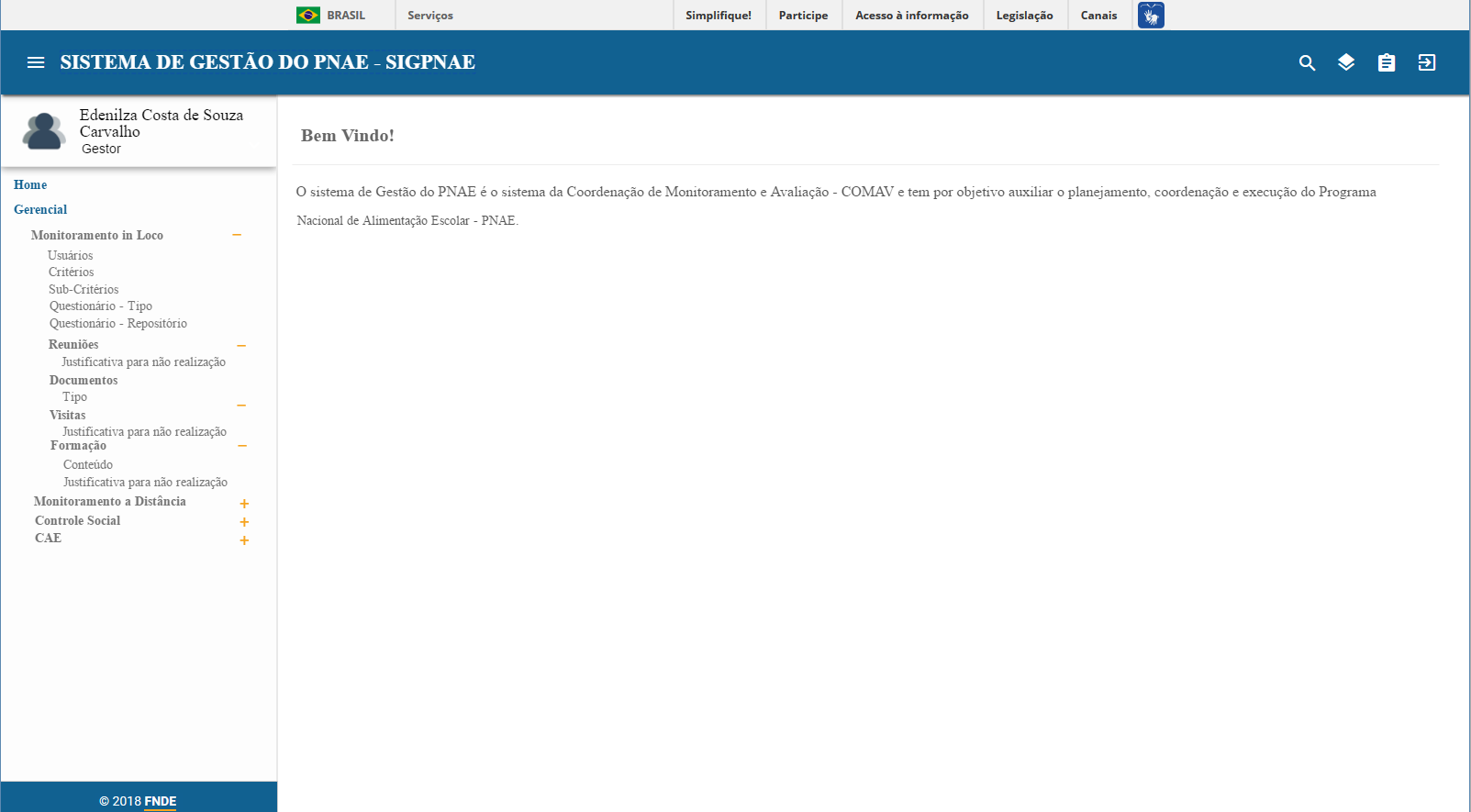
Bem Vindo

4.2. Consultar Usuários de Monitoramento

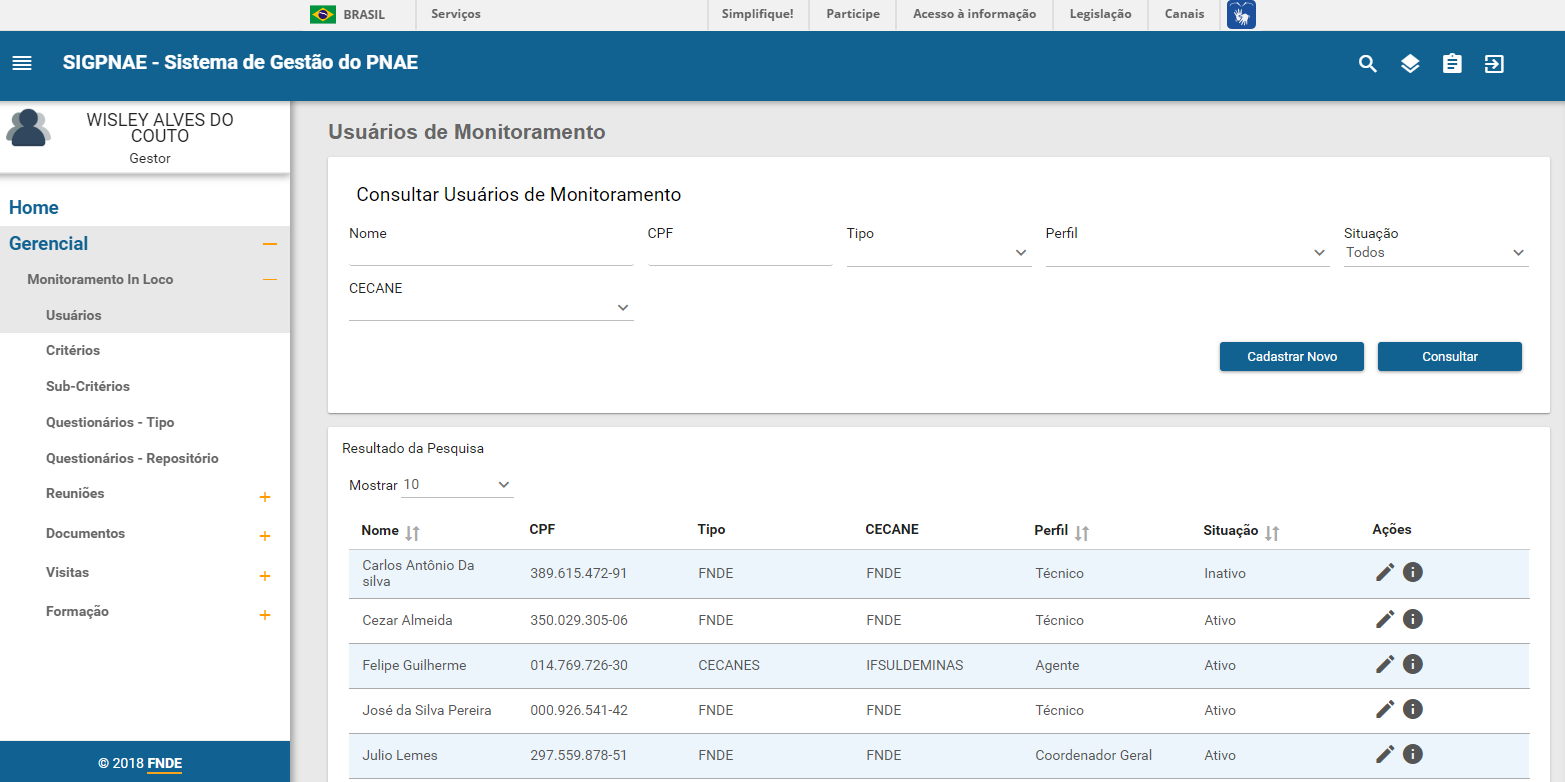
Esta funcionalidade permite ao usuário realizar a consulta dos usuários que realizam o monitoramento, podendo consultar também o histórico das alterações realizadas (quais estão com situação = Ativo ou Inativo).

Passo 1. O usuário deve escolher no menu "Monitoramento In Loco" a opção "Usuários", o sistema apresentará a tela "Consultar Usuários de Monitoramento" com os seguintes campos: 

  • Nome: Nome do usuário de monitoramento;
  • CPF: Campo para o usuário informar o CPF;
  • Tipo: Campo de seleção do tipo de usuário (Por exemplo: FNDE; ou CECANE);
  • Perfil: Campo para o usuário informar o Perfil (Por exemplo: Técnico; Coordenador ou Agente);
  • CECANE: Campo para o usuário selecionar a instituição CECANE que o usuário de monitoramento está vinculado;
  • Situação: Campo para o usuário selecionar a situação (Por exemplo: Ativo ou Inativo);
  • Cadastrar Novo: Ao ser acionado o sistema apresenta tela para cadastrar um novo usuário de monitoramento;
  • Consultar: Ao ser acionado, o sistema apresenta, na mesma tela, a lista de resultados, conforme filtros de pesquisa informados.
Resultado_usuario

Passo 2. Para realizar a consulta o usuário deve preencher pelo menos um dos filtros da pesquisa, e escolher a opção de "Consultar", o sistema apresenta o resultado da pesquisa, conforme abaixo:
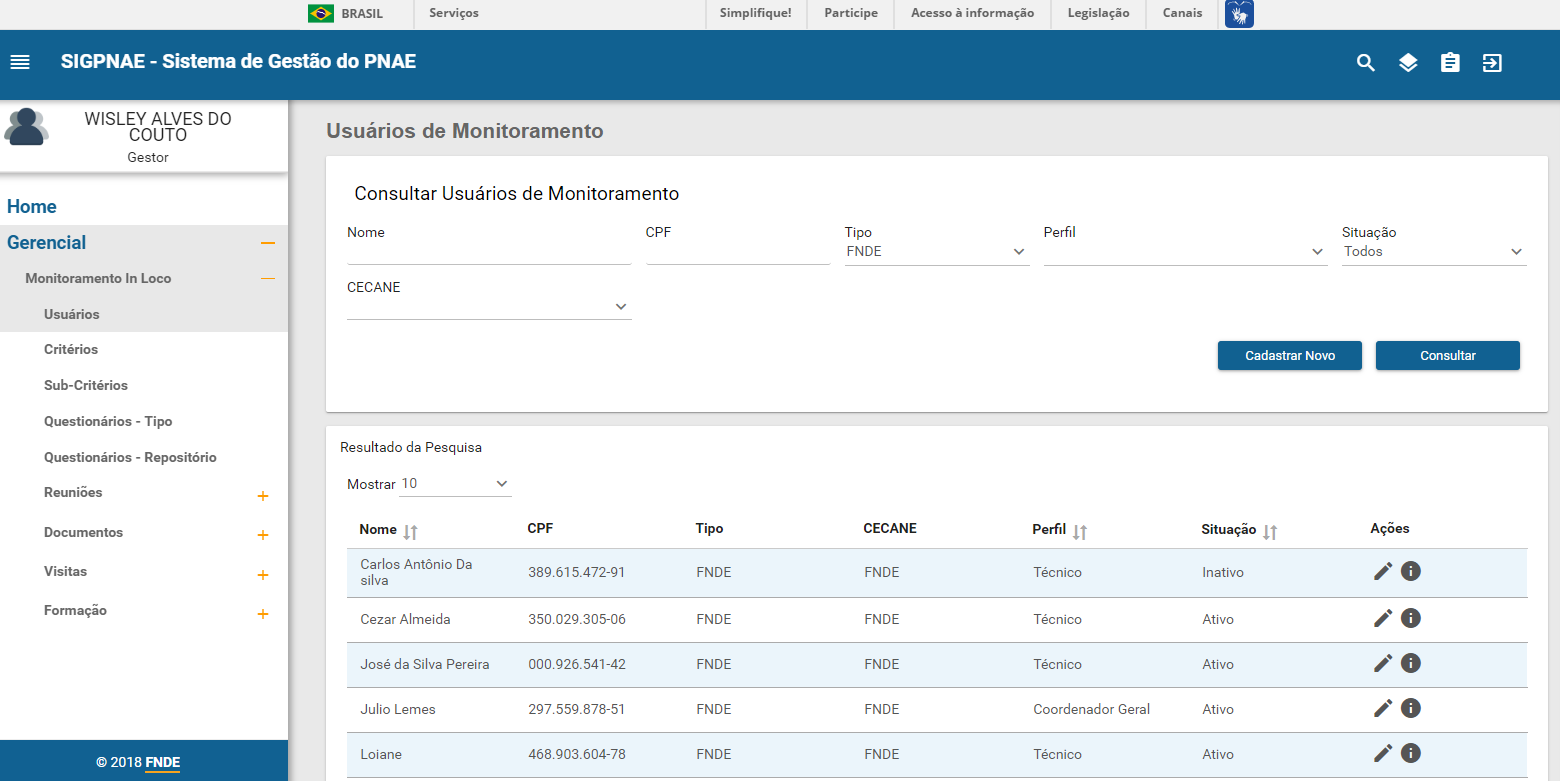
Resultado_usuario2

4.3. Cadastrar Usuários de Monitoramento

Esta funcionalidade permite o usuário realizar o cadastramento de usuários que realizam o monitoramento in loco.

Passo 1. O usuário deve escolher no menu "Monitoramento In Loco" a opção "Usuários", o sistema apresentará a tela "Consultar Usuários de Monitoramento" com os seguintes campos:.

  • Nome: Nome do usuário de monitoramento;
  • CPF: Campo para o usuário informar o CPF;
  • Tipo: Campo de seleção do tipo de usuário (Por exemplo: FNDE; ou CECANE);
  • Perfil: Campo para o usuário informar o Perfil (Por exemplo: Técnico; Coordenador ou Agente);
  • CECANE: Campo para o usuário selecionar a instituição CECANE que o usuário de monitoramento está vinculado;
  • Situação: Campo para o usuário selecionar a situação (Por exemplo: Ativo ou Inativo);
  • Cadastrar Novo: Ao ser acionado o sistema apresenta tela para cadastrar um novo usuário de monitoramento;
  • Consultar: Ao ser acionado, o sistema apresenta, na mesma tela, a lista de resultados, conforme filtros de pesquisa informados.

Resultado_usuario3

Passo 2: O usuário deve acionar o botão "Cadastrar Novo" na tela "Consultar Usuários de Monitoramento", o sistema apresentará a tela "Cadastrar Usuários de Monitoramento" com os seguintes campos; 

  • Nome: Nome do usuário de monitoramento;
  • CPF: Campo para o usuário informar o CPF;
  • E-mail: E-mail do usuário que está sendo cadastrado como usuário de monitoramento;
  • Situação: Campo para o usuário selecionar a situação (Por exemplo: Ativo ou Inativo);
  • Tipo: Campo para o selecionar o tipo de usuário (Por exemplo: FNDE; ou CECANE);
  • CECANE: Campo para o usuário selecionar a instituição CECANE que o usuário de monitoramento está vinculado;
  • Perfil: Campo para o usuário informar o Perfil (Por exemplo: Técnico; Coordenador ou Agente);
  • Salvar: Ao ser acionado permite salvar o registro do Usuário de Monitoramento.
  • Cancelar: Ao ser acionado, o sistema cancela a ação e retorna para a tela de consulta.
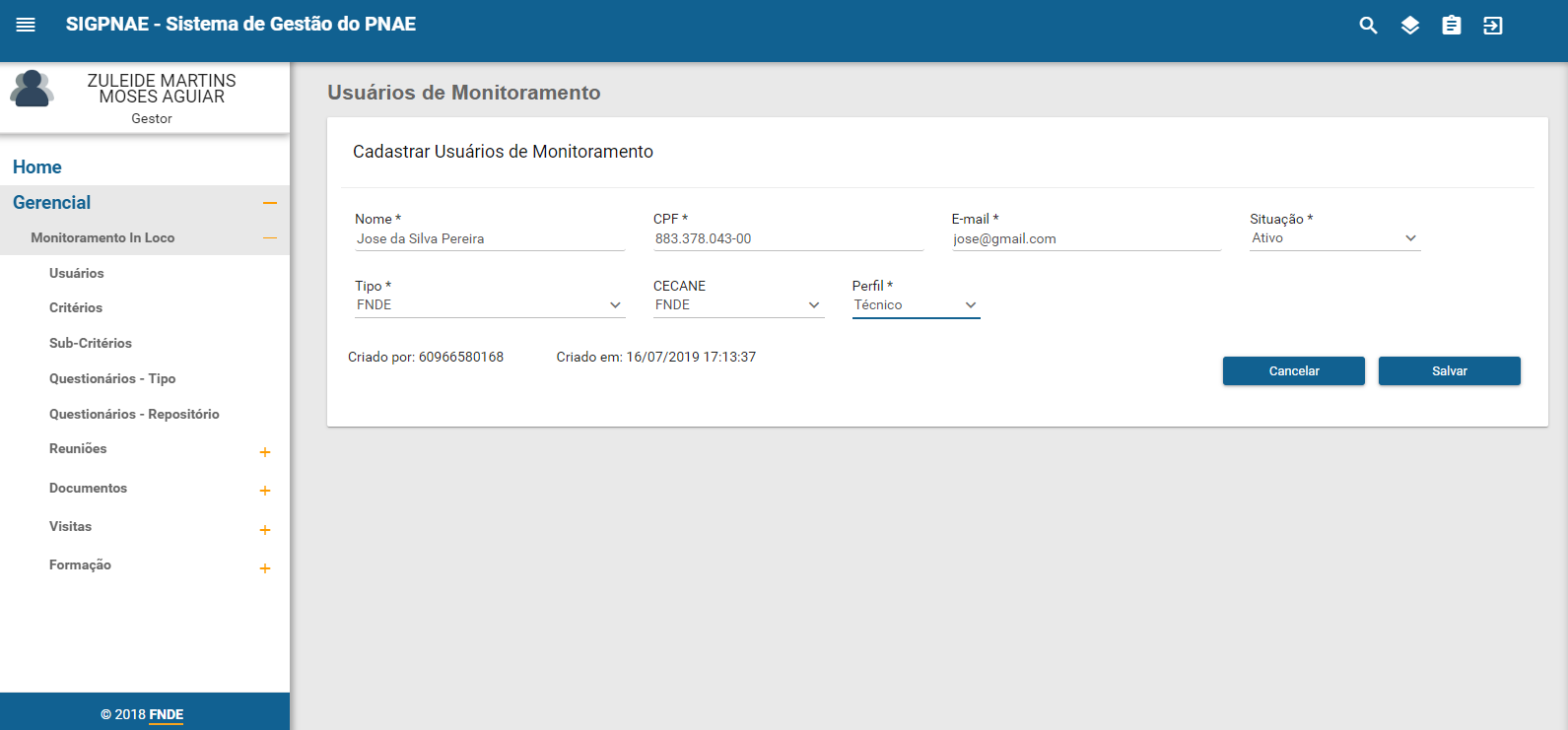
Incluir_usuario

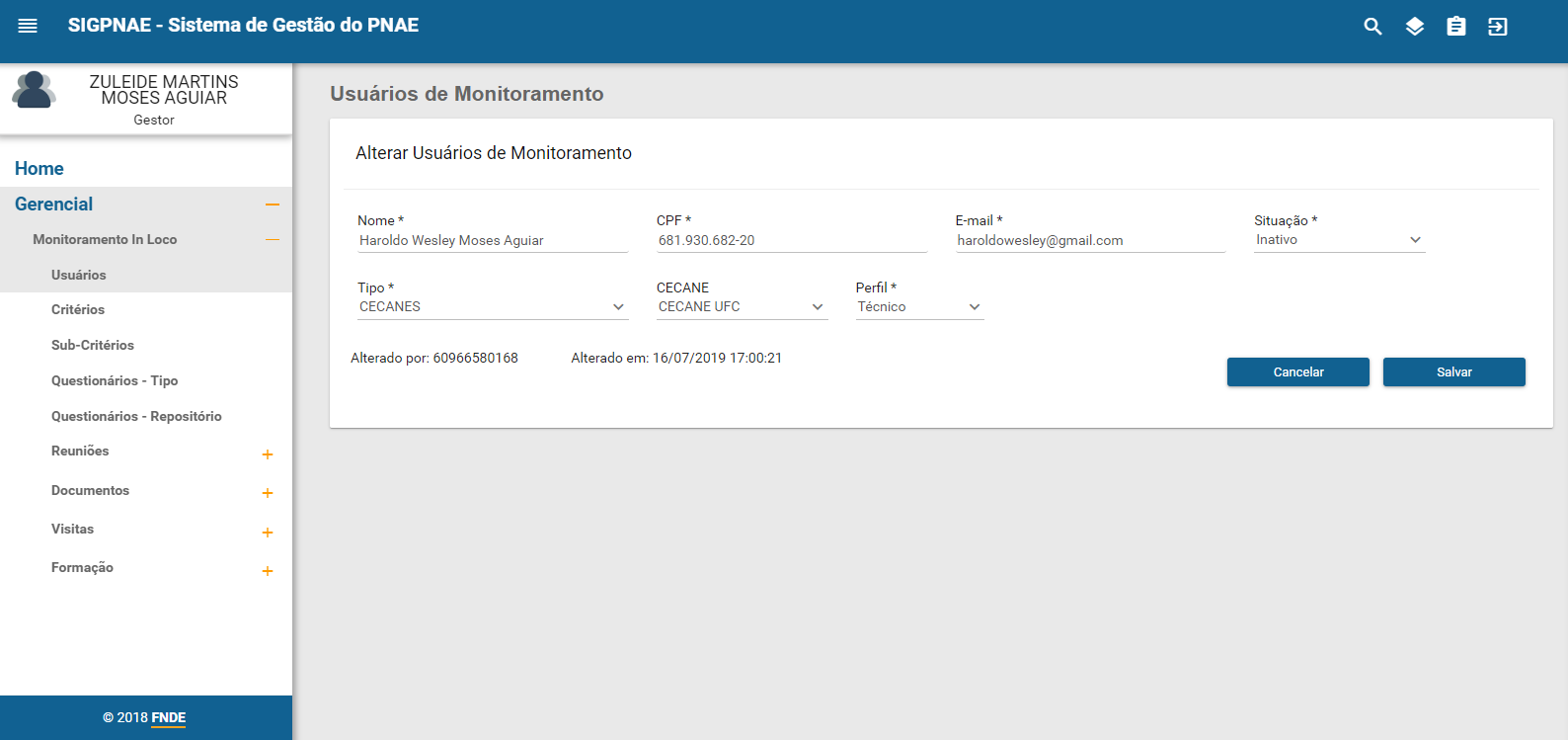
4.4. Alterar Usuários de Monitoramento

Esta funcionalidade permite ao usuário realizar a alteração dos usuários que realizam o monitoramento.

Passo 1. O usuário deve escolher no menu "Monitoramento In Loco" a opção "Usuários", o sistema apresentará a tela Consultar Usuários de Monitoramento com os seguintes campos:.

  • Nome: Nome do usuário de monitoramento;
  • CPF: Campo para o usuário informar o CPF;
  • Tipo: Campo de seleção do tipo de usuário (Por exemplo: FNDE; ou CECANE);
  • Perfil: Campo para o usuário informar o Perfil (Por exemplo: Técnico; Coordenador ou Agente);
  • CECANE: Campo para o usuário selecionar a instituição CECANE que o usuário de monitoramento está vinculado;
  • Situação: Campo para o usuário selecionar a situação (Por exemplo: Ativo ou Inativo);
  • Cadastrar Novo: Ao ser acionado o sistema apresenta tela para cadastrar um novo usuário de monitoramento;
  • Consultar: Ao ser acionado, o sistema apresenta, na mesma tela, a lista de resultados, conforme filtros de pesquisa informados.

Resultado_usuario4

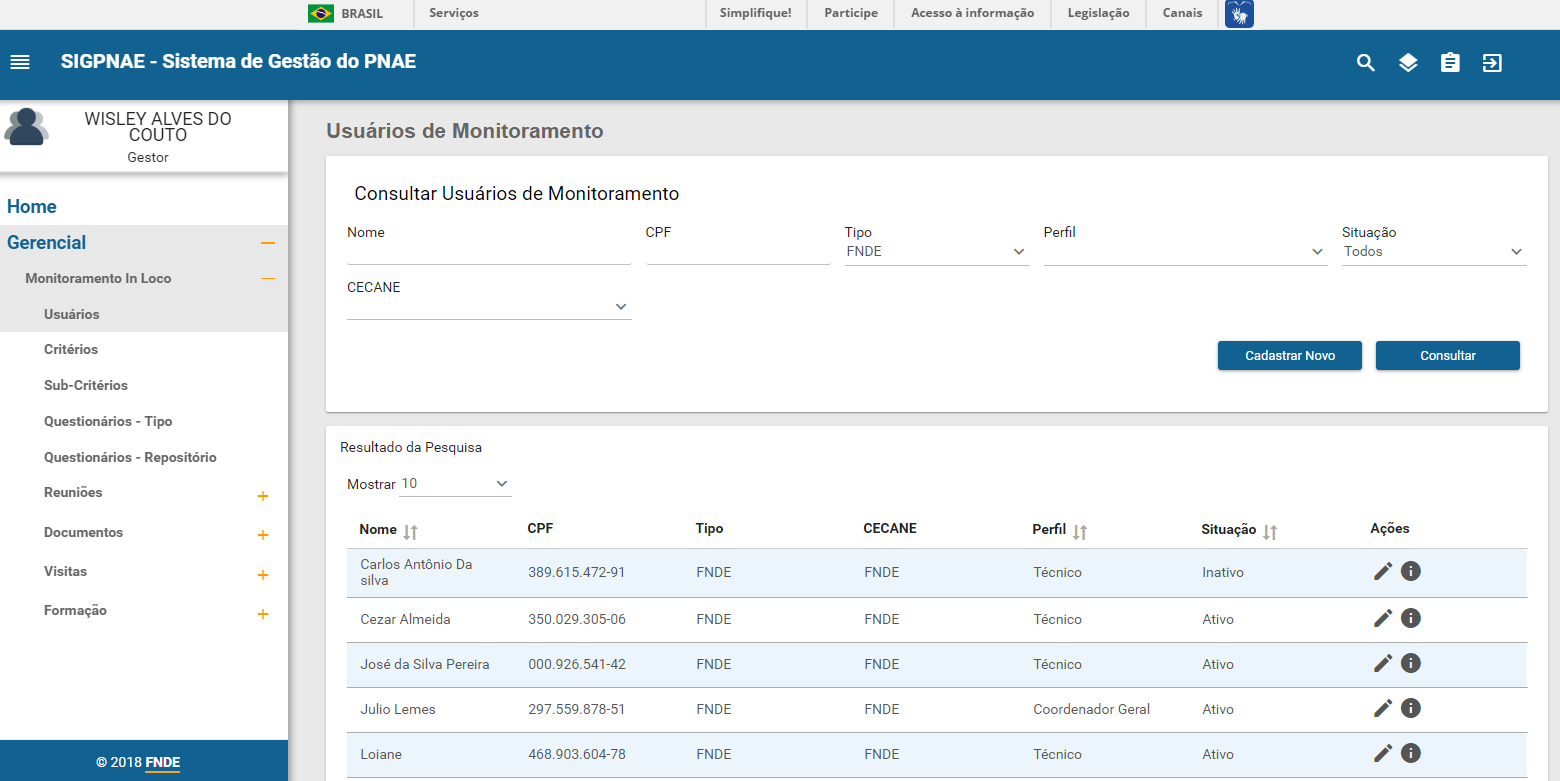
Passo 2: O sistema existe, na parte inferior da tela, a lista de todos os usuários cadastrados no SIGPNAE:

  • Nome: Nome do usuário de monitoramento;
  • CPF: CPF do usuário de monitoramento;
  • Tipo: Tipo de usuário, por exemplo: FNDE; ou CECANE;
  • CECANE: Instituição CECANE que o usuário de monitoramento está vinculado;
  • Perfil: Perfil do usuário de monitoramento, por exemplo: Técnico; Coordenador ou Agente;
  • Situação: Campo para o usuário selecionar a situação, por exemplo: Ativo ou Inativo;
  • Alterar: O usuário sleciona um item da lista e escolher a opção de Alterar usuário de monitoramento, os sistema apresentará a tela de alteração do registro;
  • Histórico de Alterações: Quando o usuário escolher esta opção, o sistema apresenta a tela de consultar histórico de alterações.
Resultado_usuario5

 Passo 3: O usuário deve escolher um item da lista de usuários e escolher opção de "Alterar Usuários de Monitoramento", através do íconeIcone Alterar :

Editar usuario

Passo 4: O usuário deve alterar as informações necessárias e escolher opção de "Salvar" o registro de usuário de monitoramento.

4.5 Consultar Histórico de Alterações do Usuários

Esta funcionalidade permite ao usuário realizar a consulta do histórico de alterações de usuários que realizam o monitoramento.

Passo 1. O usuário deve escolher no menu "Monitoramento In Loco" a opção "Usuários", o sistema apresentará a tela "Consultar Usuários de Monitoramento", com os seguintes campos:.

  • Nome: Nome do usuário de monitoramento;
  • CPF: Campo para o usuário informar o CPF ;
  • Tipo: Campo de seleção do tipo de usuário (Por exemplo: FNDE; ou CECANE);
  • Perfil: Campo para o usuário informar o Perfil (Por exemplo: Técnico; Coordenador ou Agente);
  • CECANE: Campo para o usuário selecionar a instituição CECANE que o usuário de monitoramento está vinculado;
  • Situação: Campo para o usuário selecionar a situação (Por exemplo: Ativo ou Inativo);
  • Cadastrar Novo: Ao ser acionado o sistema apresenta tela para cadastrar um novo usuário de monitoramento;
  • Consultar: Ao ser acionado, o sistema apresenta, na mesma tela, a lista de resultados, conforme filtros de pesquisa informados.
Resultado_usuario6

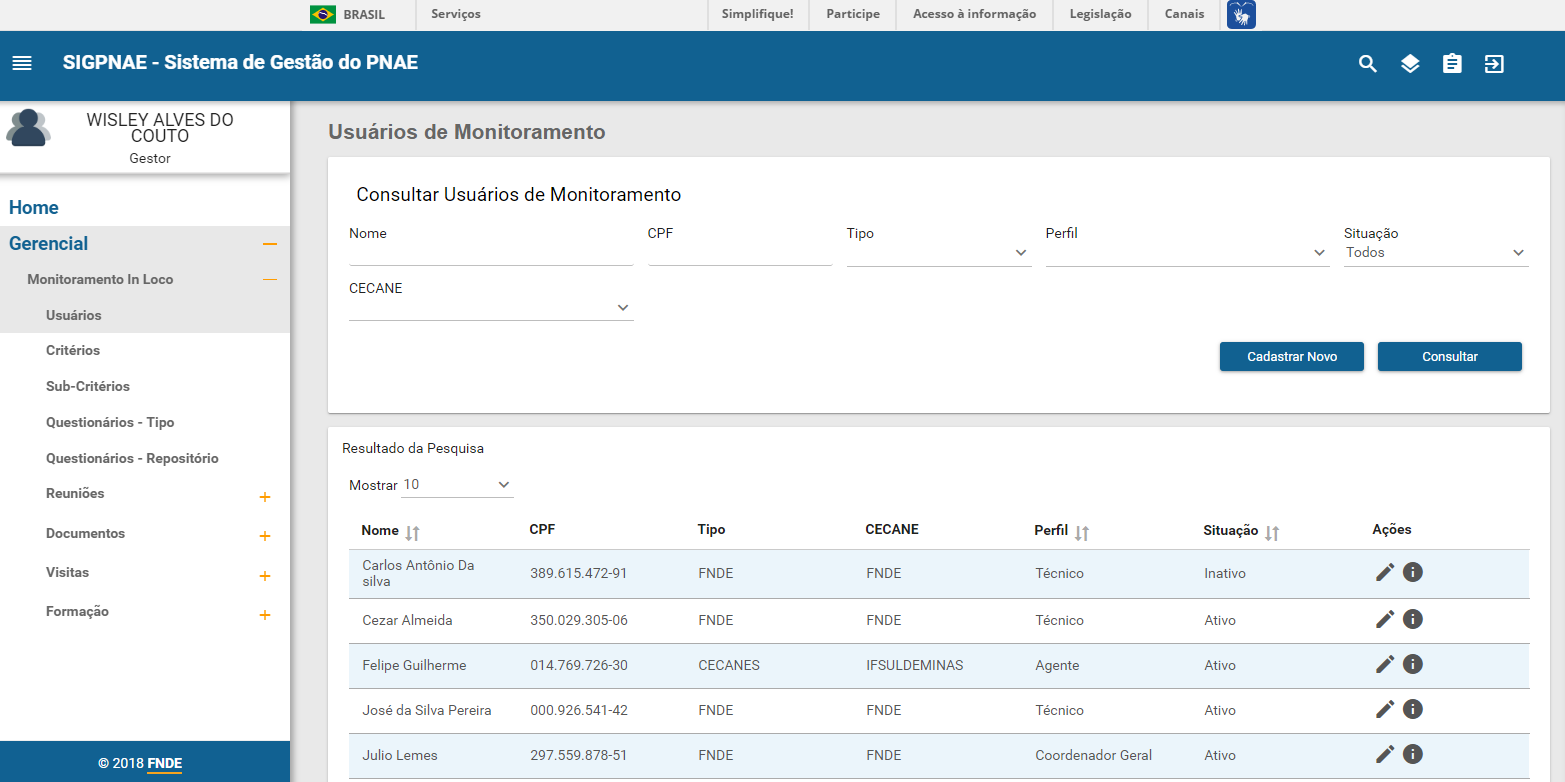
 Passo 2: O sistema existe, na parte inferior da tela, a lista de todos os usuários cadastrados no SIGPNAE:

  • Nome: Nome do usuário de monitoramento;
  • CPF: CPF do usuário de monitoramento;
  • Tipo: Tipo de usuário, por exemplo: FNDE; ou CECANE;
  • CECANE: Instituição CECANE que o usuário de monitoramento está vinculado;
  • Perfil: Perfil do usuário de monitoramento, por exemplo: Técnico; Coordenador ou Agente;
  • Situação: Campo para o usuário selecionar a situação, por exemplo: Ativo ou Inativo;
  • Alterar: O usuário sleciona um item da lista e escolher a opção de Alterar usuário de monitoramento, os sistema apresentará a tela de alteração do registro;
  • Histórico de Alterações: Quando o usuário escolher esta opção, o sistema apresenta a tela de consultar histórico de alterações.

Resultado_usuario7

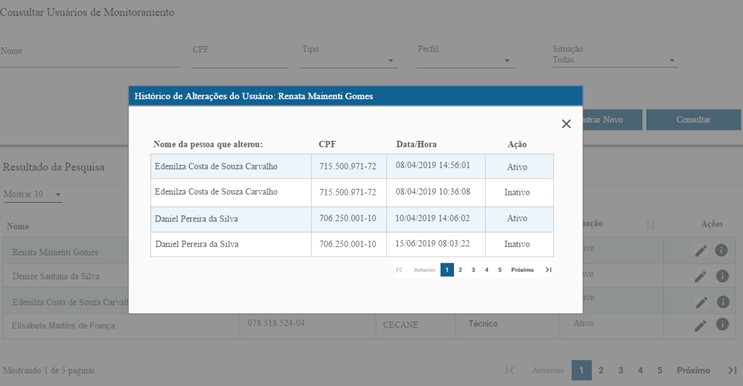
Passo 3: O usuário deve escolher um item da lista de usuários e escolher a opção de "Consultar histórico de alterações" no cadastro do usuário de monitoramento, através do íconeIcone Historico , o sistema exibe o histórico de alterações conforme tela abaixo:
 Consulta_histórico_raiz

Passo 4. O usuário poderá fechar o histórico de alterações do usuário através do ícone icone fechar, o sistema voltará para a tela de Consultar Usuários de Monitoramento.

4.6. Sair do Sistema.

O usuário poderá sair do sistema a qualquer momento, selecionando esta opção através do ícone icone sair, o sistema sai do SIGPNAE e voltará para tela inicial de login.

4.7. Manter Questionários - Tipo

 4.7.1. Pesquisar Questionário - Tipo  

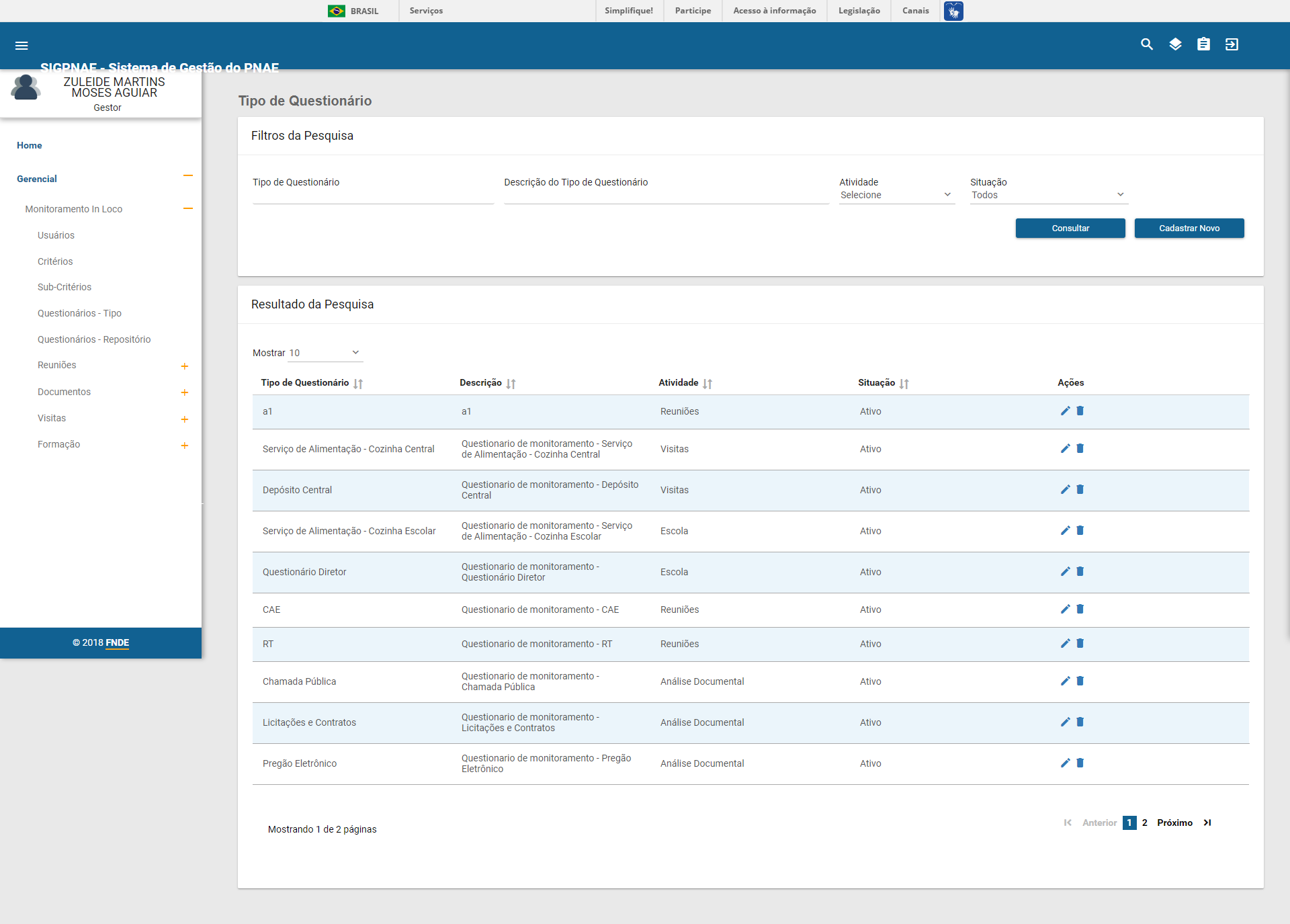
Funcionalidade que permite ao usuário listar os Tipos de Questionários. Os Tipos de Questionários são utilizados no momento do cadastramento dos Questionários, na opção do menu: Questionários - Repositório.

Exemplos de Tipo de Questionários: Chamada Pública; Licitações Pregão Eletrônico; Gestão Escolar.

Passo 1:  Acessar o menu Gerencial -> Monitoramento In Loco -> Questionários - Tipo
Resultado_tipo_questionario

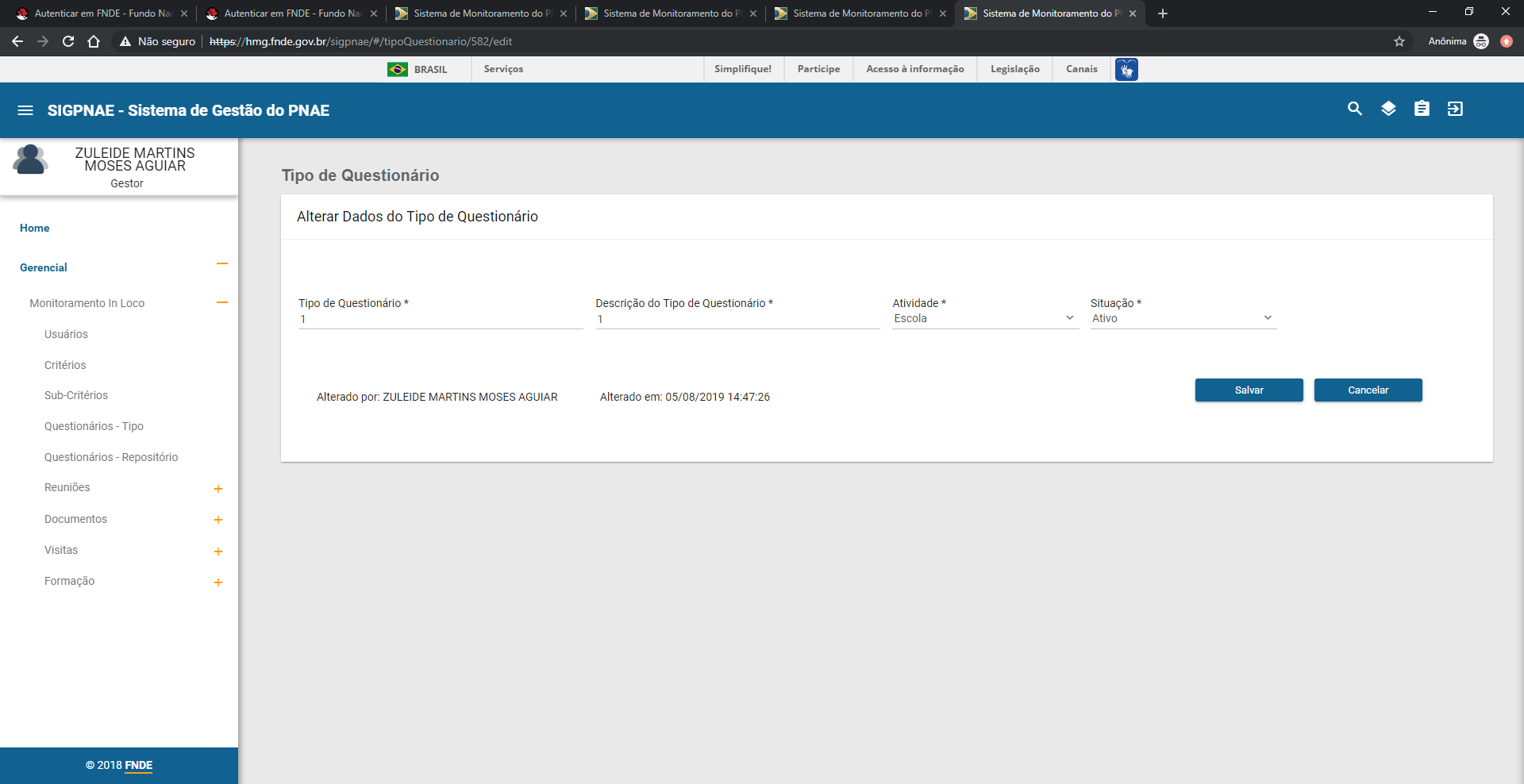
4.7.1.1 Editar Tipo  de Questionário

Funcionalidade que permite ao usuário editar as informações de tipo de questionário.

Passo 1: Selecionar o tipo do questionário no Resultado da Pesquisa e acionar o íconeicone editar "Editar" .

Resultado_edit

4.7.1.2. Excluir Tipo de Questionário

Funcionalidade que permite ao usuário excluir as informações de um determinado tipo de questionário.

Passo 1: Selecionar o tipo de questionário no Resultado da Pesquisa e acionar o ícone icone excluir "Excluir".

 msg_cfm_exclu_tipo_quest

 Passo 2) O usuário confirma a exclusão e visualiza a mensagem de sucesso.

msg_scs_exclu_tipo_quest

4.7.2. Incluir Tipo de Questionário

Funcionalidade que permite ao usuário realizar a inclusão de um determinado tipo de questionário.

Passo 1: Realizar os passos do item 4.7.1 - >Acionar a opção "Cadastrar Novo"
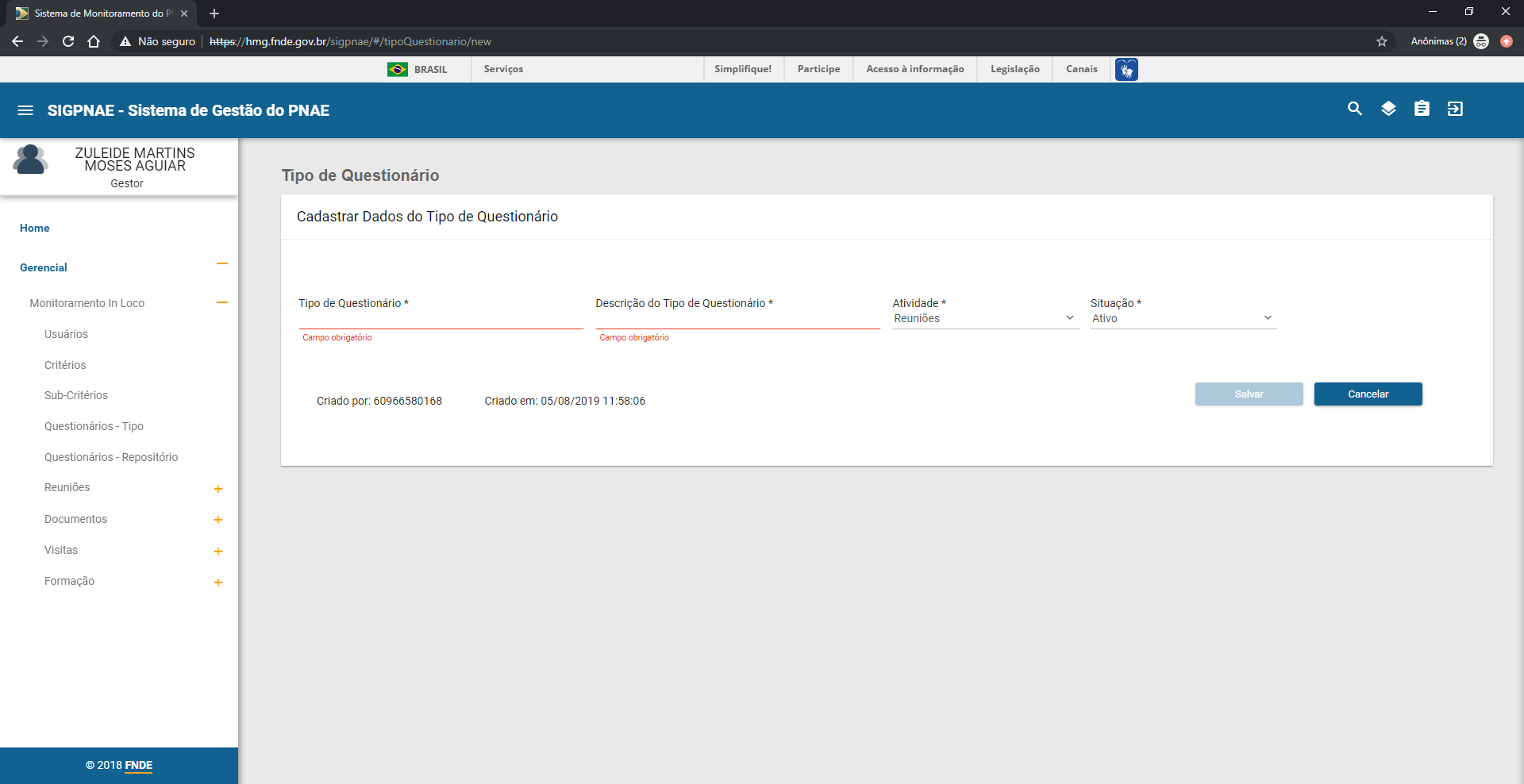
incluir_tipo_quest

Passo 2: Preencher com os dados desejados e acionar a opção "Salvar" e visualizar a confirmação:

msg_scs_salvo_tipo_quest

4.8. Manter Questionários - Repositório

 4.8.1. Pesquisar Questionários

Funcionalidade que permite ao usuário listar os Questionários existentes. Os Questionários contêm lista de perguntas, constatações e orientações e são utilizados durante o monitoramento in loco.

Nesta funcionalidade existem as opções de selecionar um dos questionários para Alterar ou Clonar um Questionário, ou se for o caso selecionar a opção para Cadastrar um Novo Questionário.

Passo 1: Acessar o menu Gerencial -> Monitoramento In Loco -> Questionários - Repositório
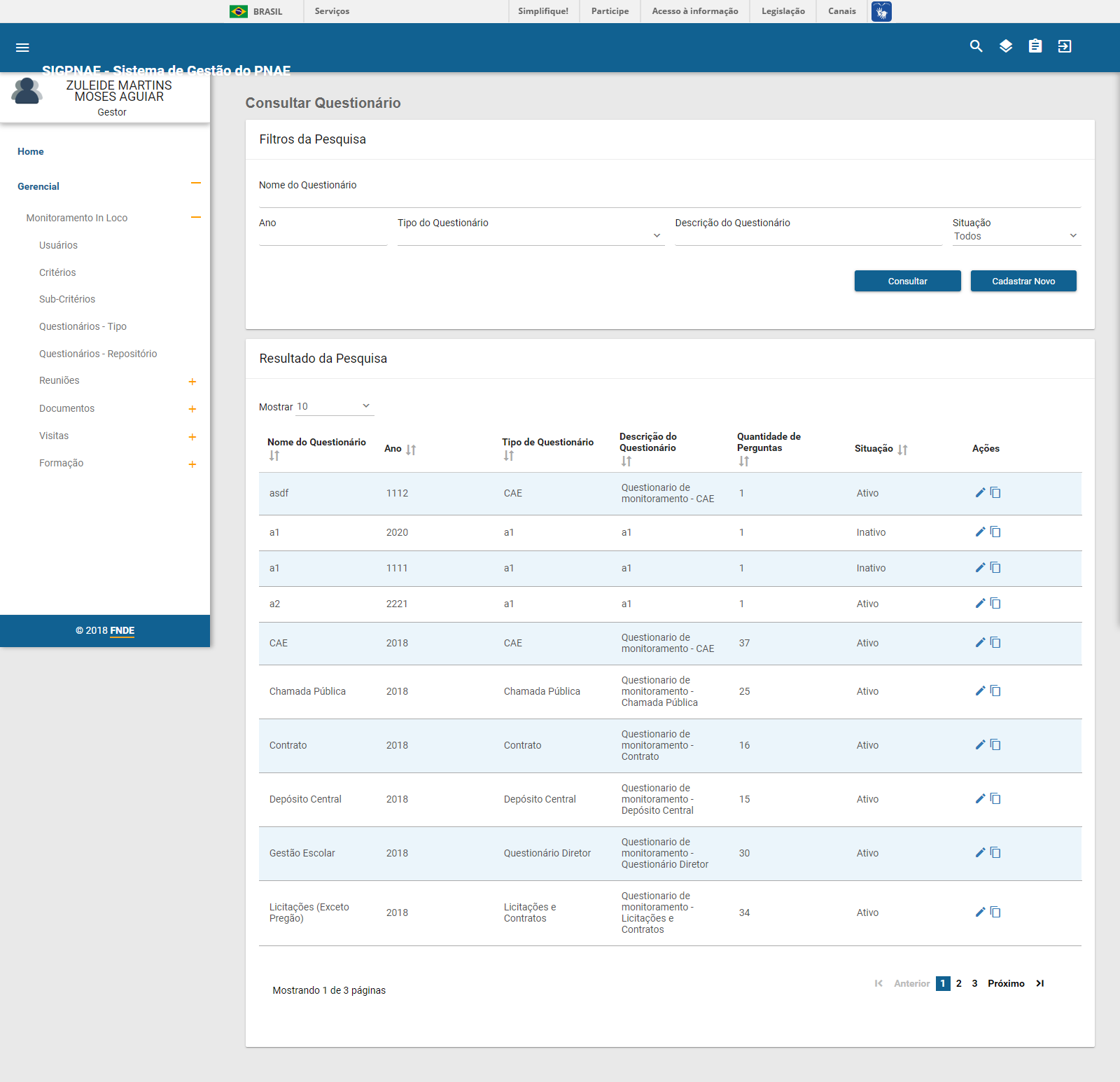
resultado_questionario

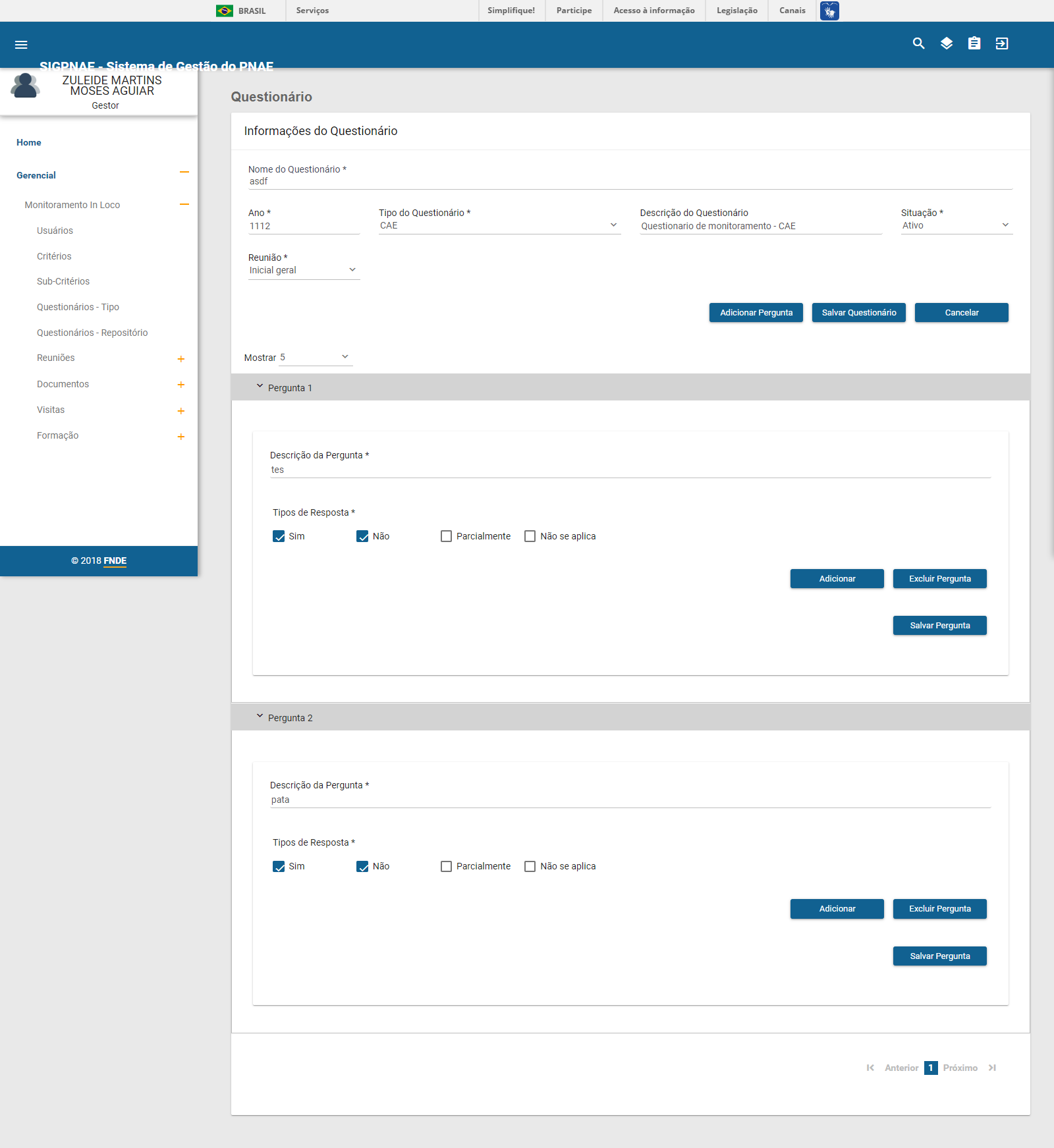
4.8.1.1 Editar Questionário

Funcionalidade que permite ao usuário editar as informações do questionário.

Passo 1: (Executar o item 4.8.1) Selecionar o questionário no Resultado da Pesquisa e acionar o íconeicone editar "Editar" .

editar_quest

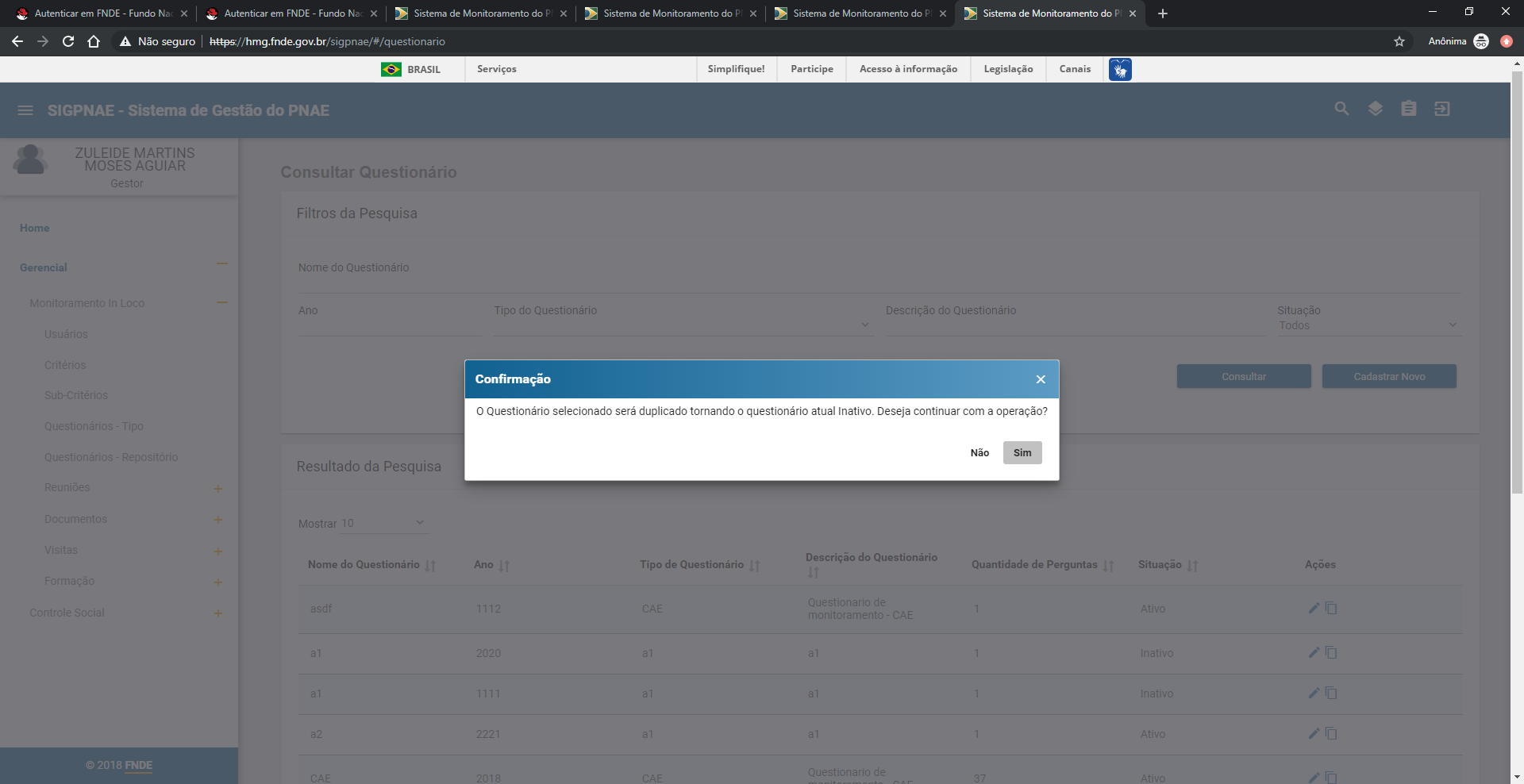
4.8.1.2. Clonar Questionário

Funcionalidade que permite ao usuário clonar as informações de um determinado questionário.

Passo 1: (Executar o item 4.8.1) Selecionar o questionário no Resultado da Pesquisa e acionar o ícone icone clonar "Clonar".

msg_cfm_clonar_quest

Passo 2: O usuário confirma a operação e visualiza a mensagem de sucesso.

 msg_scs_clonar_quest

4.8.1.3 Incluir Questionário

Funcionalidade que permite ao usuário realizar a inclusão de um determinado questionário.

Passo 1: Realizar os passos do item 4.8.1 - >Acionar a opção "Cadastrar Novo"

incluir_quest

 Passo 2: Preencher com os dados desejados e acionar a opção "Adicionar Pergunta":
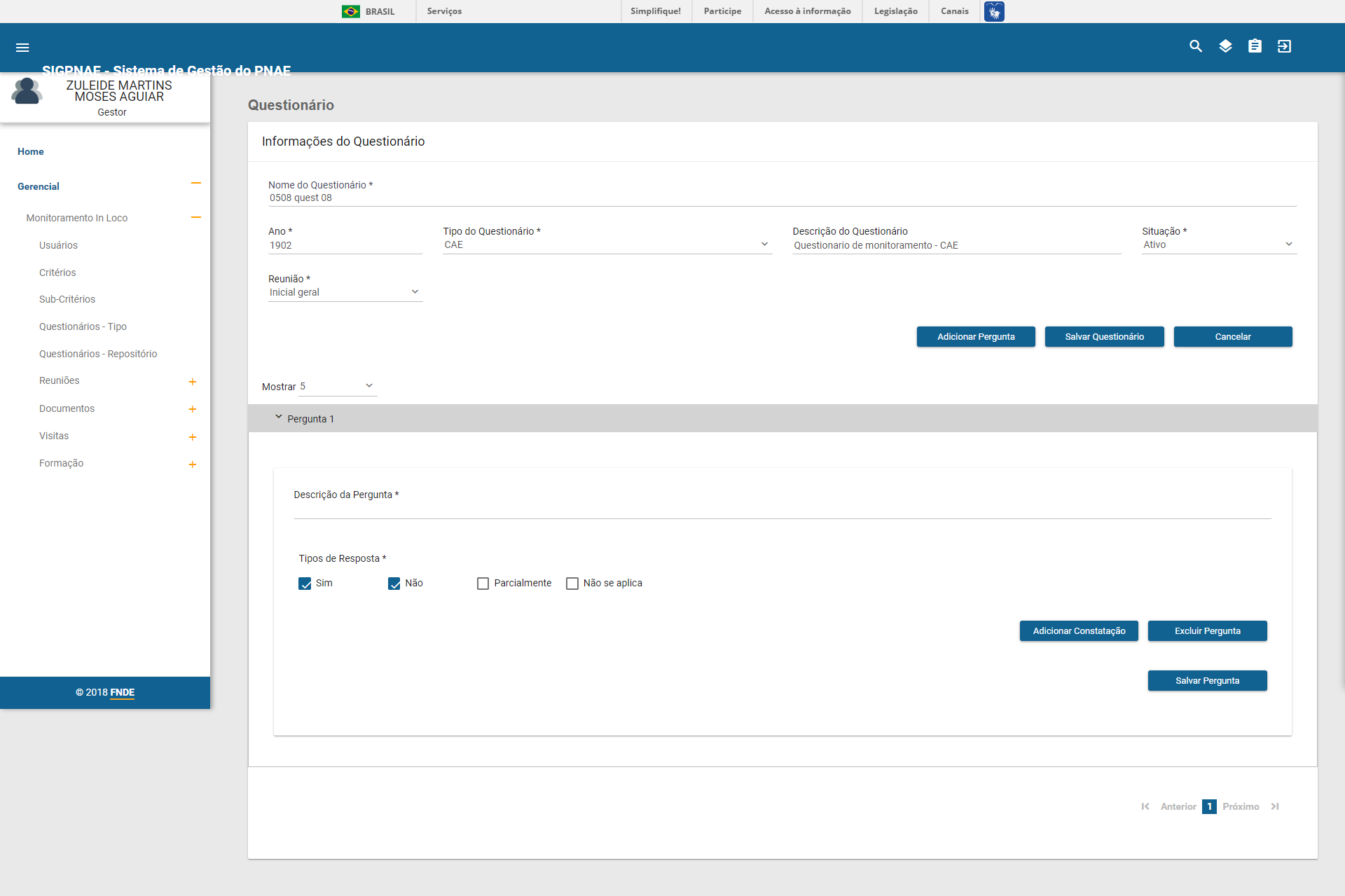
incluir_quest_incl_pergunta

 Passo 3: (Opcional) Preencher com os dados desejados e acionar a opção "Adcionar constatação":
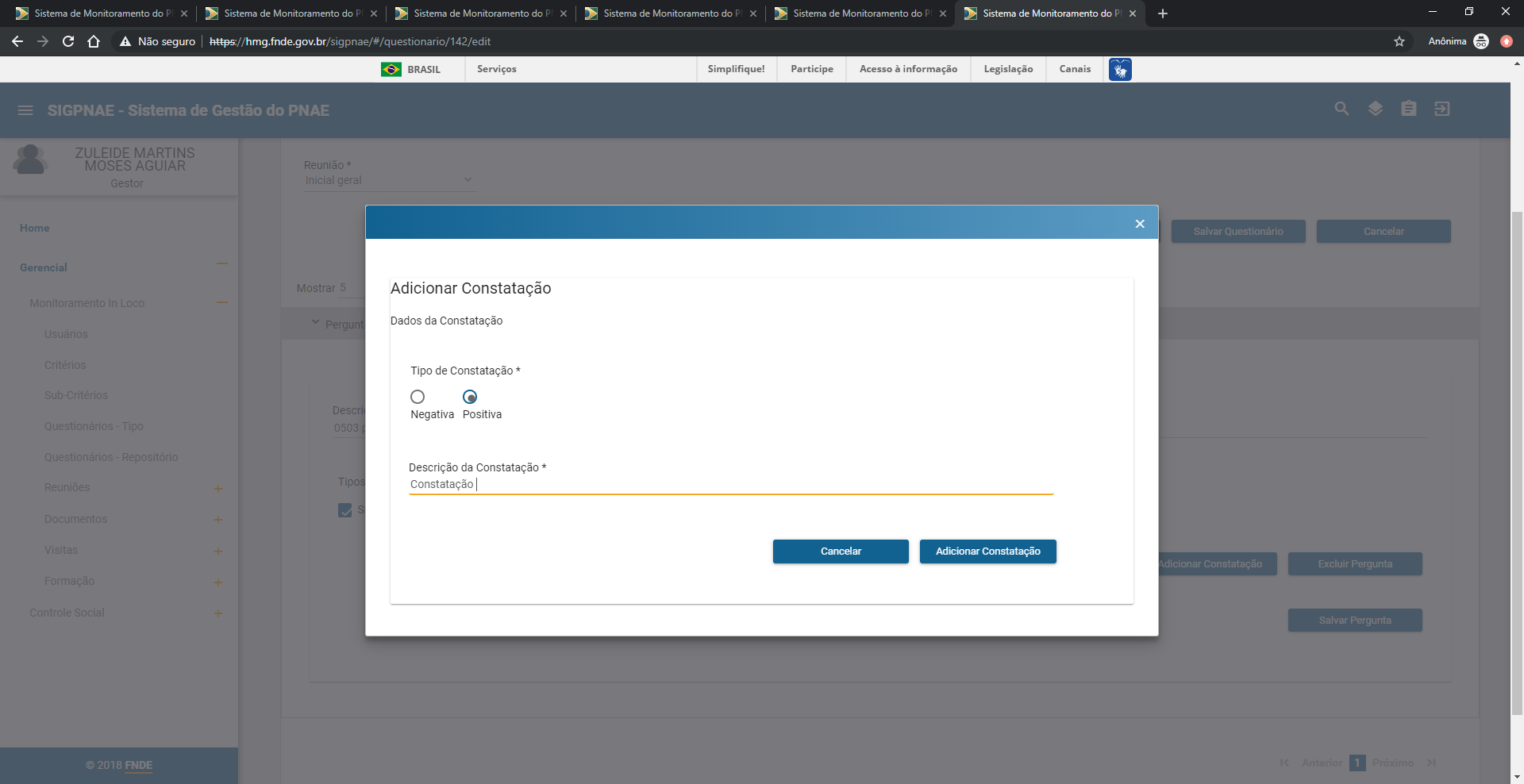
incluir_constatacao

 Passo 4: (Opcional) Preencher com os dados desejados e acionar a opção "Adcionar constatação":

Passo 5: Preencher com os dados desejados e acionar a opção "Salvar Questionário" ou "Salvar Pergunta" e visualizar a confirmação:

msg_scs_inclusao_quest

4.9. Manter Conteúdo da Formação

 4.9.1. Pesquisar Conteúdo da Formação

 Funcionalidade que permite ao usuário listar os conteúdos das formações.

Passo 1: Acessar o menu Gerencial -> Monitoramento In Loco -> Formação -> Conteúdo
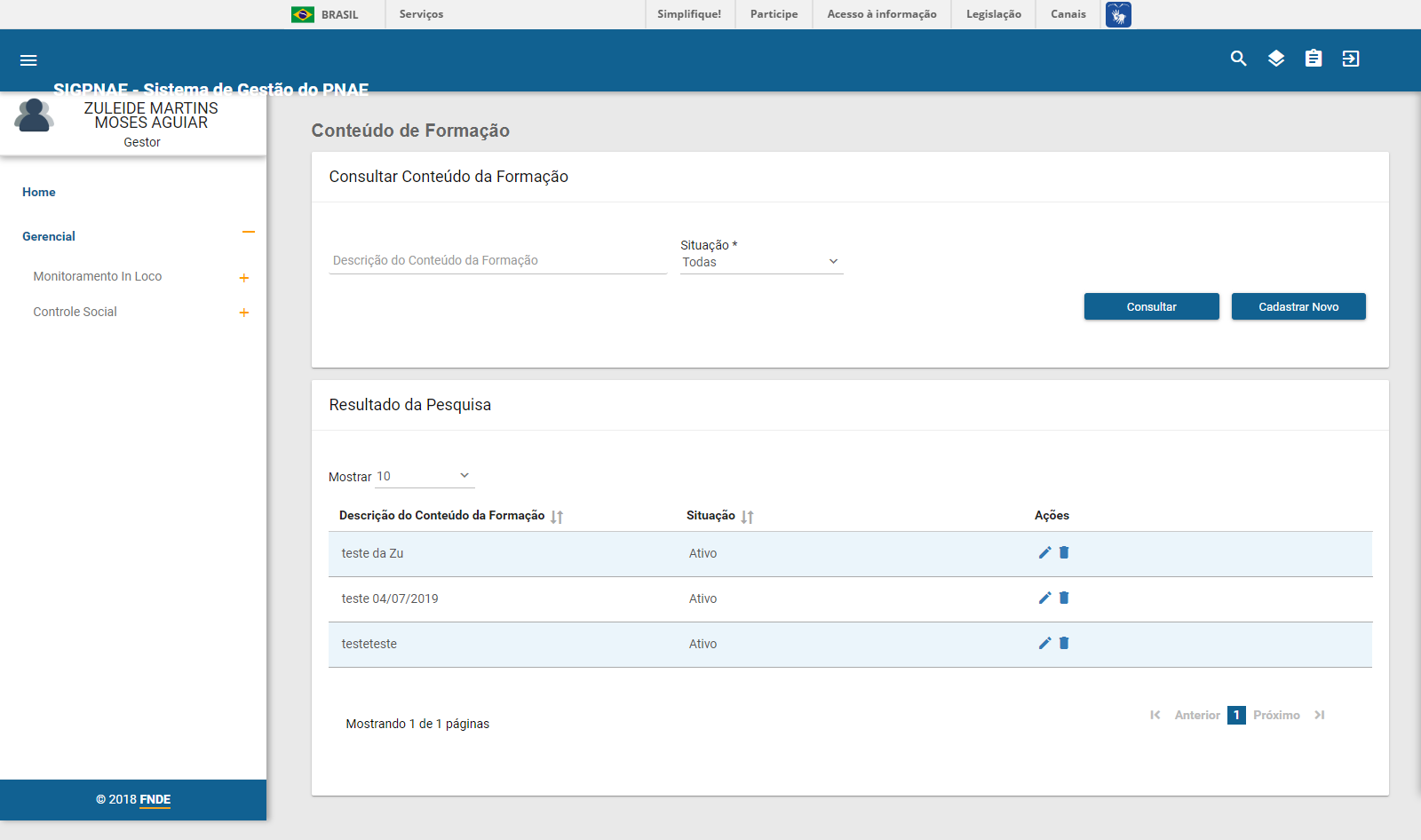
 resultado_conteudo_formacao

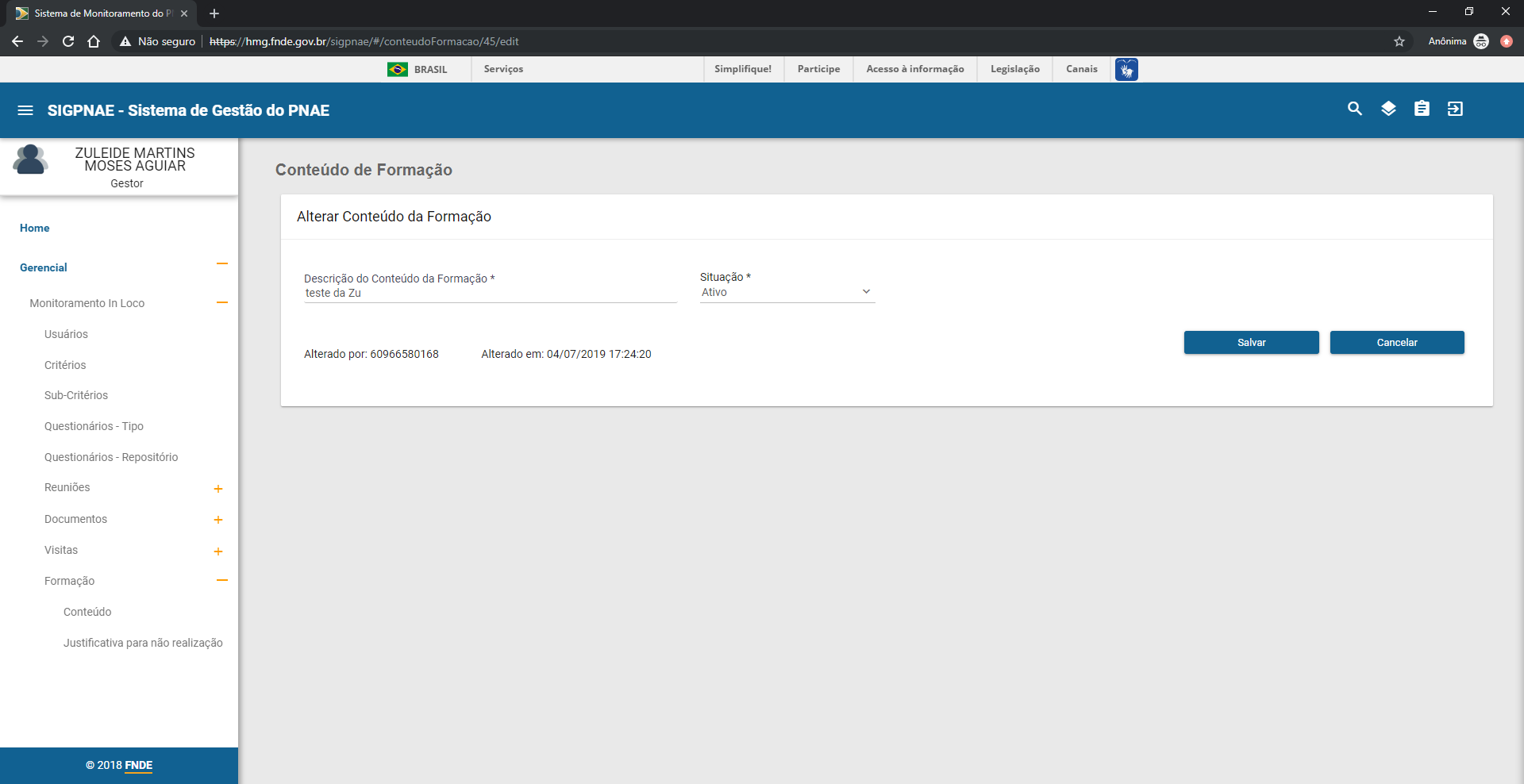
4.9.1.1 Editar Conteúdo da Formação

Funcionalidade que permite ao usuário editar as informações do conteúdo da formação.

Passo 1: (Executar o item 4.9.1) Selecionar o conteúdo da formação no Resultado da Pesquisa e acionar o íconeicone editar "Editar" .

editar_conteudo_formacao

4.9.1.2. Excluir Conteúdo da Formação

Funcionalidade que permite ao usuário excluir as informações de um determinado conteúdo da formação.

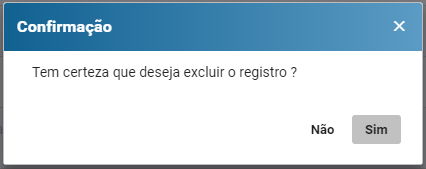
Passo 1: (Executar o item 4.9.1) Selecionar o conteúdo da formação no Resultado da Pesquisa e acionar o íconeicone excluir  "Excluir".

msg_cfm_exclu_registro

Passo 2: O usuário confirma a operação e visualiza a mensagem de sucesso.

msg_scs_exclu_tipo_quest

4.9.1.3 Incluir Conteúdo da Formação 

Funcionalidade que permite ao usuário realizar a inclusão de um determinado conteúdo da formação.

Passo 1: Realizar os passos do item 4.9.1 - >Acionar a opção "Cadastrar Novo"
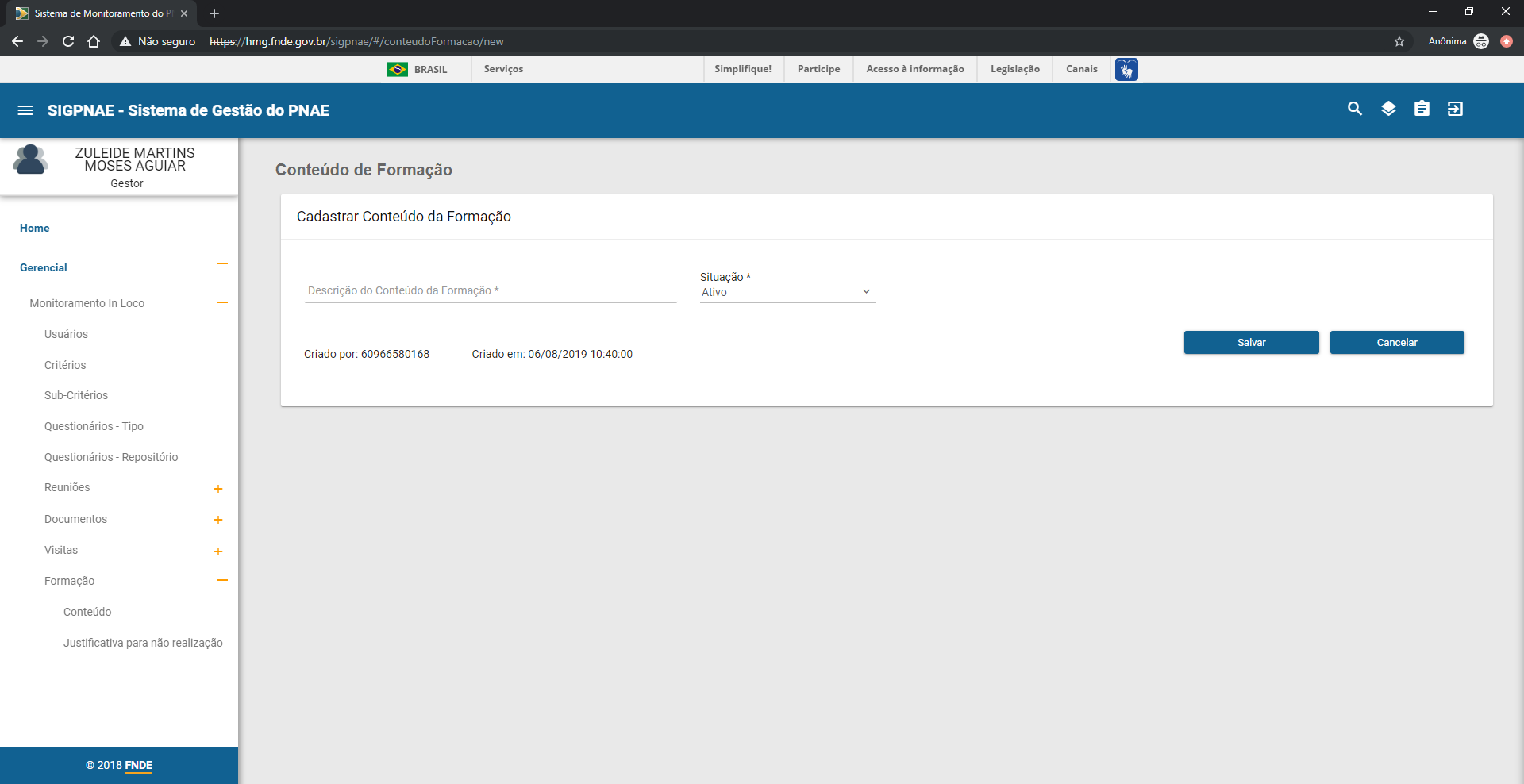
incluir_conteudo_formacao

Passo 2) Preencher com os dados desejados e acionar a opção "Salvar"  visualizar a confirmação:

 msg_scs_salvo_tipo_quest

4.10. Manter Critério

 4.10.1. Pesquisar Critério

Funcionalidade que permite ao usuário listar os critérios.

Passo 1: Acessar o menu Gerencial -> Monitoramento In Loco -> Critérios
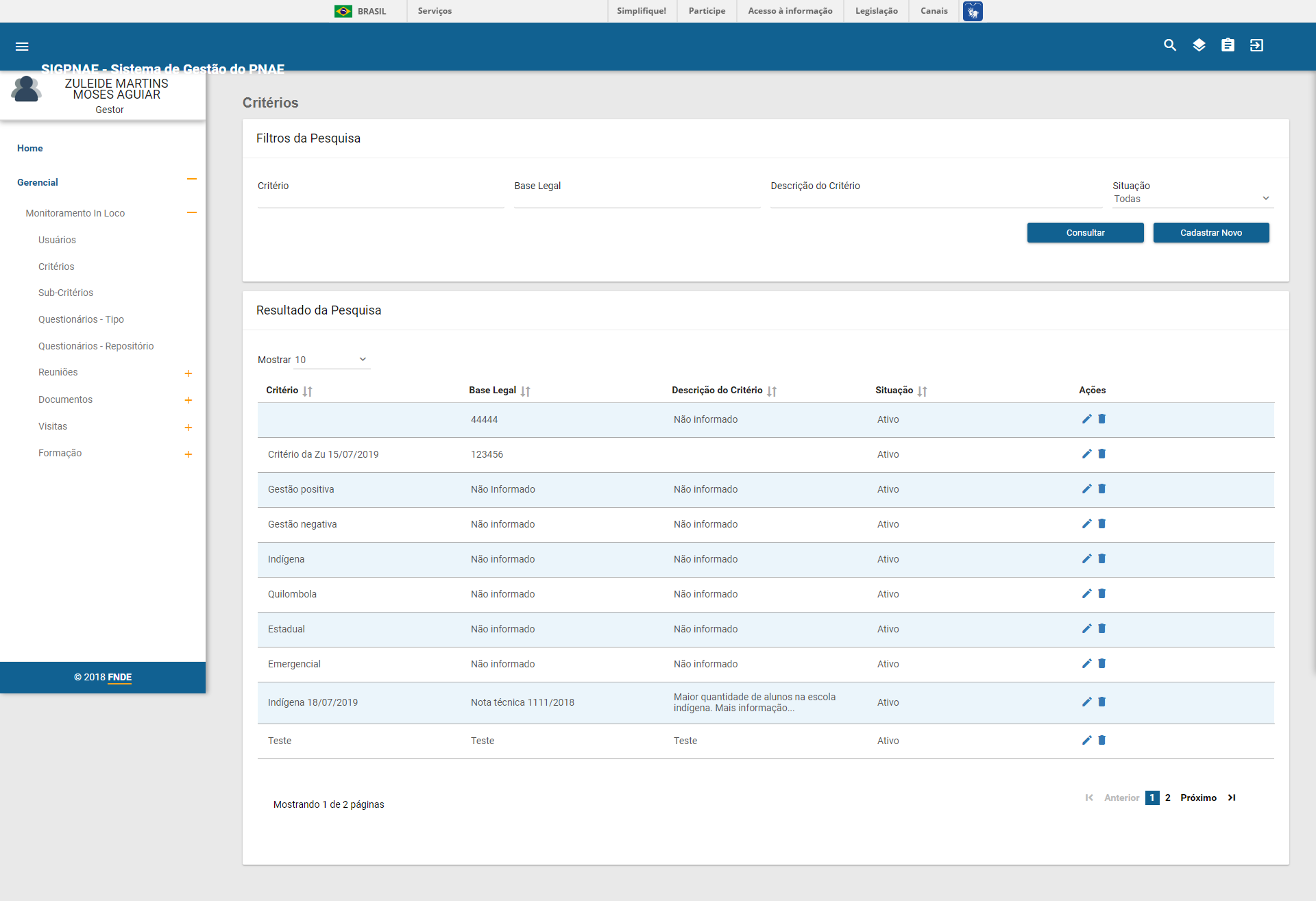
resultado_criterio 

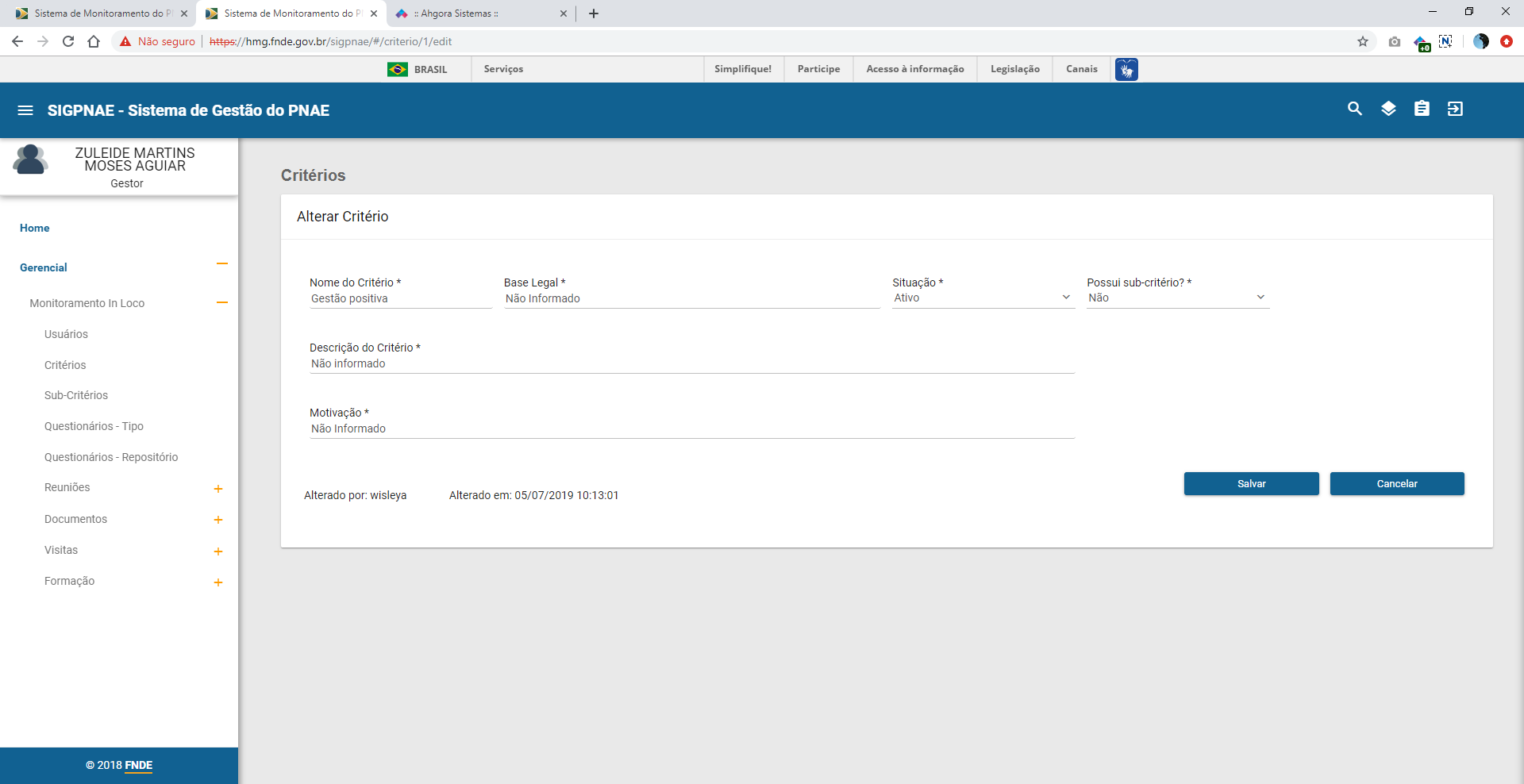
4.10.1.1 Editar Critérios

Funcionalidade que permite ao usuário editar as informações do critério.

Passo 1: (Executar o item 4.10.1) Selecionar o critério no Resultado da Pesquisa e acionar o íconeicone editar "Editar" .

editar_criterio

4.10.1.2. Excluir Critério

Funcionalidade que permite ao usuário excluir as informações de um determinado critério.

Passo 1: (Executar o item 4.10.1) Selecionar o critério no Resultado da Pesquisa e acionar o íconeicone excluir  "Excluir".

msg_cfm_exclu_registro

Passo 2: O usuário confirma a operação e visualiza a mensagem de sucesso.

 msg_scs_exclu_tipo_quest

4.10.1.3 Incluir Critério 

Funcionalidade que permite ao usuário realizar a inclusão de um determinado critério.

Passo 1: Realizar os passos do item 4.10.1 - >Acionar a opção "Cadastrar Novo"
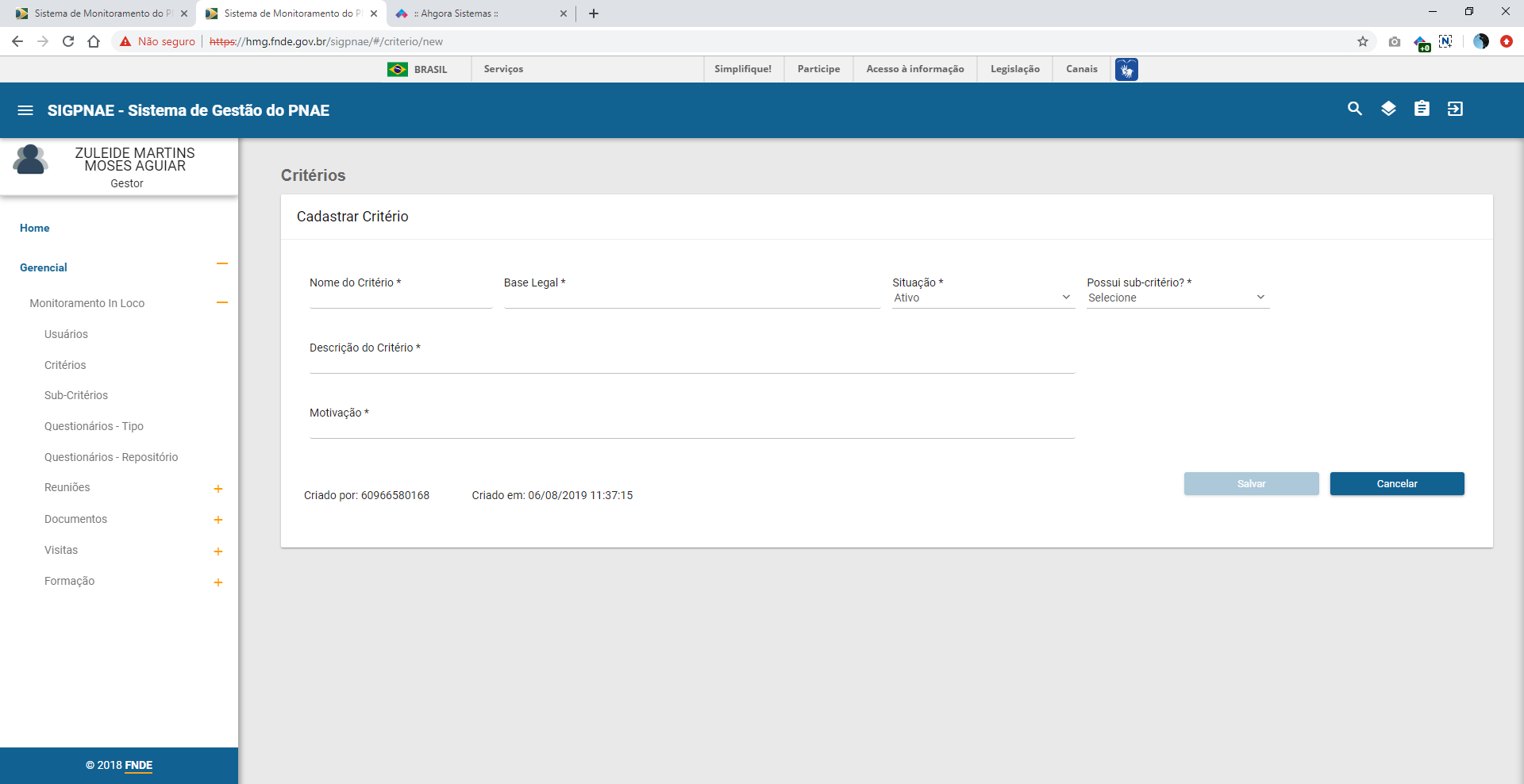
incluir_criterio

Passo 2: Preencher com os dados desejados e acionar a opção "Salvar"  visualizar a confirmação:

msg_scs_inclusao_quest

4.11. Manter Sub-Critério

 4.11.1. Pesquisar Sub-Critério

Funcionalidade que permite ao usuário listar os sub-critérios.

Passo 1: Acessar o menu Gerencial -> Monitoramento In Loco -> Sub-Critérios
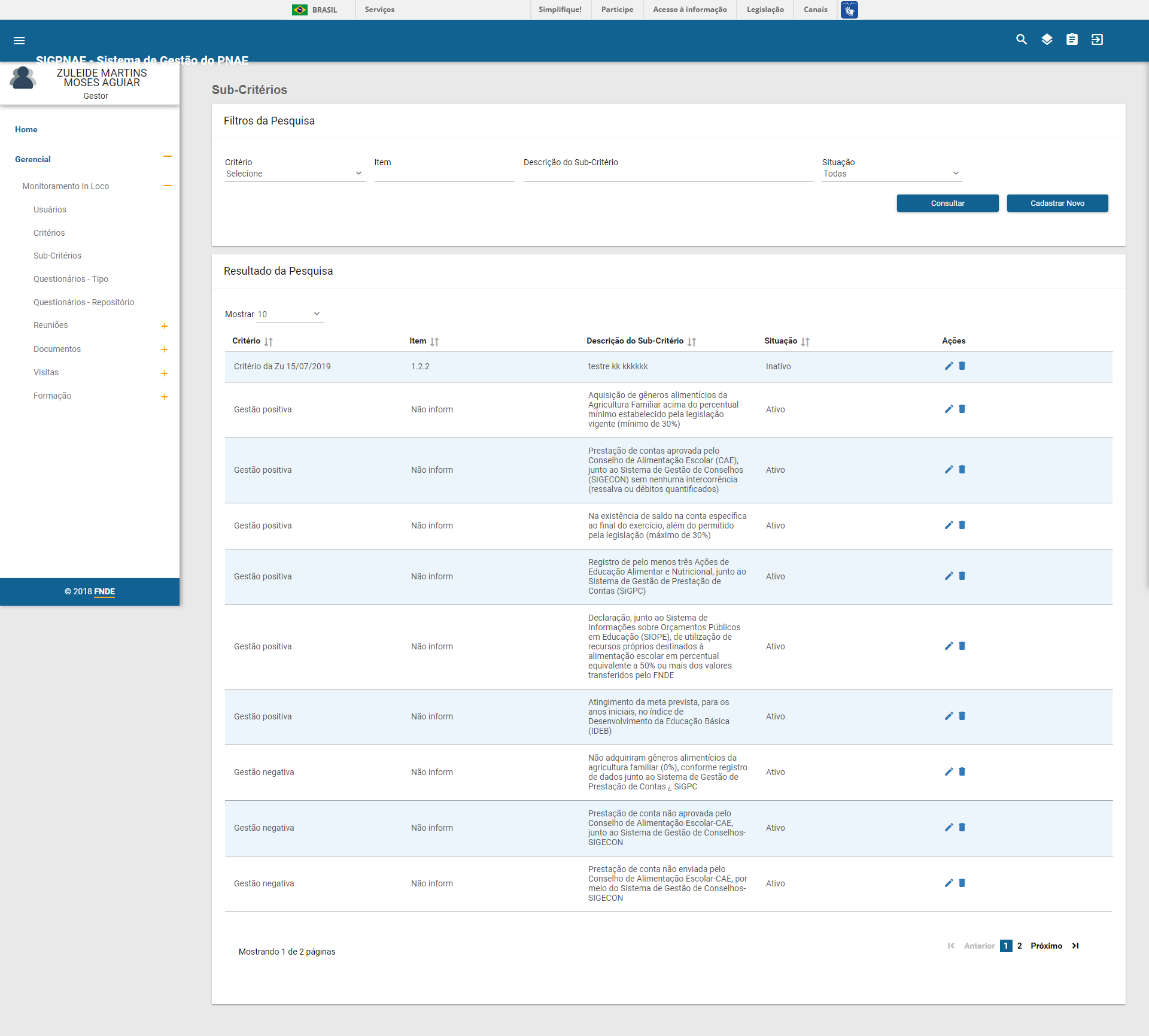
resultado_sub_criterio

4.11.1.1 Editar Sub-Critérios

Funcionalidade que permite ao usuário editar as informações do Sub-critério.

Passo 1: (Executar o item 4.11.1) Selecionar o sub-critério no Resultado da Pesquisa e acionar o íconeicone editar "Editar" .

editar_sub_criterio

4.11.1.2. Excluir Sub-Critério

Funcionalidade que permite ao usuário excluir as informações de um determinado sub-critério.

Passo 1: (Executar o item 4.11.1) Selecionar o sub-critério no Resultado da Pesquisa e acionar o íconeicone excluir  "Excluir".

msg_cfm_exclu_registro

Passo 2: O usuário confirma a operação e visualiza a mensagem de sucesso.

msg_scs_exclu_tipo_quest

4.11.1.3 Incluir Sub-Critério 

Funcionalidade que permite ao usuário realizar a inclusão de um determinado Sub-critério.

Passo 1: Realizar os passos do item 4.11.1 - >Acionar a opção "Cadastrar Novo"

incluir_sub_criterio

Passo 2: Preencher com os dados desejados e acionar a opção "Salvar"  visualizar a confirmação:

msg_scs_inclusao_quest

4.12. Manter Justificativas - Formação/Capacitação não Realizada

 4.12.1. Pesquisar Justificativas - Formação/Capacitação não Realizada

Funcionalidade que permite ao usuário listar as Justificativas - Formação/Capacitação não Realizadas.

Passo 1: Acessar o menu Gerencial -> Monitoramento In Loco -> Formação -> Justificativa para não realização

resultado_justificativa_form

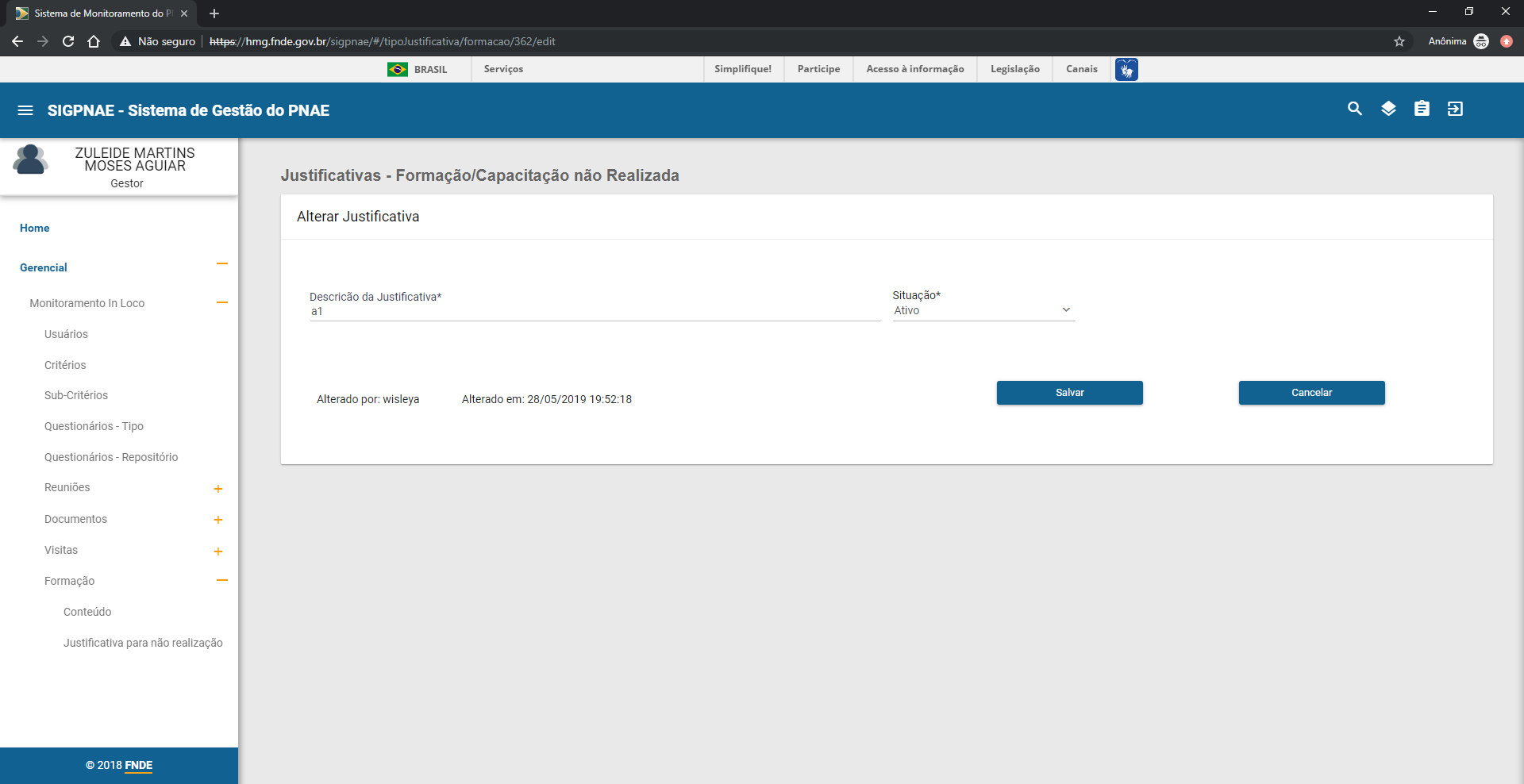
4.12.1.1 Editar Justificativas - Formação/Capacitação não Realizadas

Funcionalidade que permite ao usuário editar as informações das Justificativas - Formação/Capacitação não Realizada.

Passo 1: (Executar o item 4.12.1) Selecionar a Justificativa no Resultado da Pesquisa e acionar o íconeicone editar "Editar" .

editar_justificativa_form

4.12.1.2. Excluir Justificativas - Formação/Capacitação não Realizada

Funcionalidade que permite ao usuário excluir as informações de uma determinada Justificativa.

Passo 1: (Executar o item 4.12.1) Selecionar a Justificativa no Resultado da Pesquisa e acionar o íconeicone excluir  "Excluir".

msg_cfm_exclu_registro

Passo 2: O usuário confirma a operação e visualiza a mensagem de sucesso.

msg_scs_exclu_tipo_quest

4.12.1.3 Incluir Justificativas - Formação/Capacitação não Realizada 

Funcionalidade que permite ao usuário realizar a inclusão de uma determinada Justificativa.

Passo 1: Realizar os passos do item 4.12.1 - >Acionar a opção "Cadastrar Novo"
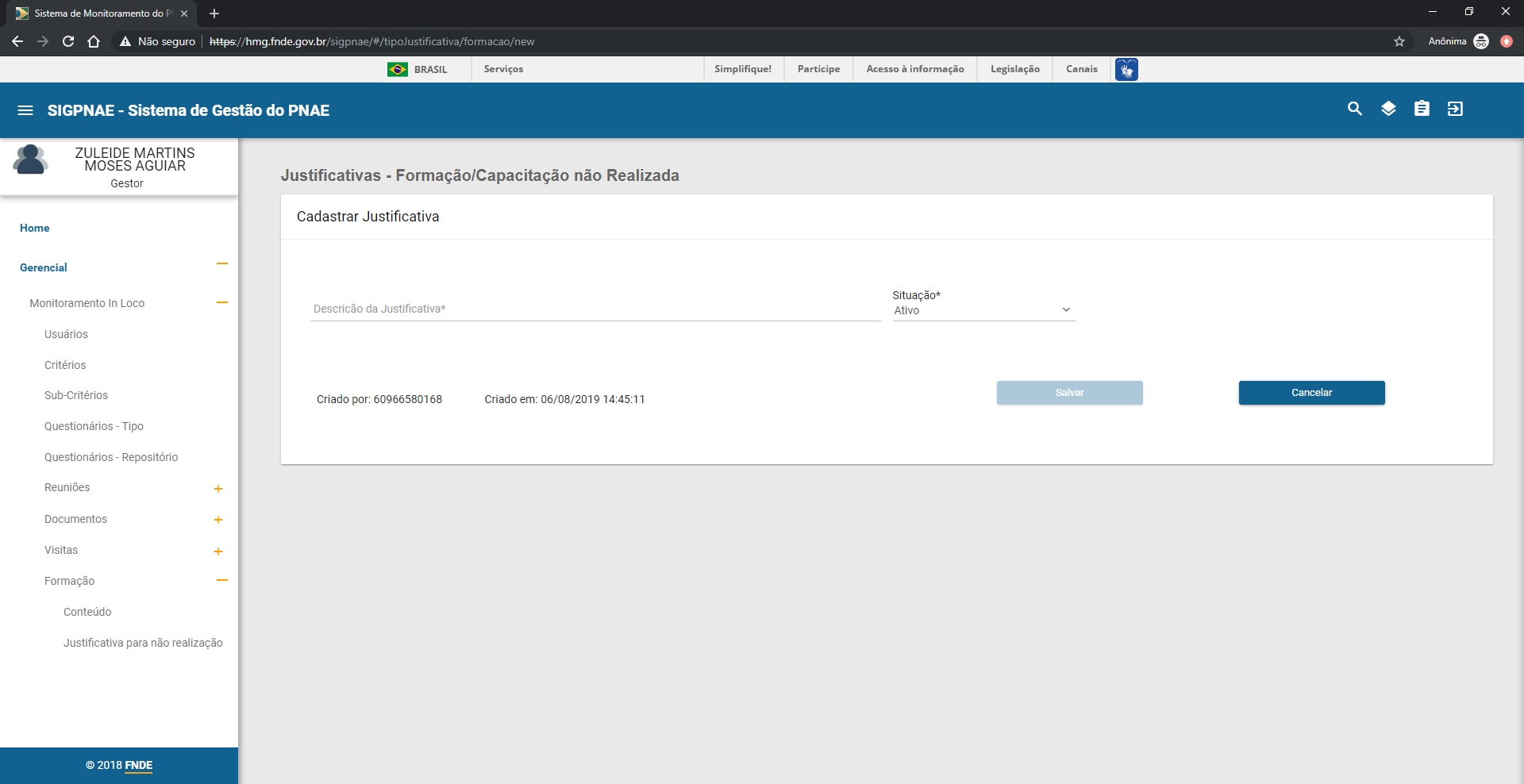
incluir_justificativa_form

Passo 2: Preencher com os dados desejados e acionar a opção "Salvar"  visualizar a confirmação:

msg_scs_inclusao_quest

4.13. Manter Justificativas - Reunião não Realizada

 4.13.1. Pesquisar Justificativas - Reunião não Realizada

 Funcionalidade que permite ao usuário listar as Justificativas - Reunião não Realizadas.

Passo 1: Acessar o menu Gerencial -> Monitoramento In Loco -> Reuniões-> Justificativa para não realização
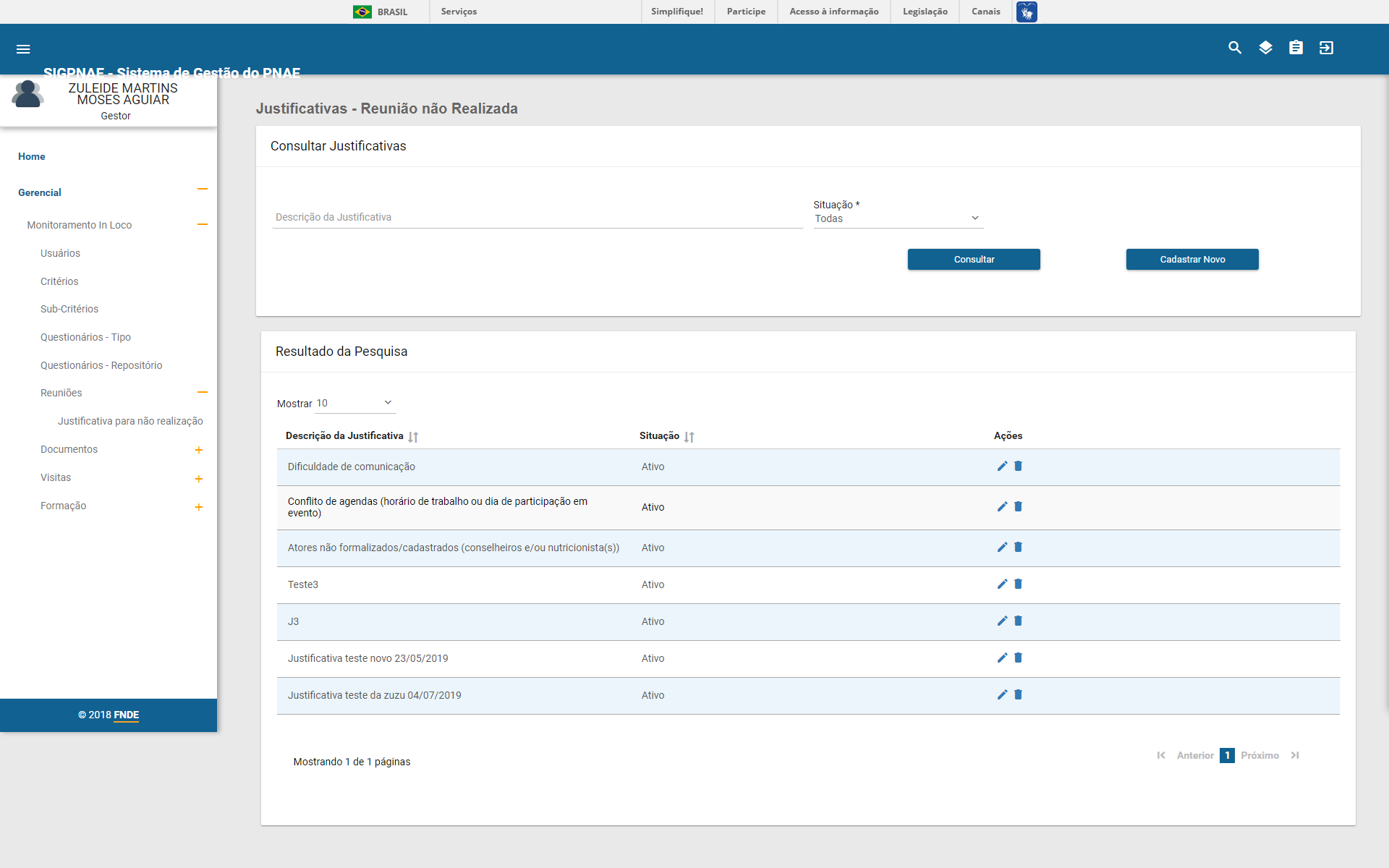
 resultado_justificativa_reuniao

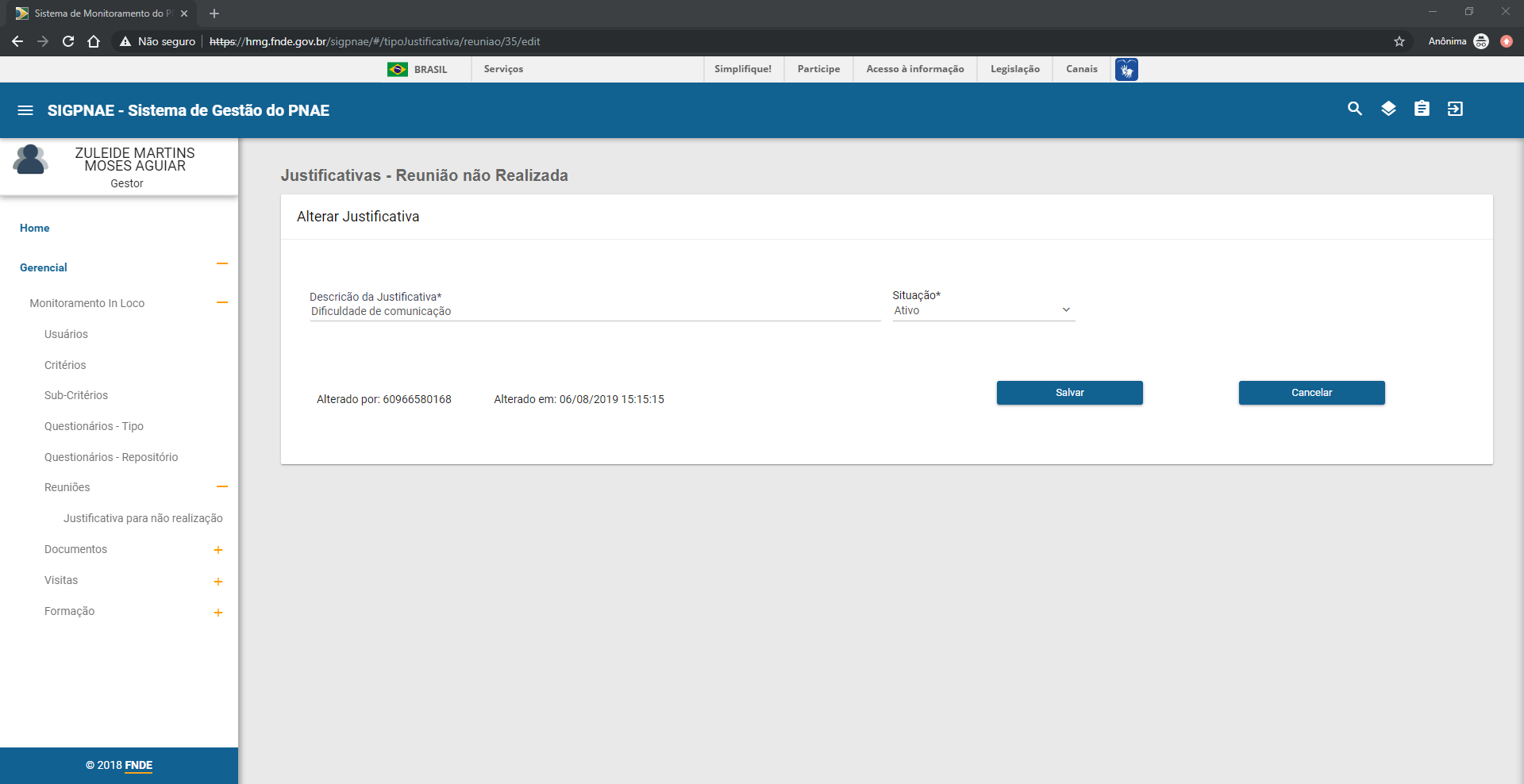
4.13.1.1 Editar Justificativas - Reunião não Realizadas

Funcionalidade que permite ao usuário editar as informações das Justificativas - Reunião não Realizada.

Passo 1: (Executar o item 4.13.1) Selecionar a Justificativa no Resultado da Pesquisa e acionar o íconeicone editar "Editar" .

editar_justificativa_reuniao

4.13.1.2. Excluir Justificativas - Reunião não Realizada

Funcionalidade que permite ao usuário excluir as informações de uma determinada Justificativa.

Passo 1: (Executar o item 4.13.1) Selecionar a Justificativa no Resultado da Pesquisa e acionar o íconeicone excluir  "Excluir".

msg_cfm_exclu_registro

Passo 2: O usuário confirma a operação e visualiza a mensagem de sucesso.

msg_scs_exclu_tipo_quest

4.13.1.3 Incluir Justificativas - Reunião não Realizada 

Funcionalidade que permite ao usuário realizar a inclusão de uma determinada Justificativa.

Passo 1: Realizar os passos do item 4.13.1 - >Acionar a opção "Cadastrar Novo"

1incluir_justificativa_form_reunião

Passo 2: Preencher com os dados desejados e acionar a opção "Salvar"  visualizar a confirmação:

msg_scs_inclusao_quest

4.14. Manter Justificativas - Impedimento para Visitação

 4.14.1. Pesquisar Justificativas - Impedimento para Visitação

 Funcionalidade que permite ao usuário listar as Justificativas - Impedimento para Visitação.

Passo 1: Acessar o menu Gerencial -> Monitoramento In Loco -> Visitas  -> Justificativa para não realização
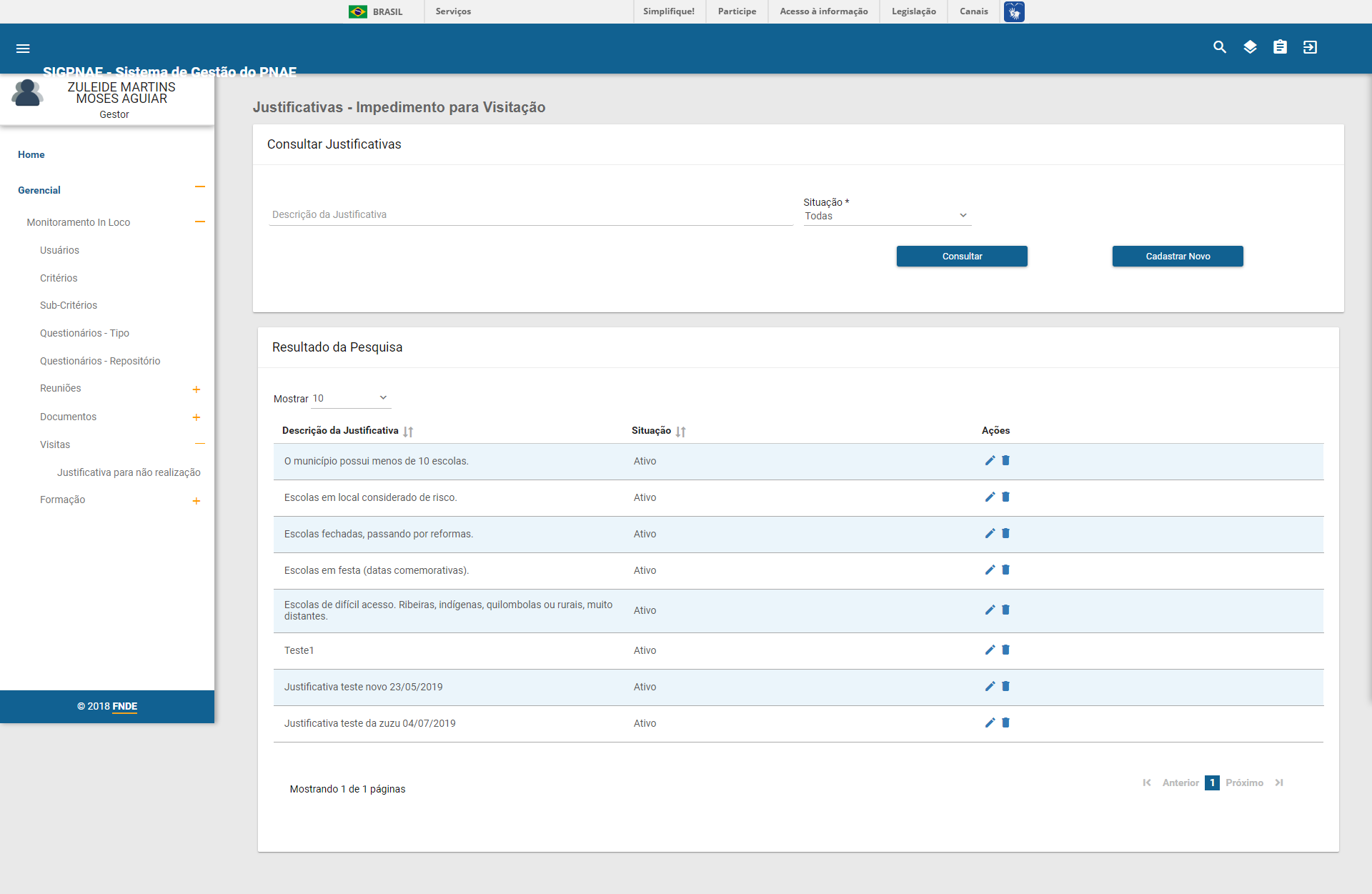
1resultado_justificativa_visita

4.14.1.1 Editar Justificativas - Impedimento para Visitação

Funcionalidade que permite ao usuário editar as informações das Justificativas - Impedimento para Visitação.

Passo 1: (Executar o item 4.14.1) Selecionar a Justificativa no Resultado da Pesquisa e acionar o íconeicone editar "Editar" .

 1editar_justificativa_visita

4.14.1.2. Excluir Justificativas - Impedimento para Visitação

Funcionalidade que permite ao usuário excluir as informações de uma determinada Justificativa.

Passo 1: (Executar o item 4.14.1) Selecionar a Justificativa no Resultado da Pesquisa e acionar o íconeicone excluir  "Excluir".

msg_cfm_exclu_registro

Passo 2: O usuário confirma a operação e visualiza a mensagem de sucesso.

msg_scs_exclu_tipo_quest

4.14.1.3 Incluir Justificativas - Impedimento para Visitação 

Funcionalidade que permite ao usuário realizar a inclusão de uma determinada Justificativa.

Passo 1: Realizar os passos do item 4.14.1 - >Acionar a opção "Cadastrar Novo"
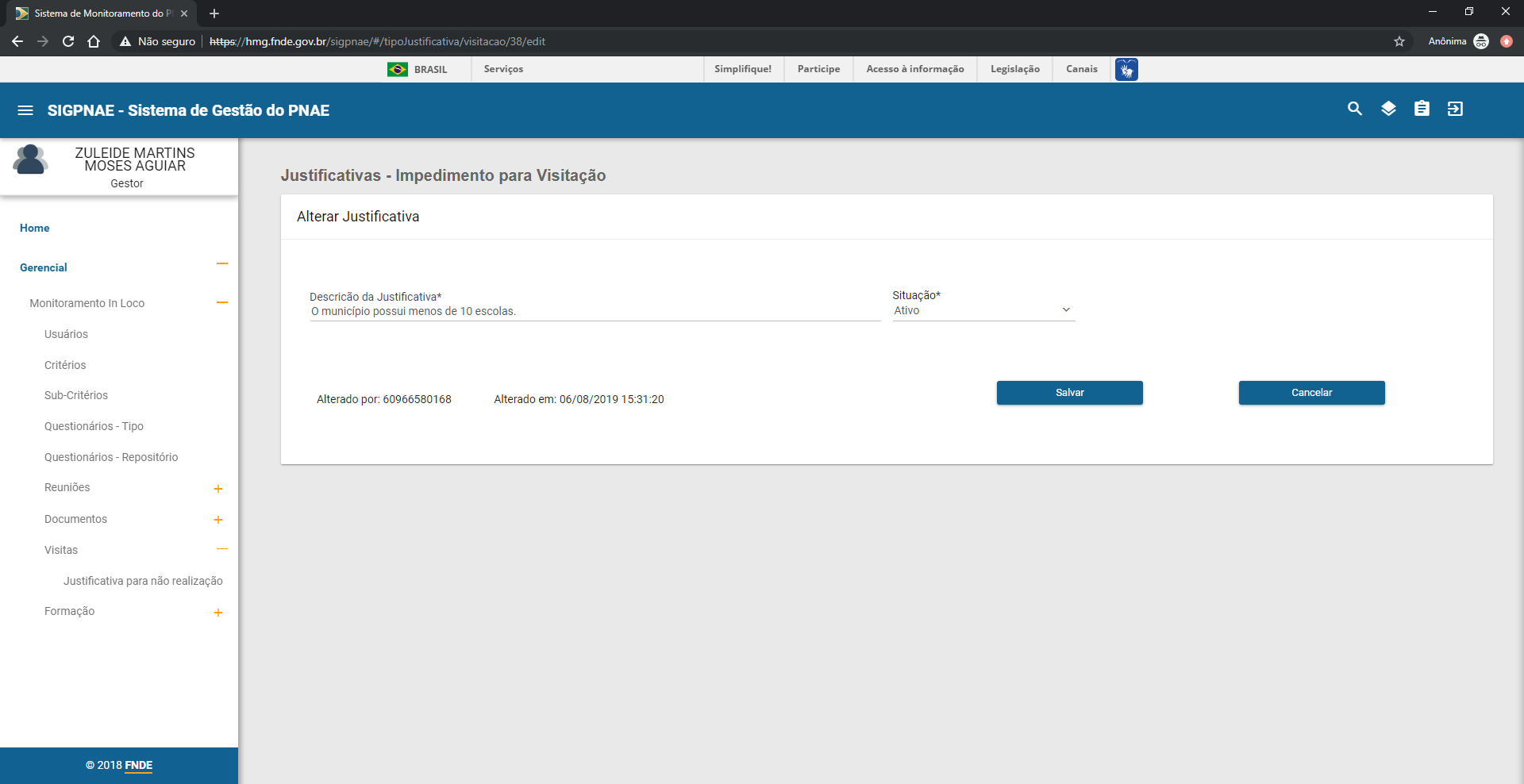
1incluir_justificativa_visita

Passo 2: Preencher com os dados desejados e acionar a opção "Salvar"  visualizar a confirmação:

msg_scs_inclusao_quest

4.15. Manter Dicas

 4.15.1. Pesquisar Dicas

Funcionalidade que permite ao usuário listar as Dicas.

Passo 1: Acessar o menu Gerencial -> Controle Social -> Dicas
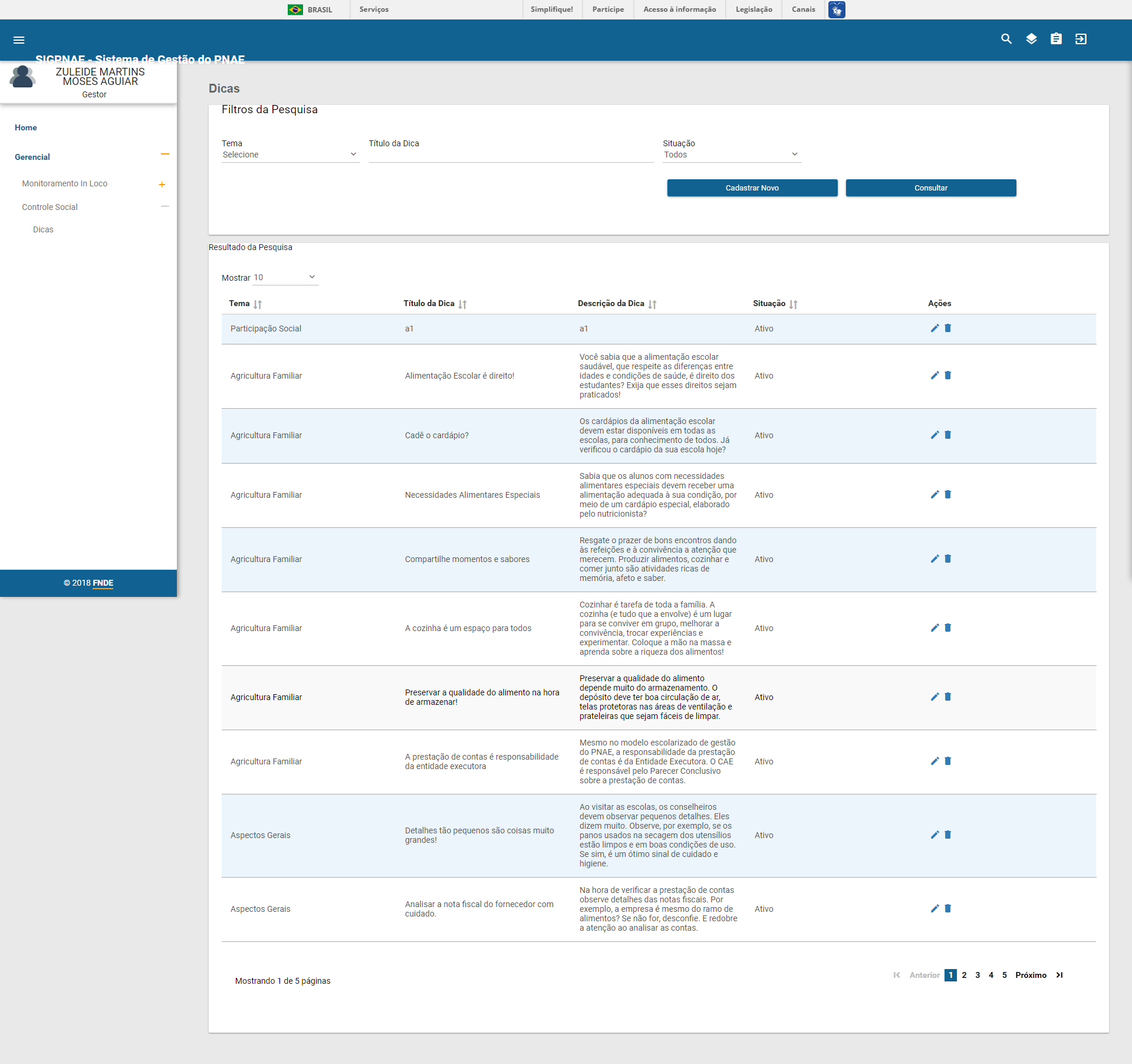
resultado_dicas

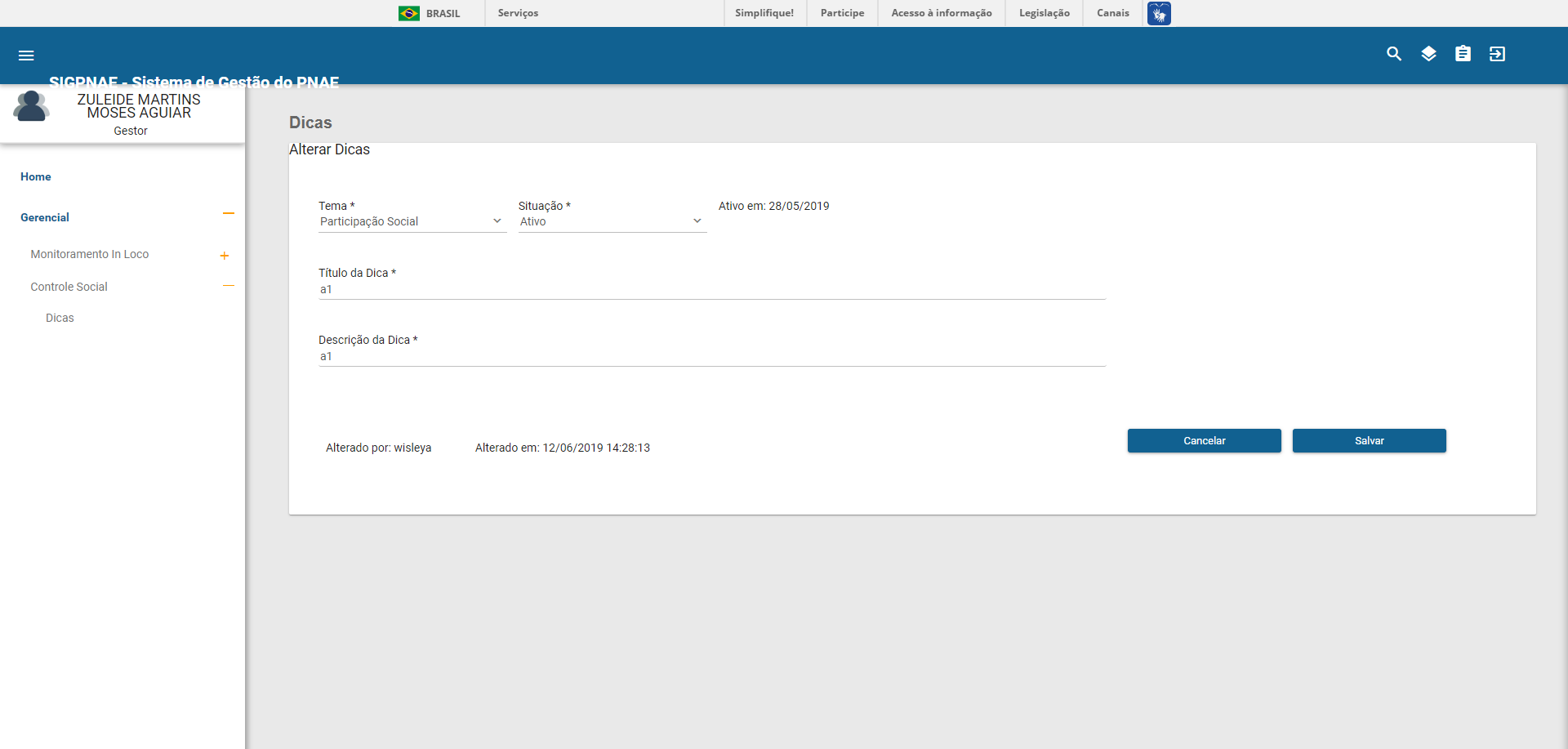
4.15.1.1 Editar Dicas

Funcionalidade que permite ao usuário editar as informações das Dicas.

Passo 1: (Executar o item 4.15.1) Selecionar a dica no Resultado da Pesquisa e acionar o íconeicone editar "Editar" .

editar_dicas

4.15.1.2. Excluir Dicas

Funcionalidade que permite ao usuário excluir as informações de uma determinada dica.

Passo 1: (Executar o item 4.15.1) Selecionar a Justificativa no Resultado da Pesquisa e acionar o íconeicone excluir  "Excluir".

msg_cfm_exclu_registro

Passo 2: O usuário confirma a operação e visualiza a mensagem de sucesso.

 msg_scs_exclu_tipo_quest

4.15.1.3 Incluir Dicas 

Funcionalidade que permite ao usuário realizar a inclusão de uma determinada dica.

Passo 1: Realizar os passos do item 4.15.1 - >Acionar a opção "Cadastrar Novo"
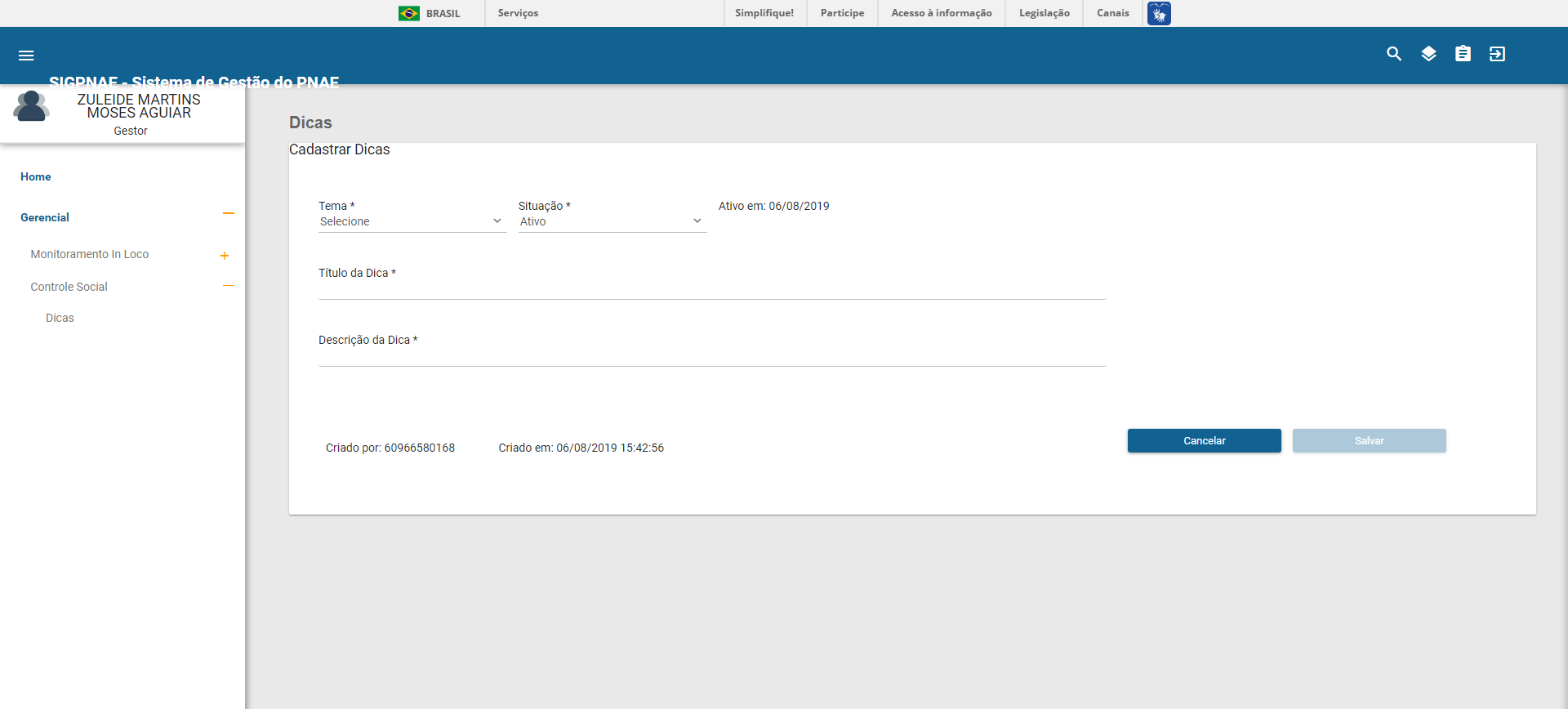
incluir_dicas

Passo 2: Preencher com os dados desejados e acionar a opção "Salvar"  visualizar a confirmação:

msg_scs_inclusao_quest

4.16. Manter Tipo de Documento

 4.16.1. Pesquisar Tipo de Documento

Funcionalidade que permite ao usuário listar os Tipos de Documentos.

Passo 1: Acessar o menu Gerencial -> Monitoramento In Loco -> Documentos -> Tipo
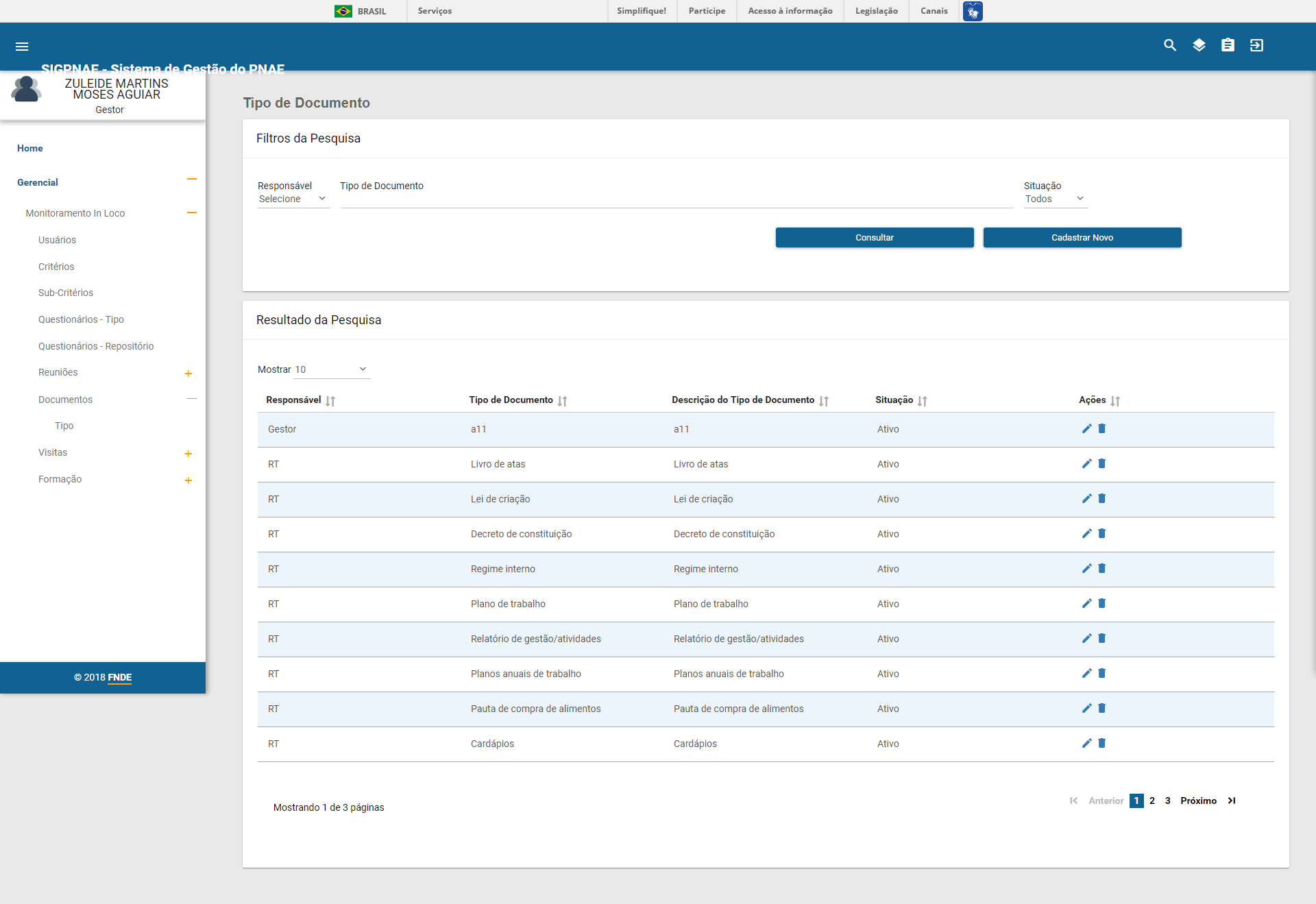
1resultado_tp_documento

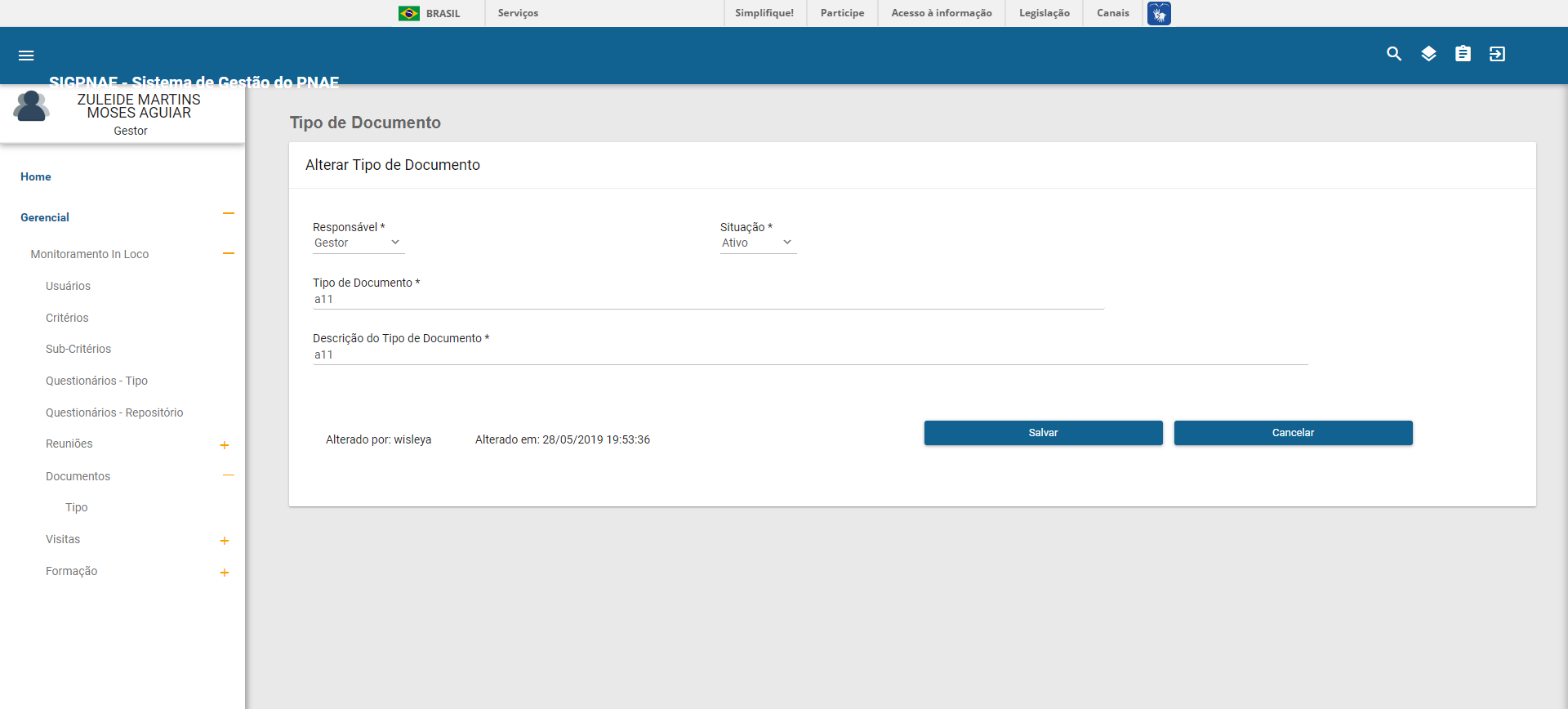
4.16.1.1 Editar Tipo de Documento

Funcionalidade que permite ao usuário editar as informações dos Tipos de Documentos.

Passo 1: (Executar o item 4.16.1) Selecionar o tipo de documento no Resultado da Pesquisa e acionar o íconeicone editar "Editar" .

 1editar_tp_documento

4.16.1.2. Excluir Tipo de Documento

Funcionalidade que permite ao usuário excluir as informações de um determinado tipo de documento.

Passo 1: (Executar o item 4.16.1) Selecionar o tipo de documento no Resultado da Pesquisa e acionar o íconeicone excluir  "Excluir".

msg_cfm_exclu_registro

Passo 2: O usuário confirma a operação e visualiza a mensagem de sucesso.

msg_scs_exclu_tipo_quest

4.16.1.3 Incluir Tipo de Documento 

Funcionalidade que permite ao usuário realizar a inclusão de um tipo de documento.

Passo 1: Realizar os passos do item 4.16.1 - >Acionar a opção "Cadastrar Novo"

Passo 2: Preencher com os dados desejados e acionar a opção "Salvar"  visualizar a confirmação:

msg_scs_inclusao_quest

4.17.Consultar Conselho

 4.17.1. Pesquisar Conselho

Funcionalidade que permite ao usuário consultar os conselhos

Passo 1: Acessar o menu CAE-> Consultar Conselho
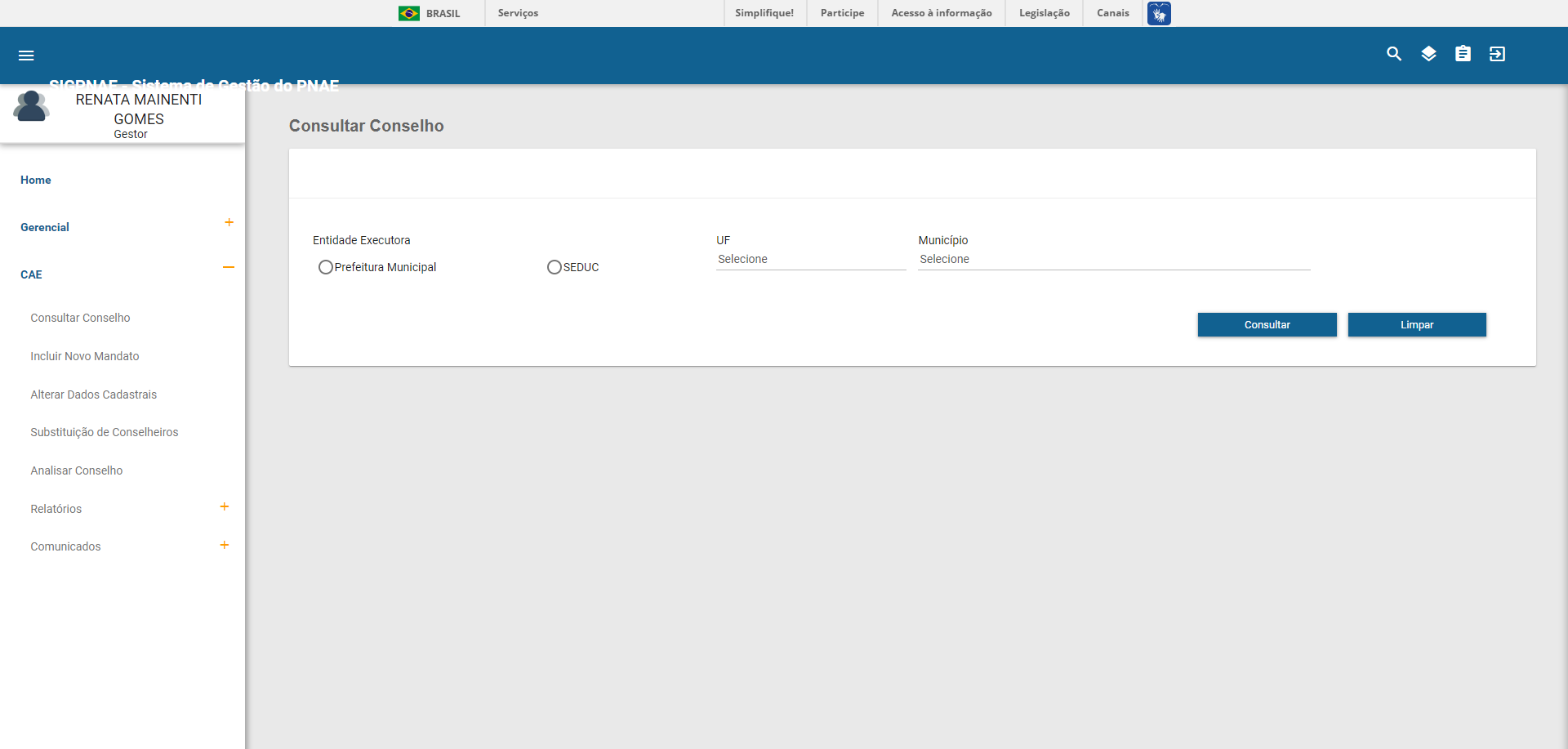
filtro_conselho

Passo 2: Preencher o (s) filtro (s) disponíveis para a pesquisa e acionar a opção Consultar: O sistema irá exibir o resultado da pesquisa conforme filtro (s) informado (s):
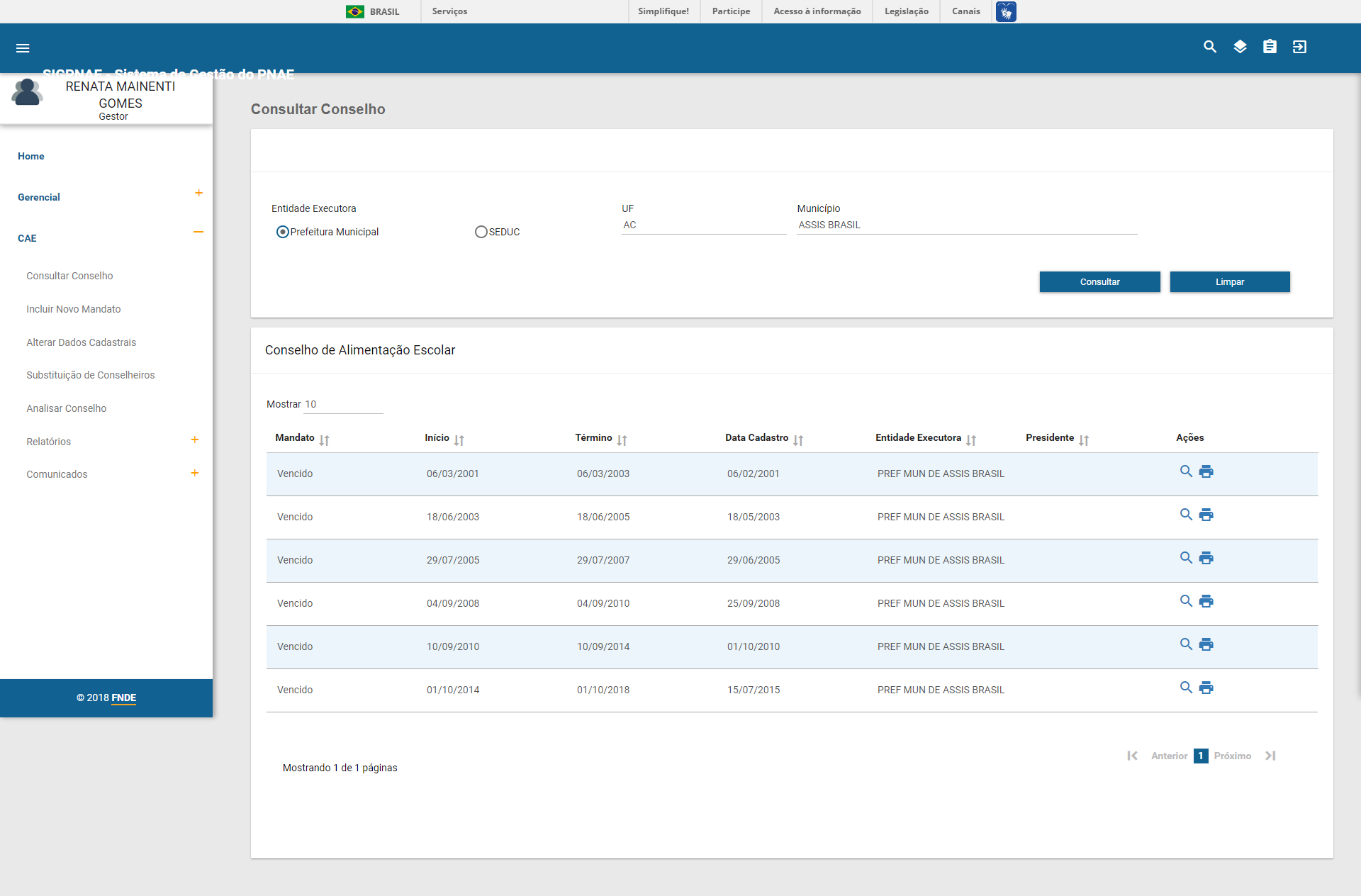
resultado_conselho

4.18.Incluir Novo Mandato

 4.18.1. Pesquisar Entidade Executora

 Funcionalidade que permite ao usuário consultar as entidade executoras

Passo 1: Acessar o menu CAE-> Incluir Novo Mandato
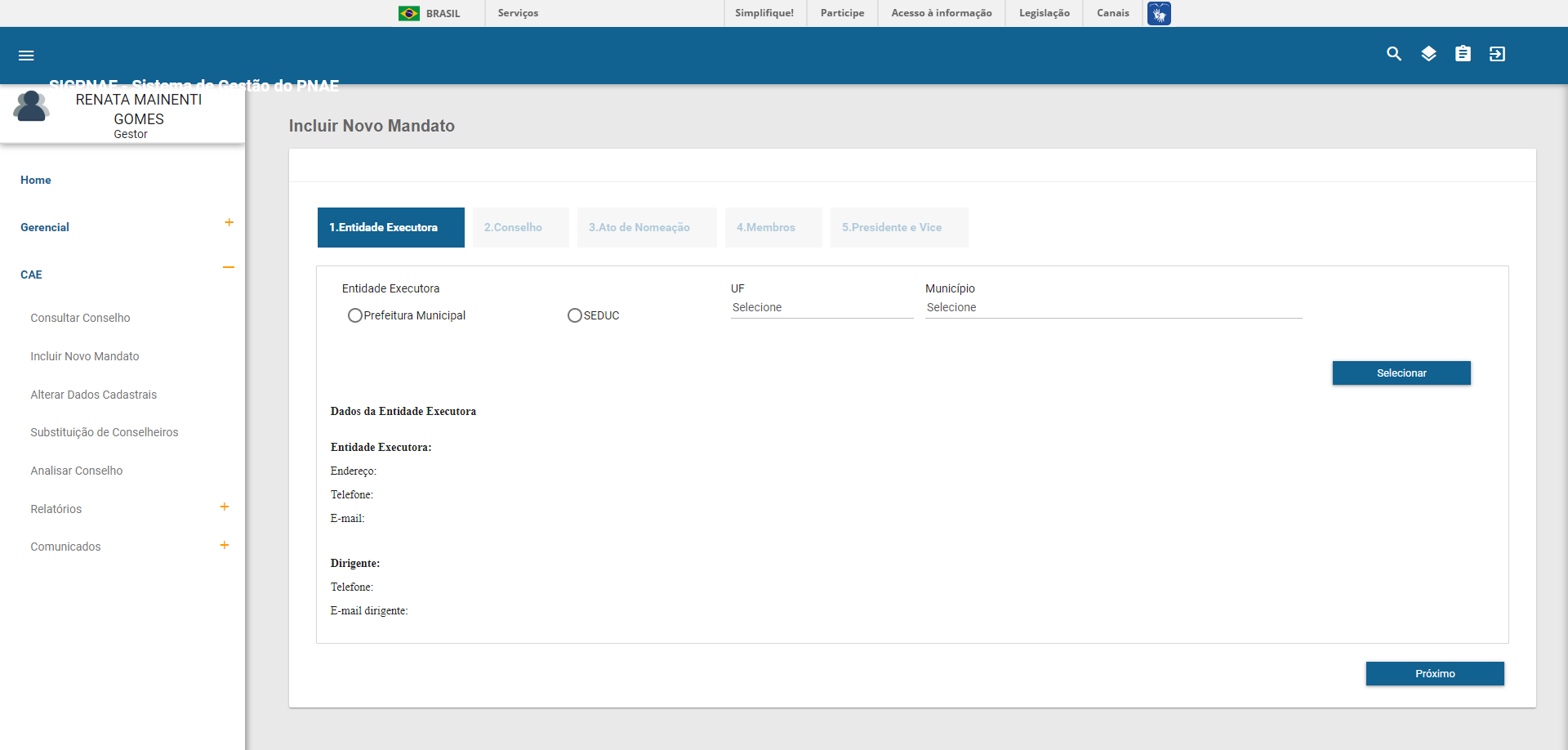
filtro_incluir_mandato

Passo 2: Preencher o (s) filtro (s) disponíveis para a pesquisa e acionar a opção Selecionar: O sistema irá exibir o resultado da pesquisa conforme filtro (s) informado (s):
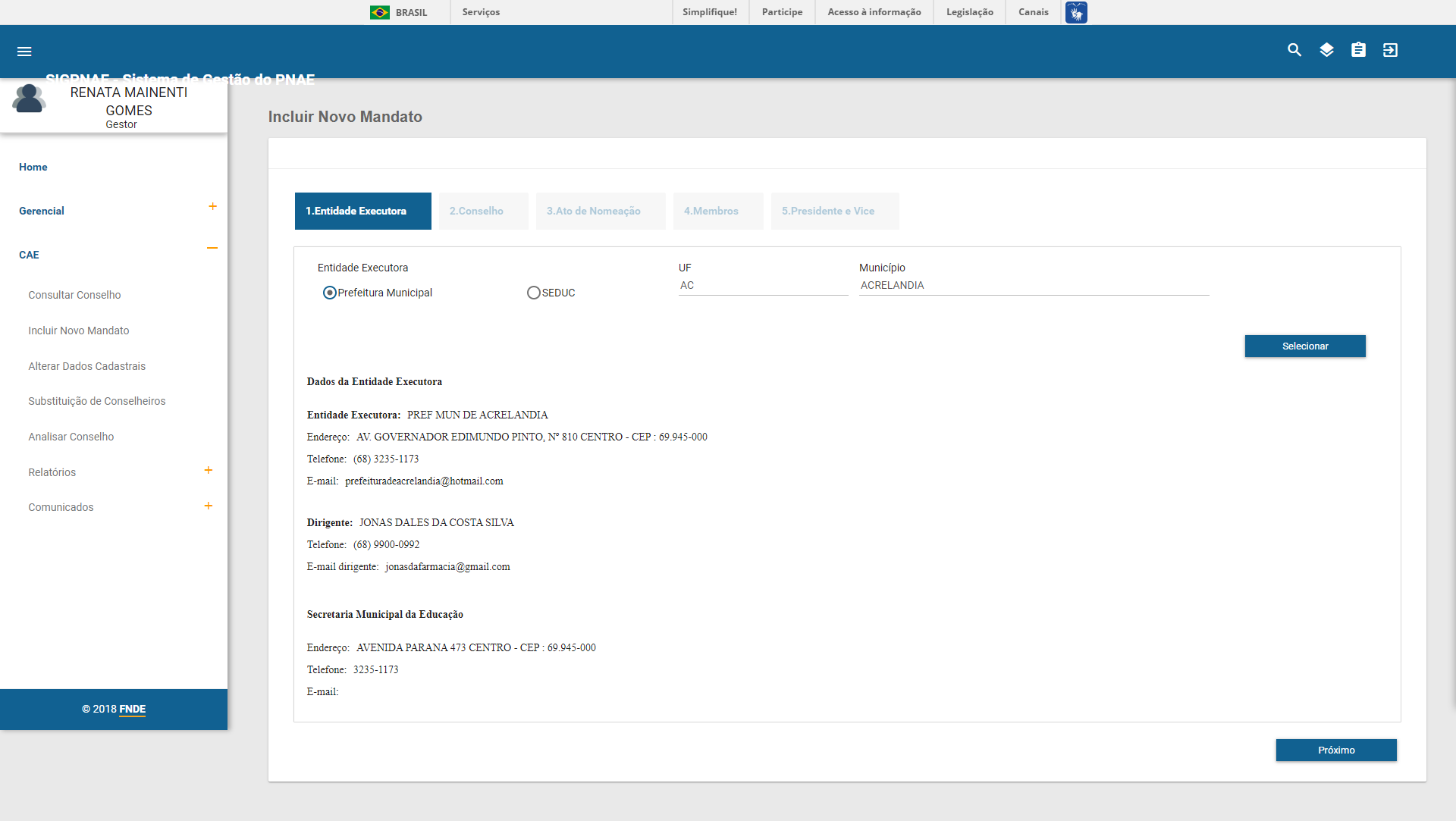
resultado_incluir_mandato

Passo 3: Avaliar as informações disponíveis e acionar a opção Próximo: O sistema irá exibir a próxima aba:
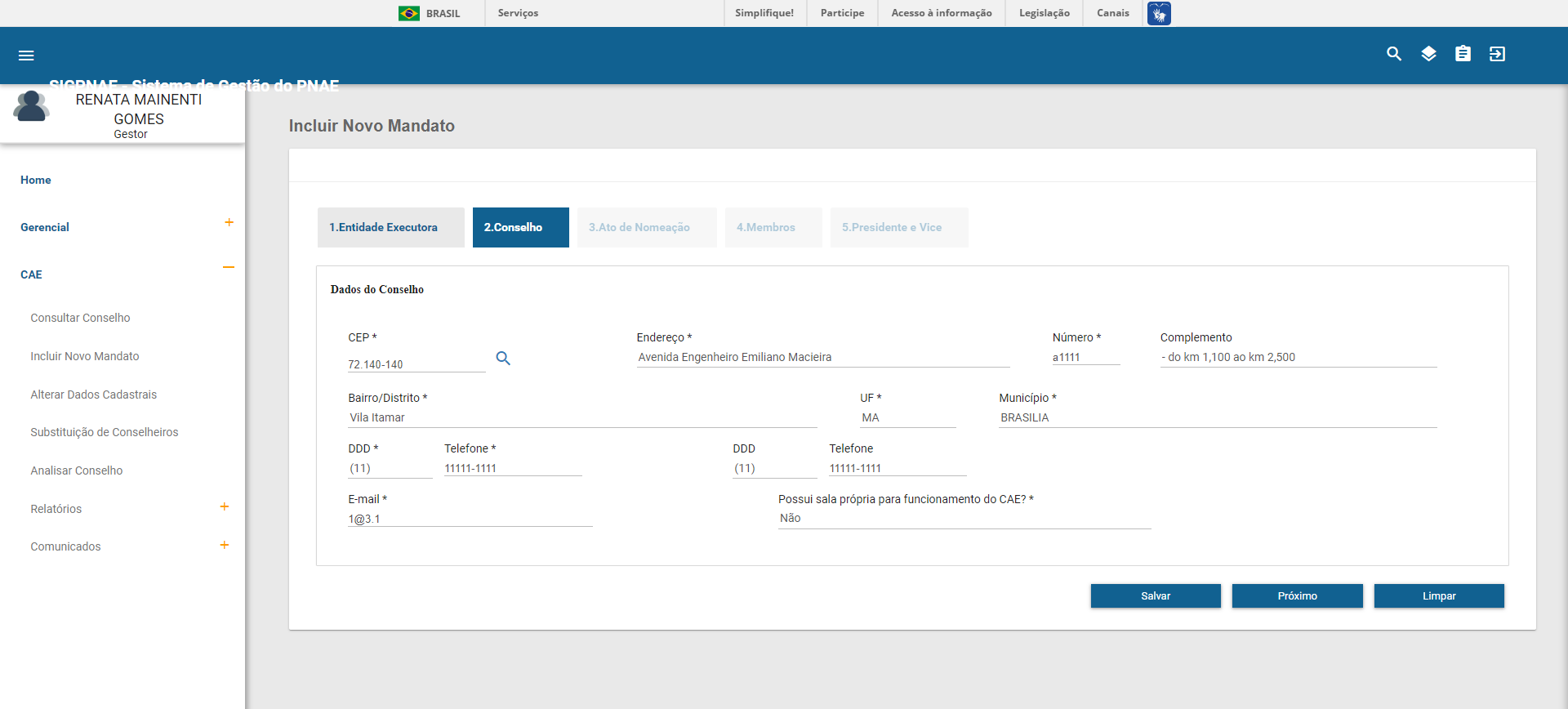
incluir_aba_conselho 

Passo 4: O usuário preenche as informações com os dados desejados e aciona a opção Salvar: O sistema irá exibir mensagem de confirmação:

msg_scs_salvo_tipo_quest

« Anterior Próximo »  
Compartilhe por Facebook Compartilhe por Twitter link para Copiar para área de transferência
  • Assuntos
    • Notícias
      • FNDE detalha ações e investimentos da educação básica em fórum da Undime
      • FNDE detalha ações e investimentos da educação básica em fórum da Undime
    • Sistemas
      • SISCACS
      • Habilita - Cadastro Base
      • Integra
      • PDDE INFO
      • PDDEWeb
      • PREVIA
      • SGB
      • SIFE
      • SIGARP
      • SIGECON
      • SIGEFWEB
      • SIGPC - Acesso Público
      • SIGPC - Contas Online
      • SIMAD
      • Siope
      • SISFIES
      • Sistema de Distribuição de Livros
      • SETE - Sistema Eletrônico de Gestão do Transporte Escolar
      • Simec
      • Protocolo Digital
      • Manuais dos Sistemas
    • Webmail
    • Intranet
  • Acesso à Informação
    • Institucional
      • Estrutura Organizacional
      • Competências
      • Base jurídica da estrutura organizacional e das competências
      • Quem é Quem
      • Perfil Profissional
      • Agendas de compromissos públicos
      • História
      • Biblioteca
      • Atos Normativos
      • Tecnologia e Inovação
      • Integridade e Conformidade
    • Ações e Programas
      • Ações
      • Programas
      • Financiamento
      • Carta de Serviços
      • Concessões de Recursos Financeiros ou Renúncias de Receitas
      • Governança
      • Novos Prefeitos 2025
    • Participação Social
      • Ouvidoria
    • Auditorias
      • Auditoria Interna
      • Relatório Anual de Atividades de Auditoria Interna (RAINT)
      • Normas e Manuais
      • Relatórios de Auditoria
      • Plano Anual de Auditoria Interna (Paint)
      • Legislação
      • Relatórios de Gestão
    • Convênios e Transferências
      • Repasses e transferências de recursos financeiros
      • Convênios
      • Acordos de Cooperação Técnica
      • Passo a passo: Portal da Transparência
      • Termos de Execução Descentralizada (TEDs)
    • Receitas e despesas
      • Receita pública
      • Quadro de detalhamento de programas, por unidade orçamentária
      • Quadro de execução de despesas, por unidade orçamentária
      • Despesas com diárias e passagens
      • Notas Fiscais Eletrônicas
      • Emendas de relator identificadoras do Resultado Primário nº 9 (RP 9)
      • Passo a passo: Portal da Transparência
    • Licitações e contratos
      • Compras Governamentais
      • Licitações
      • Contratos
      • Compras Nacionais
      • Compras Internas
      • Atas de Registro de Preços
      • Chamamento Público
      • Passo a passo: Portal da Transparência
    • Servidores
      • Servidores ativos lotados no FNDE
      • Servidores ativos em exercício no FNDE
      • Servidores inativos e pensionistas no FNDE
      • Concursos Públicos
      • Relação completa de empregados terceirizados
      • Seleção de Consultores
      • Comissão de Ética
      • Cargos e Funções Comissionados no FNDE
      • Passo a passo: Portal da Transparência
      • Processos Seletivos - Contratos Temporários
      • Ações de Desenvolvimento de Pessoas
      • Programa de Gestão e Desempenho
    • Informações classificadas
      • Informações classificadas em cada grau de sigilo
      • Formulários
      • Rol das informações classificadas
    • Serviço de Informações ao Cidadão
      • Serviço de Informações ao Cidadão (SIC)
      • Busca de pedidos e respostas
      • Como fazer um pedido de acesso à informação?
      • Passo a passo
      • Formulários
      • Fale conosco
      • Plataforma Fala.BR
      • Equipe
      • Relatórios da AMLAI
    • Perguntas frequentes
    • Dados abertos
      • Planos de Dados Abertos (PDA)
      • Dados do FNDE no Portal Brasileiro de Dados Abertos
      • Portal de Dados Abertos do FNDE
      • O que se pode acessar?
      • Histórico dos PDA-FNDE
    • Sanções administrativas
      • Entidades Privadas sem Fins Lucrativos (CEPIM)
      • Cadastro de Empresas Inidôneas e Suspensas (CEIS)
      • Cadastro Nacional de Empresas Punidas (CNEP)
      • Cadastro de Expulsões da Administração Federal (CEAF)
    • Transparência e Prestação de Contas
      • Relatórios de Gestão
      • Prestação de Contas Anual
      • Demonstrações Contábeis
      • Demonstrações Contábeis e Notas Explicativas
      • Relatórios de Auditoria
      • Passo a passo: Portal da Transparência
    • Legislação
      • Resoluções
      • Portarias
    • Estratégia, Desenvolvimento e Inovação
      • Gestão de Processos
      • Gestão de Projetos
      • Cooperação Internacional
      • Gestão da Inovação
      • Gestão da Estratégia
      • Balanço de Gestão FNDE 2023
      • Balanço de Gestão FNDE 2024
    • Corregedoria do FNDE
      • O que é a Atividade Correcional
      • Corregedoria do FNDE e suas competências
      • Capacitações, Legislações Básicas e Manuais
      • Corregedoria do FNDE em Números
      • Equipe da Corregedoria do FNDE
      • Curiosidades de corregedoria
      • Contato
      • Relatório Anual da Gestão
      • Como realizar uma denúncia
      • Relatório Anual de Gestão
      • Calculadoras da CGU
      • Certidões
      • Cards
    • Procuradoria Federal junto ao FNDE (PF/FNDE)
      • Documentos Importantes
      • Saiba mais sobre a AGU
      • Eventos
      • AGU Notícias
      • Equipe
  • Composição
    • Quem é Quem
    • Competências
    • Agenda de Autoridades
    • Conselho Deliberativo
      • Representantes
    • Presidência
      • Estrutura
      • Assessoria da Presidência
      • Gabinete – GABIN
      • Assessoria de Comunicação Social - ASCOM
      • Assessoria de Governança, Gestão Estratégica e Inovação - AGEST
      • Assessoria de Relações Institucionais - ASREL
      • Assessoria de Cooperação Internacional - ASCOP
    • Procuradoria Federal junto ao FNDE – PF/FNDE
      • Estrutura
      • Divisão de Assuntos Administrativos – DIASA
      • Subprocuradoria – SUBPC
      • Coordenação-Geral de Consultoria – CGCONSU
    • Auditoria Interna – AUDIT
      • Estrutura
      • Assessoria Técnica Especializada
      • Coordenação de Planejamento, Acompanhamento e Avaliação – COPAC
      • Coordenação de Auditoria de Governança e Gestão – CORAG
      • Coordenação de Auditoria de Gestão – CORAP
    • Corregedoria – COGER
      • Assessoria Técnica Especializada
      • Coordenação de Instrução e Julgamento – CIJU
    • Ouvidoria – OUVID
      • Divisão de Transparência e Acesso à Informação - DITAI
      • Divisão de Monitoramento da Informação e Proteção de Dados - DIMIP
    • Diretoria de Administração – DIRAD
      • Estrutura
      • Assessoria Técnica da DIRAD
      • Coordenação-Geral de Gestão de Pessoas e Organizações – CGPEO
      • Coordenação-Geral de Logística e Documentação – CGLOD
      • Coordenação-Geral de Mercado, Qualidade e Compras – CGCOM
      • Coordenação-Geral de Articulação e Contratos – CGARC
    • Diretoria de Tecnologia e Inovação – DIRTI
      • Estrutura
      • Assessoria Técnica Especializada
      • Coordenação-Geral de Governança de TI – CGGOV
      • Coordenação-Geral de Soluções Digitais - CGSD
      • Coordenação-Geral de Infraestrutura e Serviços da Tecnologia da Informação - CGINF
      • Coordenação-Geral de Governança de Dados - CGGD
    • Diretoria Financeira – DIFIN
      • Estrutura
      • Coordenação-Geral de Contabilidade – CGCON
      • Coordenação-Geral de Execução e Operações Financeiras – CGEOF
      • Coordenação-Geral de Planejamento e Orçamento – CGPLO
      • Coordenação-Geral de Acompanhamento de Prestação de Contas – CGAPC
      • Coordenação-Geral de Recuperação de Créditos – CGREC
    • Diretoria de Ações Educacionais – DIRAE
      • Estrutura
      • Coordenação–Geral dos Programas do Livro – CGPLI
      • Coordenação-Geral do Programa Nacional de Alimentação Escolar – CGPAE
      • Coordenação - Geral do Programa Dinheiro Direto na Escola - CGPDE
      • Coordenação-Geral da Política do Transporte Escolar – CGPTE
      • Divisão de Apoio à Ações Educacionais - DERAE
    • Diretoria de Gestão Articulação e Projetos Educacionais – DIGAP
      • Estrutura
      • Assessor da DIGAP
      • Gerência de Projeto
      • Coordenação-Geral de Programas Especiais – CGPES
      • Coordenação-Geral de Infraestrutura Educacional – CGEST
      • Coordenação-Geral de Implementação e Monitoramento de Projetos Educacionais – CGIMP
      • Coordenação-Geral de Programas para o Desenvolvimento do Ensino – CGDEN
    • Diretoria de Gestão de Fundos e Benefícios – DIGEF
      • Coordenação-Geral de Concessão e Controle do Financiamento Estudantil – CGFIN
      • Coordenação-Geral de Suporte Operacional ao Financiamento Estudantil – CGSUP
      • Coordenação-Geral de Operacionalização do Fundeb e de Acompanhamento e Distribuição da Arrecadação do Salário-Educação – CGFSE
      • Coordenação-Geral de Bolsas e Auxílios – CGAUX
  • Centrais de Conteúdo
    • Imagens
    • Vídeos
    • Publicações
      • Protocolos de Intenções
      • Acordos de Cooperação Técnica
    • Identidade Visual
      • Manuais
      • Logomarca do FNDE
      • Logomarcas dos Programas
      • Placas de Obras e Cartazes
  • Canais de Atendimento
    • Imprensa
      • Notas à Imprensa
      • Releases
    • Ouvidoria
      • Relatórios anuais de gestão
      • Denúncia
      • Elogio
      • Reclamação
      • Simplifique!
      • Sugestão
      • Solicitação
      • Media
    • Fale conosco
  • Serviços
  • Sistema Eletrônico de Informação (SEI)
Redefinir Cookies
Redes sociais
  • YouTube
  • Facebook
  • Flickr
  • Instagram
Acesso àInformação
Todo o conteúdo deste site está publicado sob a licença Creative Commons Atribuição-SemDerivações 3.0 Não Adaptada.
Voltar ao topo da página
Fale Agora Refazer a busca