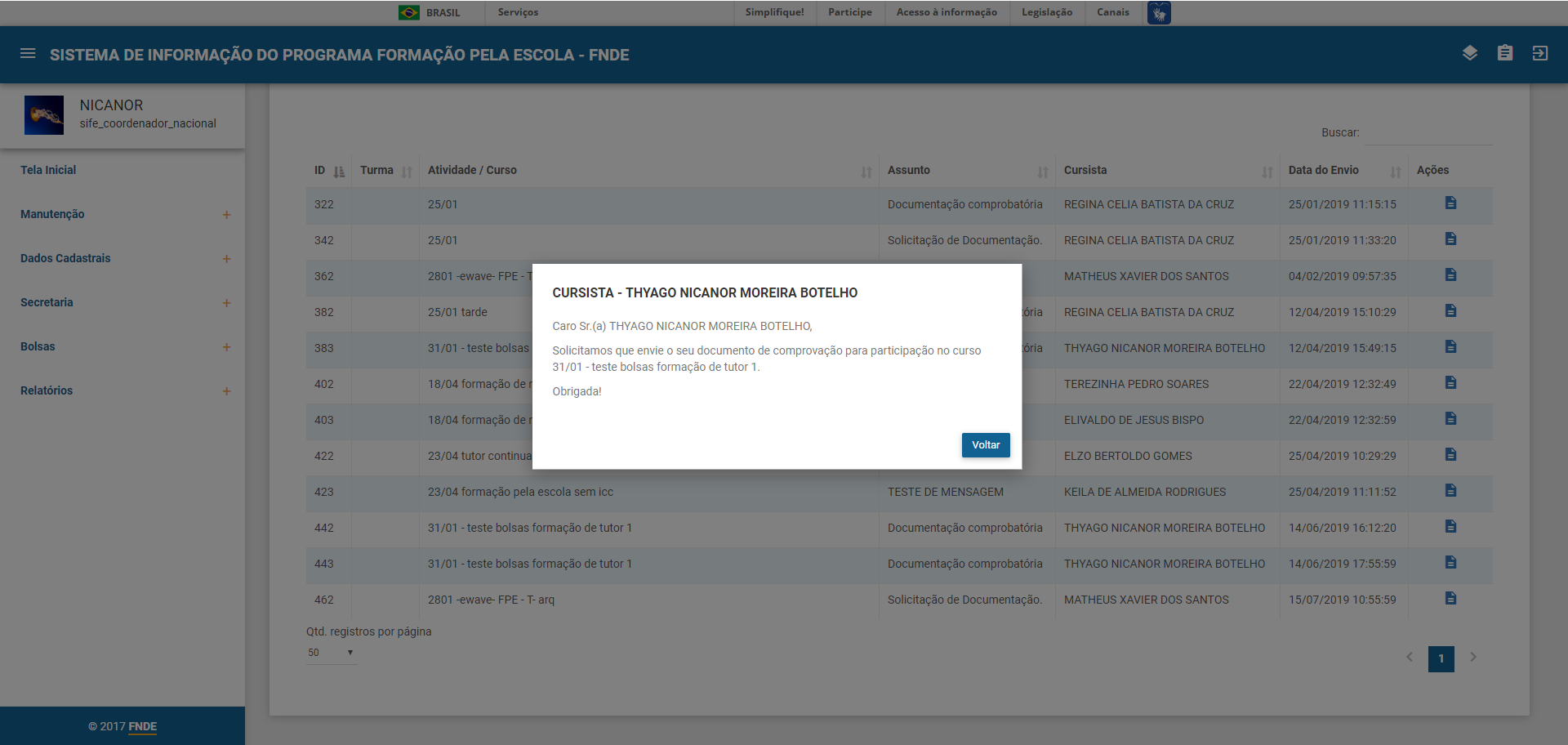
4. Funcionalidades do Sistema
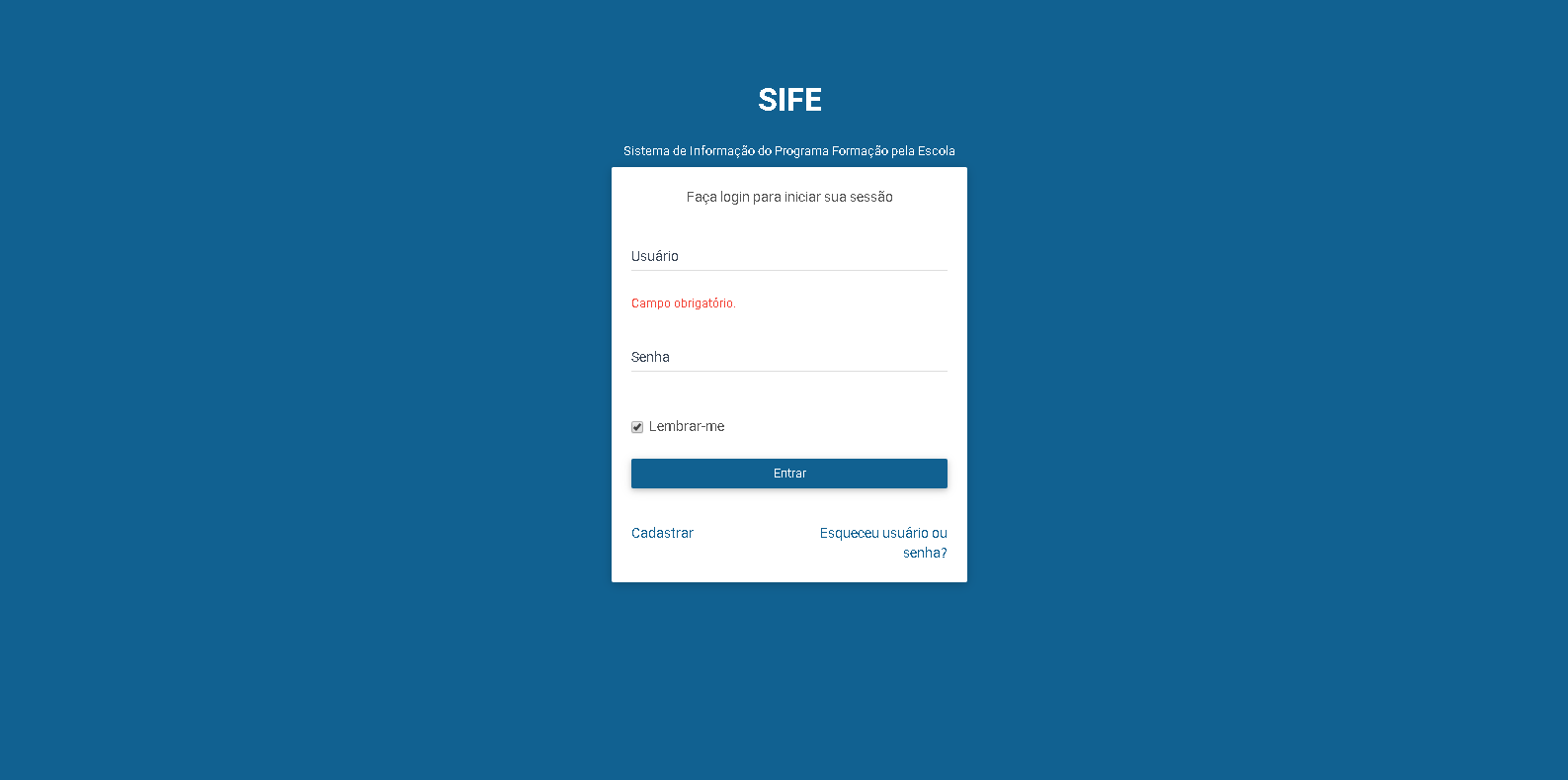
4.1. Autenticação no Sistema - Login
Funcionalidade que permite ao usuário autenticar e acessar o sistema SIFE/MOODLE.
Passo 01). Abrir o navegador e acessar o endereço do sistema SIFE/MOODLE.
Passo 02). Preencher no campo "Usuário", SIFE (Maiúsculo) e seu número de CPF (somente números). Ex: SIFE02329452167.
Passo 03). Preencher no campo "Senha", a senha de acesso ao sistema (senha do sistema SEGWEB).
Passo 04). Acionar a opção ENTRAR.
Observações:
- Caso a autenticação seja realizada com sucesso, após acionar o botão ENTRAR, o usuário será direcionado para a página inicial do sistema.
4.1.1. Autenticação no Sistema - Solicitar Senha
Essa funcionalidade permite ao usuário solicitar uma nova senha.
Passo 01: Abrir o navegador e acessar o endereço do sistema SIFE/MOODLE.
Passo 02: Acessar a opção 'Esqueceu usuário ou senha?' , informar o CPF ou e-mail e acionar a opção "Enviar"
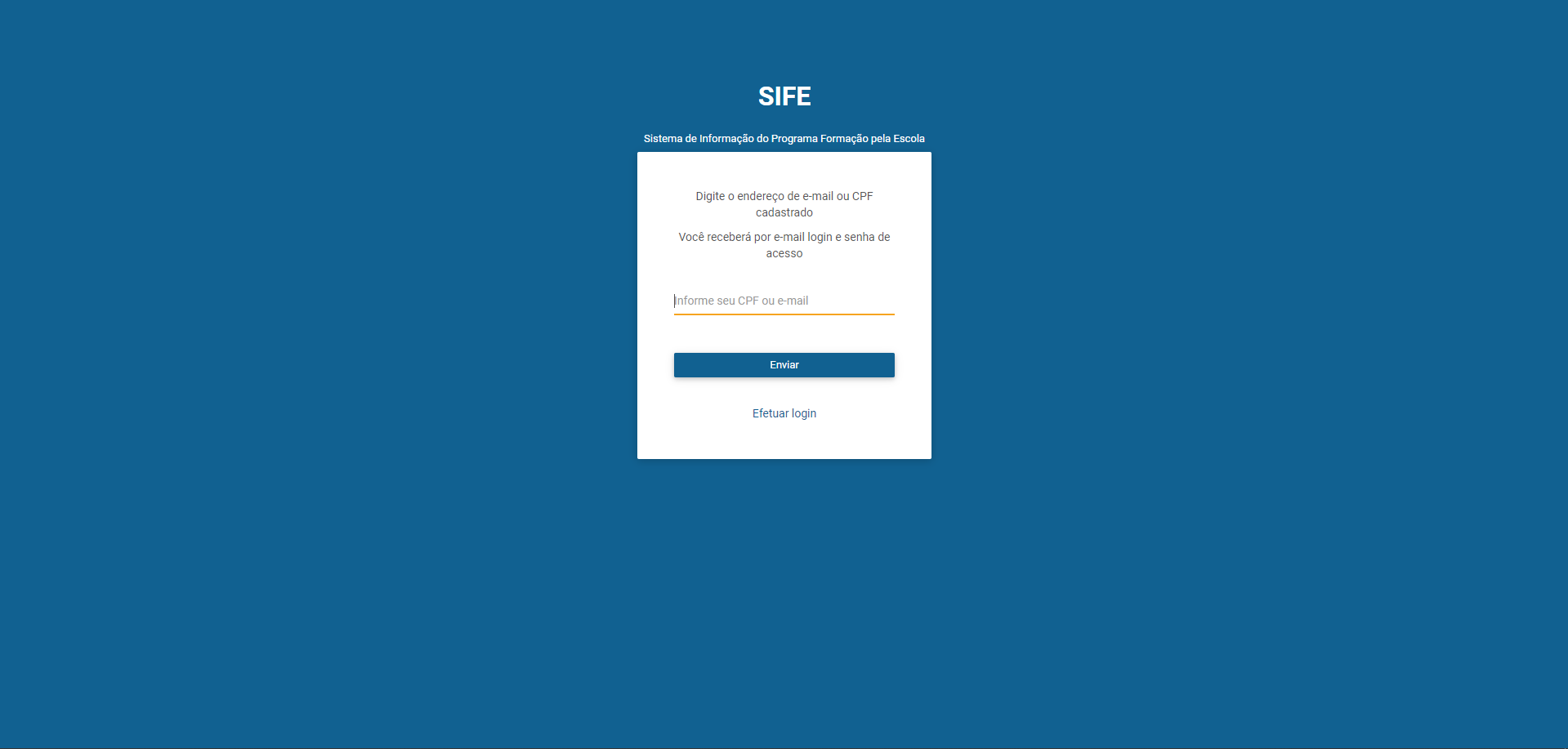
Passo 03: Receber mensagem de confirmação de envio do e-mail.

4.2.1 Menu
O Menu permite ao usuário acessar/navegar nas funcionalidades do Sistema que o mesmo possui acesso.
Passo único: Após autenticação do usuário, na página inicial (home), é disponibilizado um Menu com todas as funcionalidades do sistema. O usuário deverá clicar no ícone + de cada Menu para expandi-lo e acessar as funcionalidades. Para recolher o menu deverá clicar no ícone -.
Mapeamento do Menu:
Tela Inicial
Manutenção -
Configuração -
Formação
Capacitação
Categoria
Curso
Usuários
Mensagem
Histórico de Mensagem
Turma -
Formação
Capacitação
Liberar Senha
Dados Cadastrais -
Alterar senha
Alterar dados
Lista de Cursos
Upload de Arquivos
Secretaria -
Analisar pré-matrícula
Matricular
Bolsas -
Avaliar Tutor de Formação
Avaliar Bolsista
Config Pagamento Bolsa
Homologar Avaliação
Bolsas Provisionadas
Lotes para Pagamento
Consultar Benefício
Consultar Comprovante
Relatórios -
Configurações de bolsas do legado
Av. Aproveitamento -
Formação pela Escola
Formação de Tutores
Sem Tutoria
Colaboradores -
Certificado Tutor
Termo de Compromisso
Turma -
Certificado
4.2.2. Manual do Sistema
Funcionalidade que permite ao usuário acessar o Manual do Sistema SIFE/MOODLE
Passo único: Clicar no ícone "Manual do Sistema"  no cabeçalho do Sistema: O manual será exibido em outra aba/guia do navegador/browser.
4.2.3. Sair do Sistema
Funcionalidade que permite ao usuário sair do sistema e retornar para a tela inicial do login.
Passo único: Clicar no ícone "Sair"  no cabeçalho do Sistema: o usuário é "deslogado" do Sistema e direcionado para a tela de Login.
4.2.4. Ocultar o Menu
Funcionalidade que permite ao usuário ocultar o menu para aumentar a área de trabalho do sistema.
Passo único: Clicar no ícone  no cabeçalho do Sistema: o Sistema oculta o recolhe (oculta) o menu.
Observação:
Para exibi-lo, basta acionar o ícone novamente.
4.2.5. Exibir a versão do Sistema
Funcionalidade que permite ao usuário consultar a versão do sistema.
Passo único: Clicar no ícone "Versão"  no cabeçalho do Sistema: o sistema exibe o número da última versão implantada.
4.3. Manter Configuração - Formação
4.3.1. Pesquisar Configuração
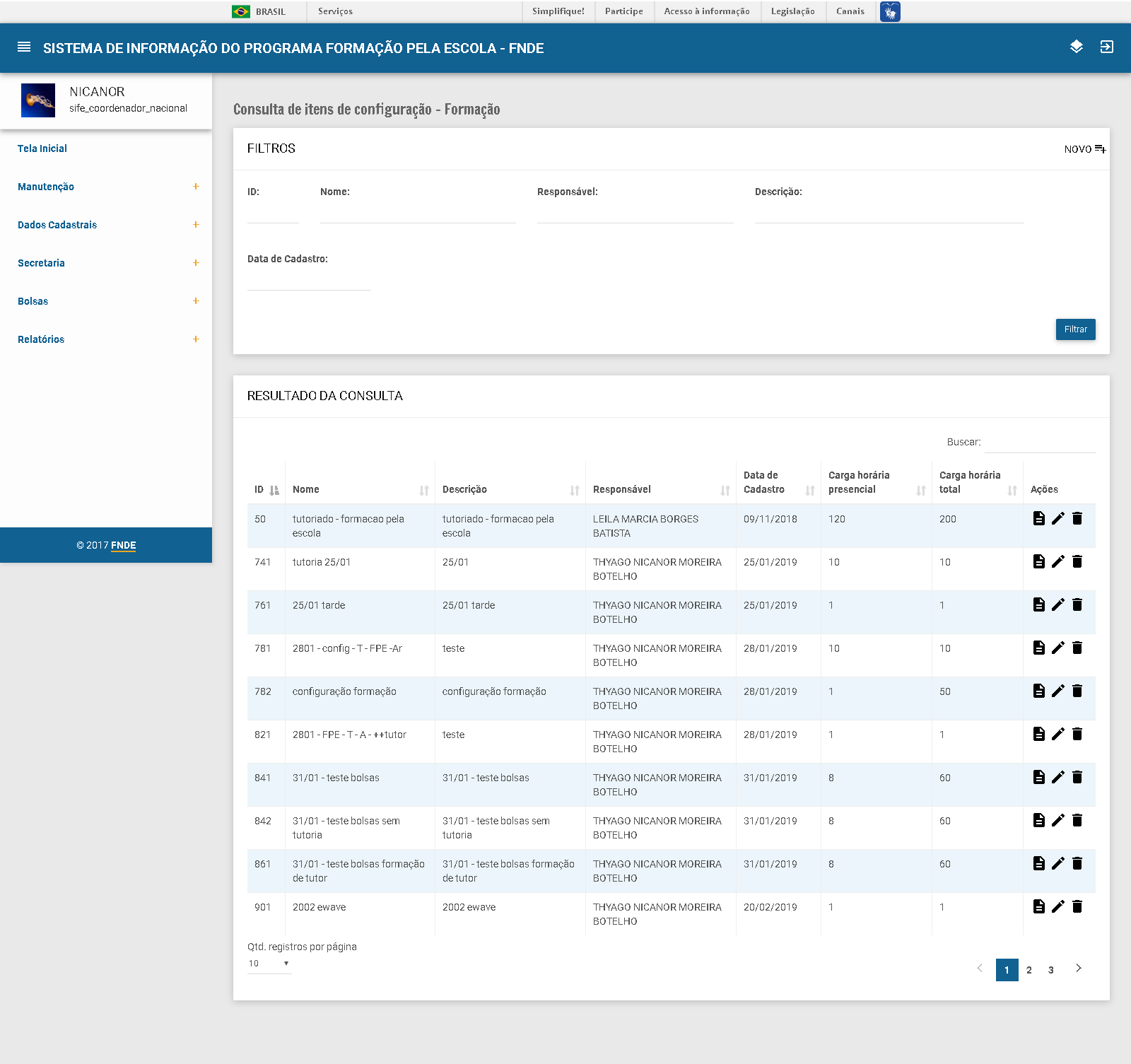
Funcionalidade que permite ao usuário realizar a pesquisa de uma determinada configuração dos cursos de formação.
Passo 1: Acessar o menu Manutenção -> Configuração -> Formação
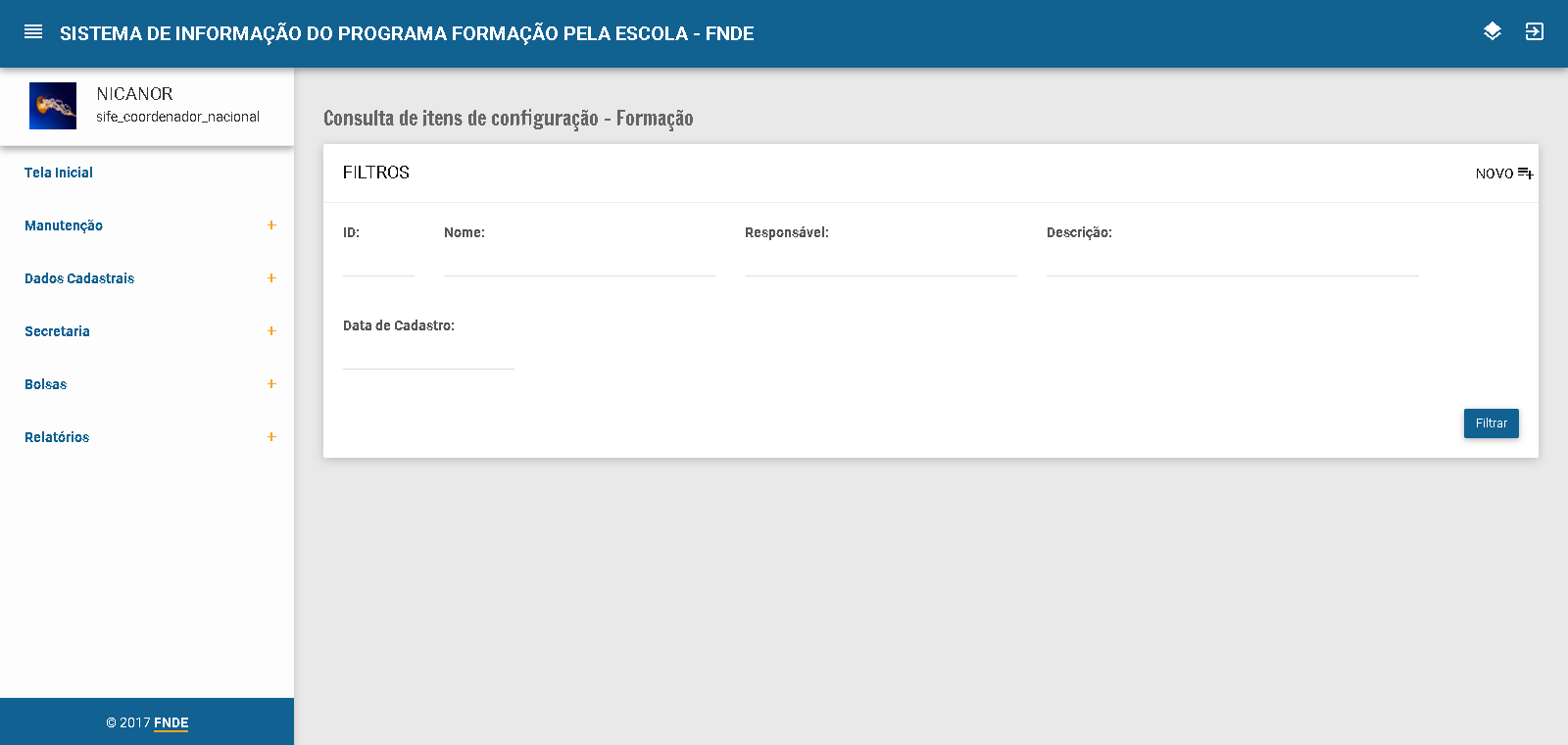
Passo 2: Preencher o (s) filtro (s) disponíveis para a pesquisa e acionar o botão filtrar: O sistema irá exibir o resultado da pesquisa conforme filtro (s) informado (s):
4.3.1.1. Detalhar Configuração
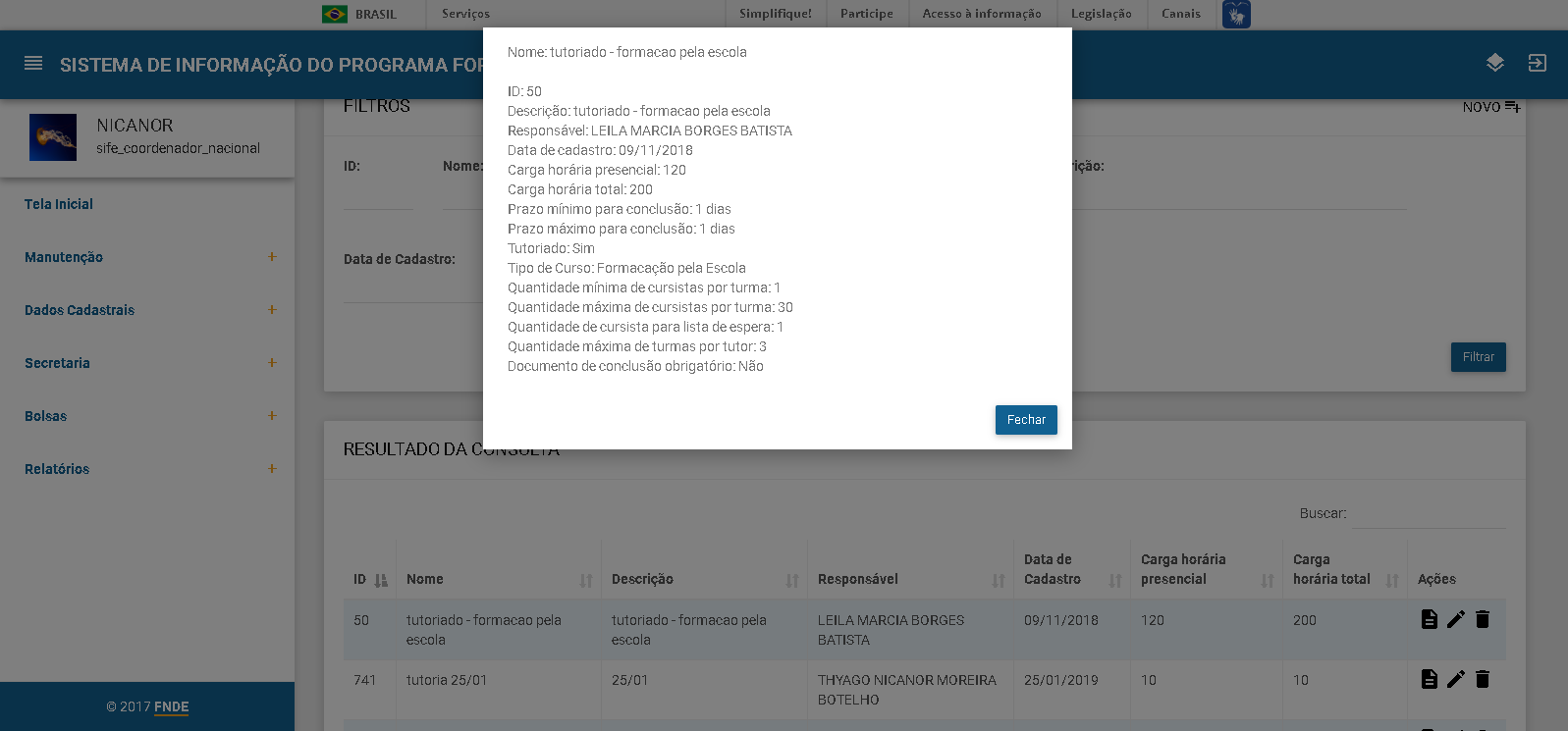
Funcionalidade que permite ao usuário detalhar as informações de uma determinada configuração dos cursos de formação.
Passo 1: Selecionar a configuração no Resultado da Pesquisa e acionar o ícone  "Detalhar".
4.3.1.2. Editar Configuração
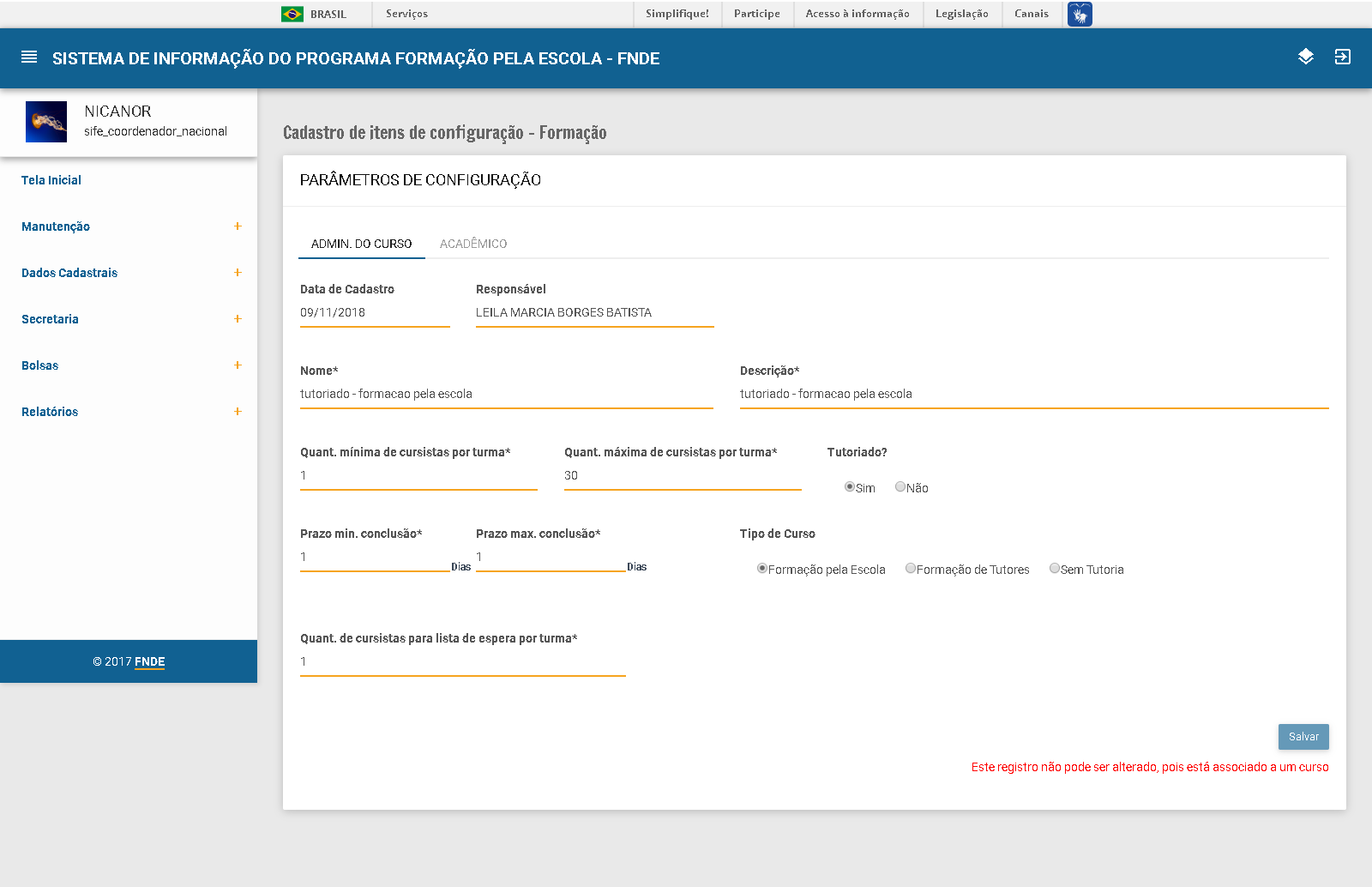
Funcionalidade que permite ao usuário editar as informações de uma determinada configuração dos cursos de formação.
Passo 1: Selecionar a configuração no Resultado da Pesquisa e acionar o ícone "Editar".
4.3.1.3. Excluir Configuração
Funcionalidade que permite ao usuário excluir as informações de uma determinada configuração dos cursos de formação.
Passo 1: Selecionar a configuração no Resultado da Pesquisa e acionar o ícone  "Excluir" .
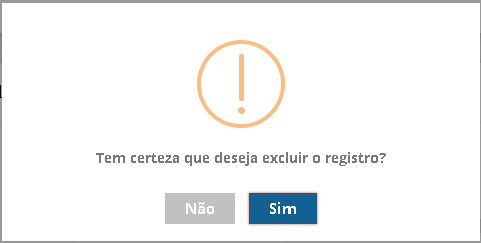
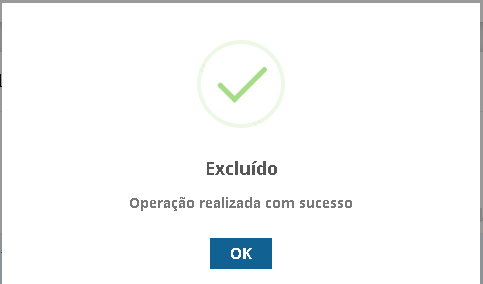
Passo 2: O usuário confirma a exclusão.
4.3.2. Incluir Configuração
Funcionalidade que permite ao usuário realizar a inclusão de uma determinada configuração dos cursos de formação.
Passo 1: Acessar o menu Manutenção -> Configuração -> Formação -> No canto superior direito, clicar no ícone 
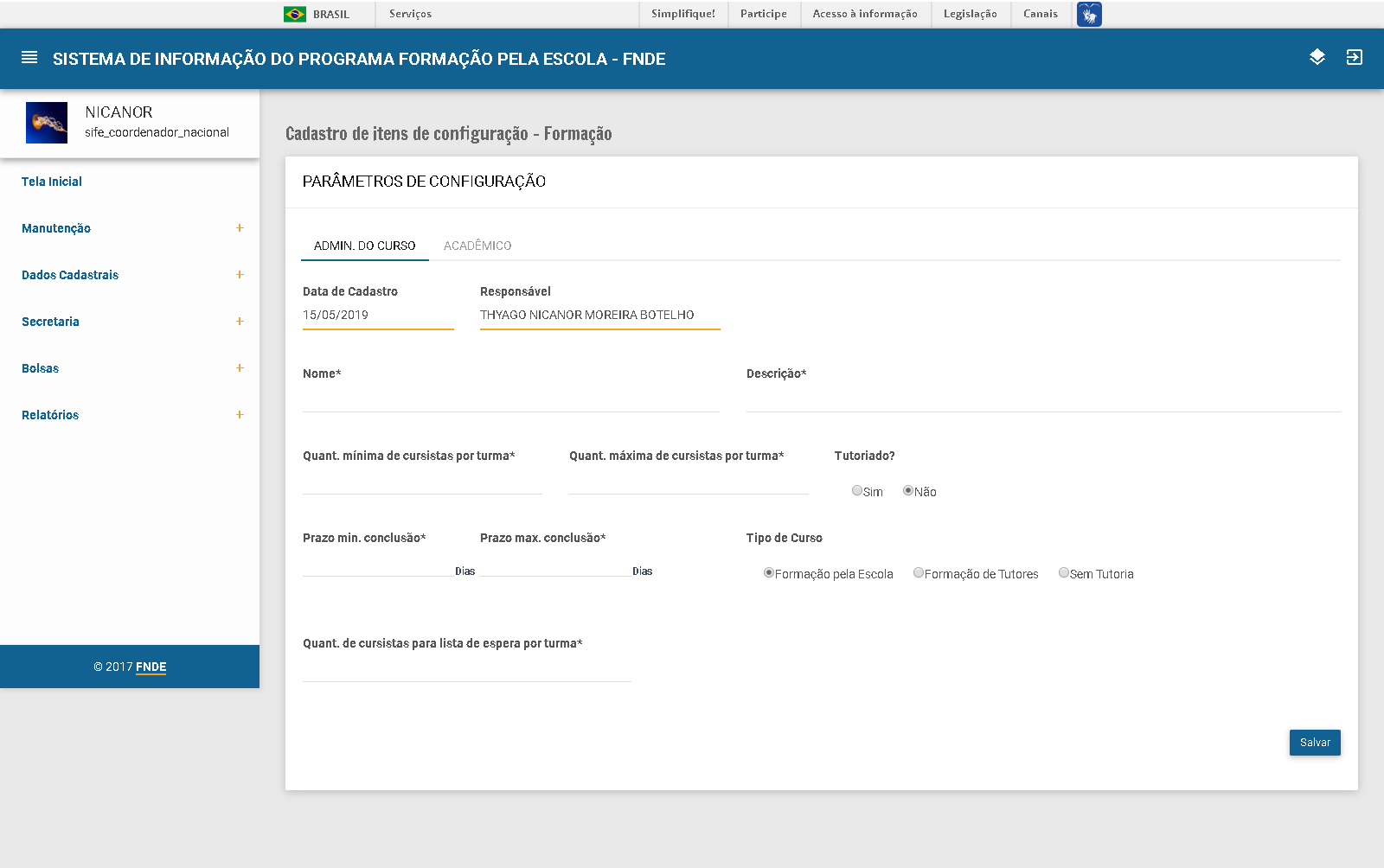
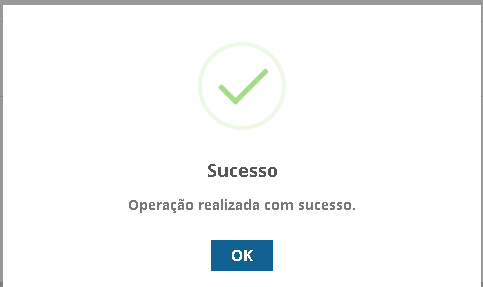
Passo 2: Preencher com os dados desejados e acionar a opção "Salvar" e visualizar a confirmação:
4.4. Manter Configuração - Capacitação
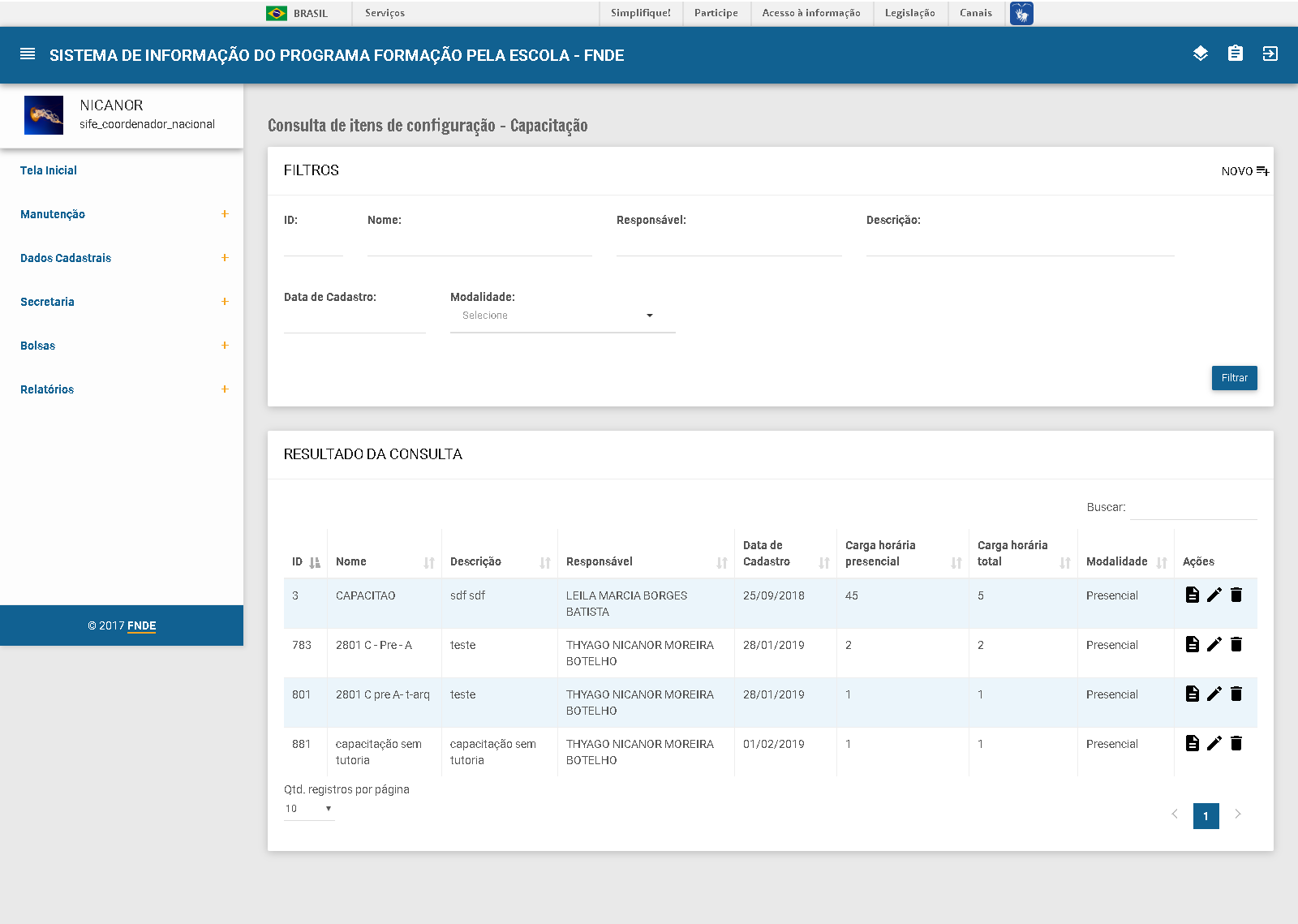
4.4.1. Pesquisar Configuração
Funcionalidade que permite ao usuário realizar a pesquisa de uma determinada configuração dos cursos de capacitação.
Passo 1: Acessar o menu Manutenção -> Configuração -> Capacitação
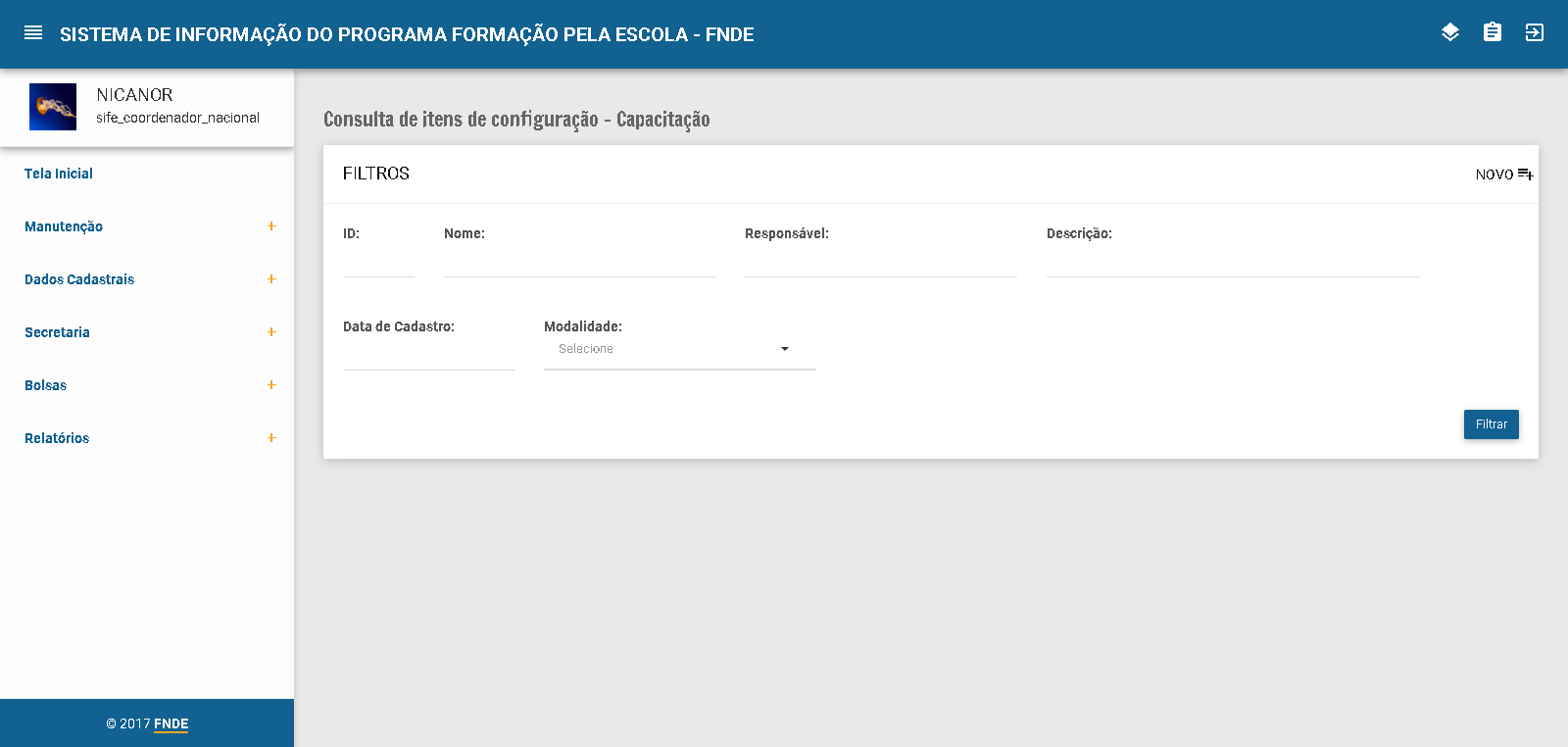
Passo 2: Preencher o (s) filtro (s) disponíveis para a pesquisa e acionar o botão filtrar: O sistema irá exibir o resultado da pesquisa conforme filtro (s) informado (s):
4.4.1.1. Detalhar Configuração
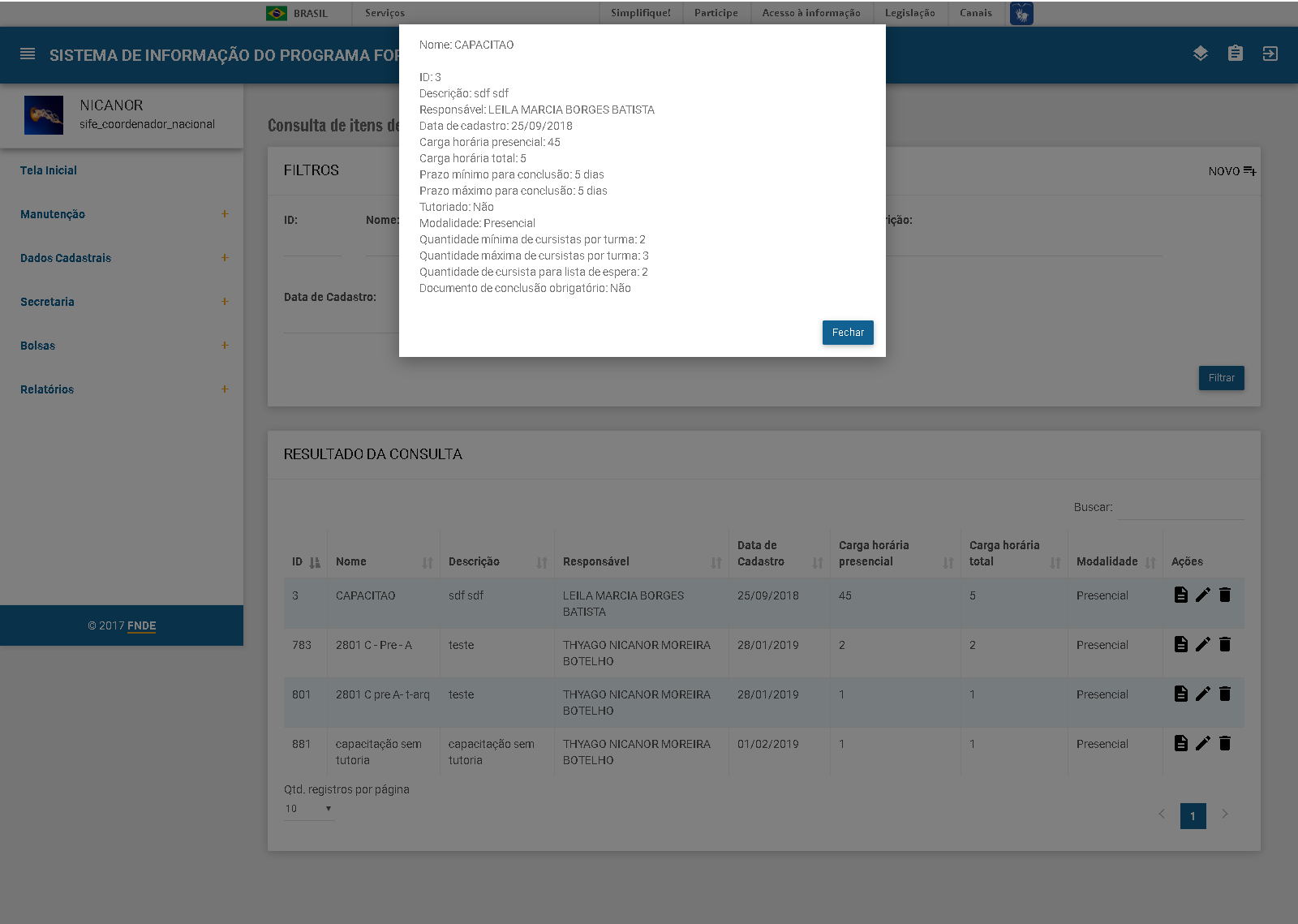
Funcionalidade que permite ao usuário detalhar as informações de uma determinada configuração dos cursos de capacitação
Passo 1: Selecionar a configuração no Resultado da Pesquisa e acionar o ícone "Detalhar" .
4.4.1.2. Editar Configuração
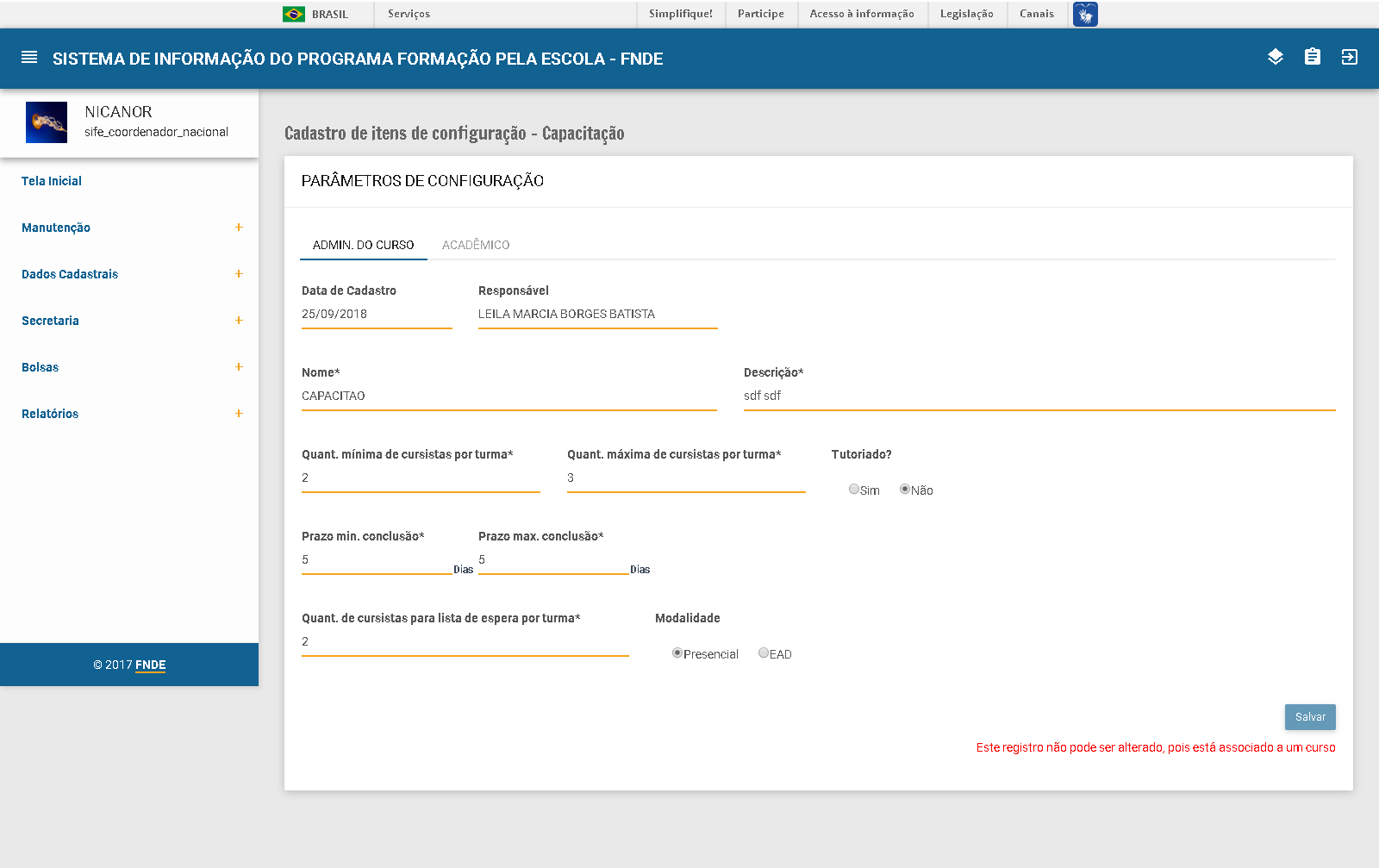
Funcionalidade que permite ao usuário editar as informações de uma determinada configuração dos cursos de capacitação.
Passo 1: Selecionar a configuração no Resultado da Pesquisa e acionar o ícone "Editar"
4.4.1.3. Excluir Configuração
Funcionalidade que permite ao usuário excluir as informações de uma determinada configuração dos cursos de capacitação.
Passo 1: Selecionar a configuração no Resultado da Pesquisa e acionar o ícone "Excluir" .
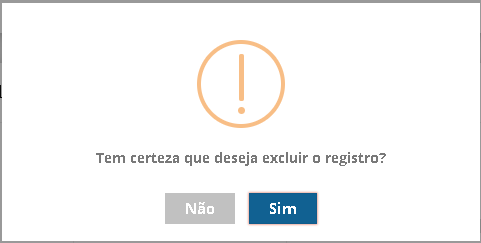
Passo 2: O usuário confirma a exclusão.
4.4.2. Incluir Configuração
Funcionalidade que permite ao usuário realizar a inclusão de uma determinada configuração dos cursos de capacitação.
Passo 1: Acessar o menu Manutenção -> Configuração -> Capacitação-> No canto superior direito, clicar no ícone
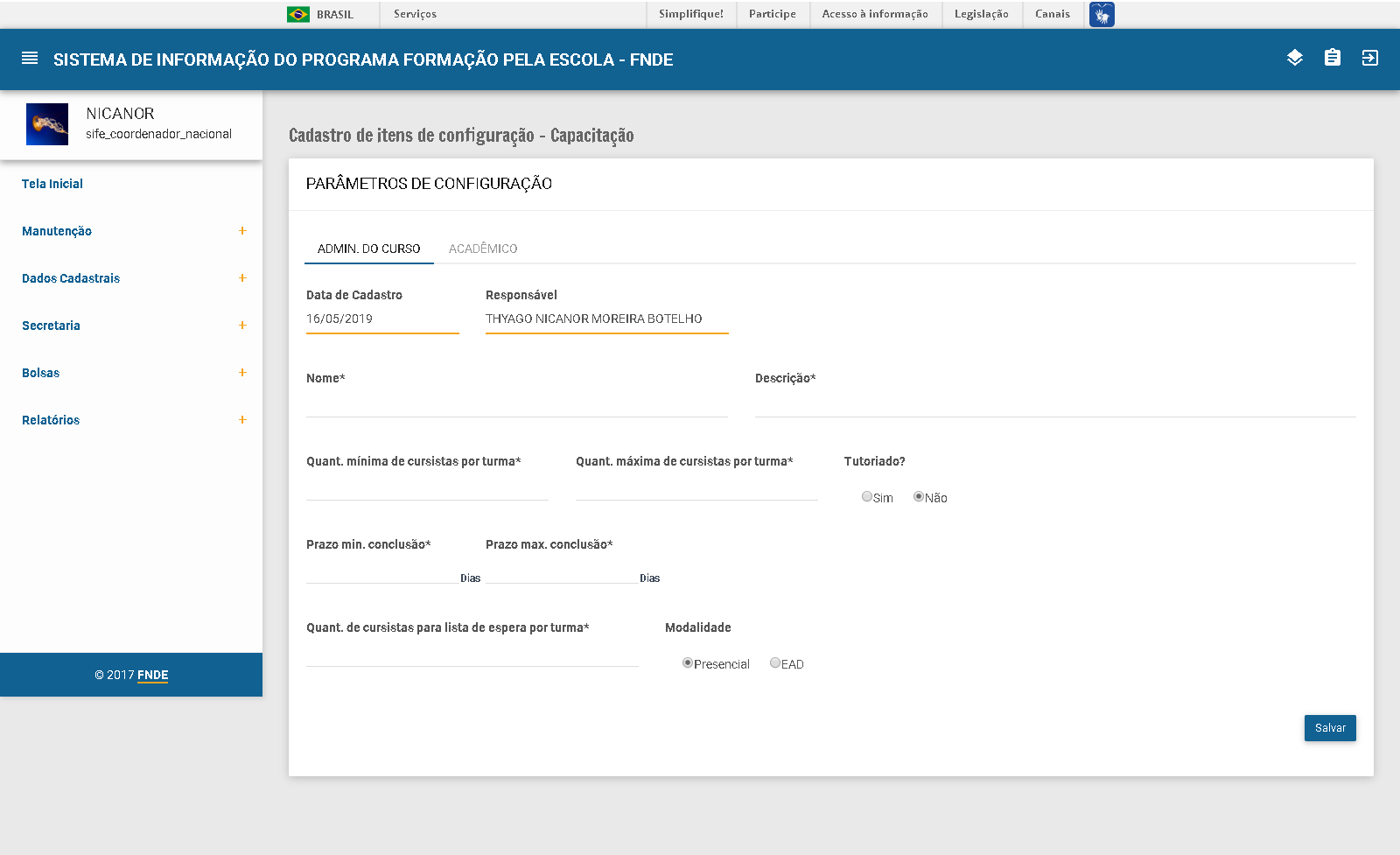
Passo 2: Preencher com os dados desejados e acionar a opção "Salvar" e visualizar a confirmação:
4.5. Manter Categoria
4.5.1. Pesquisar Categoria
Funcionalidade que permite ao usuário realizar a pesquisa de uma determinada categoria dos cursos.
Passo 1: Acessar o menu Manutenção -> Categoria
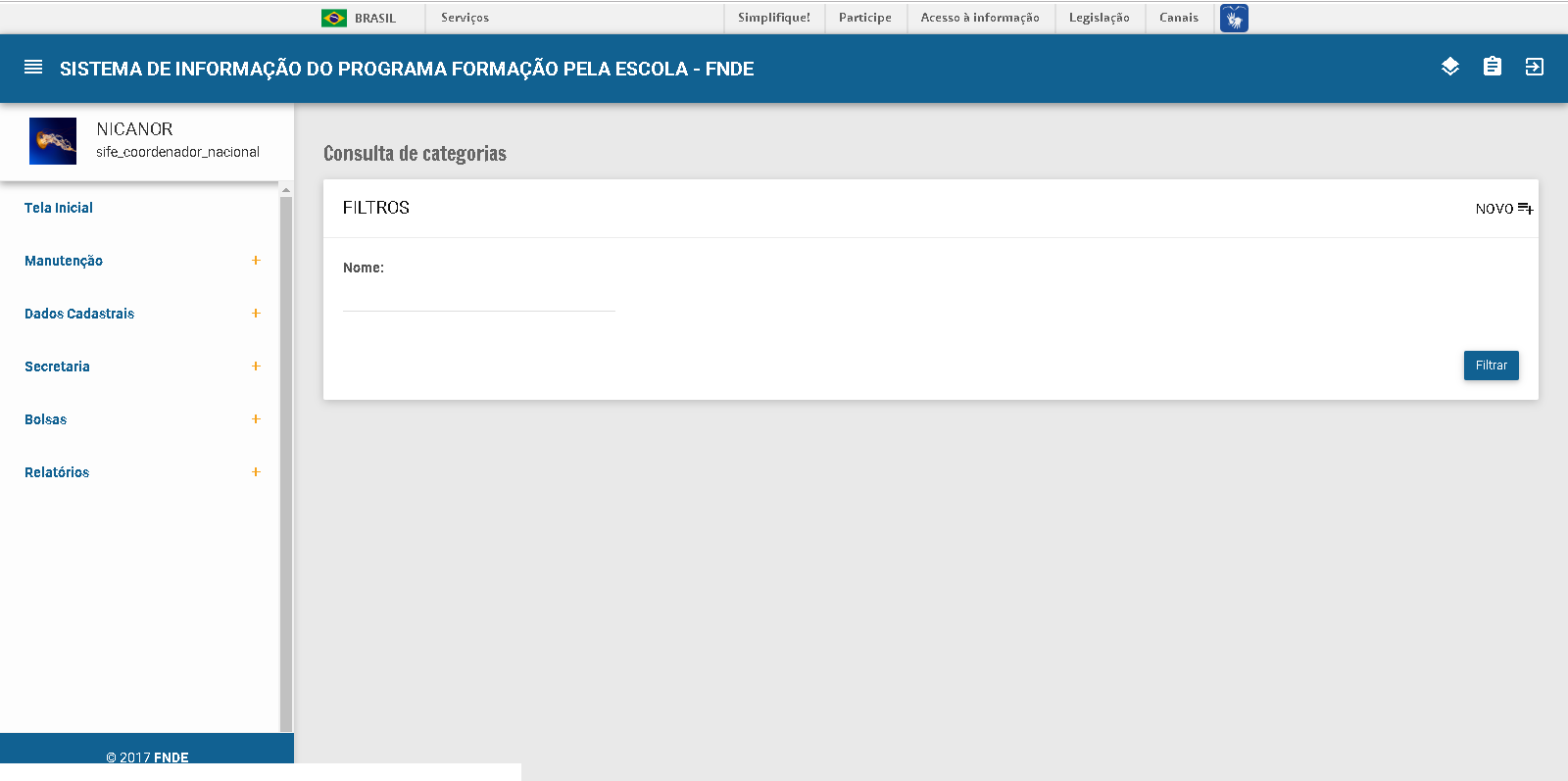
Passo 2: Preencher o (s) filtro (s) disponíveis para a pesquisa e acionar o botão filtrar: O sistema irá exibir o resultado da pesquisa conforme filtro (s) informado (s):
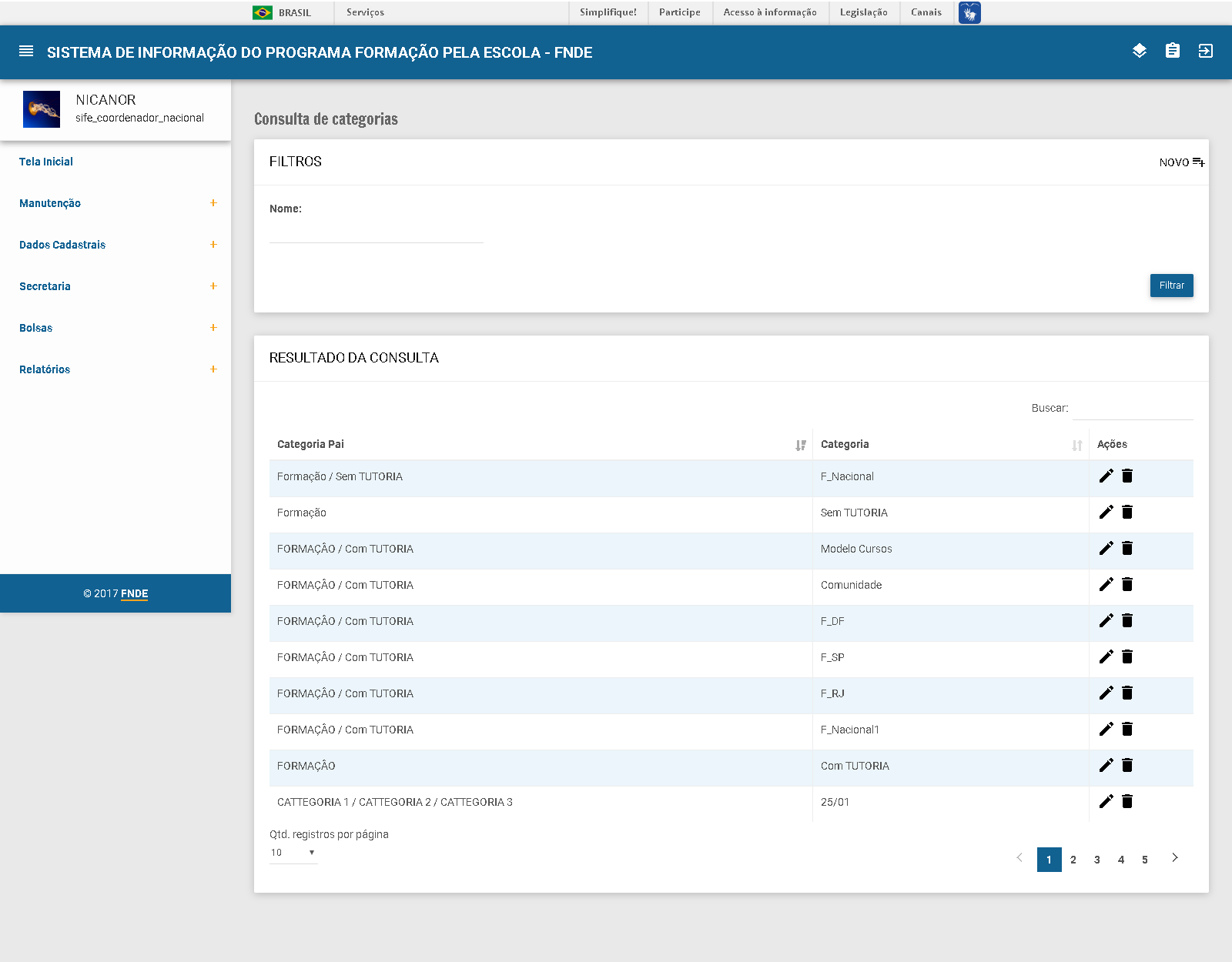
4.5.1.1 Editar Categoria
Funcionalidade que permite ao usuário editar as informações de uma determinada categoria dos cursos.
Passo 1: Selecionar a configuração no Resultado da Pesquisa e acionar o ícone "Editar" .

4.5.1.2. Excluir Categoria
Funcionalidade que permite ao usuário excluir as informações de uma determinada categoria dos cursos.
Passo 1: Selecionar a configuração no Resultado da Pesquisa e acionar o ícone "Excluir" .
Passo 2: O usuário confirma a exclusão.
4.5.2. Incluir Categoria
Funcionalidade que permite ao usuário realizar a inclusão de uma determinada categoria dos cursos.
Passo 1: Acessar o menu Manutenção -> Categoria -> No canto superior direito, clicar no ícone
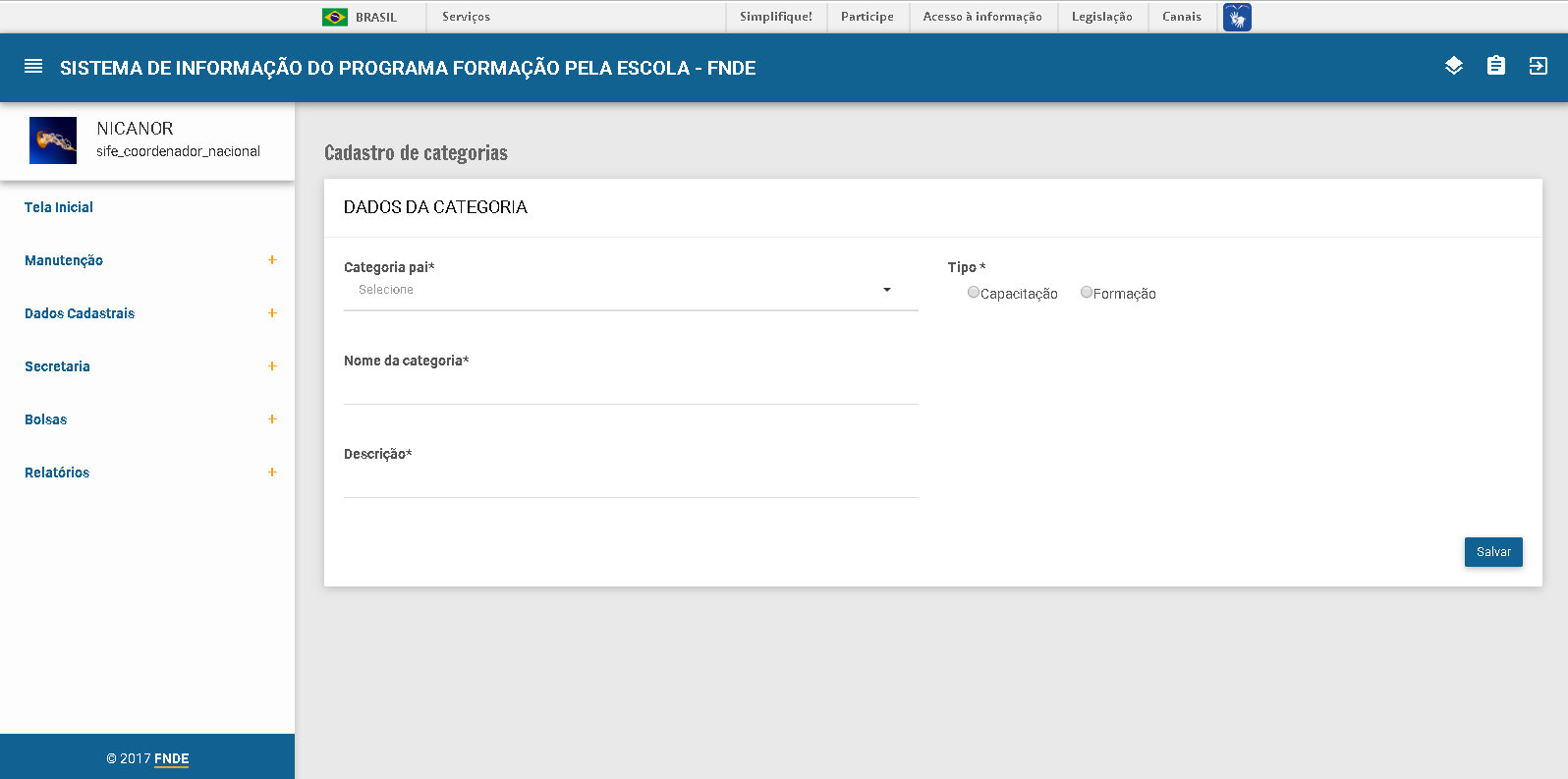
Passo 2: Preencher com os dados desejados e acionar a opção "Salvar" e visualizar a confirmação:
4.6. Manter Curso
4.6.1. Pesquisar Curso
Funcionalidade que permite ao usuário realizar a pesquisa de um determinado curso.
Passo 1: Acessar o menu Manutenção -> Curso
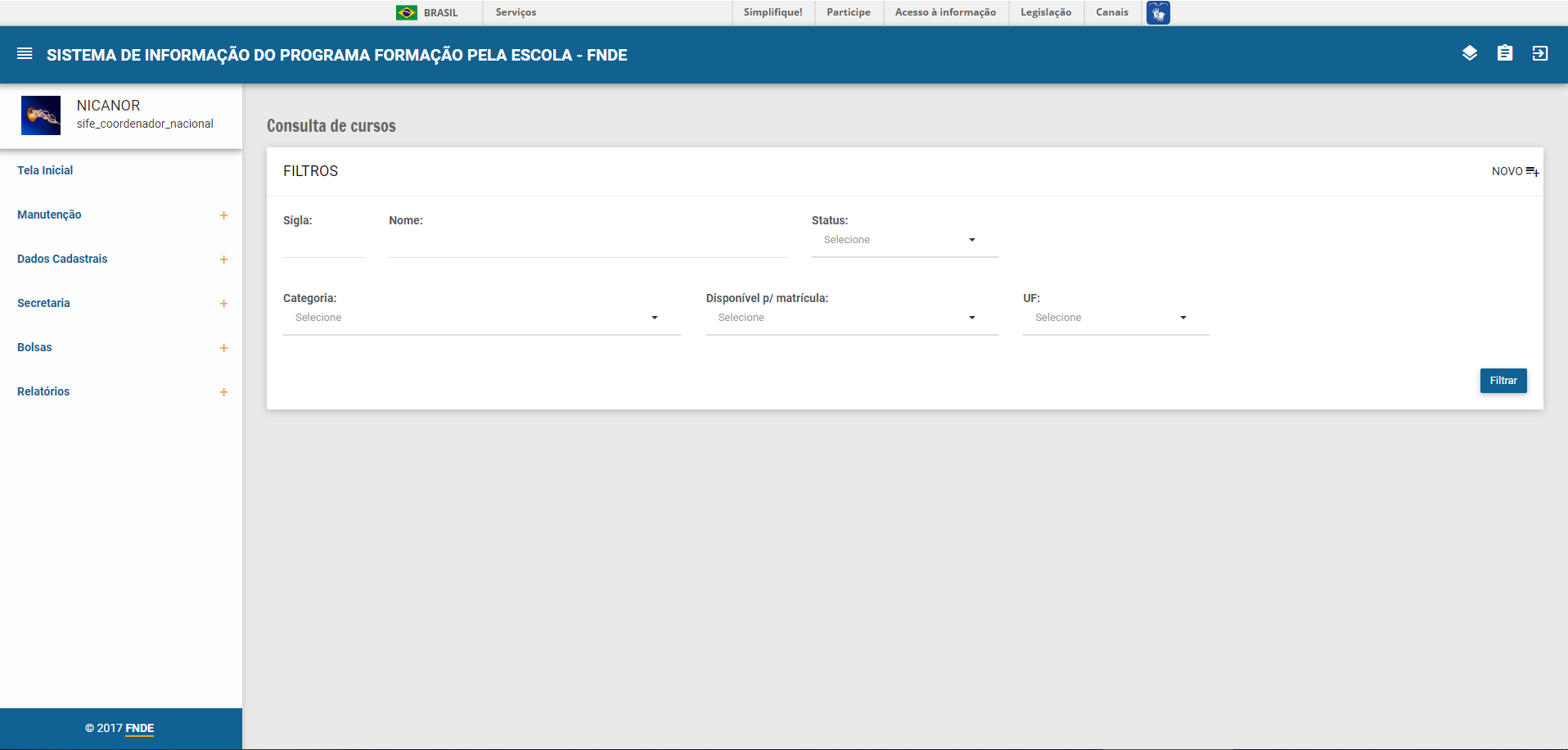
Passo 2: Preencher o (s) filtro (s) disponíveis para a pesquisa e acionar o botão filtrar: O sistema irá exibir o resultado da pesquisa conforme filtro (s) informado (s):
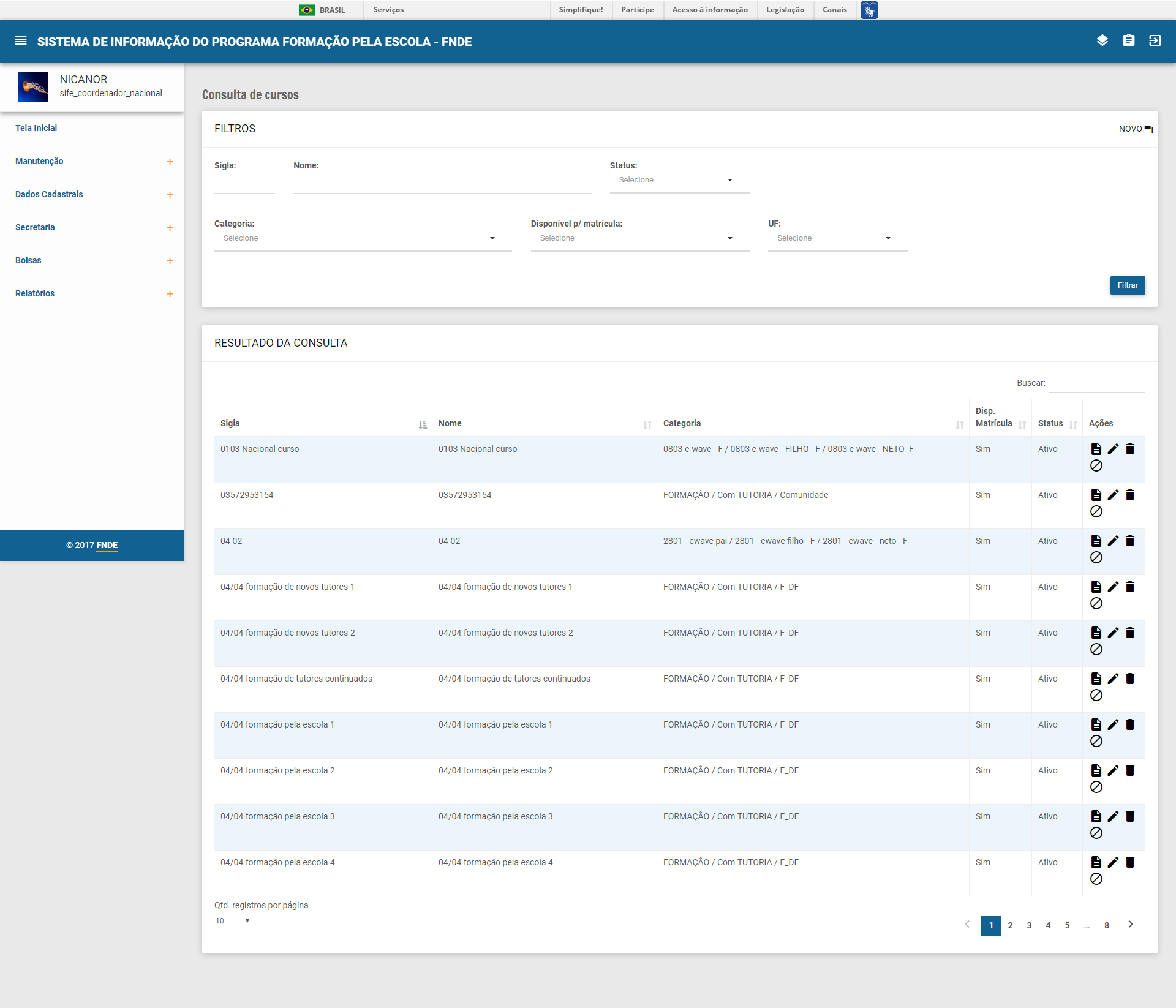
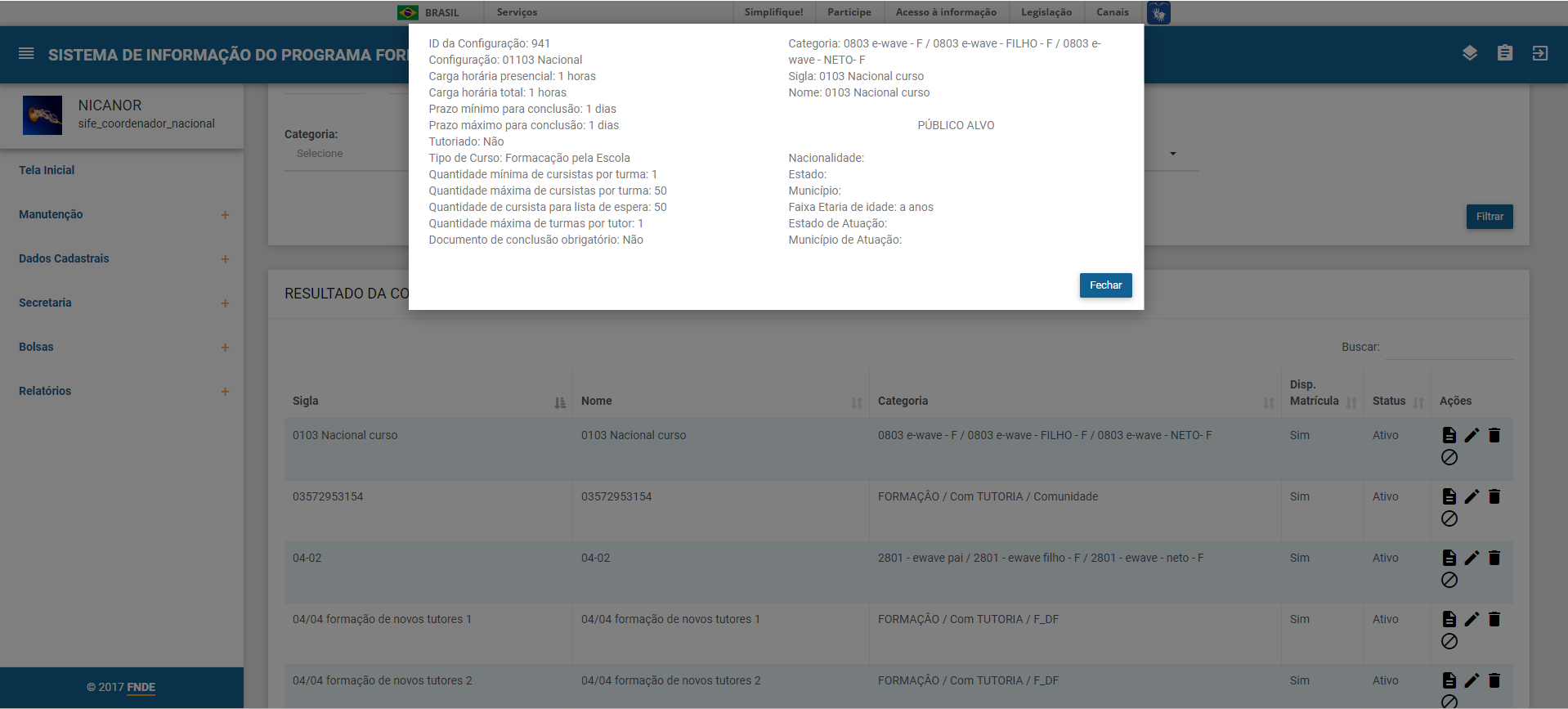
4.6.1.1. Detalhar Curso
Funcionalidade que permite ao usuário detalhar as informações de um curso.
Passo 1: Selecionar o curso no Resultado da Pesquisa e acionar o ícone "Detalhar" .
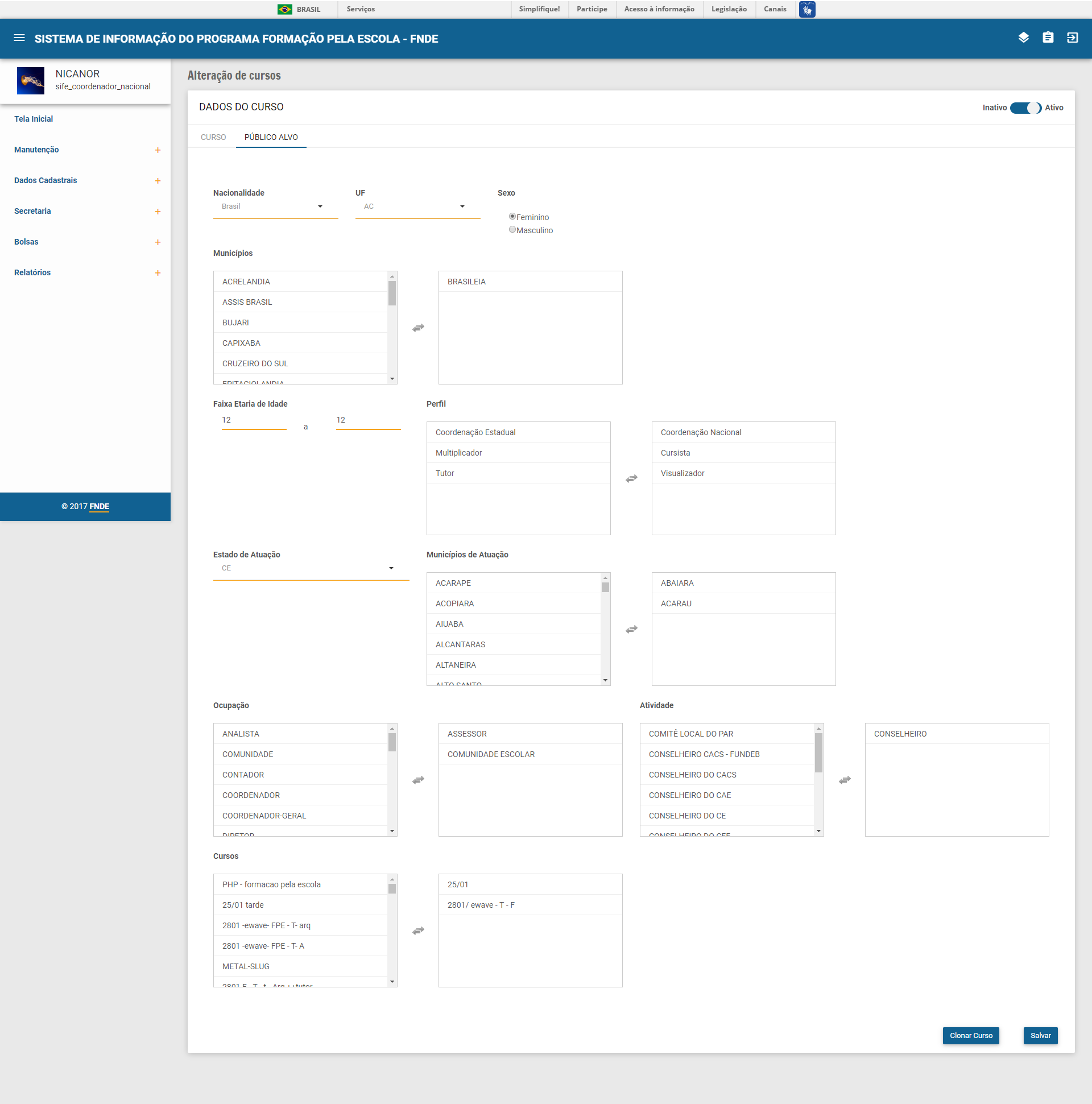
4.6.1.2. Editar Curso
Funcionalidade que permite ao usuário editar as informações de um determinado curso.
Passo 1: Selecionar o curso no Resultado da Pesquisa e acionar o ícone "Editar" .

Passo 2: Acionar a aba "PÚBLICO ALVO". (Passo Opcional)
4.6.1.3. Excluir Curso
Funcionalidade que permite ao usuário excluir as informações de um determinado curso.
Passo 1: Selecionar o curso no Resultado da Pesquisa e acionar o ícone "Excluir" .
Passo 2: O usuário confirma a exclusão.
4.6.2. Incluir Curso
Funcionalidade que permite ao usuário realizar a inclusão de um determinado curso.
Passo 1: Acessar o menu Manutenção -> Curso -> No canto superior direito, clicar no ícone
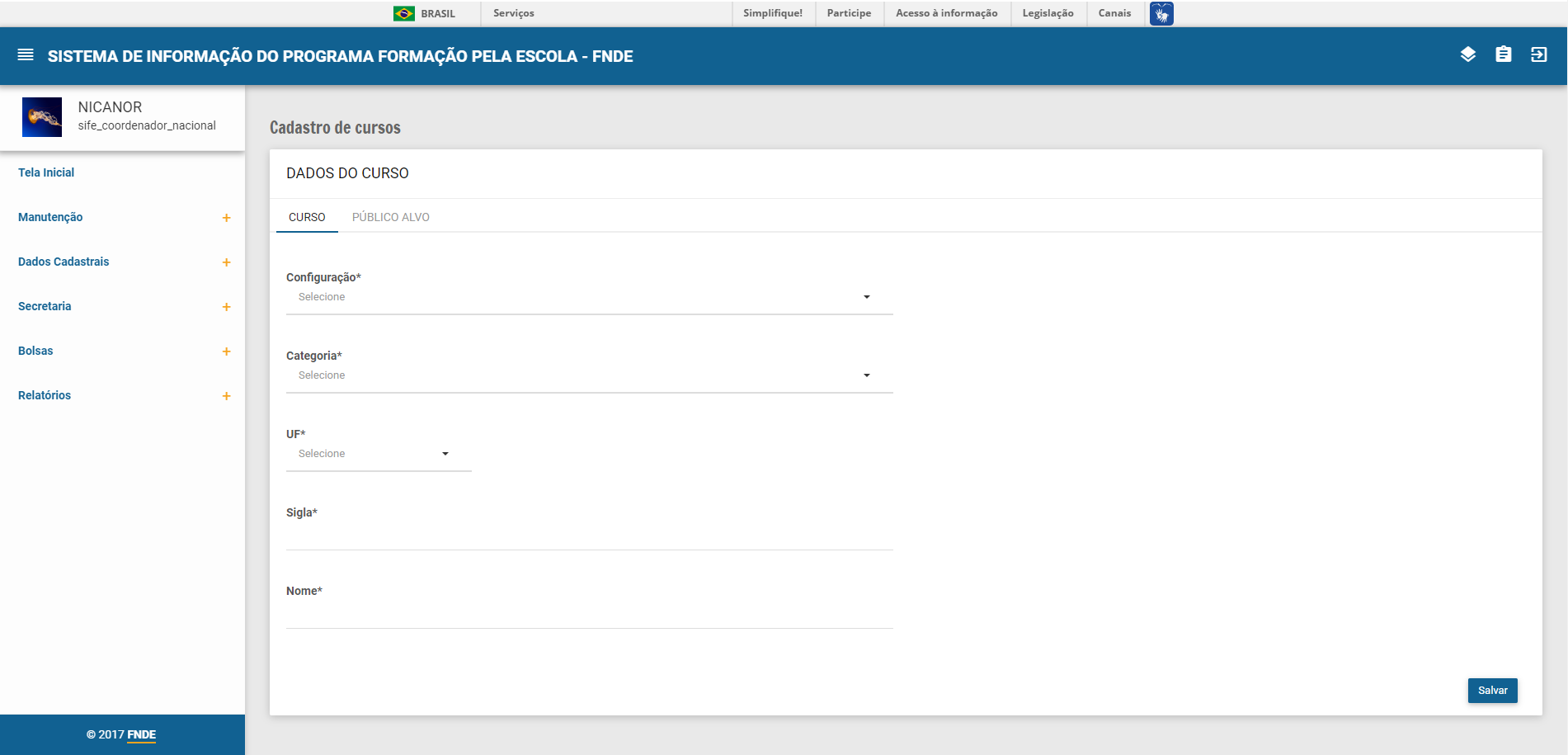
Passo 2: Acionar a aba "PÚBLICO ALVO". (Passo Opcional)
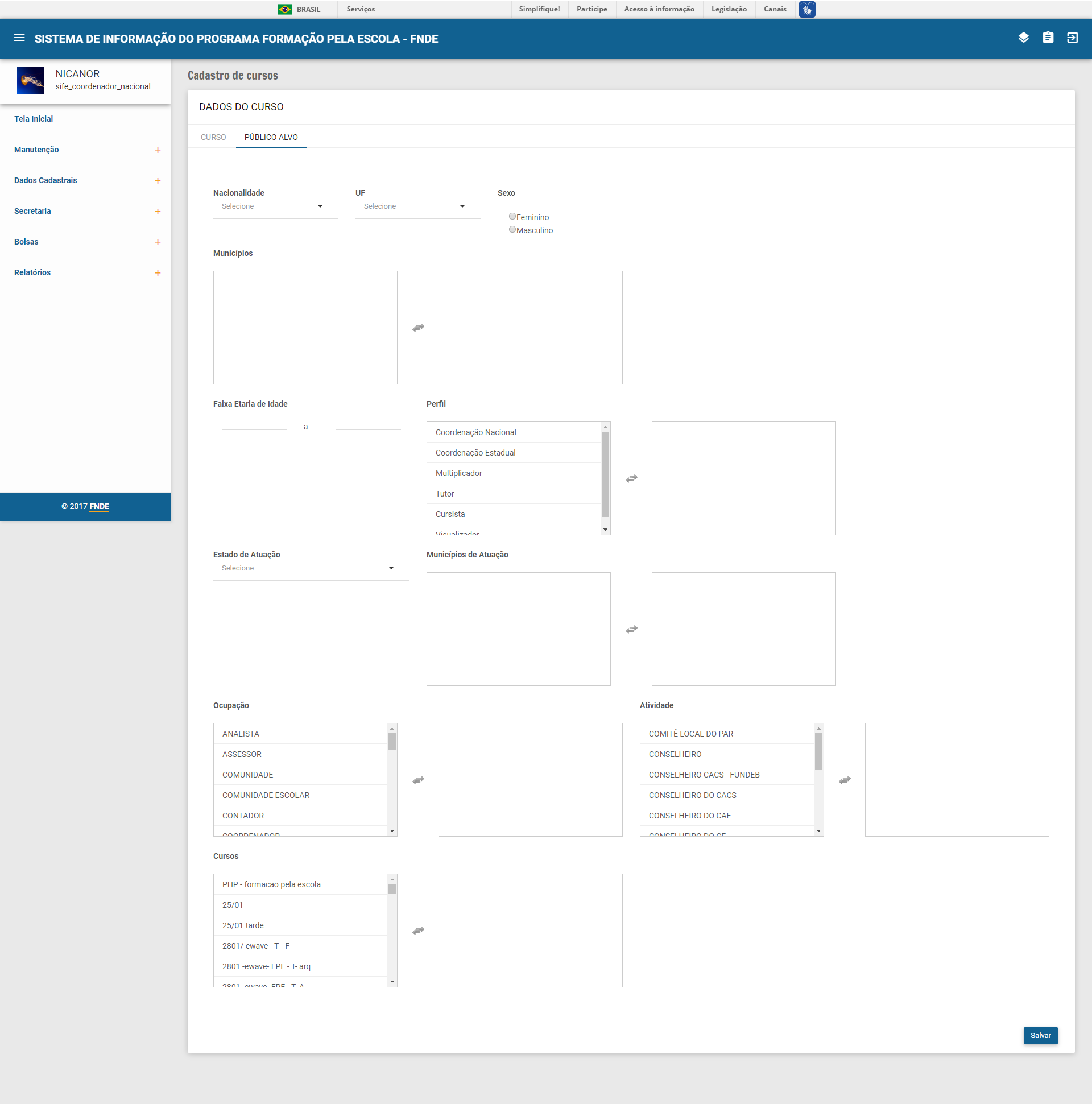
Passo 3: Preencher com os dados desejados e acionar a opção "Salvar" e visualizar a confirmação:
4.6.3. Clonar Curso
Funcionalidade que permite ao usuário clonar o curso.
Passo 1: (Executar o Passo 1 do item 4.6.1.2 ). Acionar a opção "Clonar Curso"
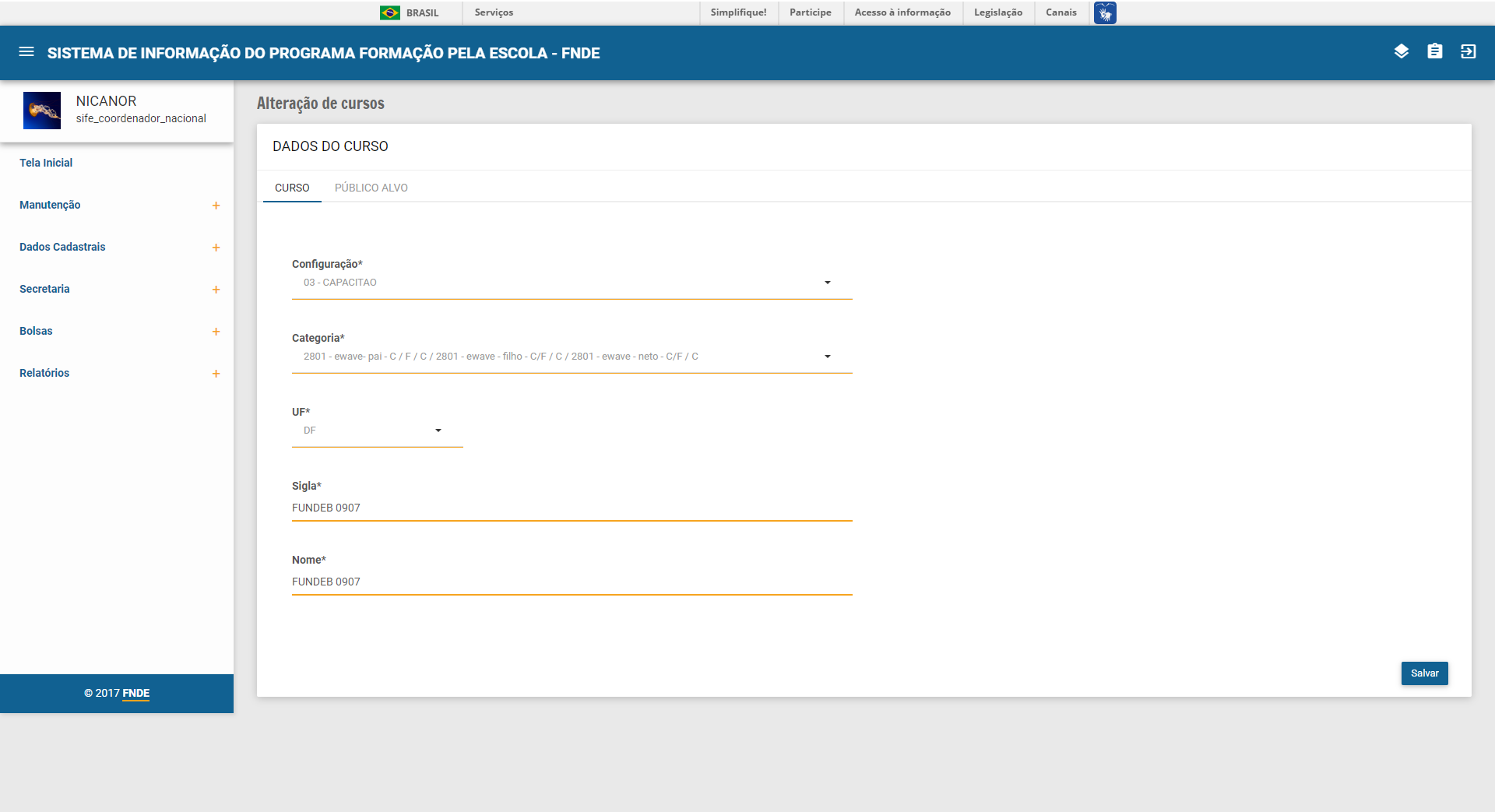
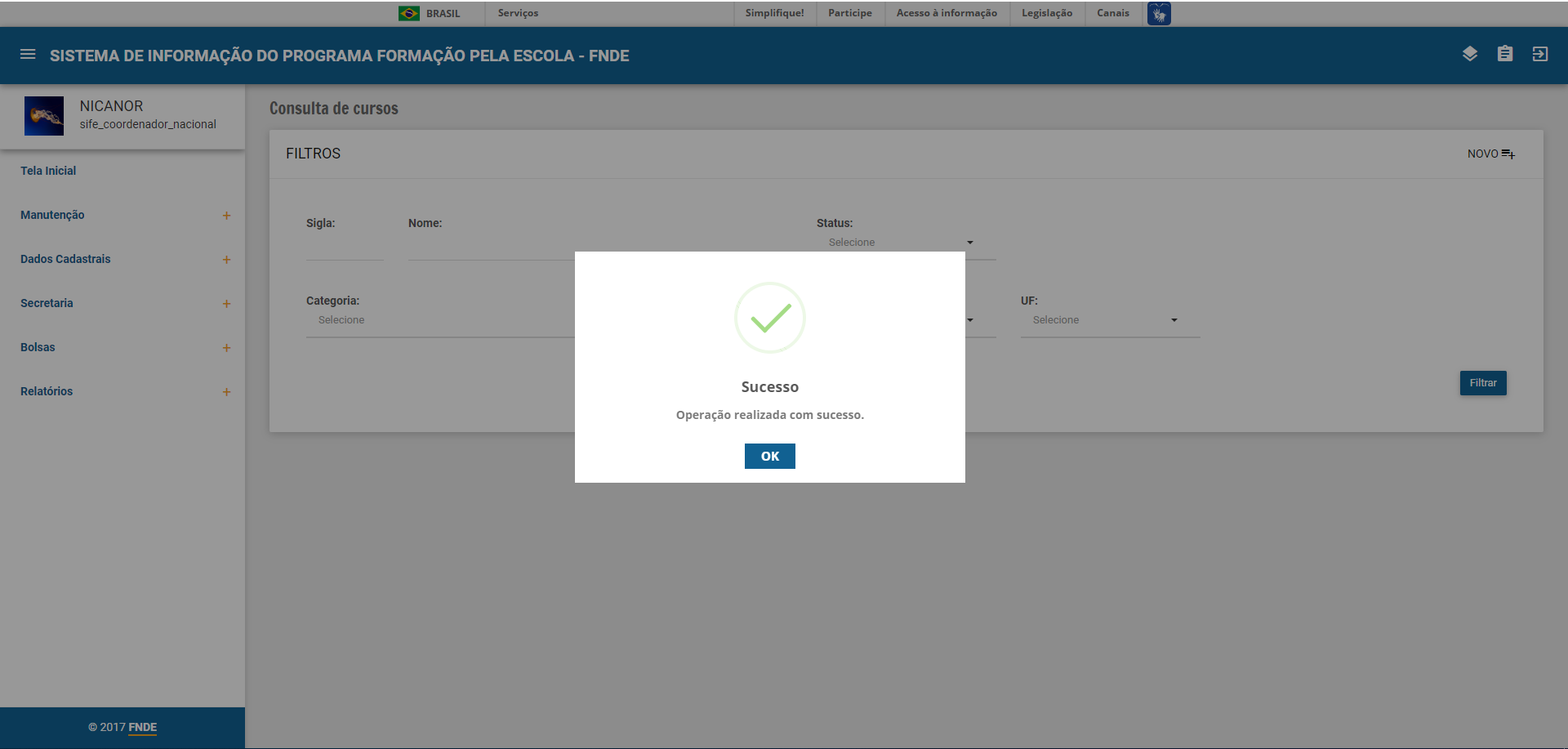
Passo 2: Preencher os dados desejados e acionar a opção "Salvar"
4.7. Manter Turma - Formação
4.7.1. Pesquisar Turma
Funcionalidade que permite ao usuário realizar a pesquisa de uma determinada turma de formação.
Passo 1: Acessar o menu Manutenção -> Turma -> Formação
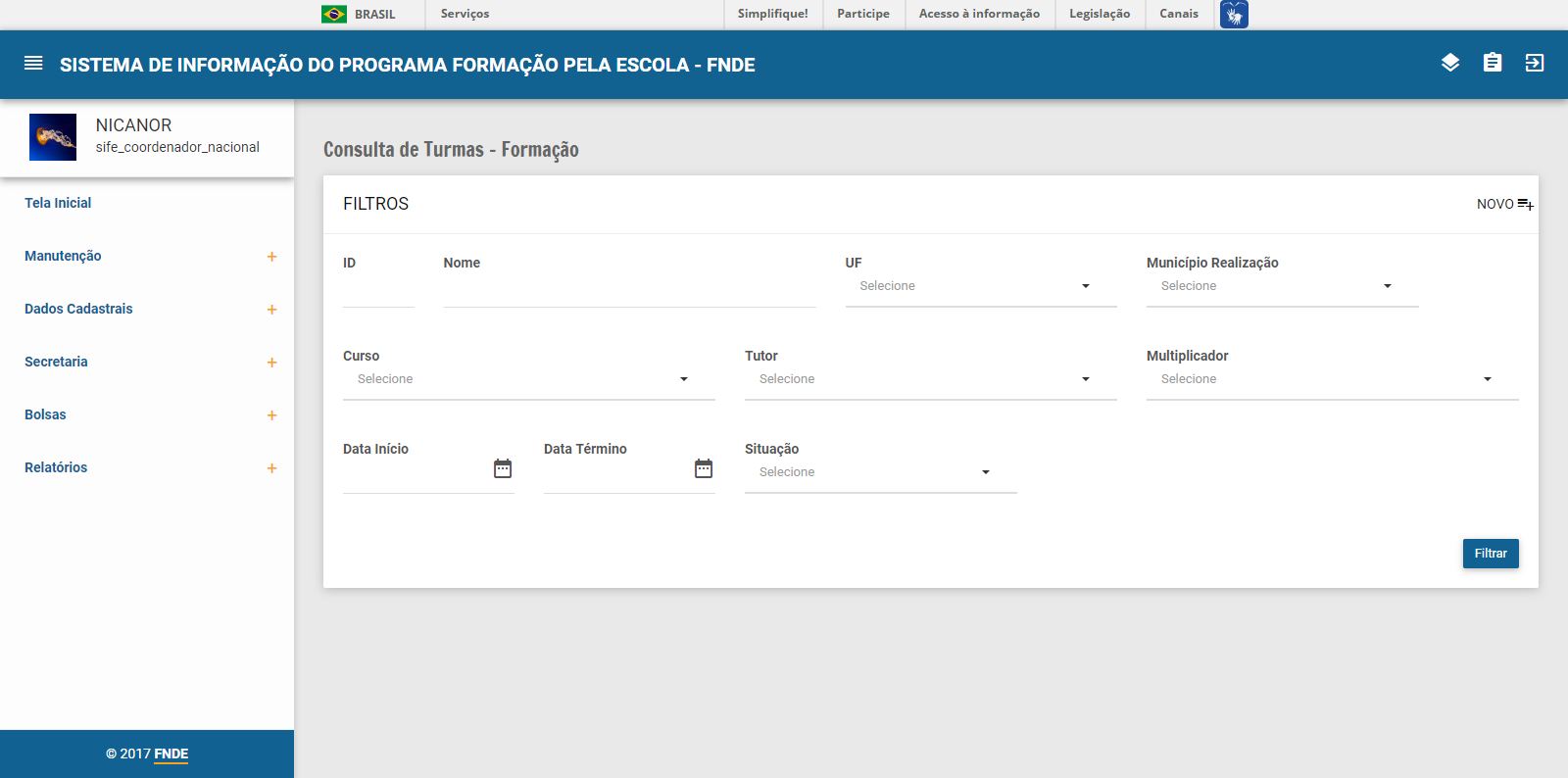
Passo 2: Preencher o (s) filtro (s) disponíveis para a pesquisa e acionar o botão filtrar: O sistema irá exibir o resultado da pesquisa conforme filtro (s) informado (s):

4.7.1.1 Editar Turma
Funcionalidade que permite ao usuário editar as informações de uma determinada turma.
Passo 1: Selecionar a turma no Resultado da Pesquisa e acionar o ícone "Editar" .
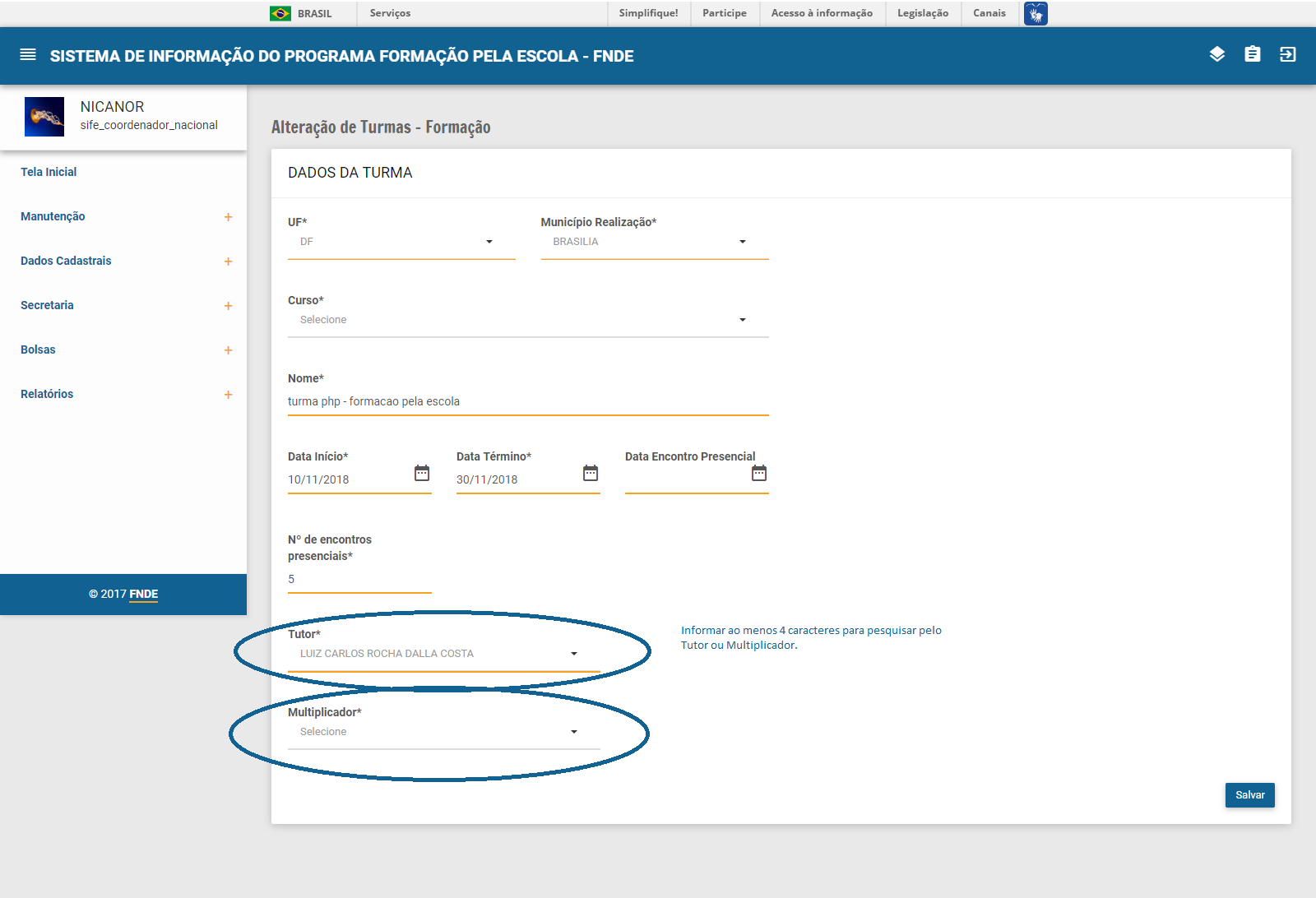
4.7.1.2. Excluir Turma
Funcionalidade que permite ao usuário excluir as informações de uma determinada turma.
Passo 1: Selecionar a turma no Resultado da Pesquisa e acionar o ícone "Excluir".
Passo 2: O usuário confirma a exclusão.
4.7.2. Incluir Turma
Funcionalidade que permite ao usuário realizar a inclusão de uma determinada turma.
Passo 1: Acessar o menu Manutenção -> Turma-> Formação ->No canto superior direito, clicar no ícone
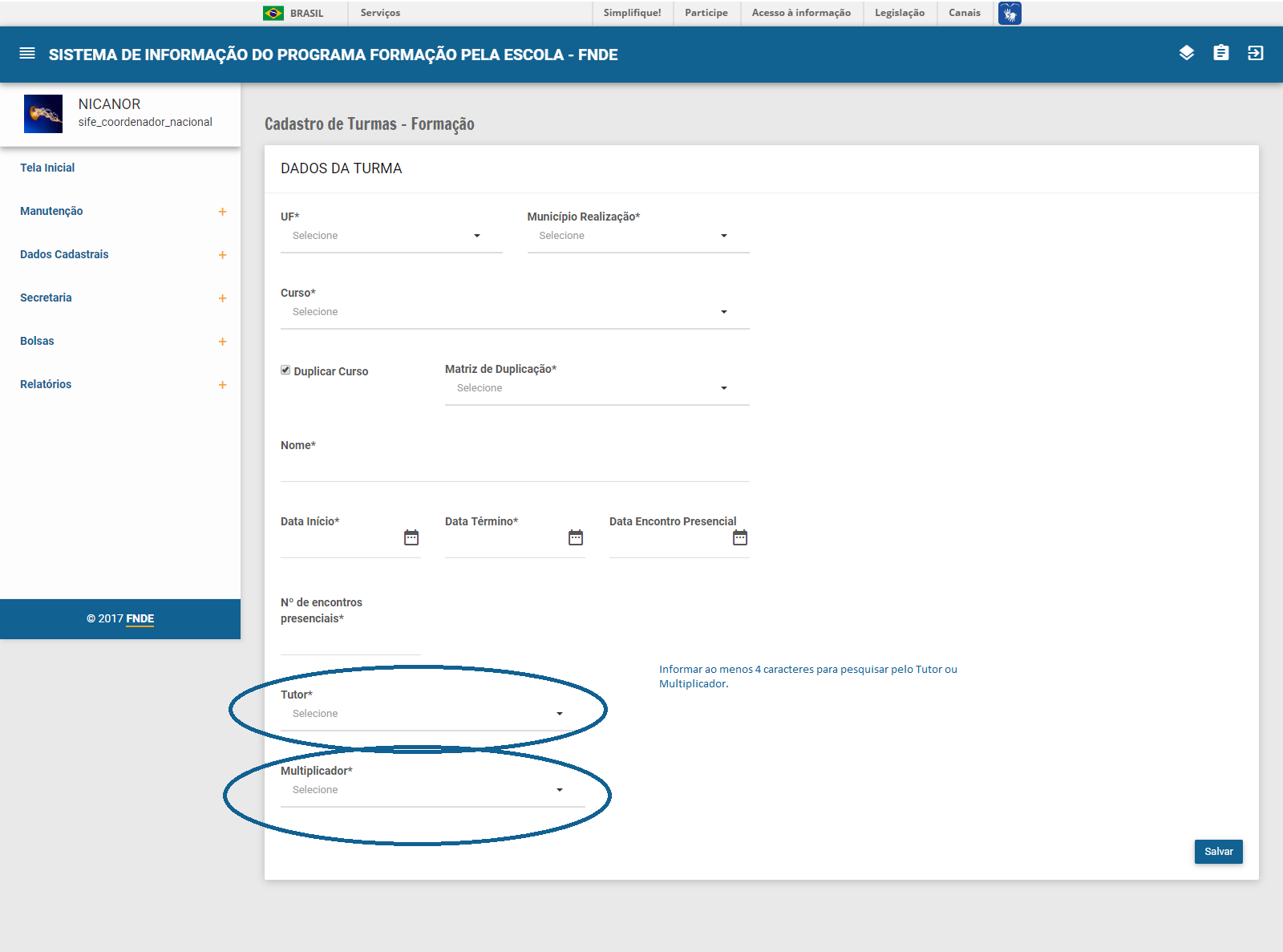
Passo 2: Preencher com os dados desejados e acionar a opção "Salvar" e visualizar a confirmação:
4.8. Manter Turma - Capacitação
4.8.1. Pesquisar Turma
Funcionalidade que permite ao usuário realizar a pesquisa de uma determinada turma de capacitação.
Passo 1: Acessar o menu Manutenção -> Turma -> Capacitação
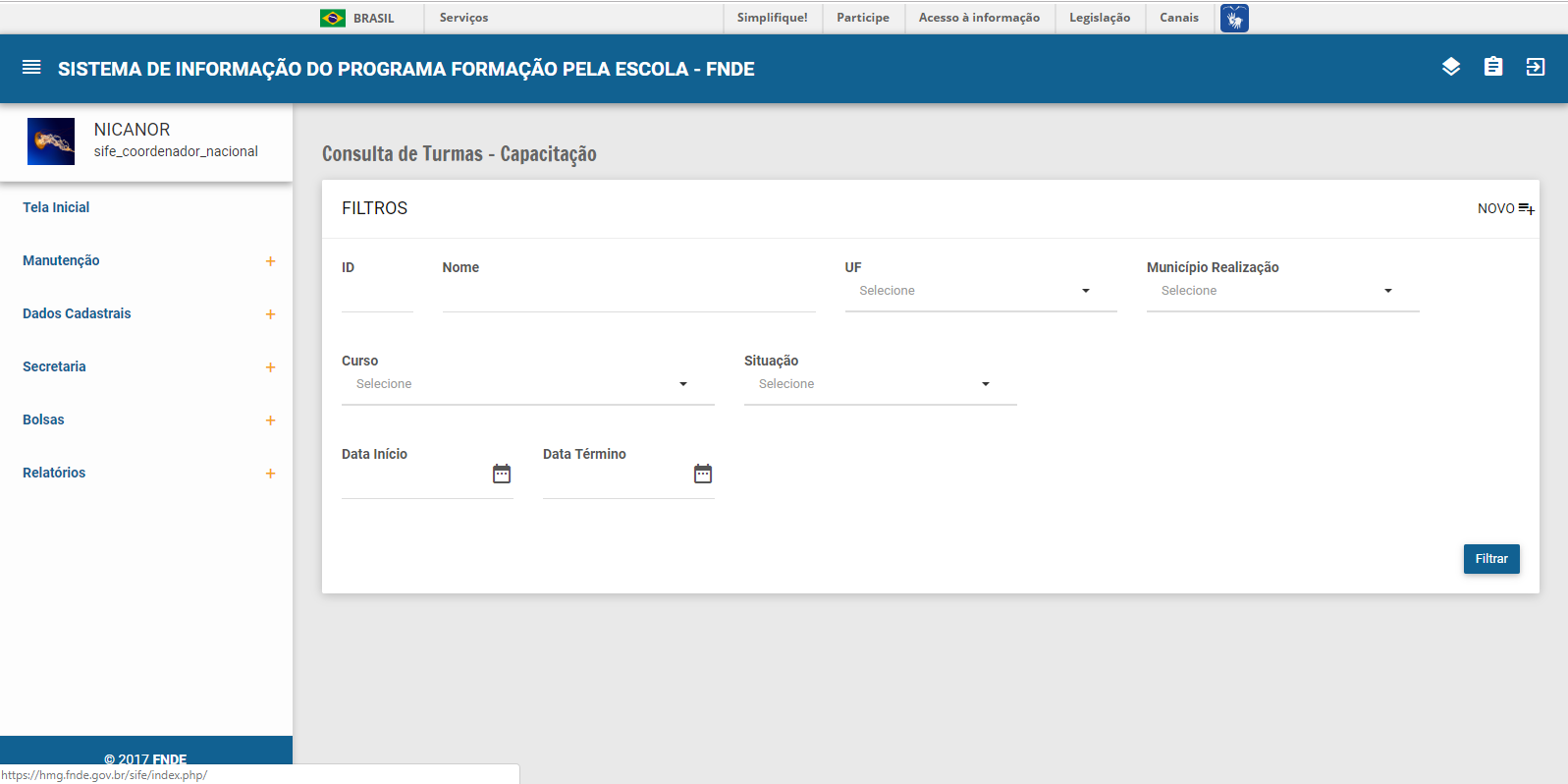
Passo 2: Preencher o (s) filtro (s) disponíveis para a pesquisa e acionar o botão filtrar: O sistema irá exibir o resultado da pesquisa conforme filtro (s) informado (s):
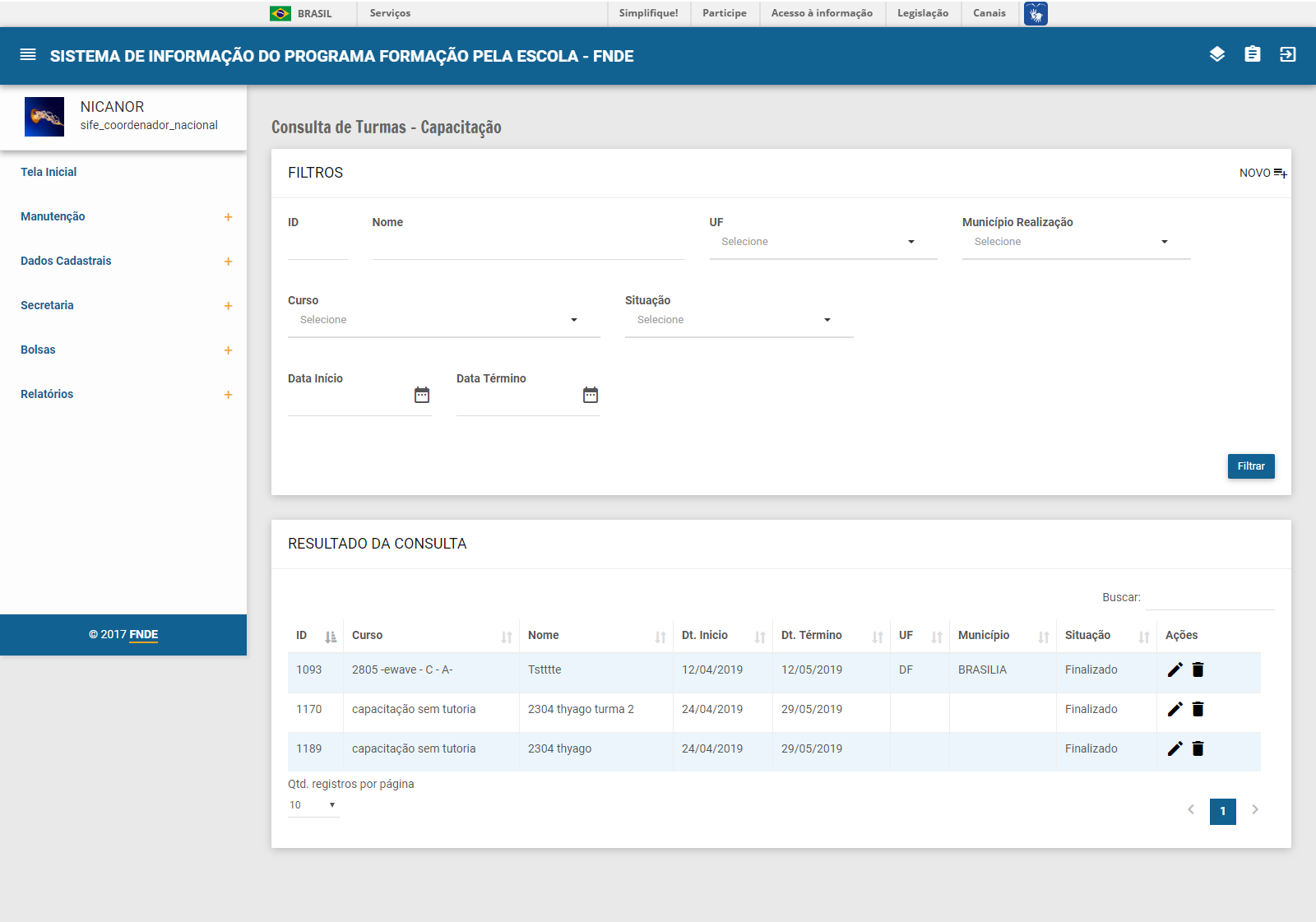
4.8.1.1 Editar Turma
Funcionalidade que permite ao usuário editar as informações de uma determinada turma.
Passo 1: Selecionar a turma no Resultado da Pesquisa e acionar o ícone "Editar" .
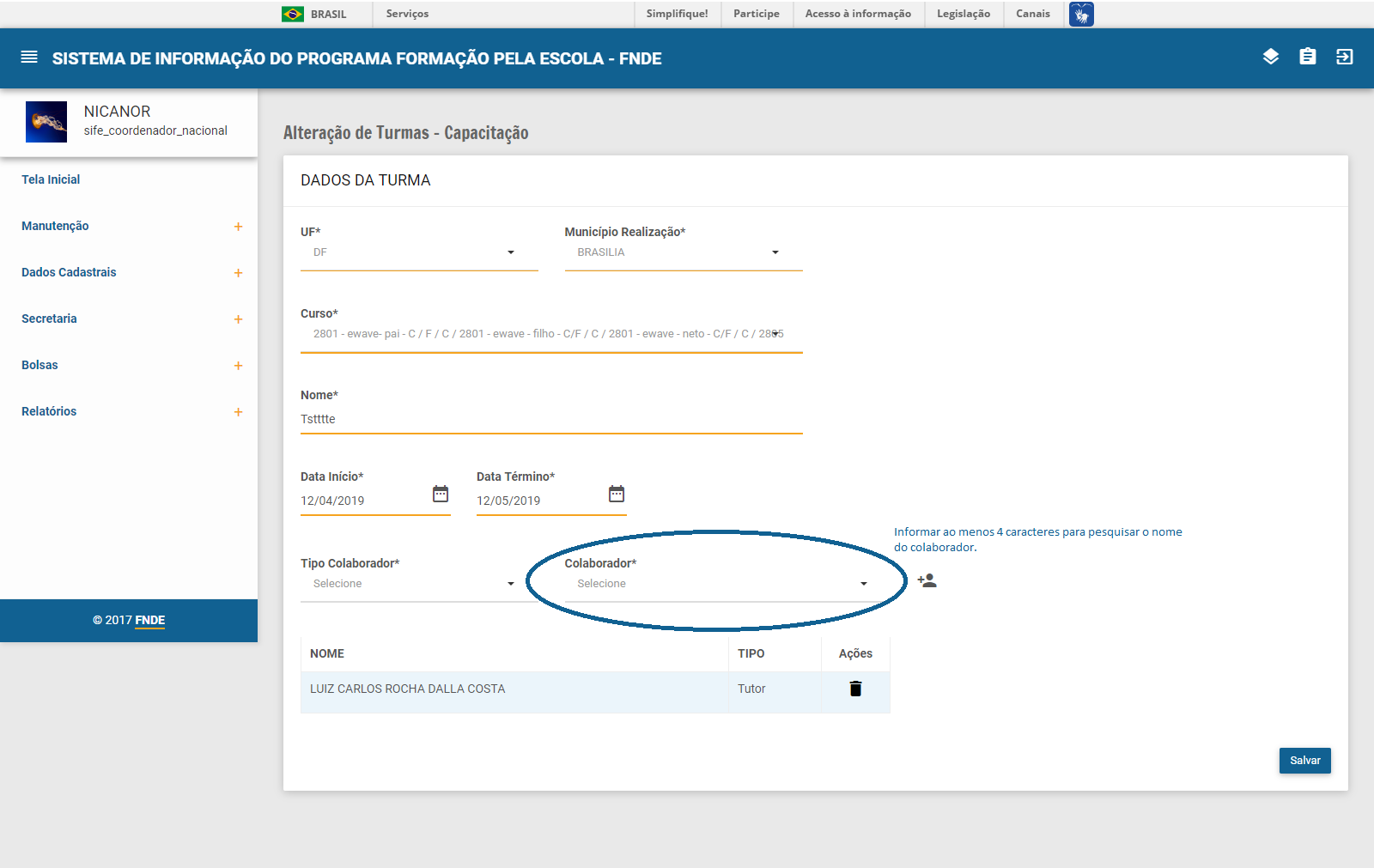
4.8.1.2. Excluir Turma
Funcionalidade que permite ao usuário excluir as informações de uma determinada turma.
Passo 1: Selecionar a turma no Resultado da Pesquisa e acionar o ícone "Excluir" .
Passo 2: O usuário confirma a exclusão.
4.8.2. Incluir Turma
Funcionalidade que permite ao usuário realizar a inclusão de uma determinada turma.
Passo 1: Acessar o menu Manutenção -> Turma-> Capacitação->No canto superior direito, clicar no ícone

Passo 2: Preencher com os dados desejados e acionar a opção "Salvar" e visualizar a confirmação:
4.9. Relatórios - Avaliação de Aproveitamento - Formação pela Escola
4.9.1 Pesquisar
Funcionalidade que permite ao usuário gerar um relatório.
Passo 1: Acessar o menu Relatórios -> Avaliação de Aproveitamento-> Formação pela Escola

Passo 2: Preencher o (s) filtro (s) disponíveis para a pesquisa e acionar o botão gerar: O sistema irá disponibilizar o resultado da pesquisa conforme filtro (s) informado (s):

4.10. Relatórios - Avaliação de Aproveitamento - Formação de Tutores
4.10.1. Pesquisar
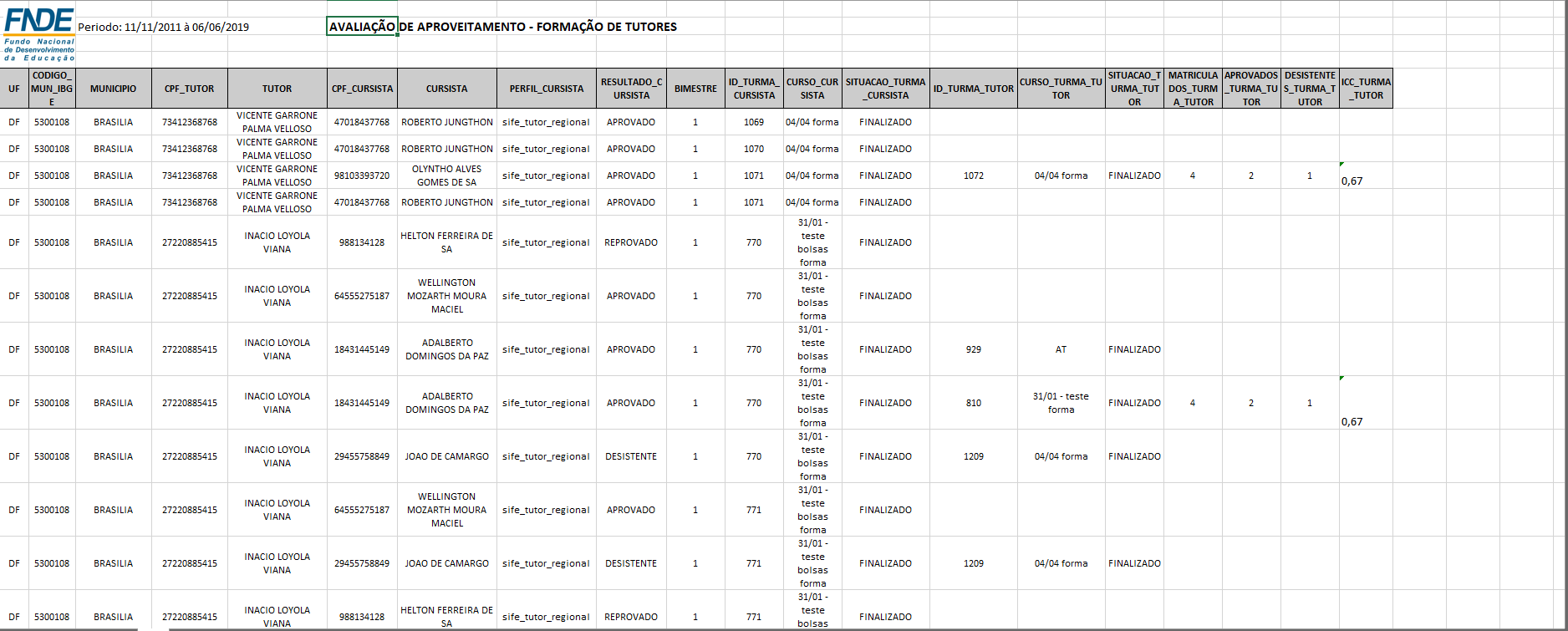
Funcionalidade que permite ao usuário gerar um relatório.
Passo 1: Acessar o menu Relatórios -> Avaliação de Aproveitamento-> Formação de Tutores
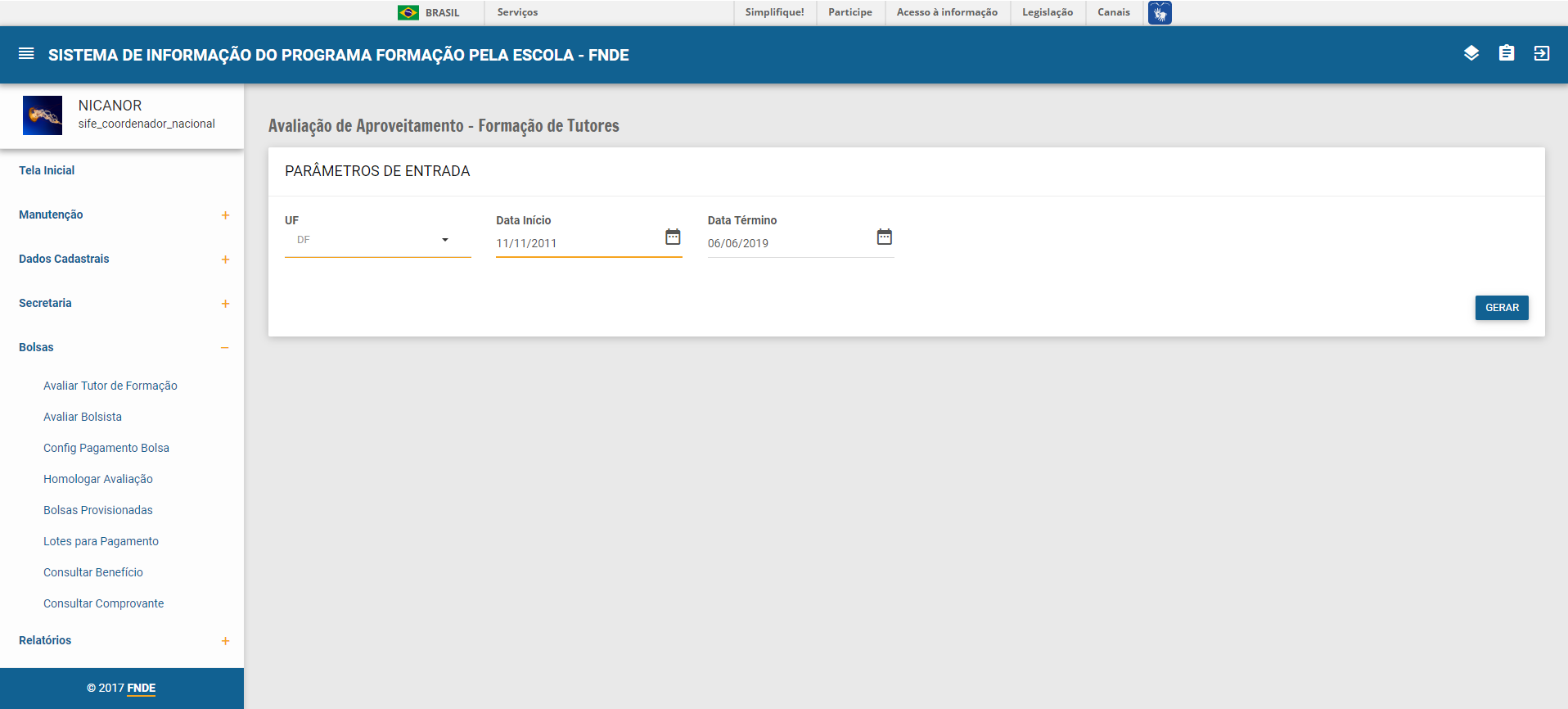
Passo 2: Preencher o (s) filtro (s) disponíveis para a pesquisa e acionar o botão gerar: O sistema irá disponibilizar o resultado da pesquisa conforme filtro (s) informado (s):
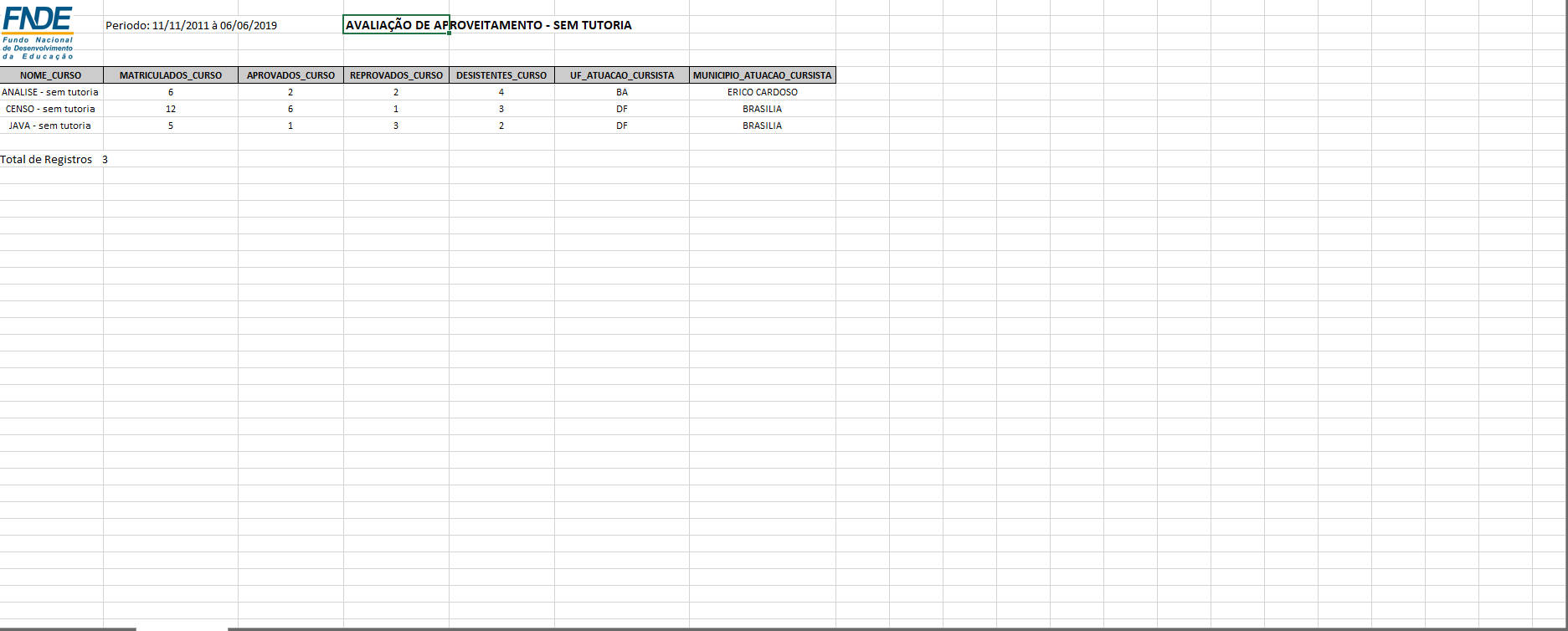
4.11. Relatórios - Avaliação de Aproveitamento - Sem Tutoria
4.11.1. Pesquisar
Funcionalidade que permite ao usuário gerar um relatório.
Passo 1: Acessar o menu Relatórios -> Avaliação de Aproveitamento-> Sem Tutorial

Passo 2: Preencher o (s) filtro (s) disponíveis para a pesquisa e acionar o botão gerar: O sistema irá disponibilizar o resultado da pesquisa conforme filtro (s) informado (s):
4.12. Manter Bolsa
4.12.1 Config Pagamento Bolsa
Funcionalidade que permite ao usuário configurar a agência do bolsista.
Passo 1: Acessar o menu Bolsa-> Config Pagamento Bolsa

Passo 2: Preencher com os dados desejados e acionar a opção salvar:
4.12.2 Homologar Avaliação
Funcionalidade que permite ao usuário homologar a avaliação.
Passo 1: Acessar o menu Bolsa-> Homologar Avaliação
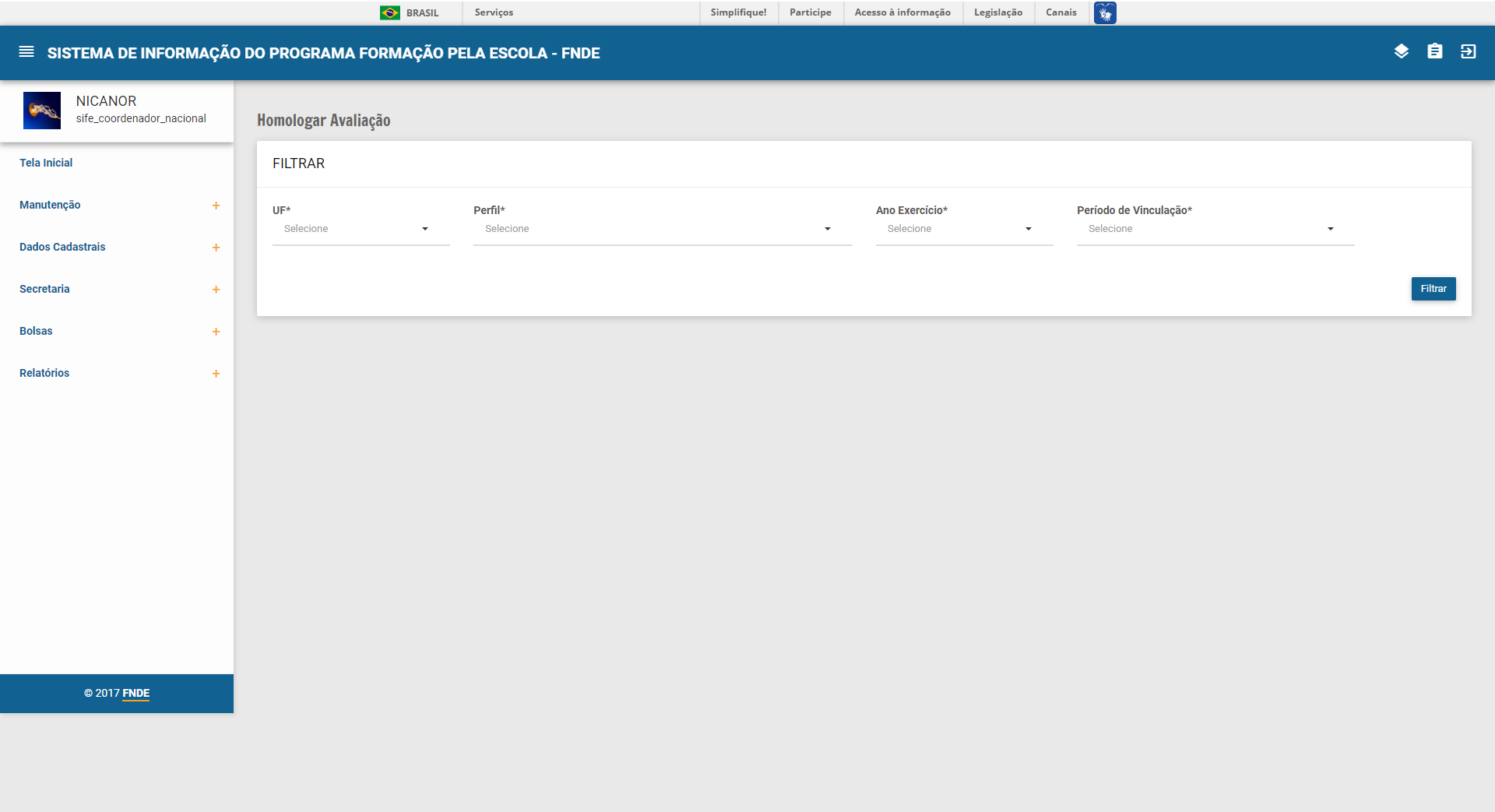
Passo 2: Preencher o (s) filtro (s) disponíveis para a pesquisa e acionar o botão filtrar: O sistema irá exibir o resultado da pesquisa conforme filtro (s) informado (s):
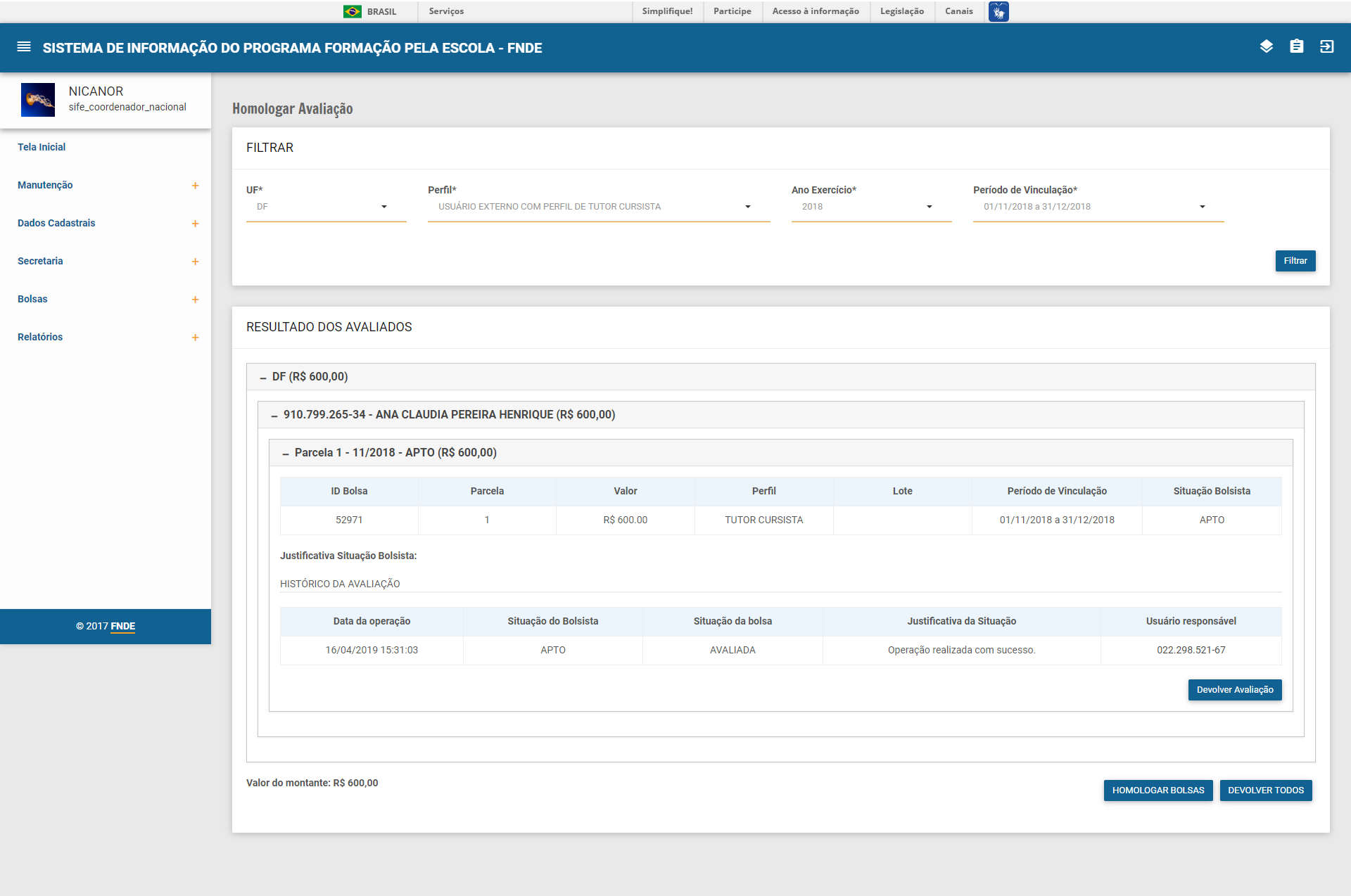
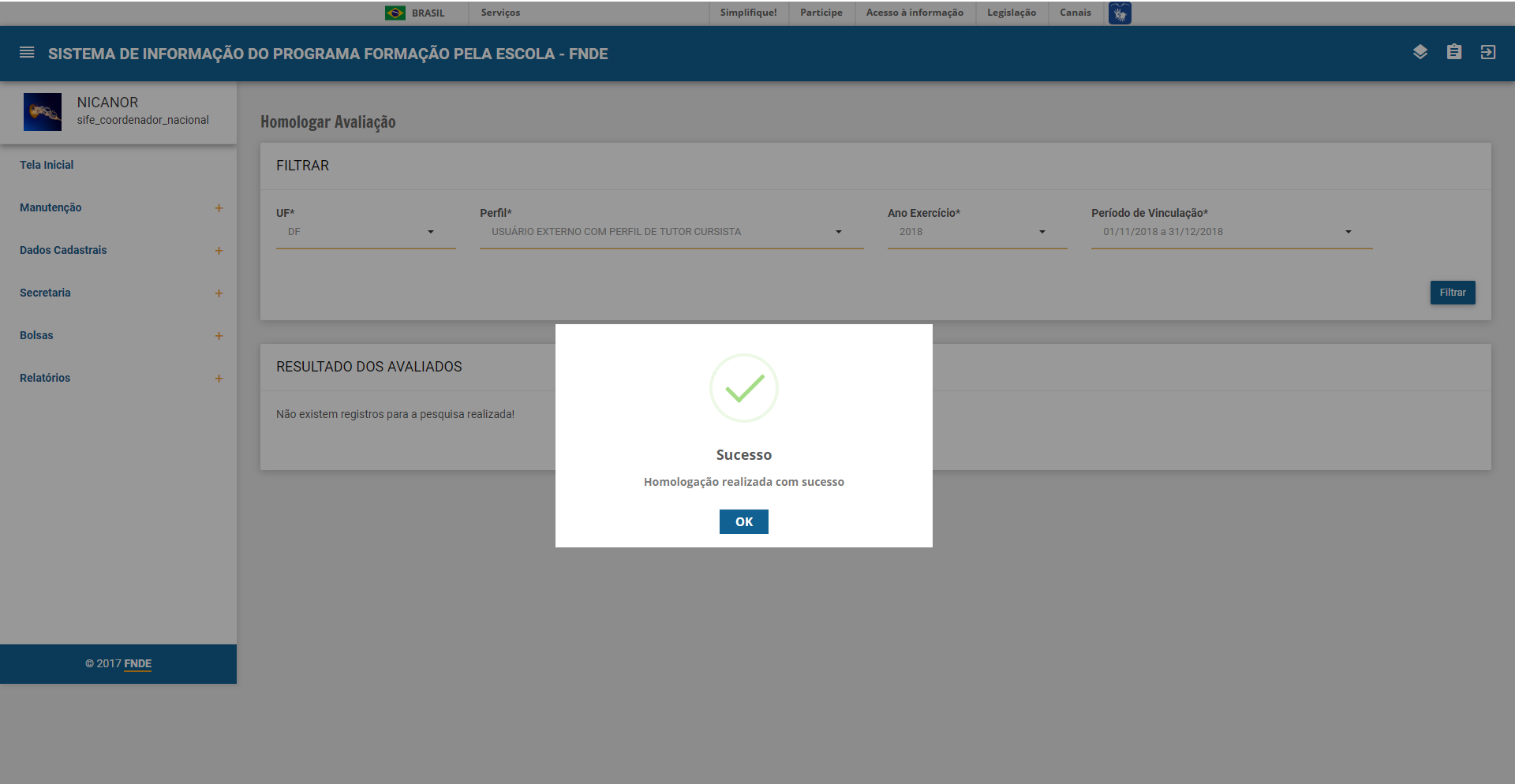
4.12.2.1 Homologar Avaliação
Funcionalidade que permite ao usuário homologar as avaliações disponíveis
Passo 1: Acionar a opção "Homologar Bolsas"

Passo 2: Confirmar a homologação das bolsas disponíveis:
4.12.2.2. Editar Usuário Responsável
Funcionalidade que permite ao usuário editar o usuário responsável pela homologação
Passo 1: Selecionar o usuário responsável (Link no CPF)

Passo 2: Preencher os campos com as informações desejadas e acionar a opção "Salvar"
4.12.2.3. Devolver Avaliação
Funcionalidade que permite ao usuário devolver a avaliação desejada;
Passo 1: Selecionar a opção "Devolver Avaliação"
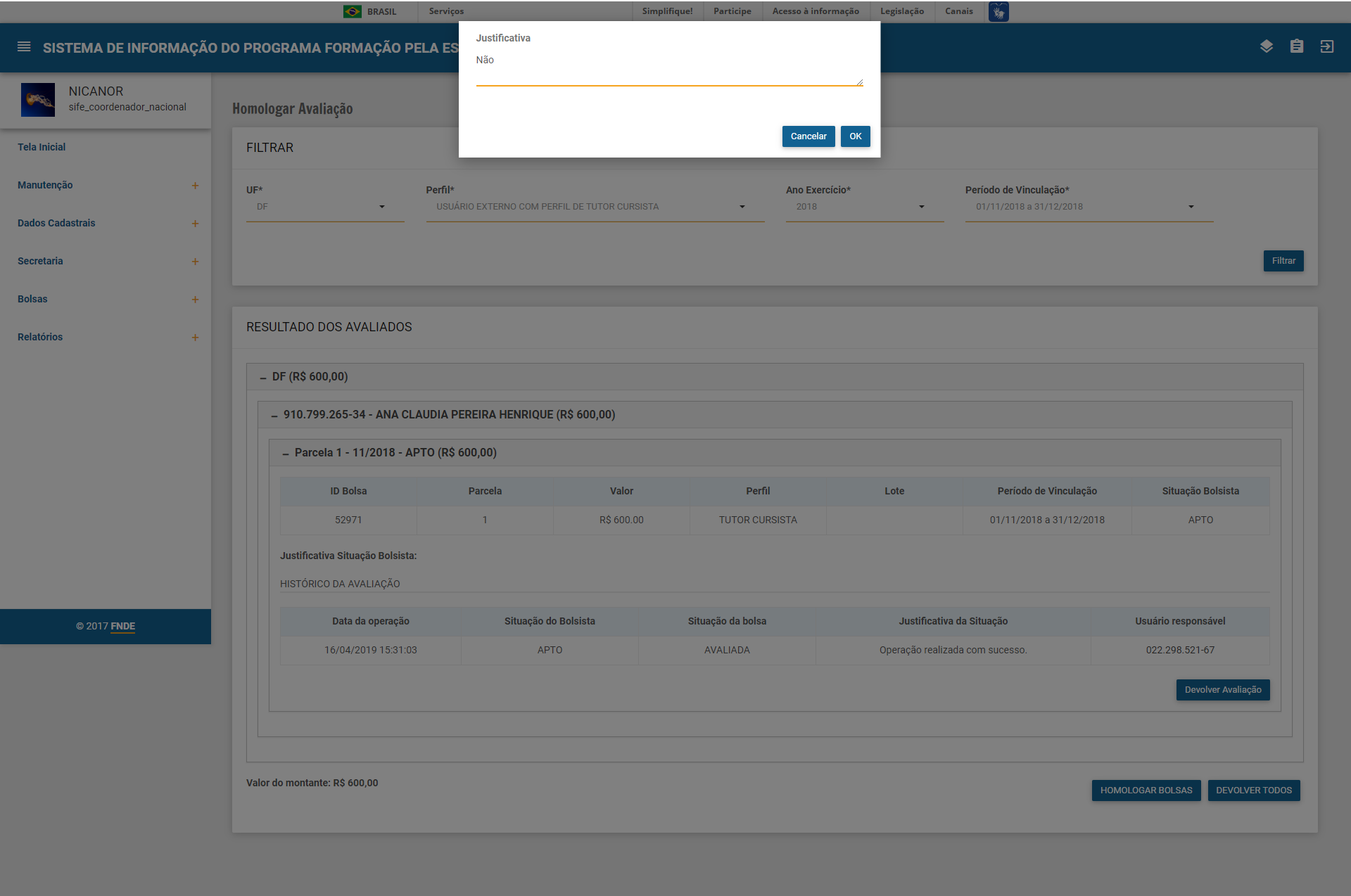
Passo 2: Preencher a justificativa e Selecionar a opção "OK"
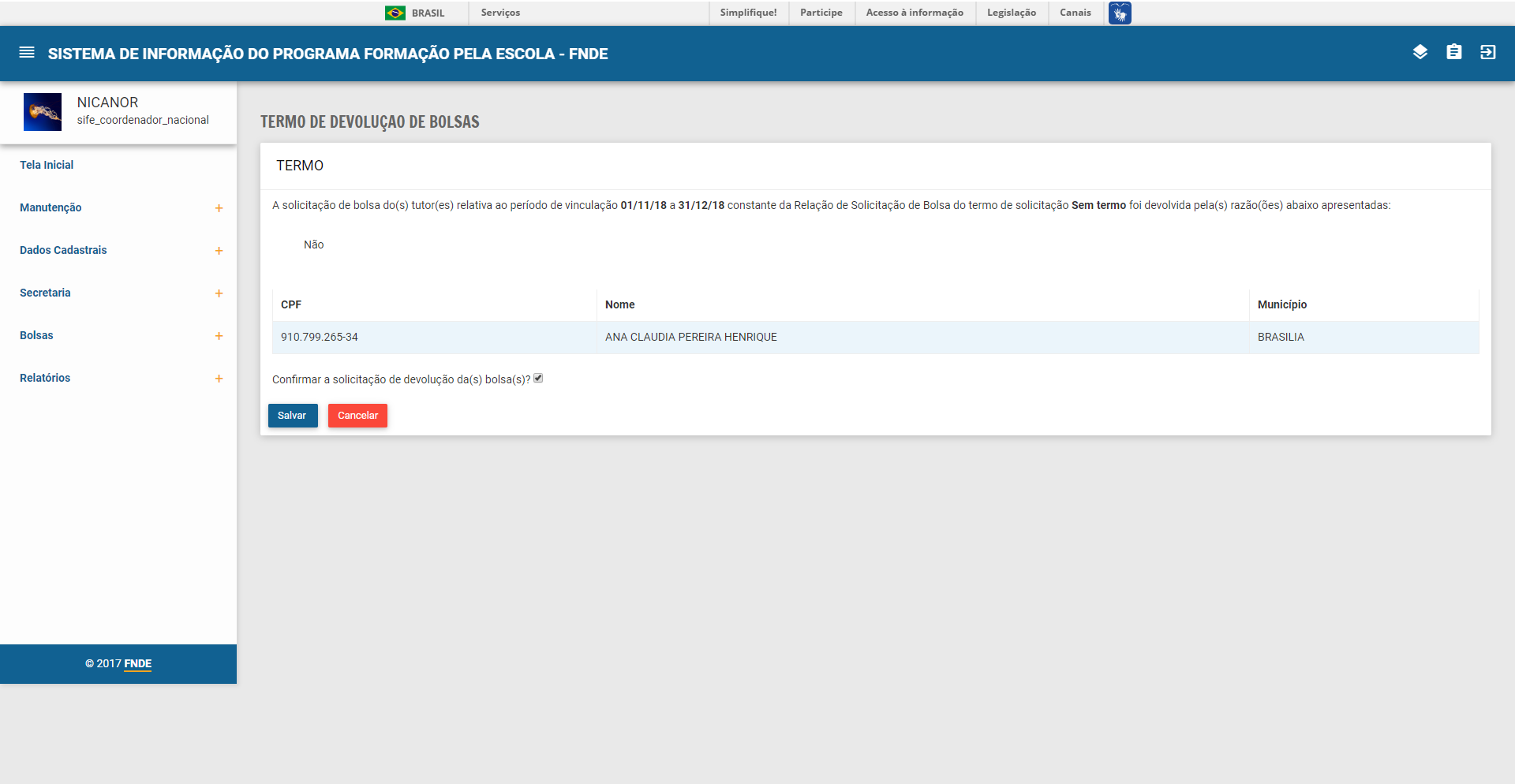
Passo 3: Verificar as devoluções selecionadas, confirmar os dados e acionar a opção "Salvar"
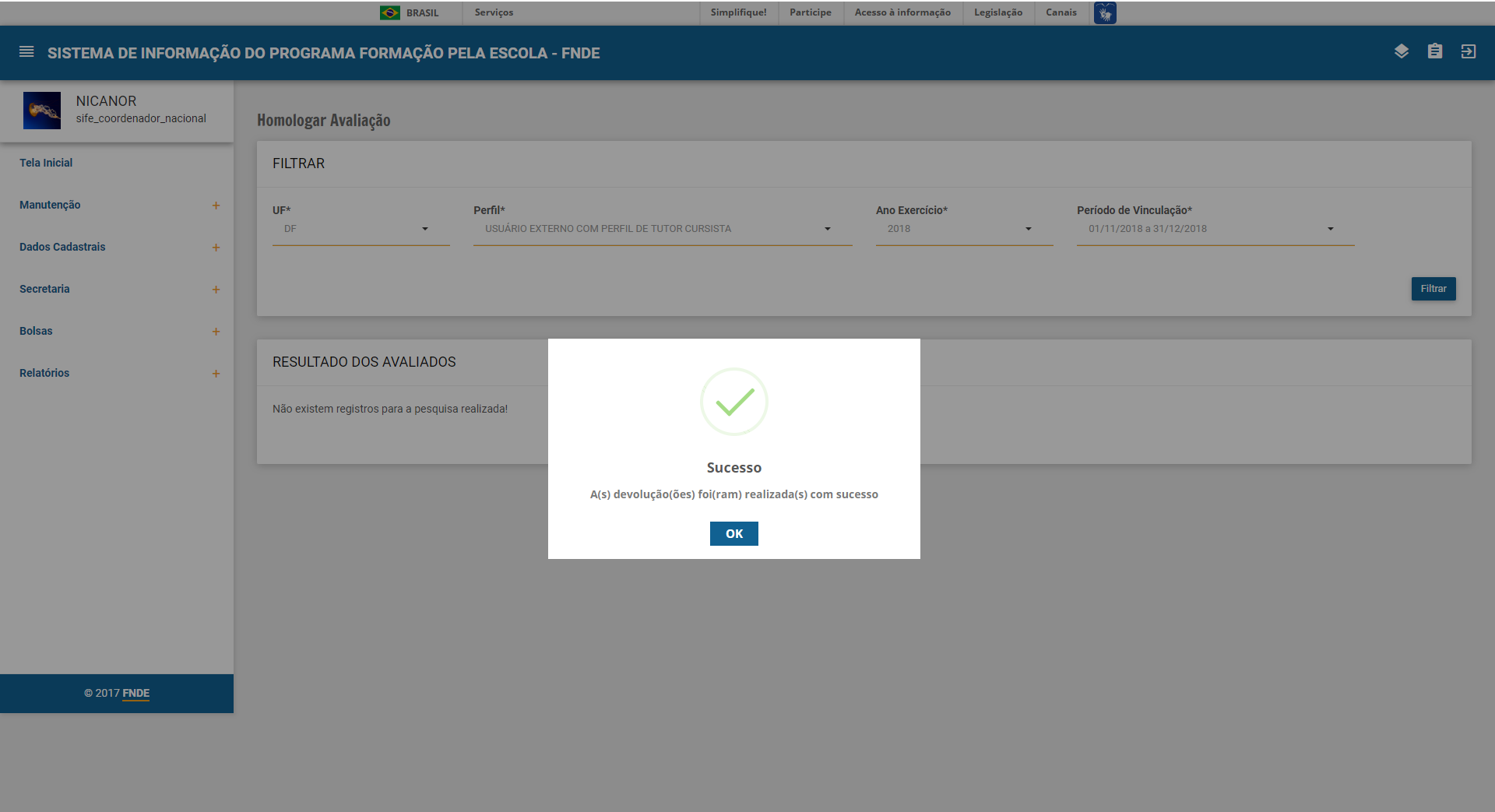
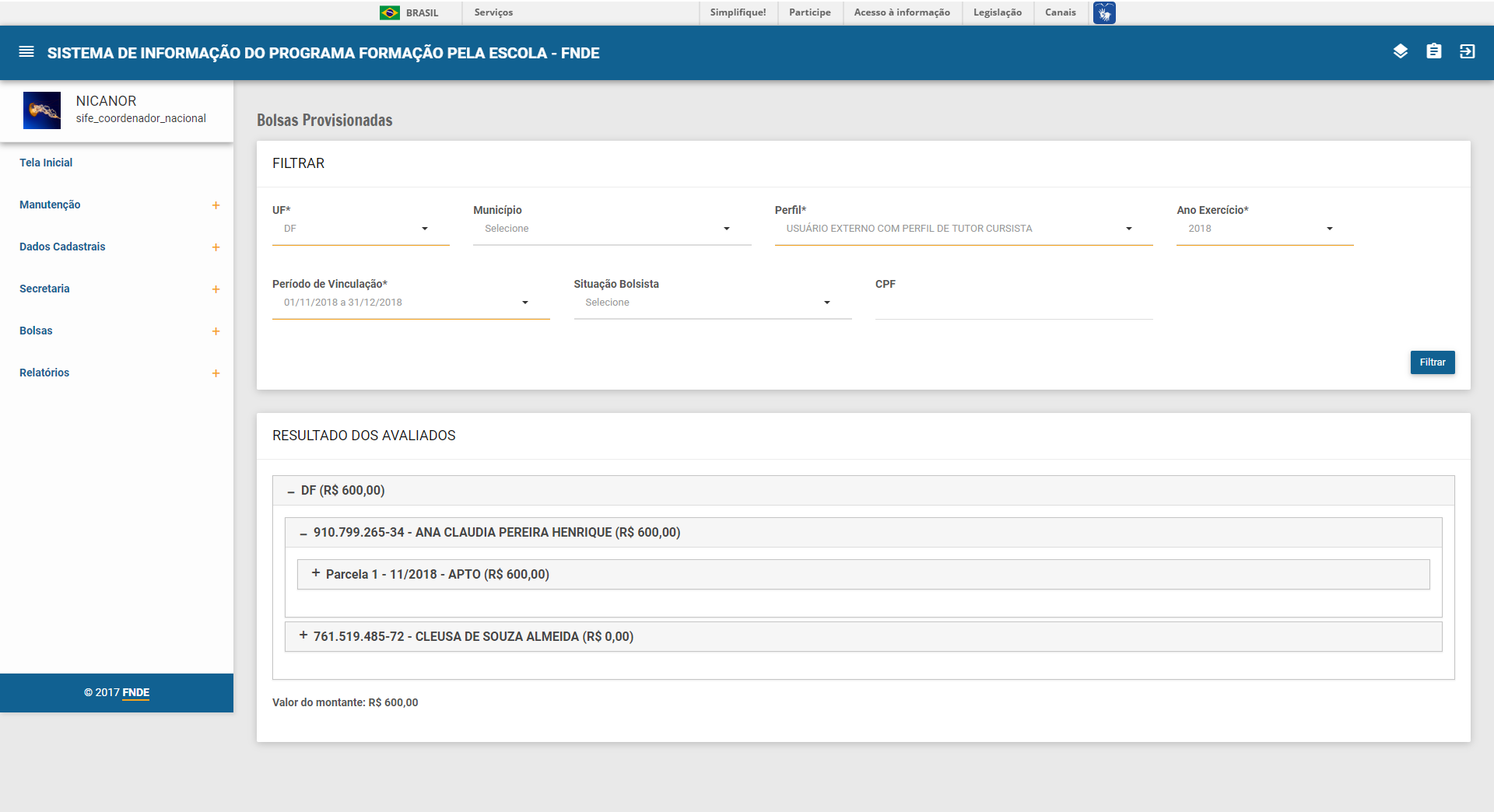
4.12.3 Bolsas Provisionadas
Funcionalidade permite ao usuário consultar as bolsas provisionadas.
Passo 1: Acessar o menu Bolsa -> Bolsas Provisionadas
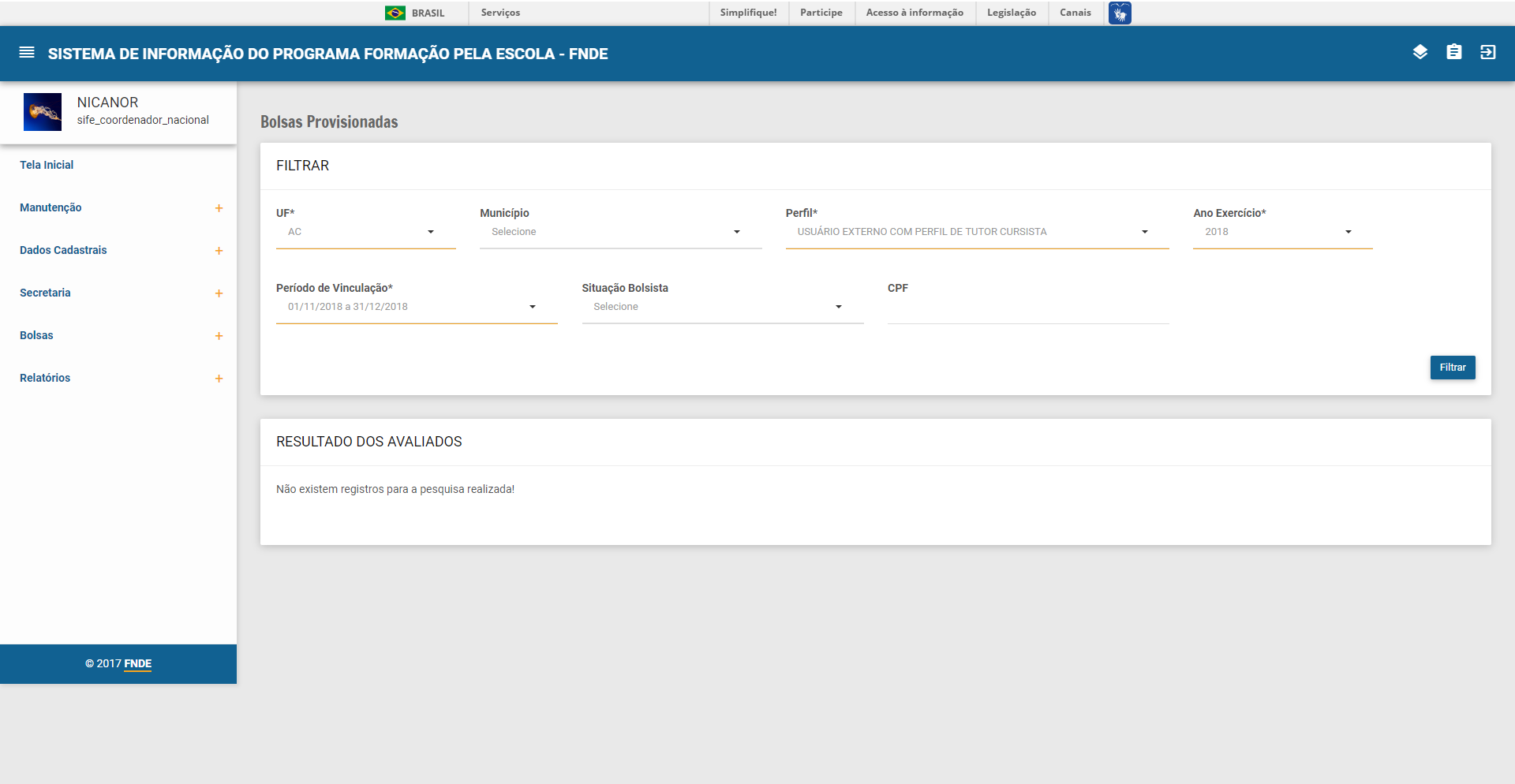
Passo 2: Preencher o (s) filtro (s) disponíveis para a pesquisa e acionar o botão filtrar: O sistema irá exibir o resultado da pesquisa conforme filtro (s) informado (s):
4.12.4 Lotes Para Pagamento
Funcionalidade permite ao usuário consultar os lotes de pagamento:
Passo 1: Acessar o menu Bolsa -> Lotes para pagamento
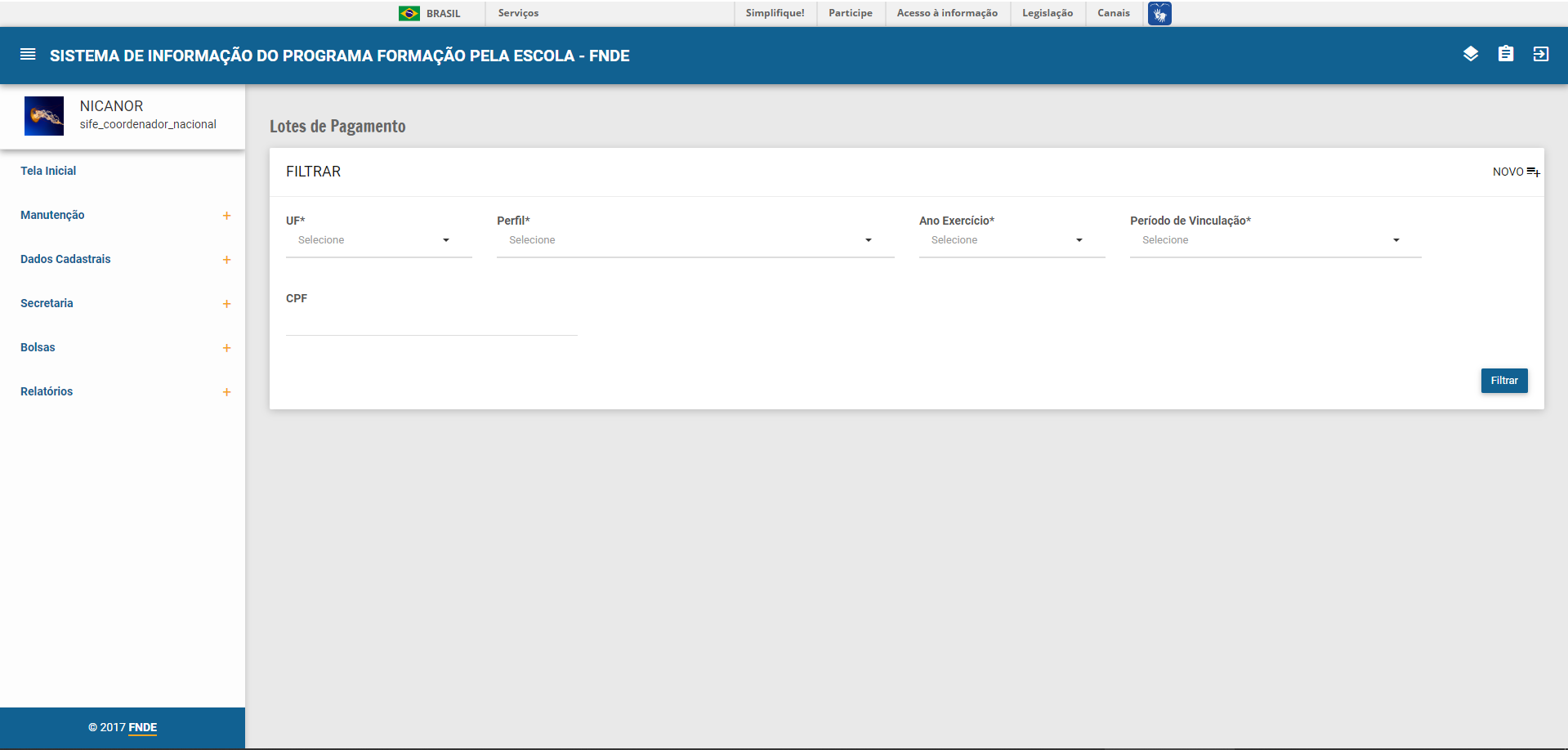
Passo 2: Preencher o (s) filtro (s) disponíveis para a pesquisa e acionar o botão filtrar: O sistema irá exibir o resultado da pesquisa conforme filtro (s) informado (s):
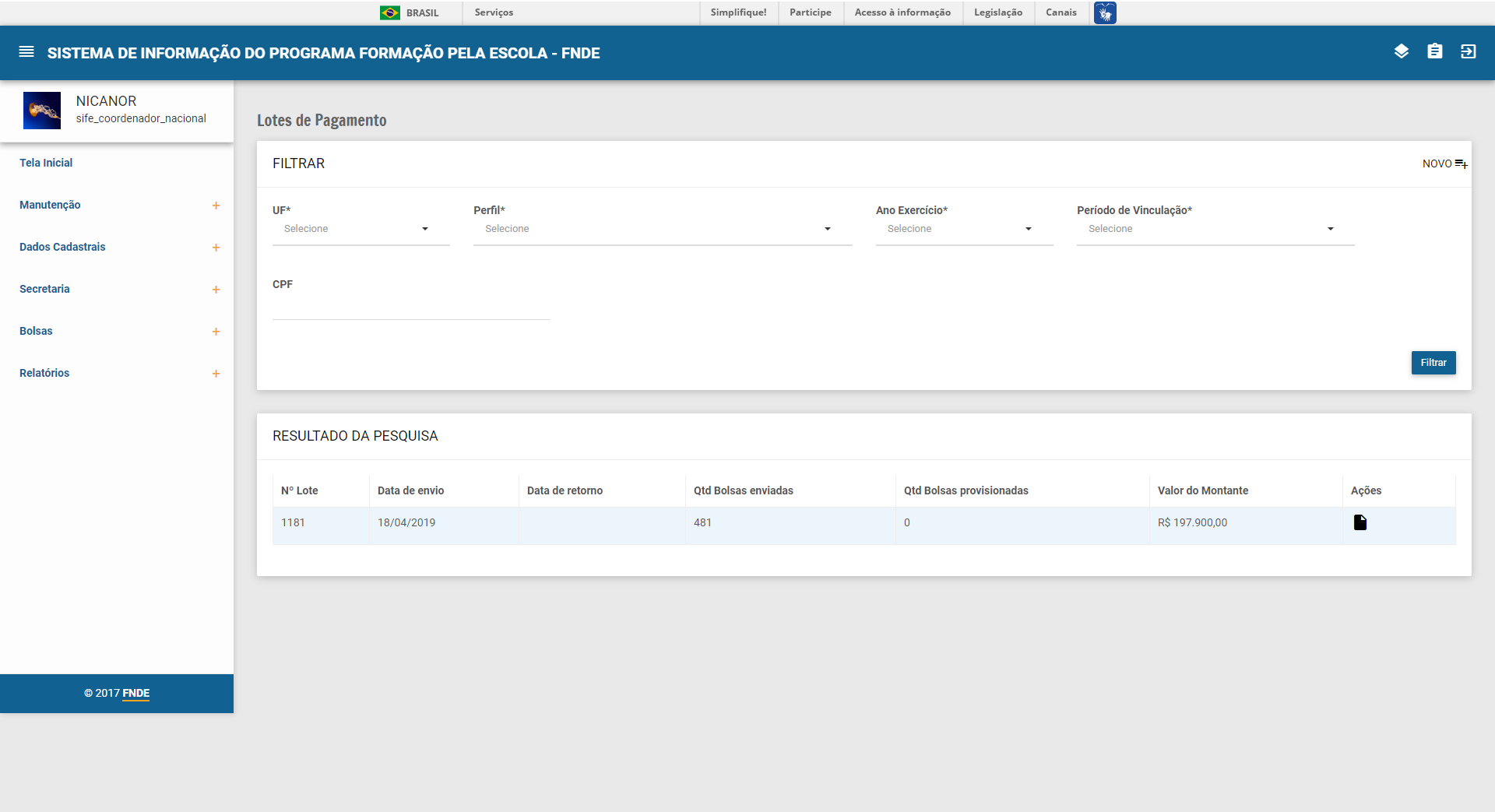
4.12.4.1. Detalhar lote de pagamento
Funcionalidade que permite ao usuário detalhar os bolsistas do lote de pagamento.
Passo 1: (Executar os passos do item 4.12.4 ). Selecionar o lote de pagamento e acionar a opção "Detalhar":
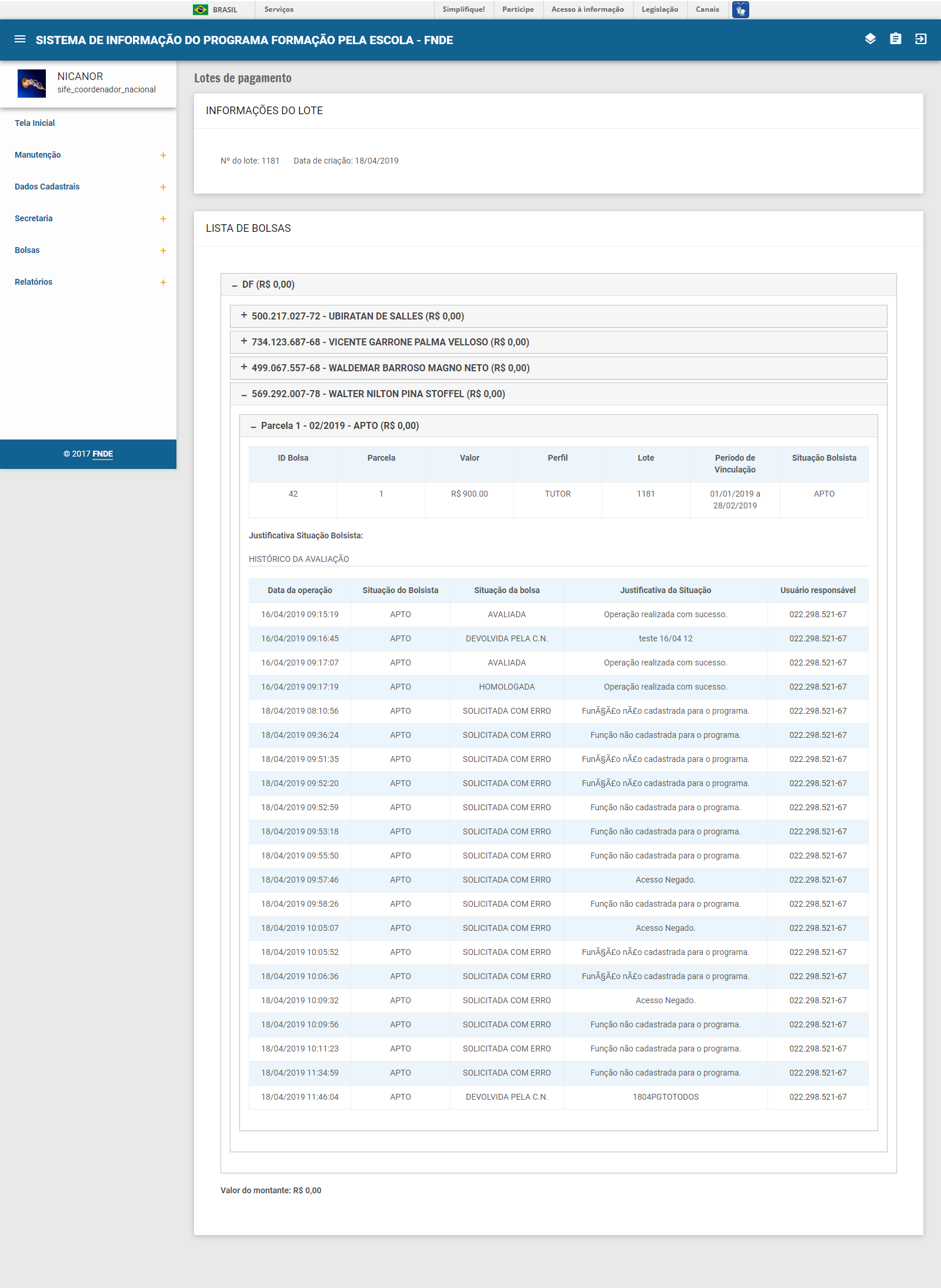
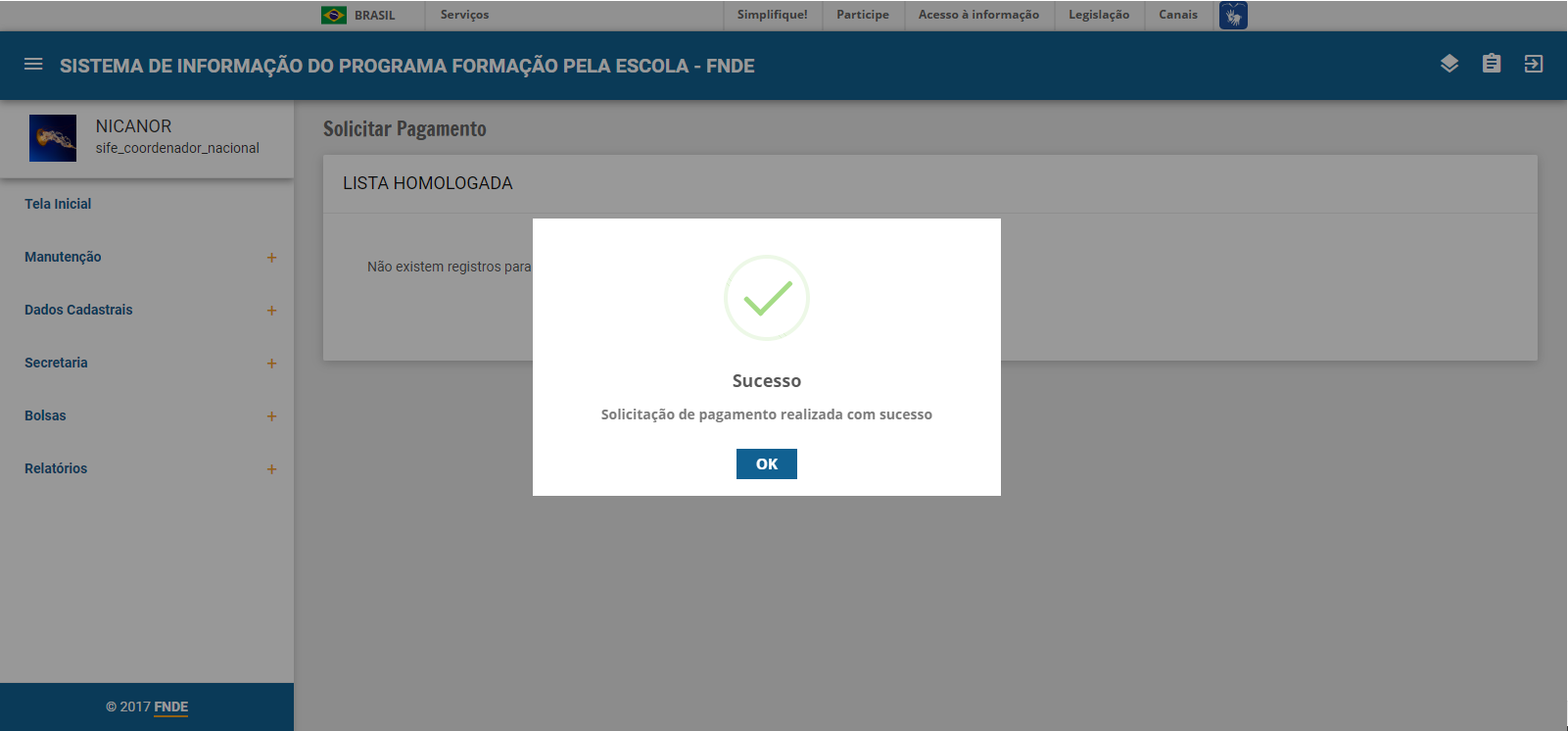
4.12.4.2. Novo lote de Pagamento
Funcionalidade que permite ao usuário enviar um novo lote de pagamento para o sistema SGB.
Passo 1: (Executar os passos do item 4.12.4) -> No canto superior direito, clicar no ícone
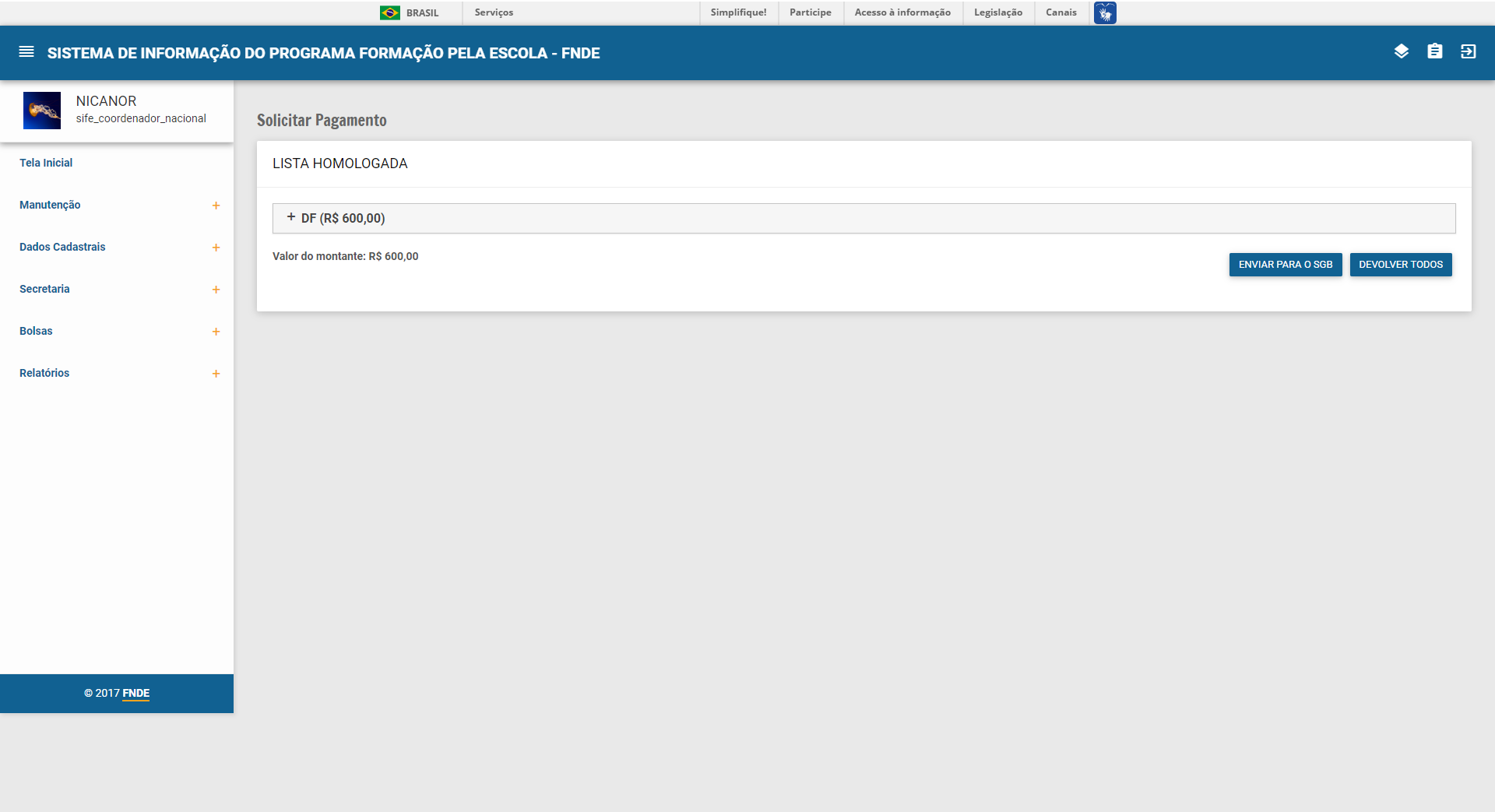
Passo 2: Acionar a opção "Enviar para o SGB"
4.12.5 Termo de compromisso
Funcionalidade que permite ao usuário aceitar o termo de compromisso do sistema.
Passo 1: Efetuar login após a conta estar inativa/Efetuar o primeiro acesso utilizando o perfil de Coordenador Estadual/Multiplicador/Tutor.
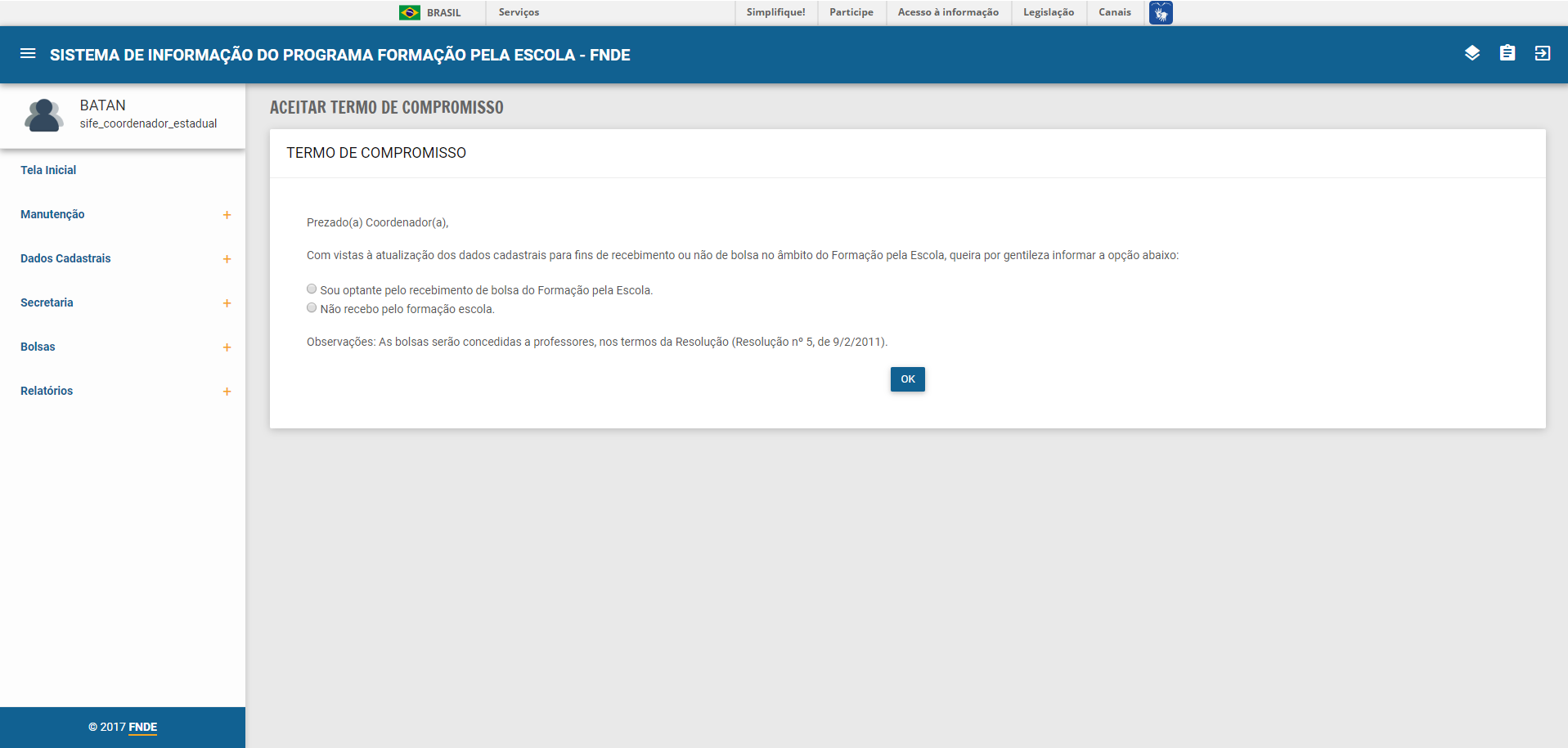
Passo 2: Selecionar uma alternativa e acionar a opção "OK"
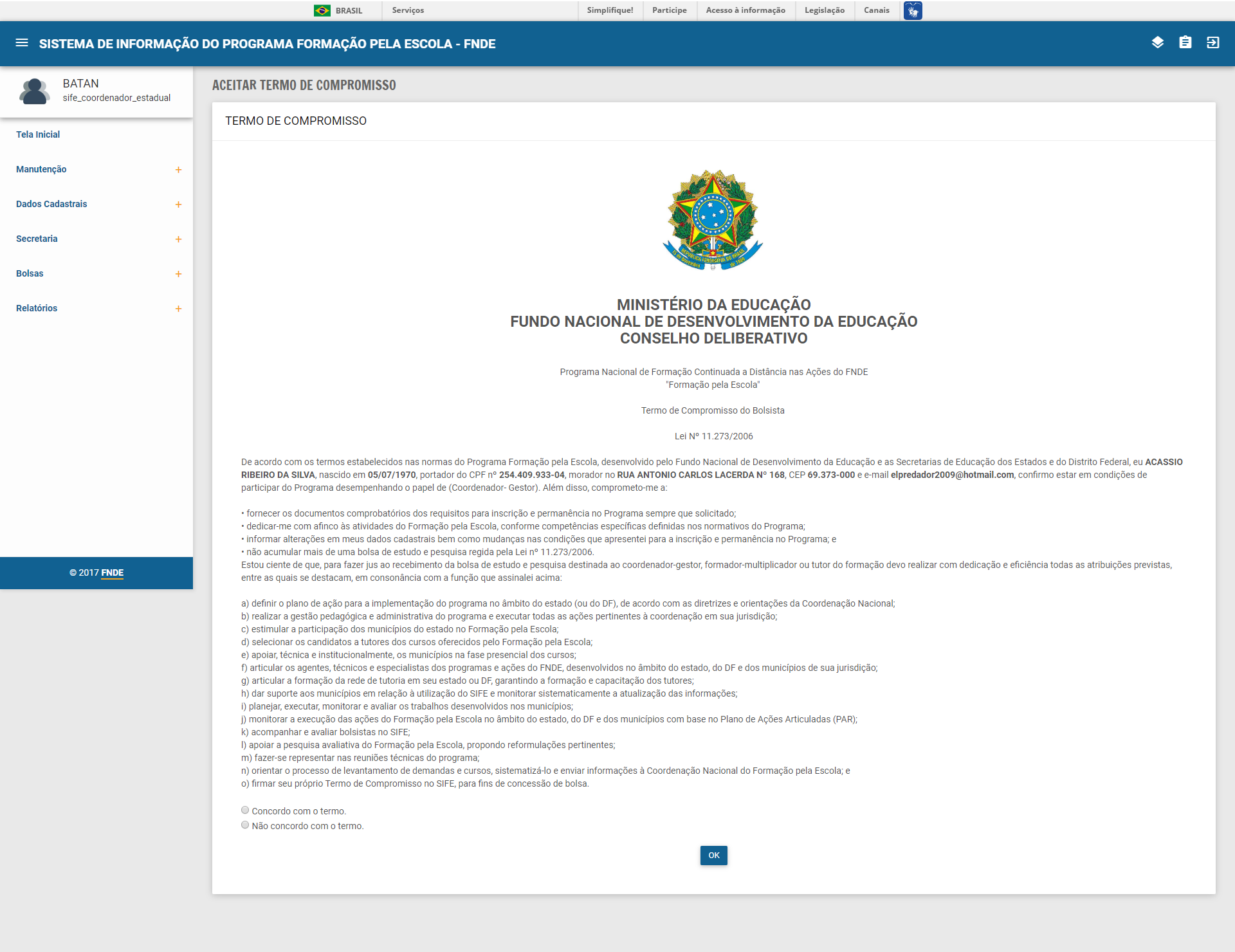
Passo 3: Selecionar uma alternativa e acionar a opção "OK"
4.13. Manter Usuário
4.13.1. Pesquisar Usuário
Funcionalidade que permite ao usuário realizar a pesquisa de um determinado usuário.
Passo 1: Acessar o menu Manutenção -> Usuários

Passo 2: Preencher o (s) filtro (s) disponíveis para a pesquisa e acionar o botão filtrar: O sistema irá exibir o resultado da pesquisa conforme filtro (s) informado (s):

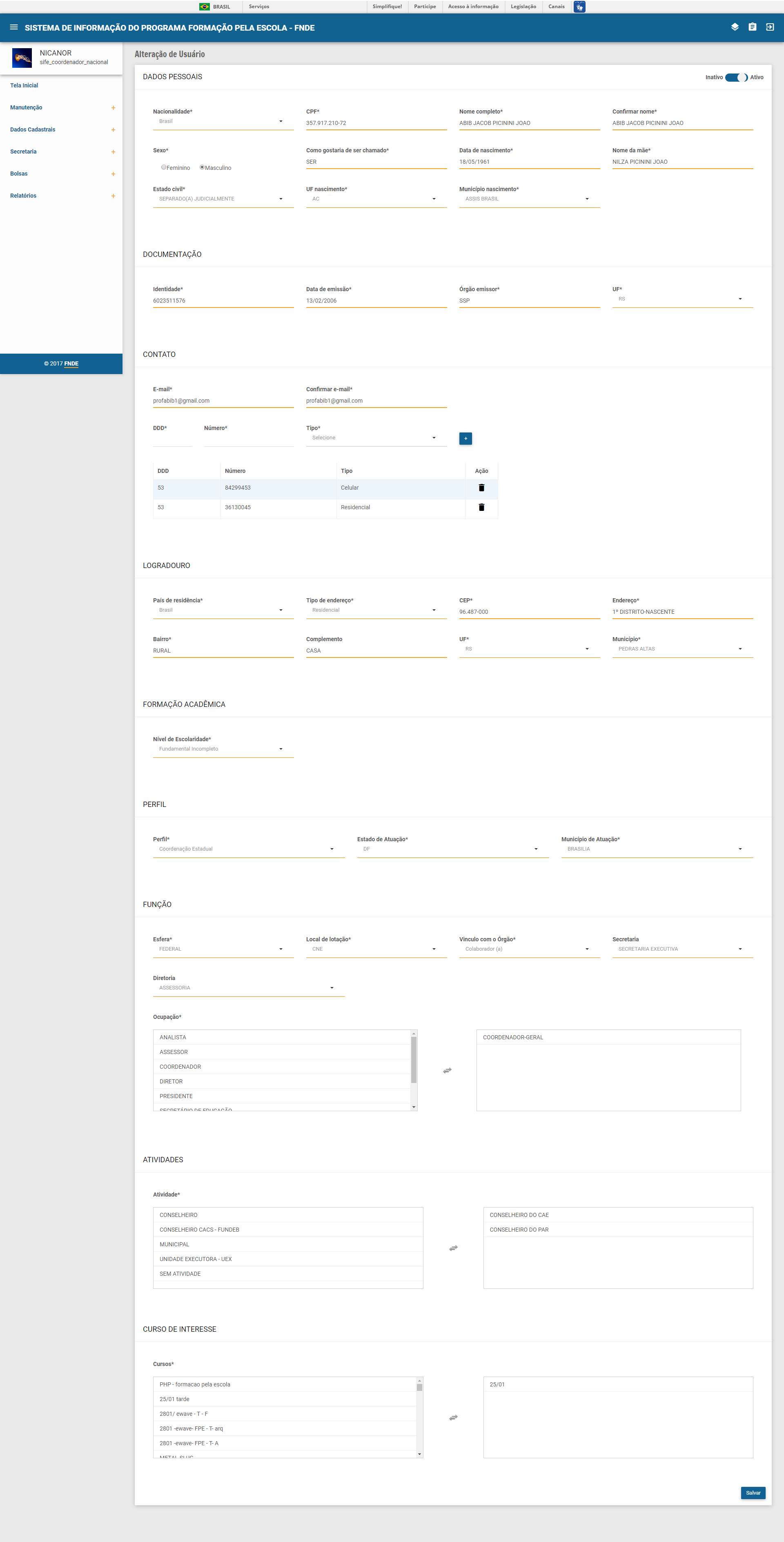
4.13.1.1 Editar Usuário
Funcionalidade que permite ao usuário editar as informações de um determinado usuário.
Passo 1: Selecionar o usuário, no Resultado da Pesquisa e acionar o ícone "Editar" .
4.13.1.2. Excluir Usuário
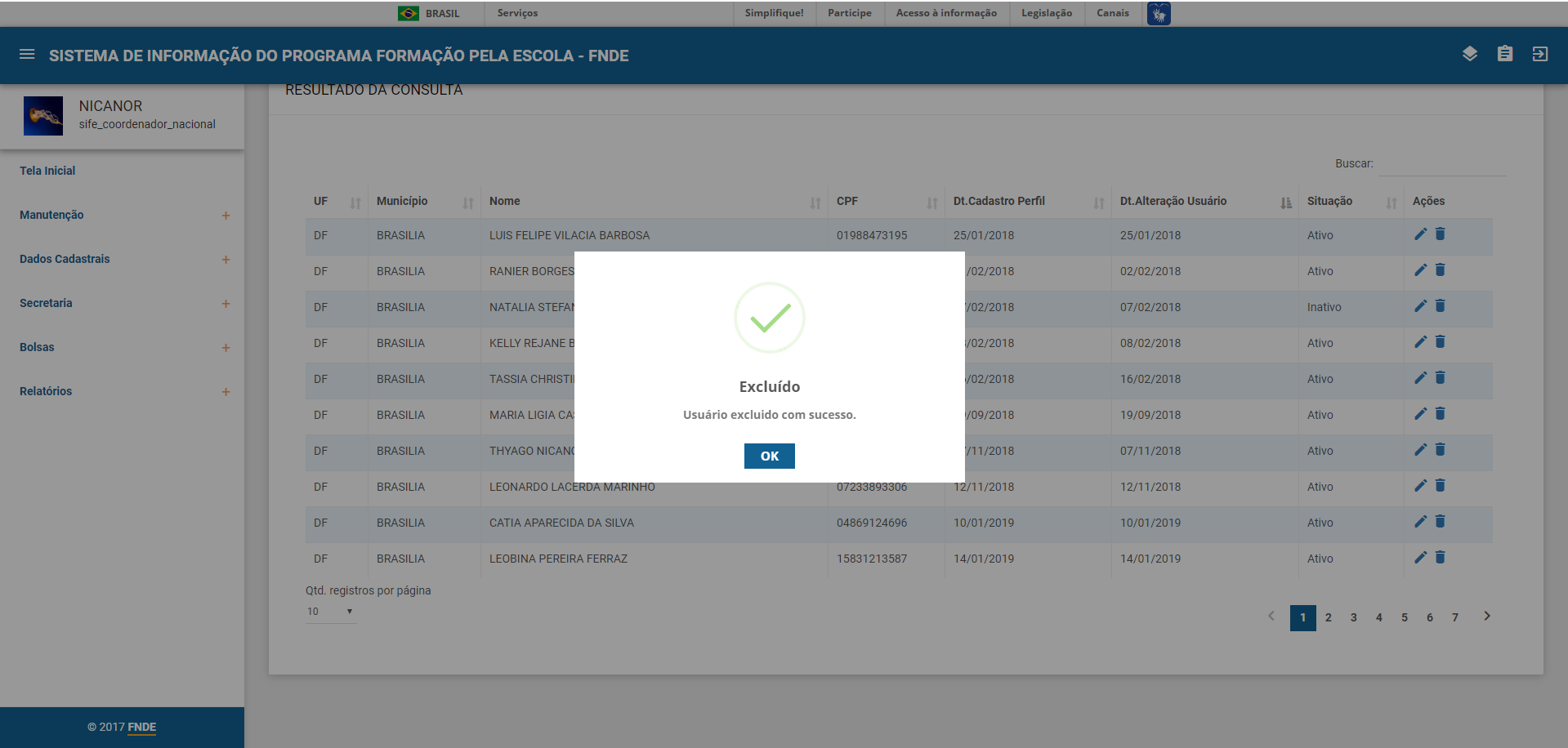
Funcionalidade que permite ao usuário excluir as informações de um determinado usuário.
Passo 1: Selecionar o usuário, no Resultado da Pesquisa e acionar o ícone "Excluir"
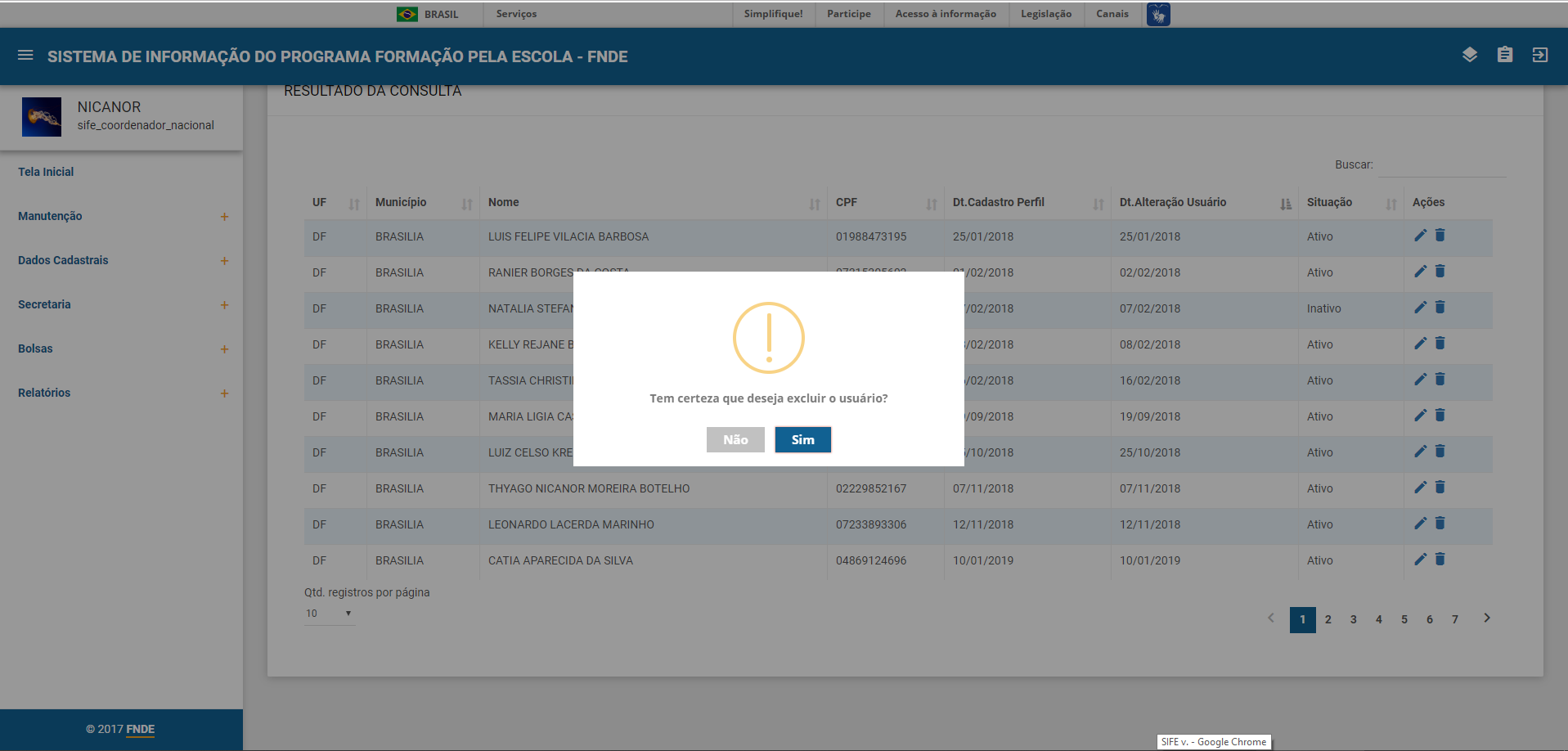
Passo 2: O usuário confirma a exclusão.
4.13.2. Incluir Usuário
Funcionalidade que permite ao usuário realizar a inclusão de um determinado usuário.
Passo 1: Acessar o menu Manutenção -> Usuário -> No canto superior direito, clicar no ícone
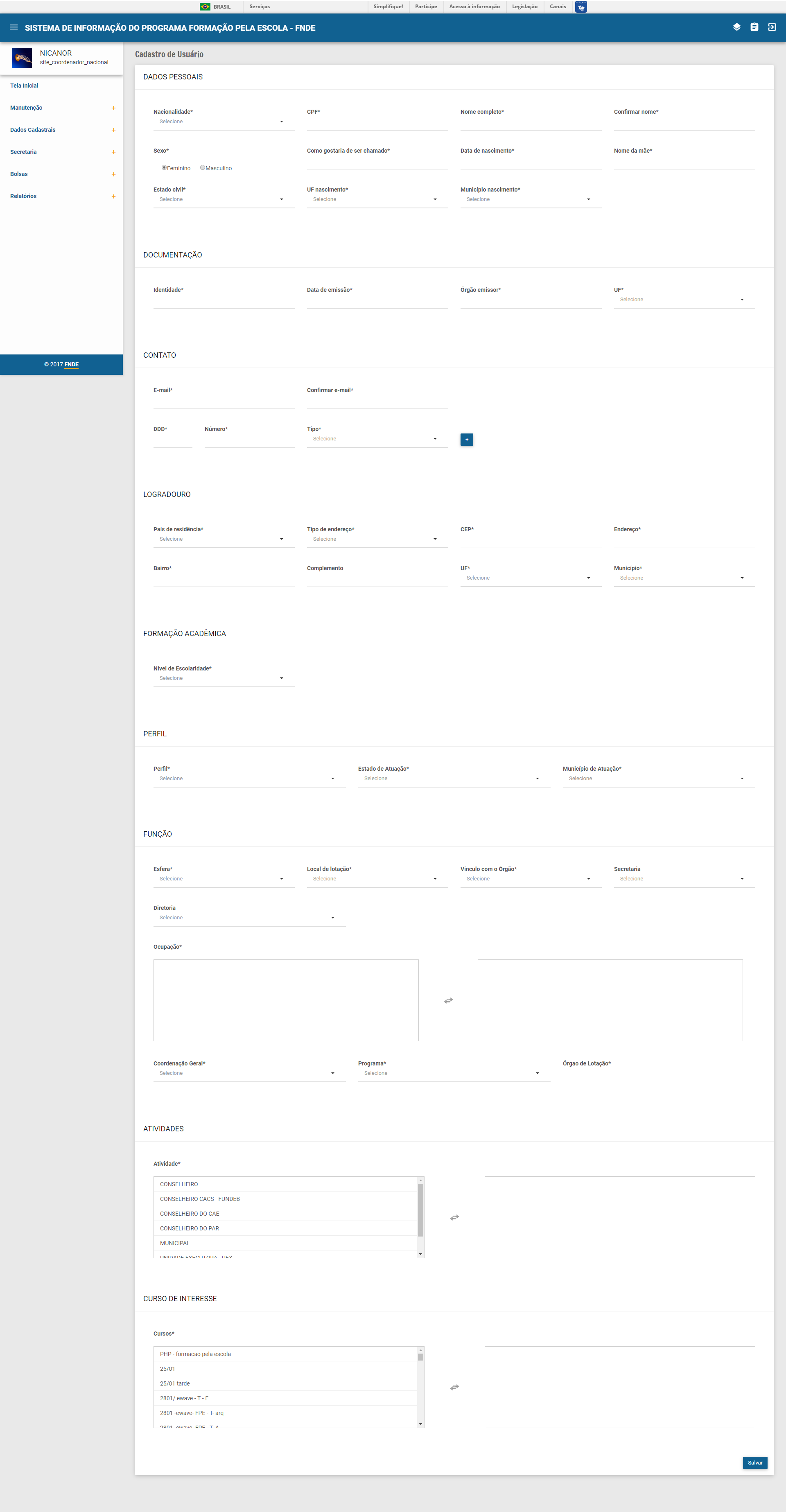
Passo 2: Preencher com os dados desejados e acionar a opção "Salvar" e visualizar a confirmação:
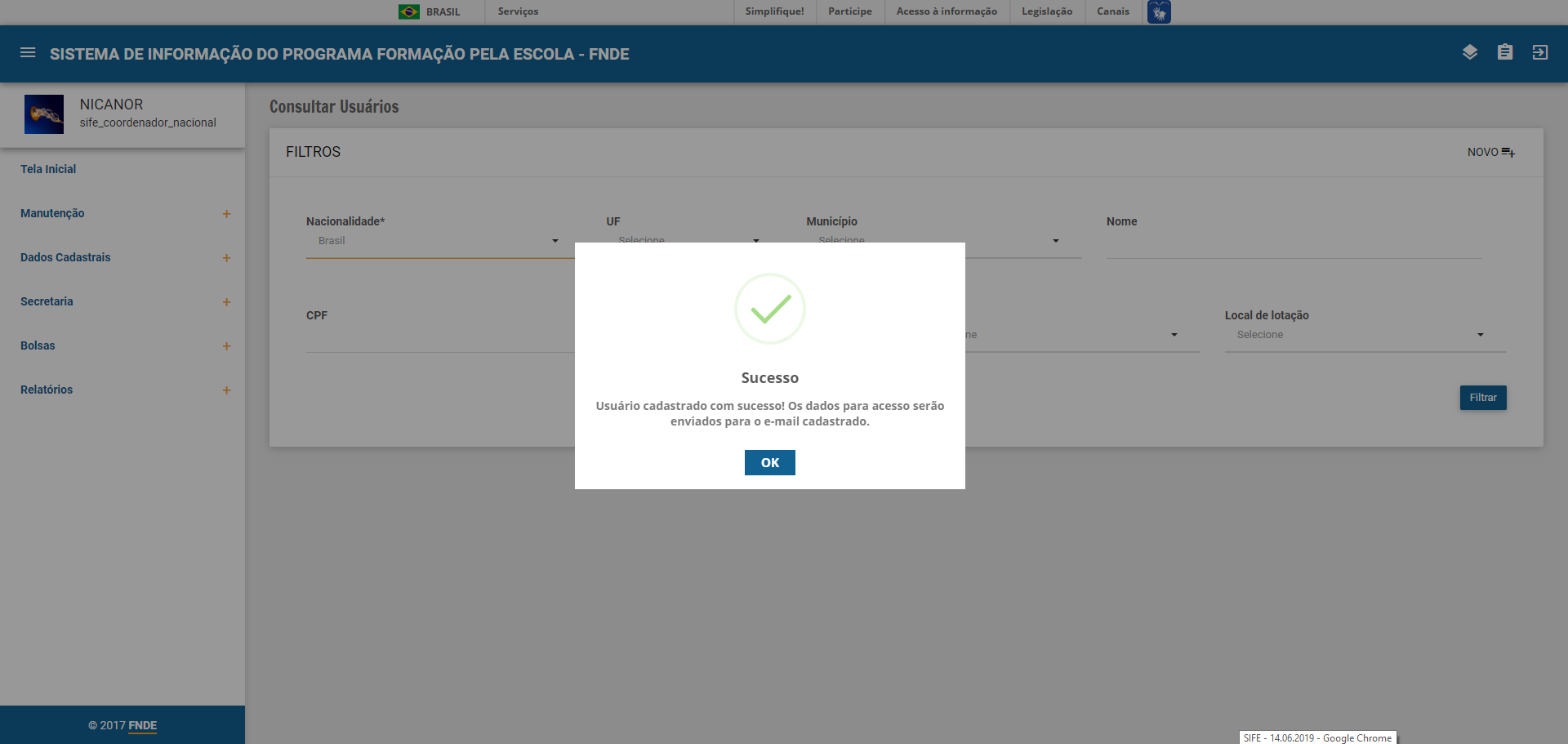
4.14. Manter bolsa - Avaliar tutor de formação
4.14.1. Avaliar Tutor de Formação
Funcionalidade que permite ao usuário realizar a pesquisa de uma turma com bolsistas.
Passo 1: Acessar o menu Bolsas -> Avaliar Tutor de Formação.
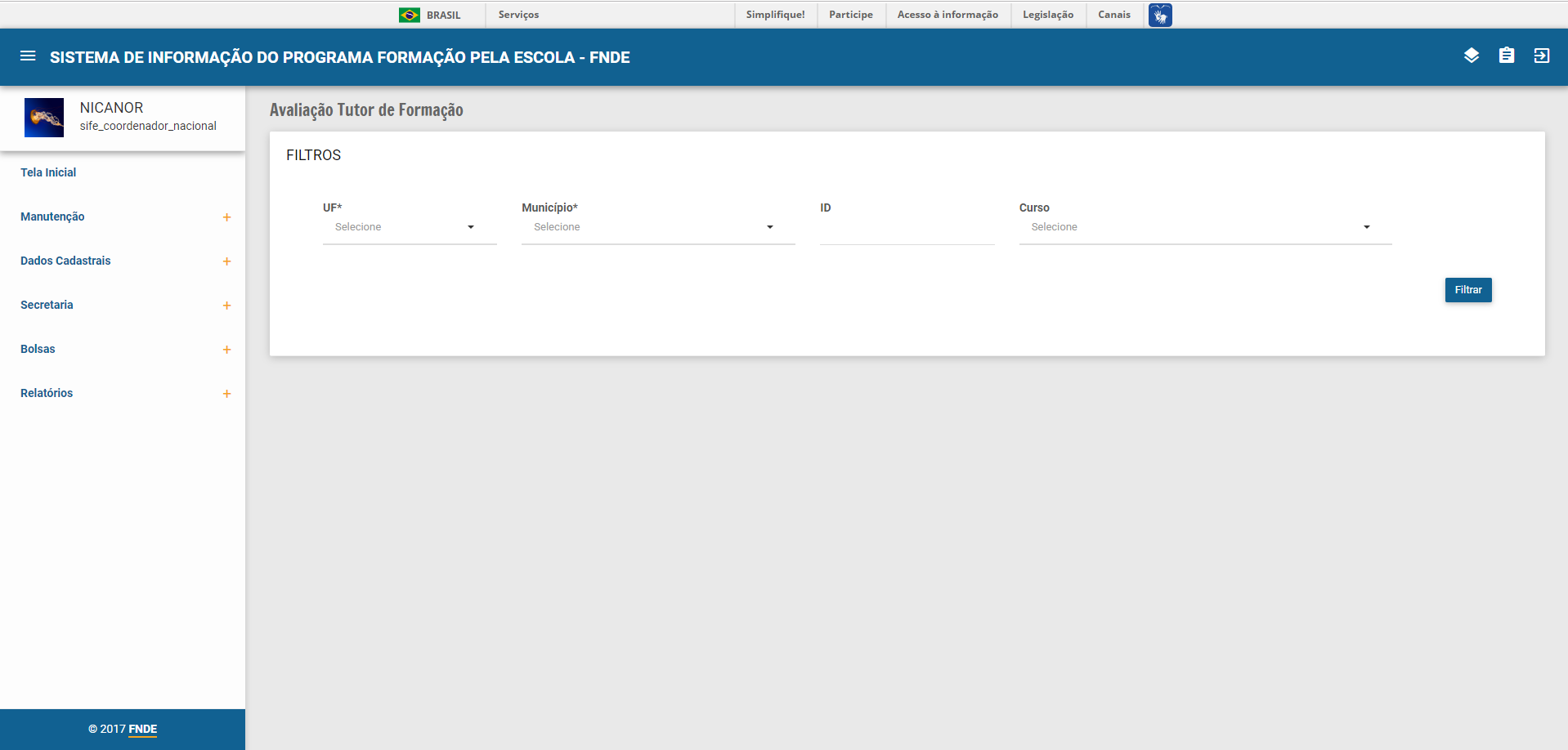
Passo 2: Preencher o (s) filtro (s) disponíveis para a pesquisa e acionar o botão filtrar: O sistema irá exibir o resultado da pesquisa conforme filtro (s) informado (s):
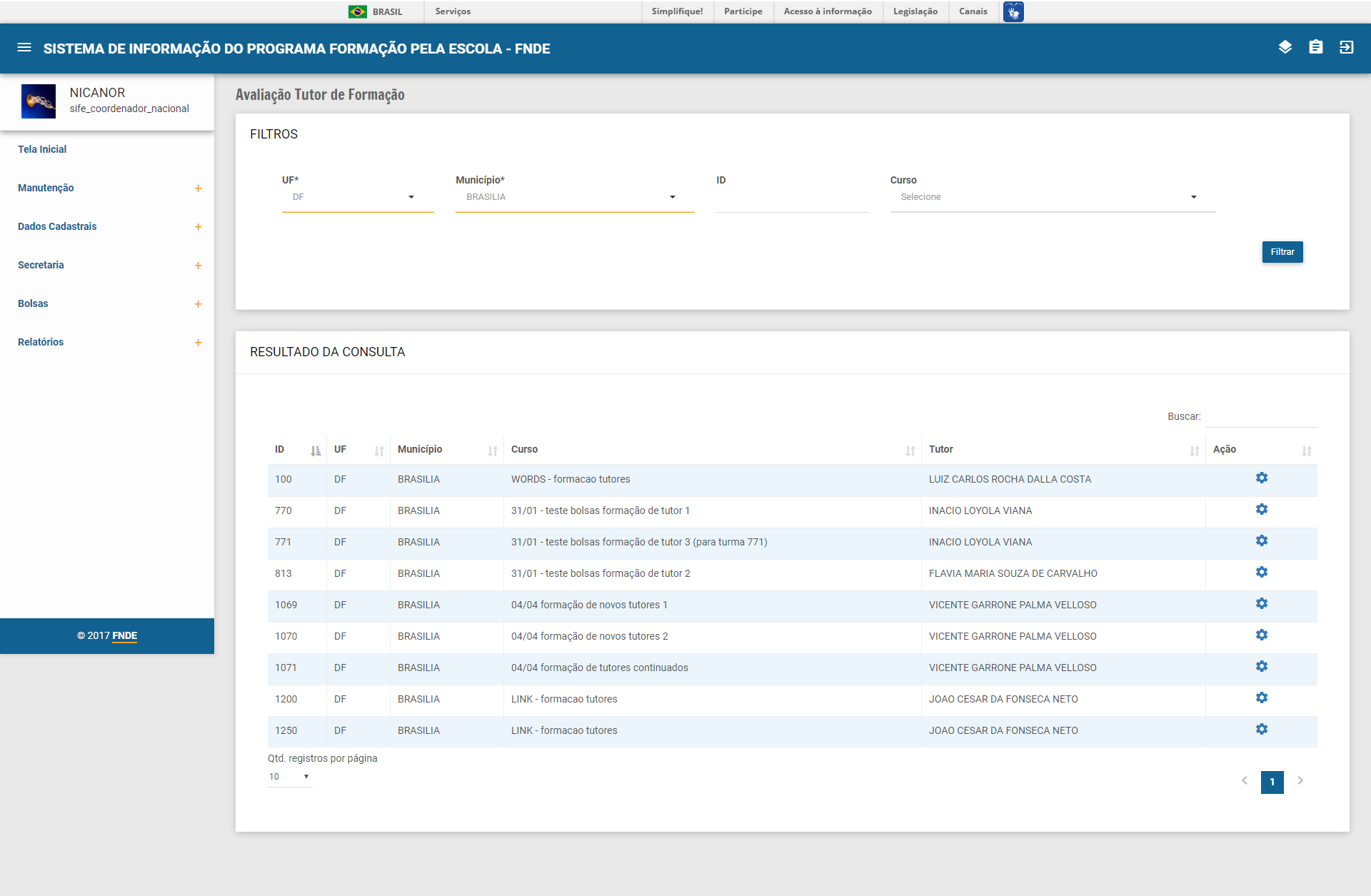
4.14.1.1. Avaliar tutor cursista
Funcionalidade que permite ao usuário avaliar os cursistas de uma determinada turma.
Passo 1: (Executar os passos previstos no item 4.14.1). Selecionar a turma no Resultado da Pesquisa e acionar o ícone "Ações" .
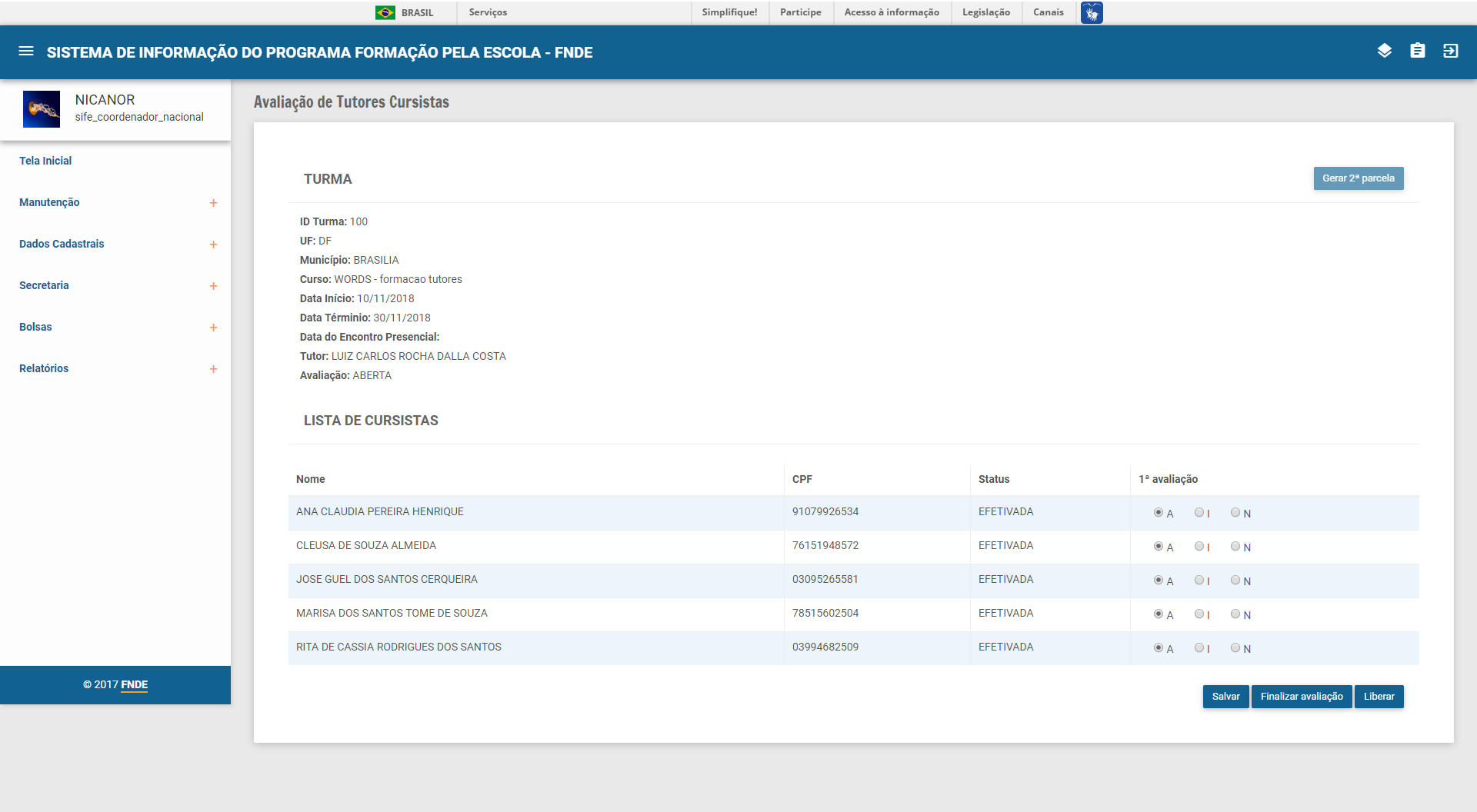
Passo 2: Avaliar todos os cursistas listados e acionar a opção "Finalizar avaliação"
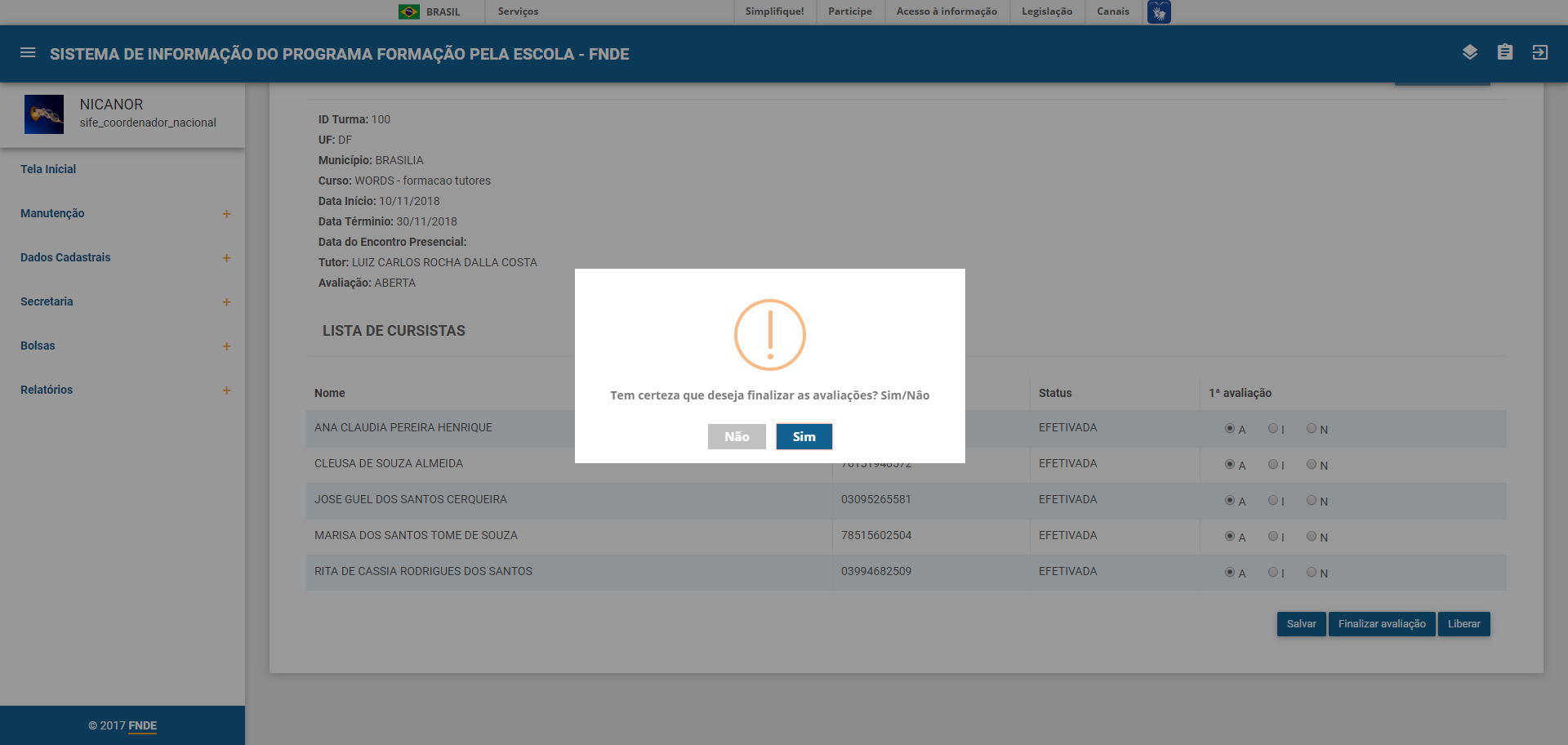
Passo 3: Confirmar a finalização das avaliações acionando a opção "Sim".
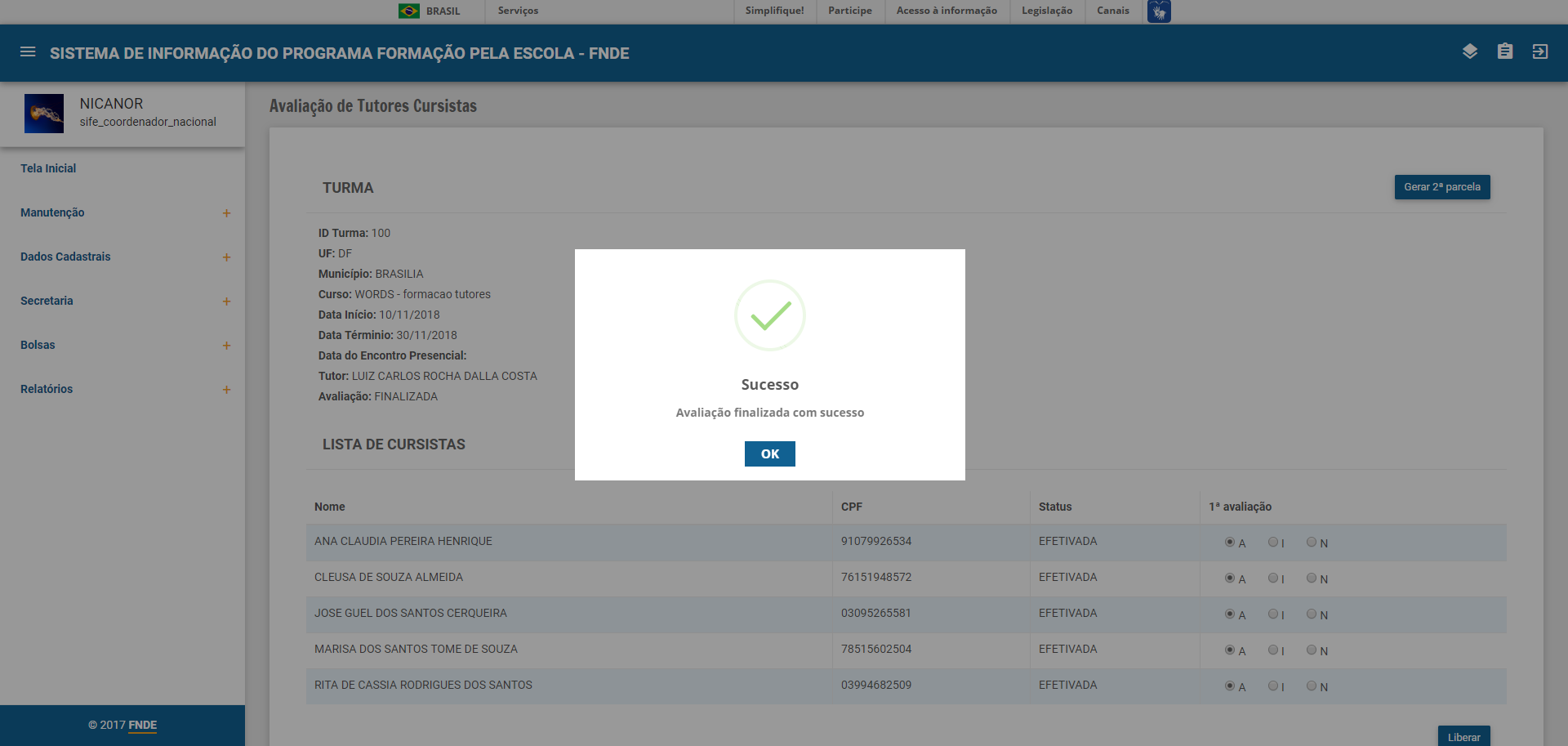
4.14.1.2. Gerar 2ª parcela
Funcionalidade que permite ao usuário gerar a 2ª parcelar para os cursistas. (Opção disponível apenas caso o item 4.14.1.1 seja executado com sucesso)
Passo 1: (Executar o passo 1 previstos no item 4.14.1.1). Acionar a opção "Gerar 2ª Parcela".
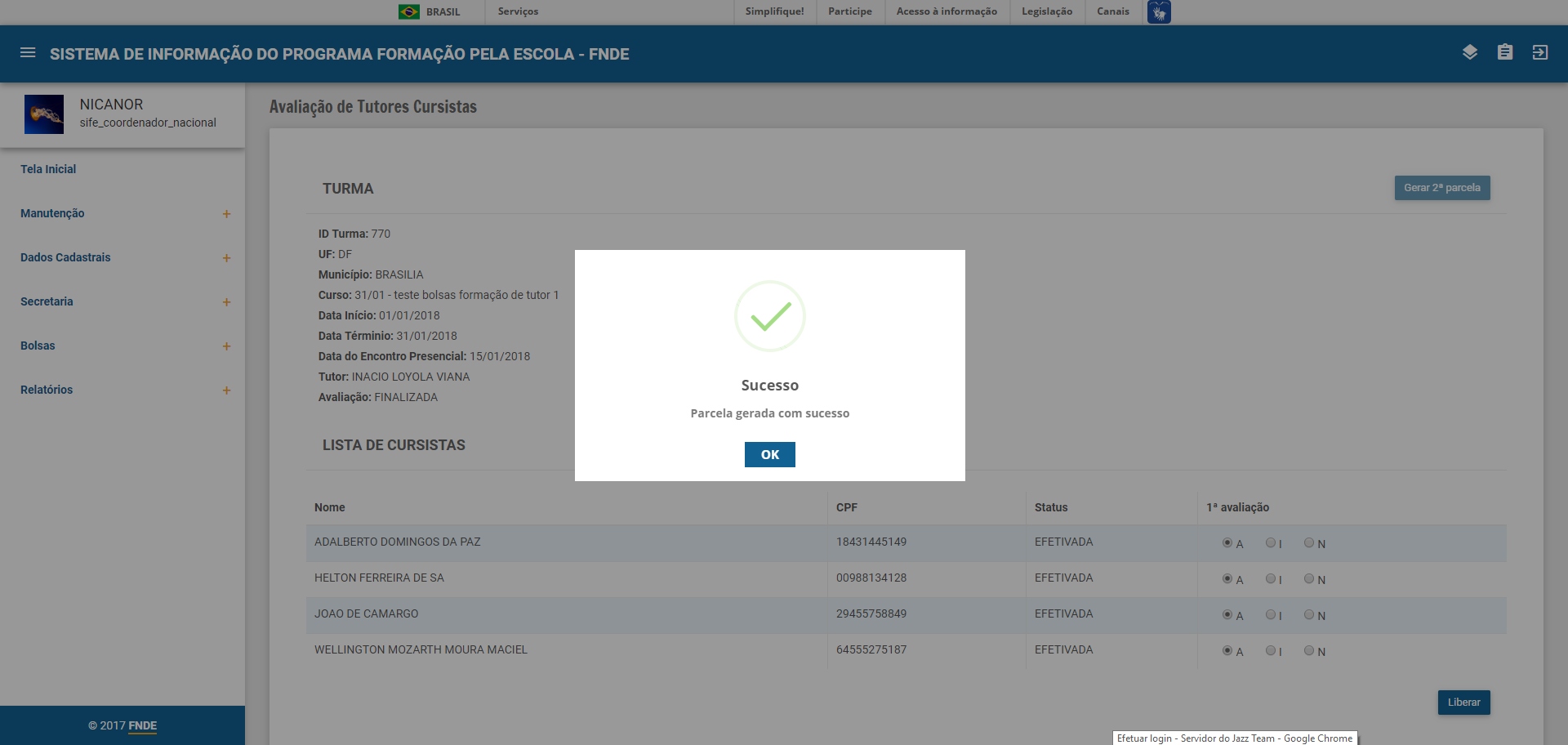
4.14.1.3. Liberar Avaliação
Funcionalidade que permite ao usuário liberar os cursistas para uma nova avaliação. (Opção disponível apenas caso o item 4.14.1.1 seja executado com sucesso)
Passo 1: (Executar o passo 1 previstos no item 4.14.1.1). Acionar a opção "Liberar".
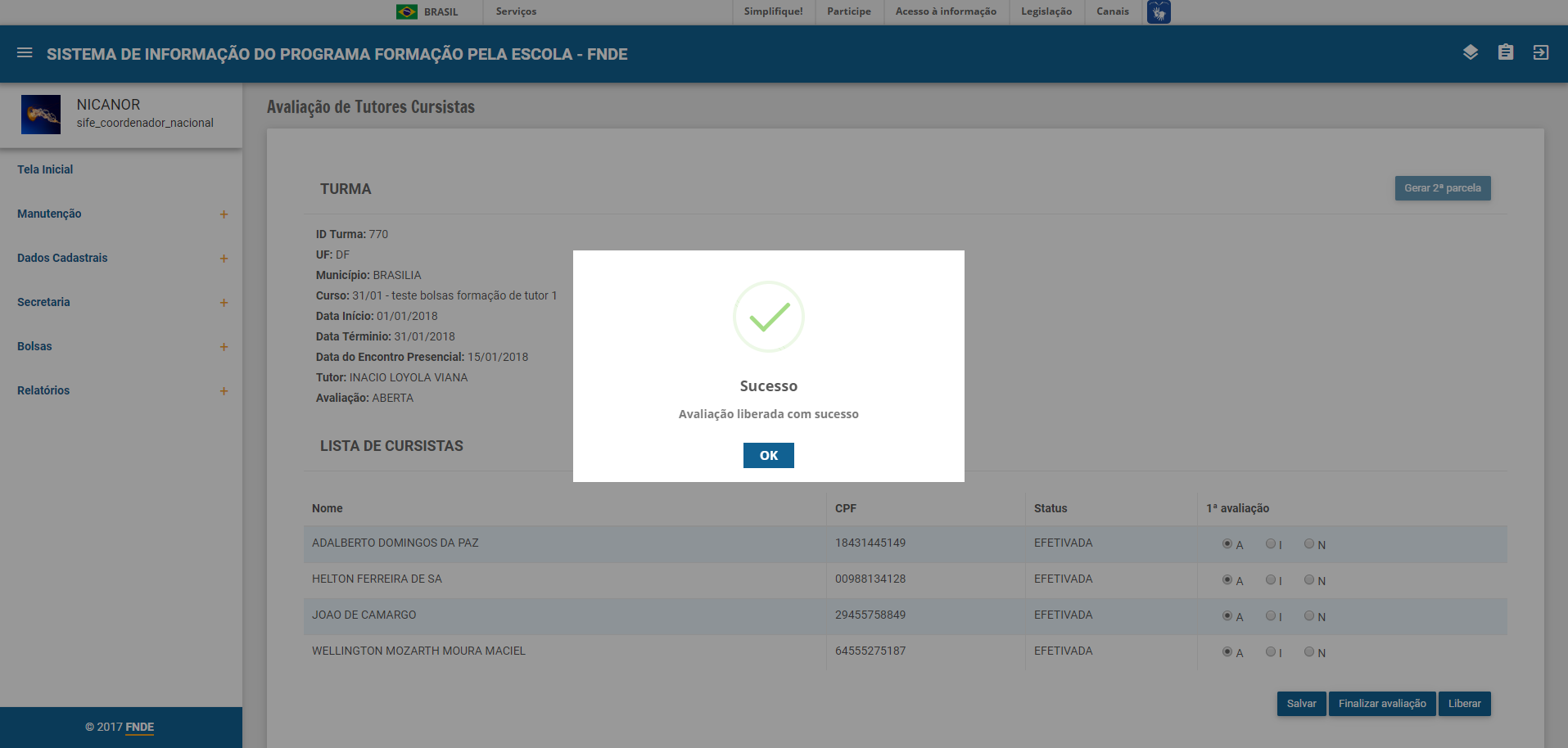
4.14.2. Avaliar bolsista (Pesquisar)
Funcionalidade que permite ao usuário pesquisar os bolsistas disponíveis para avaliação.
Passo 1: Acessar o menu Bolsas -> Avaliar Bolsista
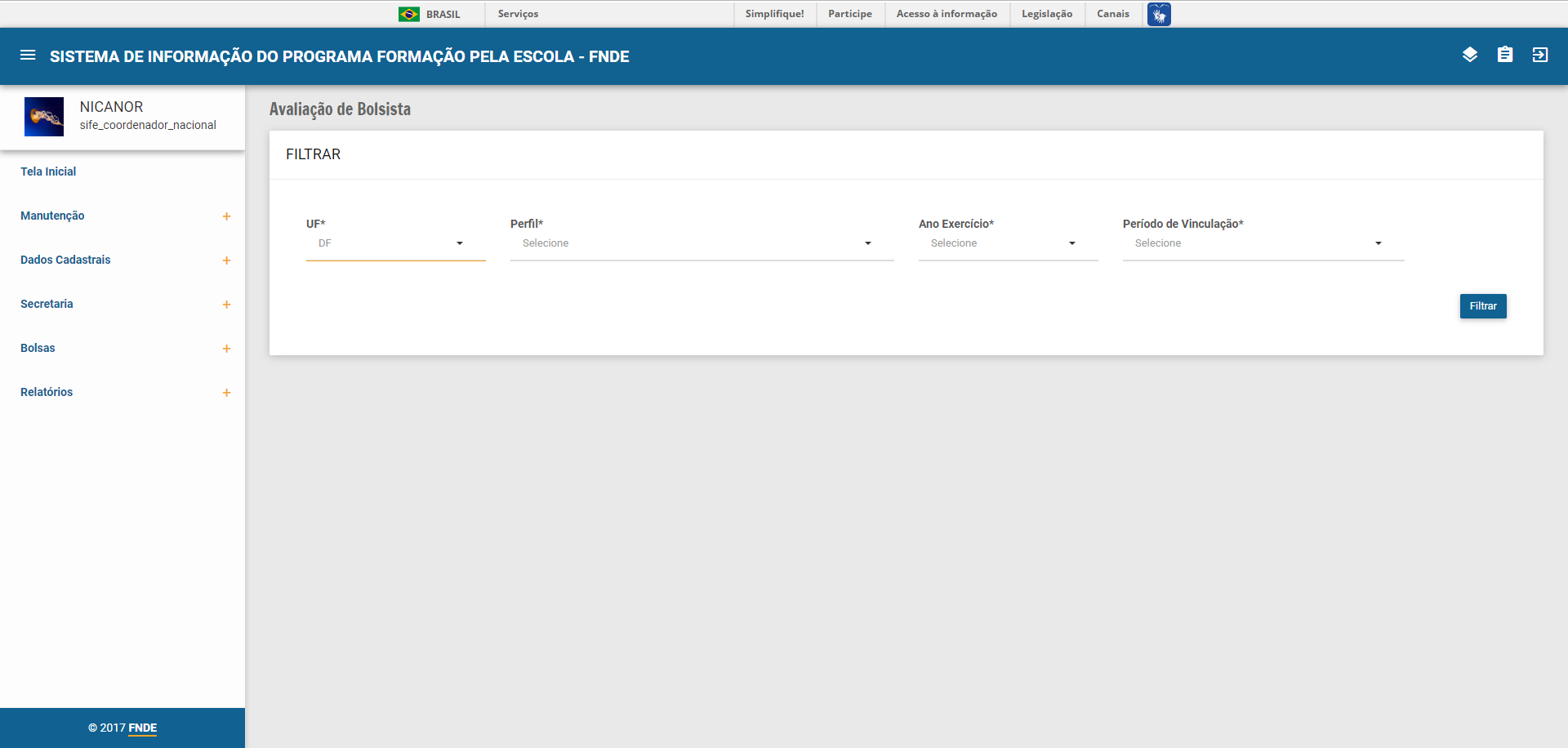
Passo 2: Preencher o (s) filtro (s) disponíveis para a pesquisa e acionar o botão filtrar: O sistema irá exibir o resultado da pesquisa conforme filtro (s) informado (s):
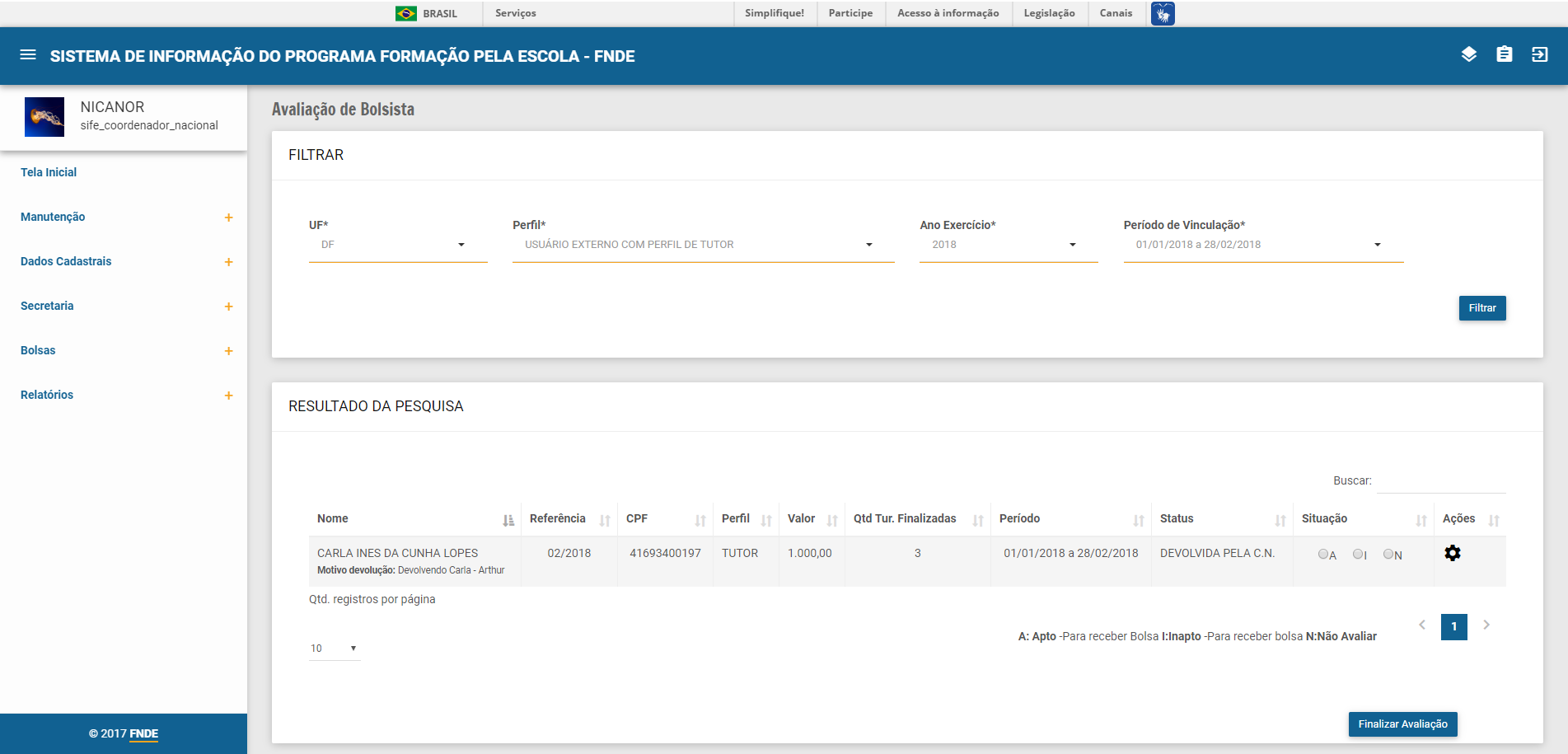
4.14.2.1. Avaliar bolsista
Funcionalidade que permite ao usuário avaliar as turmas.
Passo 1: (Executar os passos previstos no item 4.14.2 )Selecionar o bolsista no Resultado da Pesquisa e acionar o ícone "Ações" .
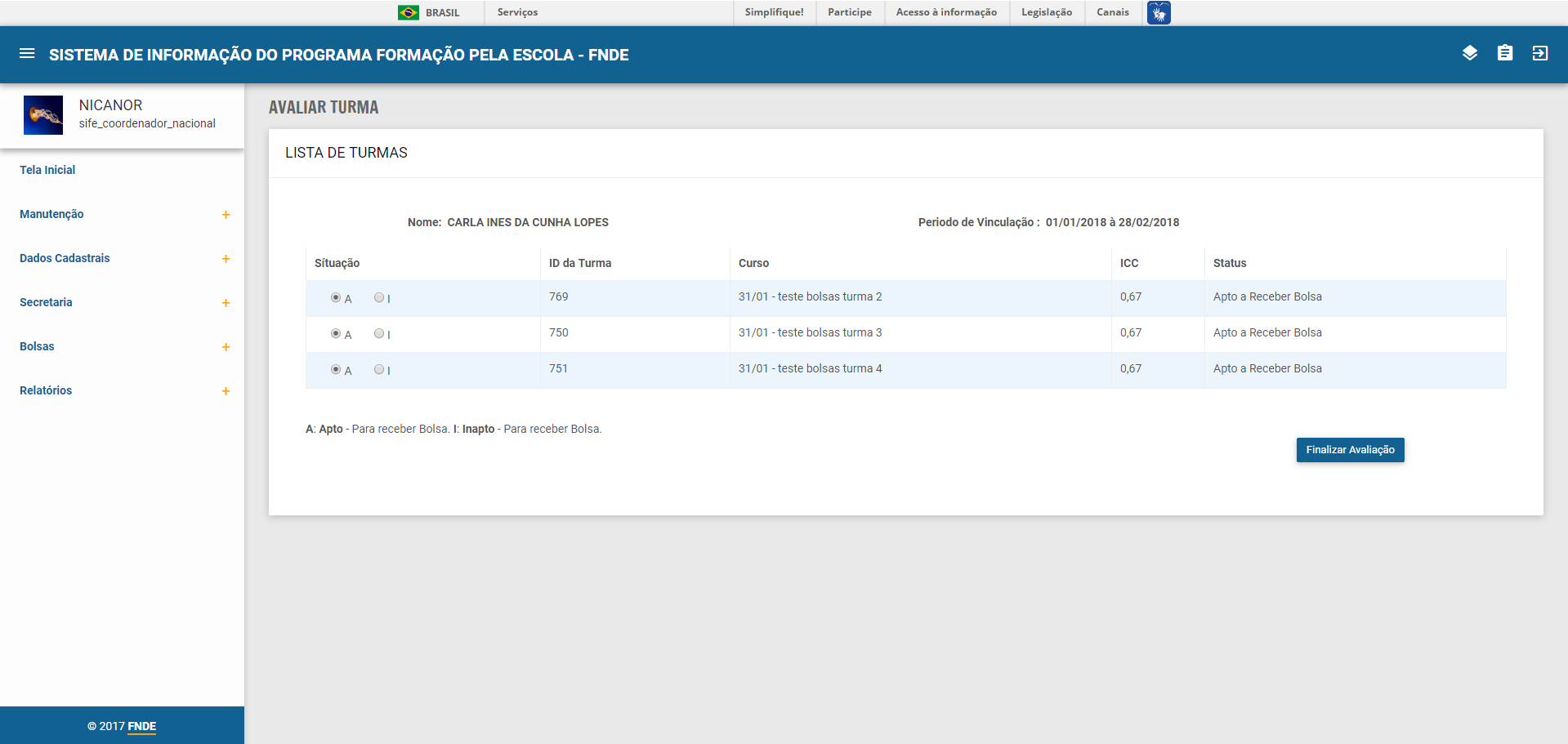
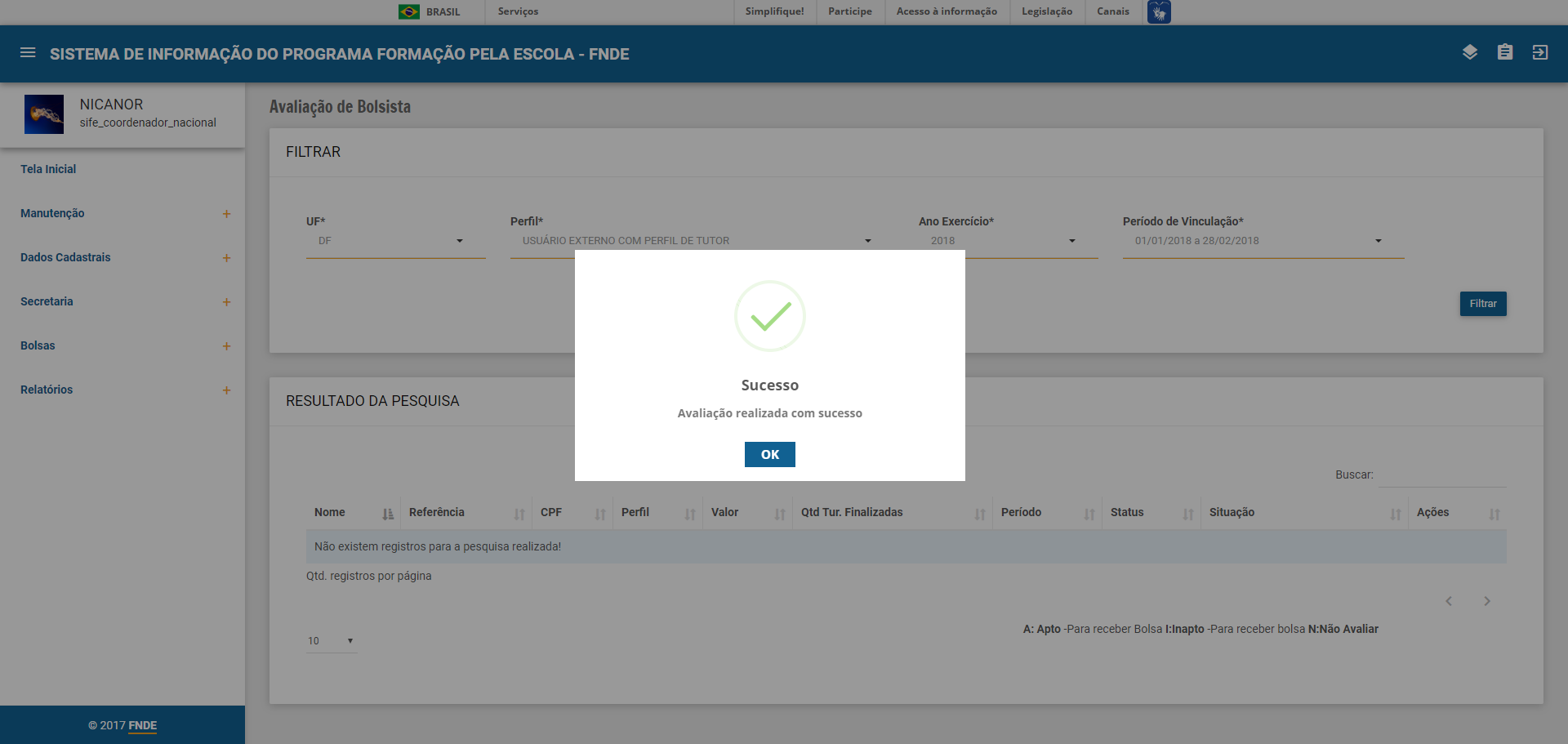
Passo 2: Assinalar a situação de cada turma disponível e acionar a opção "Finalizar Avaliação"

4.14.2.2. Avaliar bolsista
Funcionalidade que permite ao usuário avaliar os cursistas de uma determinada turma.
Passo 1: (Executar os passos previstos no item 4.14.2). Assinalar a situação desejada e acionar a opção "Finalizar Avaliação".
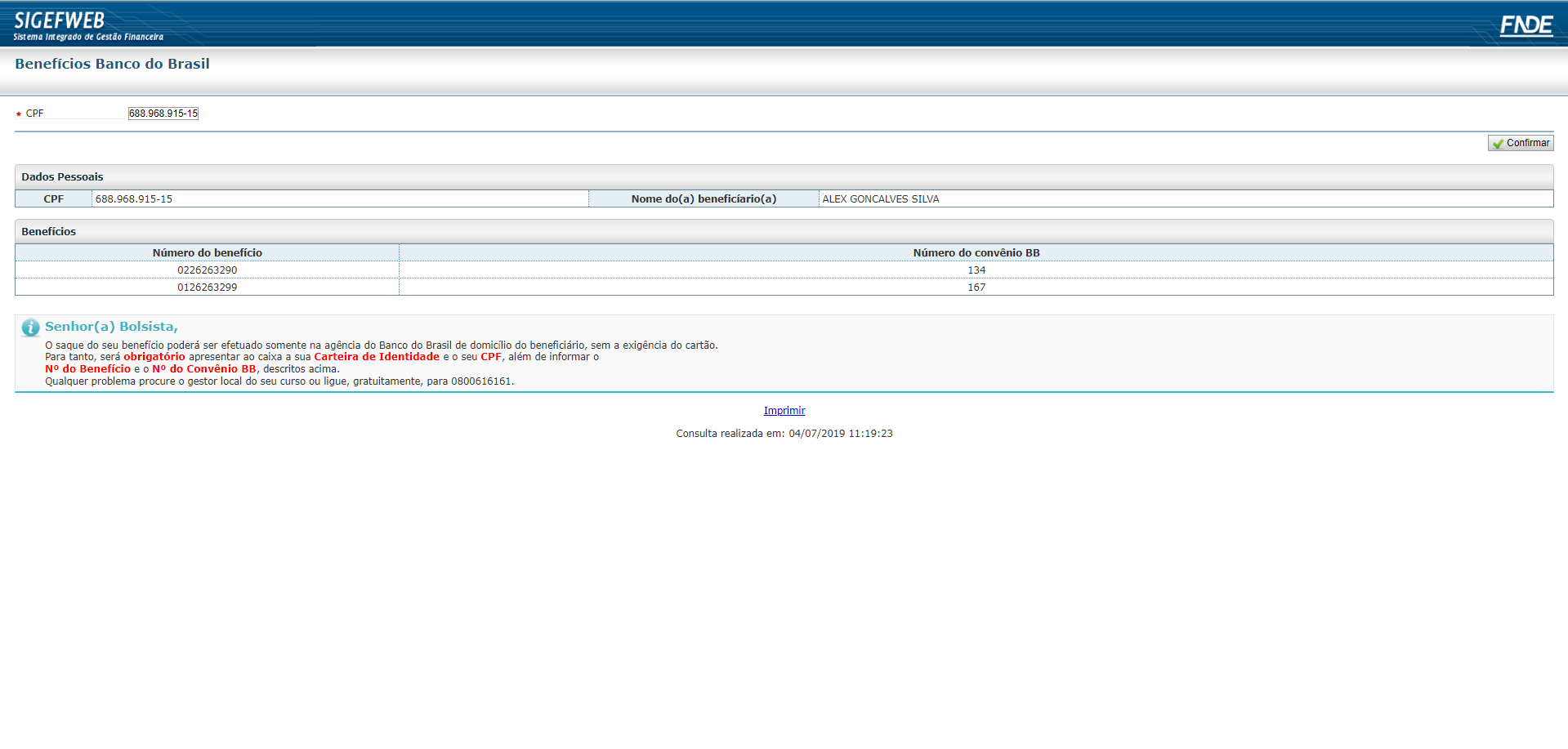
4.14.3. Consultar Benefício
Funcionalidade que permite ao usuário consultar o benefício.
Passo 1: Acessar o menu Bolsas -> Consultar Benefício

Passo 2: Preencher o (s) filtro (s) disponíveis para a pesquisa e acionar o botão confirmar: O sistema irá exibir o resultado da pesquisa conforme filtro (s) informado (s):
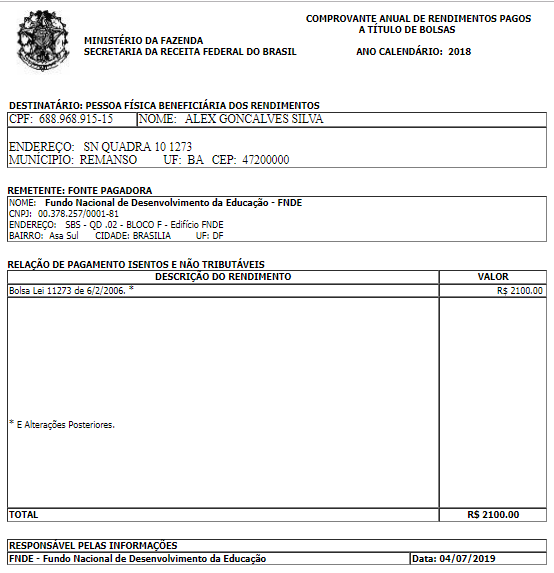
4.14.4. Consultar Comprovante
Funcionalidade que permite ao usuário consultar o comprovante.
Passo 1: Acessar o menu Bolsas -> Consultar Comprovante

Passo 2: Preencher o (s) filtro (s) disponíveis para a pesquisa e acionar o botão confirmar: O sistema irá exibir o resultado da pesquisa conforme filtro (s) informado (s):
4.15. Relatórios - Certificado tutor
4.15.1. Pesquisar
Funcionalidade que permite ao usuário emitir o certificado de um tutor.
Passo 1: Acessar o menu Relatórios-> Colaboradores -> Certificado Tutor
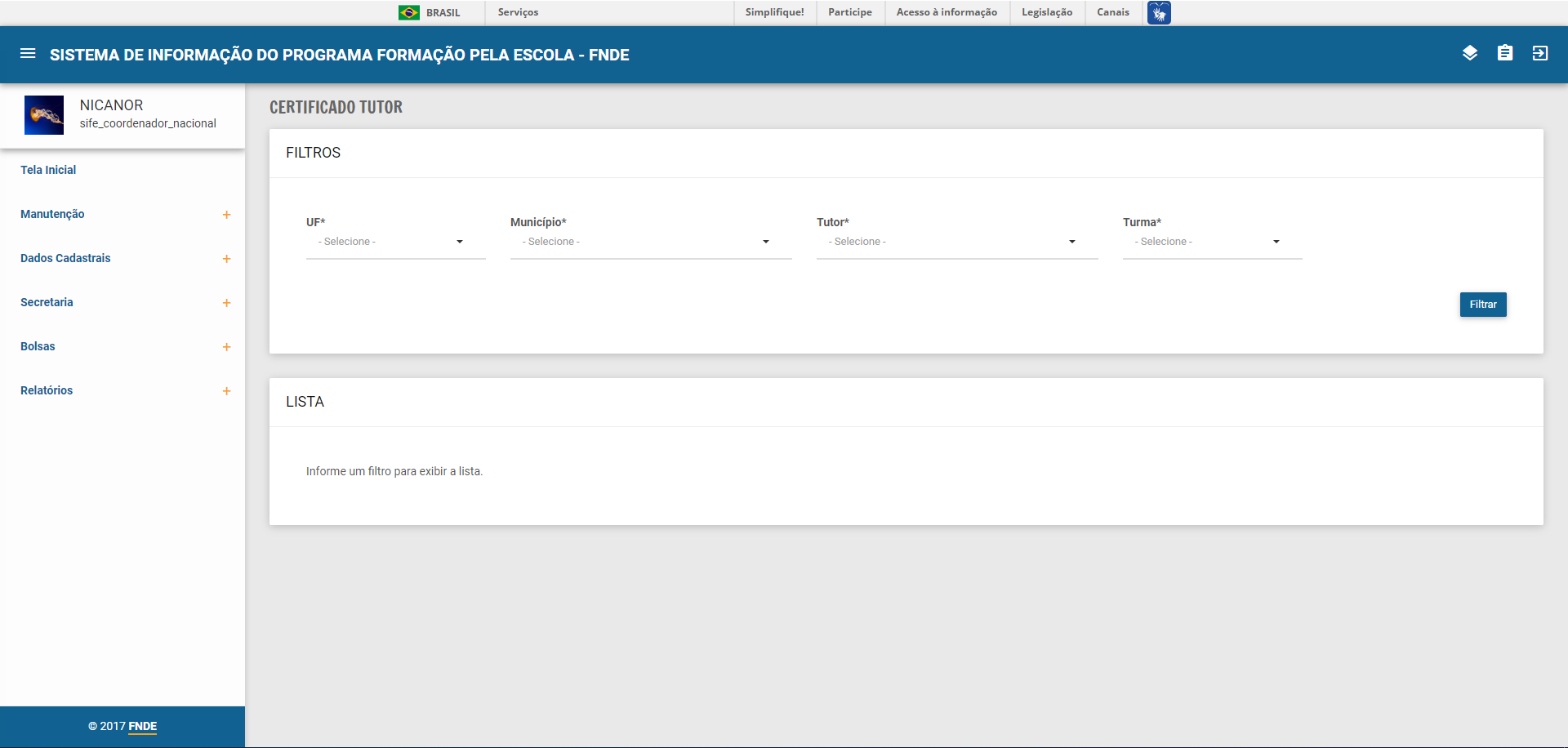
Passo 2: Preencher o (s) filtro (s) disponíveis para a pesquisa e acionar o botão filtrar: O sistema irá disponibilizar o resultado da pesquisa conforme filtro (s) informado (s):
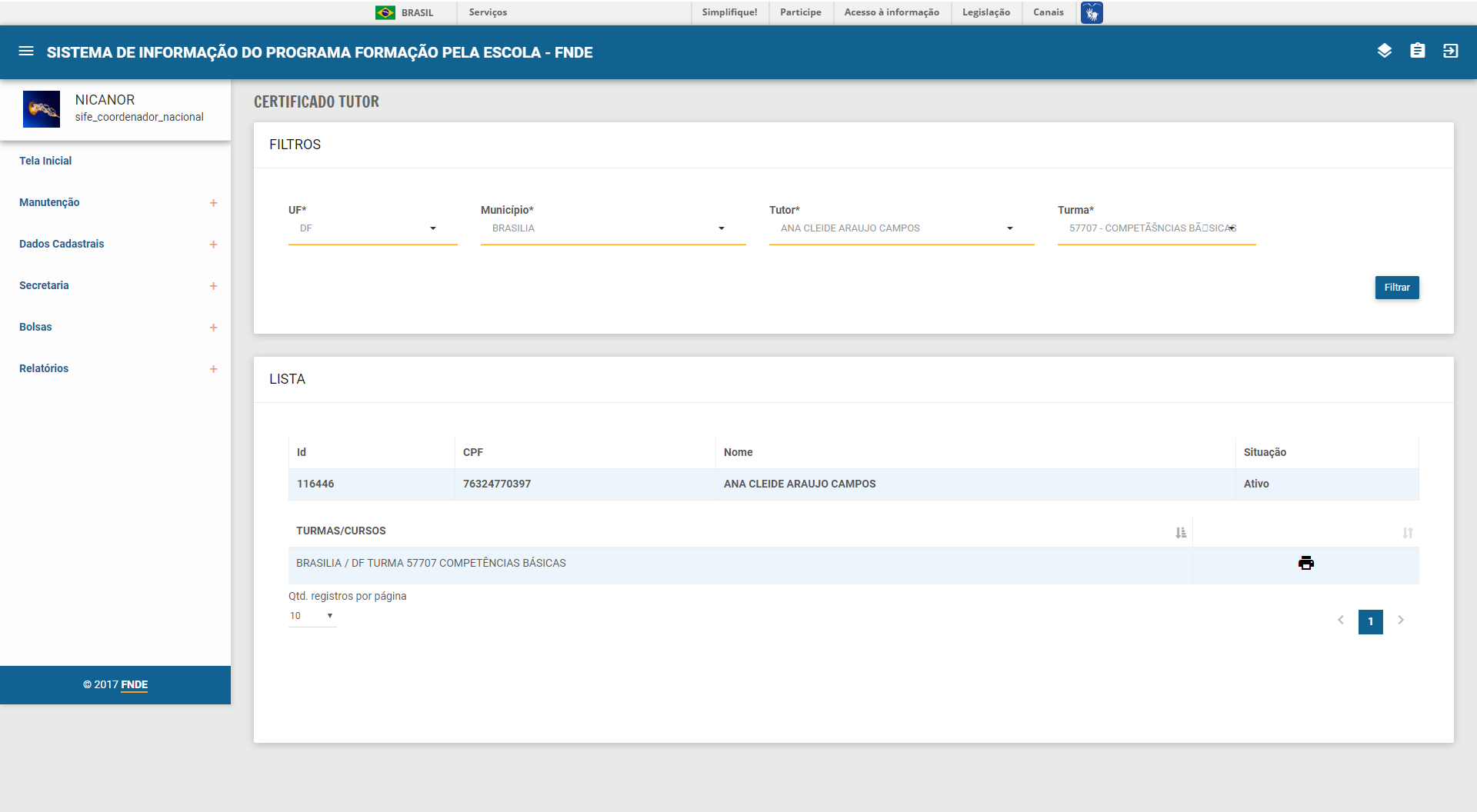
Passo 3: Acionar opção "Imprimir" para emitir o certificado:

4.16. Relatórios - Certificado cursista
4.16.1. Pesquisar
Funcionalidade que permite ao usuário emitir o certificado de um cursista.
Passo 1: Acessar o menu Relatórios-> Turma-> Certificado
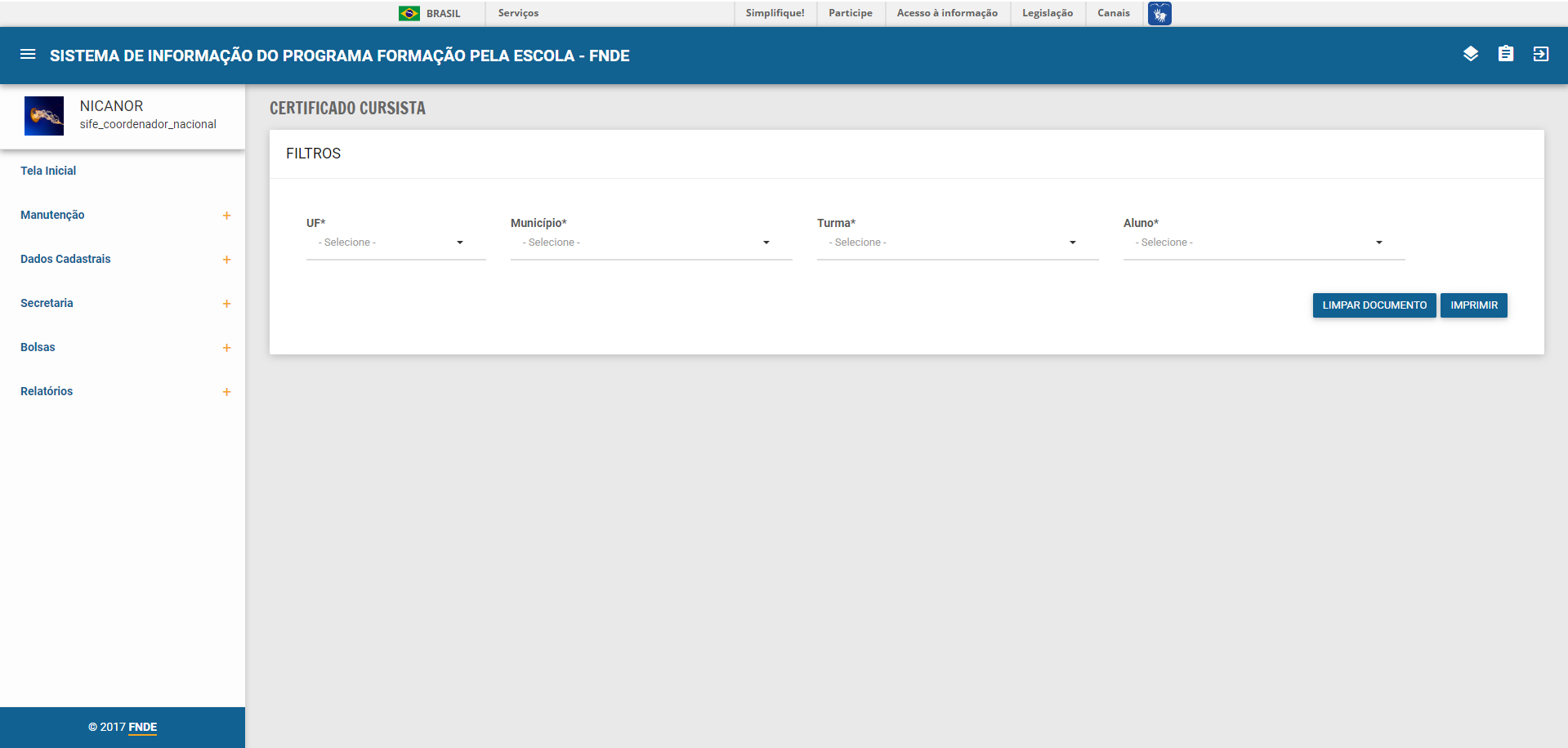
Passo 2: Preencher o (s) filtro (s) disponíveis para a pesquisa e acionar o botão Imprimir: O sistema irá disponibilizar o certificado conforme filtro (s) informado (s):

4.17. Analisar pré-matrícula
4.17.1 Listar Cursos
Funcionalidade que permite ao usuário analisar a pré-matrícula do cursista.
Passo 1: Acessar o menu Secretaria -> Analisar pré-matrícula
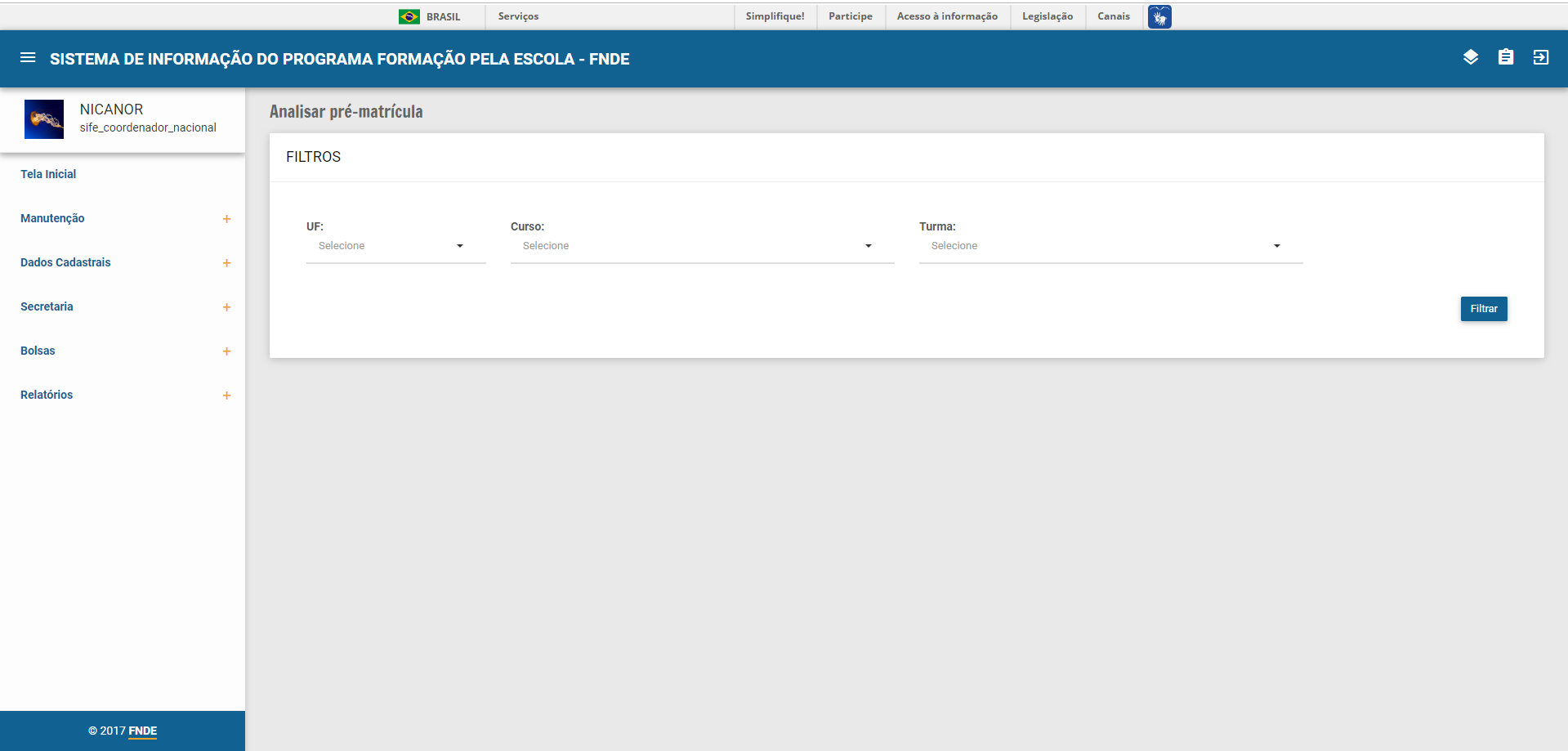
Passo 2: Preencher o (s) filtro (s) disponíveis para a pesquisa e acionar o botão filtrar: O sistema irá exibir o resultado da pesquisa conforme filtro (s) informado (s):
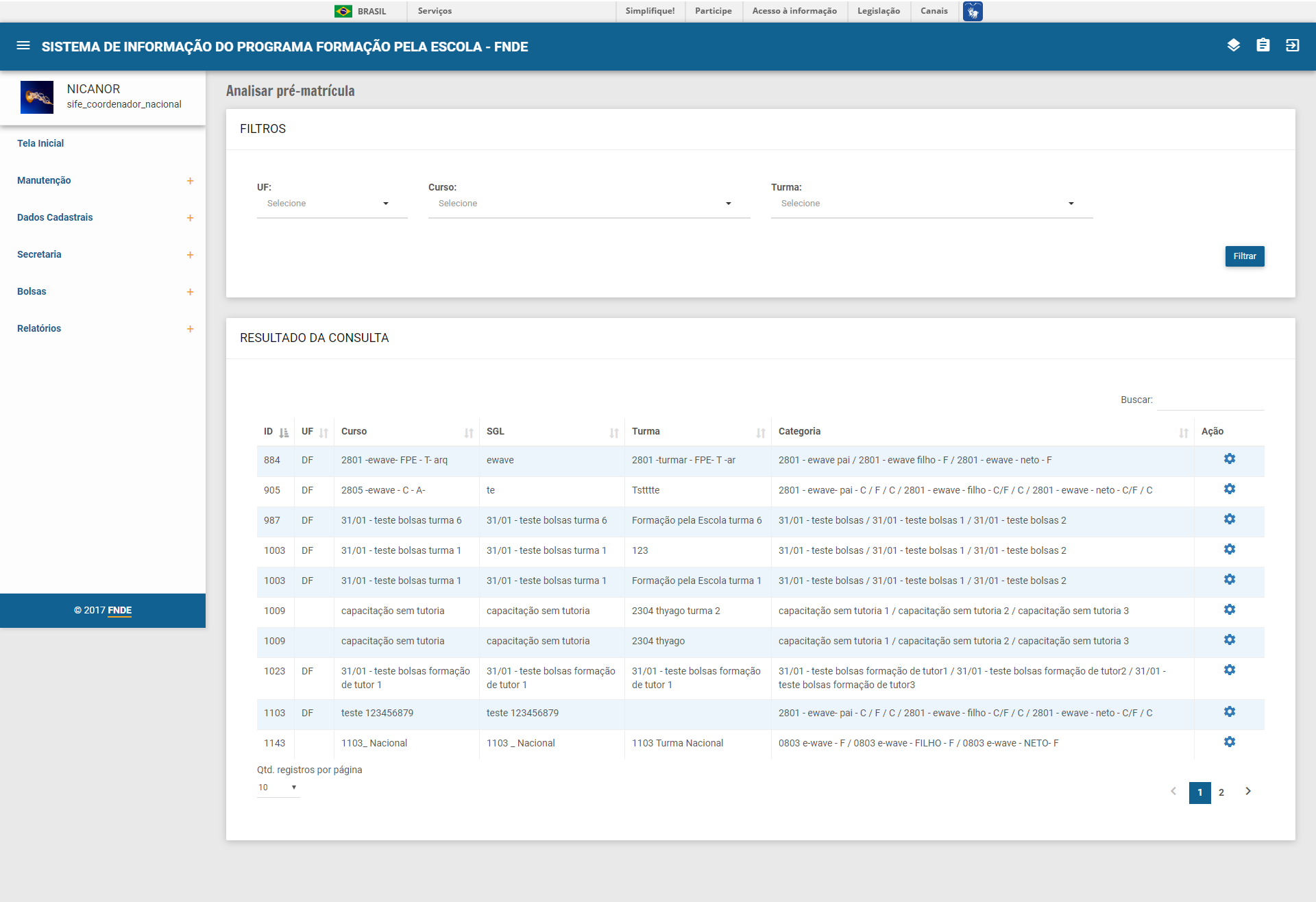
4.17.1.1. Ações
Funcionalidade que permite ao usuário analisar as informações de uma determinada solicitação de matrícula.
Passo 1: (Executar os passos do item 4.17.1)Selecionar a turma no Resultado da Pesquisa e acionar o ícone "Analisar" .
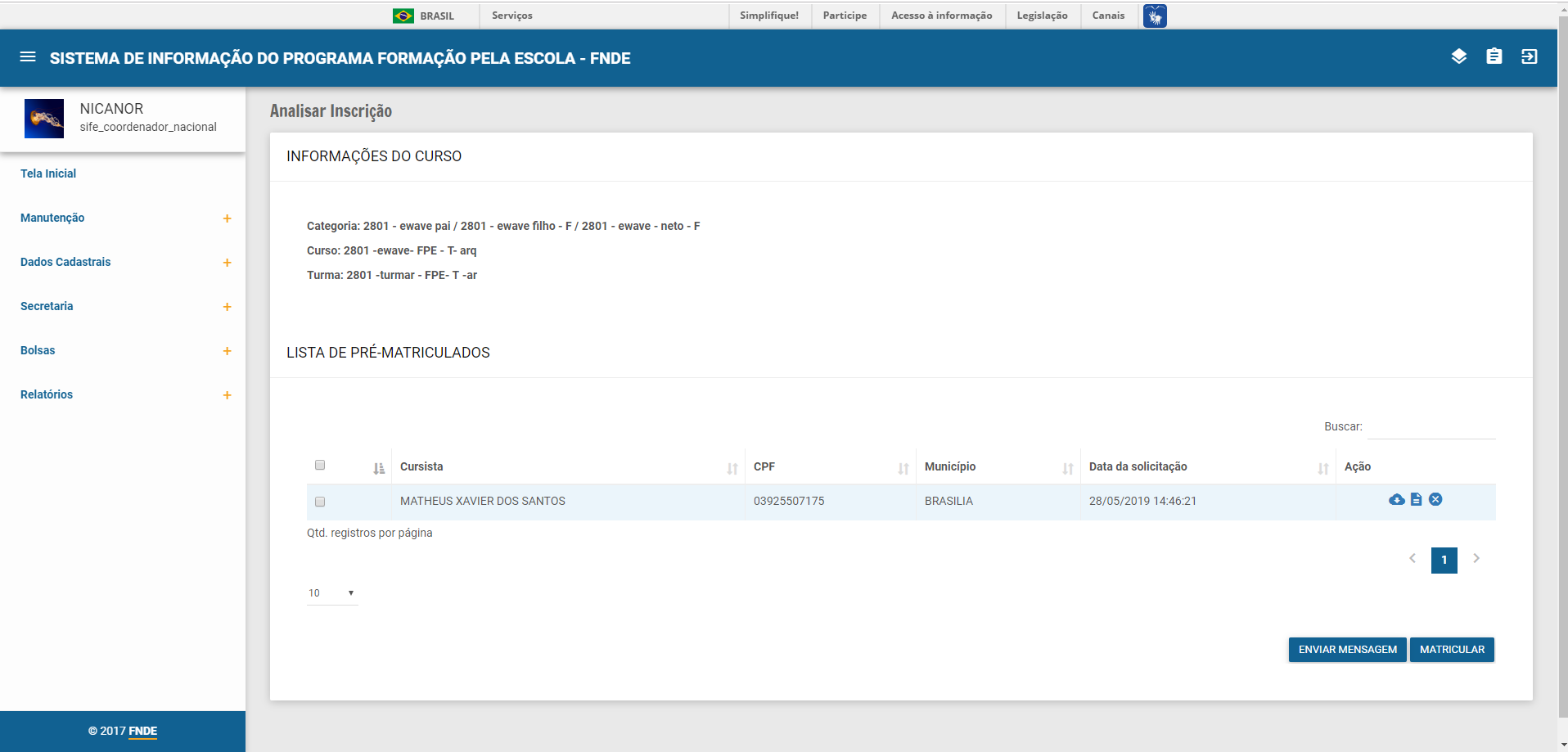
4.17.1.2 Efetuar download
Funcionalidade que permite ao usuário efetuar download do arquivo enviado pelo cursista. (Necessário executar os passos do item 4.18.2.1.)
Passo 1: (Executar os passos do item 4.17.1.1). Selecionar a cursista, no Resultado da Pesquisa e acionar o ícone  "Download" o sistema executa o download do arquivo desejado.
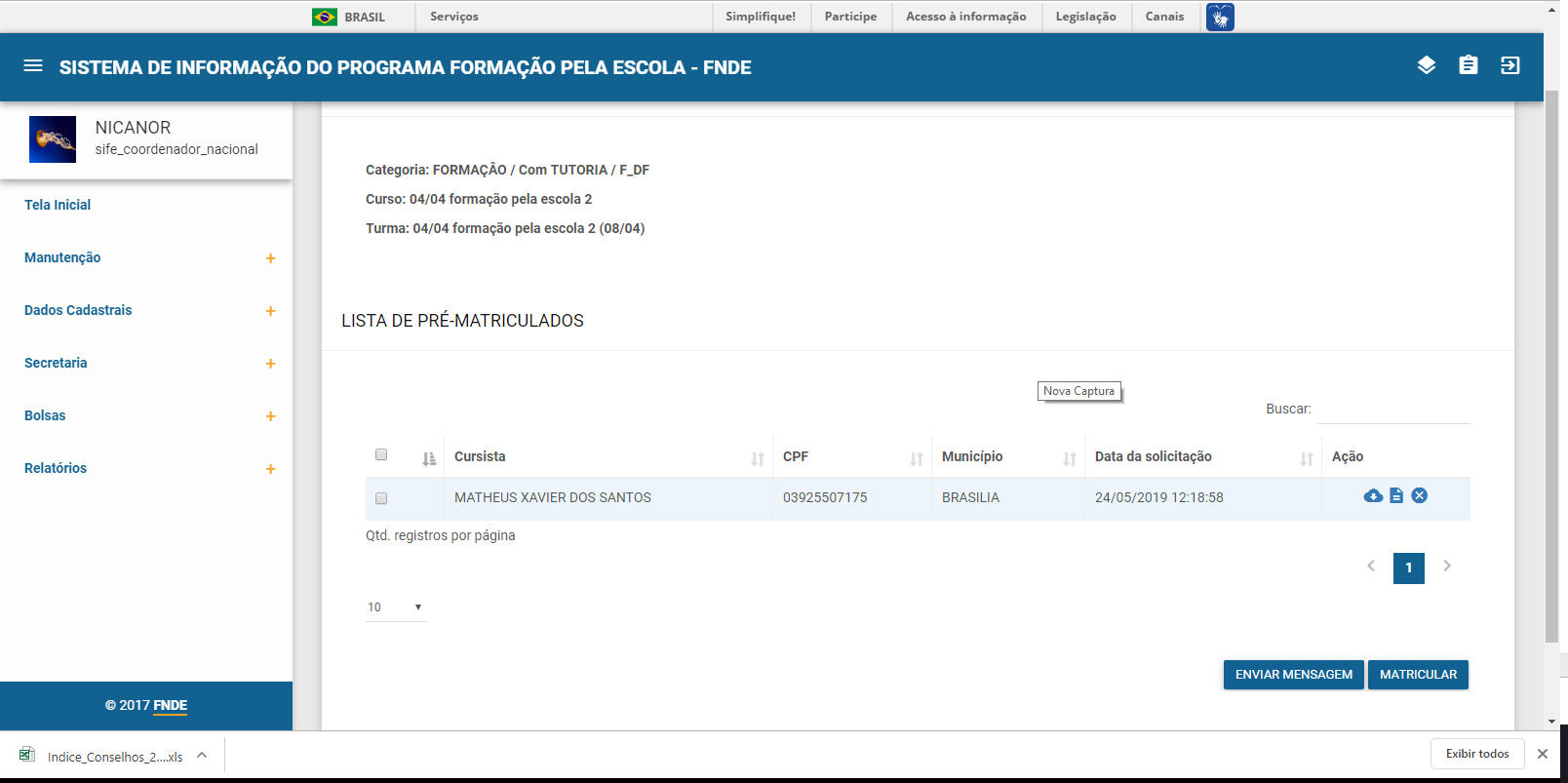
4.17.1.3 Detalhar informações
Funcionalidade que permite ao usuário detalhar as informações de um determinado cursista matriculado.
Passo 1: (Executar os passos do item 4.17.1.1). Selecionar o cursista, no Resultado da Pesquisa e acionar o ícone "Detalhar" .

4.17.1.4 Reprovar pré-matrícula
Funcionalidade que permite ao usuário reprovar a pré-matrícula do usuário.
Passo 1: (Executar os passos do item 4.17.1.1). Selecionar o cursista, no Resultado da Pesquisa e acionar o ícone  "Reprovar" .
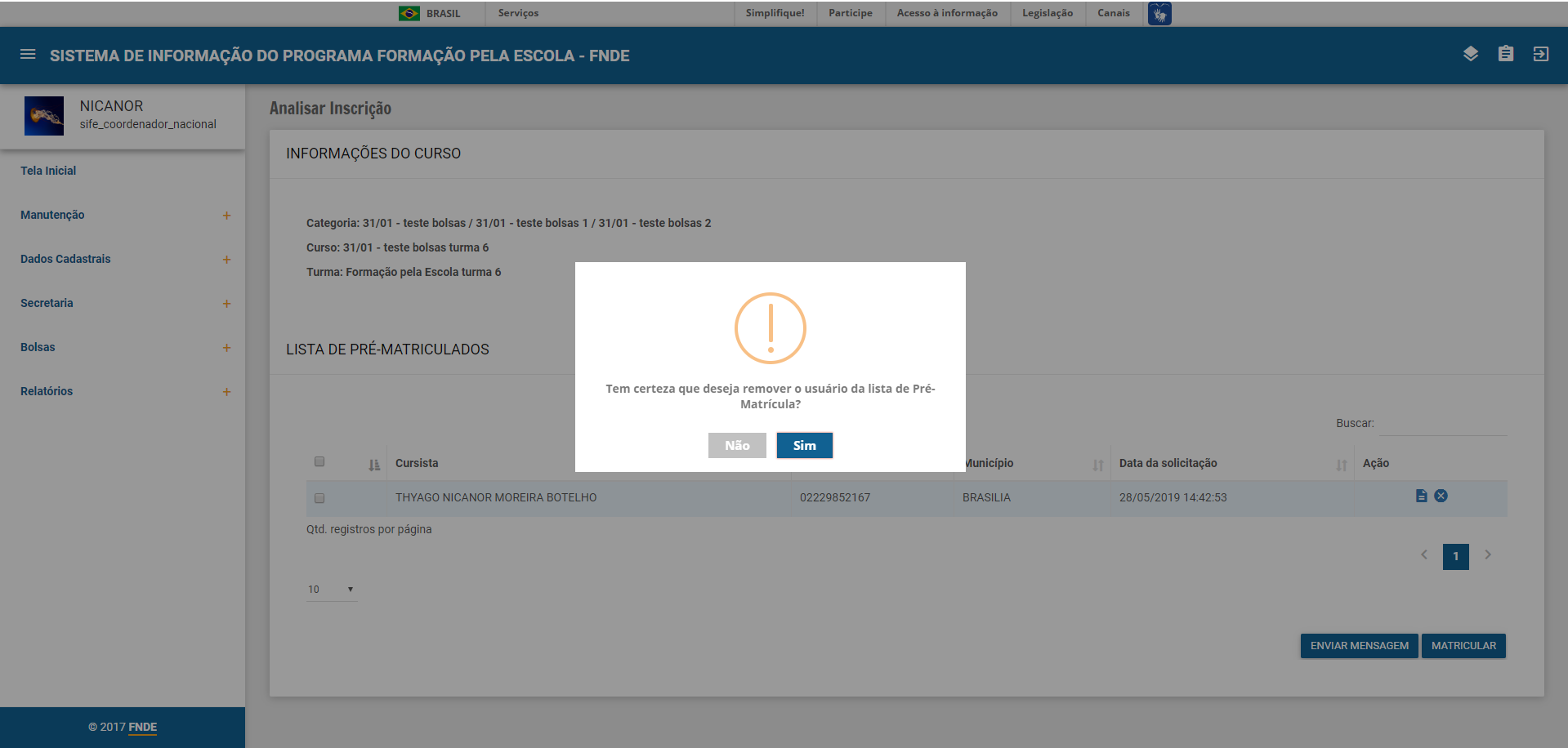
Passo 2: Preencher o e-mail com as informações e acionar a opção "Enviar"

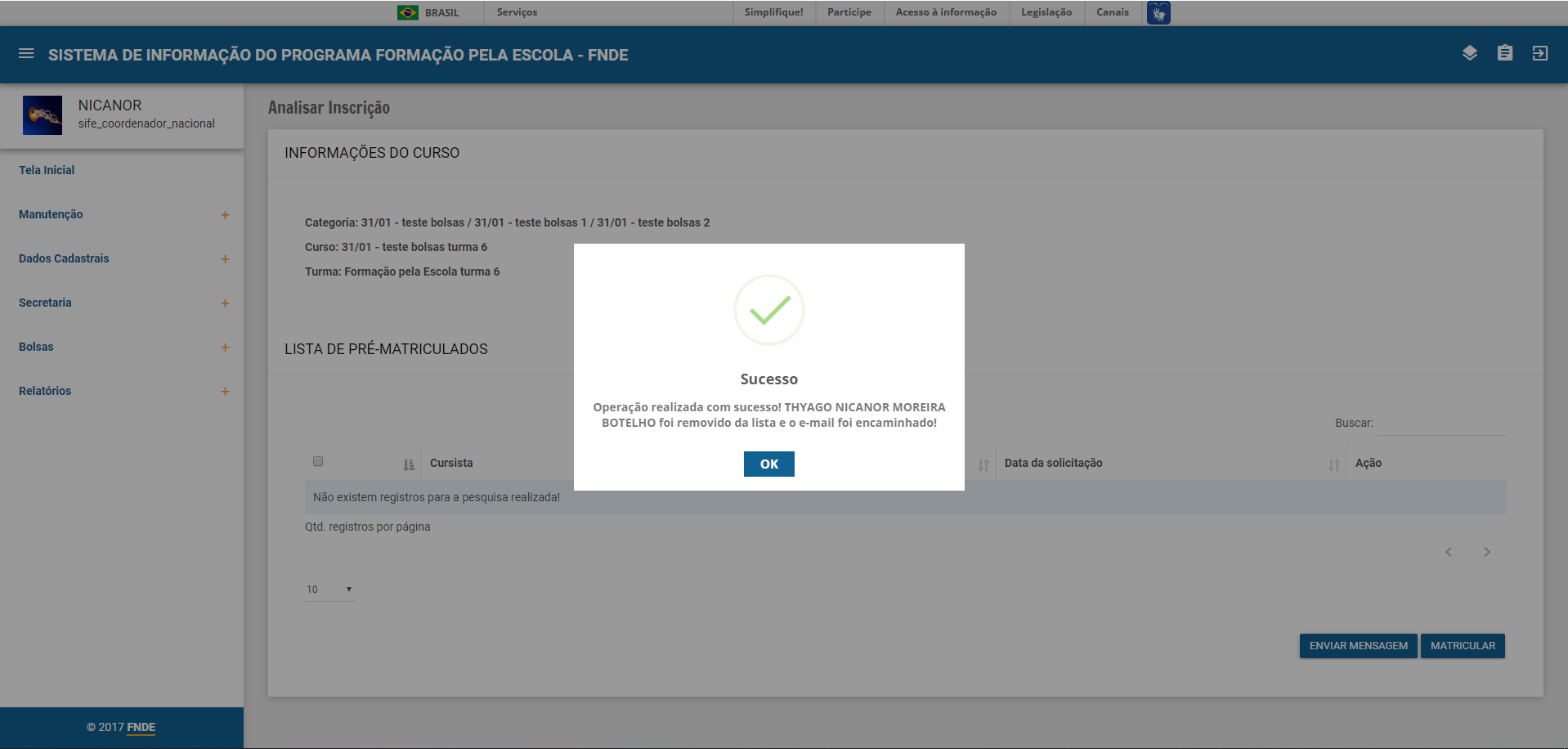
Passo 3: Receber a mensagem de sucesso e confirmar acionando a opção "OK"
4.17.1.5 Enviar Mensagem
Funcionalidade que permite ao usuário enviar uma mensagem (e-mail) para o cursista.
Passo 1: (Executar os passos do item 4.17.1.1). Selecionar o cursista, no Resultado da Pesquisa e acionar a opção "ENVIAR MENSAGEM" .
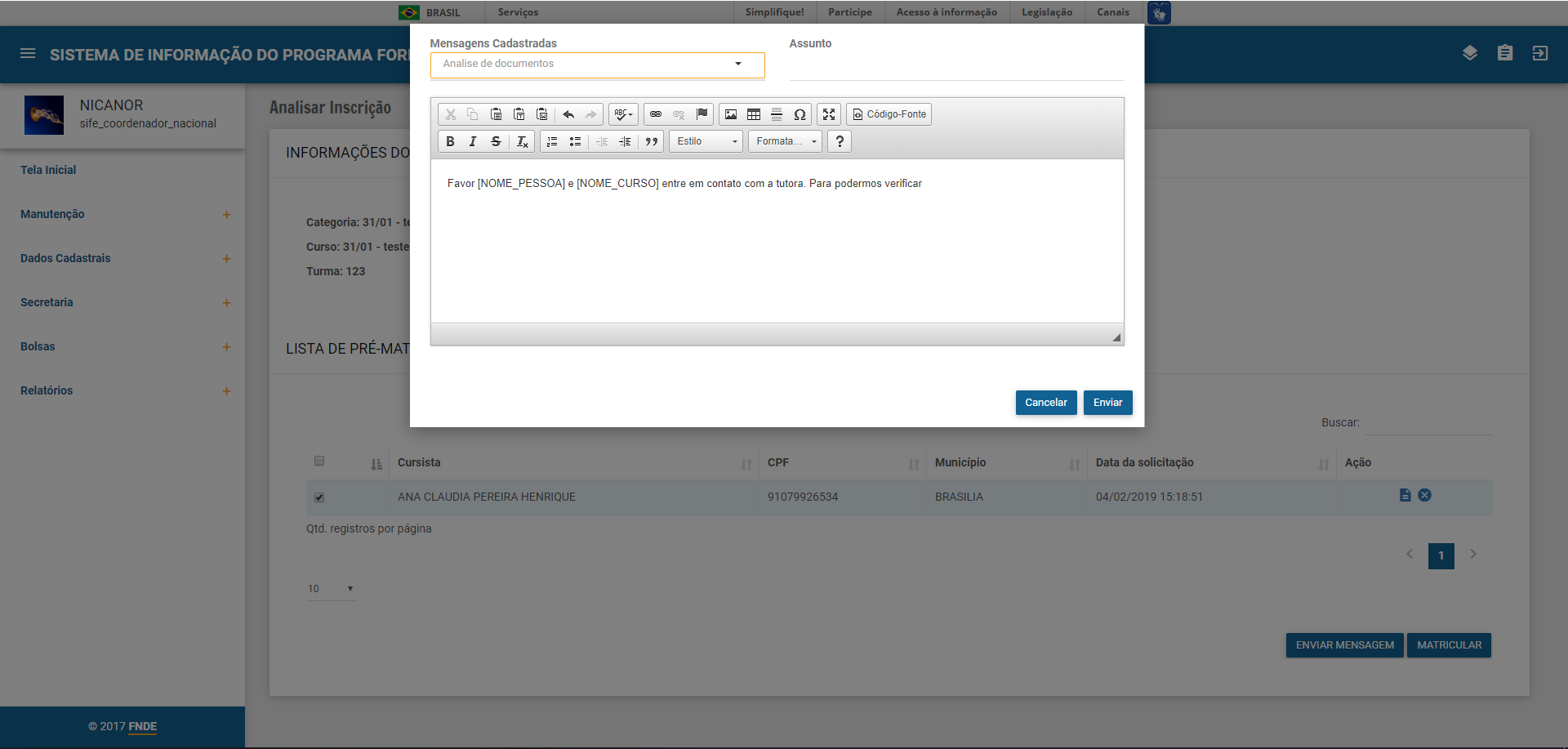
Passo 2: Preencher o e-mail com as informações desejadas e acionar a opção "Enviar"
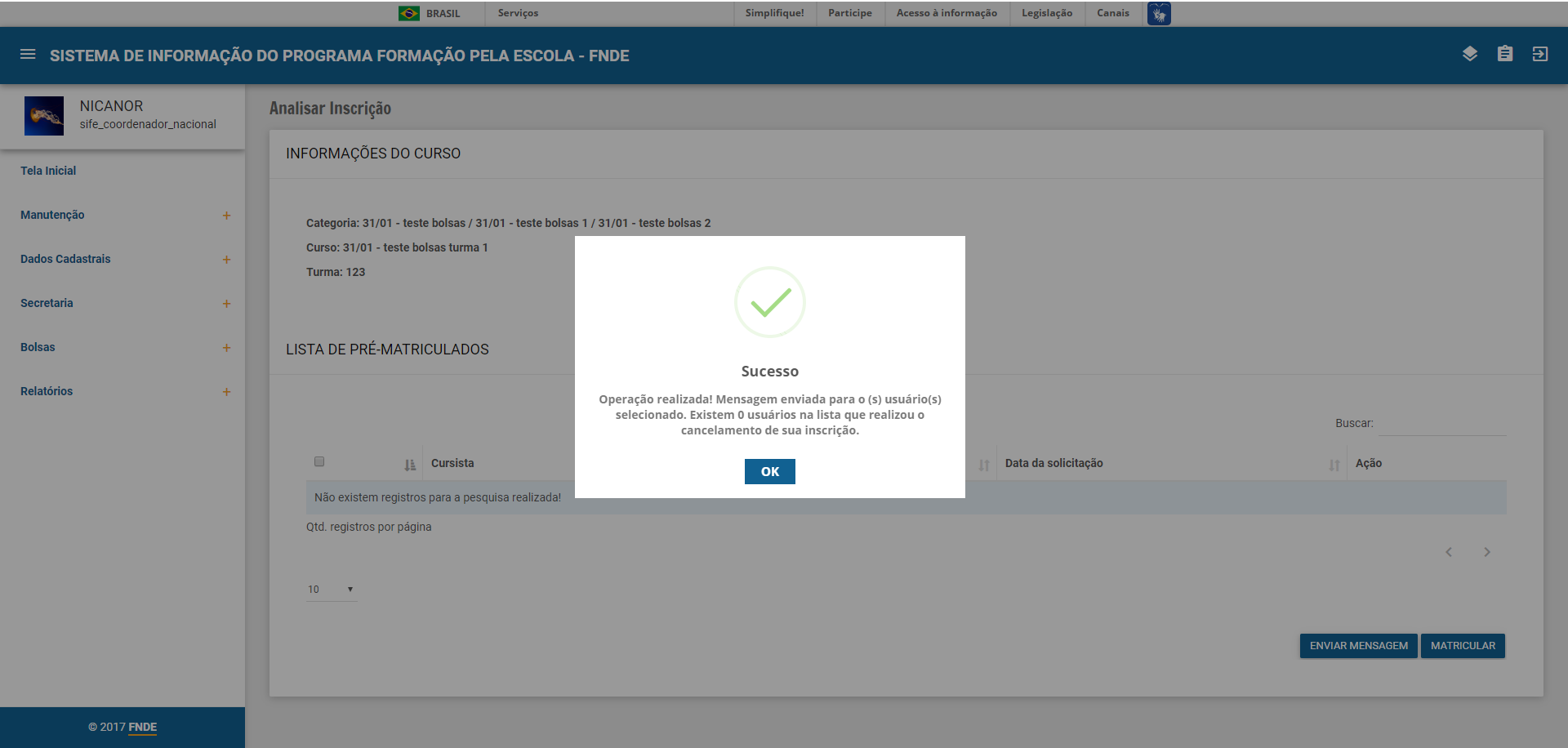
4.17.1.6. Matricular
Funcionalidade que permite ao usuário matricular um cursista pré-matriculado em uma determinada turma.
Passo 1: (Executar os passos do item 4.17.1.1). Selecionar o cursista, no Resultado da Pesquisa e acionar a opção "MATRICULAR" .
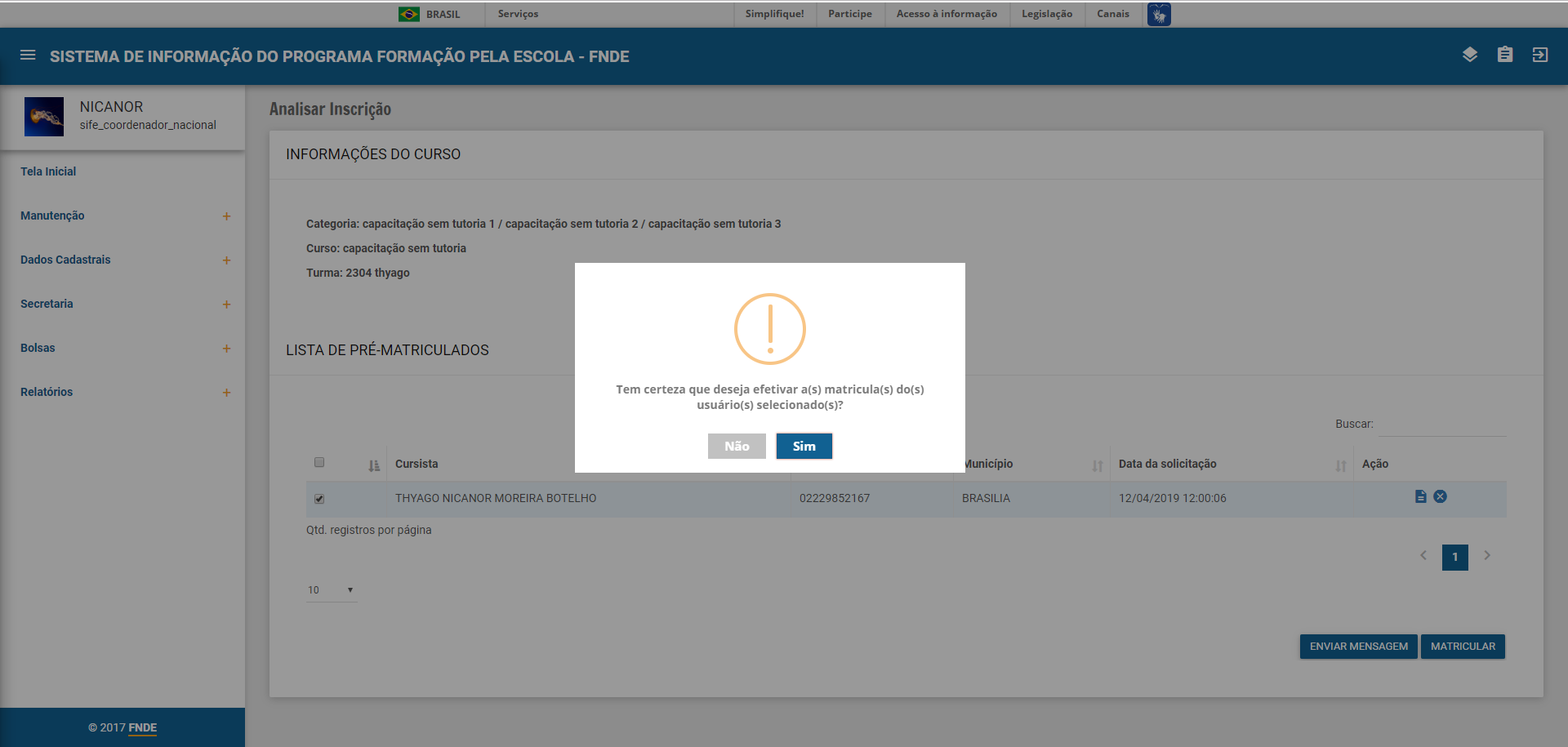
Passo 2: Confirmar a matricula acionando a opção "SIM".

4.17.2 Realizar Matrícula
Funcionalidade que permite ao usuário matricular um cursista em uma determinada turma.
4.17.2.1. Pesquisar
Funcionalidade que permite ao usuário pesquisar as turmas disponíveis.
Passo 1: Acessar o menu Secretaria -> Matricular
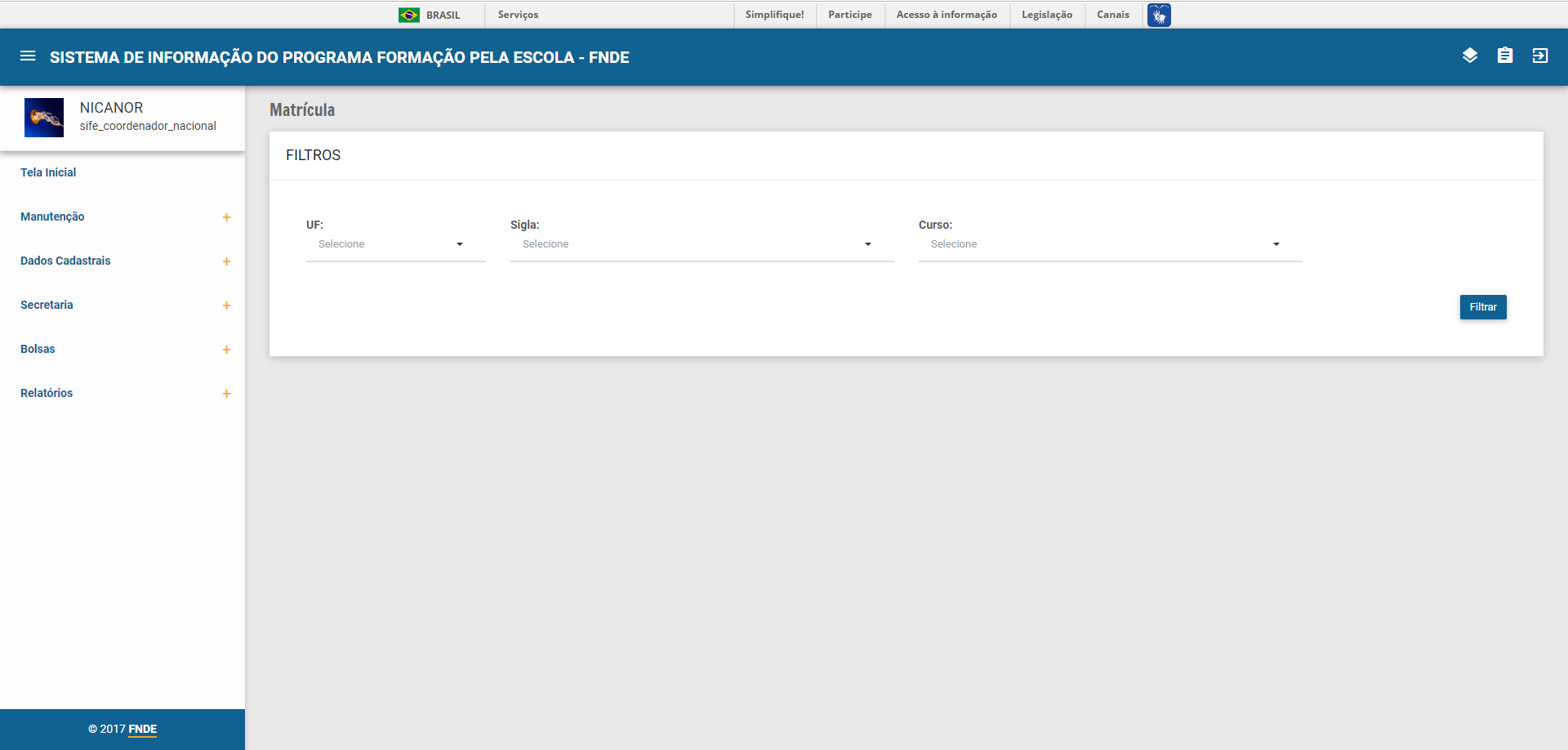
Passo 2: Preencher com os dados desejados e acionar a opção "Filtrar".
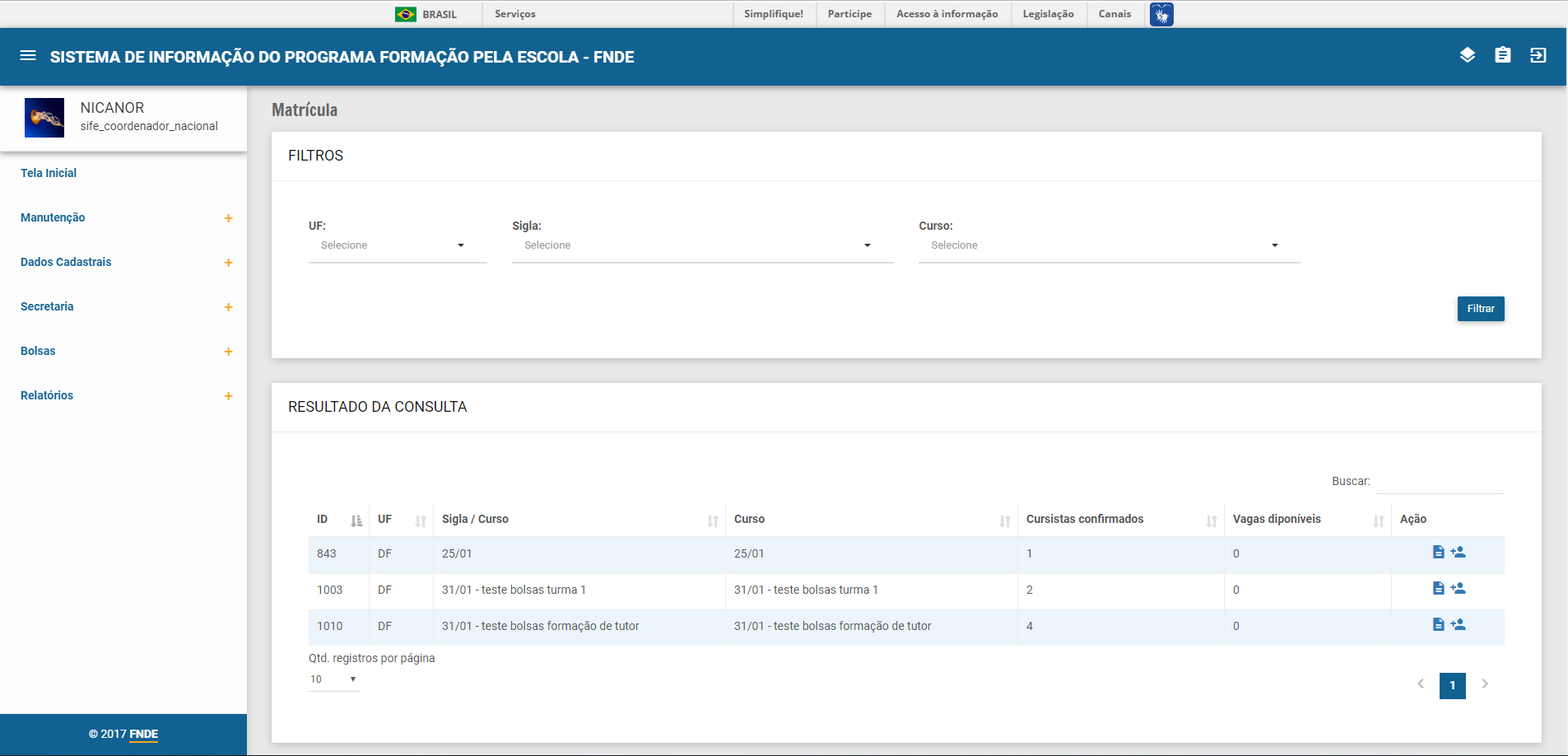
4.17.2.2 Detalhar informações
Funcionalidade que permite ao usuário detalhar a quantidade de alunos matriculados em um curso.
Passo 1: (Executar os passos do item 4.17.2.1). Selecionar a turma no Resultado da Pesquisa e acionar o ícone "Detalhar"
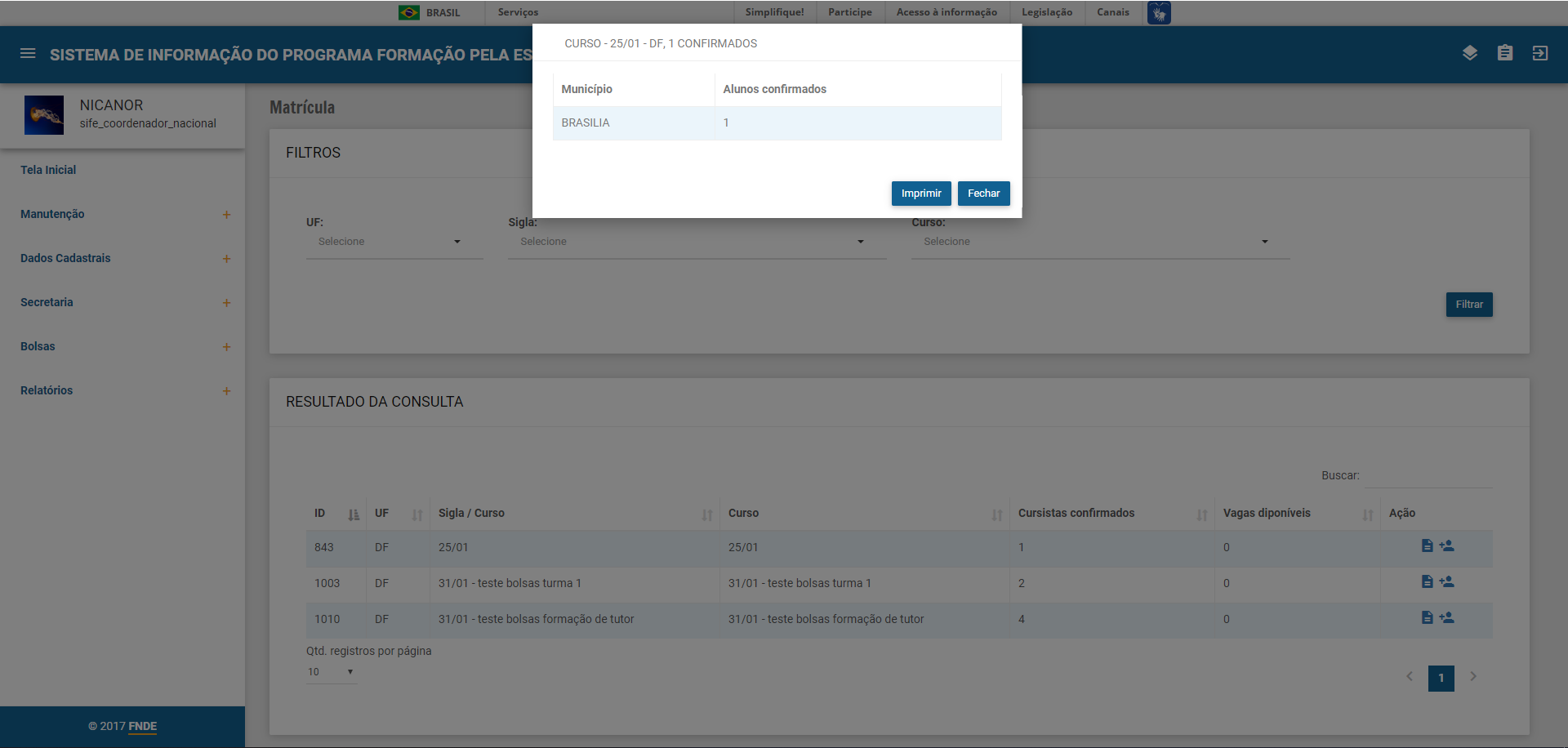
4.17.2.3 Matricular
Funcionalidade que permite ao usuário matricular o cursista em uma turma.
Passo 1: (Executar os passos do item 4.17.2.1). Selecionar a turma no Resultado da Pesquisa e acionar o ícone  "Matricular" .
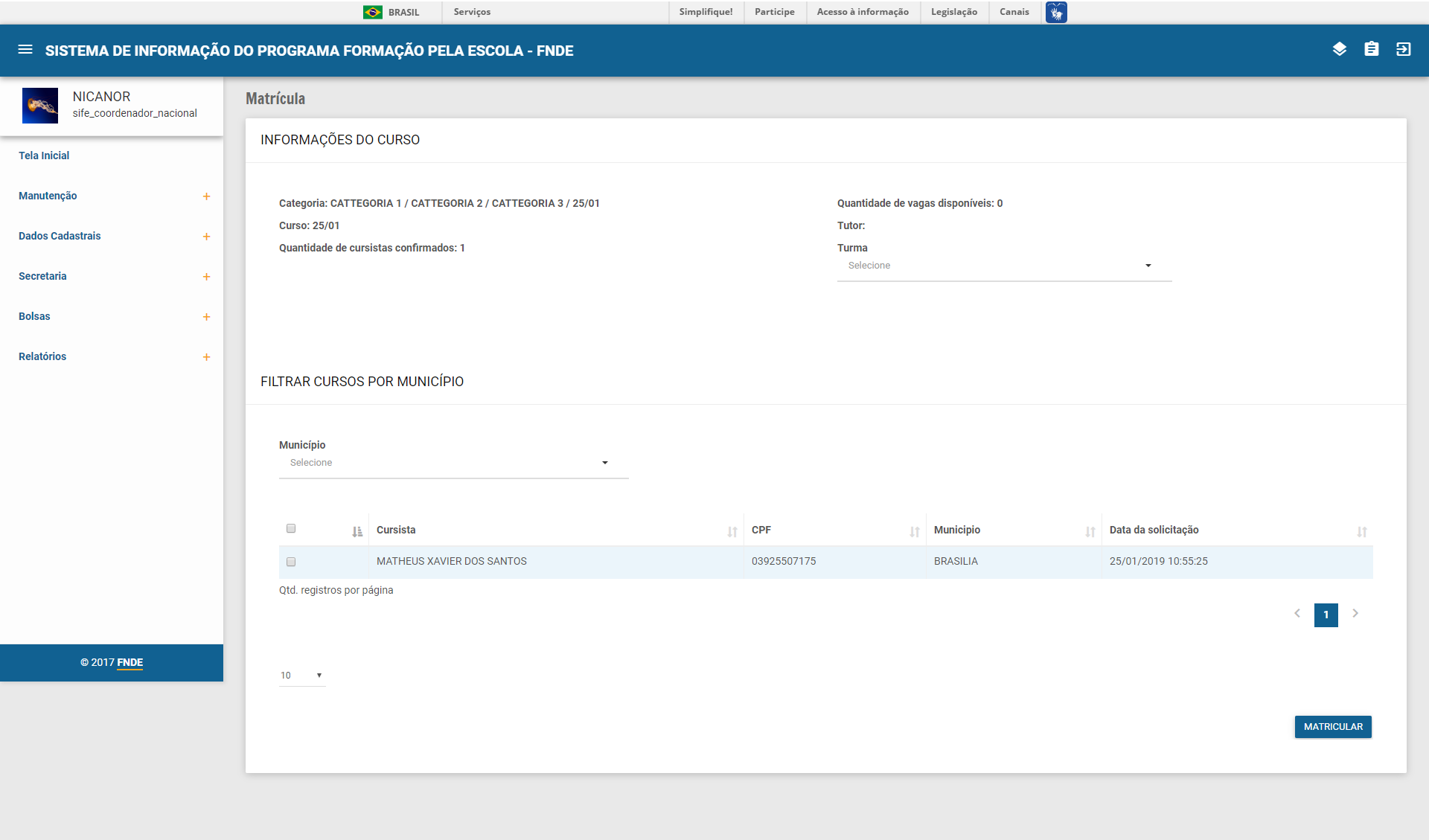
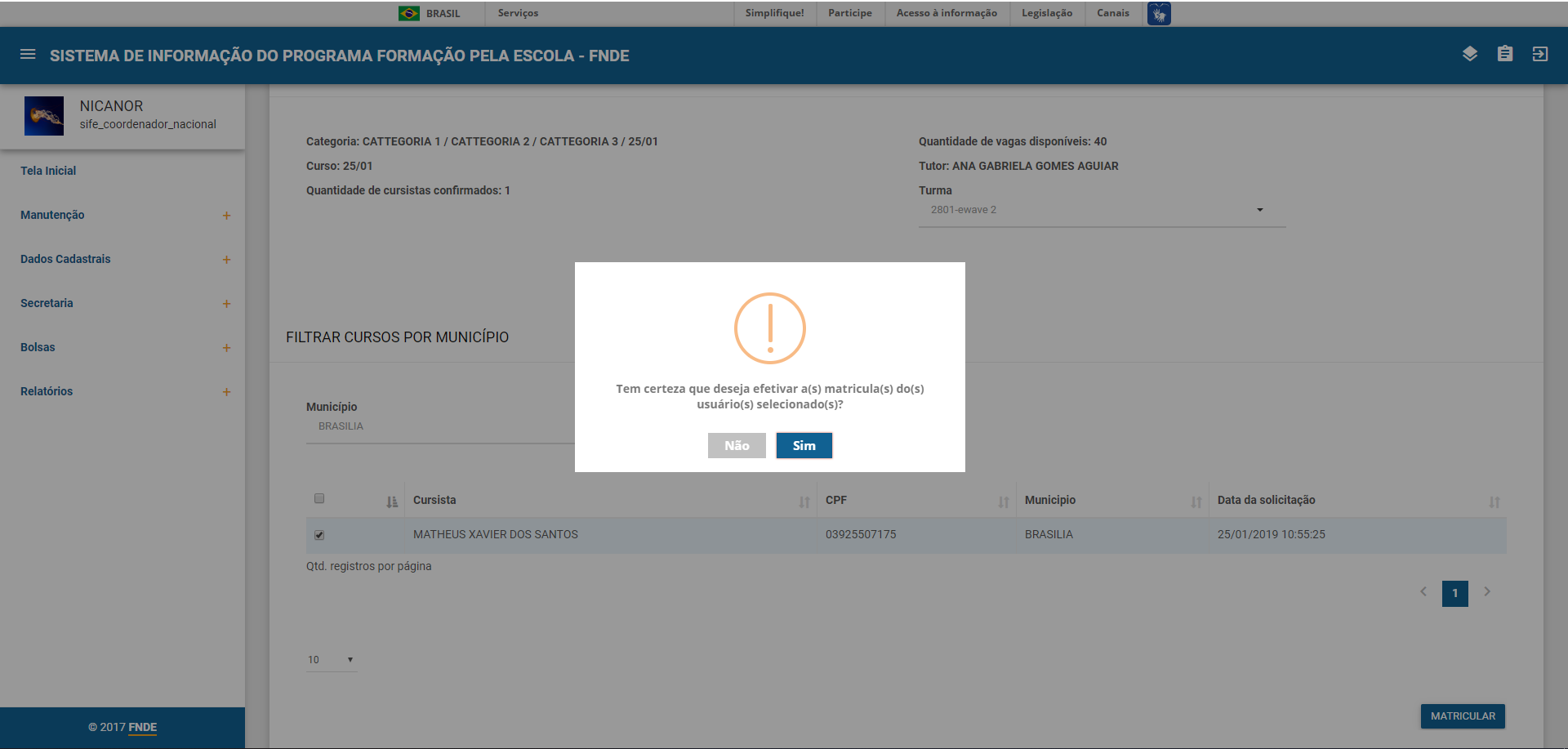
Passo 2: Selecionar as opções disponíveis e acionar a opção "Matricular".
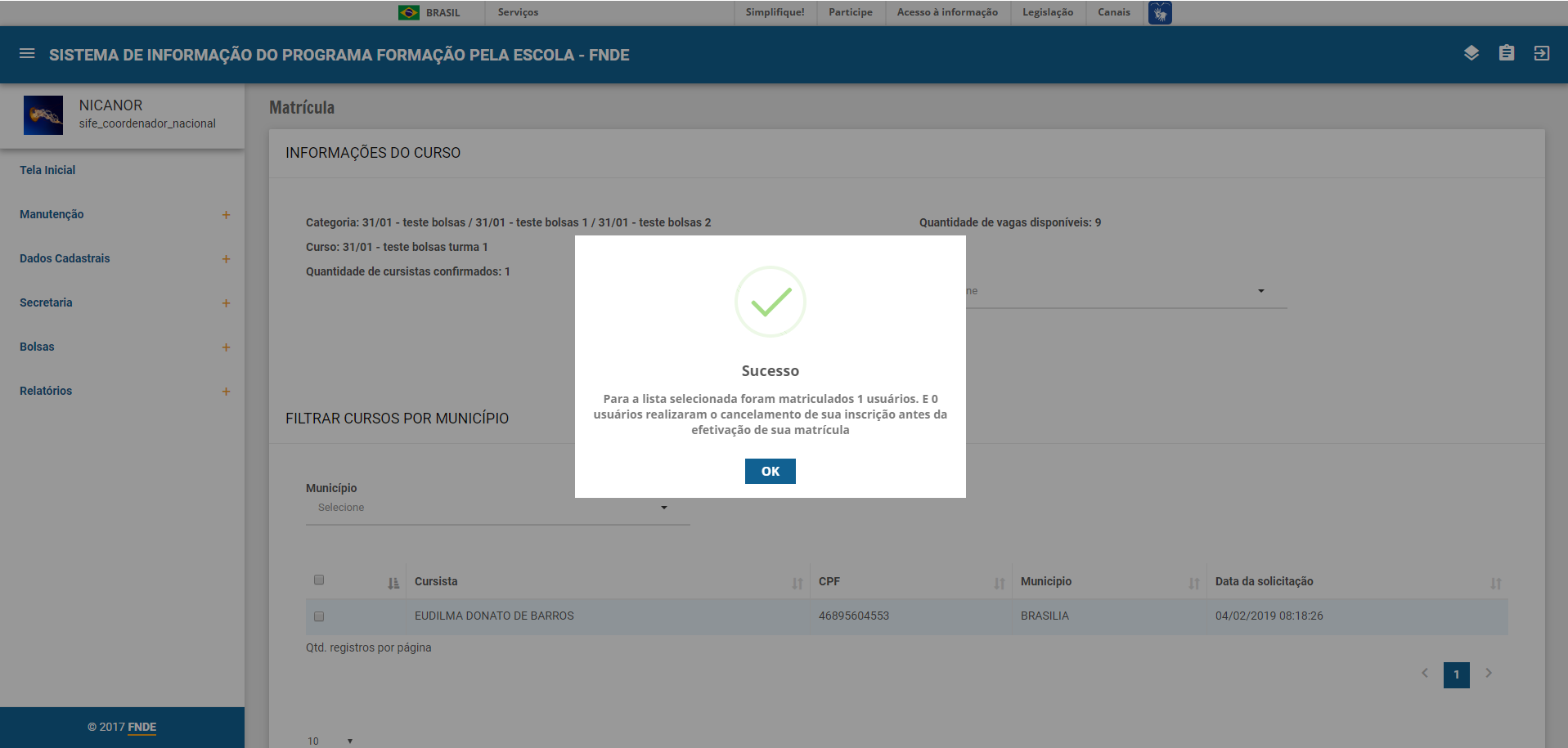
Passo 3: Receber a mensagem de sucesso e confirmar acionando a opção "OK"
4.18. Matrícula
4.18.1 Listar Cursos
Funcionalidade que permite ao cursista efetuar a inscrição / matrícula em determinado curso disponível.
Passo 1: Acessar o menu Dados Cadastrais -> Lista de Cursos.
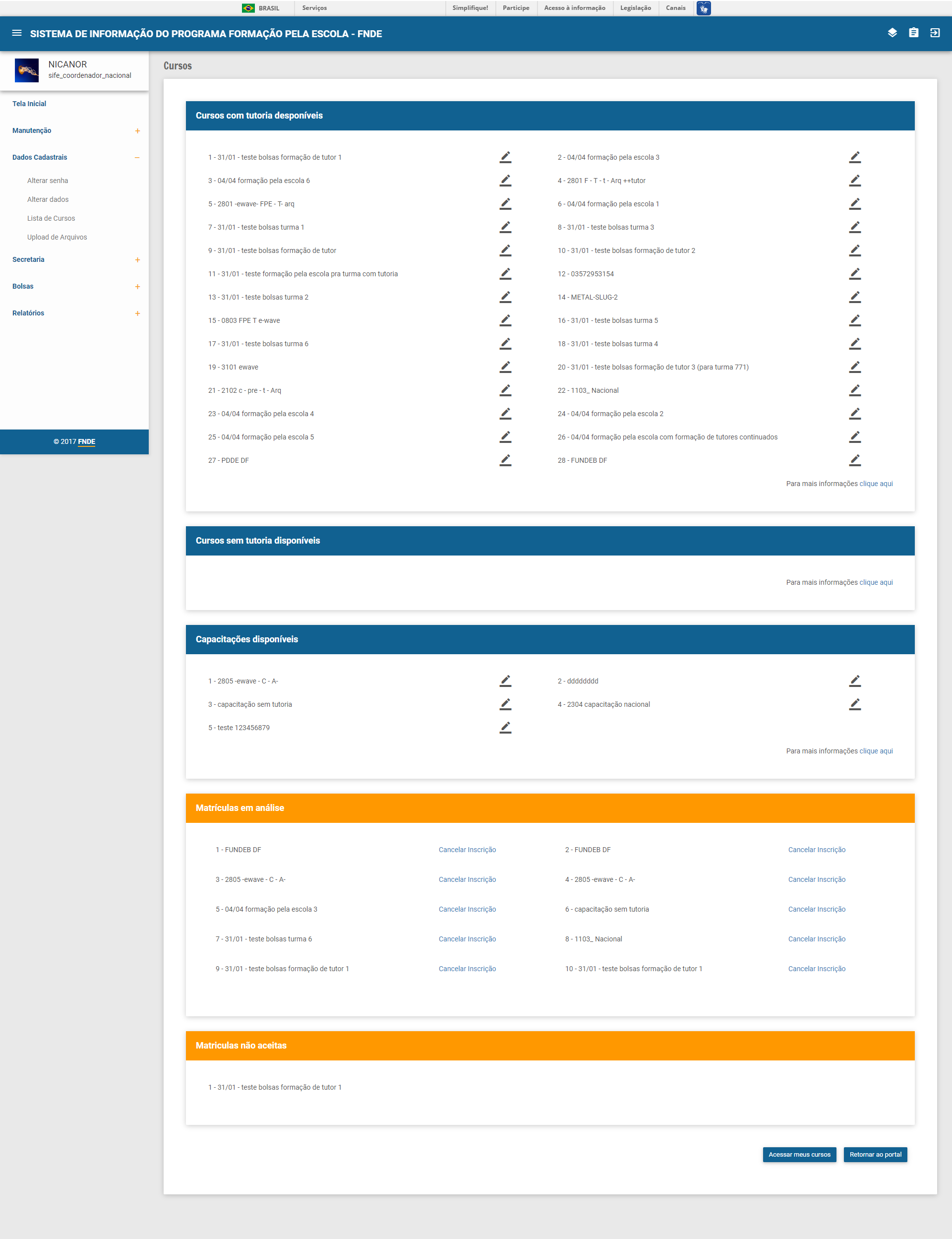
4.18.1.1 Solicitar Inscrição
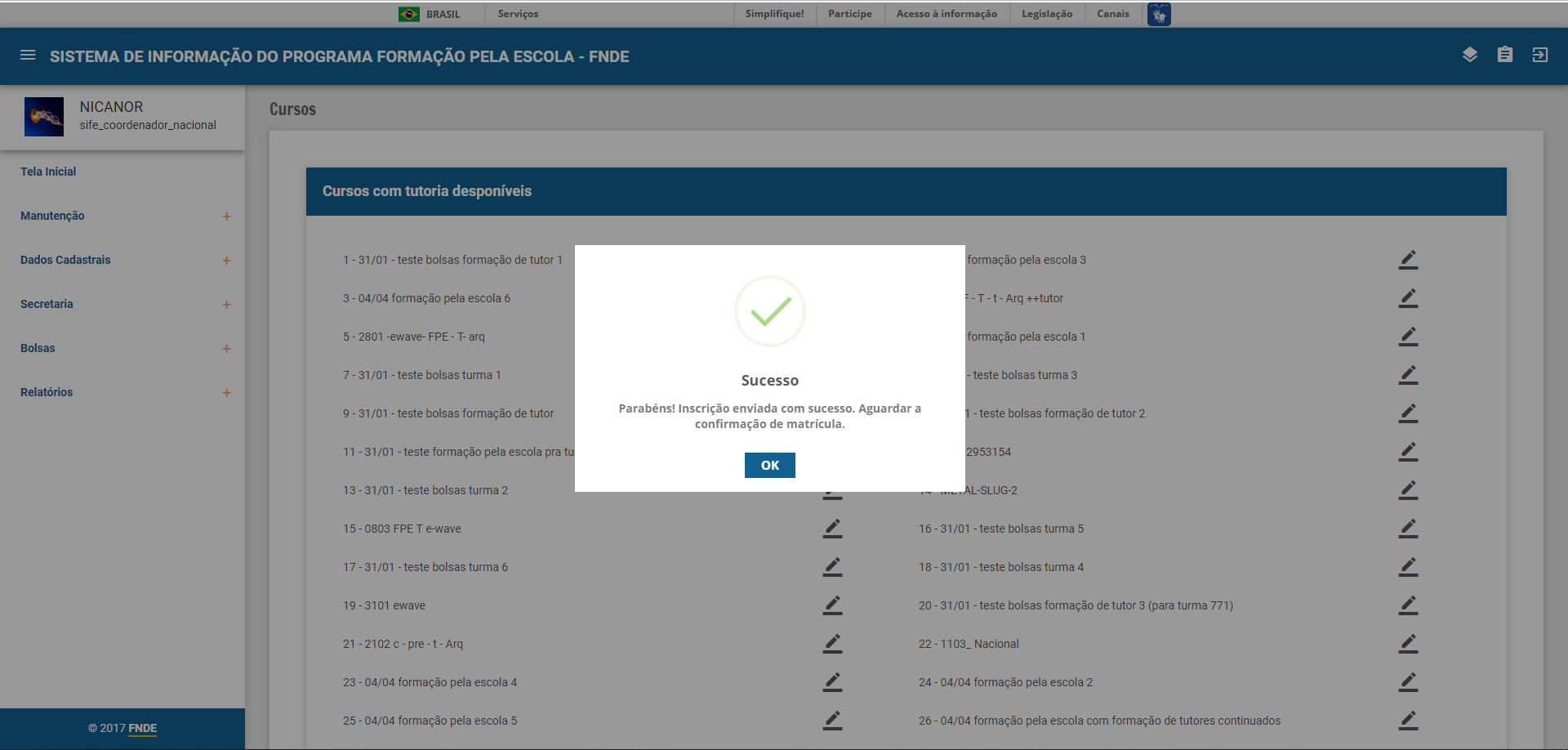
Funcionalidade que permite ao cursista solicitar inscrição em uma determinada turma.
Passo 1: (Executar os passos do item 4.18.1). Selecionar uma turma na lista disponível e acionar o ícone "Solicitar Inscrição" e receber a mensagem de sucesso.
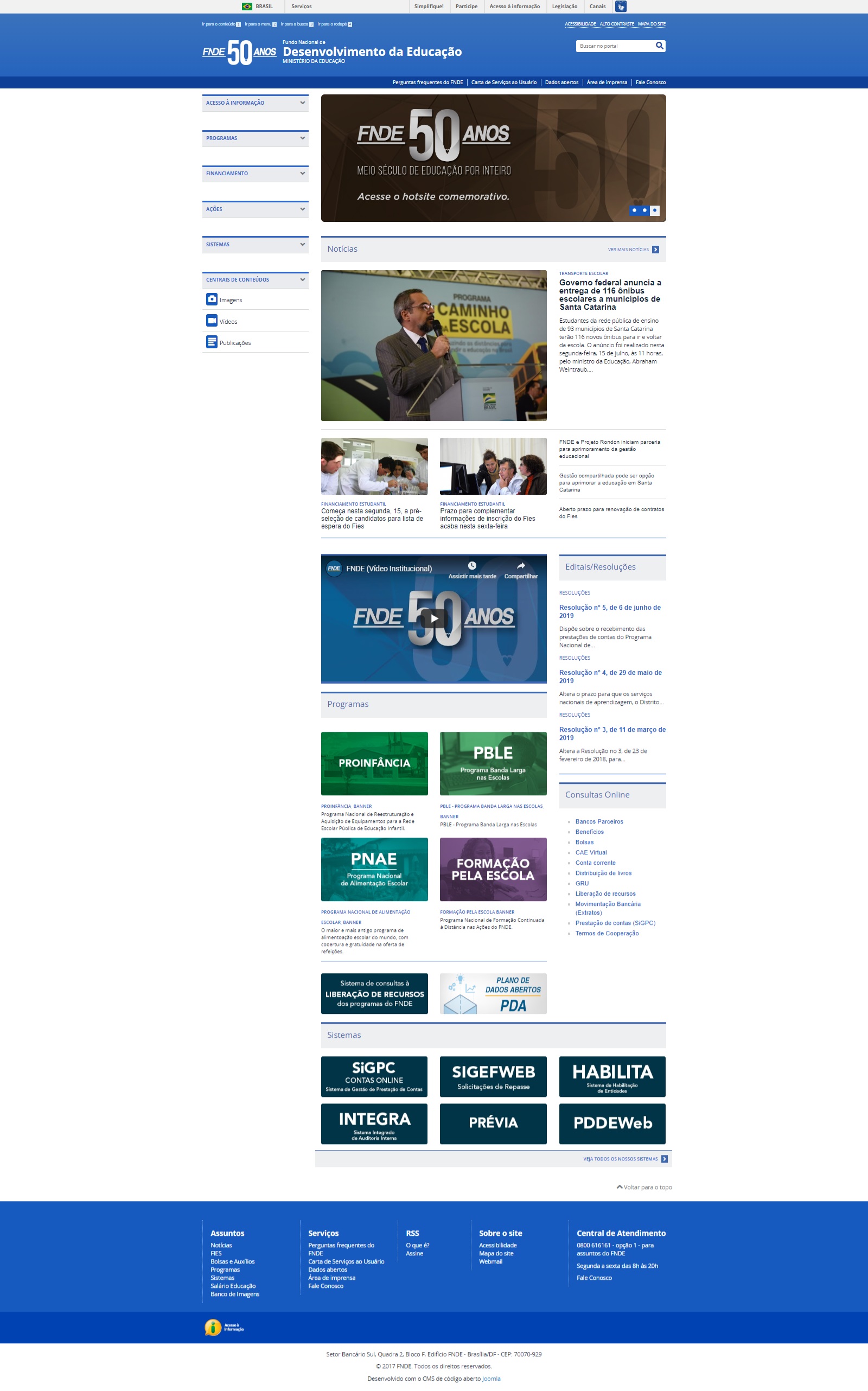
4.18.1.2. Retornar ao Portal
Funcionalidade que permite ao cursista retornar ao portal do FNDE.
Passo 1: (Executar os passos do item 4.18.1). Selecionar a opção "Retornar ao portal " ou a opção "Clique Aqui".
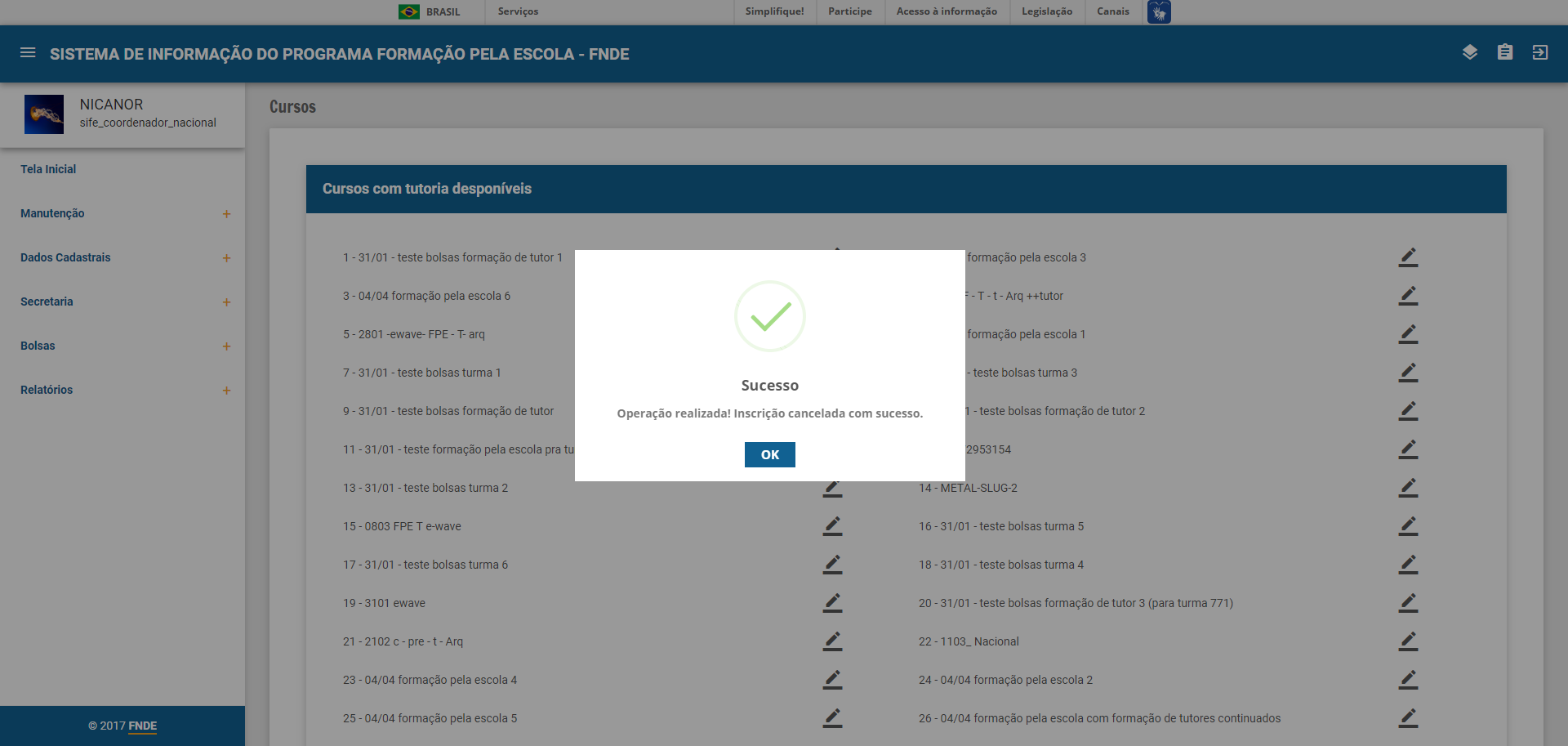
4.18.1.3. Cancelar Inscrição
Funcionalidade que permite ao cursista cancelar a solicitação de inscrição.
Passo 1: (Executar os passos do item 4.18.1). Selecionar a opção "Cancelar Inscrição".
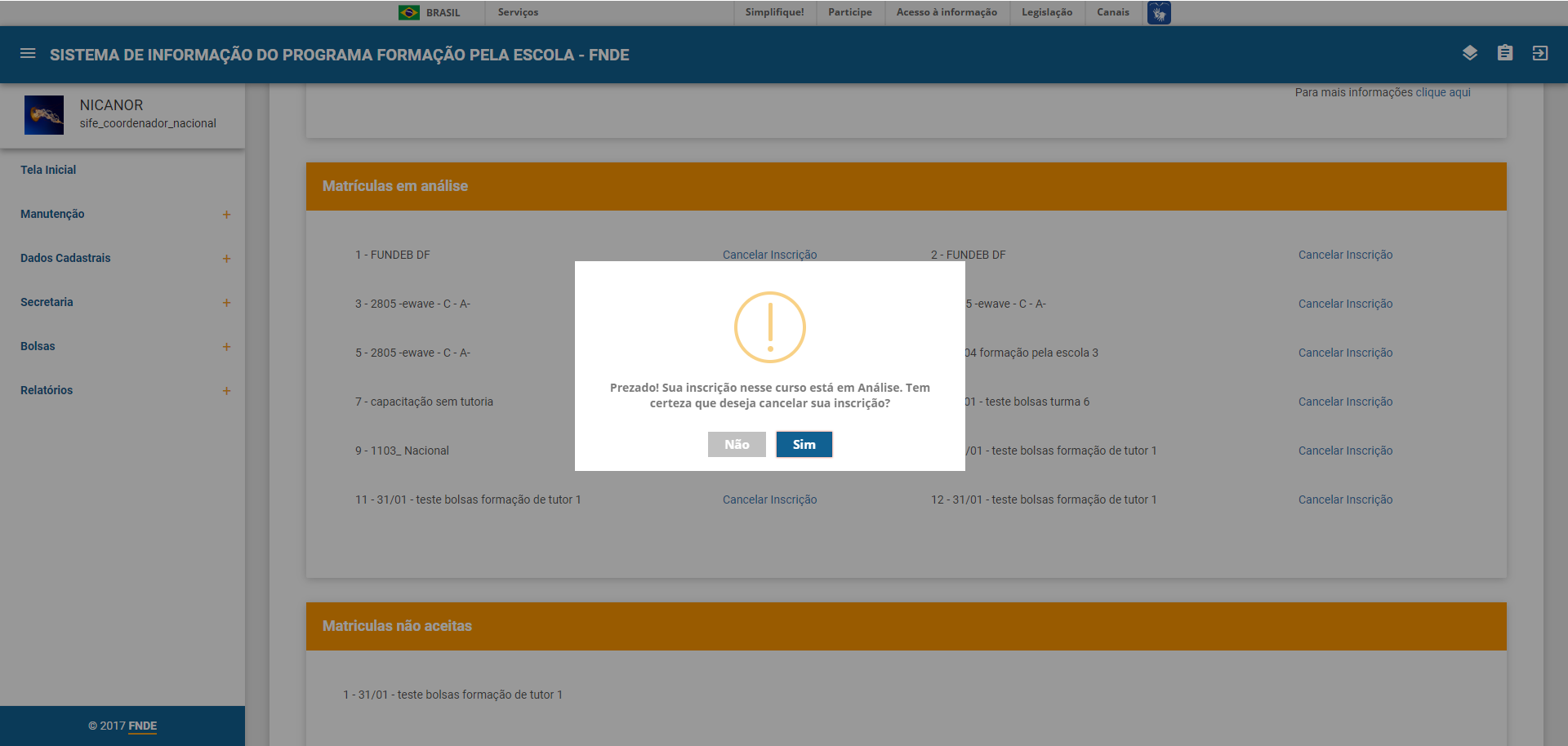
Passo 2: Confirmar o cancelamento acionando a opção "Sim" e receber a mensagem de confirmação.
4.18.1.4. Acessar meus cursos
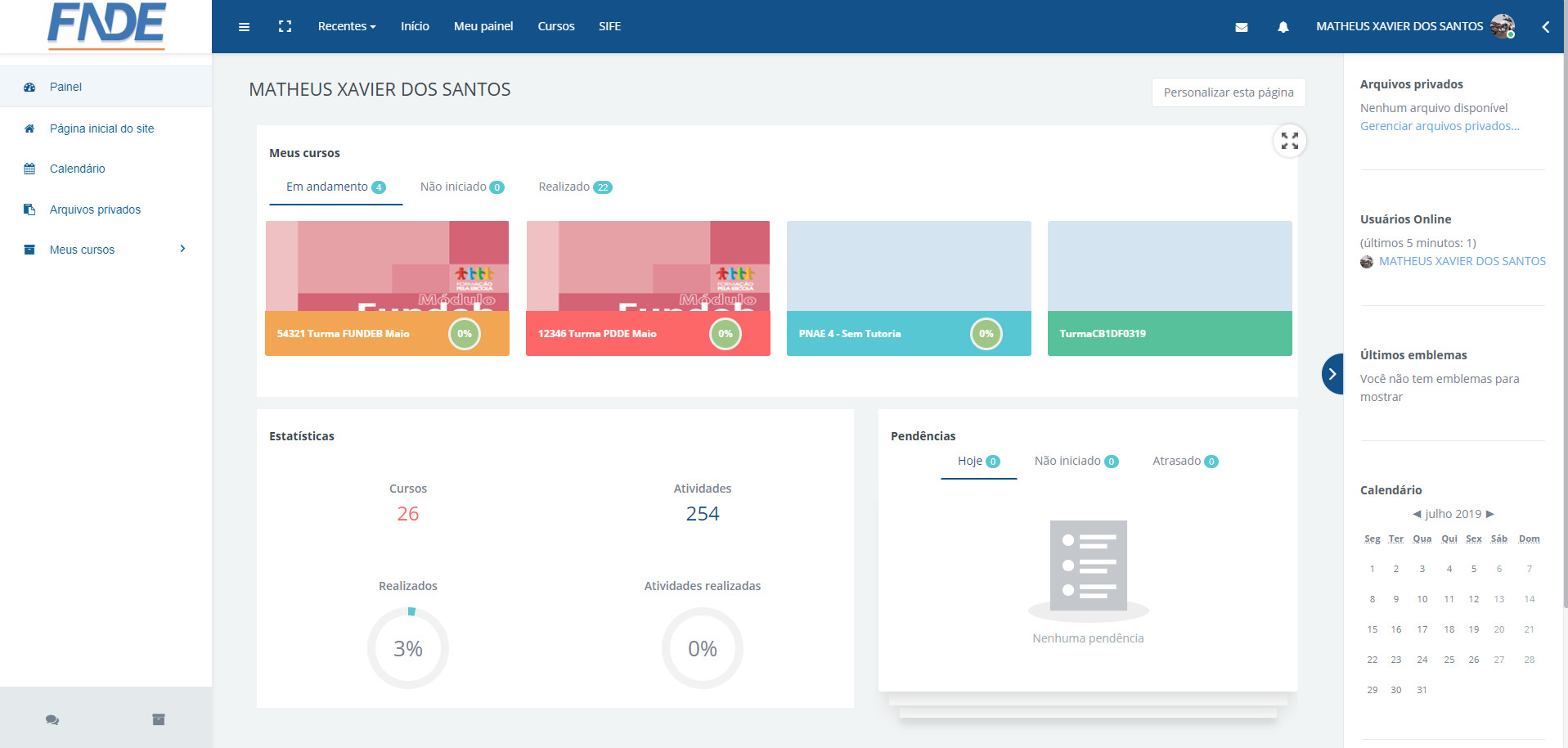
Funcionalidade que permite ao cursista acessar seus cursos na plataforma Moodle.
Passo 1: (Executar os passos do item 4.18.1). Selecionar a opção "Acessar meus cursos".
4.18.2. Listar arquivos
Funcionalidade que permite ao cursista listar os arquivos de acordo com o curso selecionado.
Passo 1: Acessar o menu Dados Cadastrais -> Upload de arquivos.
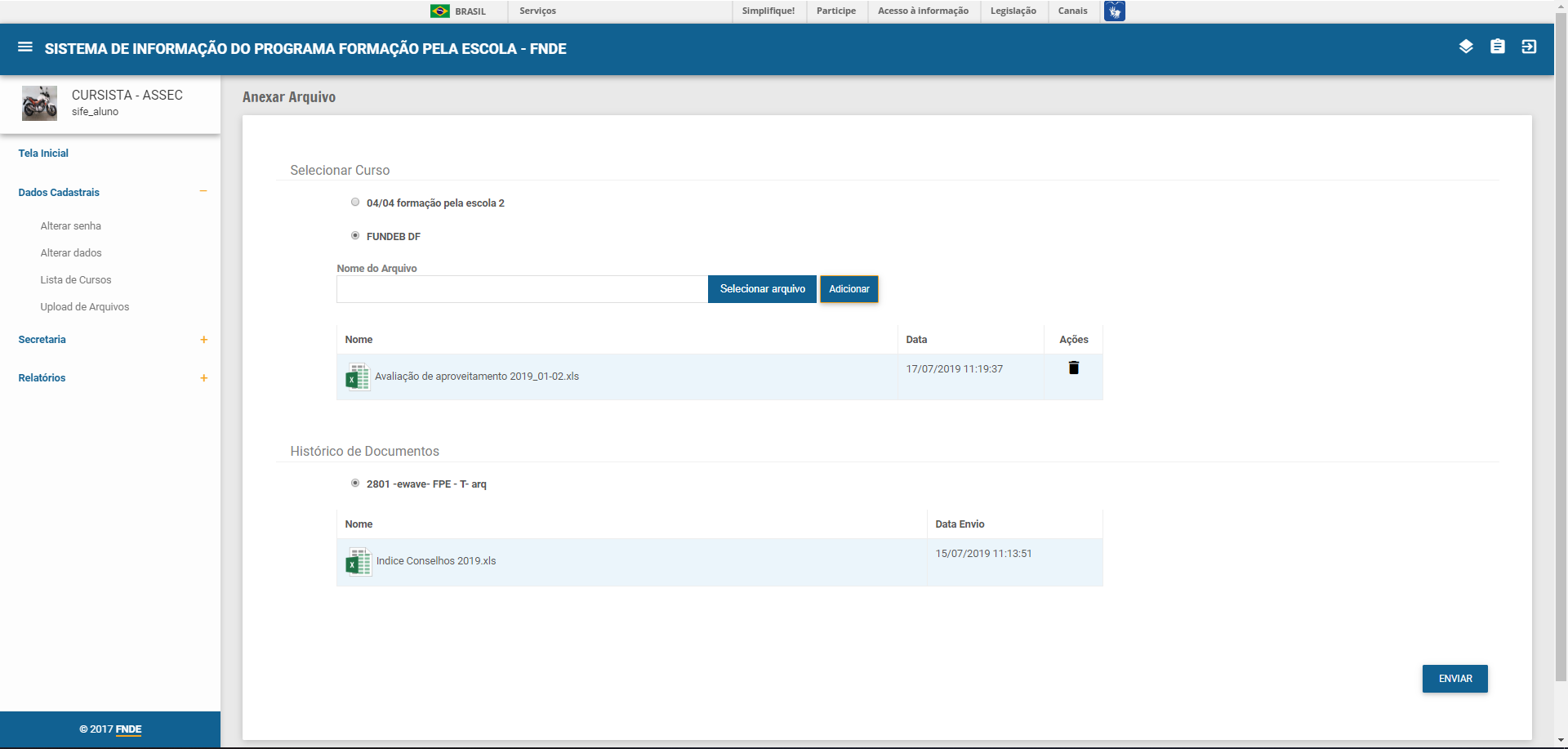
4.18.2.1. Adicionar arquivo \ Efetuar Upload (Repetível)
Funcionalidade que permite ao cursista adicionar um arquivo.
Passo 1: (Executar os passos previstos no item 4.18.2). Selecionar o curso desejado e acionar a opção "Selecionar arquivo".
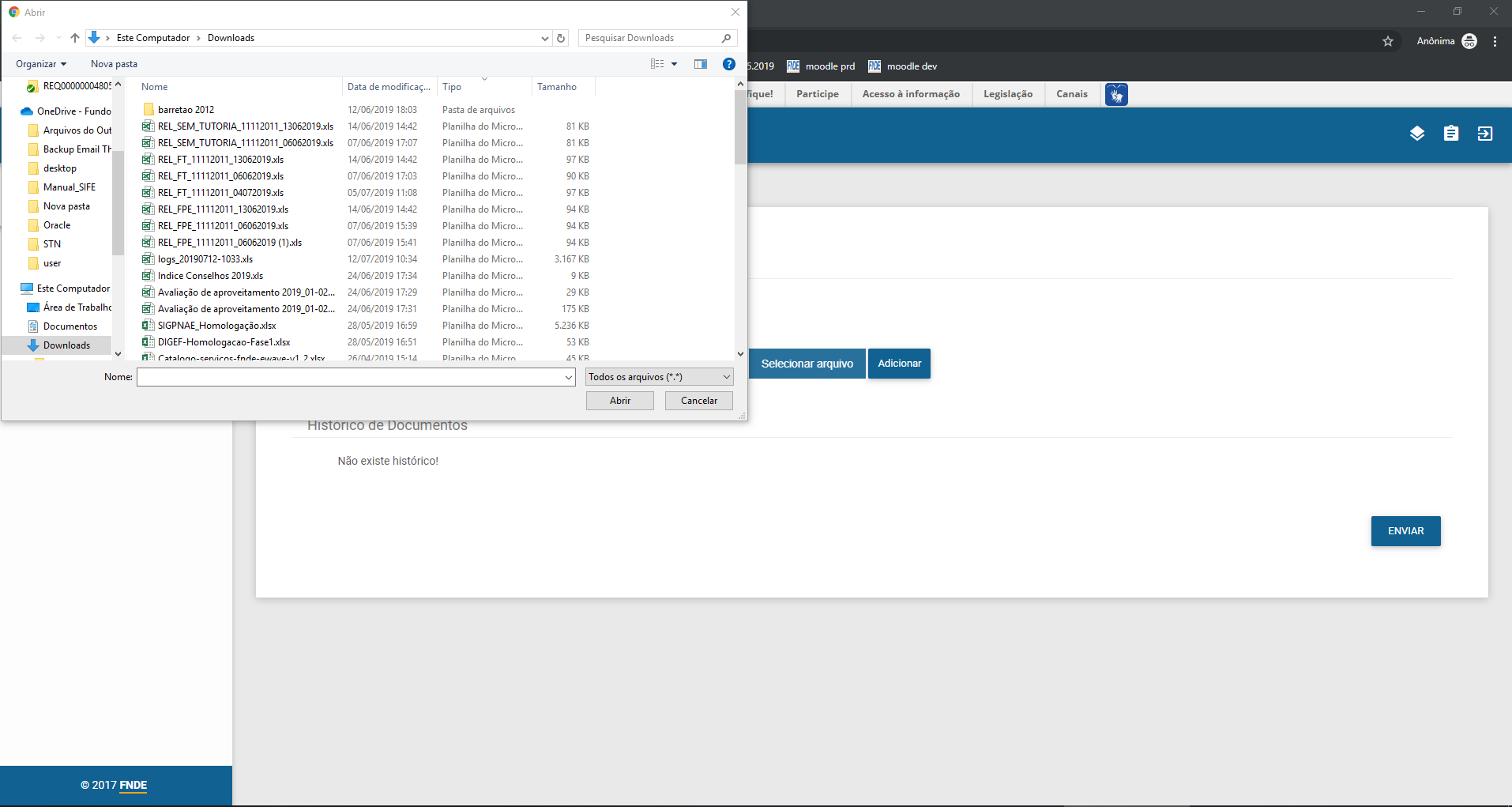
Passo 2: Localizar o arquivo desejado e acionar a opção "Abrir"
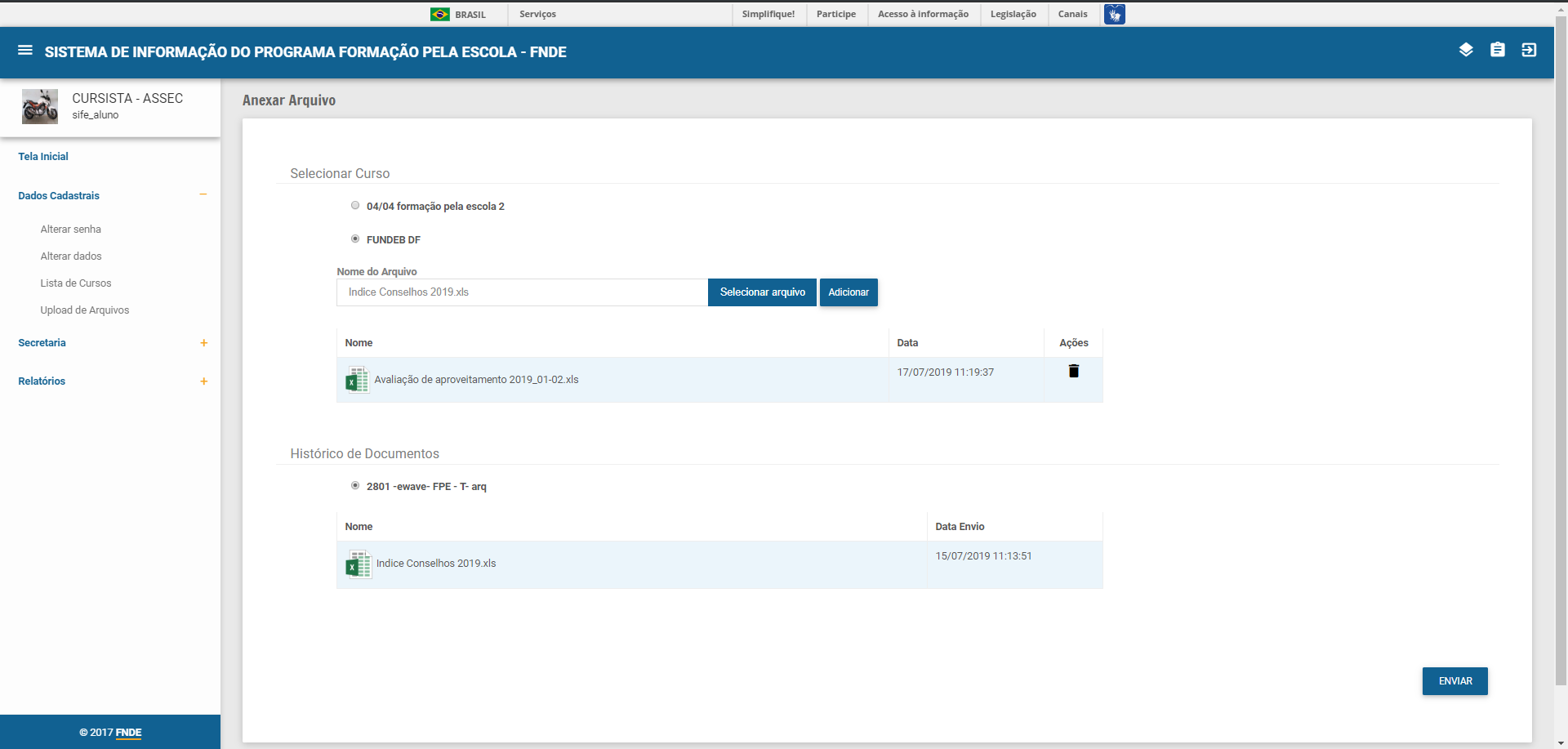
Passo 3: Acionar a opção "Adicionar" e visualizar a inclusão do arquivo a lista.

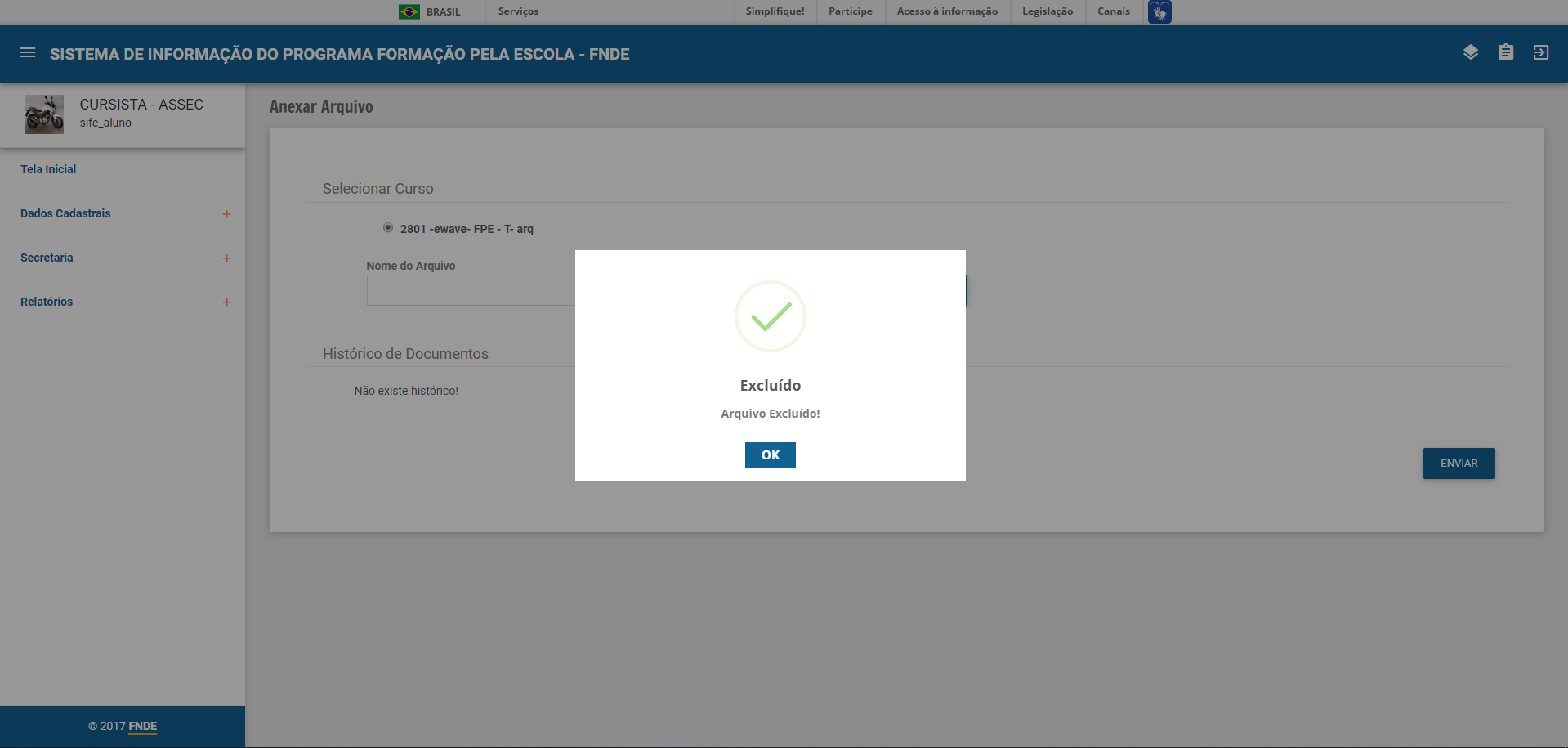
4.18.2.2. Excluir arquivo (Repetível - Caso o passo 4.18.2.2. não tenha sido executado, ou seja, o arquivo não tenha sido enviado para avaliação)
Funcionalidade que permite ao cursista excluir um arquivo.
Passo 1: (Executar os passos previstos no item 4.18.2 ). Selecionar o curso desejado e acionar o ícone "Excluir".
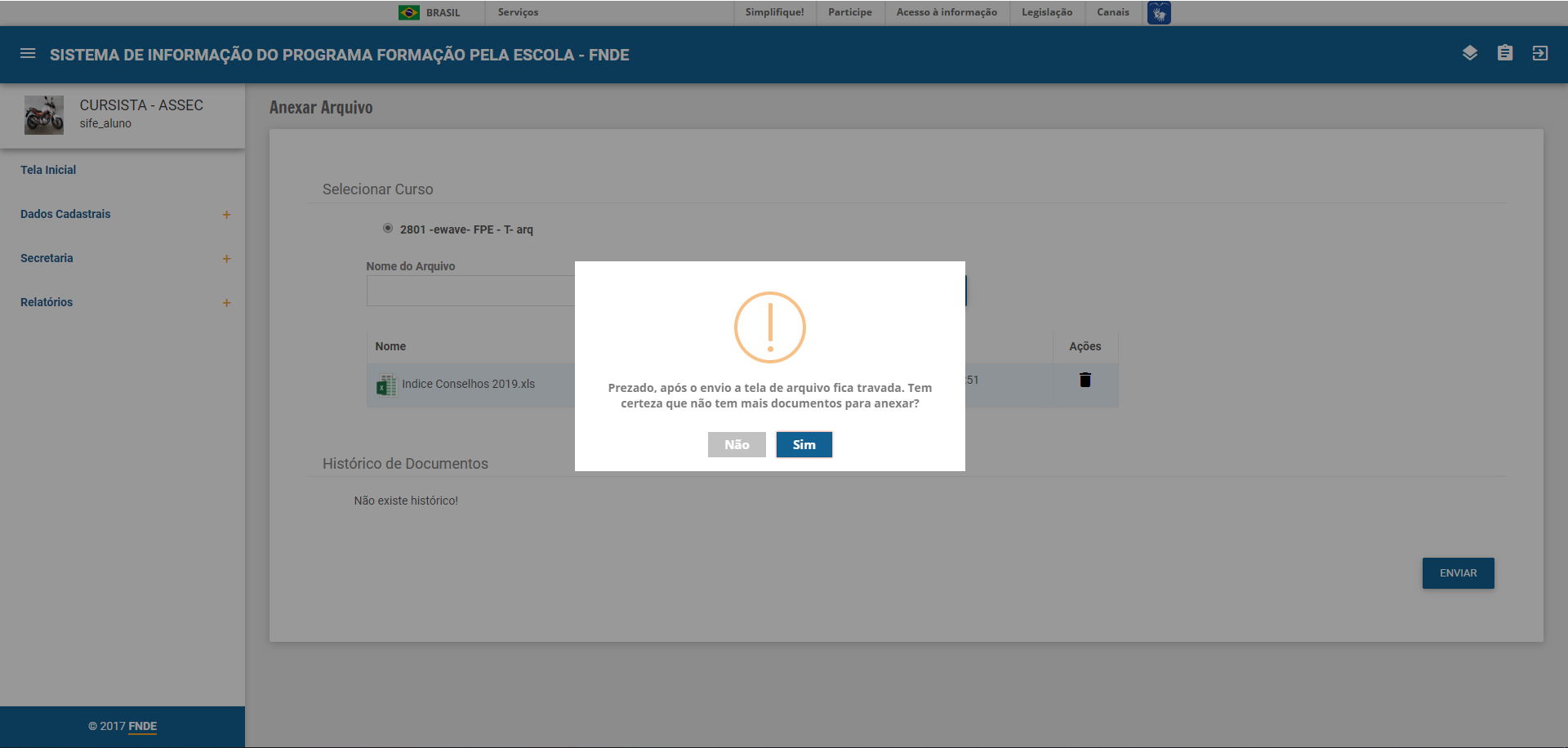
4.18.2.2. Enviar arquivo
Funcionalidade que permite ao cursista enviar o arquivo para avaliação.
Passo 1: (Executar os passos previstos no item 4.18.2 ) Selecionar o curso desejado e acionar a opção "ENVIAR".
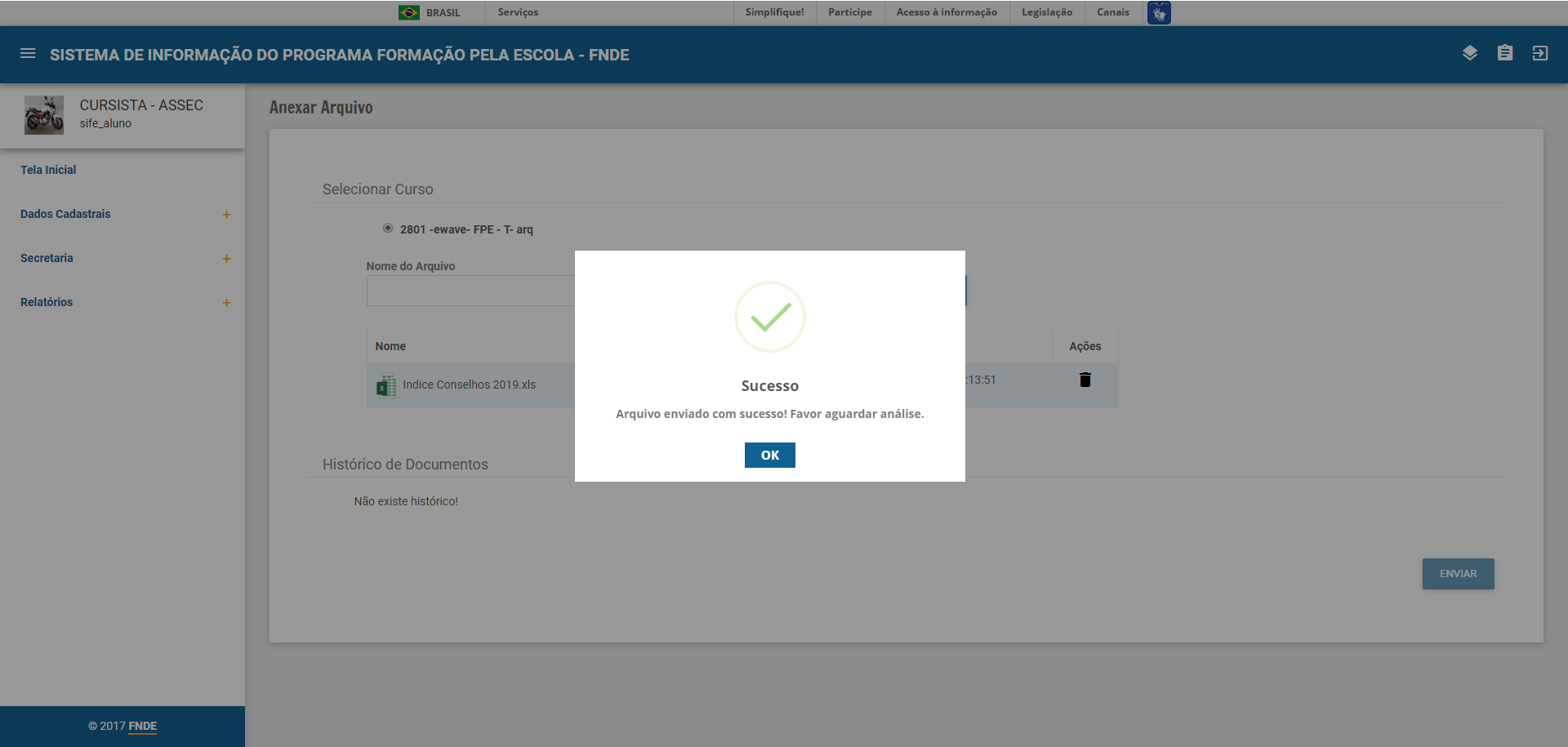
Passo 2: Receber a confirmação do envio e acionar a opção "OK".
4.18.3. Listar mensagens
Funcionalidade que permite ao usuário listar as mensagens (e-mails) cadastradas no sistema.
Passo 1: Acessar o menu Manutenção -> Mensagem
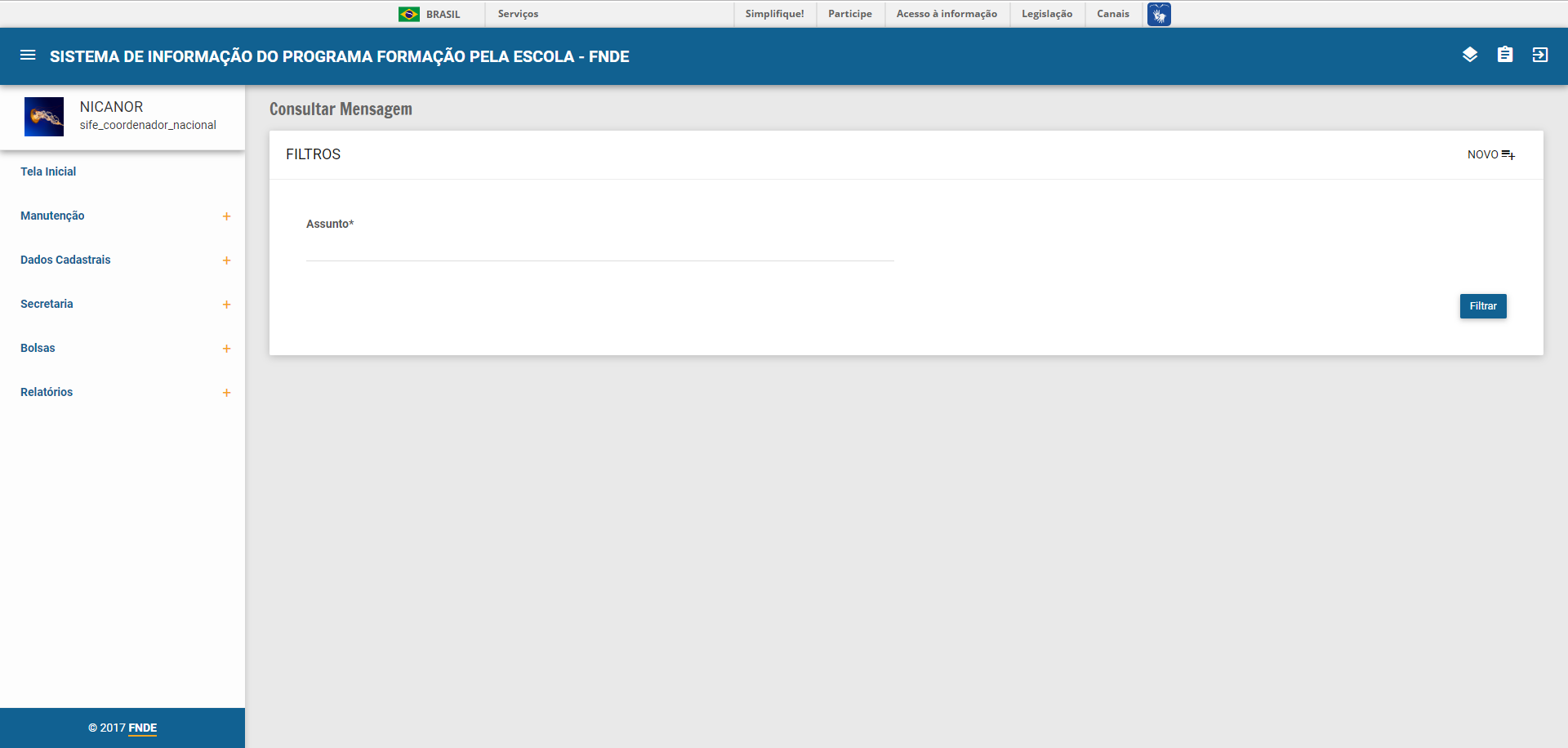
Passo 2: Preencher o (s) filtro (s) disponíveis para a pesquisa e acionar o botão filtrar: O sistema irá exibir o resultado da pesquisa conforme filtro (s) informado (s):
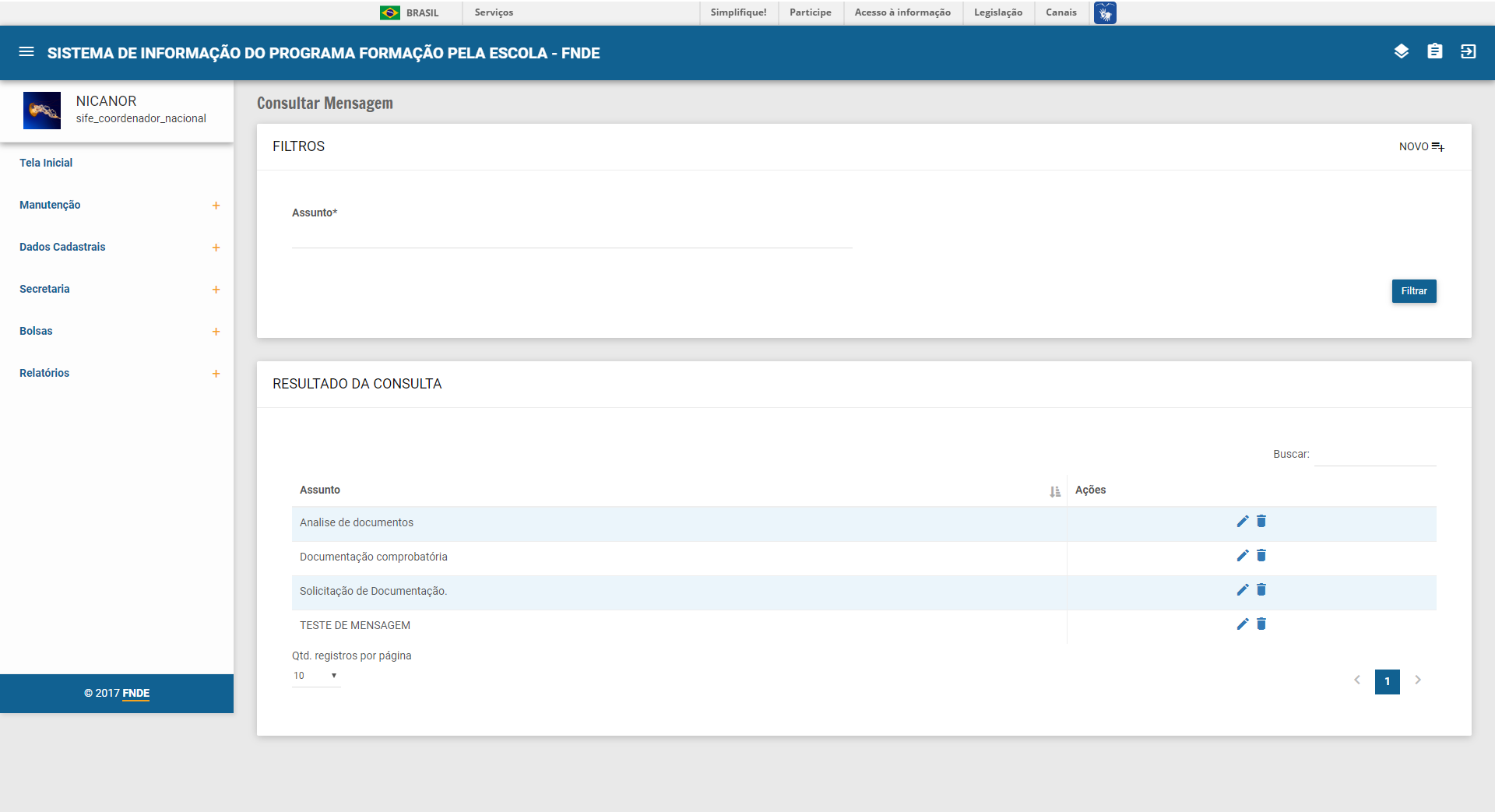
4.18.3.1 Editar Mensagem
Funcionalidade que permite ao usuário editar a mensagem enviada no e-mail.
Passo 1: (Executar os passos previstos no item 4.18.3) Selecionar a mensagem desejado e acionar o ícone "Editar"
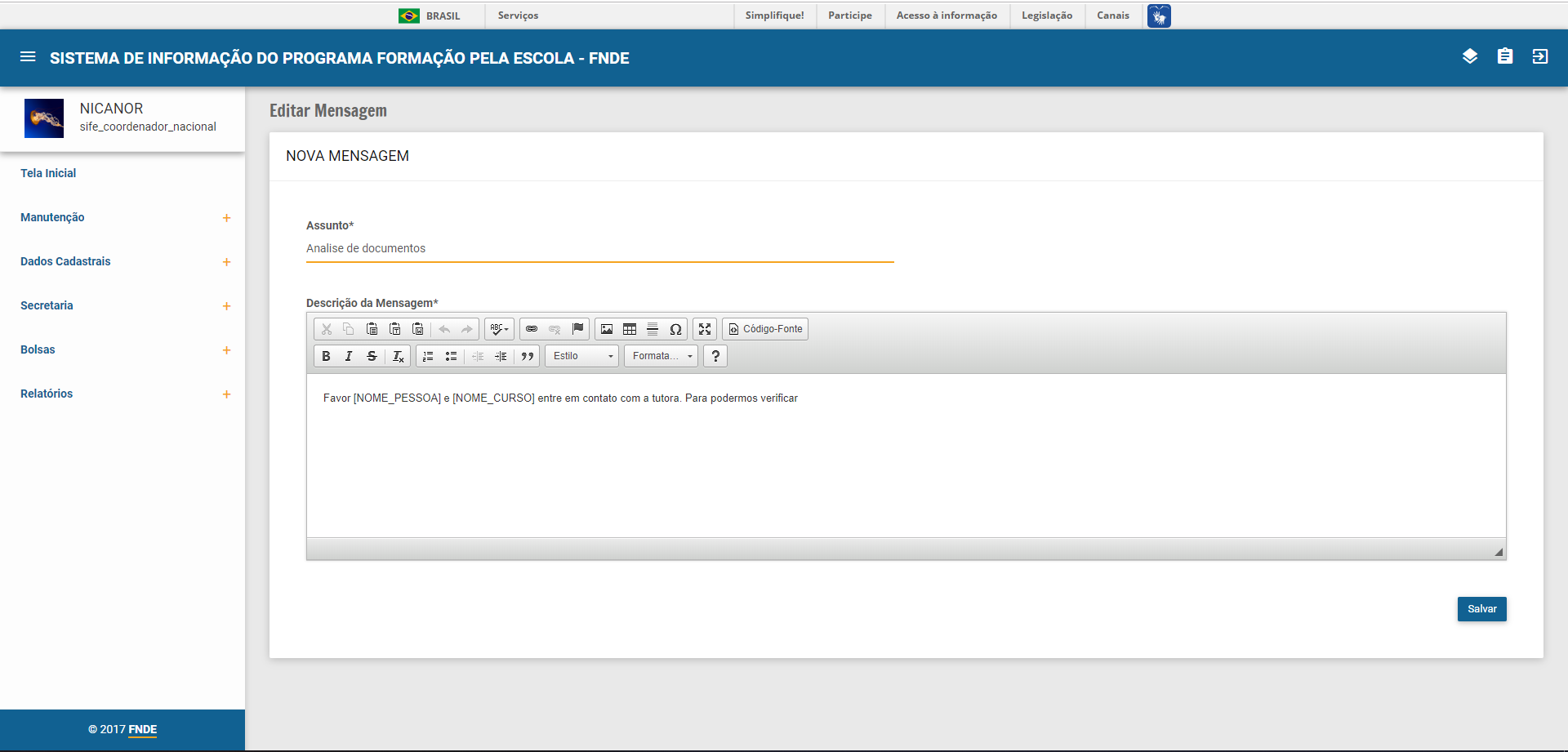
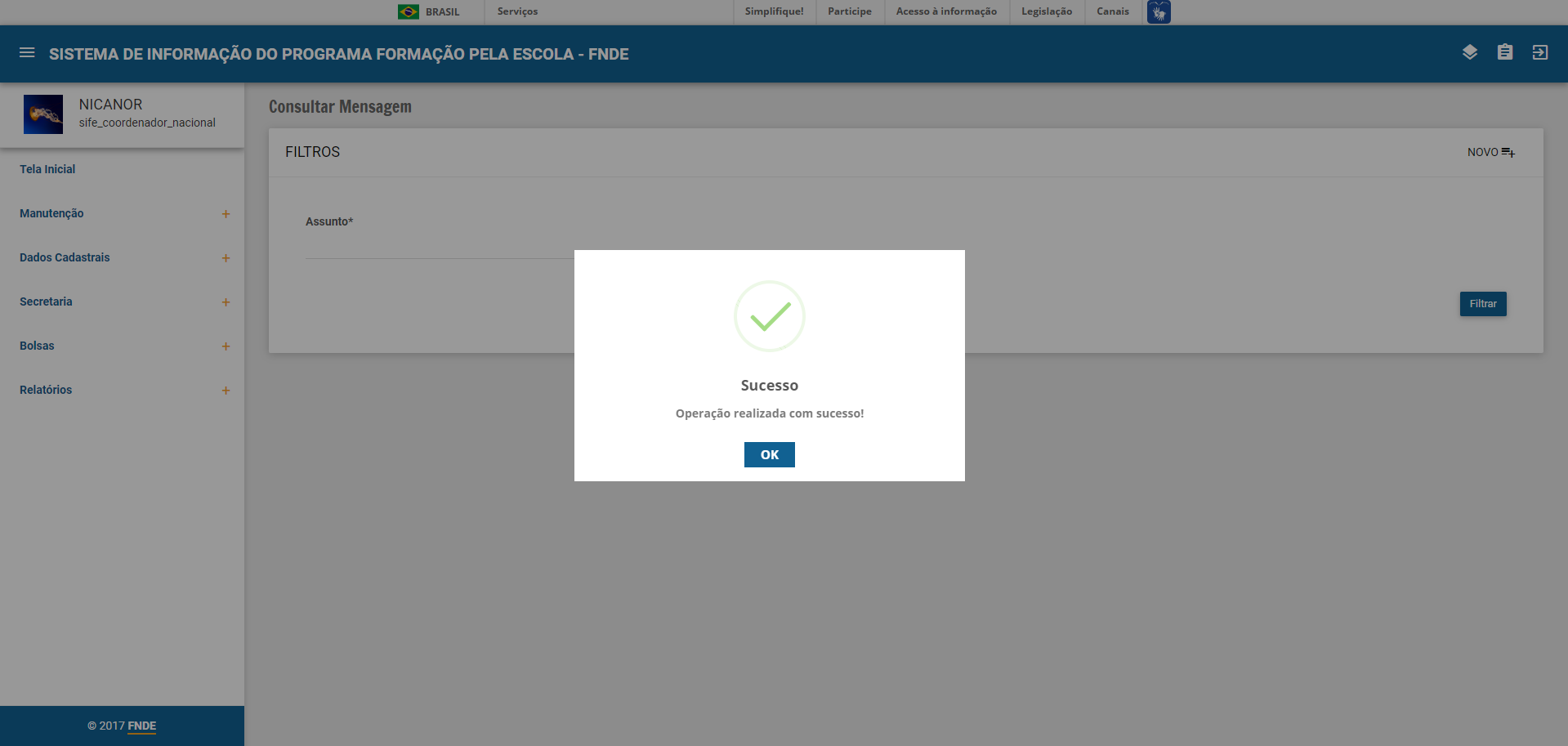
Passo 2: Preencher com as informações desejadas e acionar a opção "Salvar" e receber a mensagem de sucesso.
4.18.3.2. Excluir Mensagem
Funcionalidade que permite ao usuário excluir a mensagem enviada no e-mail.
Passo 1: (Executar os passos previstos no item 4.18.3). Selecionar a mensagem desejado e acionar o ícone "Excluir".
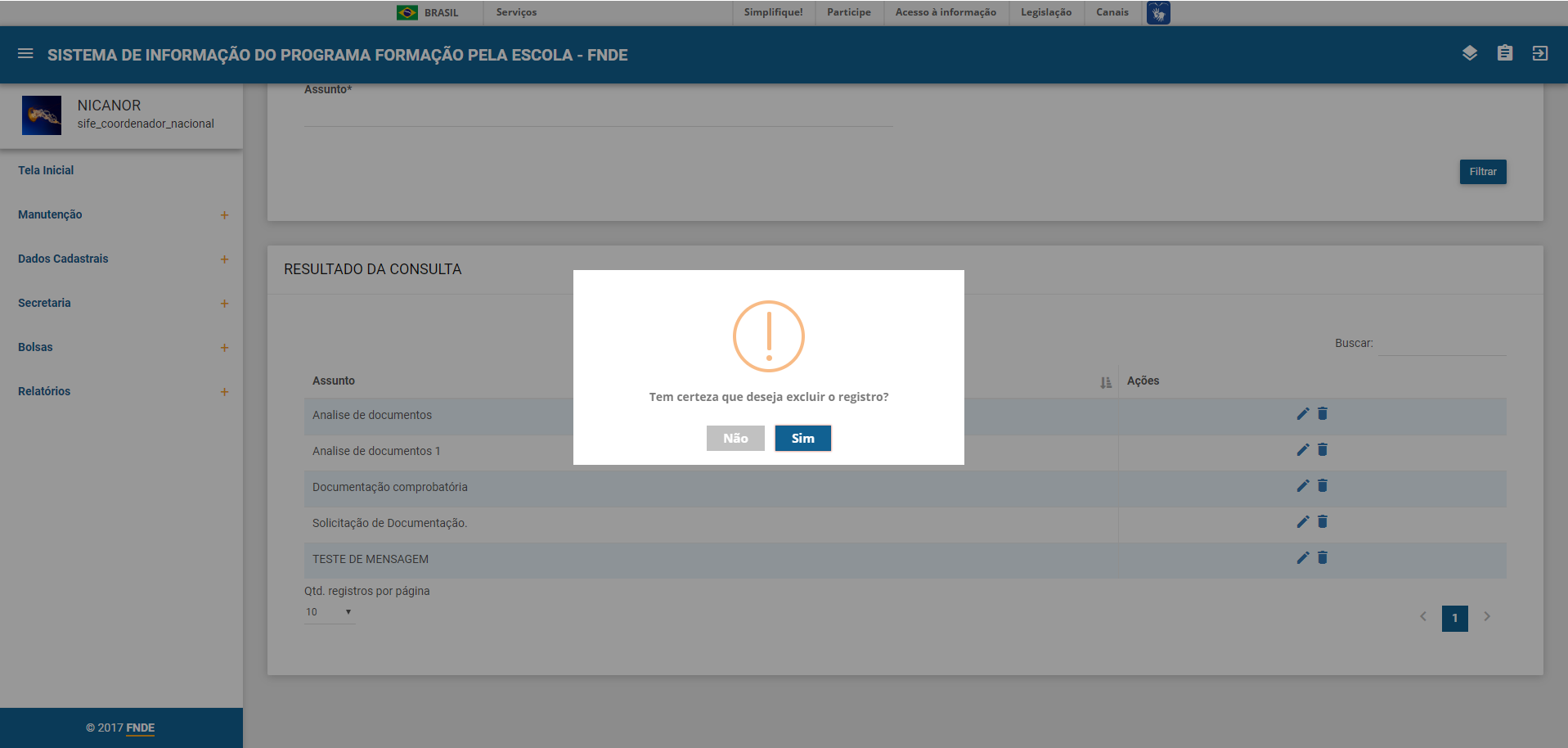
Passo 2: Acionar a opção "SIM" e receber a confirmação da exclusão.
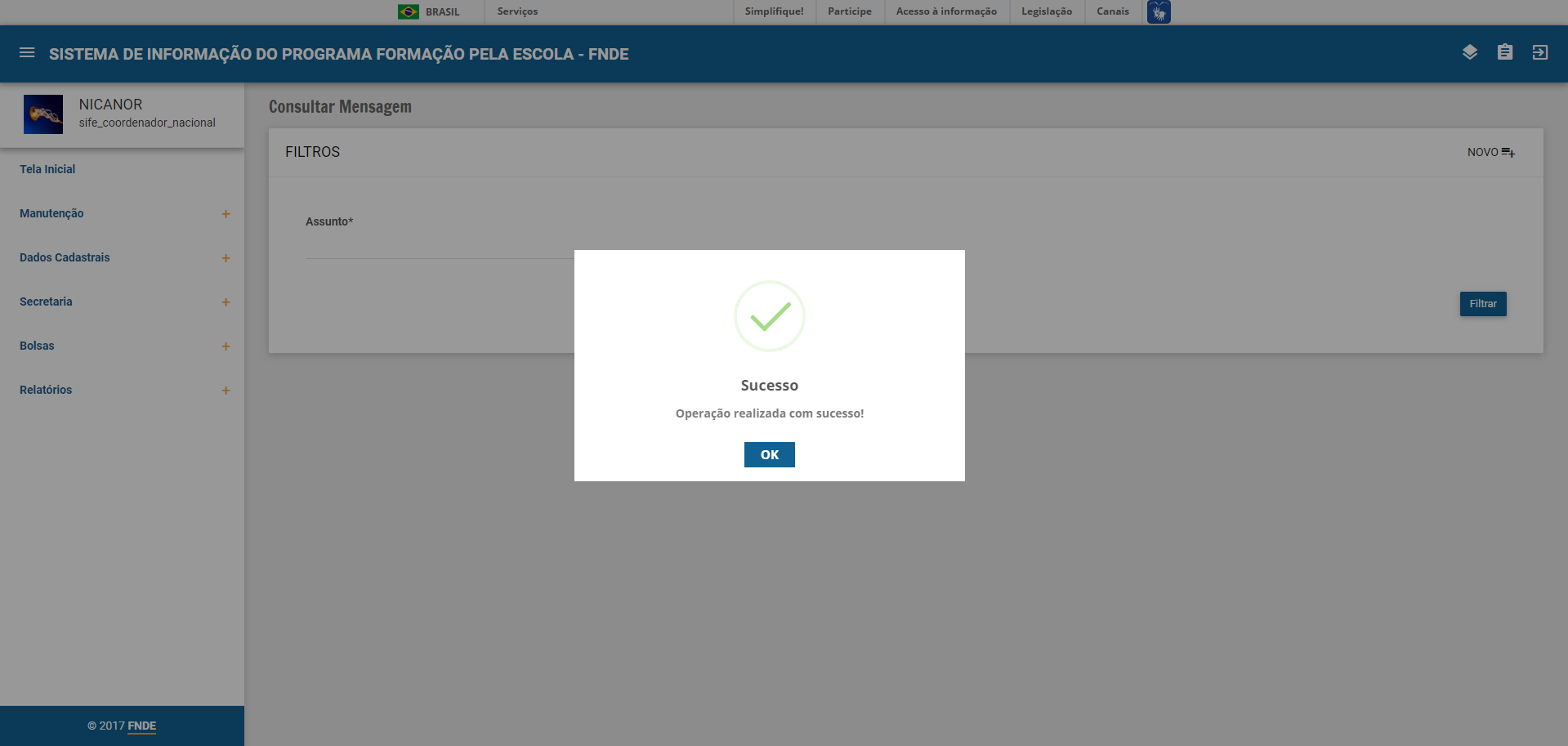
4.18.3.3. Incluir Mensagem
Funcionalidade que permite ao usuário incluir uma mensagem enviada no e-mail.
Passo 1: (Executar os passos previstos no item 4.18.3). Acionar o ícone "Novo".
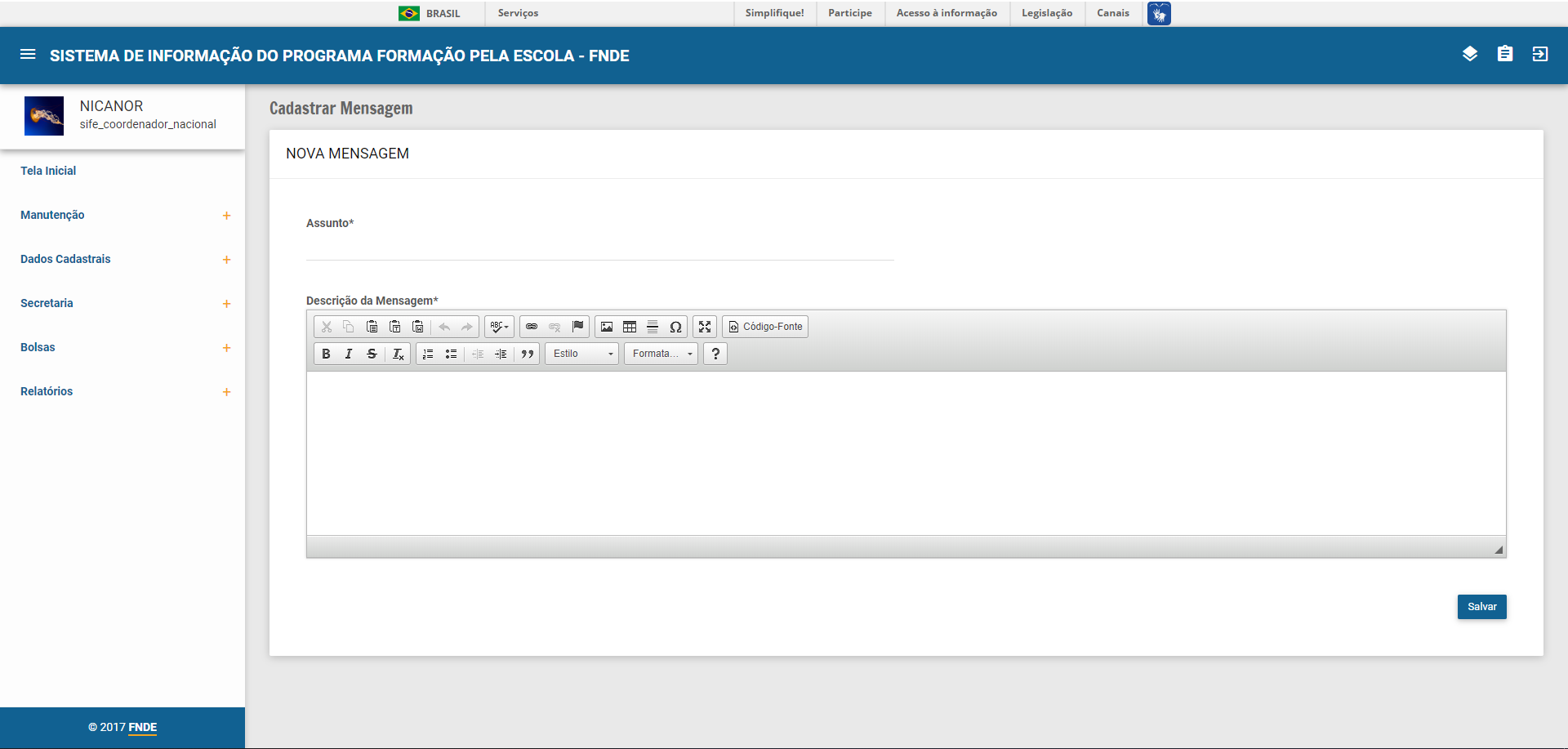
Passo 2: Preencher com as informações desejadas e acionar a opção "Salvar" e receber a mensagem de sucesso.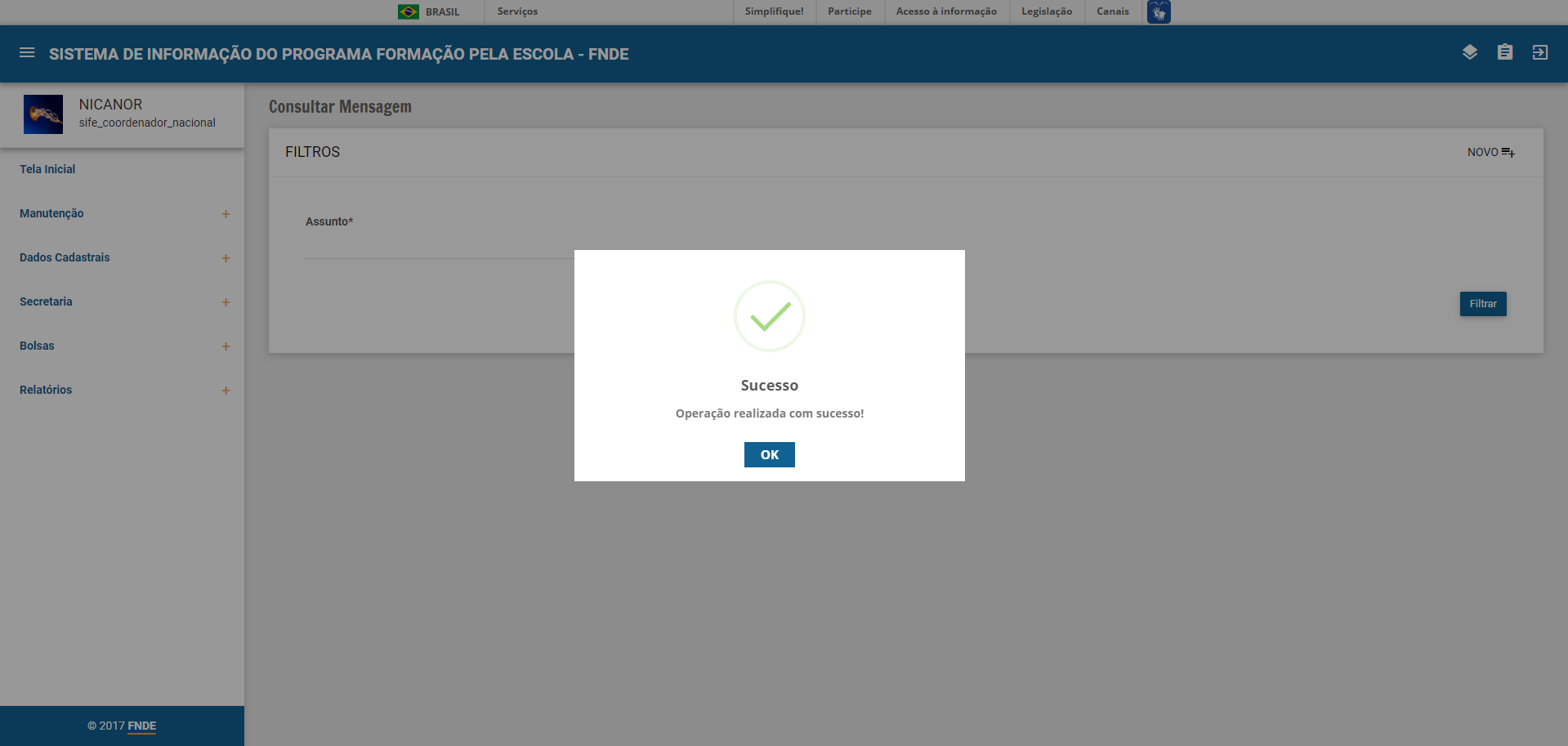
4.18.4. Consultar Histórico de mensagem
Funcionalidade que permite ao usuário consultar o histórico de mensagens enviadas pelo sistema.
Passo 1: Acessar o menu Manutenção -> Histórico de Mensagem
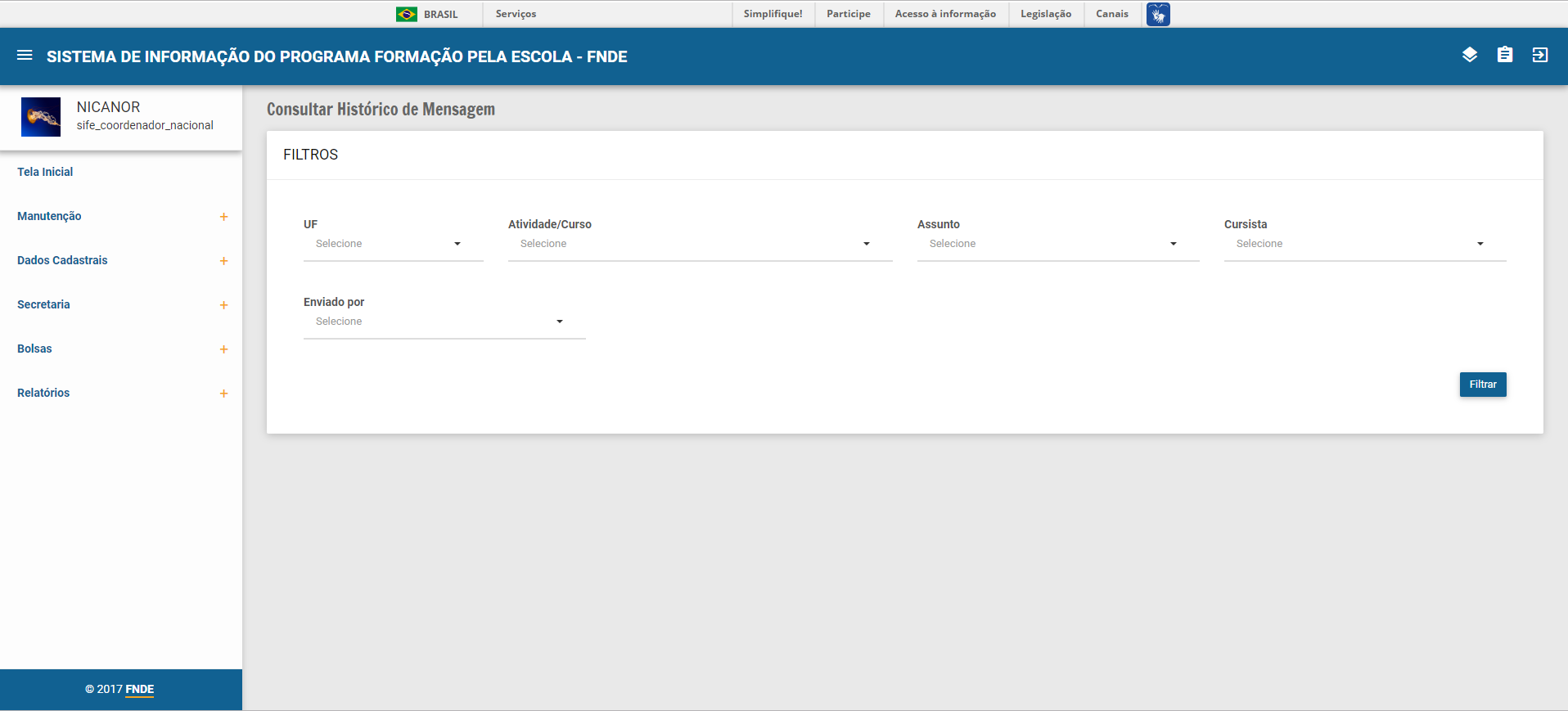
Passo 2: Preencher o (s) filtro (s) disponíveis para a pesquisa e acionar o botão filtrar: O sistema irá exibir o resultado da pesquisa conforme filtro (s) informado (s):
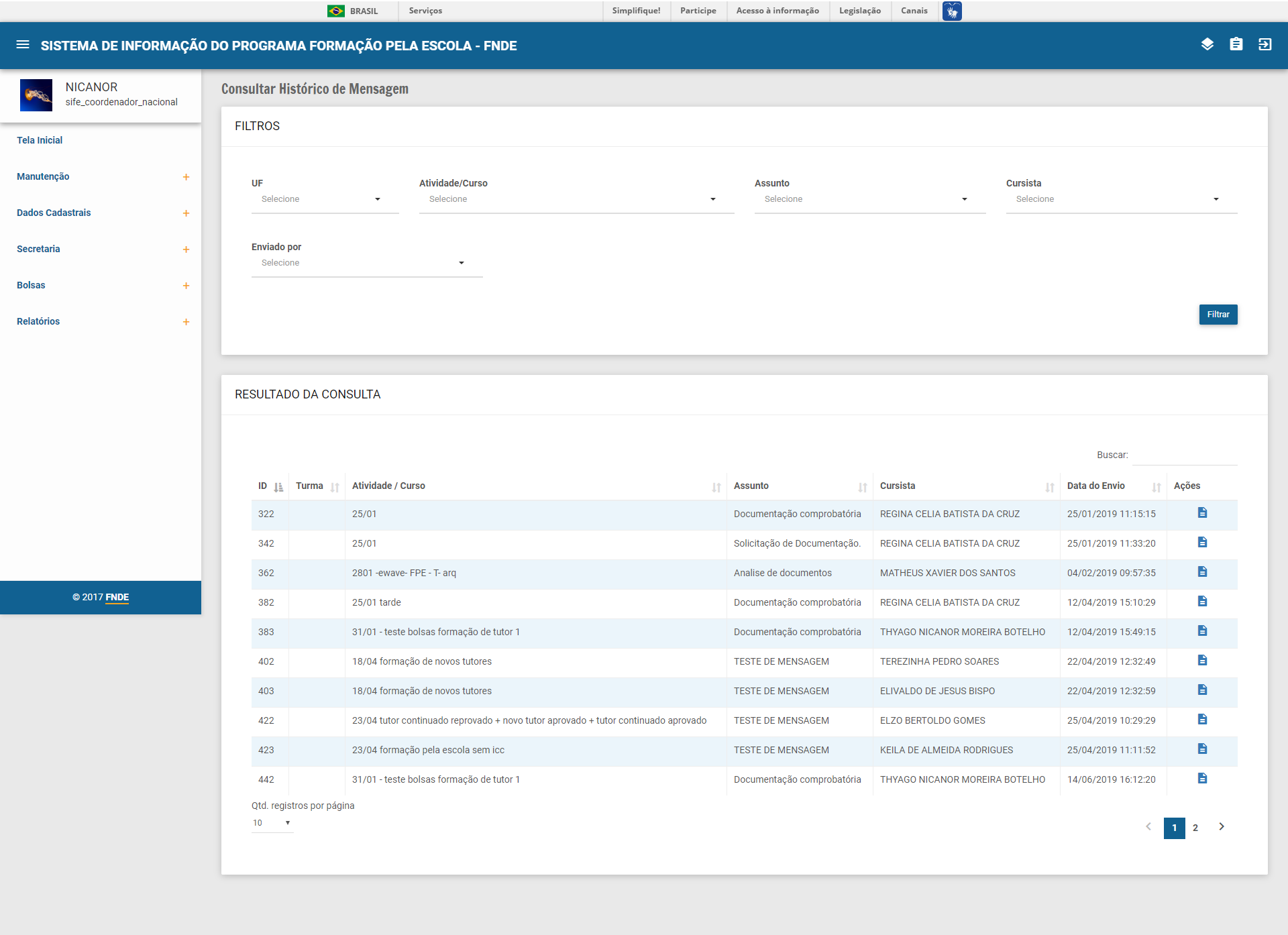
4.18.4.1. Detalhar mensagem
Funcionalidade que permite ao usuário detalhar a mensagem enviada
Passo 1: (Executar os passos previstos no item 4.18.4) Selecionar a mensagem desejado e acionar o ícone "Detalhar"