Operador: Acesso via HOD - Emulador de Terminal
Os procedimentos de acesso ao HOD SIAPE e aos Sistemas Extrator de Dados e Senha-Rede sofreram alteração devido a implantação de uma nova versão do HOD.
O novo HOD SIAPE tem o objetivo de trazer maior segurança e aumentar a compatibilidade com outros navegadores além dos já utilizados pelos usuários SIAPE.
O acesso ao SIAPE e SIAPENET Órgão permanecerá sendo realizado pelo endereço www.siapenet.gov.br com a utilização de certificado digital.
Recomendamos que os usuários acessem o novo HOD no mesmo navegador que já utilizam o SIAPE atualmente.
Os usuários dos sistemas Extrator de Dados e Senha-Rede (utilizado pelo cadastrador parcial) deverão realizar o acesso por meio do endereço: https://hod.serpro.gov.br. O acesso permanece sendo realizado com a utilização de CPF e senha. A senha será a mesma utiliza atualmente.
1 – Acesso ao HOD SIAPE (Por meio do SIAPENET Órgão)
1 – Acesso ao HOD SIAPE (Por meio do SIAPENET Órgão)
Abaixo constam orientações sobre a nova forma de acesso ao HOD SIAPE de acordo com o navegador utilizado pelo usuário:
1.1 – Orientações Internet Explorer
1.2 – Orientações Mozilla Firefox
1.3 – Orientações Google Chrome
1.1 – Orientações Internet Explorer
Para os usuários que utilizam o Internet Explorer:
Para acessar o HOD SIAPE, o usuário deve clicar no ícone “Acesso SIAPE” após realizar o login no SIAPENET Órgão com certificado digital (token):
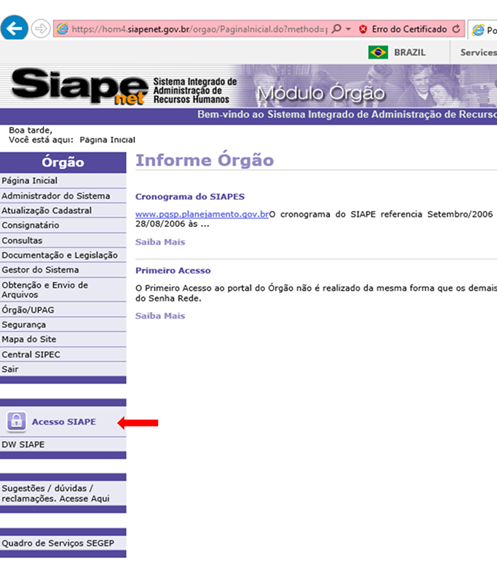
Ao clicar no ícone “Acesso SIAPE” abrirá uma nova janela, e será iniciado o download do arquivo “hodcivws.jsp”. Caso o download não inicie automaticamente, basta clicar no ícone “HOD-Acesso SIAPE”. Em seguida clicar no arquivo “hodcivws.jsp”.
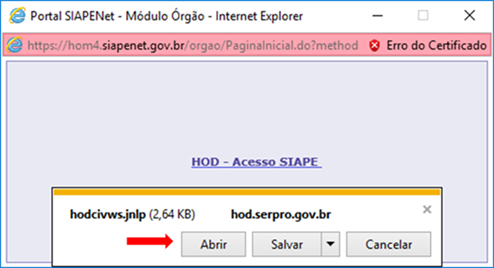
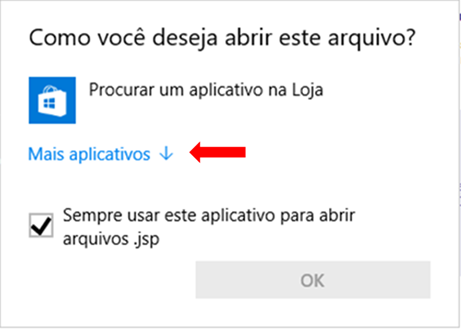
Quando o usuário acessar o novo HOD SIAPE pela primeira vez aparecerá uma janela em que deverá ser escolhido o programa que se deve abrir o arquivo. Clicar em “Mais aplicativos”:
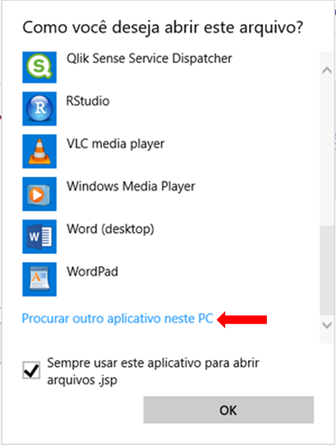
Descer até o fim da lista e clicar na opção “Procurar outro aplicativo neste PC”
Localizar a pasta referente a instalação do Java em seu computador, em seguida acessar a pasta bin e dentro dela selecionar o programa “javaws”.
Na maioria dos casos a pasta Java encontra-se dentro da pasta Arquivos de Programas. Caso não consiga realizar o procedimento, pode-se solicitar apoio da área de TI do Órgão:

Caso seja apresentada a mensagem sobre a versão do Java estiver, clicar na opção “Mais Tarde”:
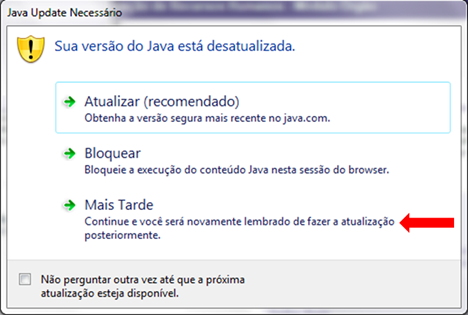
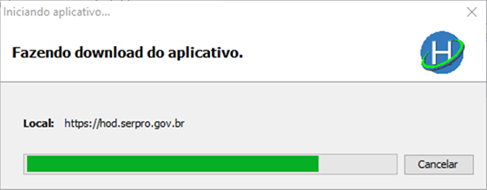
Em seguida será realizado o download do aplicativo:
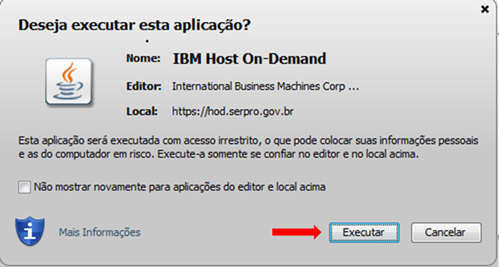
Caso seja apresentada a mensagem “Deseja executar esta aplicação?” clicar na opção “Executar”
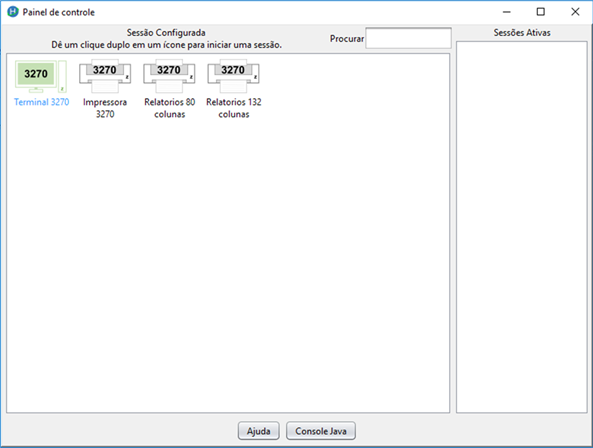
Será aberta uma janela com o “Painel de controle”:
E a tela do SIAPE

1.2 – Orientações Mozilla Firefox
Para os usuários que utilizam o Mozilla Firefox:
Para acessar o HOD SIAPE, o usuário deve clicar no ícone “Acesso SIAPE” após realizar o login no SIAPENET Órgão com certificado digital (token):
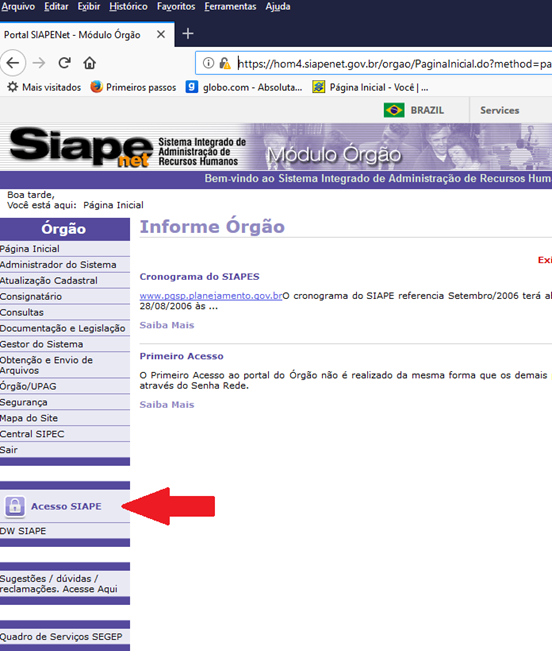
Ao clicar no ícone “Acesso SIAPE” abrirá uma nova janela, e será iniciado o download do arquivo “hodcivws.jsp”. Caso o download não inicie automaticamente, basta clicar no ícone “HOD-Acesso SIAPE”. Em seguida clicar no arquivo “hodcivws.jsp”.
Quando o usuário acessar o novo HOD SIAPE pela primeira vez aparecerá uma janela em que deverá ser escolhido o programa que se deve abrir o arquivo. Clicar em “Abrir com o” e selecionar “Outro Aplicativo”
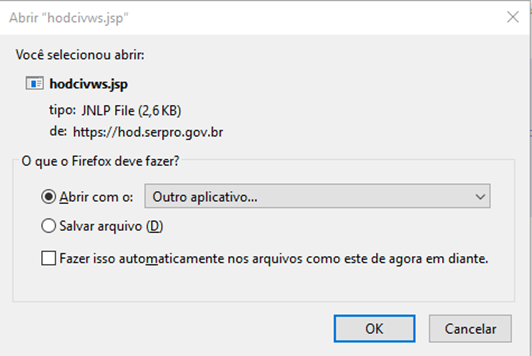
Clicar em procurar
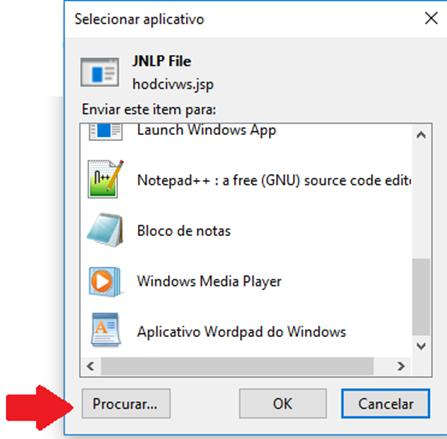
Localizar a pasta referente a instalação do Java em seu computador, em seguida acessar a pasta bin e dentro dela selecionar o programa “javaws”.
Na maioria dos casos a pasta Java encontra-se dentro da pasta Arquivos de Programas. Caso não consiga realizar o procedimento, pode-se solicitar apoio da área de TI do Órgão:

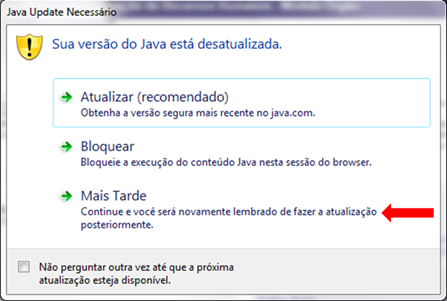
Caso seja apresentada a mensagem sobre a versão do Java estiver, clicar na opção “Mais Tarde”:
Em seguida será realizado o download do aplicativo:
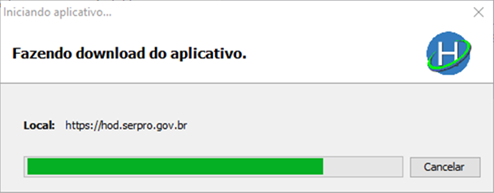
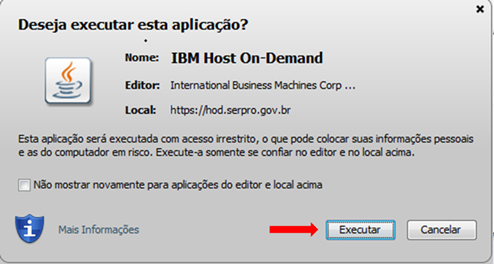
Caso seja apresentada a mensagem “Deseja executar esta aplicação?” clicar na opção “Executar”
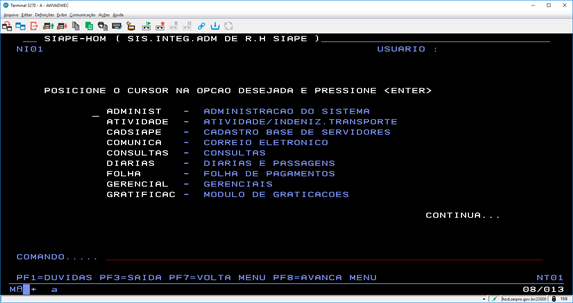
Será aberta uma janela com o “Painel de controle”:

E a tela para acesso ao SIAPE
1.3 - Orientações Google Chrome
Para os usuários que utilizam o Google Chrome:
Para acessar o HOD SIAPE, o usuário deve clicar no ícone “Acesso SIAPE” após realizar o login no SIAPENET Órgão com certificado digital (token):
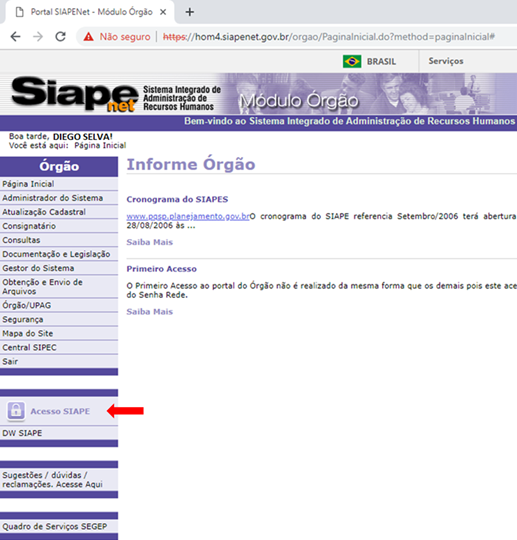
Ao clicar no ícone “Acesso SIAPE” abrirá uma nova janela, e será iniciado o download do arquivo “hodcivws.jsp”. Caso o download não inicie automaticamente, basta clicar no ícone “HOD-Acesso SIAPE”. Em seguida clicar no arquivo “hodcivws.jsp”.
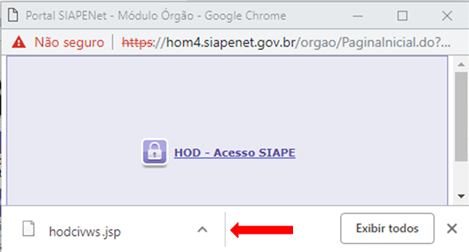
Quando o usuário acessar o novo HOD SIAPE pela primeira vez aparecerá uma janela em que deverá ser escolhido o programa que se deve abrir o arquivo. Clicar em “Mais aplicativos”:
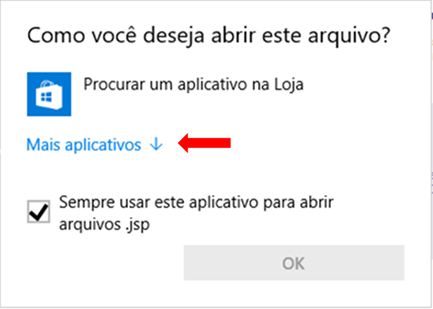
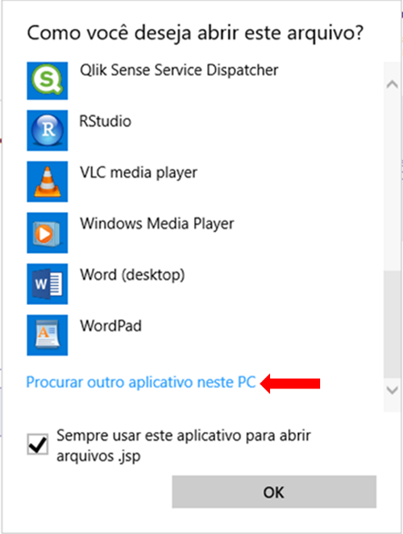
Descer até o fim da lista e clicar na opção “Procurar outro aplicativo neste PC”
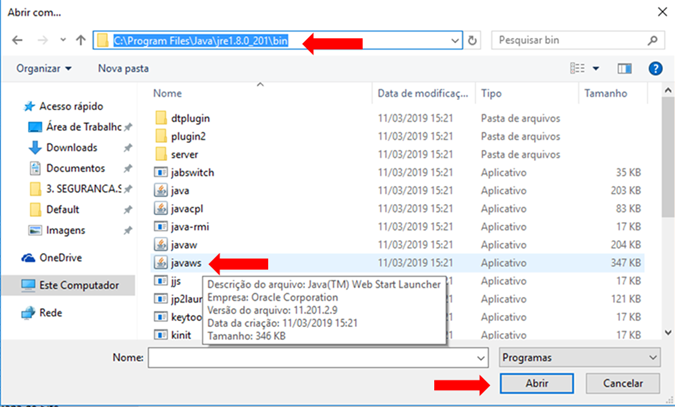
Localizar a pasta referente a instalação do Java em seu computador, em seguida acessar a pasta bin e dentro dela selecionar o programa “javaws”.
Na maioria dos casos a pasta Java encontra-se dentro da pasta Arquivos de Programas. Caso não consiga realizar o procedimento, pode-se solicitar apoio da área de TI do Órgão:
Caso seja apresentada a mensagem sobre a versão do Java estiver, clicar na opção “Mais Tarde”:

Em seguida será realizado o download do aplicativo:

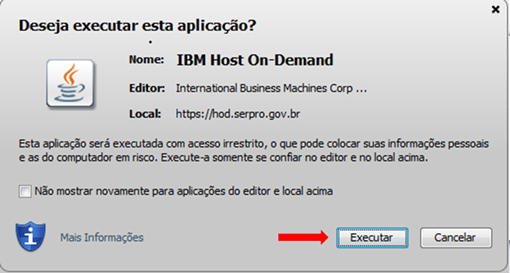
Caso seja apresentada a mensagem “Deseja executar esta aplicação?” clicar na opção “Executar”
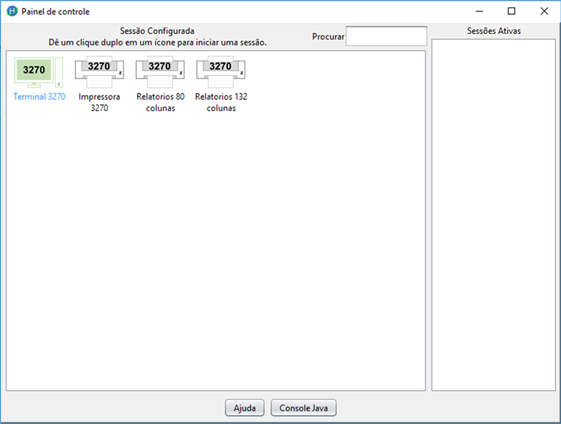
Será aberta uma janela com o “Painel de controle”:
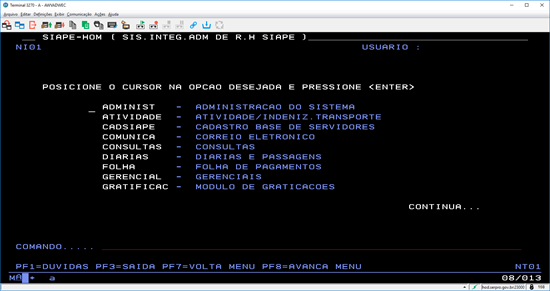
E a tela para acesso ao SIAPE
2 – Orientações para acesso aos sistemas Extrator de Dados ou Senha-Rede (Sistema utilizado pelos cadastradores parciais)
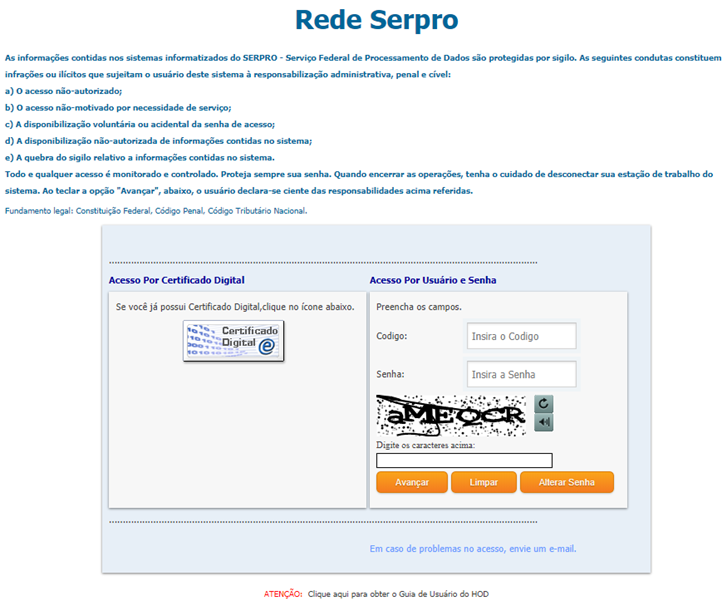
Os usuários dos sistemas Extrator de Dados e Senha-Rede (utilizado pelo cadastrador parcial) deverão realizar o acesso por meio do endereço: https://hod.serpro.gov.br.
O acesso permanece sendo realizado com a utilização de CPF e senha. A senha será a mesma utiliza atualmente.
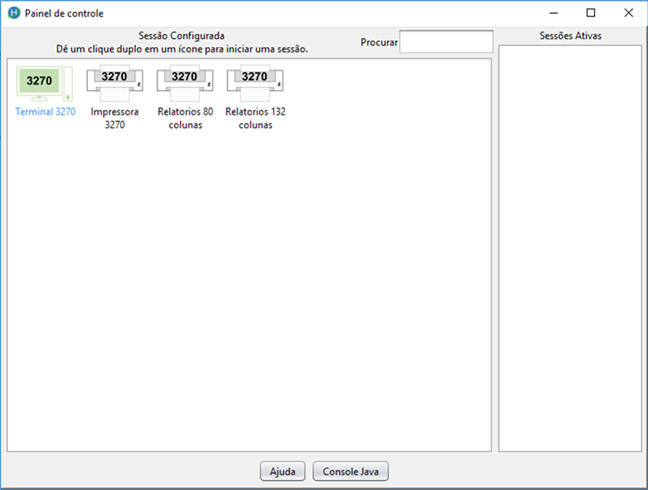
Após o login, será aberta uma janela com o “Painel de controle”:
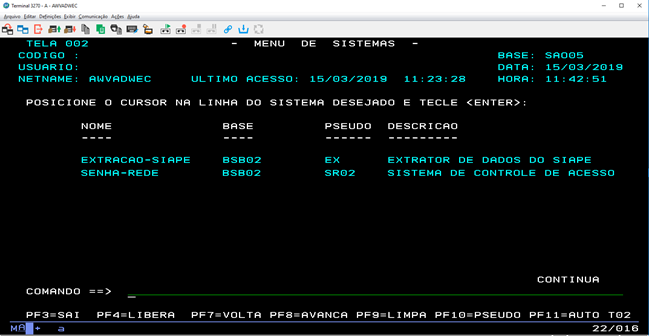
E a tela para acesso ao HOD
3 - Caso o usuário ainda tenha problemas no acesso deve ser solicitado o apoio da área de TI do Órgão para verificar os pré-requisitos para acesso ao HOD SIAPE, Extrator de Dados e Senha-Rede:
3.1 - Verificar se os navegadores são compatíveis, os seguintes navegadores Web se mostraram compatíveis com o HOD v13:
- Apple Safari (v.8.0 / v.10);
- Google Chrome (v.44 / v.45 / v.46 / v.47 / v.50);
- Microsoft Edge (v.20 / v.25 / v.38);
- Microsoft Internet Explorer (v.10 / v.11);
- Mozilla Firefox (v.36 / v.38 / v.40 / v.42 / v.44 / v.50 / v.53);
- Mozilla Firefox ESR (v.45).
3.2 - Verificar o Java, as seguintes máquinas virtuais Java são compatíveis com o HOD v13:
- Oracle Java SDK/JRE/JDK 8 (v 1.8.0_111 / v 1.8.0_121 / v 1.8.0_131). Observação: Versões de Java mais recentes poderão funcionar mais não foram homologadas pelo fornecedor da solução (IBM).
3.3 - Verificar se os Sistemas Operacionais são compatíveis, os seguintes sistemas operacionais se mostraram compatíveis com o HOD v13:
- Microsoft Windows 7 (Enterprise/Professional);
- Microsoft Windows 8.1; (Enterprise/Professional/Standard);
- Microsoft Windows 10 (Enterprise);
- Ubuntu 16.04 LTS;
- Mac OS X 10.2.2.
Informações Adicionais
A) O emulador de terminal não executa na minha estação de trabalho.
No caso de problemas com o Java, recomendamos verificar nas configurações do navegador se o Java está corretamente habilitado no mesmo (Configurações de Complementos) ou buscar suporte da área de informática do órgão ou entidade.
Outra forma de tentativa de solução do problema é proceder conforme os passos abaixo:
- Acessar o Painel de Controle;
- Clicar na opção JAVA;
- Selecionar a aba Avançado ou Advanced, caso o sistema operacional esteja em inglês;
- Clicar no + da opção Java Plug-in;
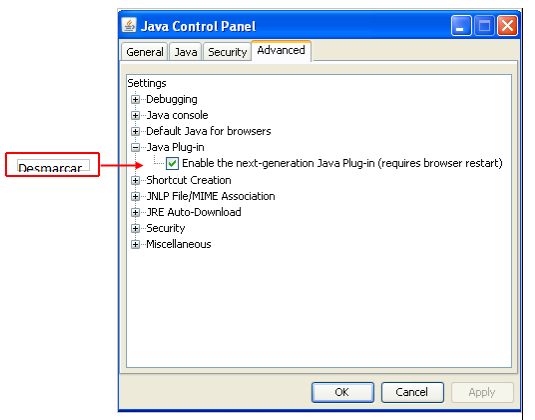
- Desmarcar a opção "Habilitar o plug-in Java de última geração (é necessário reiniciar o navegador" ou "Enable the next-generation Java Plug-in (requires browser restart)", caso o sistema operacional esteja em inglês;
- Clicar em "Ok";
- Fechar e reabrir o navegador.
Abaixo segue a tela com a exemplificação:
Observação: podem haver variações de funções de acordo com o sistema operacional. Em caso de dúvidas, buscar suporte da área de informática do órgão ou entidade.
B) Recebi mensagem de erro ao conectar com o servidor/host HOD.
O Emulador HOD Público foi atualizado para a versão 11.06. Caso durante ou após o processo de download da nova versão o Emulador apresente algum erro (Ex: "Falha ao conectar com o servidor/host 161.148.40.200 e à porta 23000., COMM657.), faça a remoção do emulador conforme os procedimentos do Capítulo 5 do Manual do Usuário e em seguida tente um novo acesso para reinstalar o Emulador".
1º PASSO:
Acessar o referido capítulo 5 do Manual do usuário, no seguinte endereço: http://acesso.serpro.gov.br/HOD10/manual09.html#5.
2º PASSO:
Efetuar os procedimentos conforme descritos no Manual, sendo:
- Remover os arquivos baixados e instalados do HOD10;
- Acessar o Painel de Controle (Para sistemas operacionais Windows), opção Java e excluir todos as applets do HOD 10 que estão no cache do Java Plug-in. Será necessário abrir o "Java Control Panel";
- Fechar o Navegador;
- Abrir o navegador e acessar o endereço http://acesso.serpro.gov.br;
- Acessar a opção: "Acesso ao HOD";
- Acessar utilizando CPF e senha;
- Confirmar a instalação da nova versão do HOD. Caso o sistema apresente lentidão ou alguma mensagem de erro, deve-se reiniciar o navegador.
3º PASSO:
Após a conclusão da instalação, será apresentada a tela com o HOD para acesso ao SIAPE.
Nesse caso, o usuário estará apto a acessar o Sistema SIAPE, via HOD.
É importante que o bloqueador de pop-up esteja liberado para todos os endereços do domínio "serpro.gov.br".