Passo a passo
-
-
Como acessar o SIGEPE-Benefício com o perfil gestor?
1º Passo: Estar habilitado no novo Módulo Sigepe Benefícios.
O cadastrador parcial do seu órgão deverá cadastrar seu perfil no novo módulo autoriza do sigepe.
Caso o cadastrador tenha dúvidas ou dificuldades, ele deverá abrir chamado para a equipe de senhas através da Central Sipec. Link de Acesso
2º Passo: Acessar o Sigepe Benefícios através do Link de Acesso https://beneficio.sigepe.gov.br.
-
Como conceder um auxílio transporte?
1º Passo: Acessar o Sigepe Benefícios através do Link de Acesso
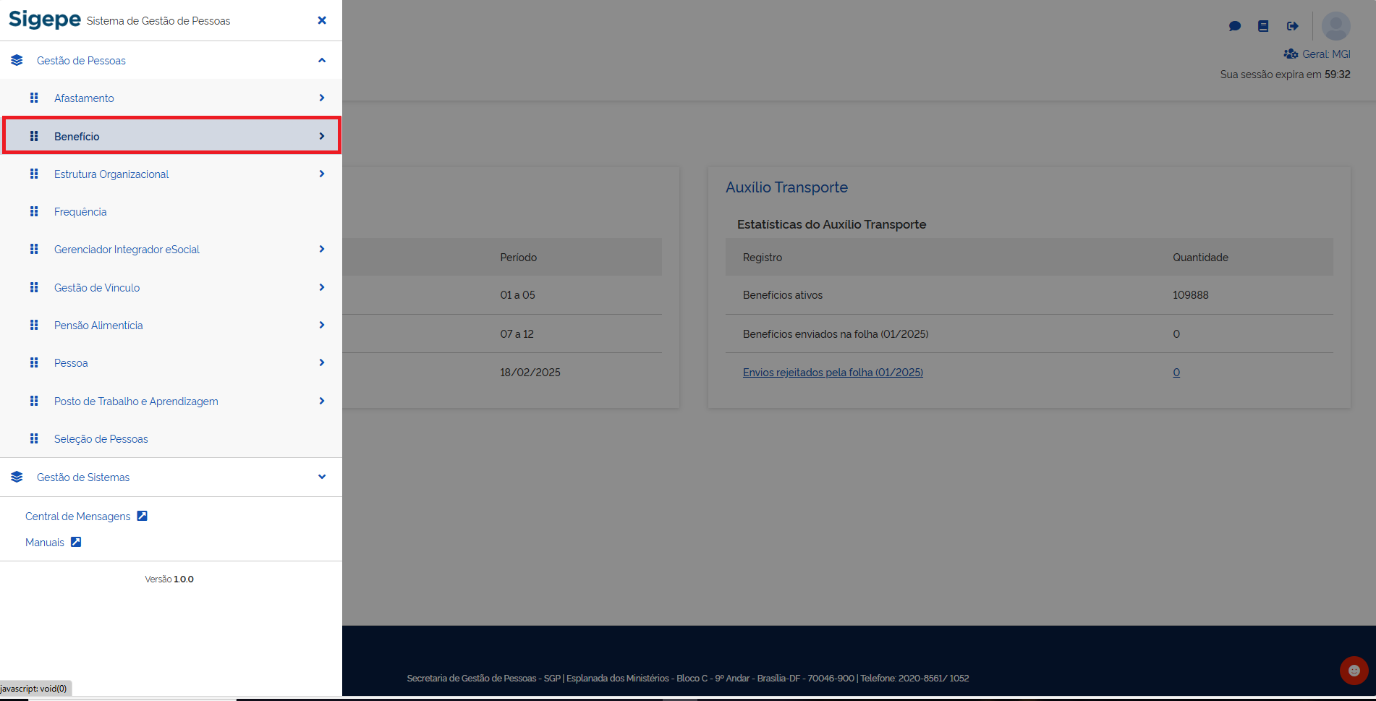
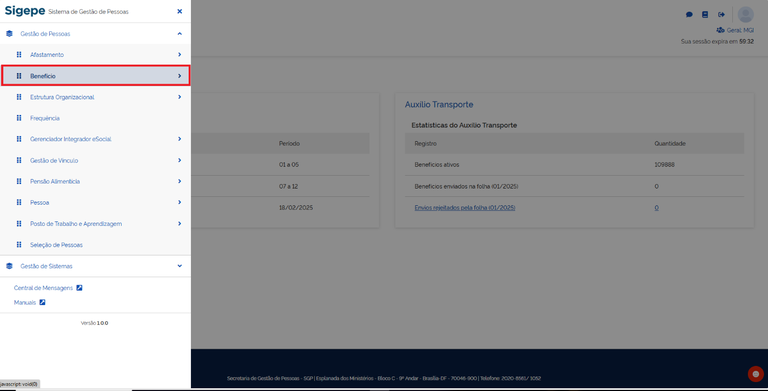
2º Passo: Selecionar a opção “Benefícios” e “Auxílio Transporte”
- .
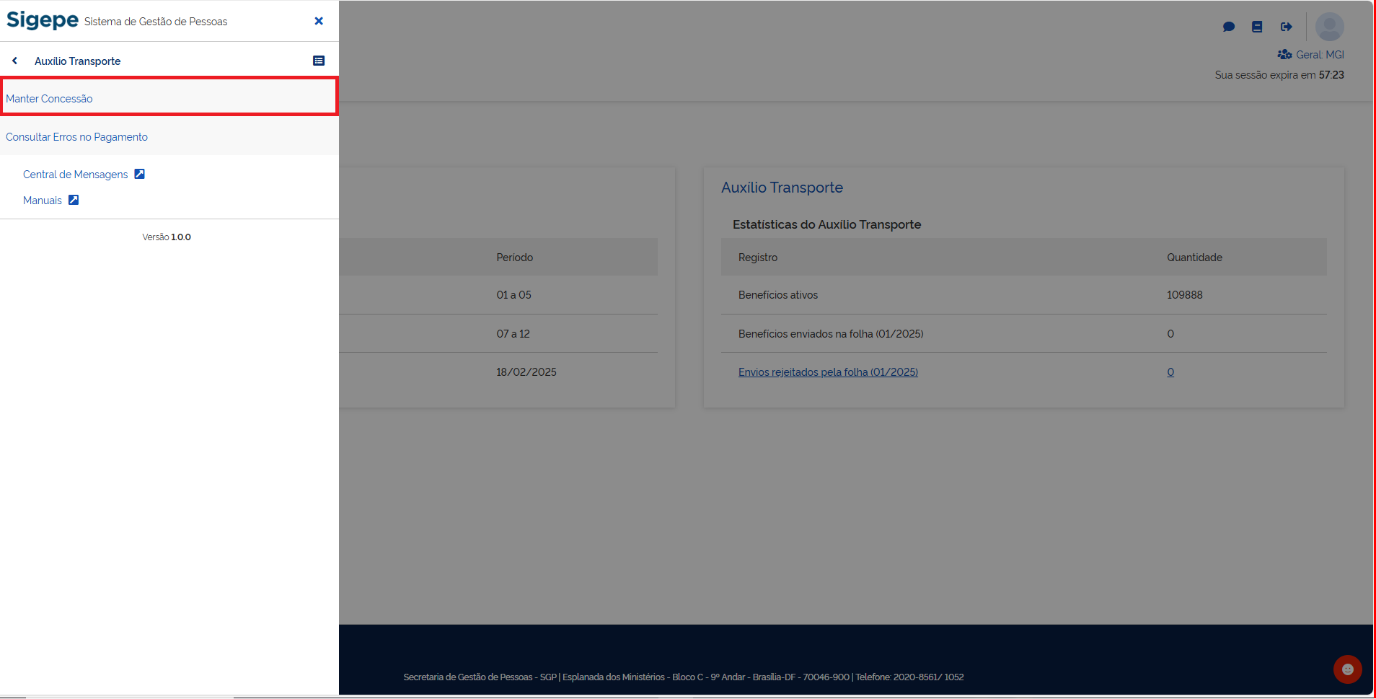
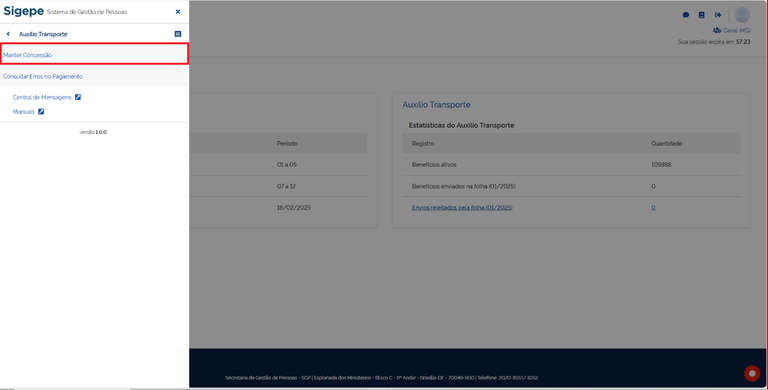
3º Passo: Selecionar a opção “Manter Concessão”
- .
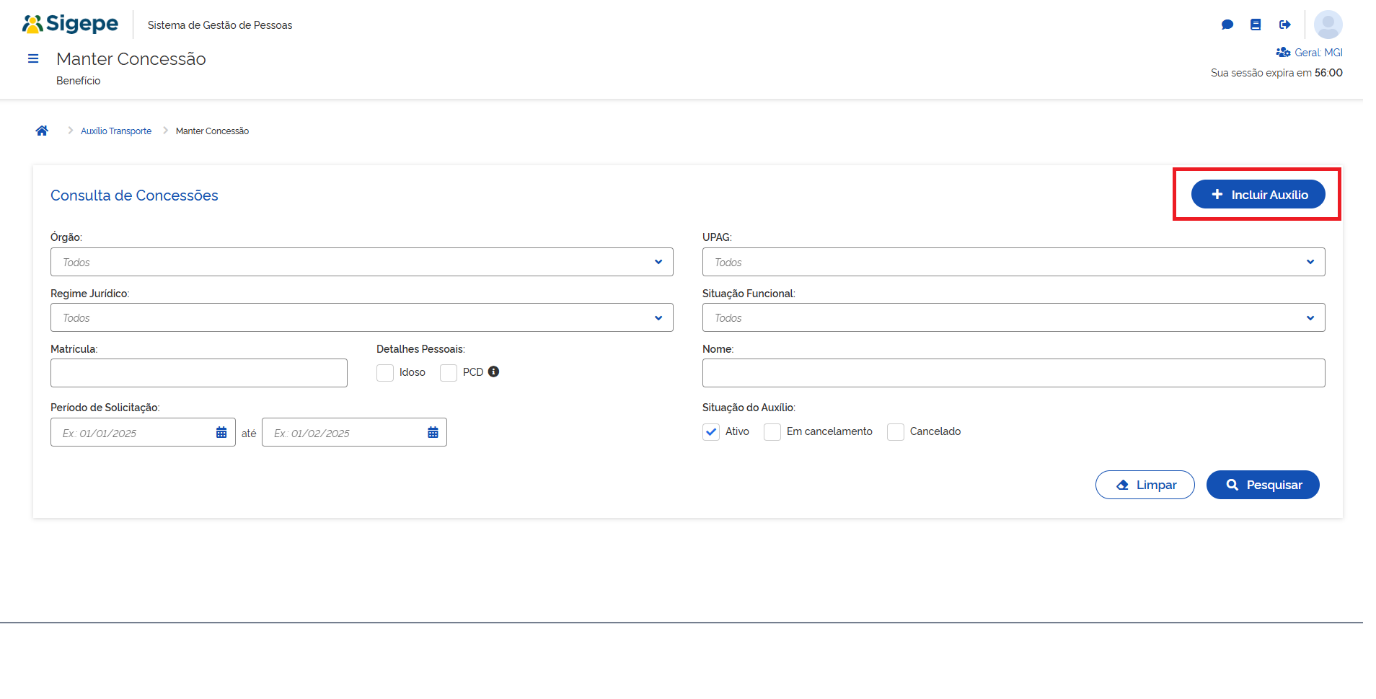
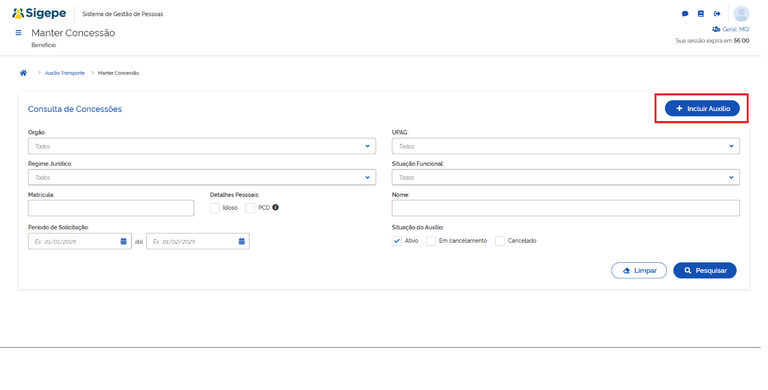
4º Passo: Clicar no ícone “Incluir Auxílio”
- .
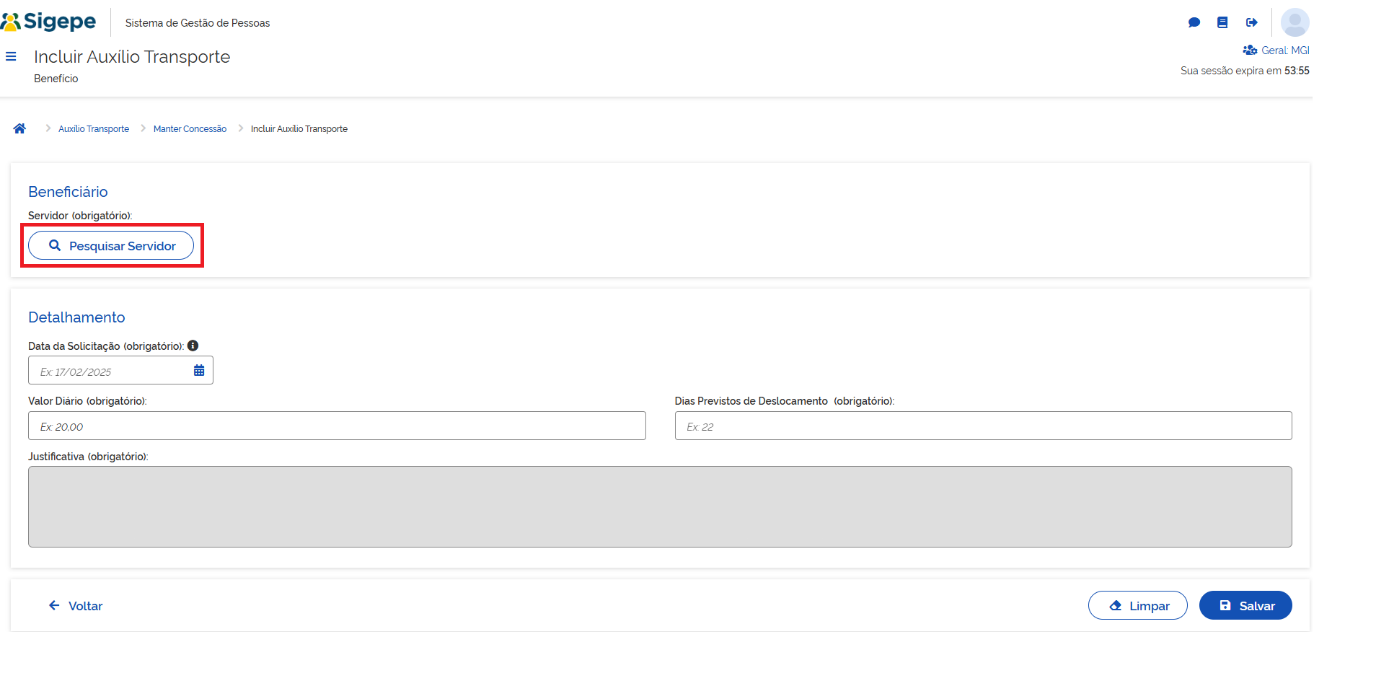
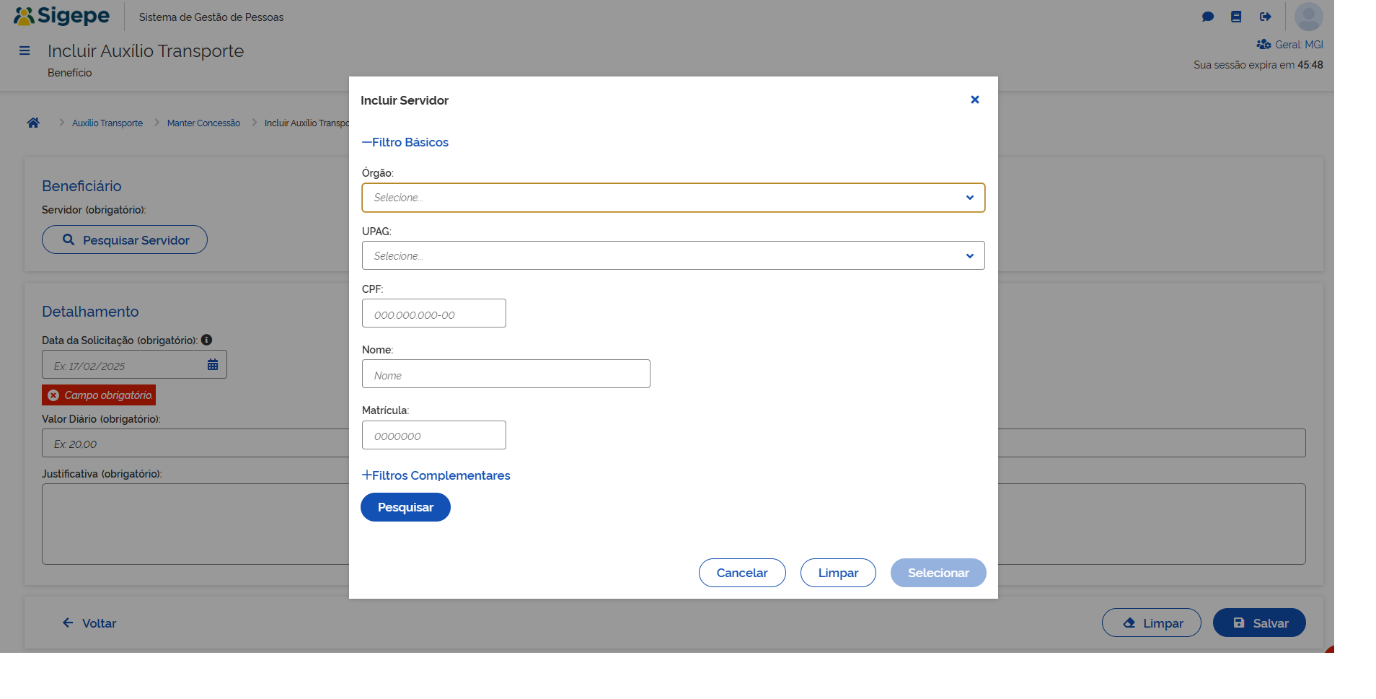
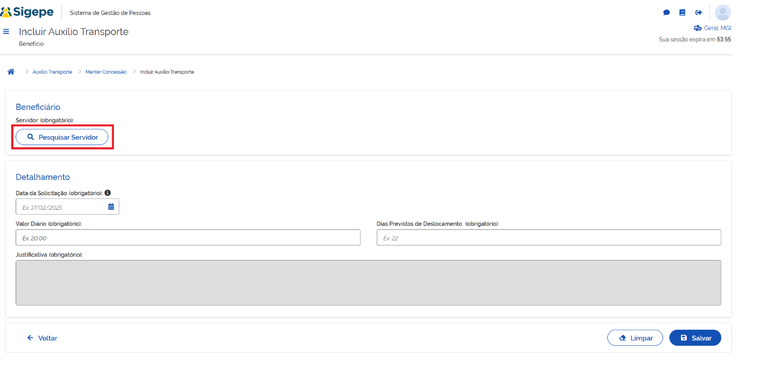
5º Passo: Clicar no ícone “Pesquisar Servidor”
- .
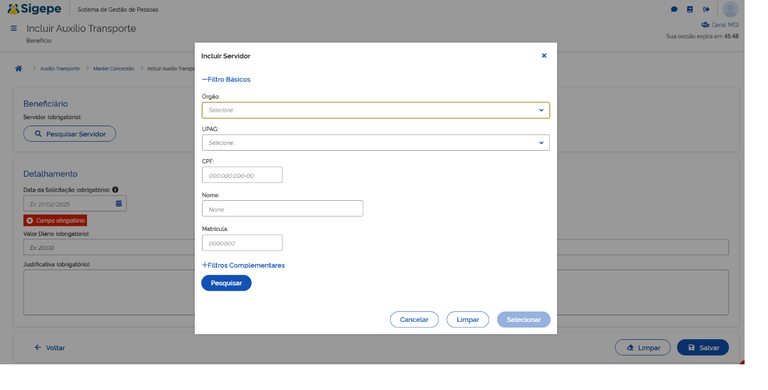
6º Passo: Informar um dos campos: “CPF”, “Nome” ou “Matrícula” para localizar o servidor desejado e clicar em “Pesquisar” e “Selecionar”
- .
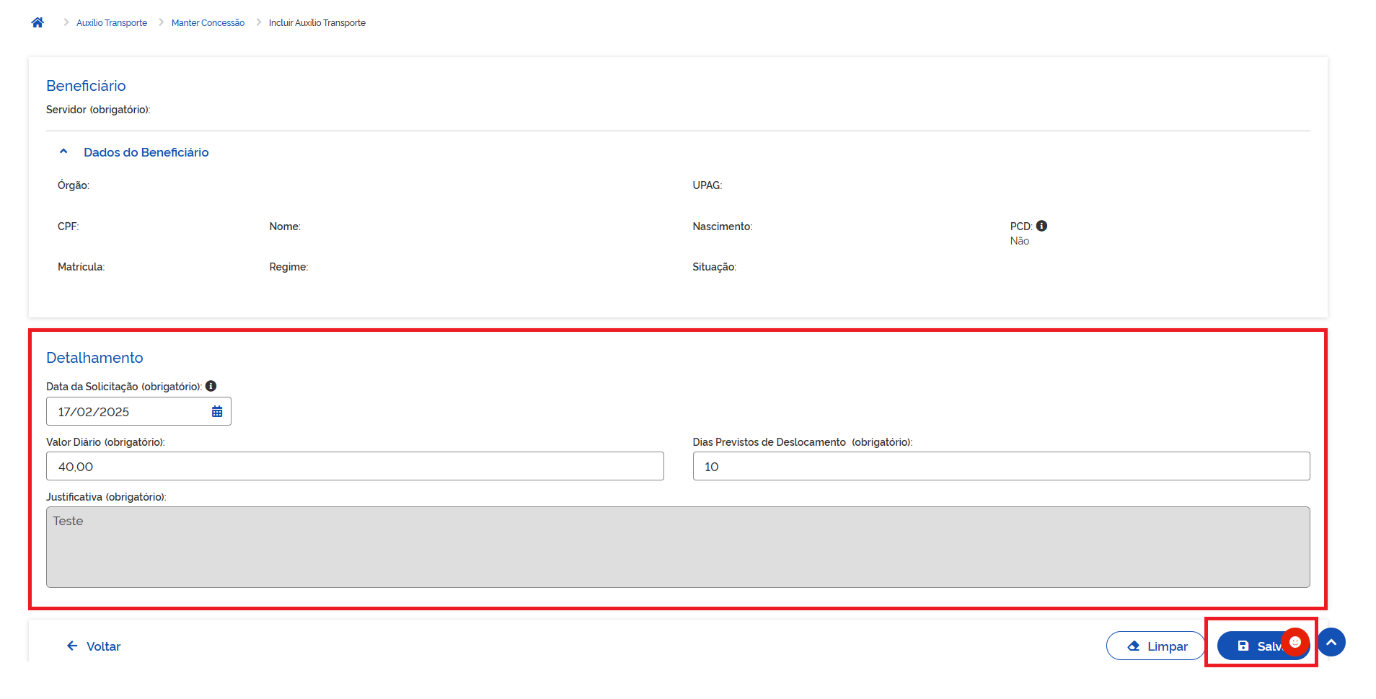
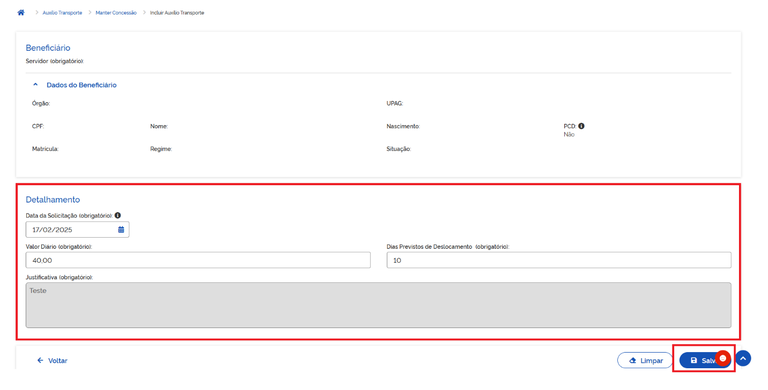
7º Passo: No campo “Data de solicitação” informar a data que o servidor realizou a solicitação.
8º Passo: No campo “Valor Diário” informar o valor total considerando os trajetos de ida e volta somados por dia.
9º Passo: No campo “Dias previsto de deslocamento” informar o total de dias úteis que haverá o efetivo deslocamento para o órgão.
10º Passo: Incluir Justificativa detalhada.
11º Passo: Após clicar em “salvar”.
- .
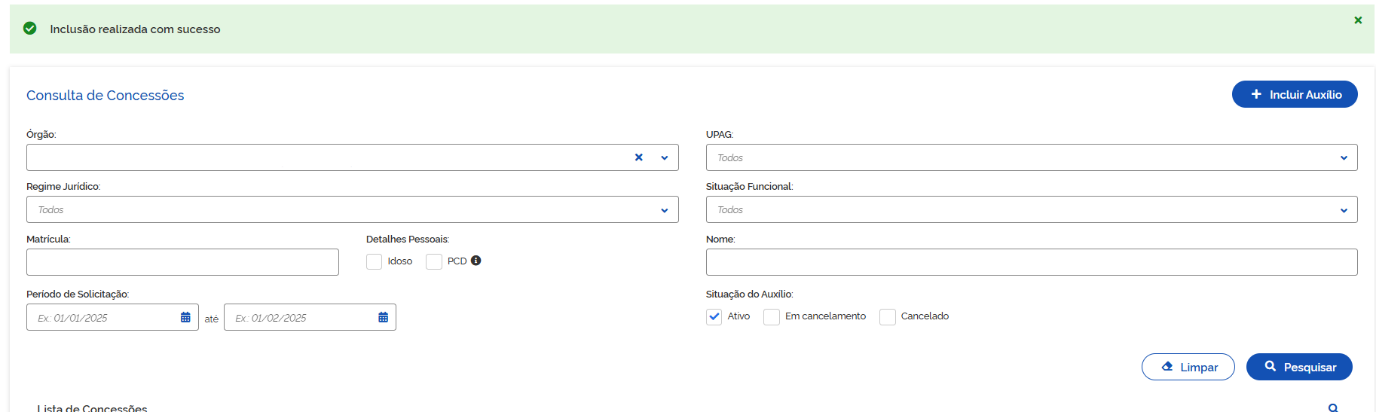
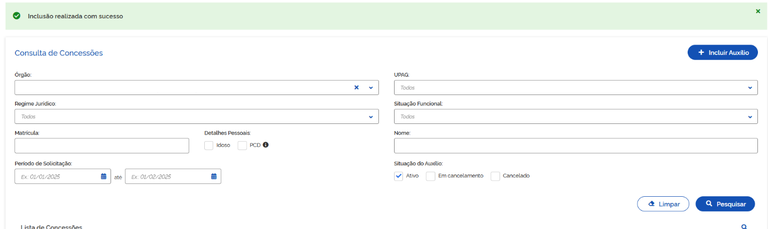
Inclusão efetivada com sucesso
- .
Para confirmar os valores, acessar o comando FPCLPAGTO no e-Siape.
-
Com detalhar um auxílio transporte
1º Passo: Acessar o Sigepe Benefícios através do Link de Acesso
2º Passo: Selecionar a opção “Benefícios” e “Auxílio Transporte”
3º Passo: Selecionar a opção “Manter Concessão”
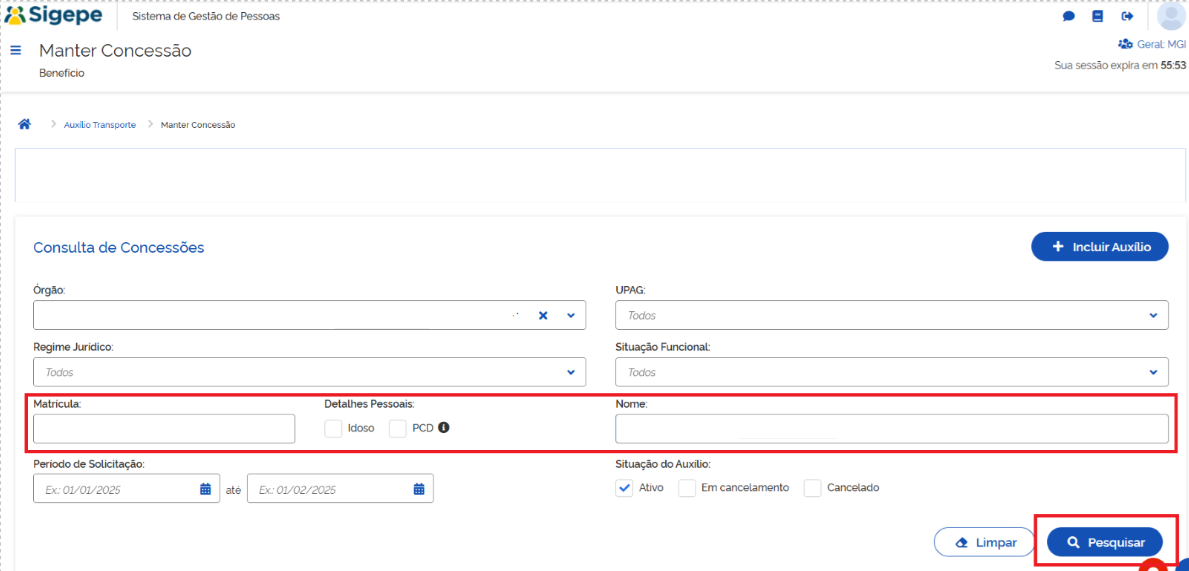
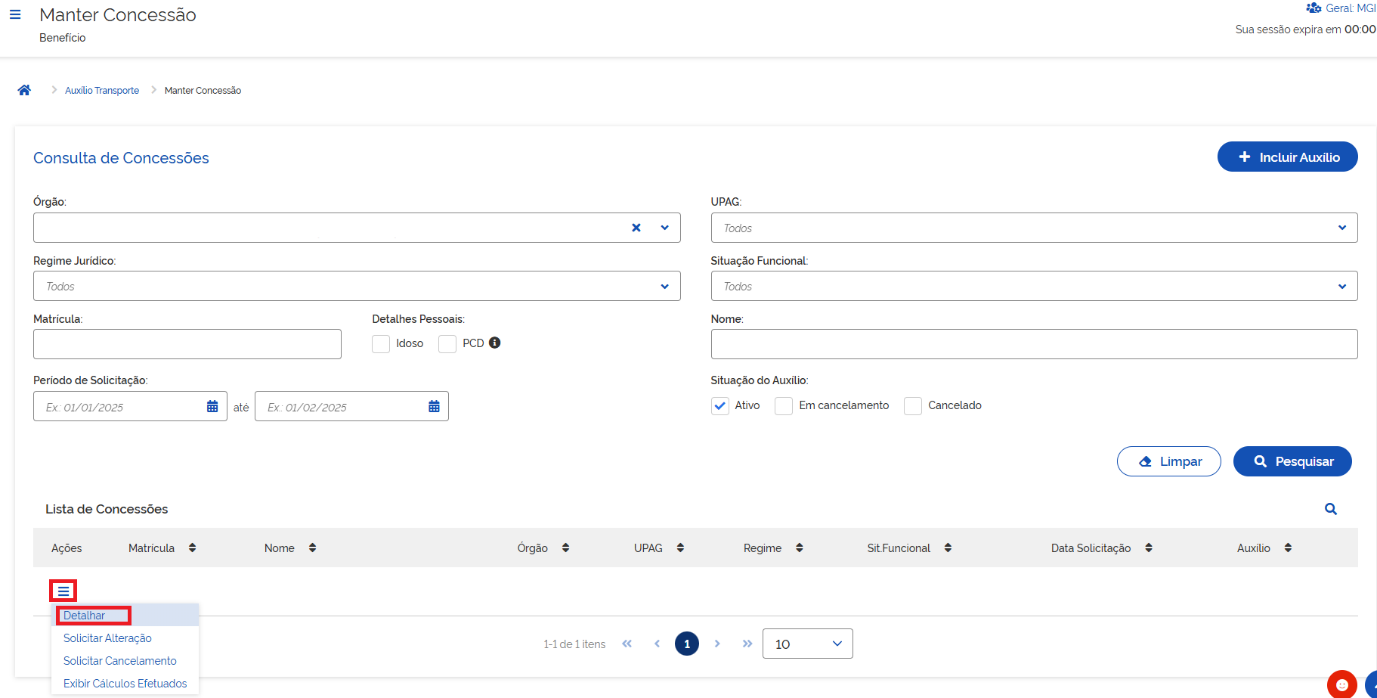
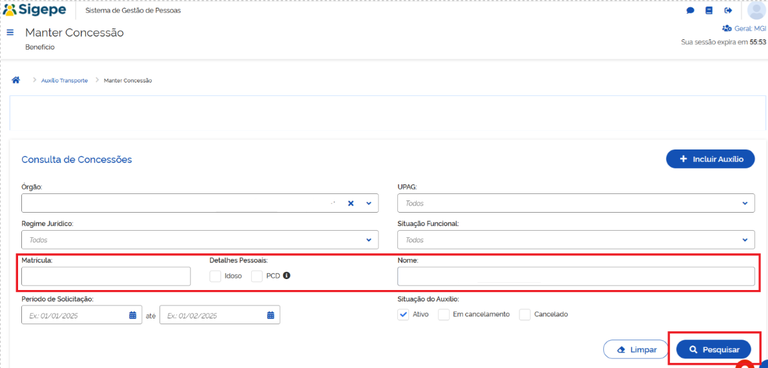
4º Passo: Buscar o servidor que deseja realizar o detalhamento por nome ou matrícula e clicar em pesquisar.
- .
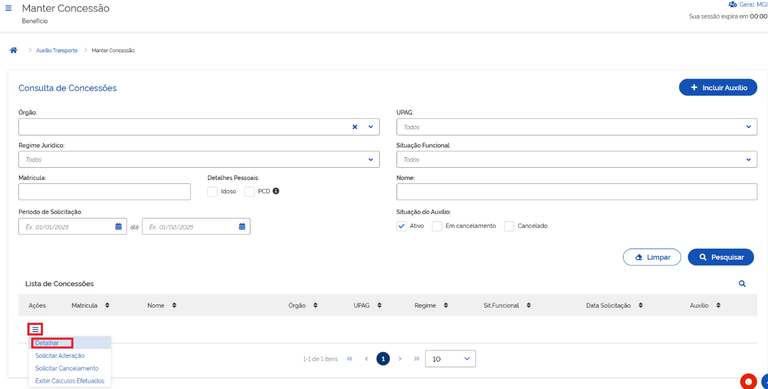
5º Passo: Clicar no ícone dos “três risquinhos” das ações e selecionar a opção “Detalhar”.
- .
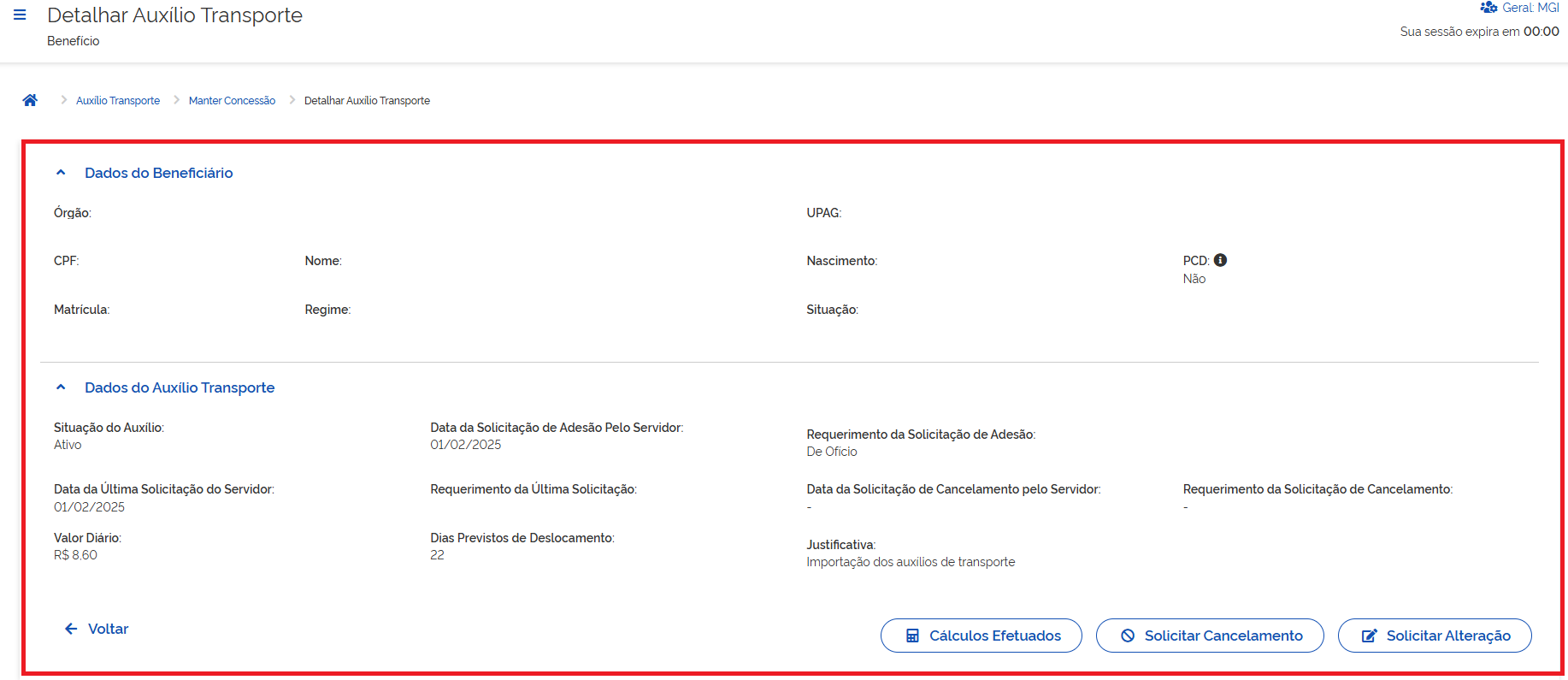
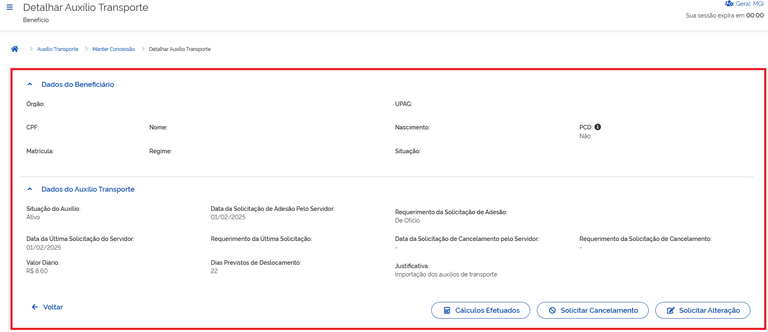
Na página de detalhamento, irá encontrar as informações dos “Dados do Beneficiário” e “Dados do Auxílio Transporte”.
Nesta Seção, haverá a possibilidade de ir para a página de:
- “Cálculos Efetuados”
- “Solicitar Cancelamento”
- “Solicitar Alteração”
- .
-
Como alterar um auxílio transporte?
1º Passo: Acessar o Sigepe Benefícios através do Link de Acesso
2º Passo: Selecionar a opção “Benefícios” e “Auxílio Transporte”
3º Passo: Selecionar a opção “Manter Concessão”
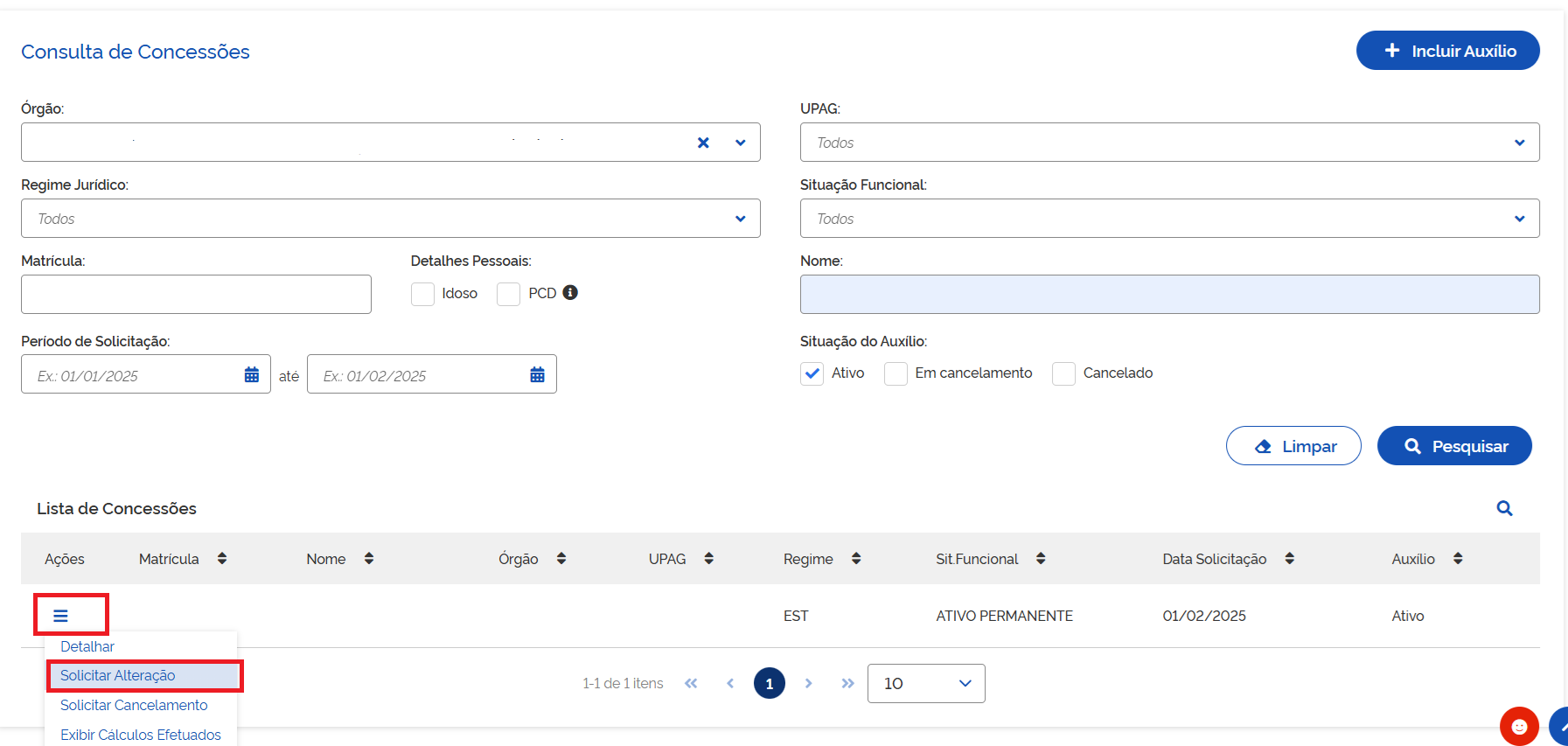
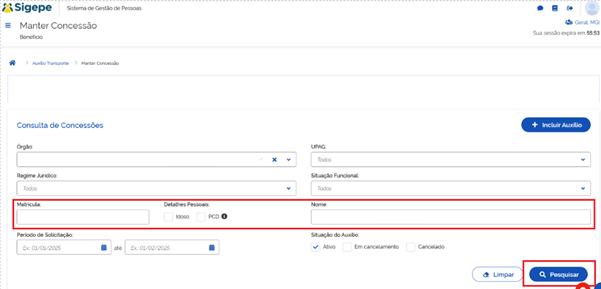
4º Passo: Buscar o servidor que deseja realizar a alteração por nome ou matrícula e clicar em “pesquisar”.
- .
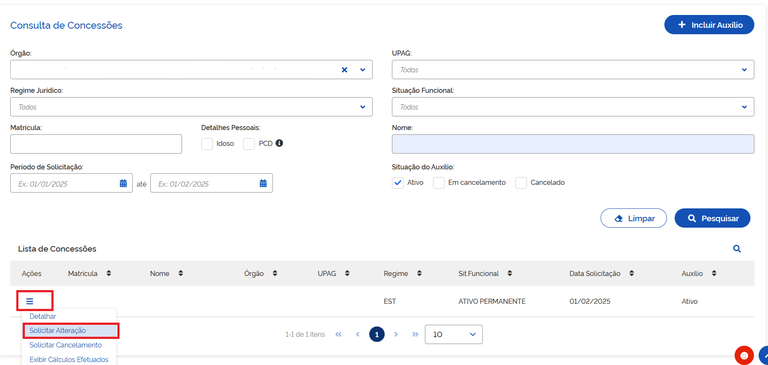
5º Passo: Clicar no ícone dos “três risquinhos” das ações e selecionar a opção “Solicitar alteração”
- .
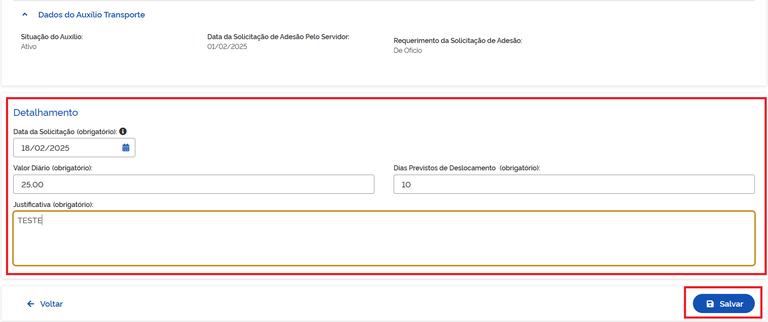
6º Passo: No campo “Data da Solicitação” informar o dia da solicitação da alteração do benefício.
7º Passo: No campo “Valor Diário” informar o valor total considerando os trajetos de ida e volta somados por dia.
8º Passo: No campo “Dias previsto de deslocamento” informar o total de dias úteis que haverá o efetivo deslocamento para o servidor.
9º Passo: Incluir Justificativa detalhada.
10º Passo: Após clicar em “salvar”.
- .
Para confirmar os valores, acessar o comando FPCLPAGTO no e-Siape.
-
Como cancelar um auxílio transporte?
1º Passo: Acessar o Sigepe Benefícios através do Link de Acesso
2º Passo: Selecionar a opção “Benefícios” e “Auxílio Transporte”
3º Passo: Selecionar a opção “Manter Concessão”
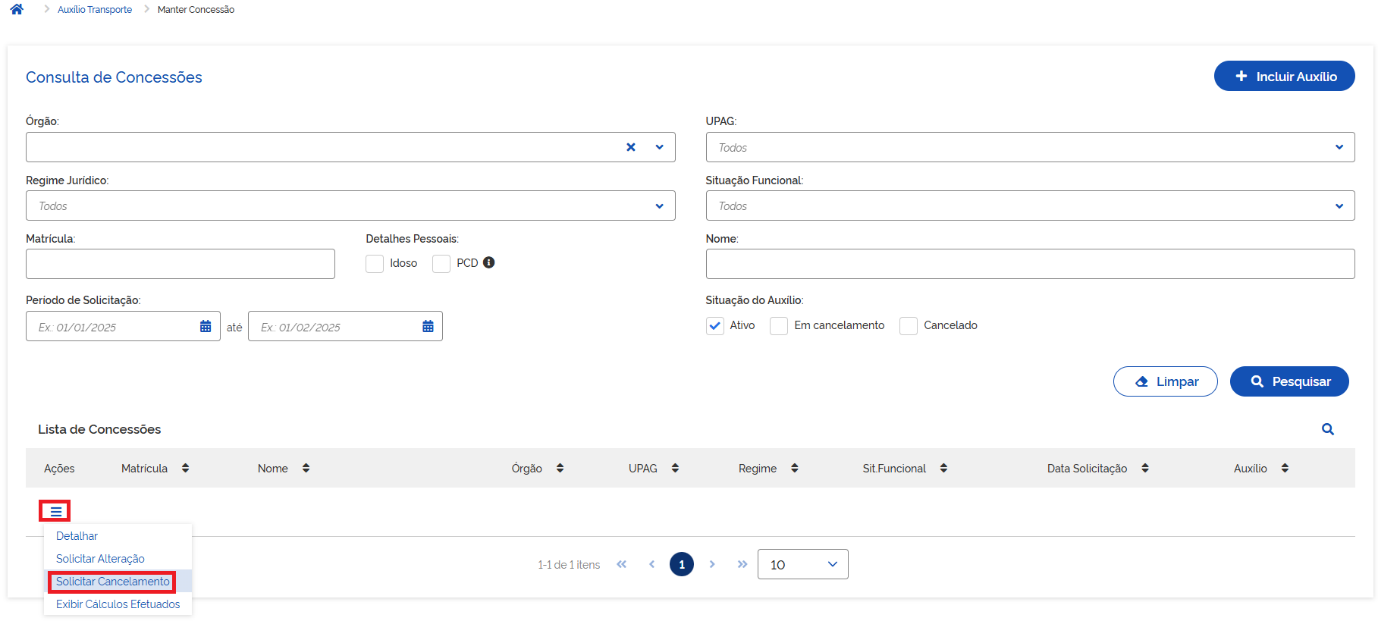
4º Passo: Buscar o servidor que deseja realizar o cancelamento por nome ou matrícula e clicar em pesquisar.
- .
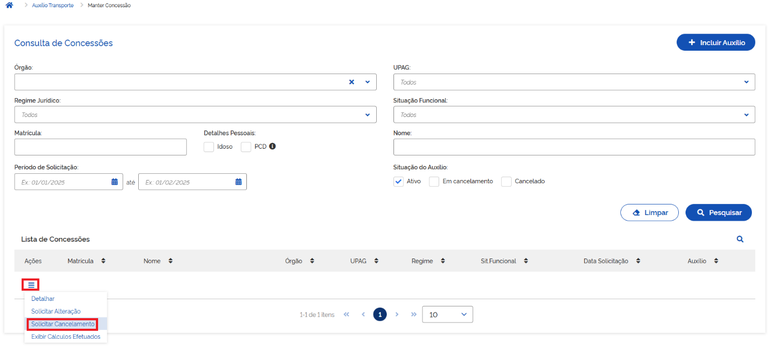
5º Passo: Clicar no ícone dos “três risquinhos” das ações e selecionar a opção “Solicitar cancelamento”.
- .
6º Passo: No campo “Data da Solicitação de Cancelamento” informar o dia da solicitação de cancelamento do benefício.
7º Passo: No campo “Justificativa” informar motivo pelo qual o benefício está sendo cancelado.
8º Passo: Após clicar em “confirmar”.

- .
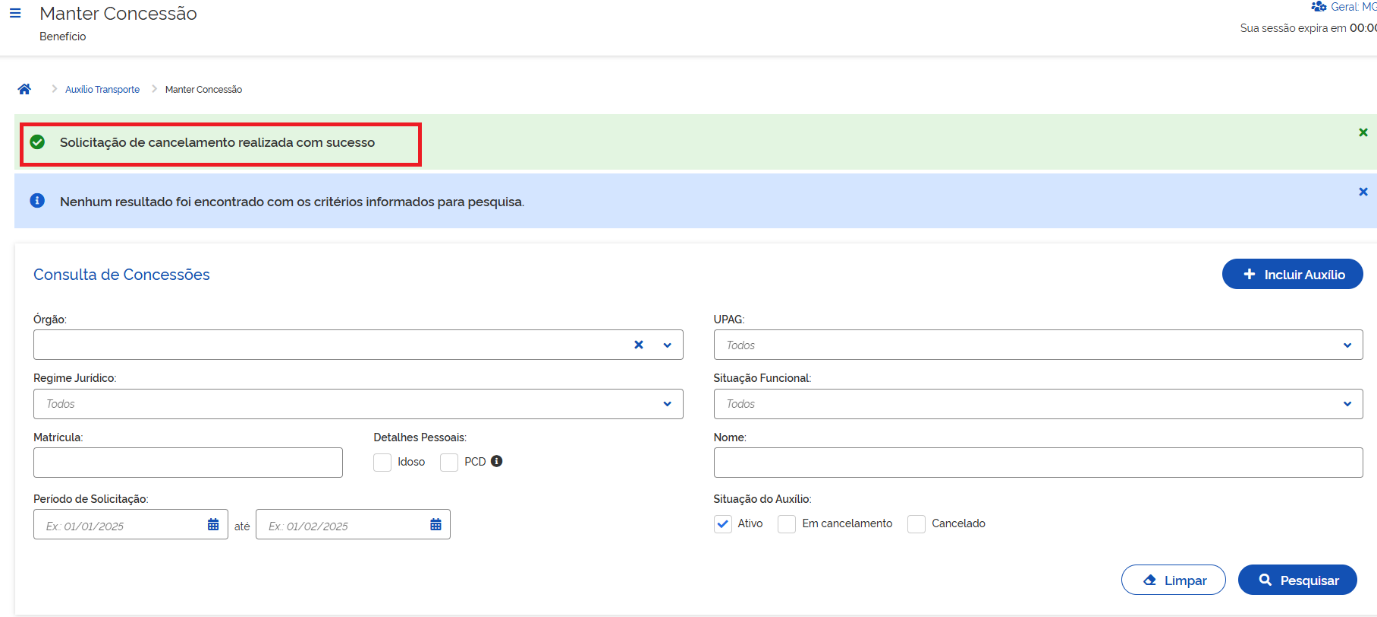
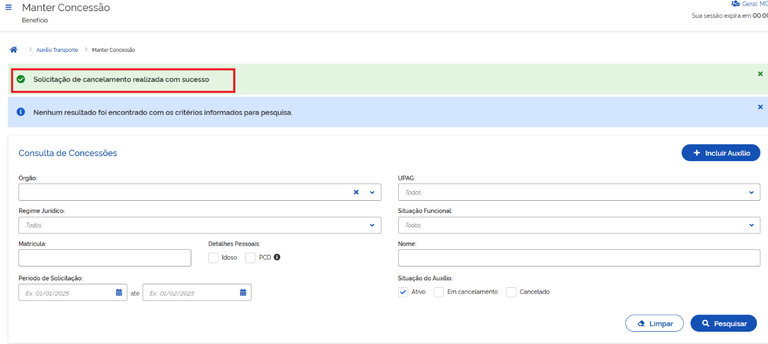
Página de confirmação de cancelamento do benefício.
- .
Para confirmar os valores, acessar o comando FPCLPAGTO no e-Siape.
-
Como acessar o SIGEPE-Benefício com o perfil gestor?