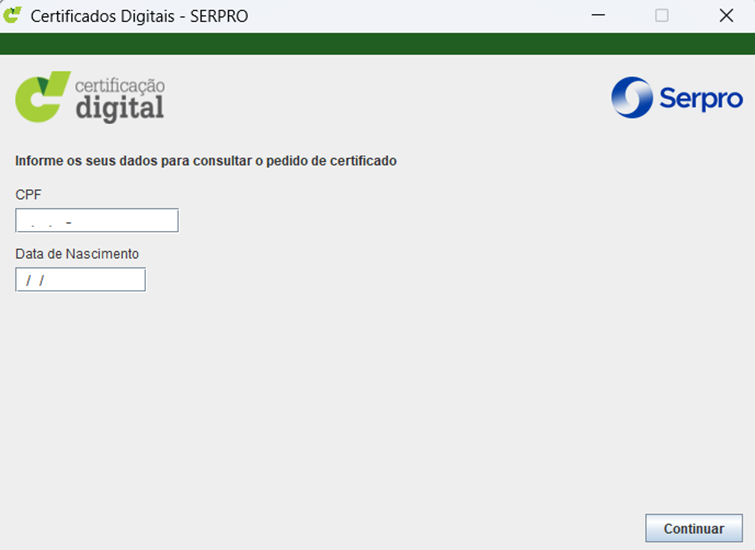
Como renovar o seu Certificado Digital?
TUTORIAL RENOVAÇÃO DE CETIFICADO DIGITAL
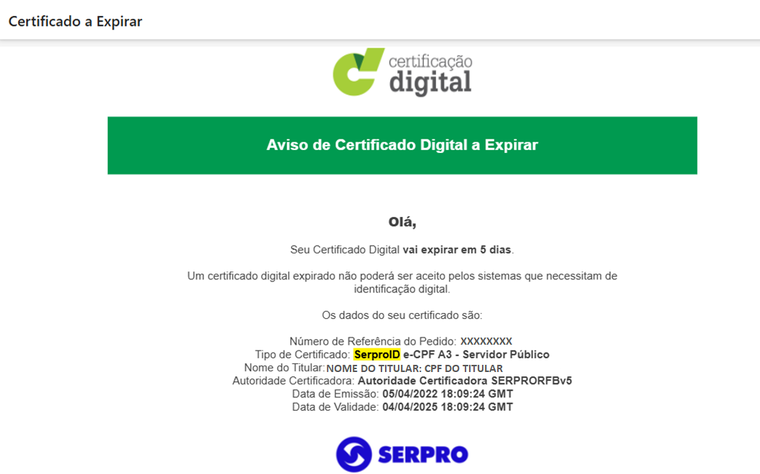
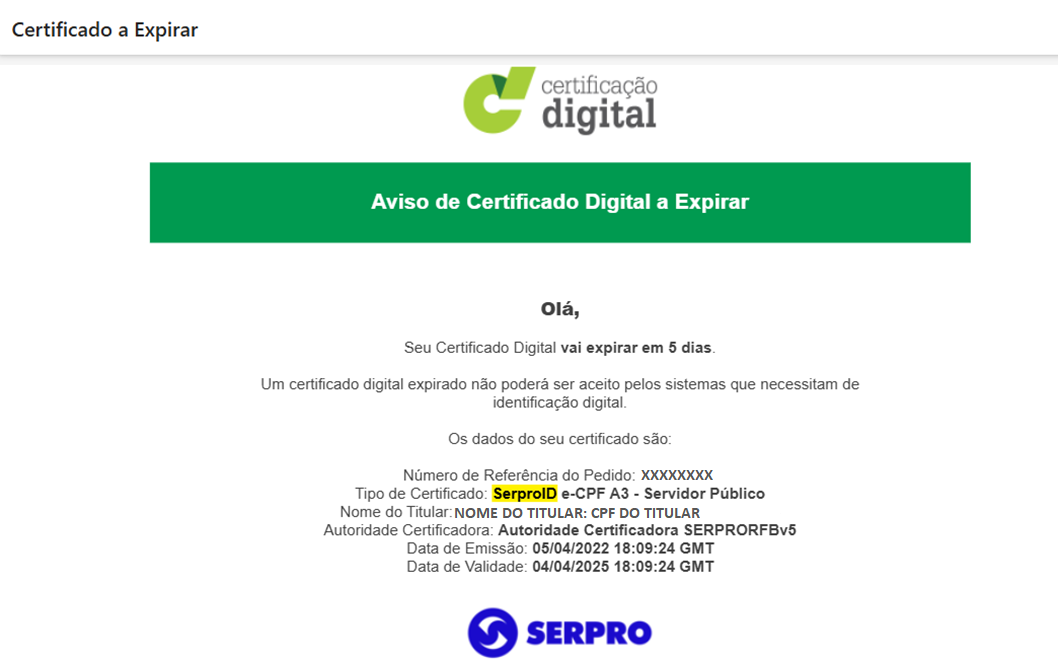
- Quando seu certificado estiver próximo da data de expiração, o sistema vai enviar e-mails automáticos de lembrete. Mesmo após a renovação, caso o certificado digital antigo ainda não tenha expirado, os e-mails continuam a ser enviados do remetente ccd@serpro.gov.br.
- .
- Para solicitar um novo certificado - no aplicativo SouGov – Solicitações – Certificado Digital. Escolher a opção desejada (SerproID certificado em nuvem, A3 renovação do certificado para quem já tem o token físico ou A3 com novo token).
- Em caso de dúvida na solicitação e aprovação pela chefia, consultar os links: https://www.gov.br/servidor/pt-br/acesso-a-informacao/faq/sou-gov.br/certificado-digital e https://www.gov.br/servidor/pt-br/acesso-a-informacao/faq/sou-gov.br/certificado-digital/aprovacao.
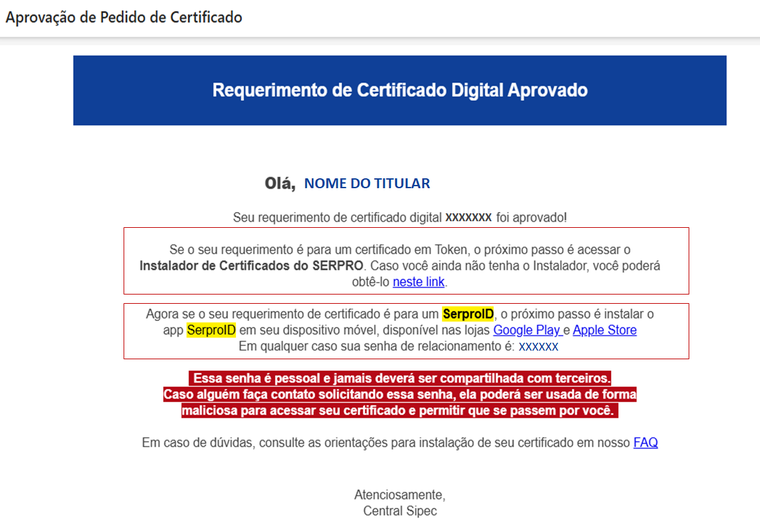
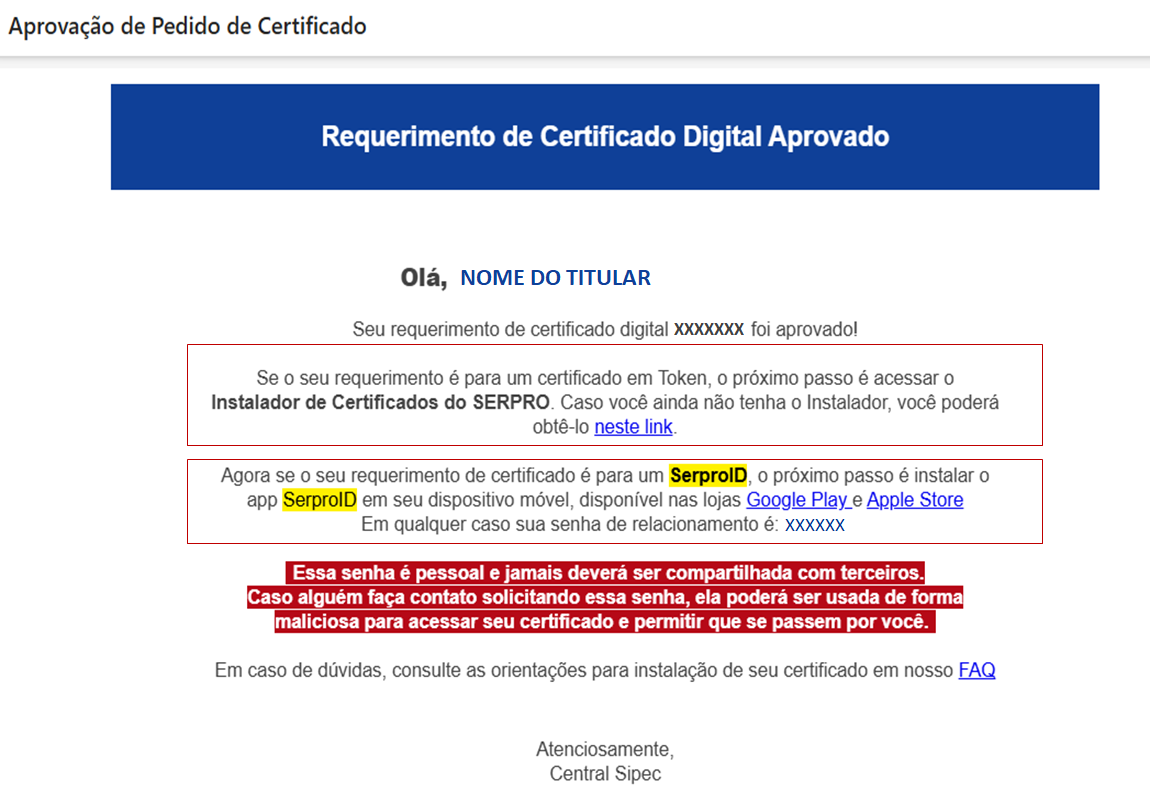
- Quando a chefia aprovar o pedido, você vai receber um e-mail informando e já pode instalar o certificado. Observe que as orientações para instalação tipo token ou tipo nuvem vem no mesmo e-mail. Dessa forma, é necessário seguir apenas a orientação relacionada ao seu tipo de certificado digital.
- .
- PARA INSTALAÇÃO DO SERPRO ID NUVEM
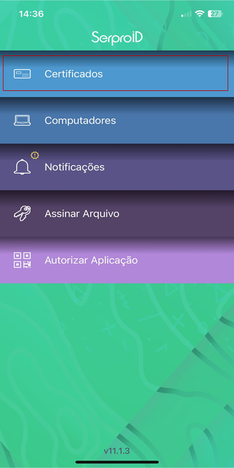
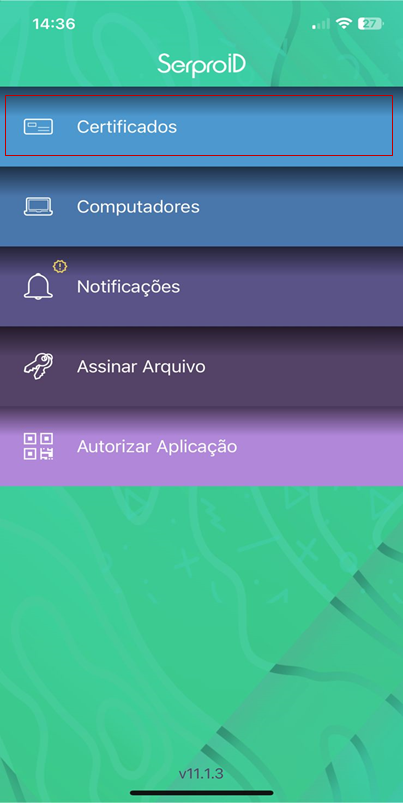
a) Abra seu aplicativo Serpro ID e clique em Certificados
- .
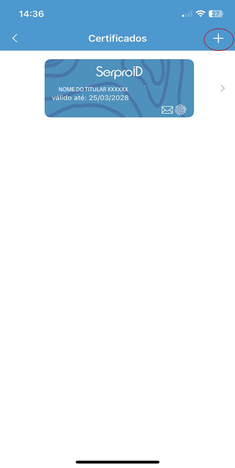
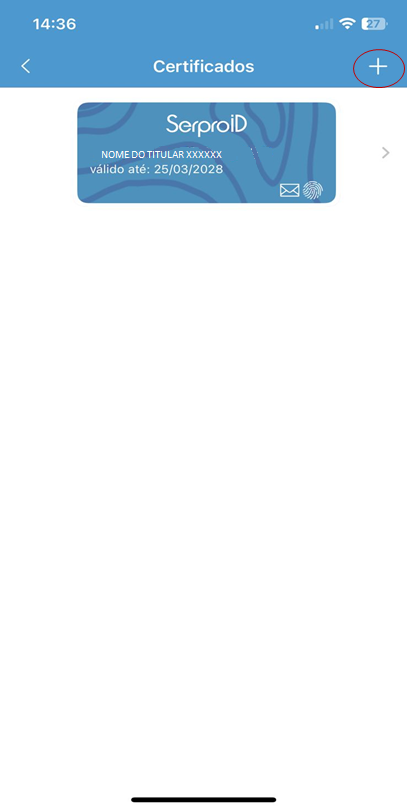
b) Para incluir um novo certificado, clique no símbolo de +
- .
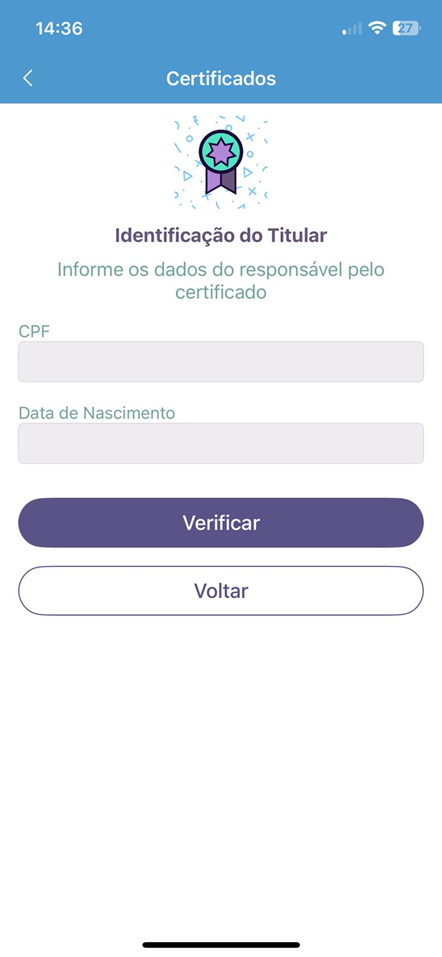
c) Inclua suas informações pessoais.
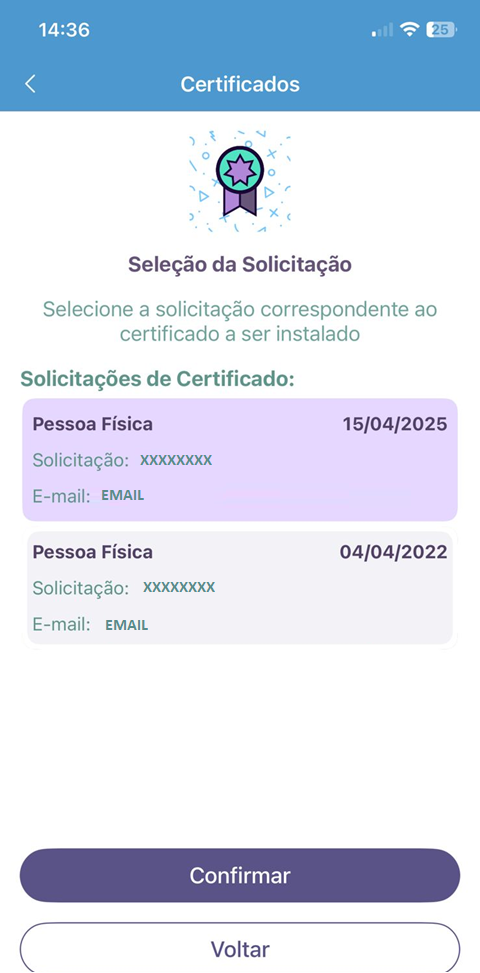
d) Escolha a opção do certificado que deseja instalar e Confirme.
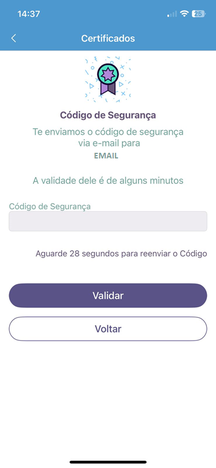
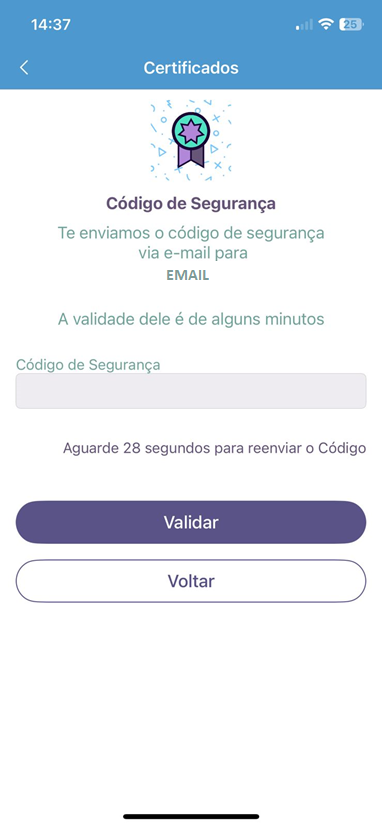
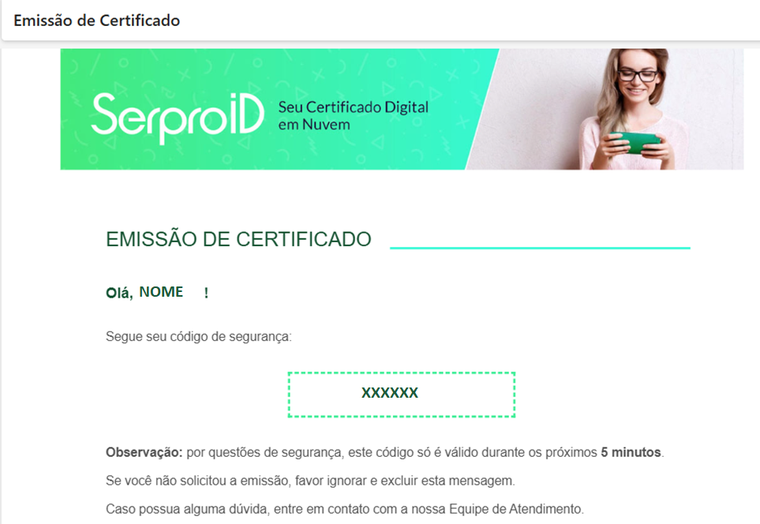
e) Insira o código que será enviado por e-mail. Fique atento porque o código dura apenas 5 minutos.
- .
- .

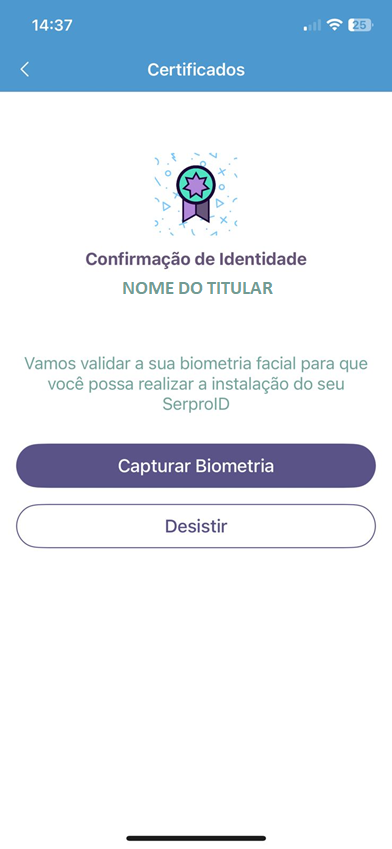
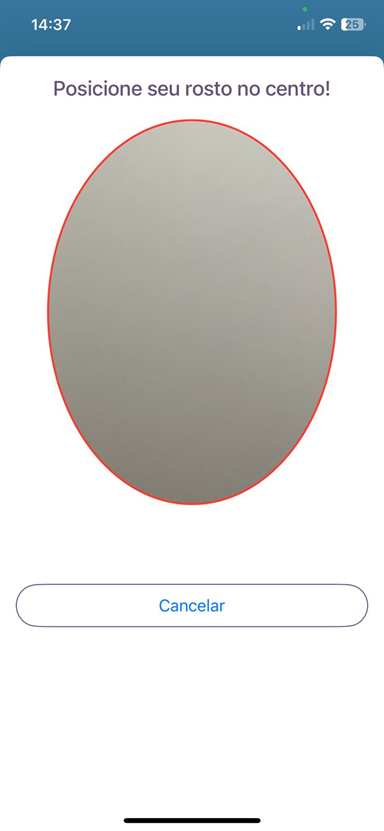
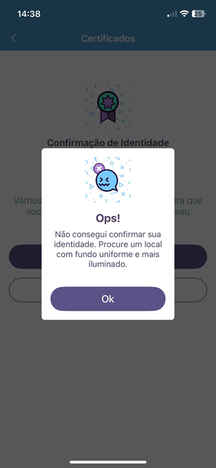
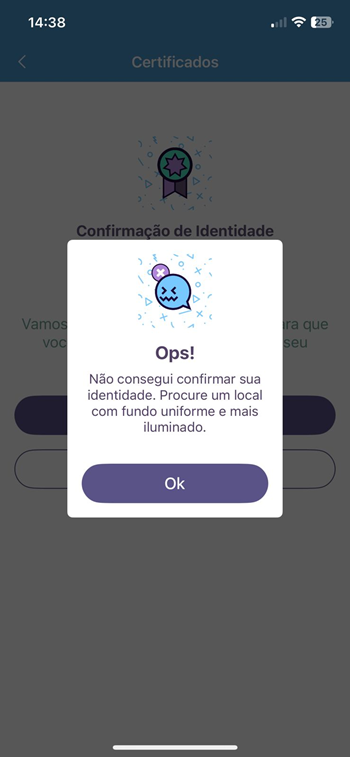
f) Realize a biometria facial para poder confirmar a identidade. Caso apareça a mensagem de erro, procure um local mais claro e não use nenhum acessório como óculos, boné.
|
|
- .
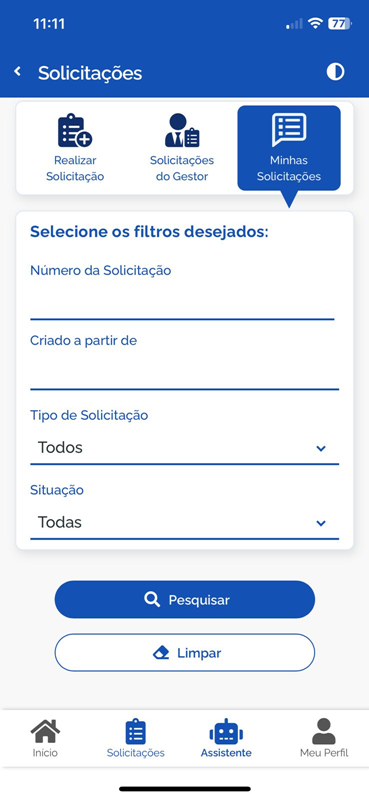
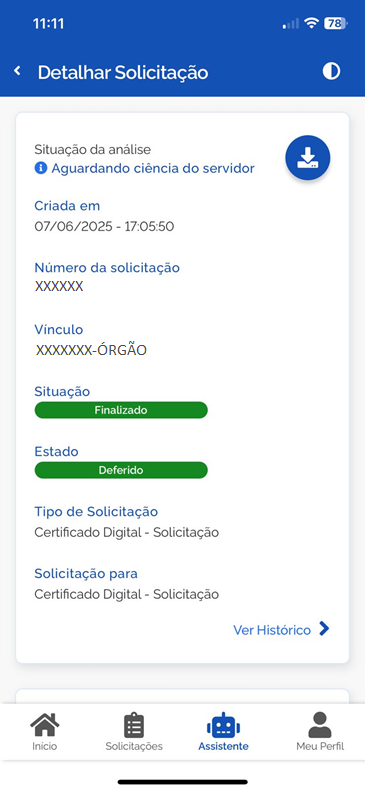
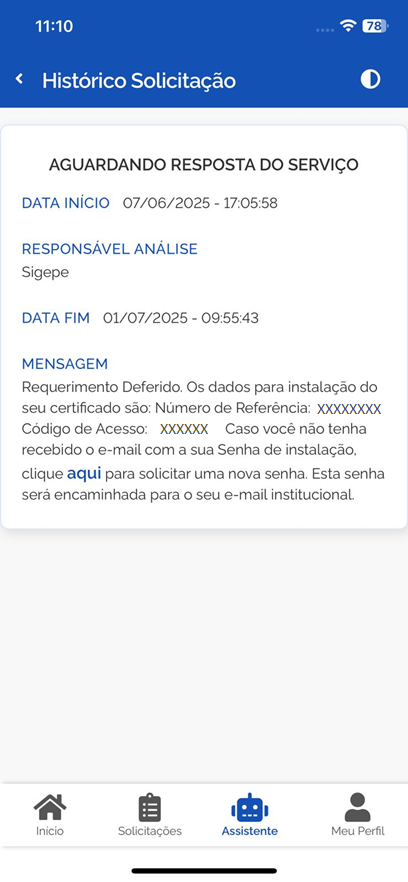
g) Caso seja solicitado a confirmação do “Número de Referência”, “Código de Acesso” e “Senha”, entre no seu aplicativo SOUGOV, clique em Solicitações – Minhas Solicitações e entre no seu último pedido de certificado digital. Na opção “Ver Histórico” serão apresentadas as informações. Para receber a senha no seu e-mail, clique no link “clique aqui”.
|
|
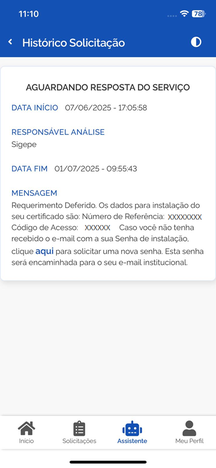
- .
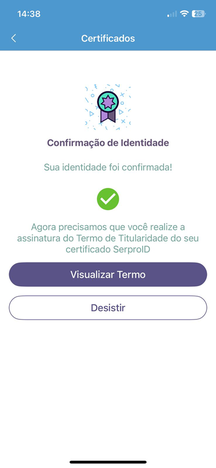
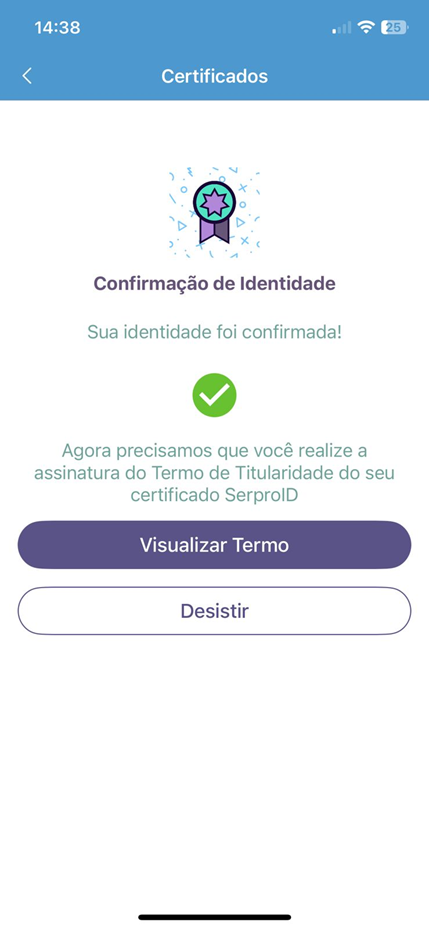
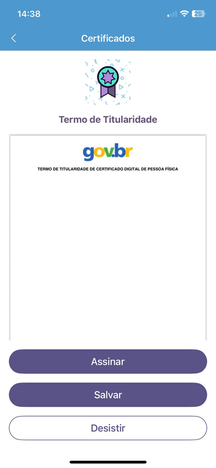
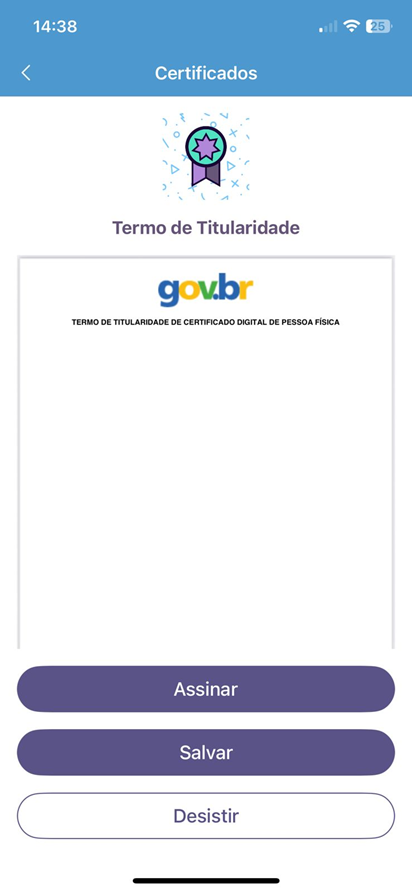
h) Após confirmada sua identidade, é necessário ler e assinar o termo de uso.
- .
- .
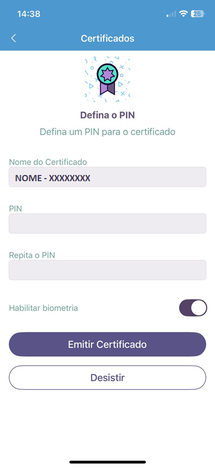
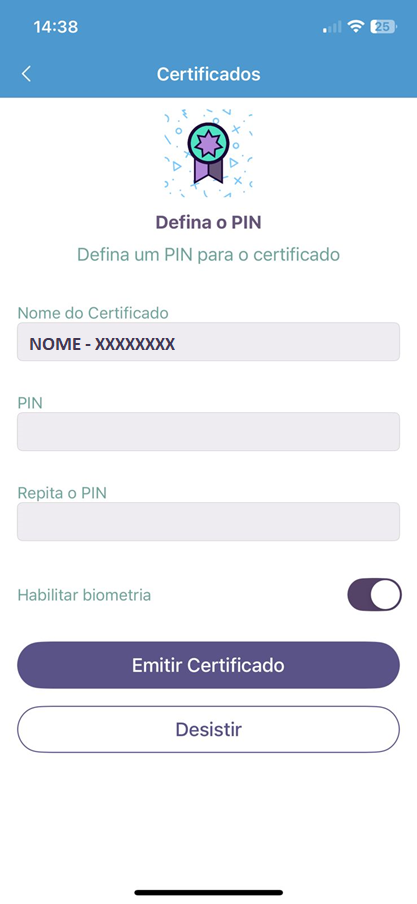
i) Defina o PIN para seu certificado. Esse PIN deve ser memorizado pois não é possível que seja alterado depois. Caso seja perdido, é necessário solicitar novo certificado.
- .
IMPORTANTE
É necessário sincronizar novamente com o SerproID Desktop para que possa funcionar como um token no seu computador. Para mais informações, veja o tutorial Como instalar o Certificado Digital SerproID (em nuvem) no desktop (utilização como certificado tradicional - Token).
6. PARA INSTALAÇÃO DO CERTIFICADO NO TOKEN FISICO
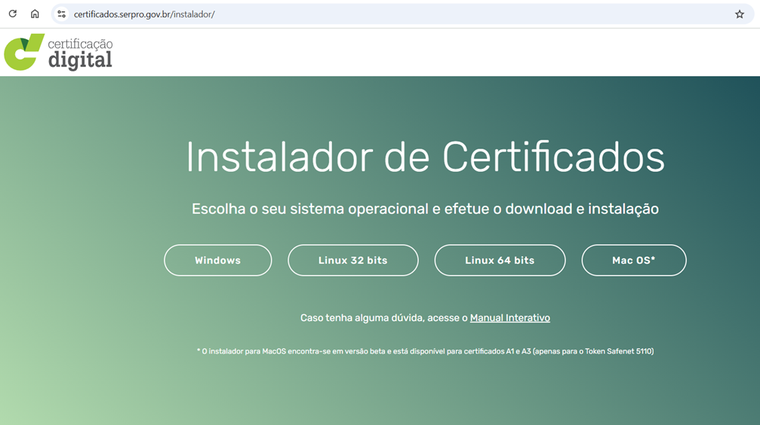
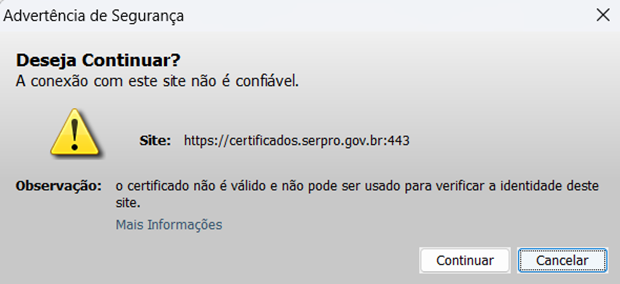
a) Acesse o site https://certificados.serpro.gov.br/instalador/ e escolha o sistema operacional do seu computador
- .

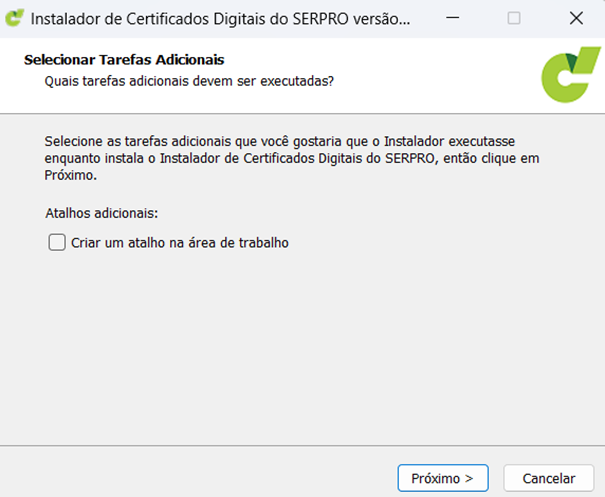
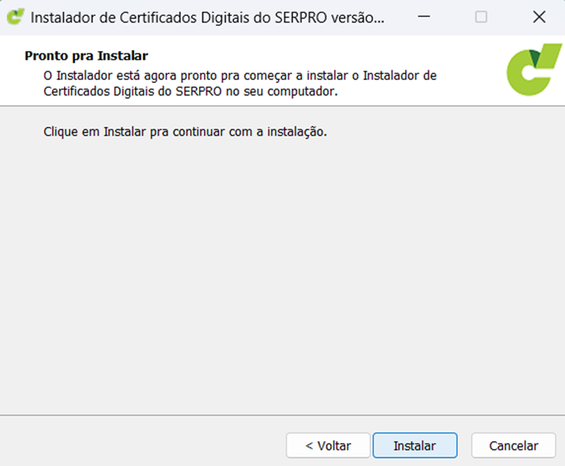
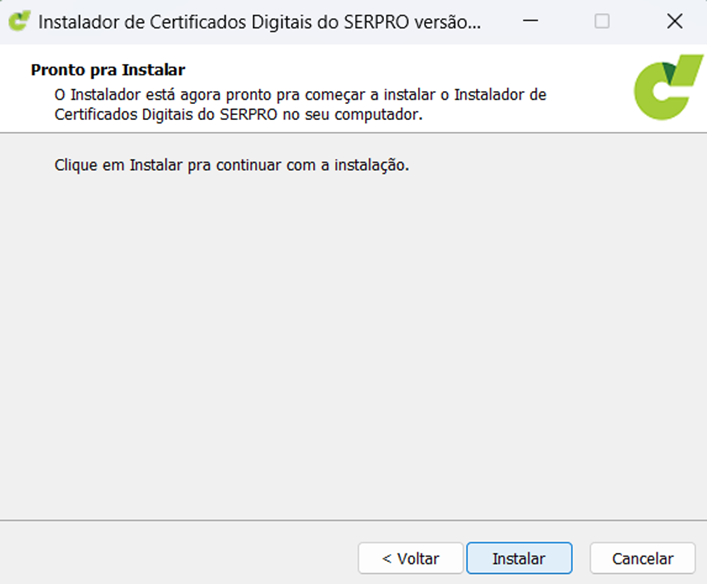
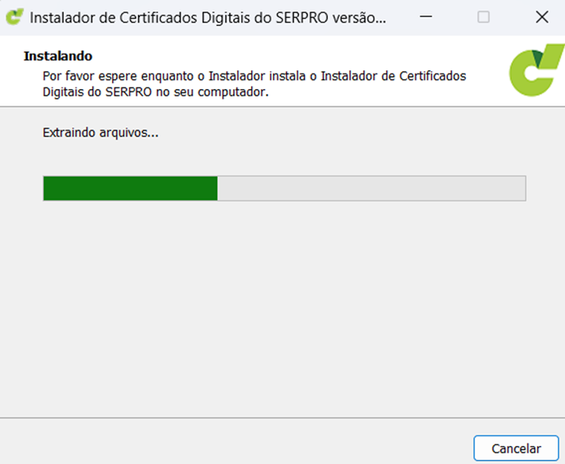
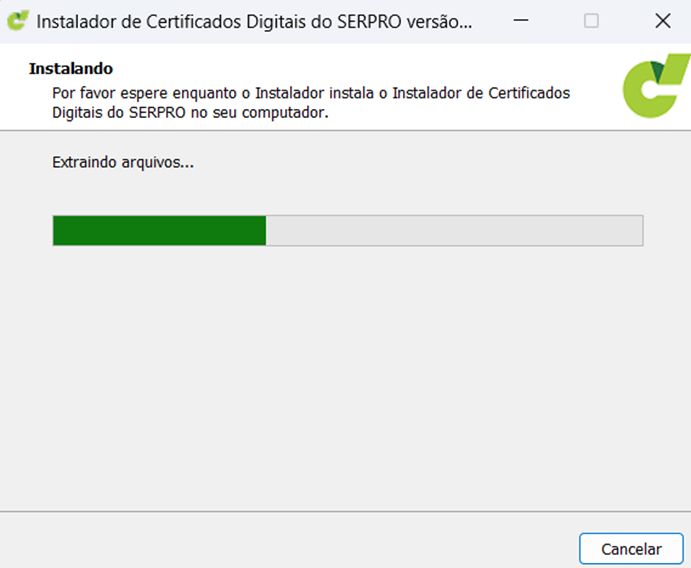
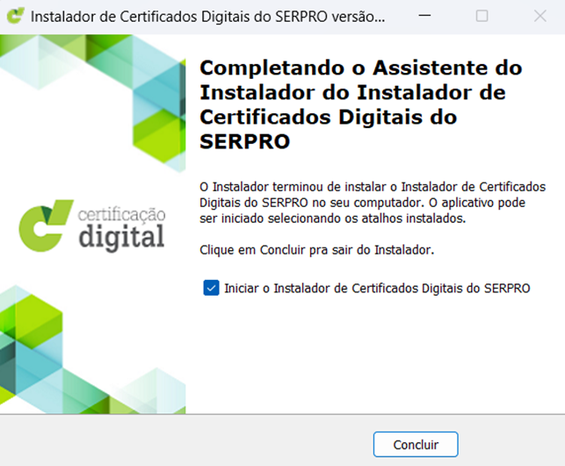
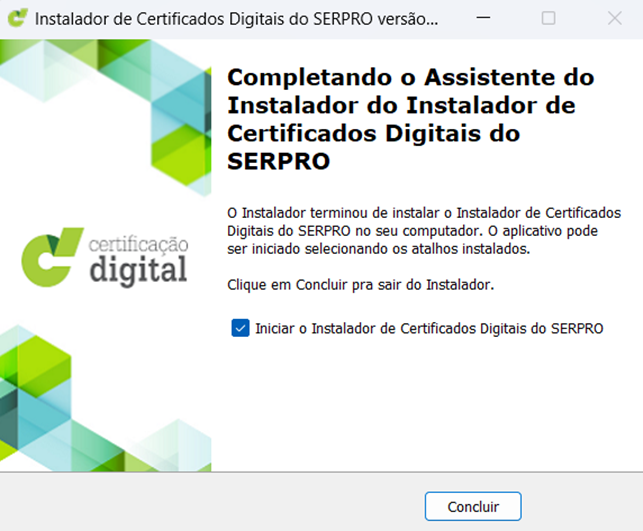
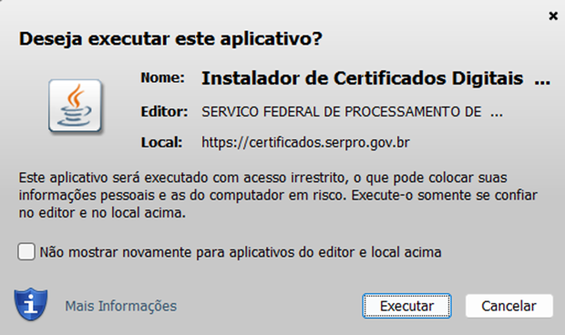
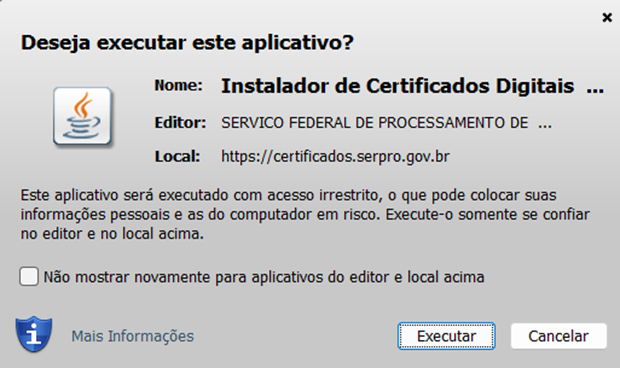
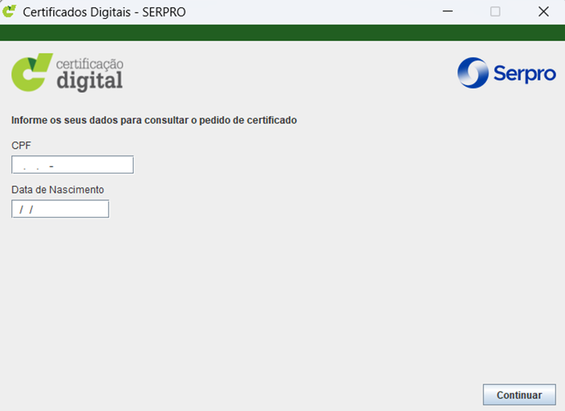
b) Instale o arquivo baixado usando as informações enviadas pelo e-mail.
- .
- .
- .
- .
- .
- .
- .