ANEXOS
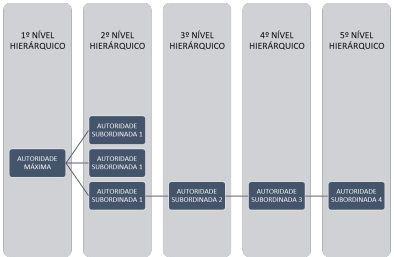
Os níveis hierárquicos devem ser considerados no contexto do órgão ou da entidade, tendo como base o seu organograma. O organograma abaixo é somente um exemplo e pode variar de acordo com a estrutura hierárquica de cada órgão ou entidade. As assessorias devem ser contadas no mesmo nível hierárquico a que estão vinculadas.
Este anexo tem por objetivo indicar o caminho para obtenção dos links do Portal da Transparência que deverão ser disponibilizados para atendimento deste Guia de Transparência Ativa. A fim de atingir esse objetivo, o anexo está divido em 5 partes: uma introdução sobre o Portal da Transparência, orientações para utilizar o Portal de forma geral, o passo a passo simplificado, o passo a passo completo e, por fim, o passo a passo sem as imagens, que poderá ser utilizado para orientação do cidadão.
a) O Portal da Transparência
Entenda mais sobre como o Portal contribui para o controle social neste link: https://portaltransparencia.gov.br/url/e2b534f4
b) Utilizando o Portal
Vale ressaltar que o Portal da Transparência também disponibiliza links de outros sites úteis para a transparência ativa por meio do menu Rede de Transparência, disponível no endereço eletrônico https://portaltransparencia.gov.br/url/3c22a7b7.
c) Passo a Passo sem imagens (sugestão para orientação dos usuários)
- Acessar o Portal da Transparência: http://transparencia.gov.br;
- No menu superior, localizar Consultas Detalhadas → Despesas Públicas:
- Na tela seguinte, escolher a opção Por programa/ação orçamentária:
- Utilizar a barra lateral esquerda de filtros para adicionar um filtro de Órgão. Recomendamos utilizar o código de Órgão Superior do SIAFI, como no exemplo:
- Clique em Adicionar:
- Clique em Consultar:
- No final da tela, localizar e clicar no botão Gerar link.
- Copiar o link gerado e disponibilizá-lo na seção da página do órgão com o nome “Execução dos Programas e Ações do (a) [nome do órgão ou entidade]”.
Repasses e transferências de recursos financeiros (item 5.1)
Neste item devem ser realizadas duas consultas, uma no menu Recursos Transferidos e a outra no menu Convênios e Outros Acordos
- Recursos Transferidos
- Acessar o Portal da Transparência: http://transparencia.gov.br;
- No menu superior, localizar Consultas Detalhadas → Recursos Transferidos
- Utilizar a barra lateral esquerda de filtros para adicionar um filtro de Órgão. Recomendamos utilizar o código de Órgão Superior do SIAFI, como no exemplo:
- Clique em Adicionar:
- Clique em Consultar:
- No final da tela, localizar e clicar no botão Gerar link.
- Copiar o link gerado e disponibilizá-lo na seção da página do órgão com o nome “Recursos Transferidos pelo(a) [nome do órgão ou entidade]”.
- Seção Convênios
- Acessar o Portal da Transparência: http://transparencia.gov.br;
- No menu superior, localizar Consultas Detalhadas → Convênios e Outros Acordos
- Utilizar a barra lateral esquerda de filtros para adicionar um filtro de Órgão. Recomendamos utilizar o código de Órgão Superior do SIAFI.
- Clique em Adicionar:
- Clique em Consultar:
- No final da tela, localizar e clicar no botão Gerar link.
- Copiar o link gerado e disponibilizá-lo na seção da página do órgão com o nome “Convênios e outros acordos do (a) [nome do órgão ou entidade]”.
Receita pública (item 6.1)
- Acessar o Portal da Transparência: http://transparencia.gov.br;
- No menu superior, localizar Consultas Detalhadas → Receitas Públicas:
- Utilizar a barra lateral esquerda de filtros para adicionar um filtro de Órgão. Recomendamos utilizar o código de Órgão Superior do SIAFI, como no exemplo:
- Clique em Adicionar:
- Clique em Consultar:
- No final da tela, localizar e clicar no botão Gerar link.
- Copiar o link gerado e disponibilizá-lo na seção da página do órgão com o nome “Receitas do (a) [nome do órgão ou entidade]”.
Quadro de detalhamento de programas, por unidade orçamentária (item 6.2)
- Acessar o Portal da Transparência: http://transparencia.gov.br;
- No menu superior, localizar Consultas Detalhadas → Orçamento
- Na tela seguinte, escolher a opção Orçamento da despesa;
- Utilizar a barra lateral esquerda de filtros para adicionar um filtro de Órgão. Recomendamos utilizar o código de Órgão Superior do SIAFI, como no exemplo:
- Clique em Adicionar:
- Clique em Consultar:
- No final da tela, localizar e clicar no botão Gerar link.
- Copiar o link gerado e disponibilizá-lo na seção da página do órgão com o nome “Orçamento do (a) [nome do órgão ou entidade]”.
Quadro de execução de despesas, por unidade orçamentária (item 6.3)
- Acessar o Portal da Transparência: http://transparencia.gov.br;
- No menu superior, localizar Consultas Detalhadas → Despesas Públicas
- Na tela seguinte, escolher a opção Pela classificação contábil da despesa;
- Utilizar a barra lateral esquerda de filtros para adicionar um filtro de Órgão. Recomendamos utilizar o código de Órgão Superior do SIAFI, como no exemplo:
- Clique em Adicionar;
- Clique em Consultar;
- No final da tela, localizar e clicar no botão Gerar link.
- Copiar o link gerado e disponibilizá-lo na seção da página do órgão com o nome “Execução das despesas do orçamento do (a) [nome do órgão ou entidade]”.
Despesas com diárias e passagens (item 6.4)
- Acessar o Portal da Transparência: http://transparencia.gov.br;
- No menu superior, localizar Consultas Detalhadas → Viagens a Serviço;
- Utilizar a barra lateral esquerda de filtros para adicionar um filtro de Órgão. Recomendamos utilizar o código de Órgão Superior do SIAFI, como no exemplo:
- Clique em Adicionar;
- Clique em Consultar;
- No final da tela, localizar e clicar no botão Gerar link.
- Copiar o link gerado e disponibilizá-lo na seção da página do órgão com o nome “Diárias e passagens pagas a servidores públicos em viagens a trabalho ou a colaboradores eventuais em viagens no interesse da Administração”.
Notas Fiscais Eletrônicas (item 6.5)
- Acessar o Portal da Transparência: http://transparencia.gov.br;
- No menu superior, localizar Consultas Detalhadas → Notas Fiscais
- Na tela seguinte, escolher a opção Notas Fiscais;
- Utilizar a barra lateral esquerda de filtros para adicionar um filtro de Órgão. Recomendamos utilizar o código de Órgão Superior do SIAFI, como no exemplo:
- Clique em Adicionar;
- Clique em Consultar;
- No final da tela, localizar e clicar no botão Gerar link.
- Copiar o link gerado e disponibilizá-lo na seção da página do órgão com o nome “Notas Fiscais do (a) [nome do órgão ou entidade]”.
Licitações (item 7.1)
- Acessar o Portal da Transparência: http://transparencia.gov.br;
- No menu superior, localizar Consultas Detalhadas → Licitações;
- Utilizar a barra lateral esquerda de filtros para adicionar um filtro de Órgão. Recomendamos utilizar o código de Órgão Superior do SIAFI, como no exemplo:
- Clique em Adicionar;
- Clique em Consultar;
- No final da tela, localizar e clicar no botão Gerar link.
- Copiar o link gerado e disponibilizá-lo na seção da página do órgão com o nome “Licitações do (a) [nome do órgão ou entidade]”.
Contratos (item 7.2)
- Acessar o Portal da Transparência: http://transparencia.gov.br;
- No menu superior, localizar Consultas Detalhadas → Contratos;
- Utilizar a barra lateral esquerda de filtros para adicionar um filtro de Órgão.Recomendamos utilizar o código de Órgão Superior do SIAFI, como no exemplo:
- Clique em Adicionar;
- Clique em Consultar;
- No final da tela, localizar e clicar no botão Gerar link.
- Copiar o link gerado e disponibilizá-lo na seção da página do órgão com o nome “Contratos do (a) [nome do órgão ou entidade]”.
Servidores lotados e em exercício no órgão / entidade (item 8.1)
- Acessar o Portal da Transparência: http://transparencia.gov.br;
- No menu superior, localizar Consultas Detalhadas → Servidores Públicos → Por órgão
- Utilizar a barra lateral esquerda de filtros para adicionar um filtro de Órgão/Entidade/Unidade Organizacional de Lotação (SIAPE). Recomendamos utilizar o código de Órgão SIAPE, como abaixo no exemplo da CGU:
- Clique em Adicionar:
- Utilizar a barra lateral esquerda de filtros para adicionar um filtro de Tipo de Vínculo → Cargo, Função, Militares e Outros;
- Clique em Consultar;
- No final da tela, localizar e clicar no botão Gerar link.
- Copiar o link gerado e disponibilizá-lo na seção da página do órgão com o nome “Servidores Ativos Lotados n(a) [nome do órgão ou entidade]”.
- Repetir os passos anteriores, dessa vez utilizando o filtro de Órgão/Entidade/Unidade Organizacional de Exercício (SIAPE) e disponibilizar o link com o nome de “Servidores em Exercício no (a) [nome do órgão ou entidade]”.
Servidores lotados e em exercício no órgão / entidade (item 8.2)
- Acessar o Portal da Transparência: http://transparencia.gov.br;
- No menu superior, localizar Consultas Detalhadas → Servidores Públicos → Por órgão
- Utilizar a barra lateral esquerda de filtros para adicionar um filtro de Órgão/Entidade/Unidade Organizacional de Lotação (SIAPE). Recomendamos utilizar o código de Órgão SIAPE, como abaixo no exemplo da CGU;
- Clique em Adicionar;
- Utilizar a barra lateral esquerda de filtros para adicionar um filtro de Tipo de Vínculo → Aposentadoria, Pensão Civil, Pensão Militar e Reforma/Reserva
- Clique em Consultar;
- No final da tela, localizar e clicar no botão Gerar link.
- Copiar o link gerado e disponibilizá-lo na seção da página do órgão com o nome “Servidores Inativos e Pensionistas n(a) [nome do órgão ou entidade]”.
Sanções Administrativas (item 13)
Nesse item devem ser realizadas quatro consultas: a) Entidades Privadas sem Fins Lucrativos (CEPIM), b) Cadastro de Empresas Inidôneas e Suspensas (CEIS), Cadastro Nacional de Empresas Punidas (CNEP) e Cadastro de Expulsões da Administração Federal (CEAF).
- Entidades Privadas sem Fins Lucrativos (CEPIM)
- Acessar o Portal da Transparência: http://transparencia.gov.br;
- No menu superior, localizar Consultas Detalhadas → Sanções → Entidades Privadas sem Fins Lucrativos (CEPIM);
- Utilizar a barra lateral esquerda de filtros para adicionar um filtro de Órgão. Recomendamos utilizar o código de Órgão Superior do SIAFI, como no exemplo:
- Clique em Adicionar;
- Clique em Consultar;
- No final da tela, localizar e clicar no botão Gerar link.
- Copiar o link gerado e disponibilizá-lo na seção da página do órgão com o nome “Sanções aplicadas a Entidades Privadas sem Fins Lucrativos pelo (a) [nome do órgão ou entidade]”.
- Cadastro de Empresas Inidôneas e Suspensas (CEIS)
- Acessar o Portal da Transparência: http://transparencia.gov.br;
- No menu superior, localizar Consultas Detalhadas → Sanções → Cadastro de Empresas Inidôneas e Suspensas (CEIS);
- Utilizar a barra lateral esquerda de filtros para adicionar um filtro de Órgão.
- Neste caso, o órgão deve ser identificado pelo nome:
- Clique em Adicionar;
- Clique em Consultar;
- No final da tela, localizar e clicar no botão Gerar link;
- Copiar o link gerado e disponibilizá-lo na seção da página do órgão com o nome “Empresas inidôneas e suspensas cadastradas pelo(a) [nome do órgão ou entidade]”.
- Cadastro Nacional de Empresas Punidas (CNEP)
- Acessar o Portal da Transparência: http://transparencia.gov.br;
- No menu superior, localizar Consultas Detalhadas → Sanções → Cadastro Nacional de Empresas Punidas (CNEP). Utilizar a barra lateral esquerda de filtros para adicionar um filtro de Órgão. Neste caso, o órgão deve ser identificado pelo nome:
- Clique em Adicionar;
- Clique em Consultar;
- No final da tela, localizar e clicar no botão Gerar link.
- Copiar o link gerado e disponibilizá-lo na seção da página do órgão com o nome “Empresas punidas pelo(a) [nome do órgão ou entidade]”.
- Cadastro de Expulsões da Administração Federal (CEAF)
- Acessar o Portal da Transparência: http://transparencia.gov.br;
- No menu superior, localizar Consultas Detalhadas → Sanções → Cadastro de Expulsões da Administração Federal (CEAF). Utilizar a barra lateral esquerda de filtros para adicionar um filtro de Órgão. Neste caso, o órgão deve ser identificado pelo nome:
- Clique em Adicionar;
- Clique em Consultar;
- No final da tela, localizar e clicar no botão Gerar link;
- Copiar o link gerado e disponibilizá-lo na seção da página do órgão com o nome “Expulsos da administração federal lotados no(a) [nome do órgão ou entidade]”.
d) Passo a Passo Simplificado
De forma resumida, o caminho para obter os links no Portal segue a mesma lógica: realizar a consulta no menu de interesse, aplicar o filtro do órgão, gerar o link correspondente a essa consulta e incluí-lo no menu Acesso à Informação do site institucional. Nesse contexto, esse passo a passo simplificado reúne os passos comuns às consultas. Em seguida, também é disponibilizado o passo a passo completo.
- Acessar o Portal da Transparência: http://transparencia.gov.br.
- Clique em Consultas Detalhadas;
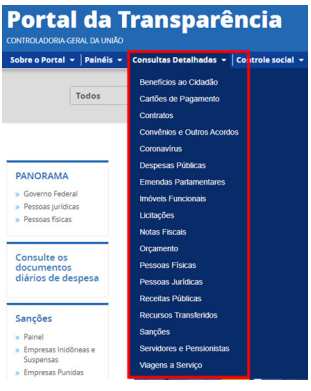
3. Selecione a consulta de interesse pelos submenus ou diretamente por meio dos links abaixo:
- Programas e ações (item 2.1): https://www.portaltransparencia.gov.br/url/2a062467
- Repasses e transferências de recursos financeiros (item 5.1): https://www.portaltransparencia.gov.br/url/e80ee947 e https://www.portaltransparencia.gov.br/url/df4e9e68
- Receita pública (item 6.1): https://www.portaltransparencia.gov.br/url/7ed7194b
- Quadro de detalhamento de programas, por unidade orçamentária (item 6.2): https://www.portaltransparencia.gov.br/url/e127b5b3
- Quadro de execução de despesas, por unidade orçamentária (item 6.3): https://www.portaltransparencia.gov.br/url/2a062467
- Despesas com diárias e passagens (item 6.4): https://www.portaltransparencia.gov.br/url/6f21fa31
- Notas Fiscais Eletrônicas (item 6.5): https://www.portaltransparencia.gov.br/url/5ee44441
- Licitações (item 7.1): https://www.portaltransparencia.gov.br/url/30f05ce2
- Contratos (item 7.2): https://www.portaltransparencia.gov.br/url/30f05ce2
- Servidores ativos lotados e em exercício no órgão / entidade (item 8.1): https://www.portaltransparencia.gov.br/url/c08a7276 (necessário aplicar filtros - consultar passo a passo completo)
- Servidores inativos lotados no órgão / entidade (item 8.2): https://www.portaltransparencia.gov.br/url/c08a7276 (necessário aplicar filtros - consultar passo a passo completo)
- Sanções Administrativas (item 13): https://www.portaltransparencia.gov.br/url/105c0a31 , https://www.portaltransparencia.gov.br/url/e084d690 , https://www.portaltransparencia.gov.br/url/7c9a26de e https://www.portaltransparencia.gov.br/url/c0873df5 .
4. Utilizar a barra lateral esquerda de filtros para adicionar um filtro de Órgão.
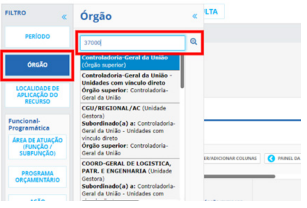
5. Clique em Adicionar:
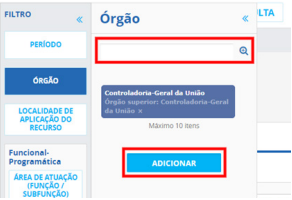
6. Clique em Consultar:
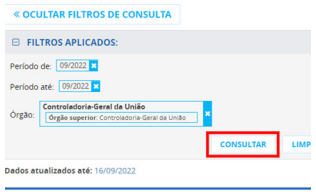
7. No final da tela, localizar e clicar no botão Gerar Link:
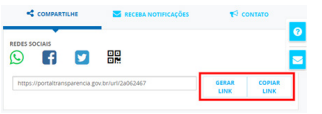
8. Copiar o link gerado e disponibilizá-lo na seção da página do órgão com o nome:
a) Programas e ações (item 2.1): “Execução dos Programas e Ações do (a) [nome do órgão ou entidade]”
b) Repasses e transferências de recursos financeiros (item 5.1): “Recursos Transferidos pelo(a) [nome do órgão ou entidade]” e “Convênios e outros acordos do (a) [nome do órgão ou entidade]”.
c) Receita pública (item 6.1): “Receitas do (a) [nome do órgão ou entidade]”
d) Quadro de detalhamento de programas, por unidade orçamentária (item 6.2): “Orçamento do (a) [nome do órgão ou entidade]”.
e) Quadro de execução de despesas, por unidade orçamentária (item 6.3): “Execução das despesas do orçamento do (a) [nome do órgão ou entidade]”
f) Despesas com diárias e passagens (item 6.4): “Diárias e passagens pagas a servidores públicos em viagens a trabalho ou a colaboradores eventuais em viagens no interesse da Administração”.
g) Notas Fiscais Eletrônicas (item 6.5): “Notas Fiscais do (a) [nome do órgão ou entidade]”
h) Licitações (item 7.1): “Licitações do (a) [nome do órgão ou entidade]”
i) Contratos (item 7.2): “Contratos do (a) [nome do órgão ou entidade]”
j) Servidores ativos lotados e em exercício no órgão / entidade (item 8.1): “Servidores Ativos Lotados n(a) [nome do órgão ou entidade]” e “Servidores em Exercício no (a) [nome do órgão ou entidade]”
k) Servidores inativos lotados no órgão / entidade (item 8.2): nome “Servidores Inativos e Pensionistas no(a) [nome do órgão ou entidade]”
l) Sanções Administrativas (item 13): “Sanções aplicadas a Entidades Privadas sem Fins Lucrativos pelo (a) [nome do órgão ou entidade]”, “Empresas inidôneas e suspensas cadastradas pelo(a) [nome do órgão ou entidade]”. “Empresas punidas pelo(a) [nome do órgão ou entidade]”. e “Expulsos da administração federal lotados no(a) [nome do órgão ou entidade]”
ANEXO III – Relatório Anual AMLAI (informações mínimas)
O Relatório Anual da Autoridade de Monitoramento da LAI nos órgãos e entidades públicas federais (AMLAI) deverá abranger os tópicos e o conteúdo mínimo descrito a seguir, sem prejuízo de informações adicionais que a AMLAI julgue pertinentes.
Em relação à Transparência Ativa:
- Análise dos indicadores de Transparência Ativa no Painel LAI e no Sistema de Transparência Ativa (STA), em especial:
-
Índice de cumprimento das obrigações de Transparência Ativa (“cumpre”; “cumpre parcialmente” e “não cumpre”);
-
Cumprimento por assunto: análise inclusive das observações da CGU, no STA, acerca dos itens não cumpridos ou parcialmente cumpridos.
-
Caso haja, relato de boas práticas de transparência ativa, que tenha tido impacto sobre os índices de cumprimento das obrigações de transparência no órgão ou entidade.
-
Caso haja, proposições da Autoridade de Monitoramento ao Dirigente Máximo do órgão ou da entidade visando ao pleno cumprimento da Transparência Ativa, considerando a Lei n 12.527/2011; o Decreto n 7.724/2012; o Guia de Transparência Ativa (GTA), disponibilizado pela CGU.
Em relação à Transparência Passiva:
-
Análise dos indicadores do Painel LAI, em especial:
-
Volume de solicitações de acesso à informação recebidos pelo órgão, em comparação com os anos anteriores;
-
Tempo médio de resposta no exercício, em comparação com os anos anteriores.
-
Índice de satisfação do usuário, no exercício: análise sobre se melhorou ou piorou em relação aos anos anteriores; avaliação da qualidade das respostas, no exercício; proposições para melhorar o índice de satisfação do usuário em relação às respostas fornecidas pelo órgão.
-
Cumprimento do prazo, no exercício. Caso tenha havido solicitações em tramitação fora do prazo, ao longo do exercício, a AMLAI deverá indicar as razões que deram causa às omissões e propor ações necessárias para que elas sejam resolvidas e não voltem a ocorrer.
-
Análise de outros indicadores produzidos pelo próprio órgão/entidade.
-
Caso haja, informar boas práticas que tenham proporcionado um atendimento de melhor qualidade pelo órgão, no que se refere ao atendimento aos pedidos de acesso à informação.
-
Caso haja, consignar proposições da Autoridade de Monitoramento ao Dirigente Máximo visando ao pleno cumprimento das obrigações previstas na Lei de Acesso à Informação quanto ao atendimento das solicitações.
Em relação a Dados Abertos:
- Análise dos indicadores do Painel de Dados Abertos;
- Caso o órgão não tenha Plano de Dados Abertos (PDA) vigente/válido no exercício, a AMLAI deve informar as razões que impediram a elaboração do PDA, além de propor ações a serem adotadas, inclusive com cronograma contendo atividades e prazos, para pleno cumprimento das obrigações previstas no Decreto nº 8.777/2016.
- Caso o órgão tenha PDA vigente/válido, porém com bases em atraso, informar as providências adotadas para regularização das bases.
- Informar sobre a disponibilização do Relatório Anual.