Manual do Fala.BR para Estados e Municípios
4. RECUPERAÇÃO DE SENHA - APENAS PARA USUÁRIOS WEBSERVICE
5. ORIENTAÇÕES PARA ENTES FEDERADOS E SERVIÇOS SOCIAIS AUTÔNOMOS E CONSELHOS PROFISSIONAIS
7. COMO CADASTRAR NOVOS USUÁRIOS NO FALA.BR
9. COMO ATUALIZAR OS DADOS DO SIC
10. ALTERAÇÃO DE DADOS DE USUÁRIOS SERVIDORES
11. REGISTRO DE PEDIDOS NO SISTEMA
12. COMO UTILIZAR O PAINEL INICIAL DOS SICs
13. RECEBIMENTO E LOCALIZAÇÃO DE PEDIDOS
14. COMO VER DETALHES DE UM PEDIDO
15. COMO RESPONDER A UM PEDIDO
16. COMO EDITAR A MARCAÇÃO “RESTRIÇÃO DE CONTEÚDO”
17. COMO PRORROGAR O PRAZO DE UM PEDIDO
18. COMO REENCAMINHAR UM PEDIDO
19. FERRAMENTA DE TARJAMENTO DE DOCUMENTOS PDF
20. COMO ALTERAR O TIPO DE MANIFESTAÇÃO
21. COMO LOCALIZAR E RESPONDER A UM RECURSO
22. COMO COMPROVAR O CUMPRIMENTO DE DECISÃO
23. COMO GERAR DOCUMENTOS DE PEDIDO/RECURSO
27. SUPORTE DO FALA.BR – MÓDULO ACESSO À INFORMAÇÃO
A Plataforma Integrada de Ouvidoria e Acesso à Informação - Fala.BR, desenvolvida pela Controladoria-Geral da União (CGU), é um canal integrado para encaminhamento de pedidos de acesso à informação e manifestações de Ouvidoria (denúncias, reclamações, solicitações, sugestões e elogios) a órgãos e entidades do poder público.
O canal reúne funcionalidades do Sistema Eletrônico do Serviço de Informação ao Cidadão (e-Sic) e do Sistema Nacional Informatizado de Ouvidorias (e-Ouv), assim como os procedimentos para tratamento dos pedidos de simplificação.
O Fala.BR contempla pedidos de acesso à informação e cinco tipos de manifestação de Ouvidoria:
a) Pedido de Acesso à Informação;
b) Denúncia;
c) Elogio;
d) Reclamação;
e) Solicitação e;
f) Sugestão.
O Fala.BR está disponível no site https://falabr.cgu.gov.br/ e centralizará todos os pedidos de informação amparados pela Lei nº 12.527/2011 – Lei de Acesso à Informação – que forem dirigidos ao Poder Executivo federal, suas entidades vinculadas e empresas estatais, assim como os pedidos direcionados aos estados, municípios e Conselhos Profissionais habilitados no Módulo Acesso à Informação.
Atualmente, a CGU disponibiliza o Módulo Acesso à Informação e/ou o Módulo Ouvidoria da Plataforma Fala.BR para os Poderes Executivo, Legislativo e Judiciário de estados e municípios, Conselhos Profissionais e entidades do Serviço Social Autônomo. As funcionalidades são totalmente gratuitas e abrem espaço para a redução de custos de implementação da Lei n° 12.527/2011, bem como criam oportunidade para o aperfeiçoamento da gestão de processos.
O processo de adesão é discricionário e somente aqueles entes que assinarem o Termo de Adesão poderão utilizar a Plataforma Fala.BR, para formalização e tratamento de pedidos de acesso à informação.
Para utilizar a plataforma no módulo Acesso à Informação, é necessária a regulamentação local da lei de acesso à informação.
Para utilizar a plataforma no módulo de Ouvidoria, contudo, os órgãos e entidades dos estados, Distrito Federal e municípios, assim como os do Poder Judiciário e do Legislativo, e os conselhos profissionais e os serviços sociais autônomos, devem primeiro aderir à Rede Nacional de Ouvidorias.
IMPORTANTE:
Conforme art. 45 da Lei Nº 12.527/2011:
"Cabe aos Estados, ao Distrito Federal e aos Municípios, em legislação própria, obedecidas as normas gerais estabelecidas nesta Lei, definir regras específicas, especialmente quanto ao disposto no art. 9º e na Seção II do Capítulo III.”
Quais as vantagens de aderir?
- Ferramenta única para gerenciar o recebimento de pedidos de acesso à informação, denúncias, reclamações, sugestões, solicitações e elogios;
- Não há custos para aquisição ou manutenção do sistema;
- Facilitação para o encaminhamento de manifestações entre SICs e Ouvidorias que utilizam a plataforma;
- Controles de prazos automatizados;
- Recursos para elaboração de relatórios;
- Sistema funciona inteiramente em ambiente online e não é preciso instalá-lo em máquinas;
- Desenvolvido para ser integrado a outros sistemas que o SIC/Ouvidoria utilize;
- Funciona em ambiente web e apresenta design responsivo (flexibilidade na exibição das informações em telas de tamanhos diferentes e aparelhos móveis);
- O sistema fica hospedado em servidor seguro, mantido pela CGU, garantindo a acessibilidade, confidencialidade, disponibilidade e integridade dos dados;
- Sistema já é utilizado pelas ouvidorias e SICs federais, e por diversos outros SICs e ouvidorias estaduais e municipais.
O sistema permite aos servidores dos SICs:
- Cadastrar a equipe do SIC autorizada a utilizar o sistema;
- Acessar e responder os pedidos de acesso à informação e recursos recebidos;
- Acompanhar os prazos para respostas;
- Prorrogar os prazos dos pedidos;
- Reencaminhar pedidos a outros órgãos;
- Obter estatísticas de atendimentos;
- Atualizar os dados cadastrais do órgão ou entidade;
- Cadastrar a Autoridade de Monitoramento (artigo 40 da LAI) do órgão ou entidade, caso prevista na regulamentação local.
Fluxo interno
O sistema funciona somente para a entrada e saída dos pedidos de acesso à informação e não abrange o fluxo interno de documentos de cada órgão/entidade.
O SIC deve tomar as providências para responder a um pedido de acesso de acordo com o seu próprio fluxo interno e, em seguida, deve disponibilizar a resposta para o cidadão via Plataforma Fala.BR.
Para a acessar o Fala.BR, servidores deverão utilizar unicamente a conta Gov.br.
Veja os passos para o primeiro acesso, após o cadastro:
1. Acesse o site www.falabr.cgu.gov.br
2. Clique em “Entrar” no canto direito superior da tela inicial

3. Acessar o Fala.BR por meio do cadastro no gov.br
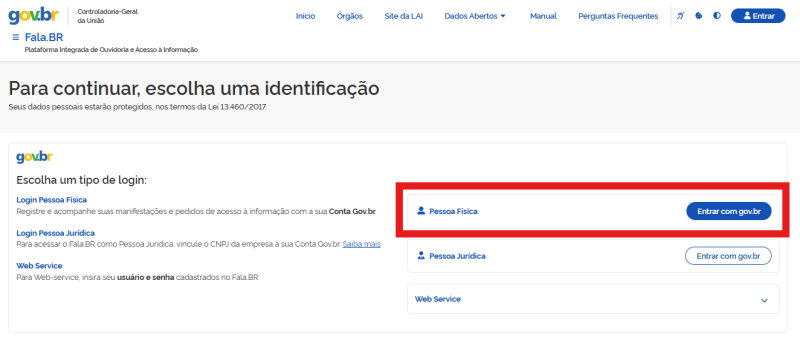
Observações:
1 - Para acessar um cadastro já existente no Fala.BR usando o login Gov.BR, é necessário que o cadastro contenha CPF. Se não houver, o sistema apresentará mensagem de erro solicitando que o(a) usuário(a) atualize o dado. O Fala.BR confrontará e-mail e CPF e somente liberará o acesso se ambos os dados forem idênticos aos da conta Gov.BR. Esta medida é fundamental para aumentar a segurança e evitar acesso indevido.
2 - Ao utilizar a autenticação Gov.BR, essa plataforma atualiza dados nome e CPF no Fala.BR, mas não do e-mail. Logo, qualquer alteração deverá ser realizada no Gov.BR.
3 - O Fala.BR apenas utiliza o serviço de autenticação da plataforma Gov.BR, não sendo responsável por qualquer suporte/ajuste. Para suporte Gov.BR acesse Atendimento Gov.BR
Caso tenha esquecido sua senha, clique em “Esqueci minha senha” na página inicial gov.br
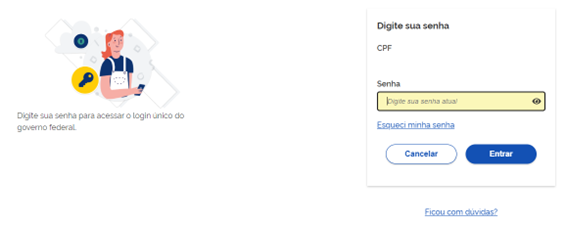
As instruções para recuperação da senha serão fornecidas.
Se você ainda não possui uma conta Gov.br, será necessário criá-la.
4. RECUPERAÇÃO DE SENHA - APENAS PARA USUÁRIOS WEBSERVICE
Com a entrada da autenticação Gov.BR, apenas os usuários do tipo webservice precisarão eventualmente recuperar senha. Para recuperar a senha para login Fala.BR, o usuário deverá acessar o sistema em https://falabr.cgu.gov.br e clicar no botão "Entrar" no alto da tela à direita.
- Login1
Em seguida, clique no botão Esqueci minha senha na aba de login webservice.
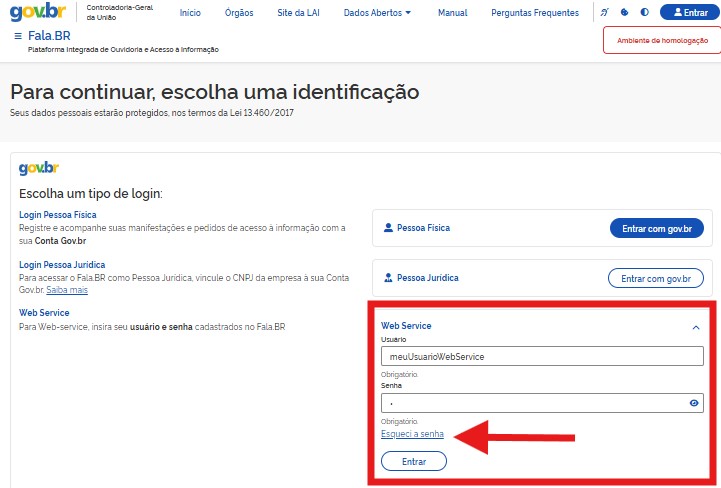
Será exibido o seguinte pop-up:

Na sequência, informe o login desejado com um dos valores possíveis, ver tela acima.
Será informado que uma mensagem foi enviada para o e-mail cadastrado.
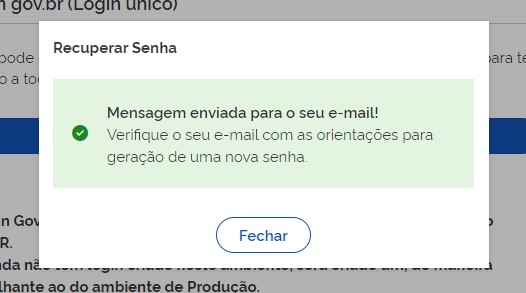
- webservice3
O usuário receberá a mensagem contendo um link para geração de uma nova senha:
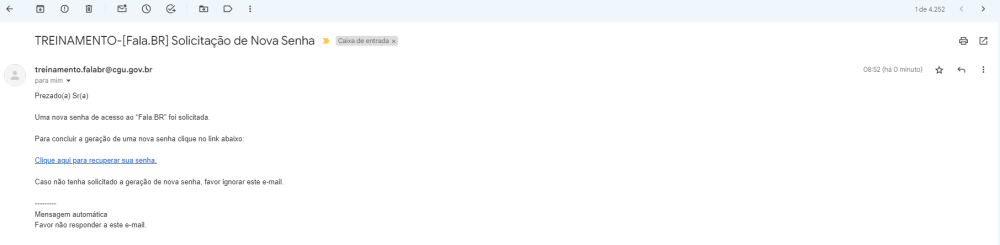
- senhawebservice
Após clicar no referido link, será exibida uma tela para o usuário informar a nova senha. Finalmente, clique no botão Salvar.
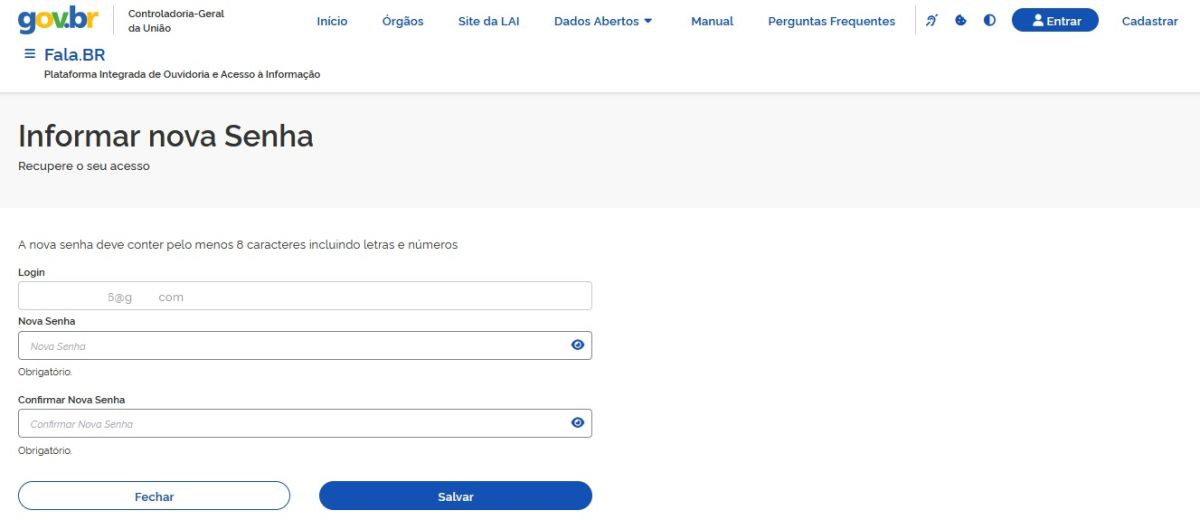
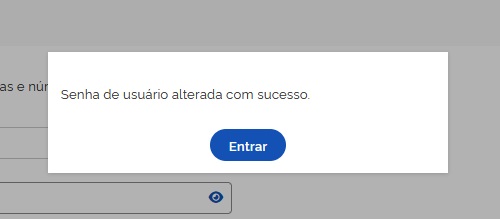
- webservice5
Os Entes Federados(estados e municípios) que aderirem ao módulo Acesso à Informação no sistema Fala.BR devem se ater às seguintes orientações:
a) Para obter informações sobre como aderir ao Módulo Acesso à Informação da Plataforma Fala.BR, acesse a página https://www.gov.br/acessoainformacao/pt-br/falabr/visao-geral/adesao-a-plataforma-fala.br
b) Servidor da CGU Regional com o perfil “Cadastrador” deve cadastrar o(s) SIC(s) e 01 (um) servidor com perfil Gestor, o qual realizará o cadastramento dos demais servidores do órgão/ entidade.
As instruções de como cadastrar um SIC estão no Capítulo 5.
As instruções de como cadastrar novos usuários estão no Capítulo 6.
c) Servidor da CGU Regional deve preencher os campos sobre as instâncias recursais de acordo com a regulamentação da LAI no âmbito estadual/municipal.
Exemplo:
Prefeitura Municipal X:
- Recursos de segunda instância devem ser respondidos pelo SIC que respondeu o pedido inicial;
- SIC responsável pelos recursos de 3ª instância, quando previsto em regulamentação: Secretaria Municipal de Planejamento;
- SIC responsável pelos recursos de 4ª instância, quando previsto em regulamentação: Comissão de Avaliação de Informações.
Preenchimento dos campos sobre instâncias recursais no caso da Prefeitura X:
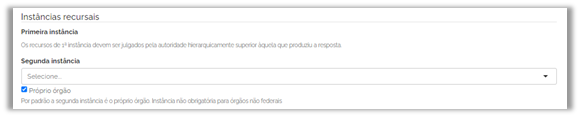
No cadastro da Prefeitura Municipal X, o check box “Próprio órgão” em “Segunda Instância” deve estar marcado:
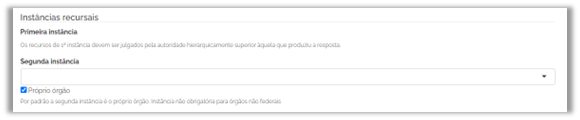
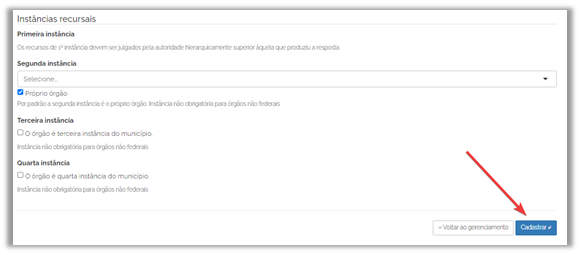
Apenas no cadastro do órgão “Secretaria Municipal de Planejamento” deve ser marcada a opção “O órgão é terceira instância do município” (quando previsto em regulamentação).
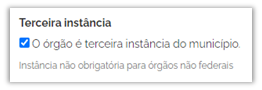
Apenas no cadastro do órgão “Comissão de Avaliação de Informações” deve ser marcada a opção “O órgão é quarta instância do município” (quando previsto em regulamentação).
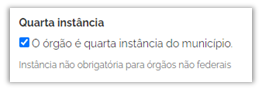
Observação:
Caso o ente possua um órgão destinado apenas a responder os recursos de 3ª ou 4ª instância (e que não deve receber pedidos de acesso à informação), servidor da CGU Regional com o perfl Cadastrador deve habilitar o check-box “Inativar registro de manifestações LAI” na tela “Informações Gerais” (Configurações).

Servidor da CGU Regional com o perfil Cadastrador é responsável por cadastrar os Serviços de Informação ao Cidadão (SICs) dos órgãos e entidades.
Observação:
Essa ação só pode ser realizada por servidor cadastrado com o perfil “Cadastrador”.
Veja, passo a passo, como cadastrar um SIC:
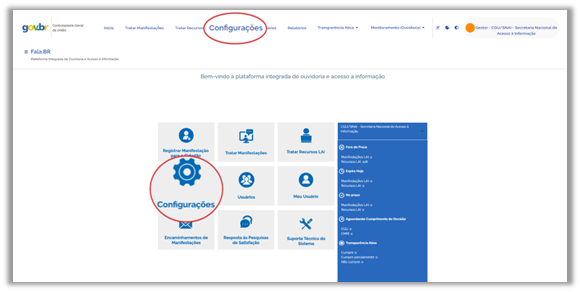
1. Clique em “Configurações”, disponível no menu superior do sistema ou no ícone localizado no centro da tela inicial
2. Em seguida, aperte em “Clique aqui” na seção “Órgãos”.

- Órgãos

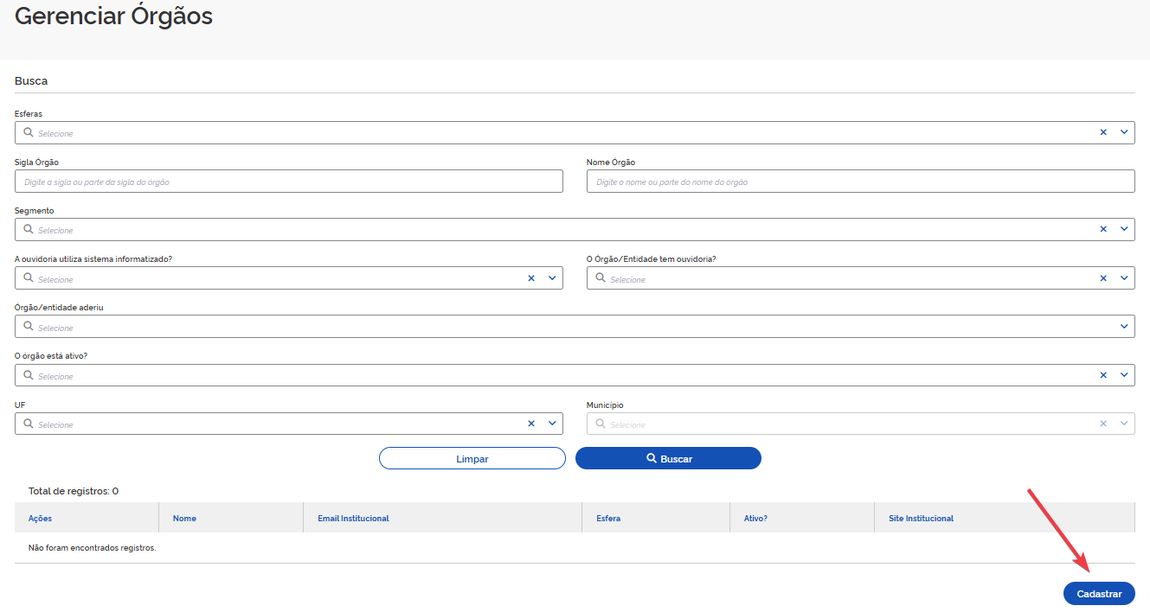
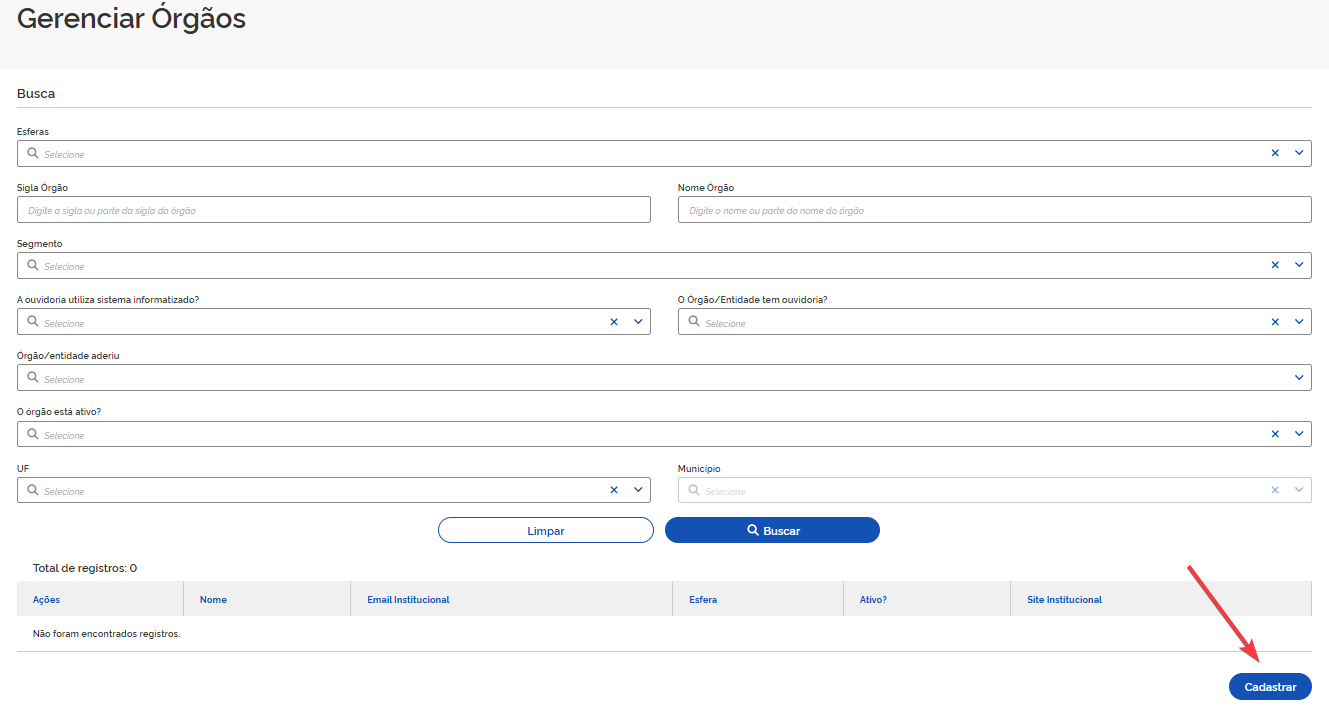
3. Clique em “Cadastrar".
- Cadastro de órgão
4. Preencher os campos da tela “Configurações do Sistema”.
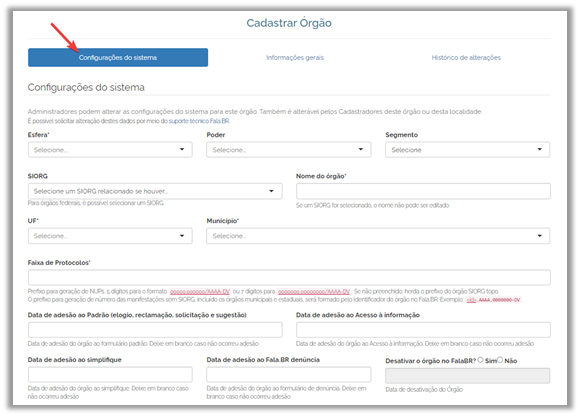
4.1 Selecionar os campos: “Esfera”, “Poder” e “Segmento”;
4.2 Preencher o campo “Nome do órgão” e a seguir “UF” e “Município”;
4.3 Preencher a “Data de adesão ao Acesso à Informação”.
5. Após preencher os campos da tela “Configurações do Sistema”, clique em “Informações Gerais” e preencha os demais campos necessários.
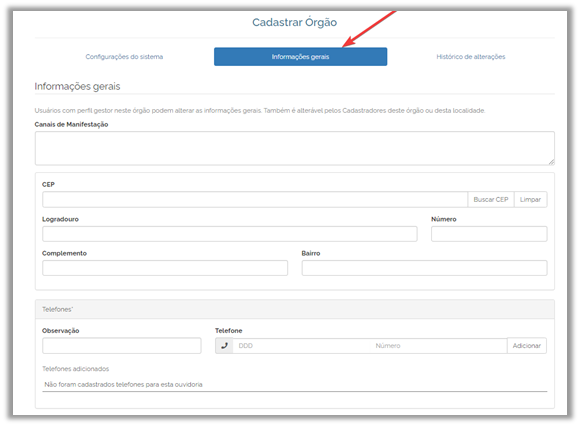
5.1 Preencher os campos referentes ao SIC: e-mail do SIC e e-mail para recebimento de alertas; em seguida, selecionar cada check box para o recebimento destes alertas;
5.2 Caso prevista na regulamentação local, preencher os dados da Autoridade de Monitoramento da LAI, bem como anexar sua portaria de designação. Esse campo é de preenchimento facultativo para órgãos/entidades estaduais e municipais
5.3 Preencher os dados do Responsável pelo SIC e anexar seu ato de designação.
Atenção:
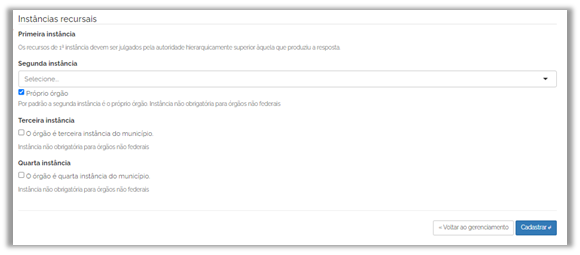
Cuidado ao preencher os campos sobre as Instâncias Recursais, disponíveis ao final da tela “Informações Gerais”
Importante:
O cadastrador poderá marcar apenas um órgão como destinatário de recursos de 3ª e 4ª Instâncias, de acordo com a regulamentação da LAI no âmbito estadual/municipal. Para isso, basta assinalar o respectivo check box.
É possível destinar os recursos de segunda instância para um órgão distinto do que respondeu o pedido de acesso à informação. Para isso, basta selecionar o órgão destinatário dessa instância recursal no campo “Segunda Instância”.
Caso o órgão destinatário do pedido seja também responsável por responder o recurso de 2ª instância, deve-se marcar o check box “Próprio órgão”.
Após preencher os campos, clique em “Cadastrar”.
7. COMO CADASTRAR NOVOS USUÁRIOS NO FALA.BR
Servidor da CGU Regional com o perfil “Cadastrador” deve cadastrar 01 (um) servidor com perfil Gestor, o qual realizará o cadastramento dos demais servidores do órgão/ entidade.
Veja, passo a passo, como cadastrar um usuário no sistema:
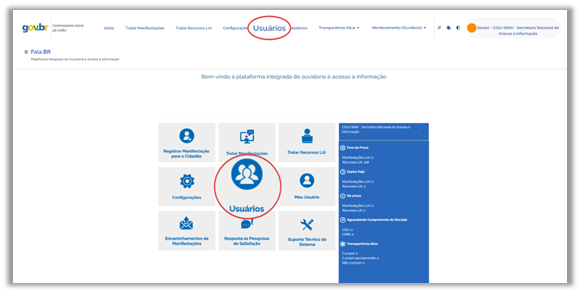
1. Clique em “Usuários”, disponível no menu superior do sistema ou no ícone localizado no centro da tela inicial.
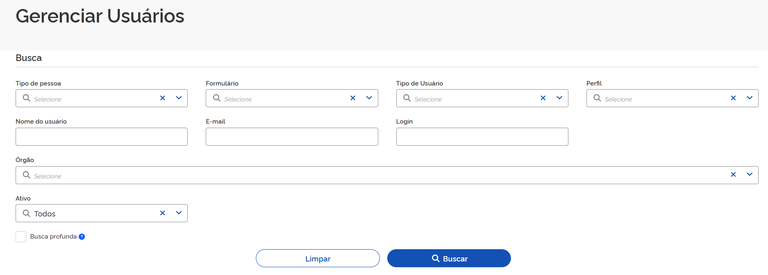
2. Na aba "Gerenciar usuários, realize uma busca com os dados do usuário para verificar se já existe cadastro ativo.
- .

3.Caso o usuário já tenha cadastro, basta adicionar um perfil e atualizar os dados existentes. Se não houver cadastro anterior, vá até a ferramenta de pesquisa e clique no botão “Cadastrar” disponível no canto inferior da tela.

- Novos usuários

4. Preencha o formulário de cadastro do novo usuário.
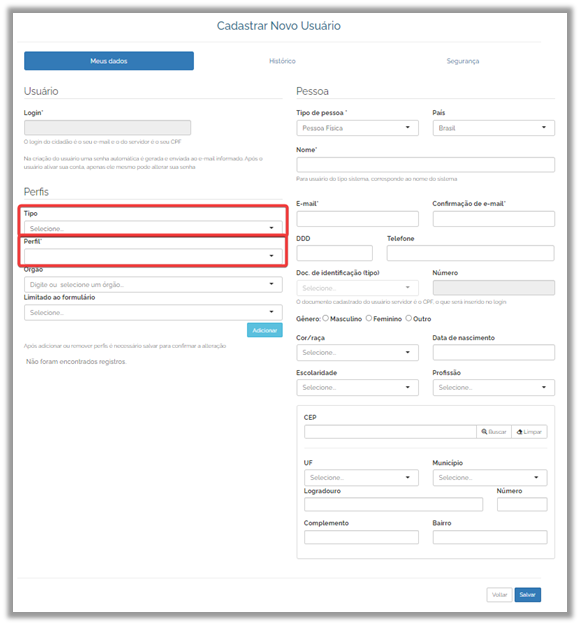
Para cadastrar servidor com perfil “Gestor”, selecione “Servidor” no campo “Tipo”. Em seguida, selecione “Gestor” no campo “Perfil”.
Caso deseje cadastrar o servidor com outro perfil selecione “Servidor” no campo “Tipo”. No campo “Perfil” selecione o perfil desejado (Atendente, Observador ou Respondente).
Após selecionar o perfil, preencha os campos “Órgão” e “Limitado ao Formulário”.
Atenção: é possível cadastrar mais de um formulário para cada servidor ou deixá-lo em branco, nos casos de servidores que podem acessar tanto pedidos LAI quanto manifestações de Ouvidoria.
Se o órgão estiver cadastrado para receber outros tipos de demandas pelo sistema Fala.BR, é possível permitir que o servidor acesse outros tipos de manifestações de Ouvidoria. Para isso selecione o tipo de formulário desejado no campo “Limitado ao Formulário”. Tal cadastro deve ser realizado por servidor com perfil “Gestor” sem restrição de formulários, ou seja, servidor que tem acesso tantos aos pedidos LAI quanto às manifestações de Ouvidoria. Por exemplo: um servidor “Gestor” limitado ao formulário "Acesso à informação" não terá permissão para incluir o formulário “Denúncia”; só conseguirá cadastrar outros perfis dentro do formulário "Acesso à Informação". E de forma análoga para os outros formulários de Ouvidoria.
O sistema possibilita acesso aos seguintes formulários:
- Acesso à Informação;
- Denúncia;
- Padrão (elogio, reclamação, solicitação, sugestão);
Após preencher esses campos, clique em “Adicionar”.
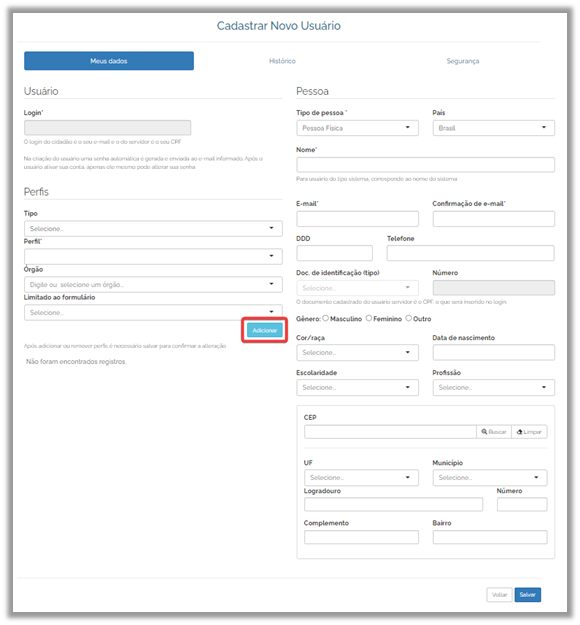
Para o correto cadastramento de novo usuário, é recomendado preencher pelo menos os dados de nome completo, e-mail e CPF para o correto funcionamento na plataforma.
Após preencher os demais campos do usuário, clique em “Salvar”.
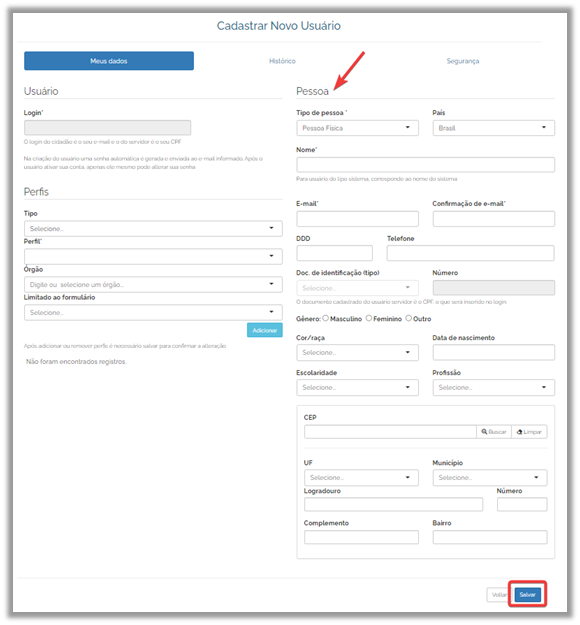
O novo usuário foi cadastrado.
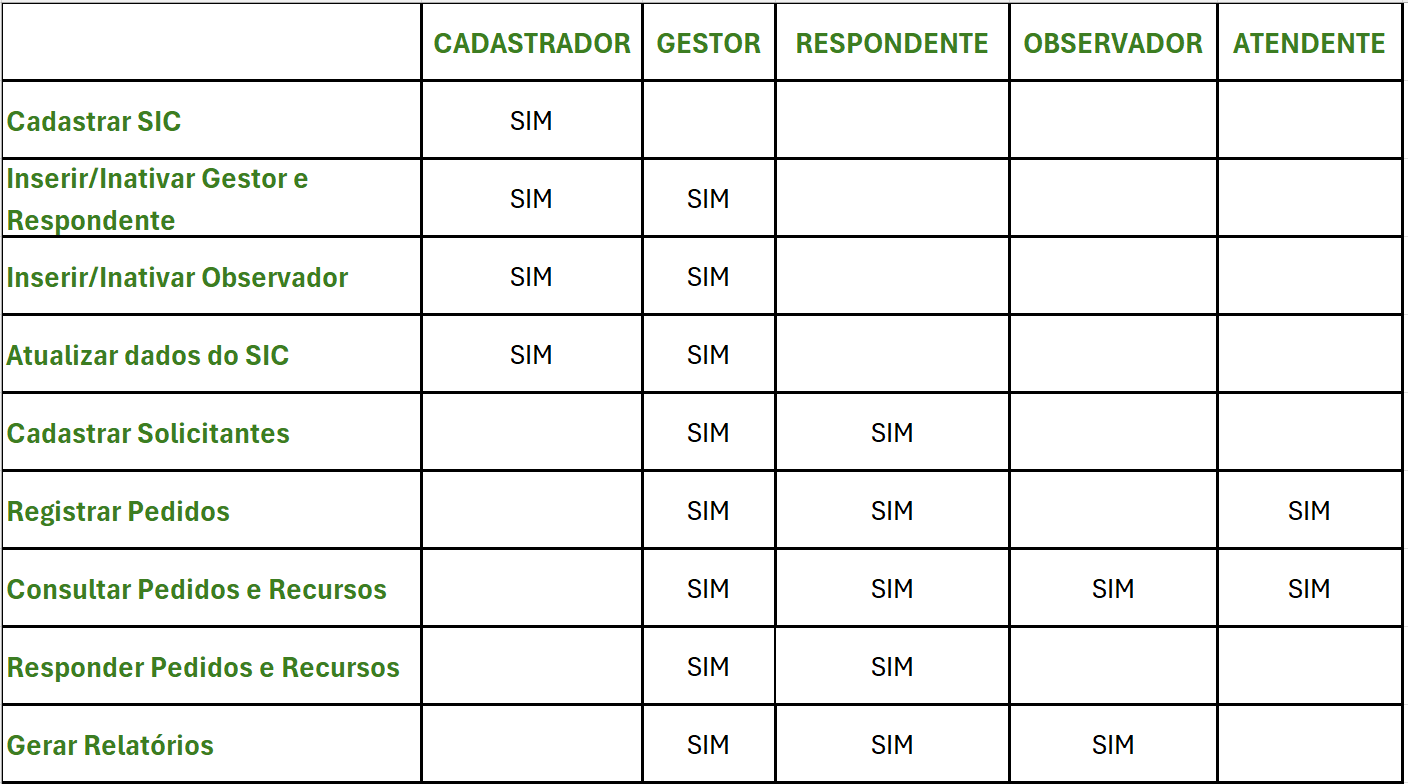
Confira abaixo os perfis de usuário existentes:
Cadastrador: esse perfil é destinado para os servidores da CGU Regional e possibilita o cadastro dos SICs e de 01 (um)servidor com perfil Gestor do Ente Federado/Serviço Social Autônomo.
Gestor: Com esse perfil, o servidor pode atualizar os dados do SIC, consultar os pedidos, encaminhá-los, prorrogá-los, exportá-los para diferentes formatos e respondê-los. Também pode cadastrar usuários no sistema com os seguintes perfis: Gestor, Respondente, Observador ou Atendente. Cada órgão deve manter pelo menos um Gestor cadastrado, mas é possível e desejável cadastrar mais de um servidor com esse perfil.
Respondente: pode cadastrar solicitantes e gerenciar pedidos no sistema: consultá-los, encaminhá-los, prorrogá-los, exportá-los para diferentes formatos e respondê-los. O “Respondente” deverá ser cadastrado no sistema por um “Gestor”.
Observador: visualiza os pedidos e recursos destinados ao SIC, mas não realiza nenhuma ação no sistema.
Atendente: pode cadastrar e visualizar manifestações no sistema.

- Perfis Fala.BR
Os SICs são responsáveis por manter seus dados atualizados na Plataforma Fala.BR
Para isso, usuários com perfil “Gestor” devem seguir os passos descritos a seguir:
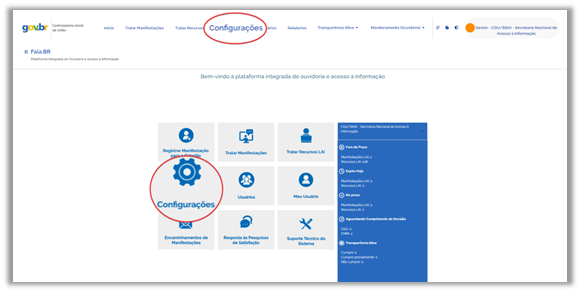
1. Clique em “Configurações”, disponível no menu superior do sistema e no ícone localizado no centro da tela inicial.
2. Selecione o SIC desejado, preenchendo o filtro disponível e clique em “Configurar”.
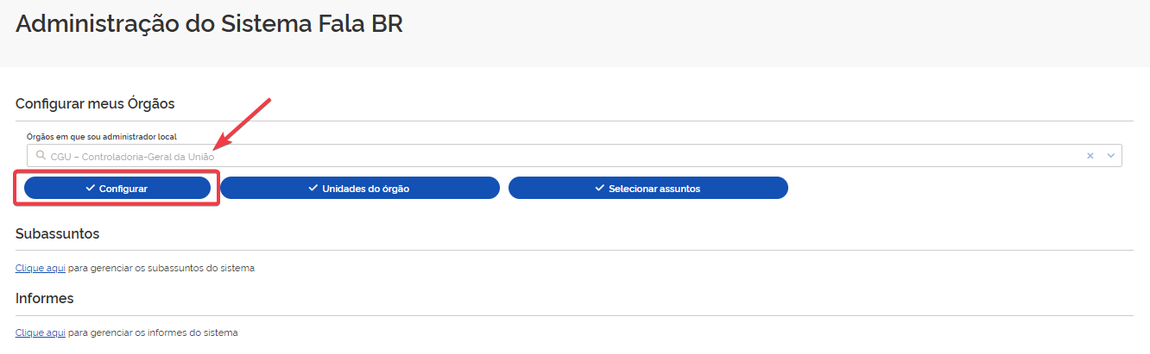
- Configurar órgão

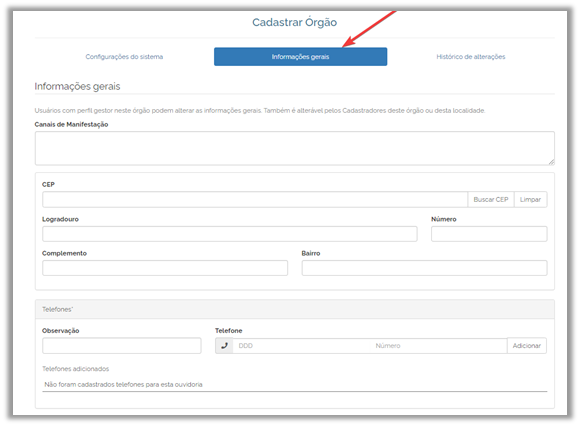
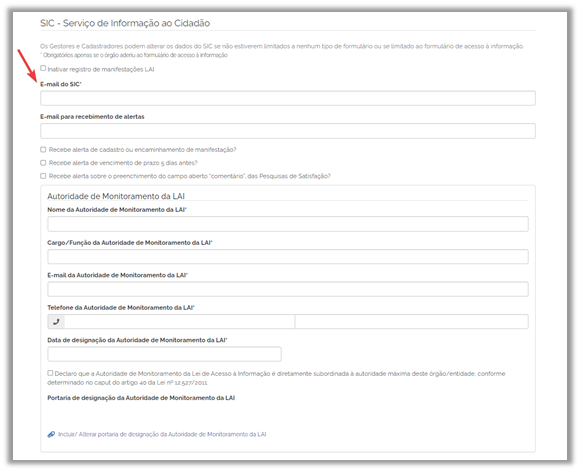
3. Clique em “Informações gerais” e atualize os dados do SIC (rolar a tela até o título SIC)
É importante sempre atualizar o e-mail institucional, pois todos os avisos do sistema serão enviados para este endereço eletrônico.
Após atualizar os dados, clique em “Salvar”.
O Fala.BR permite que o perfil de um servidor seja alterado ou inativado - impossibilitando o acesso ao sistema.
Servidores com perfil “Gestor” podem alterar os dados de usuários servidores. Tais cadastros devem ser mantidos atualizados e caso um servidor deixe de atuar no SIC, seu cadastro deve ser inativado na Plataforma.
Veja, passo a passo, como alterar os dados de usuário no sistema.
1. Clique em “Usuários”, disponível no menu superior do sistema ou no ícone no centro da tela inicial
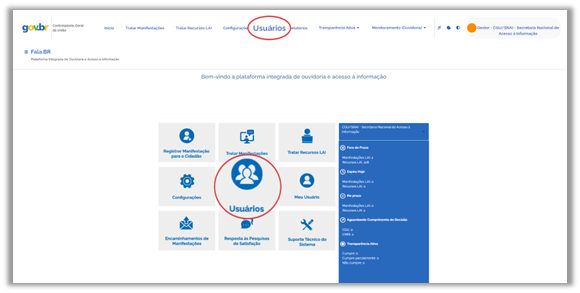
2. Utilize a ferramenta de busca para localizar o usuário.
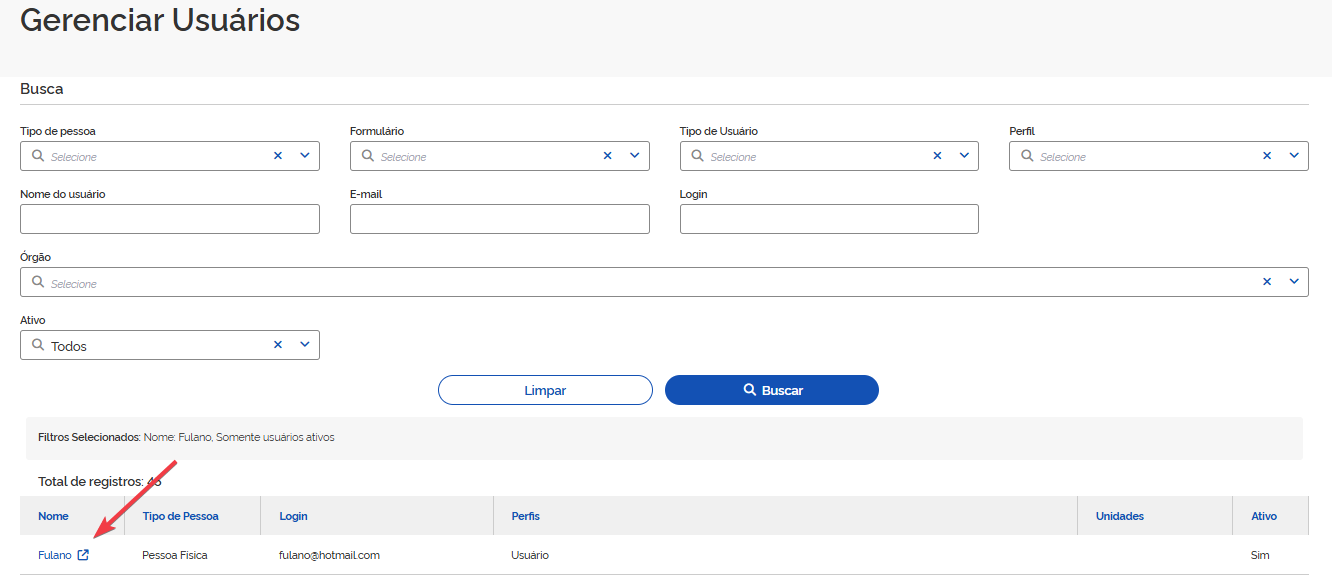
Caso você não preencha nenhum filtro e clique em “Buscar”, todos os usuários que você gerencia serão listados. Os resultados serão gerados logo abaixo. Ao localizar o usuário, clique sobre o nome ou no ícone ao lado para abrir em uma nova aba.
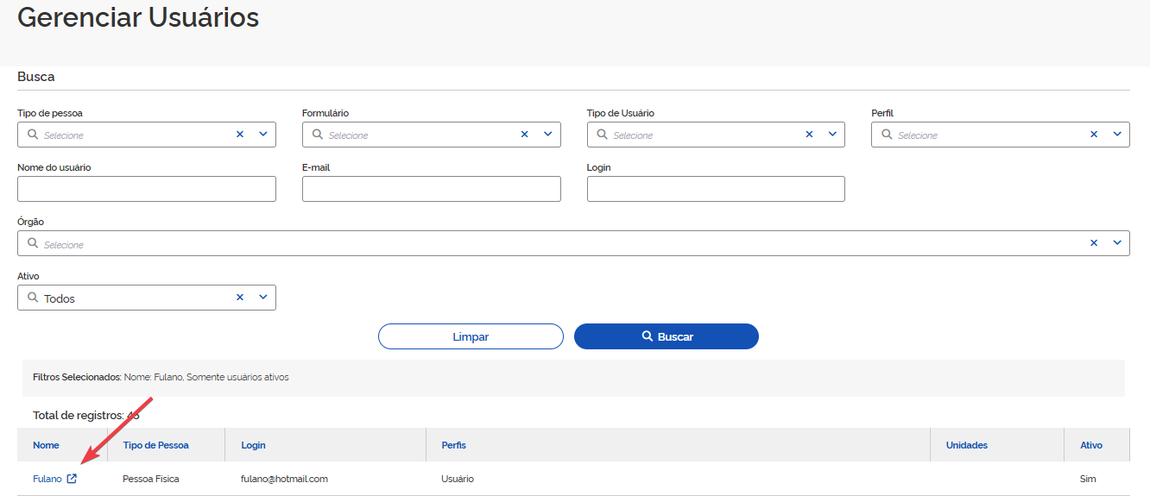
- Alterar usuário
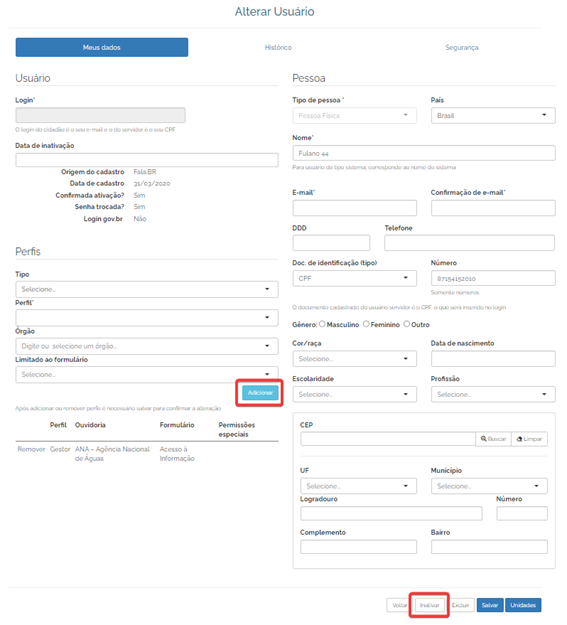
3. Consulte os dados do usuário selecionado e, sempre que necessário, atualize-os.
Caso o servidor do órgão com perfil Gestor tenha acesso tanto ao formulário LAI quanto aos formulários de Ouvidoria, é possível alterar o perfil dos servidores e permitir que acessem outros tipos de solicitações. Para isso, exclua o perfil atual e preencha novamente os campos “Tipo”, “Perfil”, “Órgão” e “Limitado ao Formulário” deixando-o em branco ou especificando quais formulários o servidor terá permissão para acessar e clique no botão “Adicionar”.
Para inativar o servidor, impossibilitando o seu acesso ao sistema, clique no botão “Inativar” no canto inferior da tela.
Quando um cidadão procurar um posto de atendimento do SIC para fazer um pedido pessoalmente (ou quando o SIC receber um pedido de acesso à informação por meio de carta, telefone ou e-mail), o requerimento deve ser registrado no sistema.
Para isso, siga os passos abaixo:
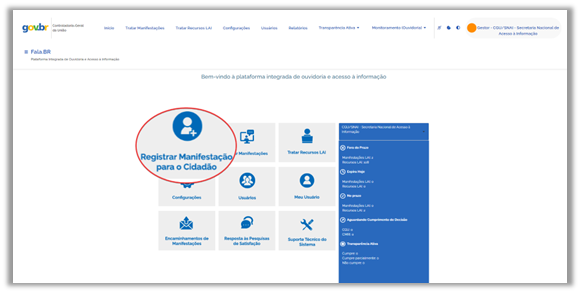
1. Clique em “Registrar Manifestação para o cidadão”, disponível no painel de navegação do sistema.
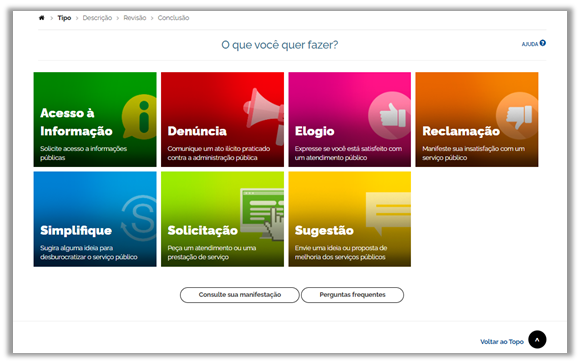
2. Escolha o tipo de manifestação que deseja cadastrar em nome do solicitante.
3. Localize o usuário existente e clique em “Buscar” ou cadastre um novo usuário, se não existir cadastro prévio.
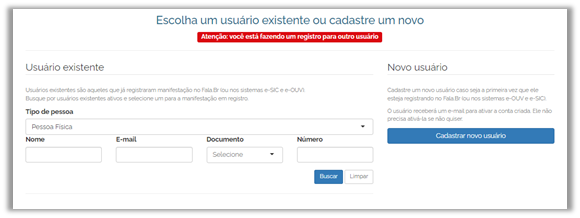
4. No caso de usuário já existente, clique no nome do usuário para acesso à página de registro do pedido de acesso à informação e no caso de novo usuário haverá direcionamento automático para esta mesma página ao final do cadastro. Preencha os campos do pedido LAI e clique em “Avançar”. Na página seguinte, confira os dados do pedido e, se eles estiverem corretos, clique em “Concluir”.

- Registro de pedido para cidadão

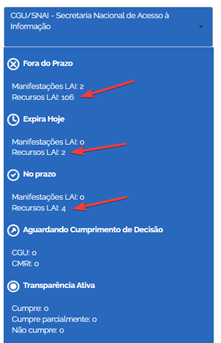
Com o objetivo de facilitar o uso do sistema e reduzir a quantidade de omissões (solicitações pendentes e com prazos de resposta expirados), foi adicionado um painel inicial que informa ao órgão ou entidade a quantidade de pedidos e recursos nas seguintes situações:
- Em tramitação fora prazo;
- Expirando hoje;
- Em tramitação no prazo; e
- Aguardando cumprimento de decisão.
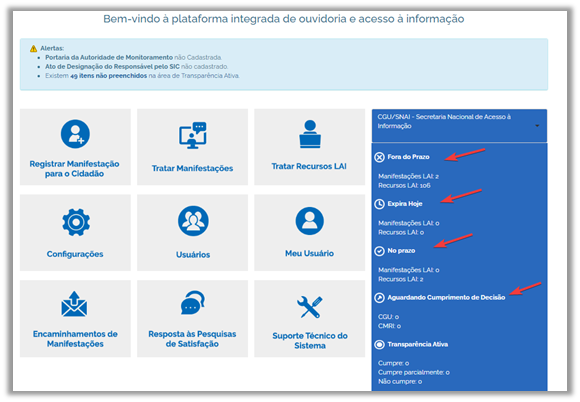
Ao clicar nos números apresentados no painel, o sistema apresentará a busca com os pedidos ou recursos na situação descrita no painel. Por exemplo, ao clicar na quantidade de pedidos “fora do prazo”, será disponibilizado o resultado da busca com os pedidos do órgão ou entidade cujos prazos de resposta já expiraram.
Quando um pedido de acesso à informação é registrado no Fala.BR, o SIC do órgão destinatário recebe um aviso por e-mail (no endereço institucional cadastrado) e o pedido fica disponível no sistema. Esse aviso, no entanto, é um suporte adicional e não substitui a verificação periódica do sistema.
Para localizar um pedido no sistema, siga os passos descritos abaixo:
1. Clique em “Tratar Manifestações”, disponível no painel de navegação ou no menu superior
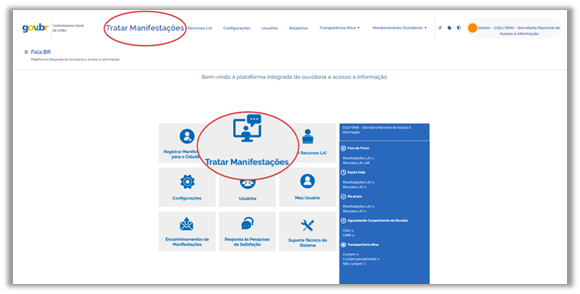
2. A tela de consulta de pedidos oferece vários filtros.
- A busca pelo Número de Protocolo é a mais direta, pois sempre apresentará um único resultado.
- Utilizando o filtro “Prazo de Resposta”, é possível listar os pedidos que estão prestes a vencer.
Após localizar e abrir o pedido, é possível ter acesso aos seus dados, que estão divididos em itens. Nem todos os itens estarão presentes em todos os pedidos necessariamente.
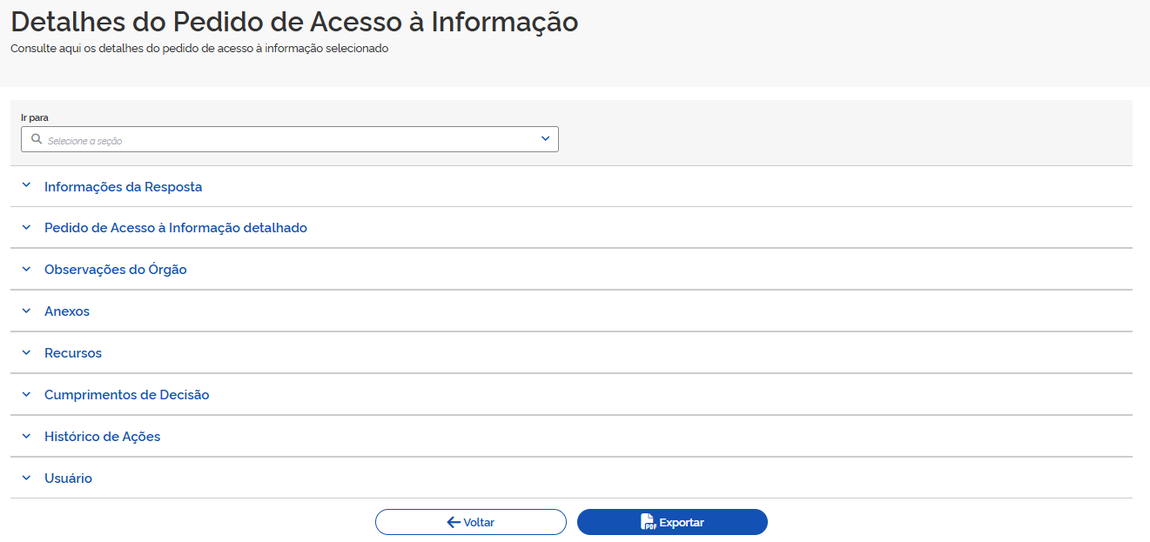
- Detalhes do pedido

1. Informações da Resposta: exibe detalhes da resposta, como por exemplo: tipo da resposta, responsável, decisão, a resposta em si, etc.
2. Pedido de Aceso à Informação detalhado: são disponibilizados o texto e os anexos de seu pedido, número, órgão destinatário e assunto.
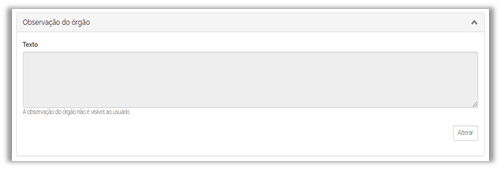
3. Observação do Órgão: o sistema Fala.BR disponibiliza um campo para o órgão destinatário do pedido anotar suas observações. Essas observações estão disponíveis nesta aba e não serão visíveis para o usuário solicitante.
4. Anexos: exibe todos os anexos incluídos na manifestação. Neste bloco é possível realizar o download de parte ou de todos os anexos
5. Recursos: nesta aba ficam disponíveis informações sobre os recursos/reclamações referentes ao pedido. Para acessar mais informações sobre um recurso, clique em “Detalhar”, na coluna “Ações”.
6. Cumprimento de Decisão: possibilita que o órgão/entidade comprove formalmente o cumprimento das decisões proferidas pelas instâncias recursais. As informações devem ser disponibilizadas dentro do prazo fixado na respectiva decisão.
7. Históricos de ações: apresenta informações sobre o trâmite do pedido: cadastro, registro de resposta, registro de recursos, etc.
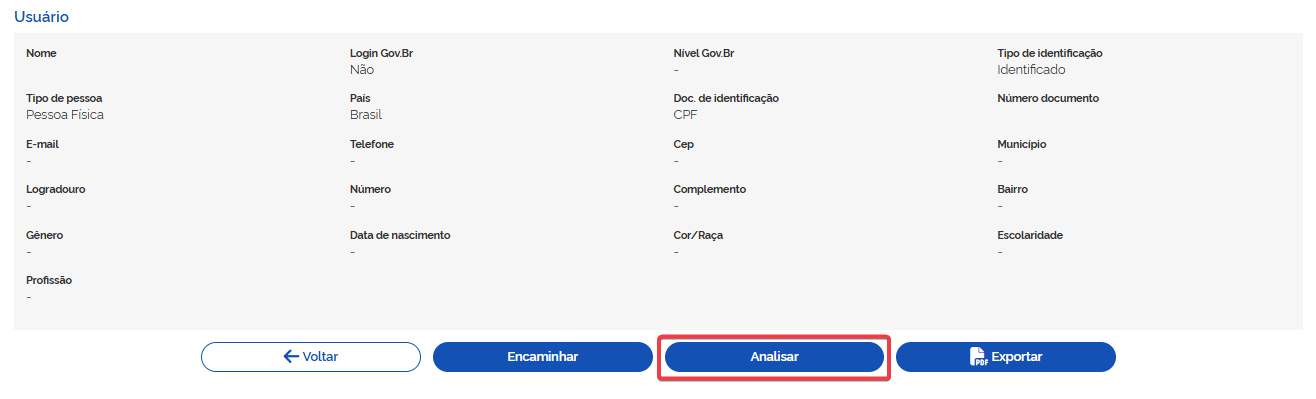
8. Usuário: apresenta informações sobre o cidadão que registrou o pedido.
- O servidor pode verificar o Nível Gov.Br do cidadão neste item, conforme figura abaixo:
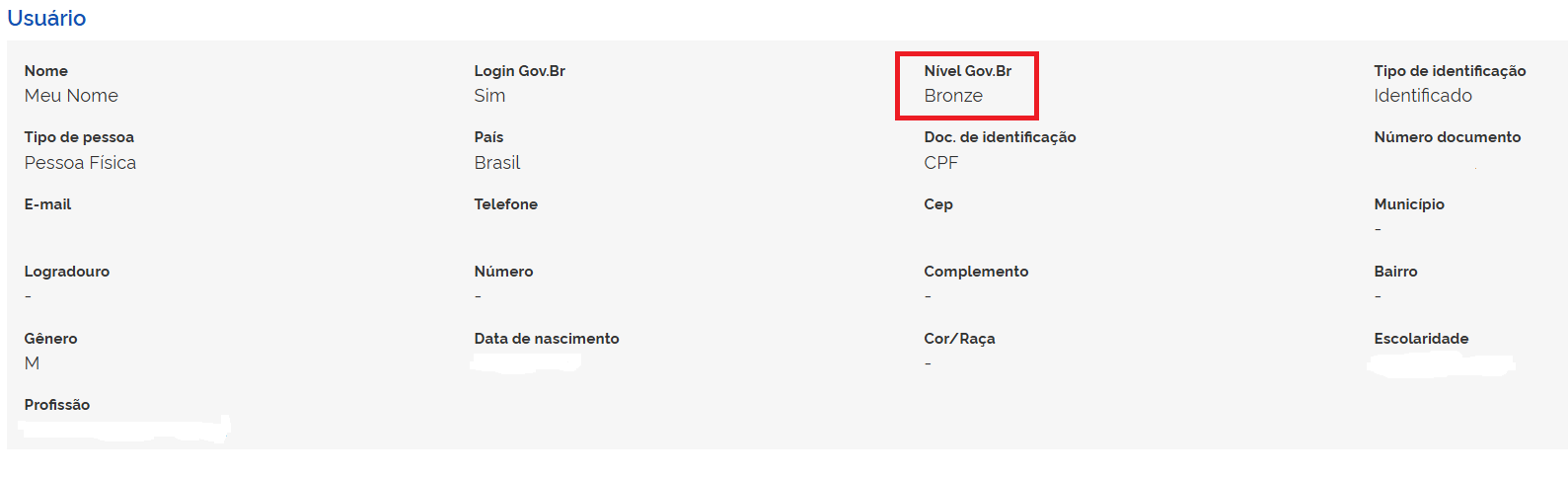
- Esta informação não estará disponível caso o cidadão tenha optado pela preservação de identidade.
Para responder a um pedido, siga os seguintes passos:
1. Localize e acesse o pedido.
2. Clique em “Analisar” no final da página.
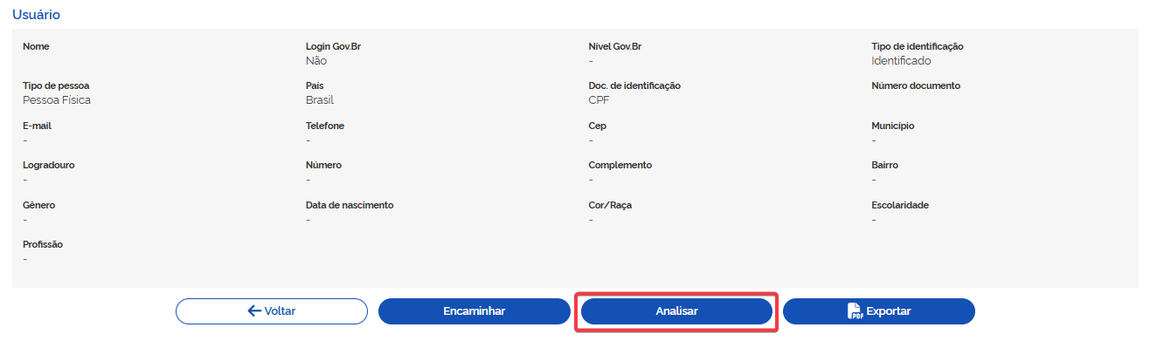
- Analisar pedido
3. Preencha os campos da resposta e clique no botão “Responder”.

- Responder pedido
Após submeter o pedido de acesso à informação ao órgão, o mesmo será analisado e produzirá uma resposta ao cidadão.
As possíveis decisões e suas respectivas especificações são as seguintes:
- Acesso Concedido: TODAS as informações solicitadas foram franqueadas ao requerente
- Resposta solicitada inserida no Fala.BR
- Informações enviadas por e-mail
- Informações enviadas pelo correio
- Data, hora e local agendados para consulta
- Concedido acesso a sistema corporativo para consulta da informação
- Orientação sobre como encontrar a informação solicitada na Internet ou em publicações existentes
- Comunicada necessidade de pagamento de custos de postagem e/ou reprodução
- Acesso Negado: o órgão nega o acesso à informação devido a motivos previstos em lei.
- Informação sigilosa classificada conforme a Lei 12.527/2011 (Nesse caso, o órgão deve sempre enviar ao cidadão as seguintes informações: a) Fundamento legal da classificação; b) Autoridade que classificou a informação; c) Código de indexação do documento classificado; d) Informações sobre a possibilidade de fazer um pedido de desclassificação, indicando onde estão disponíveis os formulários para isso e que procedimentos o cidadão deve realizar)
- Dados pessoais
- Informação sigilosa de acordo com legislação específica
- Pedido genérico
- Pedido incompreensível
- Pedido exige tratamento adicional de dados
- Processo decisório em curso
- Pedido desproporcional ou desarrazoado
- Acesso parcialmente concedido: apenas parte da informação solicitada foi disponibilizada. Não é considerado “Acesso parcialmente concedido” quando o solicitante pede determinada informação e o órgão concede outra.
- Parte da informação contém informação sigilosa classificada conforme a Lei 12.527/2011
- Parte da informação contém informação dados pessoais
- Parte da informação contém informação sigilosa de acordo com legislação específica
- Pedido genérico
- Pedido incompreensível
- Pedido exige tratamento adicional de dados
- Processo decisório em curso
- Pedido desproporcional ou desarrazoado
- Informação inexistente: o órgão diz que a informação solicitada não existe.
- Órgão não tem competência para responder sobre o assunto: o órgão informa ao solicitante que não possui competência para responder sobre o assunto acerca do qual foi feita a solicitação. Nesse caso, sempre que órgão souber o órgão responsável pela resposta, ele pode fazer o encaminhamento do pedido por meio do Fala.BR.
- Pergunta duplicada/repetida: o solicitante faz o mesmo pedido várias vezes. Nesse caso, o órgão deve responder ao primeiro pedido recebido e nos outros marcar a opção “Pergunta duplicada/repetida”, informando o NUP do pedido ao qual foi enviada a resposta.
- Não se trata de solicitação de informação: o órgão entende que não se trata de um pedido de informação, mas de outro tipo de demanda, como, por exemplo, denúncia, sugestão, consulta.
Atenção:
No campo “Restrição de Conteúdo”, o SIC deve indicar se existem informações restritas (pessoal, sigilosa ou classificada) no conteúdo do pedido, da resposta ou dos anexos (caso existentes).
Cada órgão ou entidade é responsável pela avaliação atenta do conteúdo de seus pedidos e respostas, uma vez que é dever de cada órgão ou entidade proteger a informação sigilosa e a pessoal (art. 6º, III - Lei nº 12.527/2011).
É possível anexar documentos de texto (.pdf, .doc, .docx, .txt), imagens (.jpeg, .png, .bmp), planilhas (.xls, .xlsx) e multimídia (.mp3, .mp4). O Fala.BR permite a inclusão de até 10 arquivos com 30 MB cada.
Para mais informações sobre como preencher os campos de resposta, consulte o “Guia de procedimentos para atendimentos à Lei de Acesso à Informação e utilização do e-SIC”, disponível em:
Campo Observação do órgão:
O sistema Fala.BR adicionou o campo “Observação do órgão”, no qual o servidor poderá anotar suas observações que ficarão visíveis apenas para servidores do órgão. Clique em “Alterar” para digitar sua observação e “Gravar” para registrá-la.
Caso deseje editar a marcação sobre restrição de conteúdo, siga os seguintes passos:
1. Localize e acesse o pedido.
2. Acesse o pedido, abra o item “Informações da Resposta” e clique no botão “Editar Restrição”.
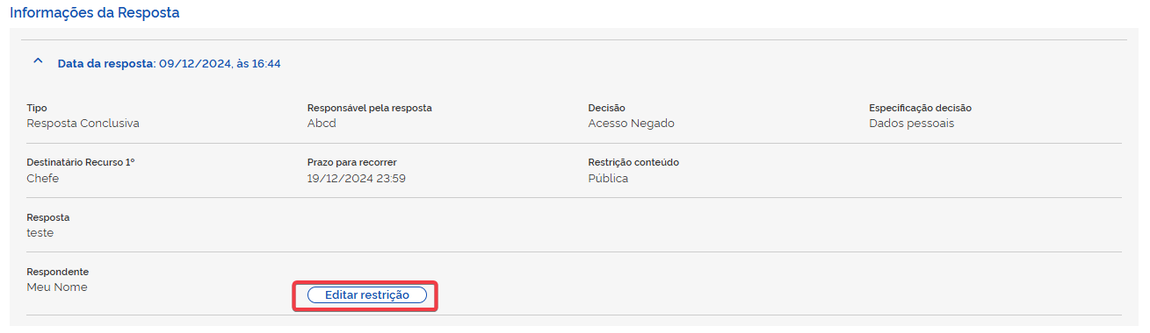
- Editar restrição

3. Altere a marcação e clique em “Gravar”.

- Gravar restrição
Os órgãos ou entidades devem responder os pedidos de informação no prazo de 20 dias, sendo permitida uma única prorrogação de prazo por dez dias, mediante justificativa.
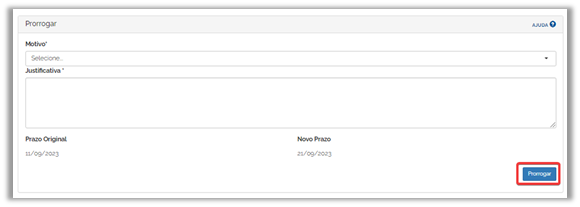
Ao prorrogar o prazo de resposta, o órgão ou entidade deve apresentar, no campo adequado do Fala.BR, a fundamentação legal e a justificativa para prorrogação. Os motivos apresentados devem corresponder à realidade e serem detalhados, por exemplo, necessidade de mais tempo para consolidação dos dados, tratamento da informação solicitada, ou complexidade do pedido.
Veja o passo a passo para prorrogar o prazo de resposta de um pedido de acesso à informação:
1. Localize e acesse o pedido.
2. Clique em “Analisar” no final da página.
- Analisar pedido
3. Localize o botão “Opções” no canto inferior direito da tela. Depois, clique na seta para expandir o menu de opções e então selecione “Prorrogar”.

- Prorrogar


- Prorrogar

4. Após clicar no botão “Prorrogar”, o sistema abrirá a tela abaixo em que o SIC deverá informar o motivo e a justificativa e novamente clicar em “Prorrogar” para confirmar a ação.
Os possíveis motivos para prorrogação do prazo são:
- Complexidade para elaborar a resposta: necessidade de mais tempo para consolidação dos dados;
- Indisponibilidade temporária da informação: a informação não está disponível temporariamente no órgão;
- Análise de classificação de sigilo da informação: informação requer uma análise mais detalhada sobre a classificação de sigilo;
- Análise de conteúdo de informação pessoal: informação requer uma análise mais detalhada sobre a conteúdo de dados pessoais;
- Análise da competência para reencaminhamento da informação: informação requer análise mais detalhada para reencaminhamento a outro órgão;
- Reproduzir/digitalizar informação solicitada: é necessário prazo maior para reproduzir ou digitalizar a informação solicitada;
- Orçamento dos custos de reprodução: necessidade de mais tempo para orçamento de valor referente ao custo dos serviços e dos materiais utilizados, tais como reprodução de documentos, mídias digitais e postagem;
- Outros motivos: outros motivos não listados anteriormente.
Caso o órgão ou entidade não tenha competência para responder à solicitação, ele deverá indicar, conforme o seu conhecimento, o responsável por atendê-la. O pedido deverá ser reencaminhado para o órgão ou entidade competente via Fala.BR.
Confira o passo a passo para encaminhar um pedido de acesso à informação no sistema:
- Localize e acesse o pedido.
2. Clique em “Encaminhar” ou “Analisar” no final da página. Se clicar em “Encaminhar”, pule para o passo 4

- Encaminhar pedido
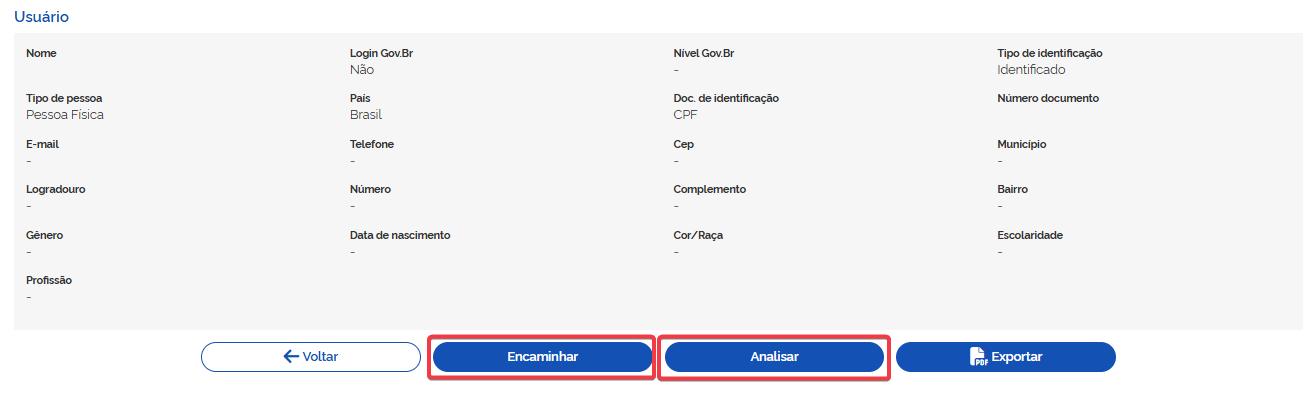
3. Clique no botão “Encaminhar” localizado no canto inferior direito da tela.

- Encaminhar


- Encaminhar

4. Após clicar no botão “Encaminhar”, o sistema abrirá a tela abaixo em que o SIC deverá informar preencher as informações da Esfera, Órgão destinatário, Texto de notificação ao destinatário e Texto de notificação ao usuário e novamente clicar em “Encaminhar” para confirmar a ação.
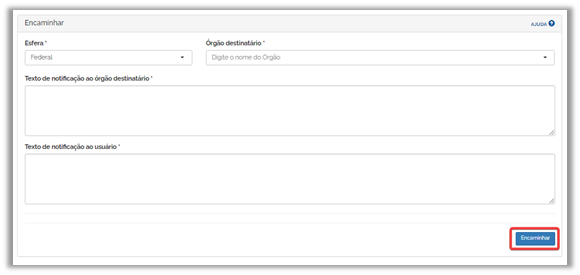
É possível encaminhar o pedido de acesso à informação à qualquer outro SIC cadastrado no sistema, mesmo que não seja da mesma esfera.
Exemplo: o SIC de uma Secretaria de Educação poderá encaminhar o pedido para o SIC do Ministério da Educação e vice e versa.
Atenção:
Boa Prática: Antes de reencaminhar o pedido, contatar o SIC do órgão ou entidade para confirmar se o assunto é mesmo de sua competência. Caso não se saiba de quem é a competência, deve-se explicar a situação no campo de resposta e, na medida do possível, passar alguma indicação ao solicitante sobre como obter a informação.
19. FERRAMENTA DE TARJAMENTO DE DOCUMENTOS PDF
A ferramenta de tarjamento, desenvolvida pela Petrobras e adaptada pela Controladoria-Geral da União (CGU), possibilita o tarjamento de dados pessoais e foi desenvolvida para atender requisitos de segurança e privacidade de informações tratadas dentro da Plataforma Integrada de Ouvidoria e Acesso à Informação - Fala.BR. O objetivo da ferramenta é facilitar o procedimento de tarjamento de informações pessoais ou outras informações sensíveis em documentos públicos. Dessa forma, mais documentos públicos poderão ser entregues, devidamente tarjados, além de otimizar o fluxo de atendimento aos pedidos de acesso à informação/ manifestações de Ouvidoria e aperfeiçoar o serviço ofertado ao cidadão. Todos os órgãos e entidades do Poder Executivo federal, bem como os entes federativos que fazem uso da Plataforma Fala.BR terão acesso à funcionalidade.
O acesso à ferramenta está disponível para todos os perfis de servidores de órgãos/entidades que utilizam o Fala.BR, conforme figura a seguir:
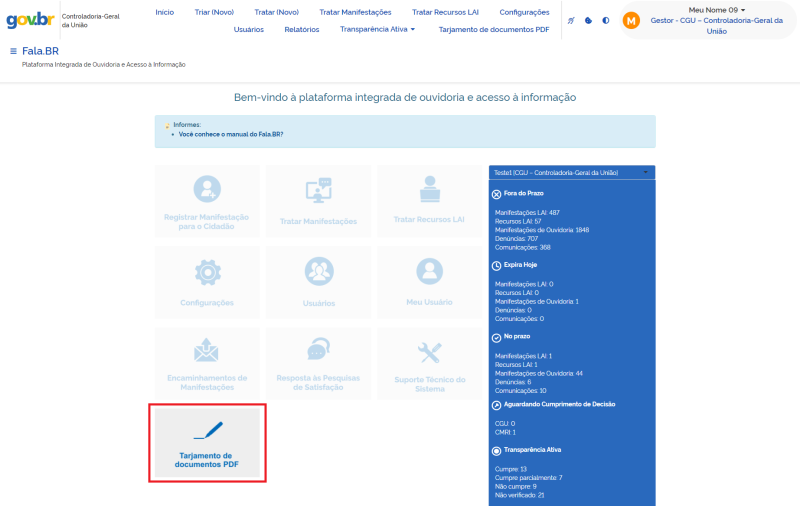
- tarjamento1
A ferramenta também pode ser iniciada pelo menu superior de acesso rápido. Um documento em formato PDF é carregado por interface gráfica no navegador e gera um novo documento com a marcação para a devida revisão e correção a ser realizada pelo servidor. Os dados pessoais identificados pela ferramenta são:
-
- CPF
- RG
- Endereço
- Telefone
- Dados bancários
- QRcode
-
Além destes, a ferramenta dispõe de um campo para inserção de textos por parte do usuário para tarjamento. Por fim, dispõe também de um campo para escolha de quais páginas do documento serão tarjadas:
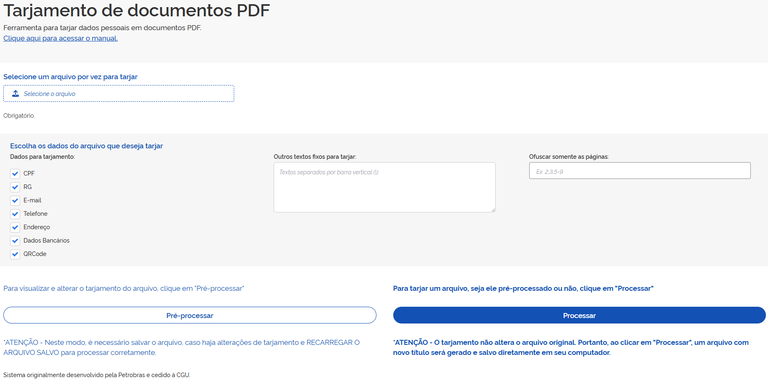
- Tarj5
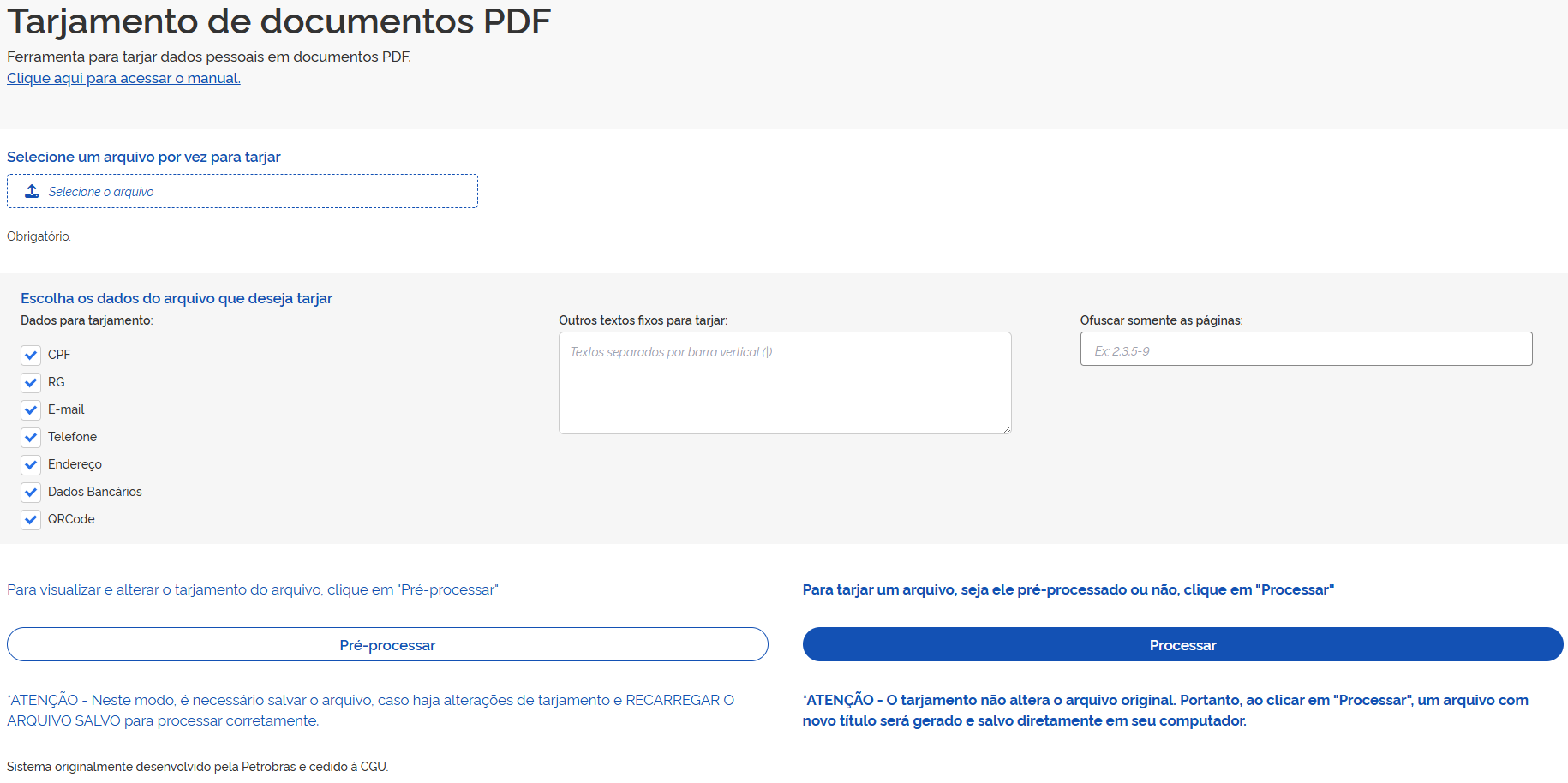
A ferramenta pode gerar um arquivo pré-processado que é uma prévia de como ficará o documento definitivo, permitindo alterações manuais e revisão dos dados indicados para o tarjamento. O "Manual de uso: ferramenta de tarjamento de dados em documentos PDF" pode ser acessado por meio do link https://falabr.cgu.gov.br/web/pdf/Manual_Tarjamento_Falabr.pdf Dúvidas sobre o uso da ferramenta podem ser esclarecidas por meio do Suporte ao Módulo Acesso à Informação/ Fala.BR, pelo e-mail falabr.lai@cgu.gov.br.
Os órgãos ou entidades que também aderiram ao formulário “Padrão” podem alterar o tipo de manifestação no sistema Fala.BR. Ao receber uma manifestação cadastrada como pedido de acesso à informação, o gestor terá os primeiros 5 (cinco) dias do prazo para verificar se realmente se trata de um pedido de acesso à informação. Caso se constate que se trata de uma manifestação de ouvidoria, é possível alterar o tipo de manifestação seguindo os seguintes passos:
- Analisar pedido

- Alterar tipo


- Alterar tipo


- alterecaoTipo
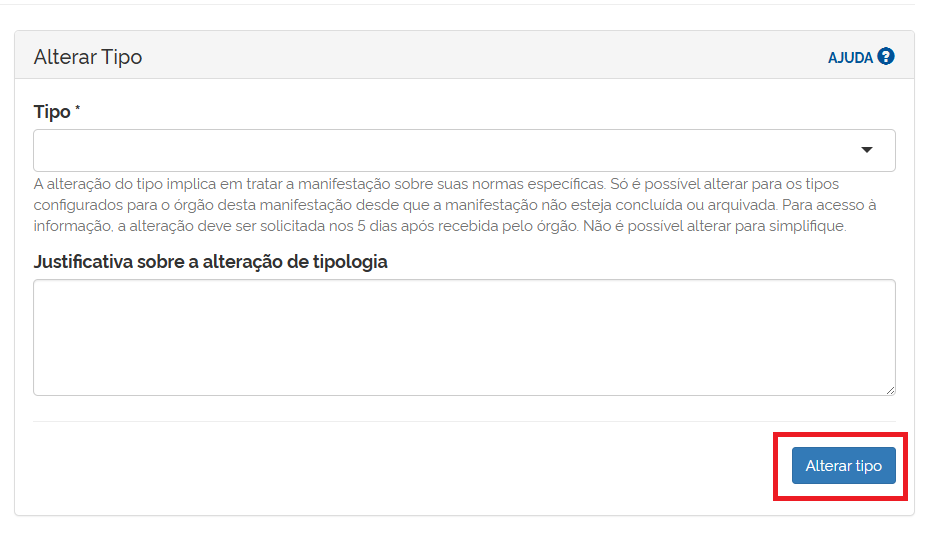
O solicitante receberá uma notificação por e-mail alertando-o sobre a alteração do tipo de manifestação. Caso não concorde com a operação, ele poderá apresentar um pedido de reconsideração, em até 10 dias, a contar da notificação. O pedido será julgado em até 5 dias.
- Se for julgado improcedente: o tipo de manifestação será definitivamente alterado no sistema e iniciará o prazo de 30 dias que o órgão ou entidade possui para respondê-la.
- Se julgado procedente: a manifestação permanecerá sendo um pedido de acesso à informação e se tornará um recurso de 1ª Instância, devendo ser respondido em 5 dias e seguindo os mesmos trâmites recursais dos demais pedidos de acesso à informação.
Do mesmo modo, esses órgãos e entidades também poderão alterar o tipo de uma manifestação de Ouvidoria para pedido de acesso à informação. Após a alteração, a manifestação (pedido de acesso à informação) seguirá as regras da LAI (os prazos e as possibilidades de recorrer).
Atenção!
O que é uma manifestação de ouvidoria?
Sugestão: proposição de ideia ou formulação de proposta de aprimoramento de políticas e serviços prestados pela Administração Pública federal.
Elogio: demonstração ou reconhecimento ou satisfação sobre o serviço oferecido ou atendimento recebido.
Solicitação: requerimento de adoção de providência por parte da Administração.
Reclamação: demonstração de insatisfação relativa a serviço público.
Denúncia: comunicação de prática de ato ilícito cuja solução dependa da atuação de órgão de controle interno ou externo.
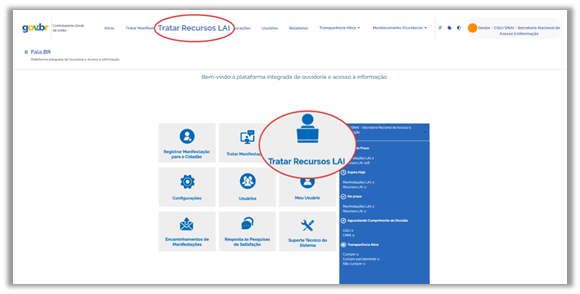
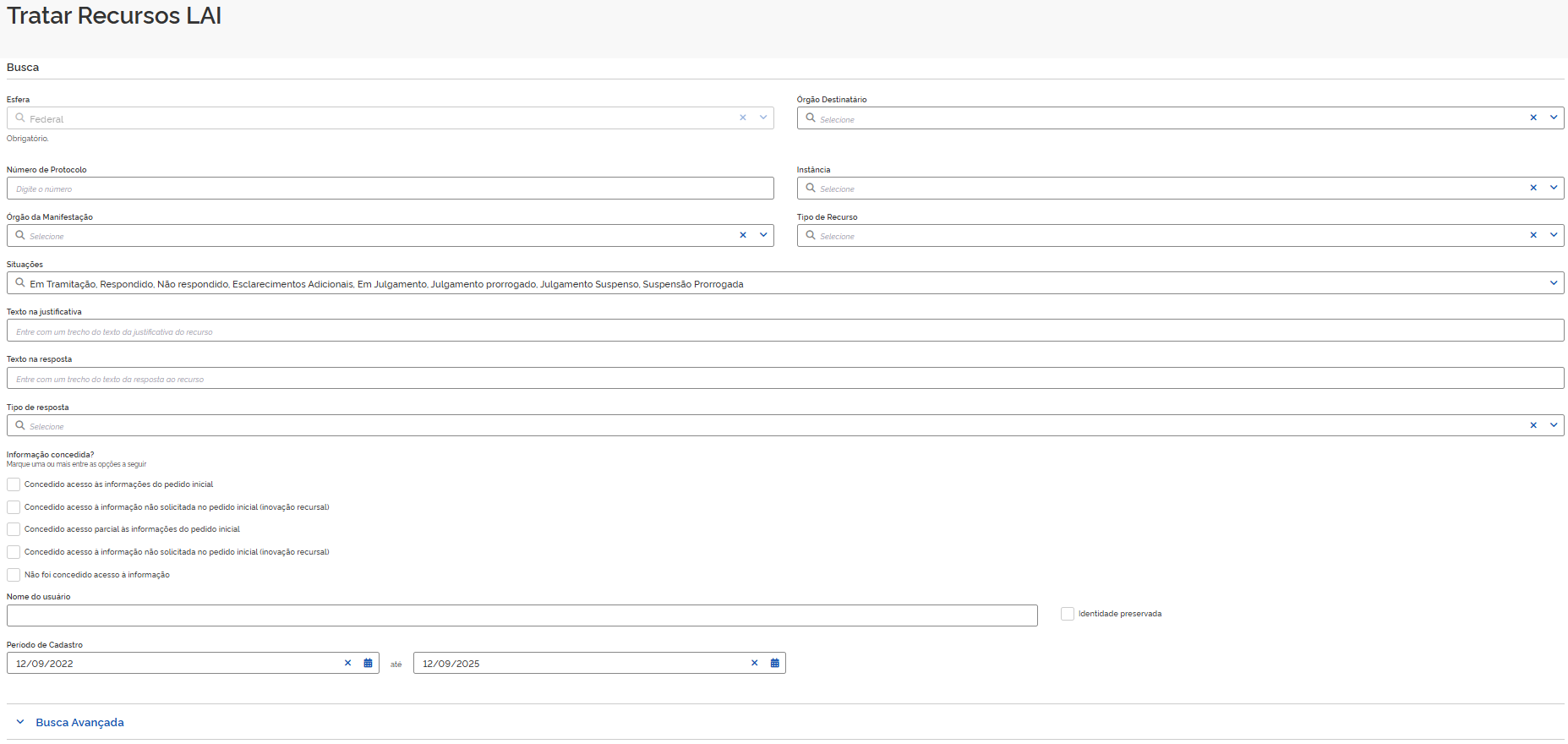
Para localizar um recurso no sistema, acesse a seção “Tratar Recursos LAI” disponível no painel de navegação, conforme imagem abaixo:
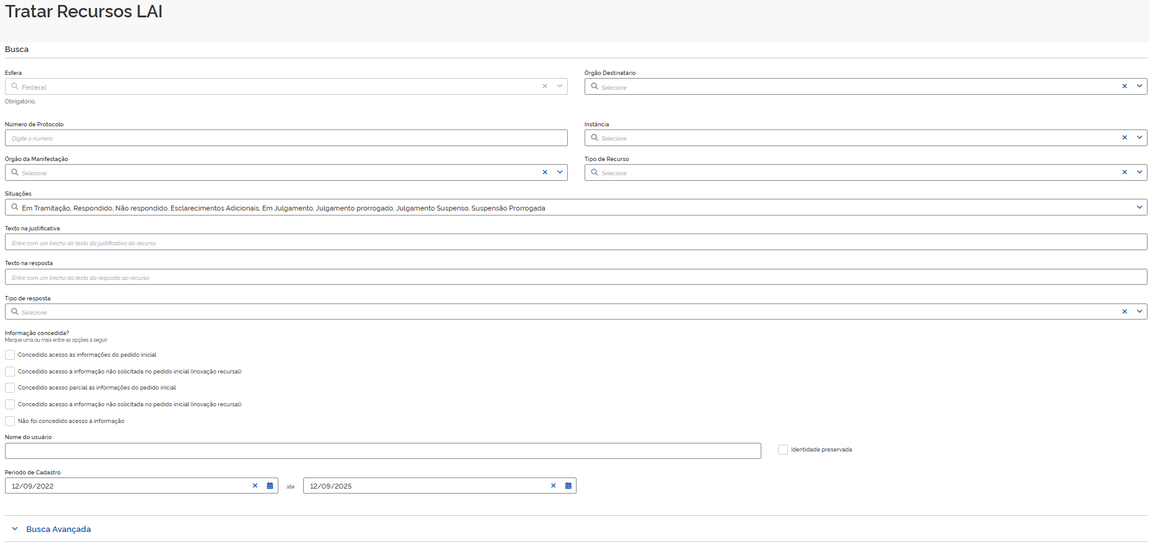
A tela de consulta de recursos oferece vários filtros:
- A busca pelo “Número de Protocolo” é a mais direta, pois apresentará um único resultado.
- Em “Busca Avançada”, use o filtro “Prazo de Resposta” para listar os recursos que estão prestes a vencer.
Também é possível utilizar o filtro “Situação” e escolher a opção “Em tramitação”. Assim, serão apresentados apenas os recursos que estão em aberto.
- tratarRecursos
Caso deseje localizar os recursos em tramitação, recomendamos utilizar o painel inicial. Basta clicar no número indicado no painel e o sistema apresentará os recursos na situação descrita.
Para responder o recurso, siga os seguintes passos:

- Responder recursos

2. Clique em “Responder Recurso”.

- Responder recurso

3.Preencha os campos com os dados da resposta e clique em “Responder”.
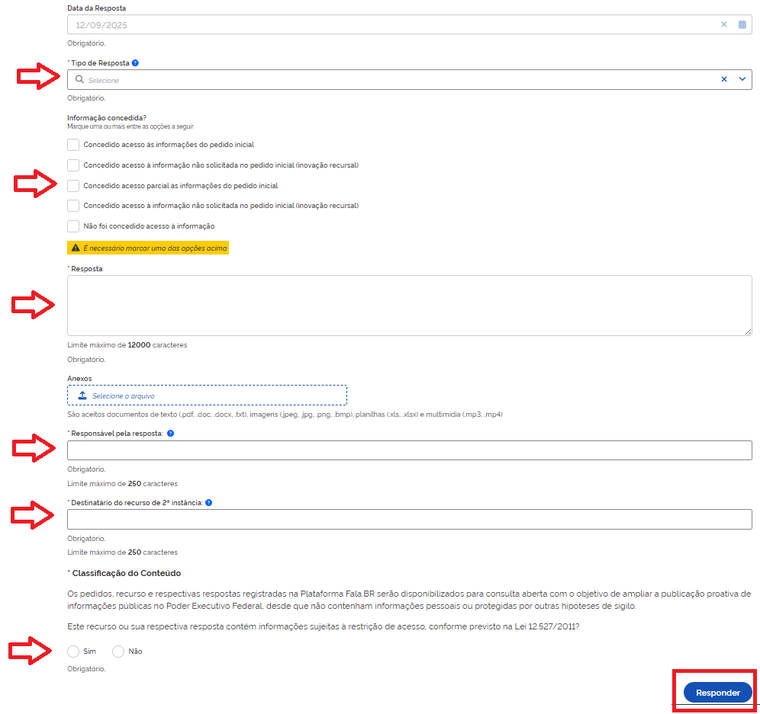
- resp
Uma vez respondido, os tipos de decisão do Recurso são os seguintes:
1) Deferido: a autoridade competente entende que os argumentos apresentados pelo recorrente devem ser acatados e decide pela entrega da informação solicitada.
2) Parcialmente deferido: a autoridade competente entende que os argumentos apresentados pelo recorrente devem ser acatados parcialmente e decide pela entrega de apenas parte da informação solicitada. A autoridade deverá motivar expressamente as razões pela manutenção da negativa de acesso em relação à parte restante.
3) Indeferido: autoridade competente não acata os argumentos apresentados pelo recorrente e decide pela manutenção da decisão de negativa de acesso à informação solicitada.
4) Não conhecimento: o recurso sequer é conhecido por não tratar de pedido de acesso à informação (denúncia, reclamação ou consulta, por exemplo) ou por não atender a alguma exigência básica que possibilite a análise pela autoridade competente, como ter sido apresentado fora do prazo ou por não se enquadrar no fundamento legal do art. 15 da LAI, a saber: não houve indeferimento de acesso à informação ou não houve indeferimento de acesso às razões da negativa do acesso.
5) Perda de objeto: são os casos em que a informação é fornecida pelo próprio órgão ou entidade antes de a autoridade competente decidir o recurso. Ou seja, entre a negativa do pedido e a decisão do recurso, o órgão voluntariamente reviu seu entendimento e encaminhou a informação requerida. A autoridade deverá verificar sempre se a informação prestada atende ao pedido solicitado pelo requerente.
6) Perda de objeto parcial: são os casos em que o órgão decidiu por fornecer voluntariamente a informação antes de decidir o recurso, mas apenas de forma parcial. A autoridade competente deverá motivar expressamente as razões pela manutenção da negativa de acesso em relação à parte restante.
Atenção:
É possível anexar documentos de texto (.pdf, .doc, .docx, .txt), imagens (.jpeg, .png, .bmp), planilhas (.xls, .xlsx) e multimídia (.mp3, .mp4). O Fala.BR permite a inclusão de até 10 arquivos com 30 MB cada.
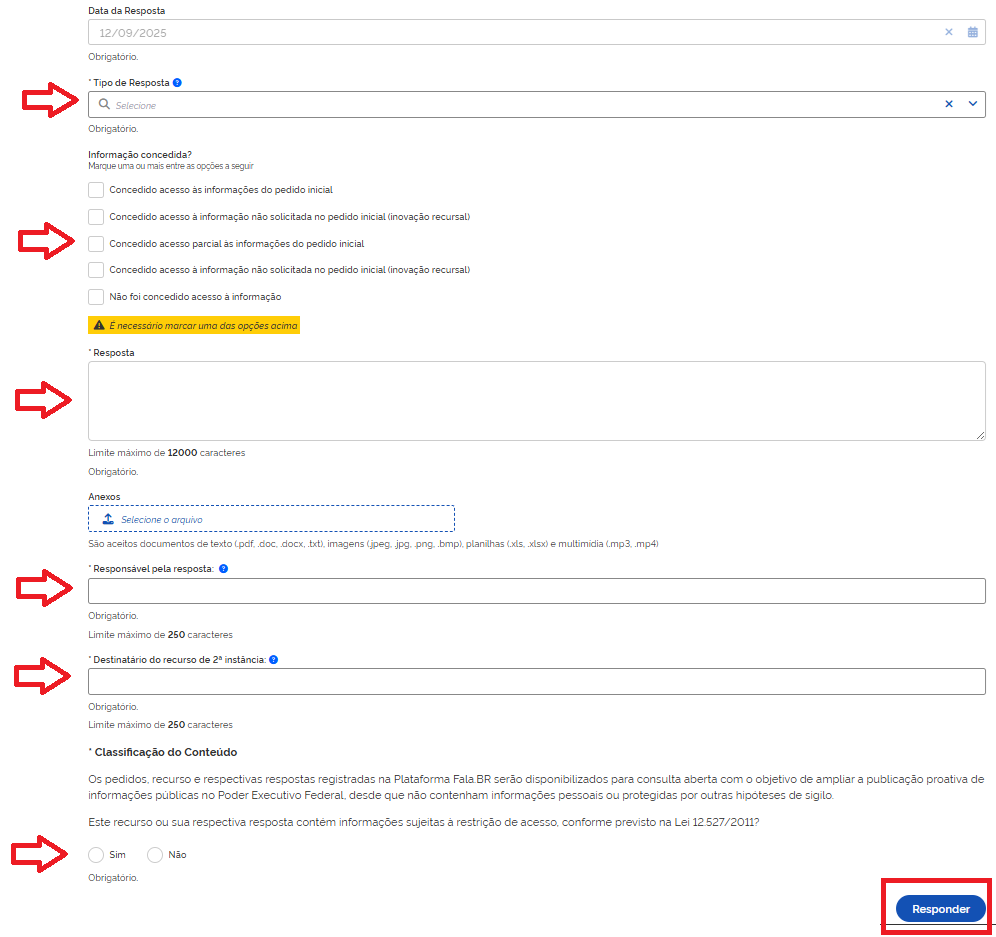
Ao responder um recurso de 2ª instância o procedimento é o mesmo, observando que haverá a indicação da 2ª instância no item “Recursos”.
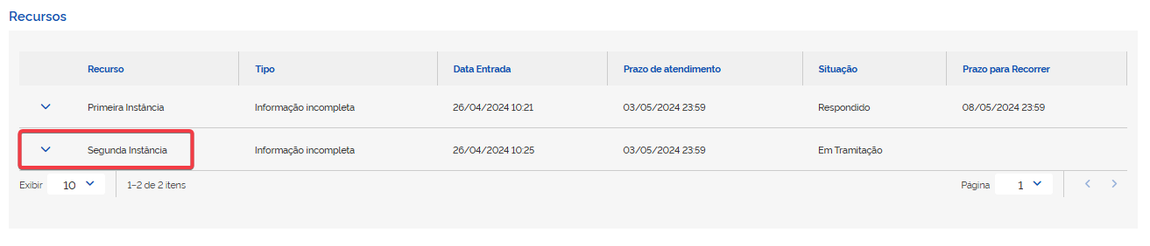
- Responder recurso
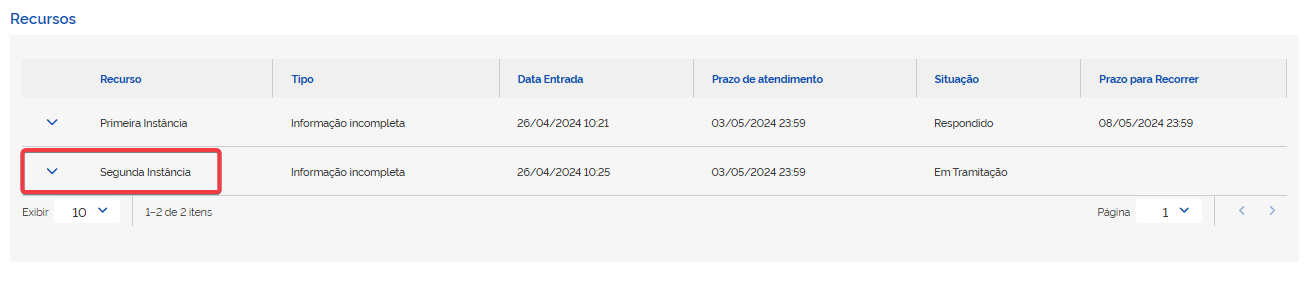
Atenção: Ao responder um recurso de 2ª, 3ª ou 4ª instância cujo pedido tenha sido destinado a outro SIC e deferi-lo ou parcialmente deferi-lo, é necessário informar o prazo para este SIC disponibilizar a informação solicitada.

Quando um recurso de 2ª, 3ª ou 4ª instância é julgado e deferido ou parcialmente deferido por um órgão ou entidade distinto do órgão responsável pela resposta ao pedido inicial, o sistema disponibilizará a aba “Cumprimento de Decisão” para o órgão que respondeu o pedido comprovar formalmente o cumprimento das decisões proferidas.
Atenção:
As informações devem ser disponibilizadas dentro do prazo fixado na respectiva decisão.
Caso as informações não sejam prestadas até a data limite ou na hipótese de estas não corresponderem à decisão proferida, o solicitante poderá apresentar denúncia no prazo de 30 dias contados, respectivamente, da omissão ou inserção das informações erradas no sistema.
Para comprovar o cumprimento da decisão, o servidor deve seguir os seguintes passos:
- Acesse o pedido e vá até o item “Cumprimento de Decisão”, clique “Cumprir Decisão”, a seguir, preencha os campos necessários e clique em ”Concluir”.
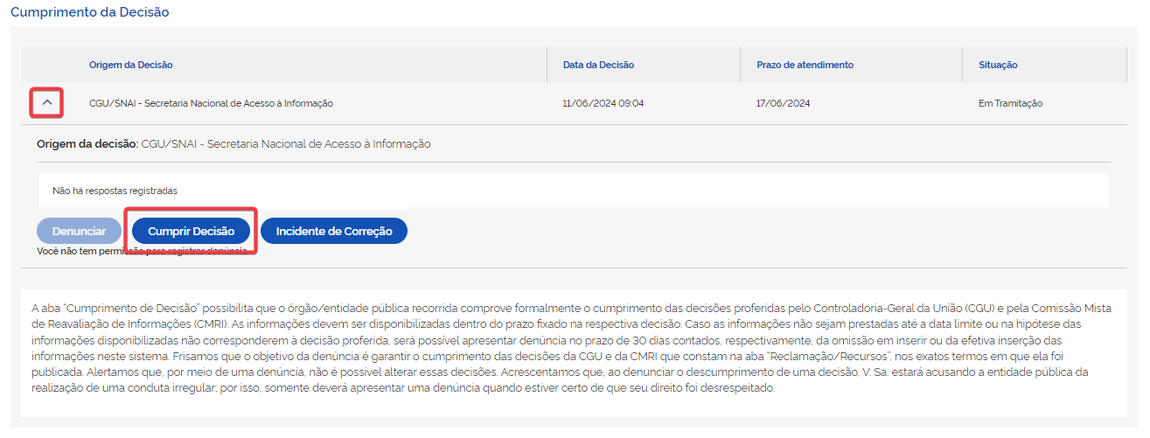
- Cumprimento de decisão


Importante!
Utilize o Painel inicial do sistema para localizar os recursos que estão aguardando cumprimento de decisão:
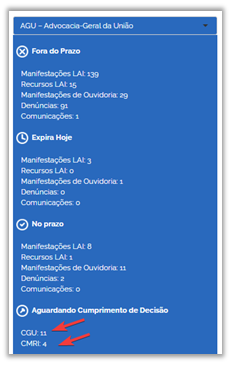
Ao clicar no número ao lado dos órgãos listados em “Aguardando Cumprimento de Decisão” o sistema apresentará os recursos que estão nessa situação.
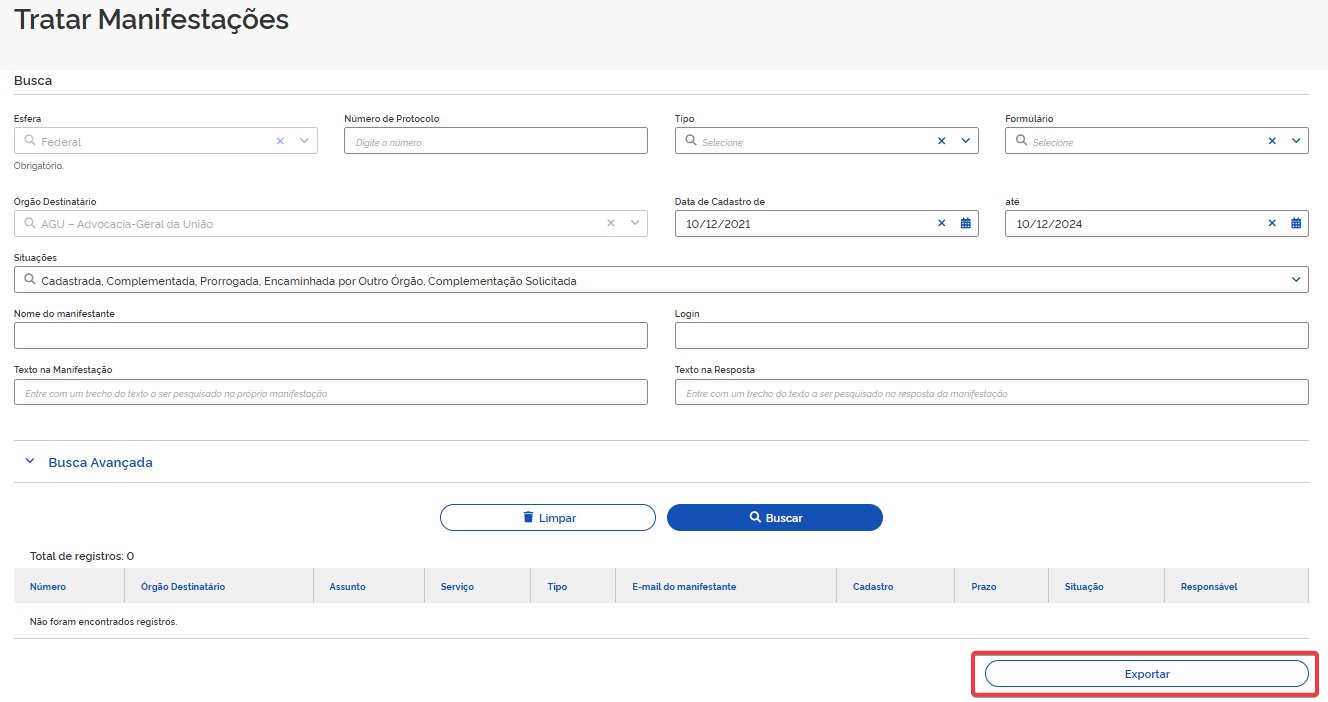
É possível gerar um documento que consolida todas as informações referentes a um pedido específico (dados do pedido e da resposta, histórico, recursos e suas respectivas respostas, etc.).
Para isso clique em “Exportar” ao final da página do pedido.

- Exportar
Com o objetivo de facilitar o acompanhamento do atendimento aos pedidos de acesso à informação, o Fala.BR disponibiliza diversos relatórios.
Veja os relatórios disponíveis no sistema:
1) Relatório detalhado de manifestações e recursos LAI
Para gerá-lo, clique em “Relatórios”, disponível no menu superior do sistema, e depois “Clique aqui”, em “Relatório detalhado de manifestações e recursos LAI”
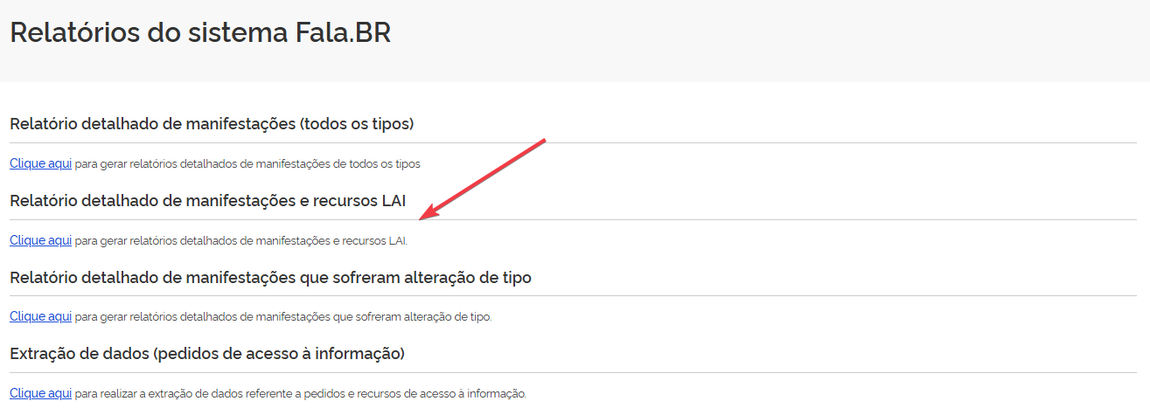
- Relatórios
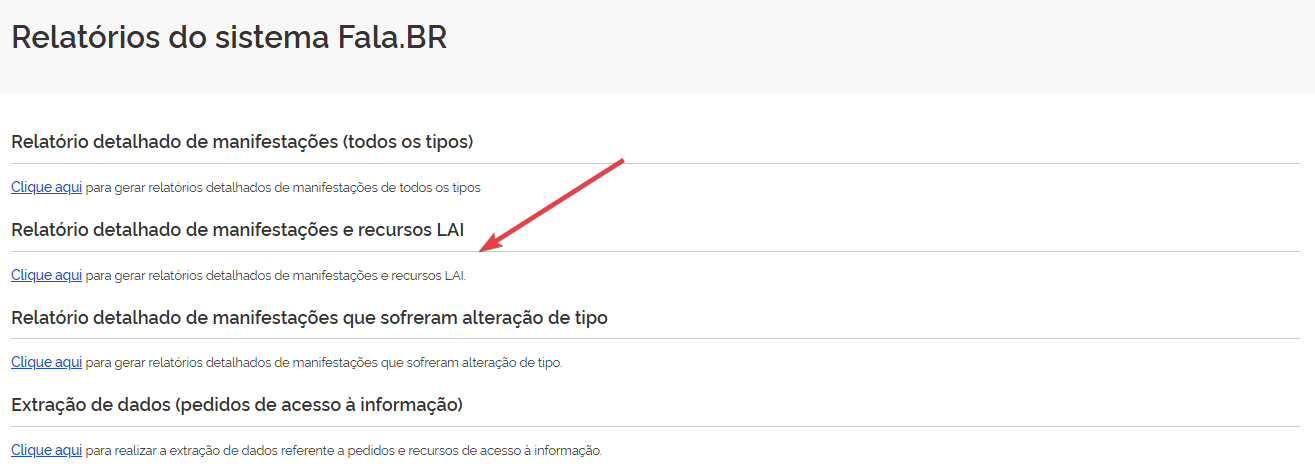
É possível gerar relatórios sobre os pedidos, recursos, reclamações e pedidos de revisão. Podem ser gerados até sete tipos diferentes de relatórios que apresentam os seguintes campos:
- Manifestações: Situação do pedido, NUP, data de cadastro, prazo de atendimento, órgão, nome do solicitante, se houve ou não reclamação, decisão e especificação da decisão.
- Pedido de Revisão: situação, NUP, data de abertura, prazo de atendimento, tipo de revisão e data da resposta ao pedido de revisão.
- Reclamação: situação, NUP, data de abertura, prazo de atendimento, tipo de reclamação e data da resposta ao pedido de revisão.
- Recurso de 1ª instância: situação, NUP, data de abertura, prazo de atendimento, tipo de recurso e data da resposta ao pedido de revisão.
- Recurso de 2ª instância: situação, NUP, data de abertura, prazo de atendimento, tipo de recurso e data da resposta ao pedido de revisão.
- Recurso de 3ª instância: situação, NUP, data de abertura, prazo de atendimento, tipo de recurso e data da resposta ao pedido de revisão.
- Recurso de 4ª instância: situação, NUP, data de abertura, prazo de atendimento, tipo de recurso e data da resposta ao pedido de revisão.
- 2) Extração de dados (pedidos e recursos de acesso à informação)
Nessa aba, é possível gerar um relatório com todos os dados dos pedidos e recursos de acesso à informação de um determinado órgão, incluindo NUPs, data de registro do pedido, detalhamento da solicitação, prazo de atendimento, nome do solicitante e texto da resposta.

- .

3) Relatório de Pedidos Reencaminhados:
Para acessá-lo clique em “Encaminhamentos de Manifestações”

Esse relatório apresenta as solicitações reencaminhadas pelo SIC. Exibe as seguintes informações sobre esses pedidos: NUP, Órgão de origem, Órgão Destinatário, Tipo de Manifestação, Formulário, Data de Encaminhamento, Situação.
- 4) Resposta às pesquisas de satisfação:
Esta aba relaciona as pesquisas de satisfação respondidas pelo cidadão após a conclusão de cada pedido.

- aba pesquisa de satisfação
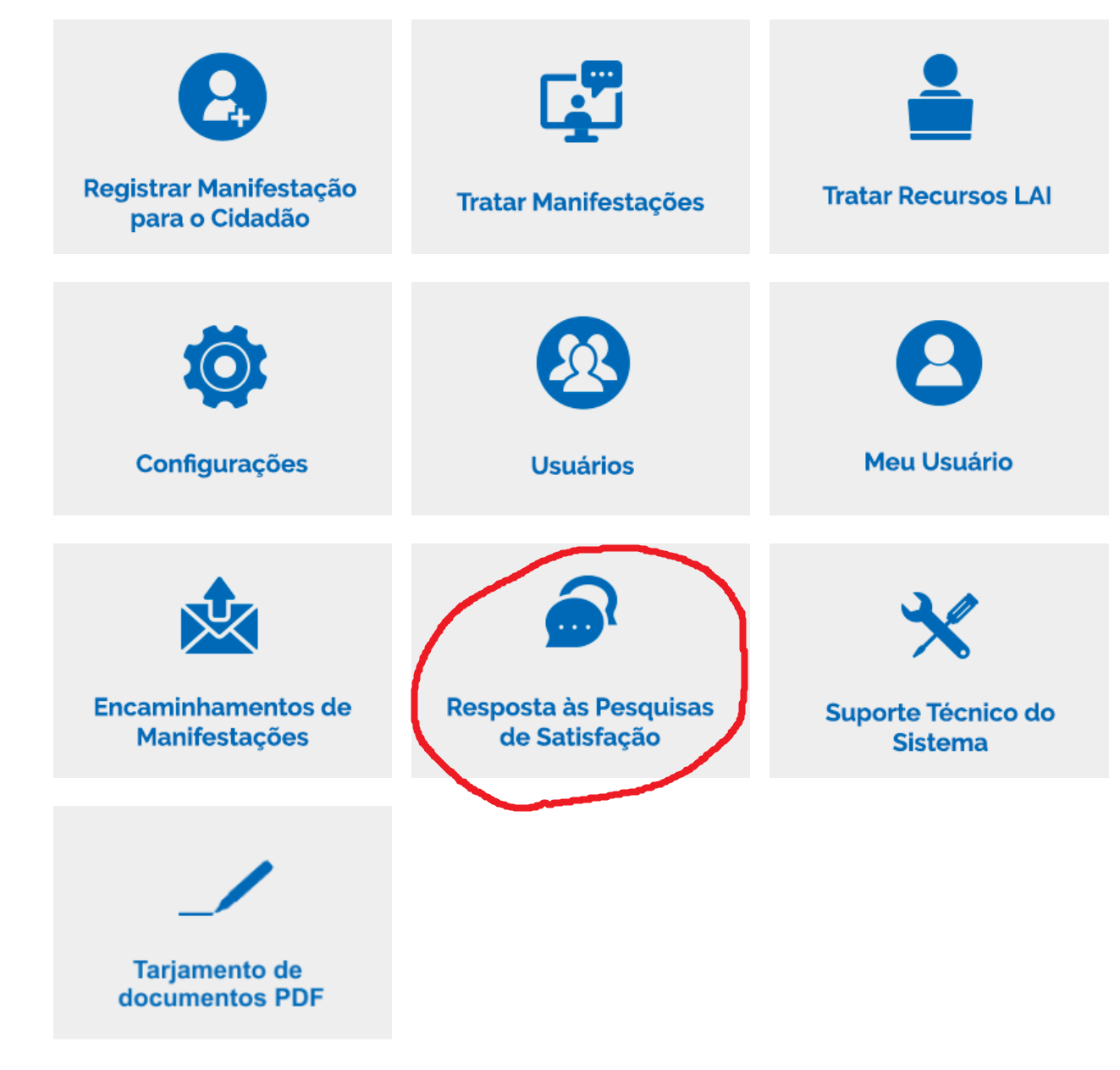
Após a filtragem dos dados por esfera/ente federativo e órgão, é possível verificar qual foi o nível de satisfação no atendimento, além de poder visualizar os comentários deixados pelos usuários.

Atenção! Todos estes relatórios podem ser exportados.
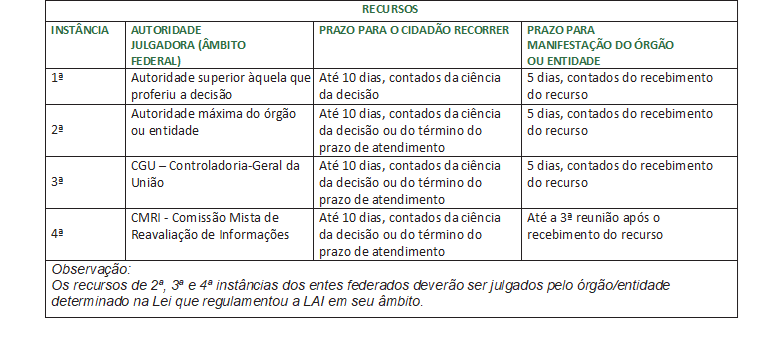
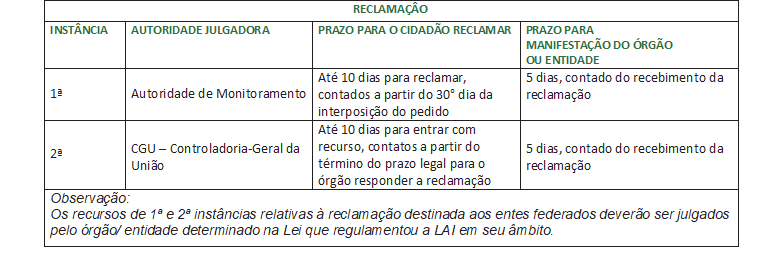
O Decreto nº 7.724/2012, que regulamenta a Lei de Acesso à Informação no âmbito do Poder Executivo Federal, determina os prazos seguidos pelo Fala.BR.
Pedido de Acesso à Informação:
O prazo para recebimento de resposta é de 20 dias. O órgão ou entidade pode prorrogá-lo por mais 10 dias, caso haja justificativa.
Atenção
Pedidos realizados após as 19h:
Devido ao horário de funcionamento dos protocolos, os pedidos, recursos e reclamações realizados entre 19h e 23h59 serão considerados como se tivessem sido realizados no dia útil seguinte e a contagem só terá início a partir do primeiro dia útil posterior.
Exemplo: um pedido registrado às 20h de 16/05 será registrado como um pedido de 17/05. Portanto, a contagem do prazo para resposta começará em 18/05, caso este seja um dia útil.
Prazo final coincidindo com final de semana ou feriado:
Quando o prazo final para responder a solicitação coincidir com final de semana ou feriado nacional previsto em portaria do Ministério da Economia, ele será postergado para o próximo dia útil. Por isso, o prazo para envio da resposta pode não ser exatamente o de 20 dias ou, caso haja prorrogação, 30 dias corridos.
Atualmente, os feriados nacionais e pontos facultativos cadastrados na Plataforma Fala.BR são aqueles definidos anualmente pelo Governo Federal, em portaria publicada no Diário Oficial da União como, por exemplo, a Portaria nº 11.090, de 27 de dezembro de 2022, referente ao ano de 2023. No decorrer do ano, caso sejam publicadas novas portarias alterando a portaria inicial que divulga os dias de feriados nacionais e estabelece os dias de ponto facultativo no ano corrente, é realizada a sua inserção no sistema, como, por exemplo, Portaria MGI nº 2.386, de 26 de maio de 2023 e Portaria MGI nº 6.142, de 09/10/2023.
Para inativar um órgão, a entidade deve enviar a solicitação de inativação por ofício ao NAOP do estado correspondente e assinado pela autoridade responsável.
Após o recebimento do ofício do órgão, o NAOP deverá levantar se há pedidos LAI em aberto, além de comunicar a SNAI pelo e-mail de suporte do Fala.BR Módulo LAI. Caso existam pedidos em aberto, deve-se inativar a chegada de novos pedidos enquanto o órgão trata os passivos. Por fim, após a inativação, o NAOP deverá enviar o processo SEI à CGSAI.
27. SUPORTE DO FALA.BR – MÓDULO ACESSO À INFORMAÇÃO
Caso tenha alguma sugestão de melhoria da Plataforma, identifique problemas técnicos no sistema ou não tenha conseguido tirar suas dúvidas por meio deste Manual, entre em contato com o suporte técnico do Fala.BR – Módulo Acesso à Informação por meio do e-mail falabr.lai@cgu.gov.br.
Por fim, recomenda-se, também, a leitura dos seguintes guias:
- “Guia de procedimentos para atendimento à Lei de Acesso à Informação e utilização do Fala.BR”, disponível em www.gov.br/acessoainformacao/pt-br/lai-para-sic/guias-e-orientacoes/guia-de-procedimentos-para-atendimento-a-lei-de-acesso-a-informacao-e-utilizacao-do-e-sic