SIGEPE Adicionais Ocupacionais - Inclusão das portarias
O último passo do processo de concessão de adicional consiste na inclusão das portarias de localização e de concessão.
O procedimento pode ser realizado individualmente para cada servidor ou, quando aplicável, pode ser utilizada a mesma portaria para todos os servidores vinculados à concessão de adicional em questão.
Nas telas a seguir, serão apresentados os passos necessários para a inclusão das portarias:
Para proceder com a inclusão de portarias, acesse o menu principal e selecione a funcionalidade “Solicitações de Adicional Ocupacional”, depois clique em “Acompanhar'” para dar seguimento ao fluxo processual.
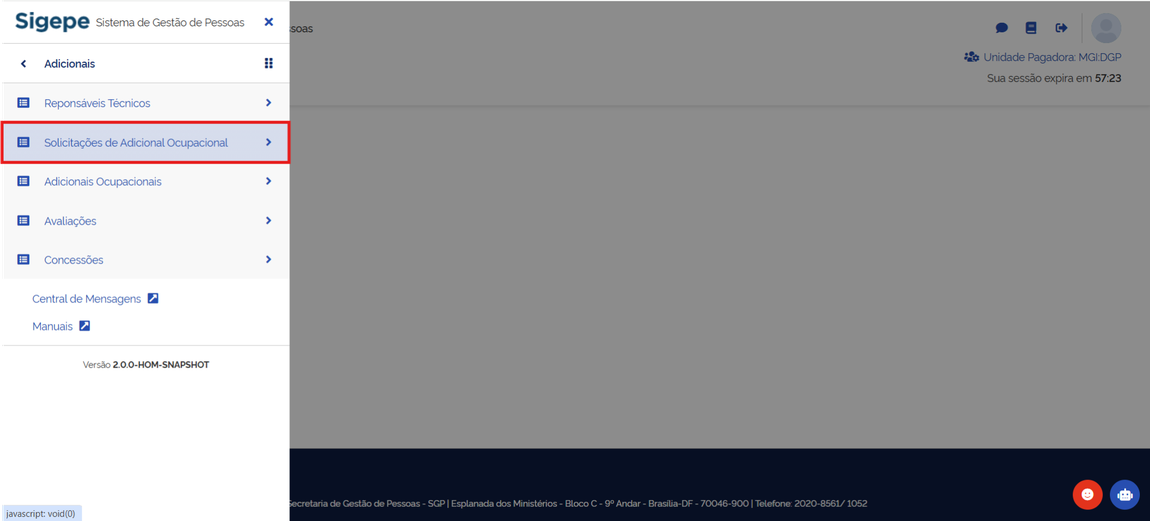
- Tela 1
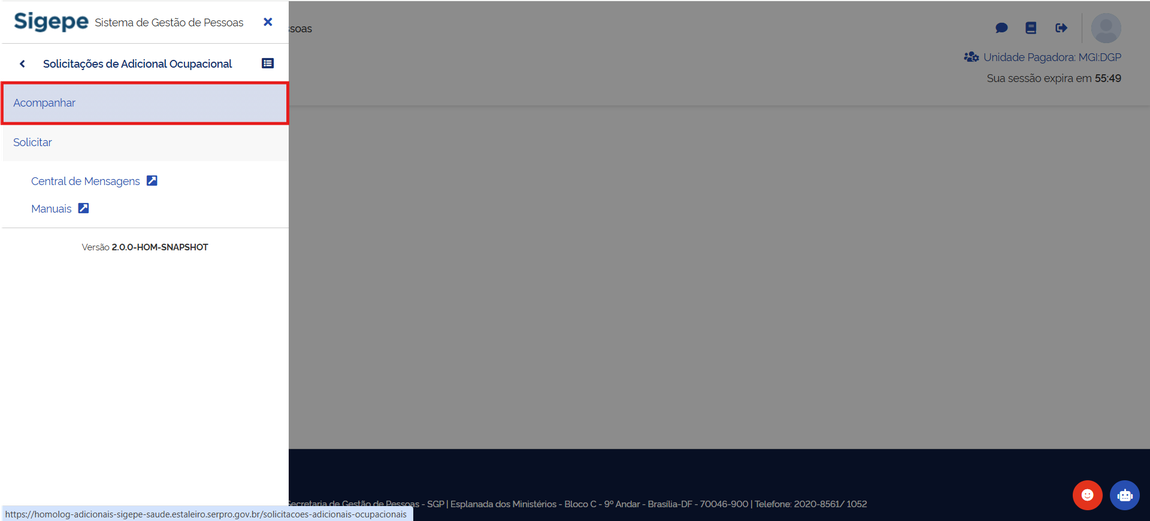
- Tela 2
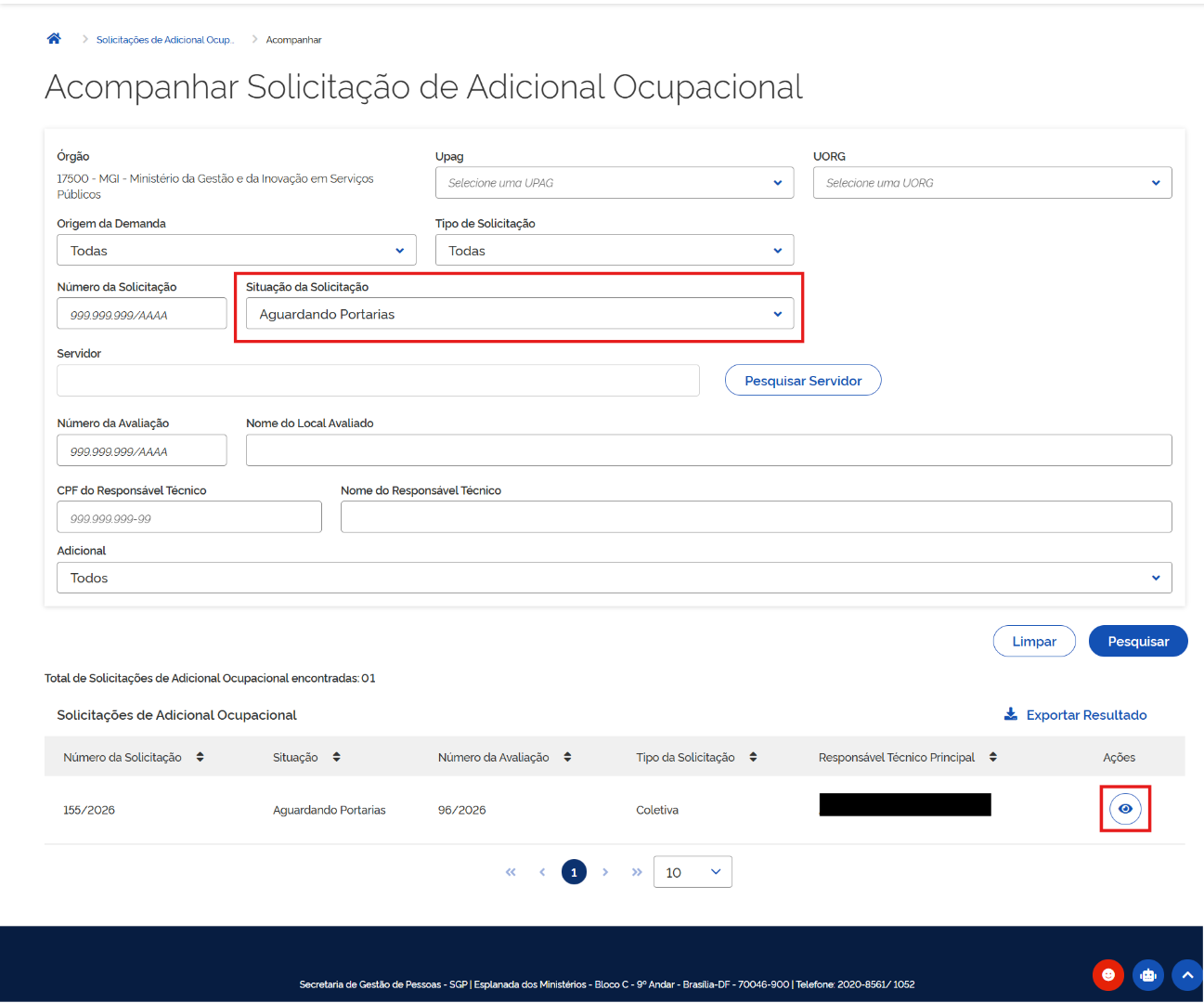
Defina os filtros de consulta e clique em “Pesquisar”. Para localizar o registro com facilidade, refine a pesquisa pela situação “Aguardando Portarias”. Após a exibição na tabela, utilize o Ícone de Visualização 👁️ disponível sob a coluna Ações para acessar os dados.
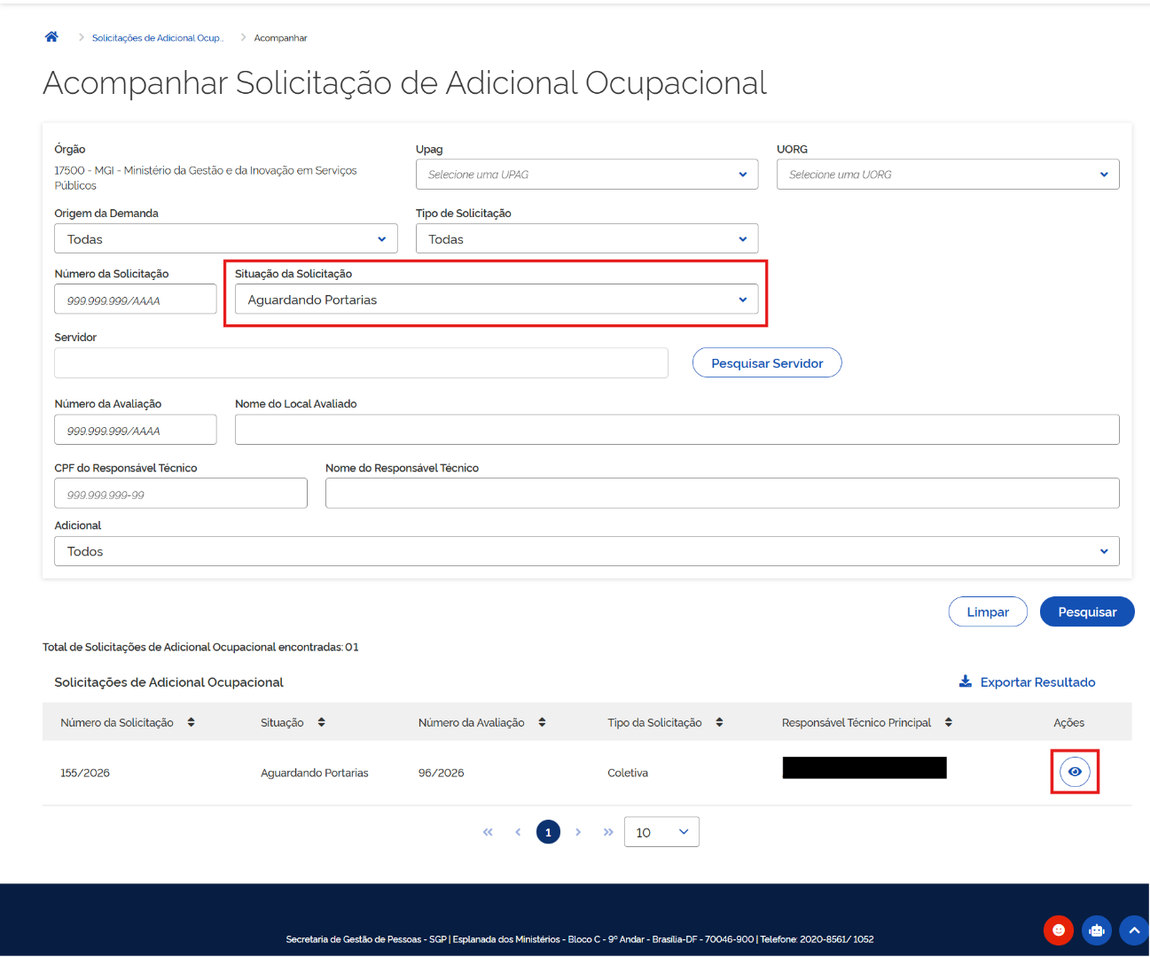
- Tela 3
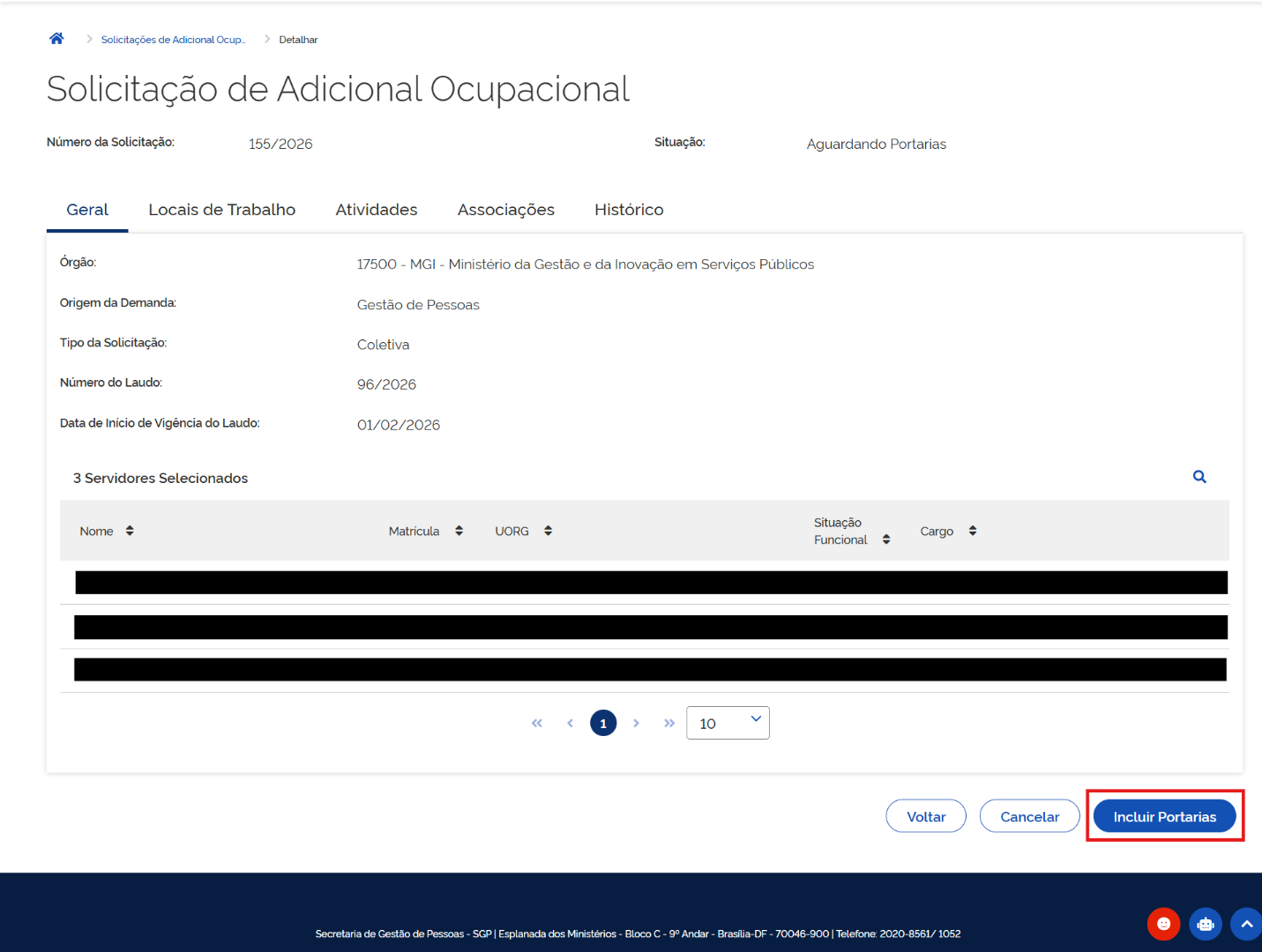
Na sequência, selecione o botão “Incluir Portarias” na parte inferior da tela.tabela "Vinculações para Concessão", identifique os servidores vinculados ao laudo que estão aguardando a formalização da portaria. A tabela exibe dados consolidados como o Local de Trabalho, o Nome, o Tipo de Adicional e o Grau de Risco.
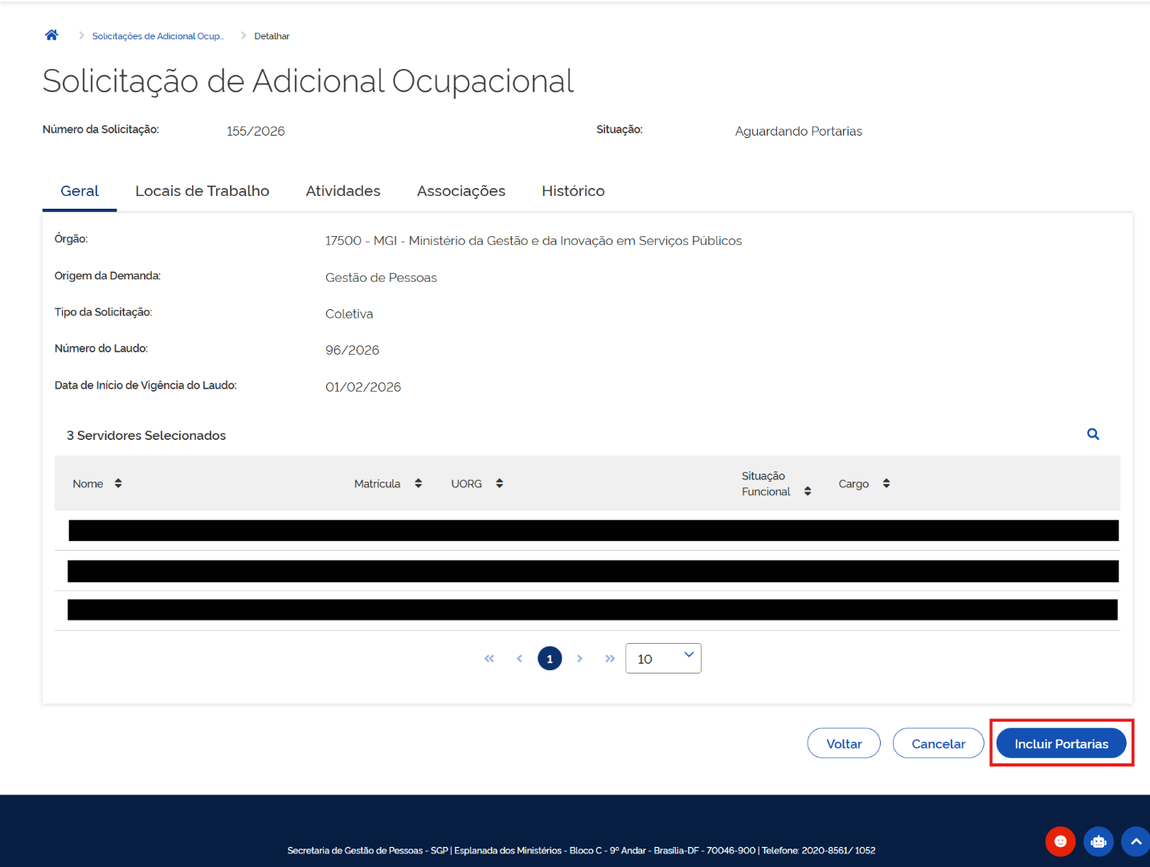
- Tela 4
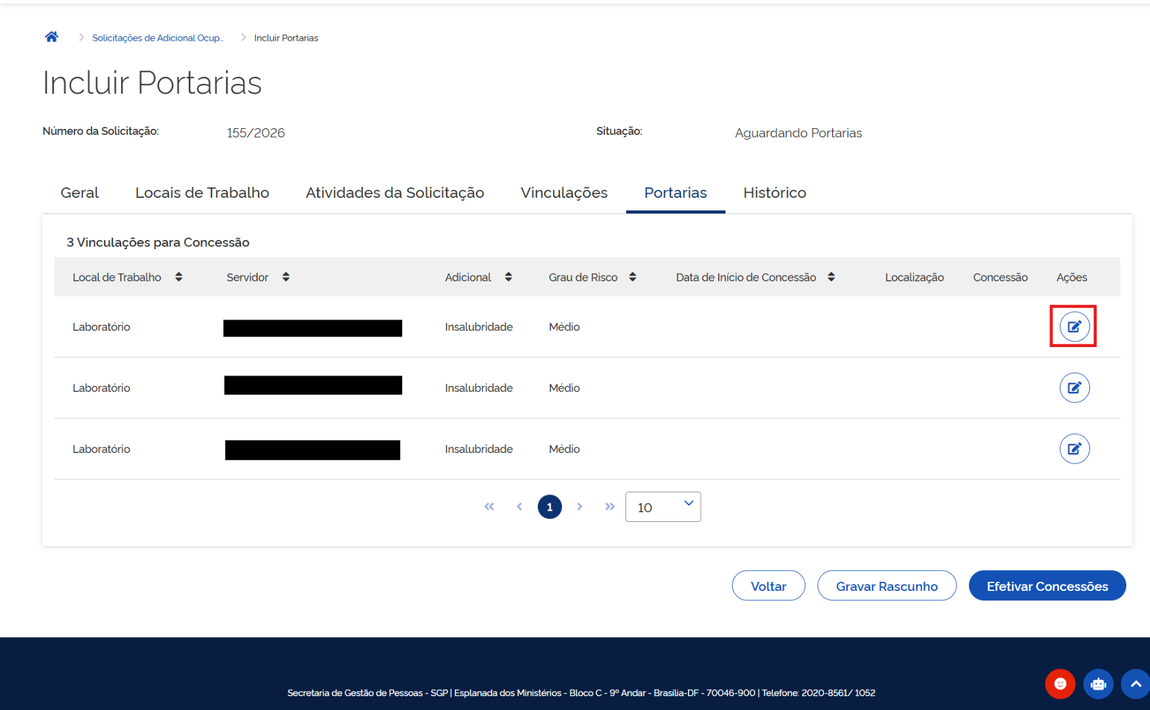
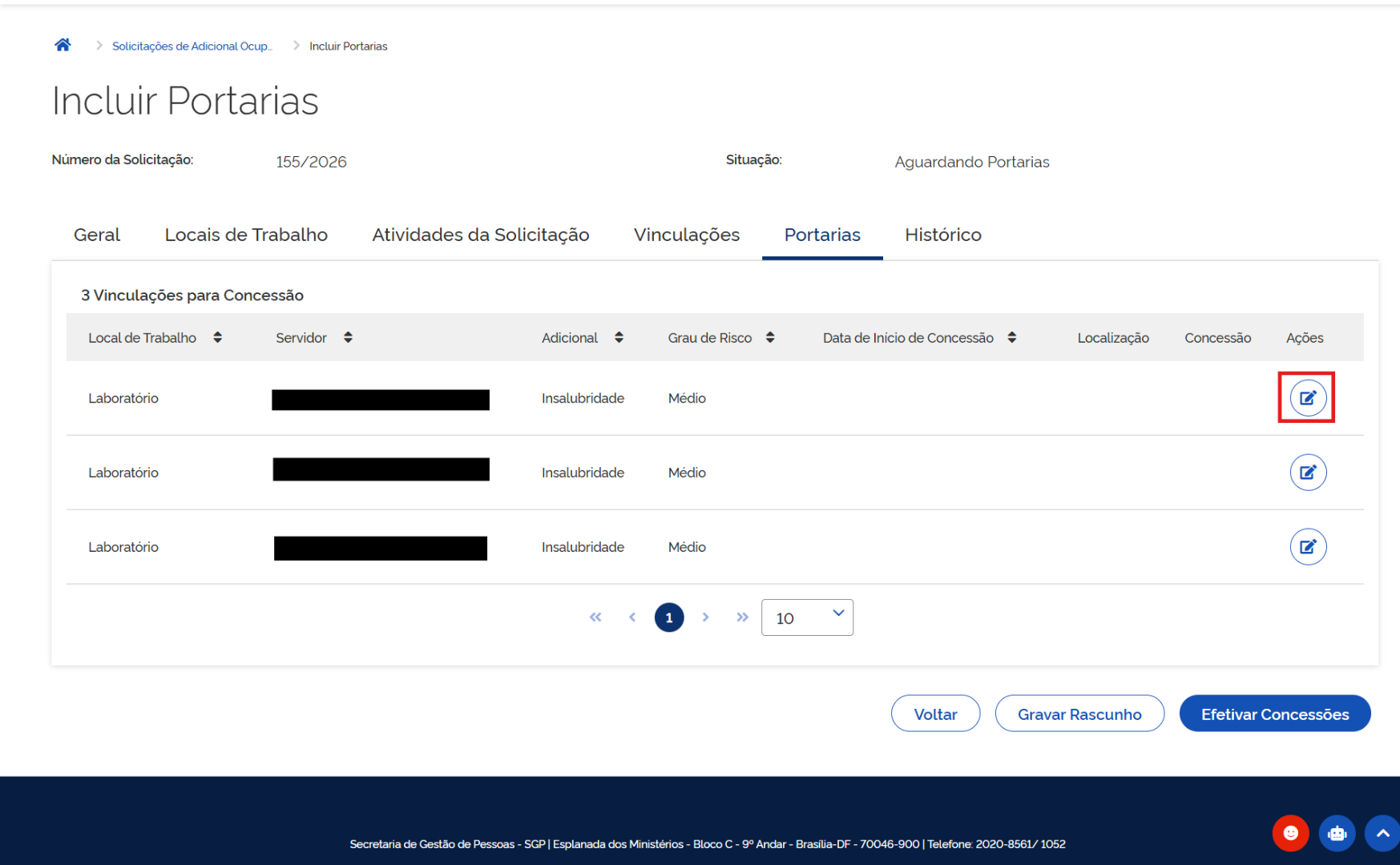
Para preencher as informações de cada concessão, localize o servidor correspondente na lista e acione o Ícone de Edição (Papel com Lápis) 📝, situado na coluna "Ações".
- Tela 5
ABA PORTARIA
- Tela 6
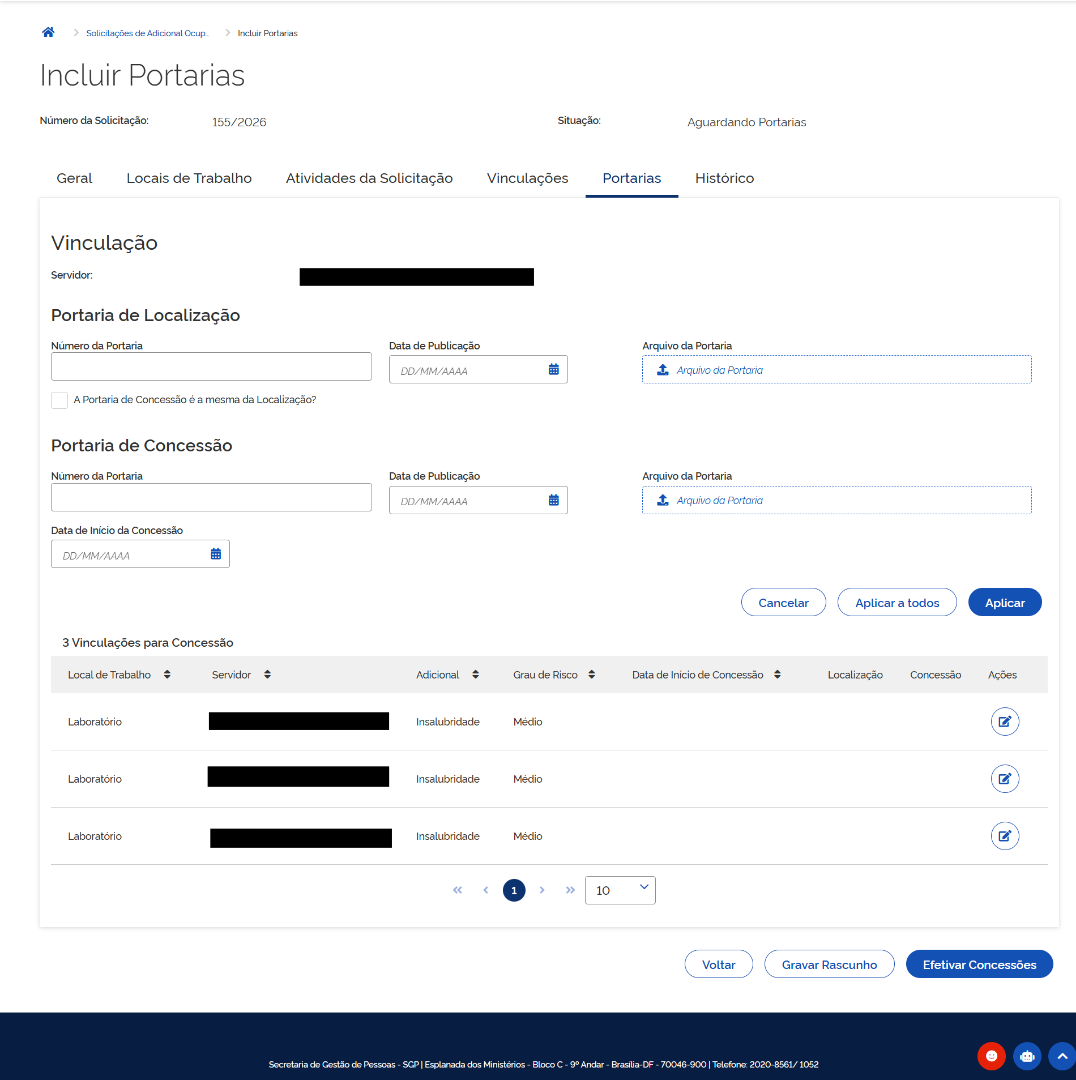
Após acionar o Ícone de Edição (Papel com Lápis) 📝 na tabela de vinculações, o sistema abrirá o painel superior para preenchimento dos dados do ato administrativo.
- Dados do Ato: Digite o Número da Portaria e informe a Data de Publicação nos respectivos campos.
- Upload do Documento: Clique em "Arquivo da Portaria" para anexar a cópia digitalizada do ato oficial.

- Tela 7

Se o documento legal de localização e concessão for o mesmo, marque a caixa de seleção para replicar os dados automaticamente.

- Tela 8
Caso sejam atos distintos, preencha as informações da Portaria de Concessão manualmente.

- Tela 9

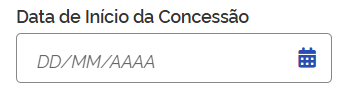
No campo 'Data de Início da Concessão', selecione no calendário a data exata a partir da qual o servidor passa a ter direito ao recebimento do adicional ocupacional.
- Tela 10
Antes de finalizar a tela, o usuário deve definir o alcance das informações preenchidas utilizando os botões de ação:
- Aplicar: Salva as informações das portarias exclusivamente para o servidor selecionado no topo da tela.

- Tela 11
- Aplicar a todos: Comando para processamento em lote. Replica automaticamente os dados das portarias e arquivos anexados para todos os servidores que constam na listagem da tabela inferior, economizando tempo operacional em caso de portarias coletivas.

- Tela 12
Valide na tabela "Vinculações para Concessão" se as colunas de Data de Início de Concessão, Localização e Concessão foram devidamente preenchidas após a aplicação. Estando todos os dados corretos, acione o comando "Efetivar Concessões" no canto inferior direito.
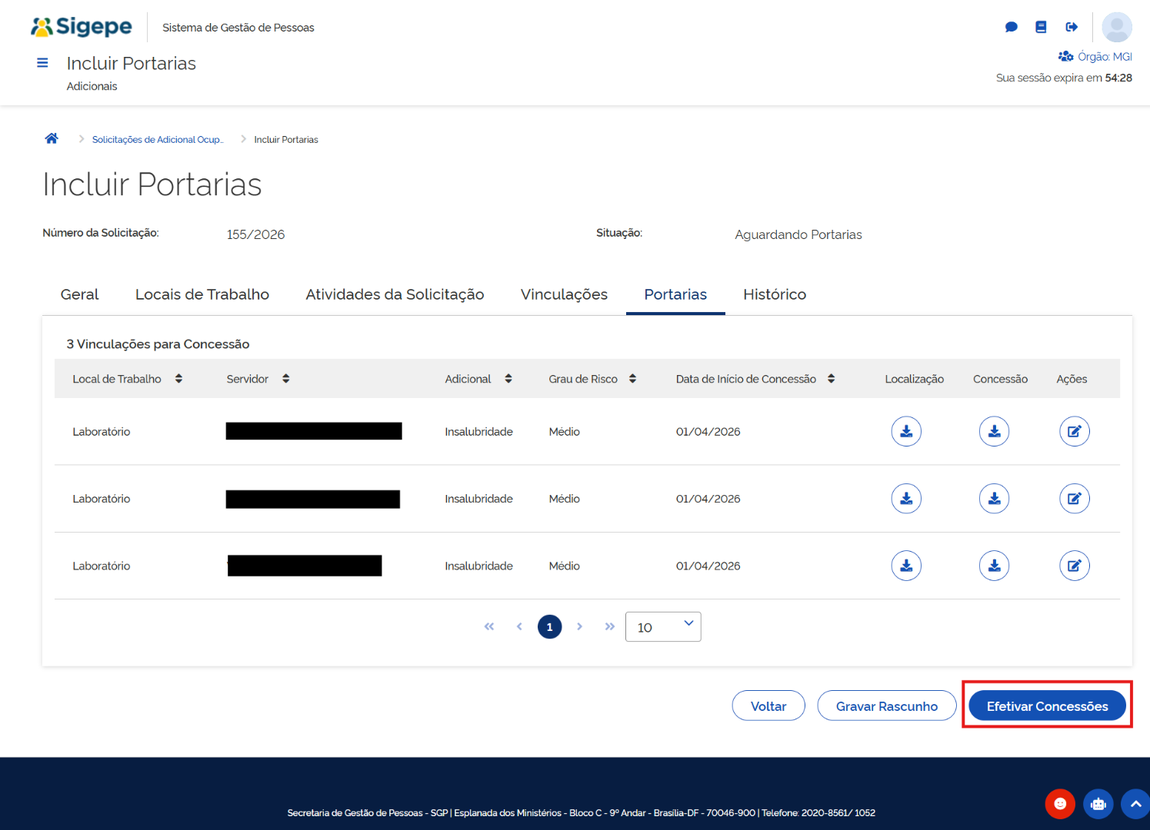
- Tela 13
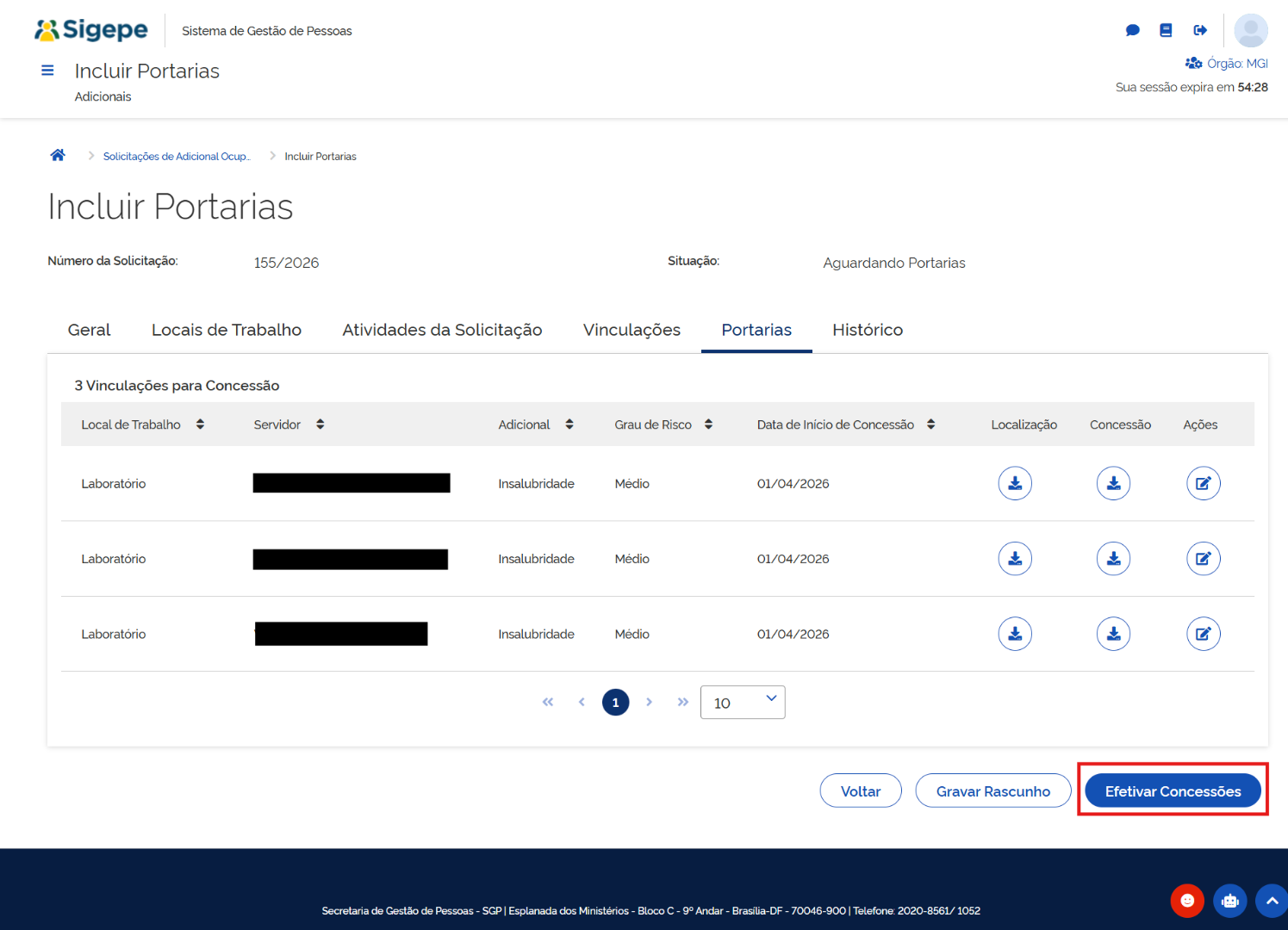
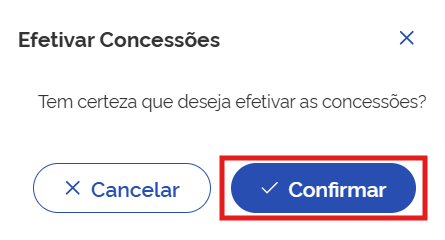
O sistema exibirá a mensagem de confirmação: “Tem certeza que deseja efetivar as concessões?”. O usuário deve acionar o botão “Confirmar” para consolidar definitivamente a concessão do adicional ocupacional na folha de pagamento dos respectivos servidores.
- Tela 14

- Tela 15
