Ir para o Conteúdo 1 Ir para a Página Inicial 2 Ir para o menu de Navegação 3 Ir para a Busca 4 Ir para o Mapa do site 5
Abrir menu principal de navegação
Gestão de Conteúdo
Termos mais buscados
  • imposto de renda
  • inss
  • assinatura
  • cnh social
  • enem
Termos mais buscados
  • imposto de renda
  • inss
  • assinatura
  • Manuais e Tutoriais
    • Acessibilidade em Imagens
    • Adicionando Itens
      • Adicionar Item Arquivo
      • Adicionar Item Áudio
      • Adicionar Pasta de Formulário
      • Adicionando Serviços na Capa
    • Carrossel de Assuntos
    • Classes em Capas
      • Linhas
      • Linhas de Destaque
      • Tile de Cabeçalho
      • Tile de Notícia
      • Classes de Visibilidade
    • Configurações do Ambiente
      • Configurando o item Composição
      • Configuração Multi-idioma
      • Integração com o sistema e-Agendas
      • Cadastro de rede social
      • Habilitando RSS
    • Configurando Canais de Atendimento CGU
      • Utilizando Tile de Canais
    • Criação de cards
    • Diretrizes Para Edição de Conteúdo
      • Legislação de Comunicação Digital
      • Padrão Digital de Governo
      • Regras para Editores de Conteúdo gov.br
      • Cartilha de Acessibilidade gov.br
      • Conteúdos voltados para a implementação de acessibilidade
    • Edição de Notícias
      • Adicionar Item Notícia em Capa
      • Como inserir Imagem em Notícia
      • Como inserir áudio em notícias
    • Gestão de Acesso
      • Gestão de Usuários
      • Papéis de usuário
    • Liberação de Acesso ao Google Analytics
    • Mapa Interativo
    • Tutorial demonstrativo Portal Gov.Br
    • Tutoriais do Plone 6
      • Criando uma página
      • Trabalhando com Blocos
      • Notícia
      • Gestão de acesso
      • Composição
  • Videoaulas
    • Curso Portal Gov.Br
    • Playlist para editores da plataforma GOV.BR
  • Guia de Edição de Serviços do Portal Gov.br
  • GOV.BR
    • Serviços
      • Buscar serviços por
        • Categorias
        • Órgãos
        • Estados
      • Serviços por público alvo
        • Cidadãos
        • Empresas
        • Órgãos e Entidades Públicas
        • Demais segmentos (ONGs, organizações sociais, etc)
        • Servidor Público
    • Temas em Destaque
      • Orçamento Nacional
      • Redes de Atendimento do Governo Federal
      • Proteção de Dados Pessoais
      • Serviços para Imigrantes
      • Política e Orçamento Educacionais
      • Educação Profissional e Tecnológica
      • Educação Profissional para Jovens e Adultos
      • Trabalho e Emprego
      • Serviços para Pessoas com Deficiência
      • Combate à Discriminação Racial
      • Política de Proteção Social
      • Política para Mulheres
      • Saúde Reprodutiva da Mulher
      • Cuidados na Primeira Infância
      • Habitação Popular
      • Controle de Poluição e Resíduos Sólidos
    • Notícias
      • Serviços para o cidadão
      • Saúde
      • Agricultura e Pecuária
      • Cidadania e Assistência Social
      • Ciência e Tecnologia
      • Comunicação
      • Cultura e Esporte
      • Economia e Gestão Pública
      • Educação e Pesquisa
      • Energia
      • Forças Armadas e Defesa Civil
      • Infraestrutura
      • Justiça e Segurança
      • Meio Ambiente
      • Trabalho e Previdência
      • Turismo
    • Galeria de Aplicativos
    • Acompanhe o Planalto
    • Navegação
      • Acessibilidade
      • Mapa do Site
      • Termo de Uso e Aviso de Privacidade
    • Consultar minhas solicitações
    • Órgãos do Governo
    • Por dentro do Gov.br
      • Dúvidas Frequentes em relação ao Portal gov.br
      • Dúvidas Frequentes da conta gov.br
      • Ajuda para Navegar o Portal
      • Conheça os elementos do Portal
      • Política de e-participação
      • Termos de Uso
      • Governo Digital
      • Guia de Edição de Serviços do Portal Gov.br
    • Canais do Executivo Federal
    • Dados do Governo Federal
      • Dados Abertos
      • Painel Estatístico de Pessoal
      • Painel de Compras do Governo Federal
      • Acesso à Informação
    • Empresas e Negócios
Links Úteis
  • Galeria de Aplicativos
  • Participe
  • Galeria de Aplicativos
  • Participe
Você está aqui: Página Inicial Manuais e Tutoriais Tutoriais do Plone 6 Composição

Composição

Info

A funcionalidade "Composição" é um item que já vem no menu dos sites institucionais. É nele que os editores vão montar a estrutura dos órgãos usando os blocos: Área e Pessoa.

1 - Como configurar o Composição na versão 6 do Plone

  • Após o login, localize o Menu de edição na lateral esquerda do seu site.
  • Clique no ícone de Conteúdo, representado por uma pasta.

Visão do menu do site com a pasta "Conteúdo" marcada
  • Na lista de opções que será exibida, localize o item Composição e clique nele, conforme a imagem abaixo.
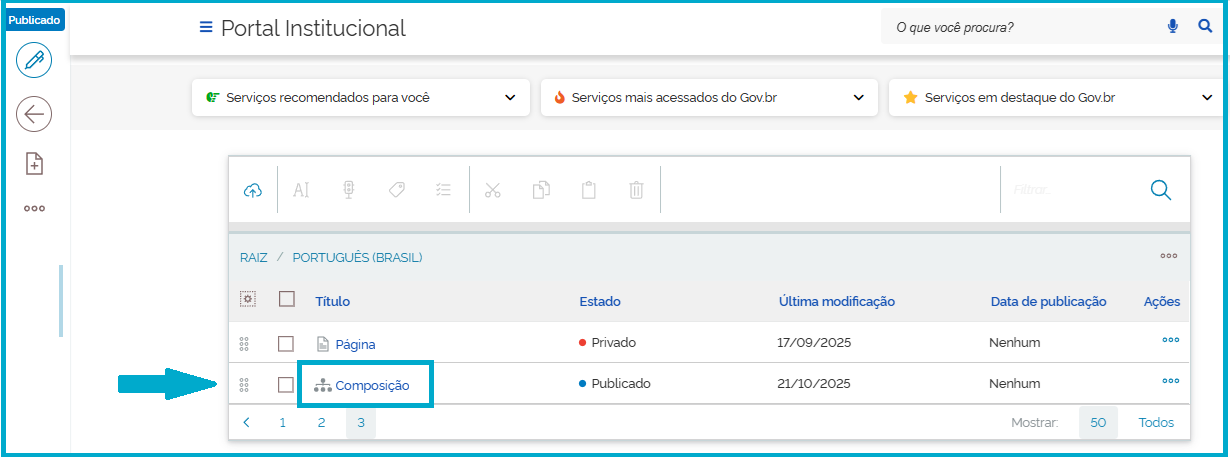
Visão da pasta "Conteúdo" com o item "Composição" selecionado

2 - Adicionando uma Área dentro do Composição

Após localizar e clicar no item Composição, clique no sinal [+] no menu lateral esquerdo do site institucional para adicionar a Área que vai receber as autoridades. 
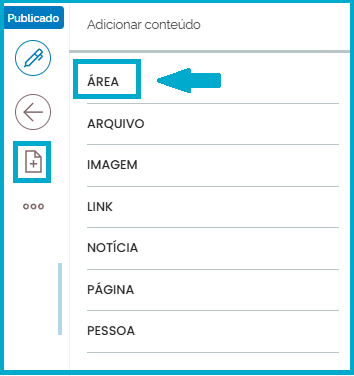
Visão do menu do site com o bloco "Área" marcado

3 - Configurações da Área

Ao adicionar uma Área, as configurações do bloco ficam disponíveis, à direita da página, durante a edição do conteúdo.
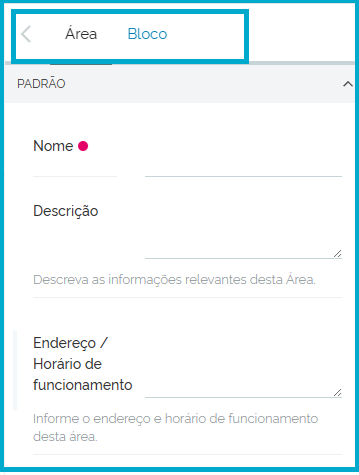
Visão dos itens da configuração da área, como Nome, Descrição.

4 - Preenchendo os campos da Área

No bloco Área, o editor cadastra o Título (exemplo: Secretaria X.) e, nas configurações do bloco, preenche os campos que deseja que sejam publicados na Área, como:

  • Descrição
  • Endereço / Horário de funcionamento
  • Competências
  • Card
    • Título do card: caso o conteúdo seja exibido no formato de card, este campo (caso preenchido) será visualizado como o título do card;
    • Breve descrição: caso preenchido esse campo, o conteúdo será exibido no verso do card;
    • Imagem: se preferir utilizar uma imagem no card como ícone, enviar o arquivo; ou
    • Informe o nome da classe que deve ser utilizada no card como ícone. Ex.: fa-solid fa-house, fa-solid fa-plane, etc. O nome da classe pode ser pesquisado em https://fontawesome.com/v6/search?o=r&m=free.

Nas configurações do bloco Área, o editor ainda poderá:

    • Excluir a Área da navegação
    • Dar um Nome curto para a URL
    • Deixar o "Versionamento ativado", caso queira registrar as mudanças efetuadas na área.
    • Também poderá cadastrar Tags para organização personalizada do conteúdo e alterar Idioma.
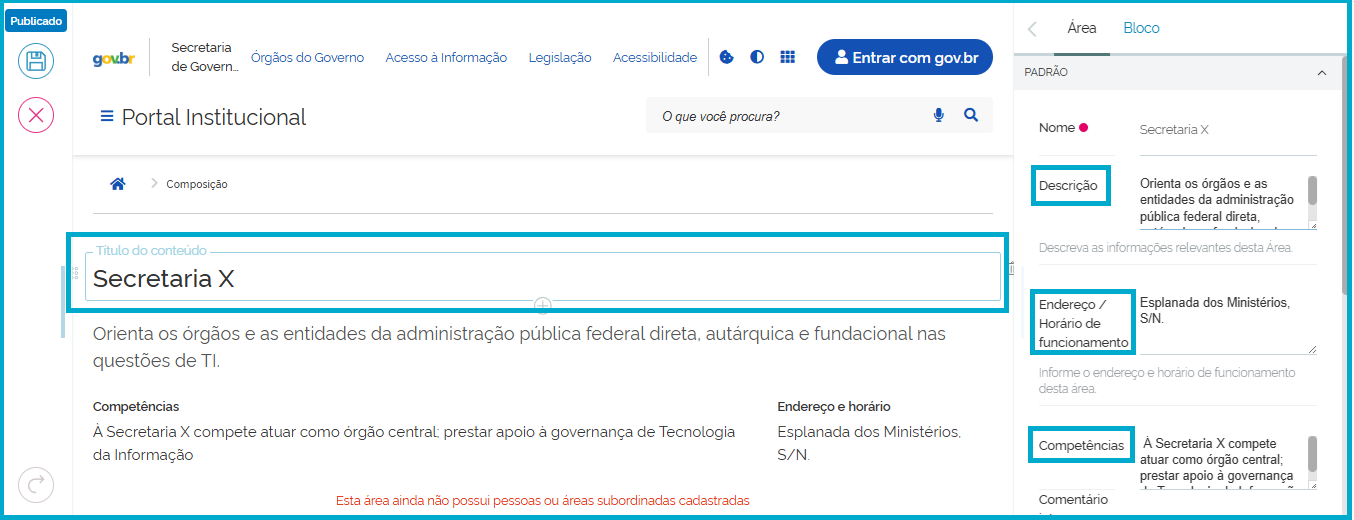
Bloco Área com os campos Título, Descrição, endereço e competências preenchidos

5 - Adicionando Pessoa

Após incluir uma Área (exemplo: "Secretaria X"), o editor pode inserir o bloco Pessoa (autoridade) dentro dela.

Clique no sinal [+] no menu lateral do site institucional e selecione o bloco Pessoa.
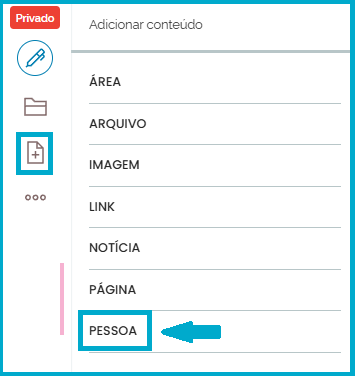
Visão do menu do site com o bloco "Pessoa" marcada

6 - Configurações da Pessoa

Ao adicionar uma Pessoa, as configurações do bloco ficam disponíveis, à direita da página, durante a edição do conteúdo.

No bloco Pessoa, o editor cadastra o Título do conteúdo (obrigatório) e, nas configurações do bloco, preenche ou altera os campos que deseja que sejam publicados, como:

  • Cargo
  • Descrição - minicurrículo da autoridade.
  • Telefone
  • E-mail
  • Substituto - se houver e tiver sido cadastrado antes.
  • Histórico de agenda externa - arquivo.
  • URL do e-Agendas ou outra agenda externa
  • Arquivo do currículo ou URL do currículo
  • Comentário interno: caso queira, adicione um comentário descrevendo as alterações realizadas. Não ficará visível para o usuário anônimo.
  • Foto: ao subir a imagem da autoridade, não se esqueça de preencher o campo "Descrição da foto (texto ALT)".
  • Alinhamento

Nas configurações do bloco Pessoa, o editor ainda poderá:

  • Dar um Nome curto para a URL
  • Deixar o "Versionamento ativado", caso queira registrar as mudanças efetuadas na Pessoa.
  • Também poderá cadastrar Tags para organização personalizada do conteúdo e alterar Idioma.

À medida que o editor vai preenchendo os campos do bloco Pessoa, ele já consegue visualizar as alterações no conteúdo em tela, veja isso na imagem a seguir.
Essa é uma das principais mudanças que a nova versão do Plone traz. Não precisa criar um layout externamente.
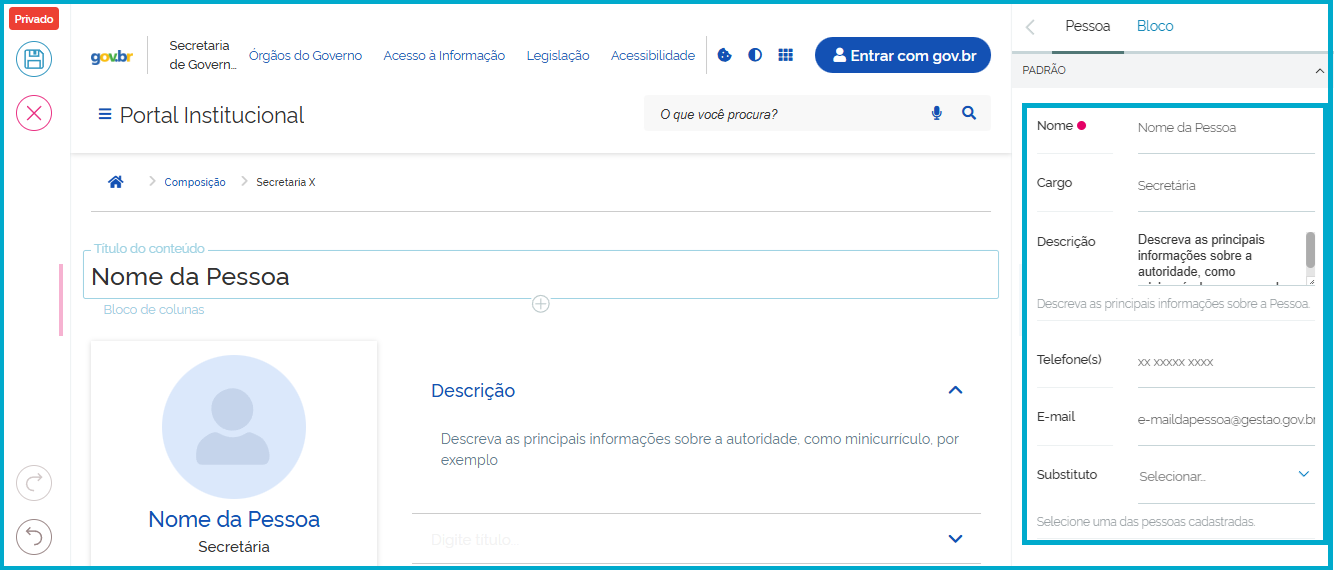
Visão da tela de configurações do bloco Pessoa

Na imagem abaixo, é possível visualizar uma Pessoa cadastrada numa Área:
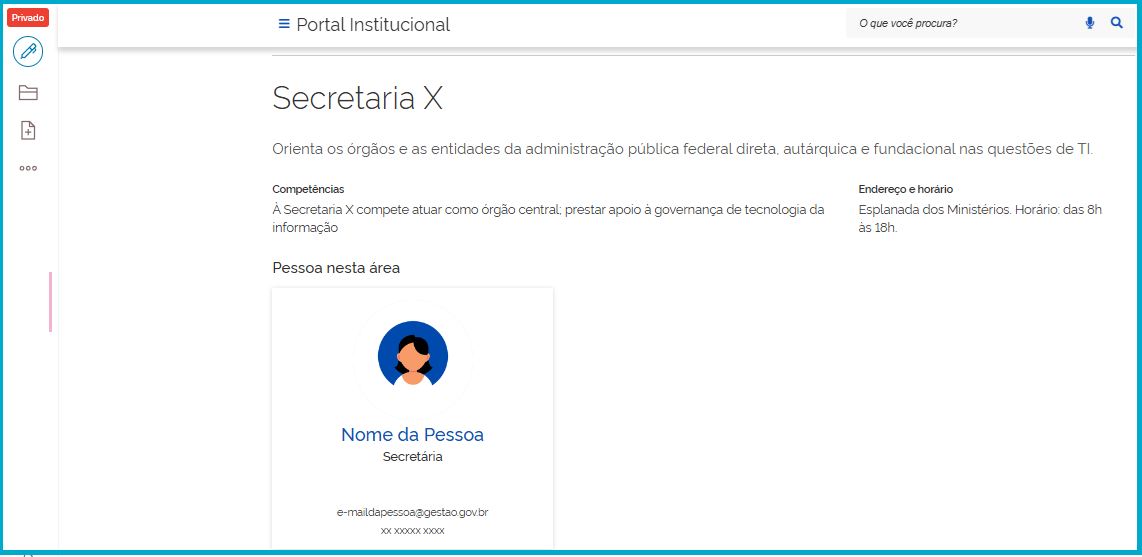
Visão da estrutura da Secretaria X com uma Pessoa cadastrada

A visão em lista do bloco Composição vai se alterando conforme as Pessoas e Áreas vão sendo cadastradas:
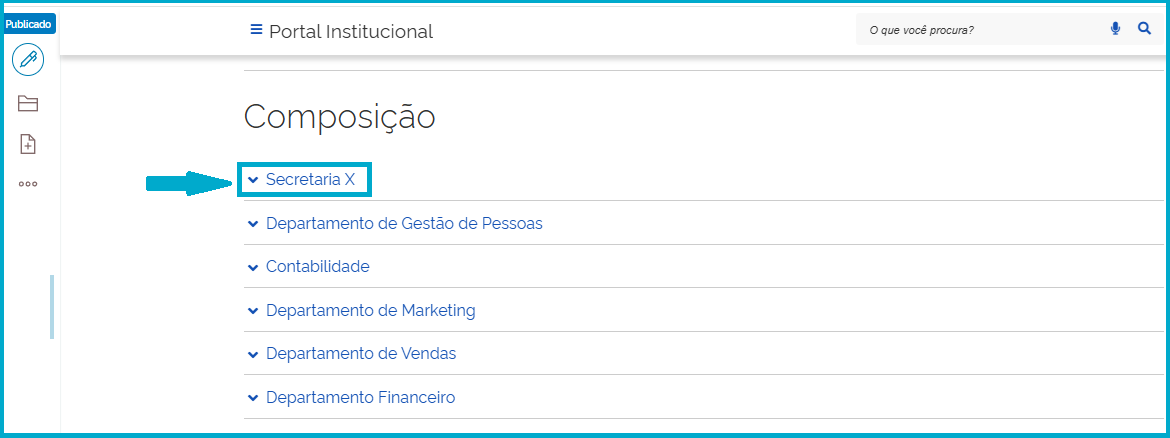
Visão das Áreas cadastradas no Composição em formato de Acordeom

Na imagem a seguir, uma visão aberta do bloco Composição com duas Pessoas cadastradas na Área "Secretaria X".
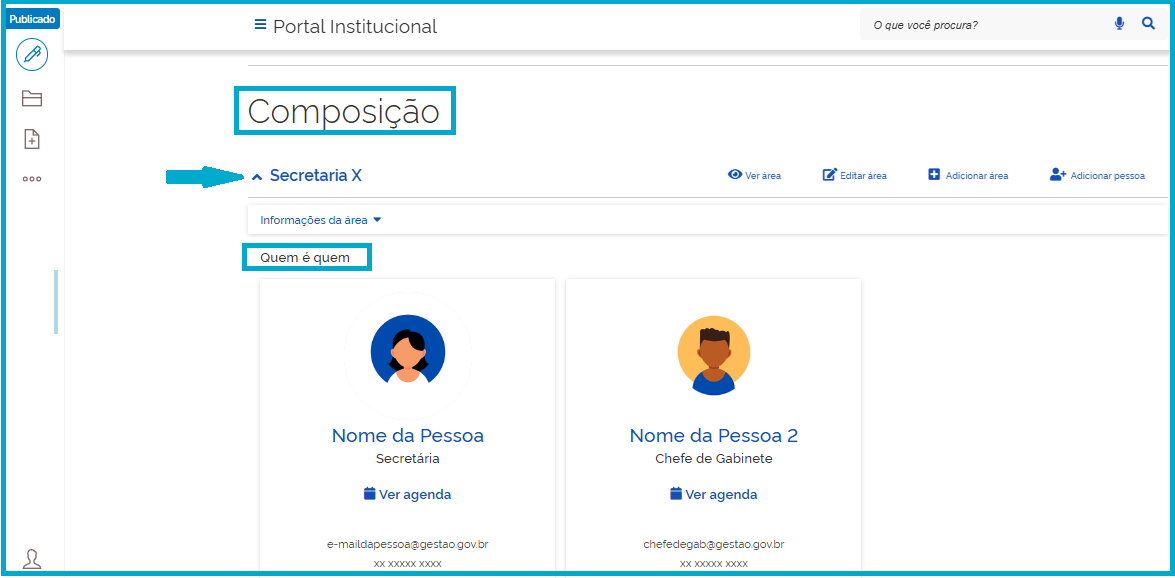
Visão da tela do "Quem é quem" da secretaria X no composição

7 - Bloco Listagem de Pessoas

Nessa versão do Plone, o editor não precisa mais criar uma pasta "Quem é quem" para poder visualizar as autoridades do órgão.

O "Quem é quem" é visualizado, de modo automático, por meio do bloco Listagem de Pessoas.

Além de poder adicionar uma Pessoa usando o menu do site, se a Área já estiver criada, o editor tem a visão do conteúdo e consegue realizar várias configurações dentro do bloco Listagem de Pessoas, como:

  • editar a Área
  • adicionar outra Área
  • adicionar Pessoa

No bloco Listagem de Pessoas, o editor também pode configurar o modo de visualização das autoridades :

  • no item Áreas: para mostrar descrição das áreas e mostrar pessoas.
  • no item Pessoas: para mostrar a quantidade por linha, card resumido, descrições, links de agenda ou currículo, substituto.
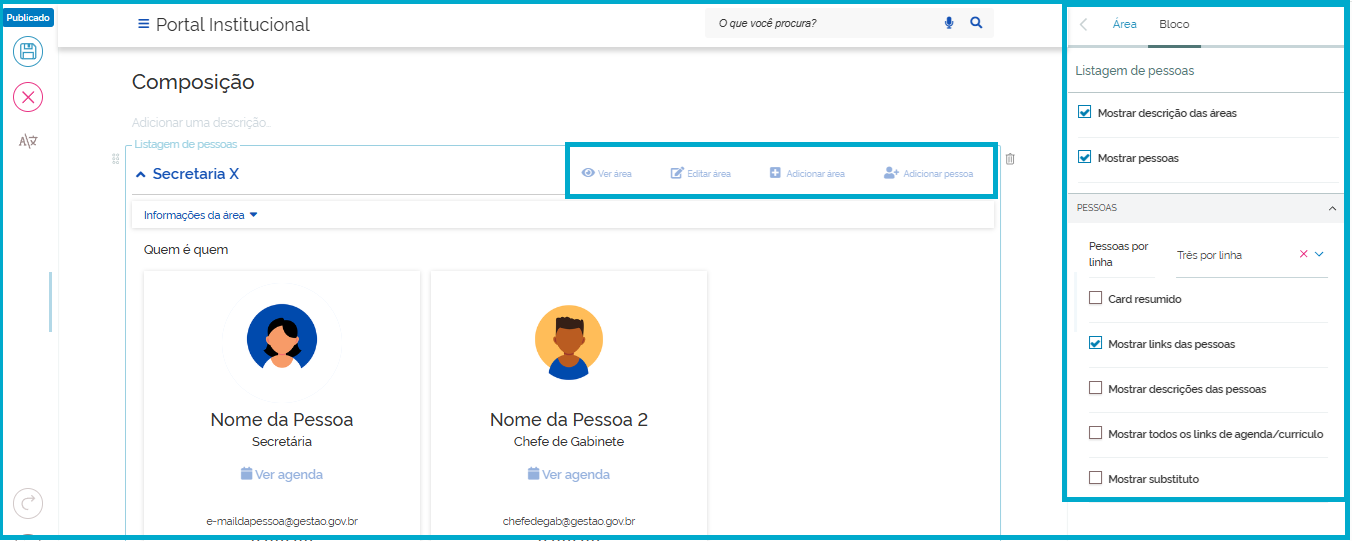
Visão do Quem é quem com as configurações do bloco Listagem de pessoas abertas

Além da visão das Áreas e Pessoas em formato de Listagem (uma espécie de acordeom), o editor ainda tem a opção de mostrá-las usando o bloco Listagem de Cards.

Nas configurações do bloco Listagem de cards dentro do Composição, o editor pode alterar:

  • o tamanho dos cards
  • quantos cards deseja por linha
  • mexer no alinhamento
  • mudar a cor do fundo para cinza ou branco
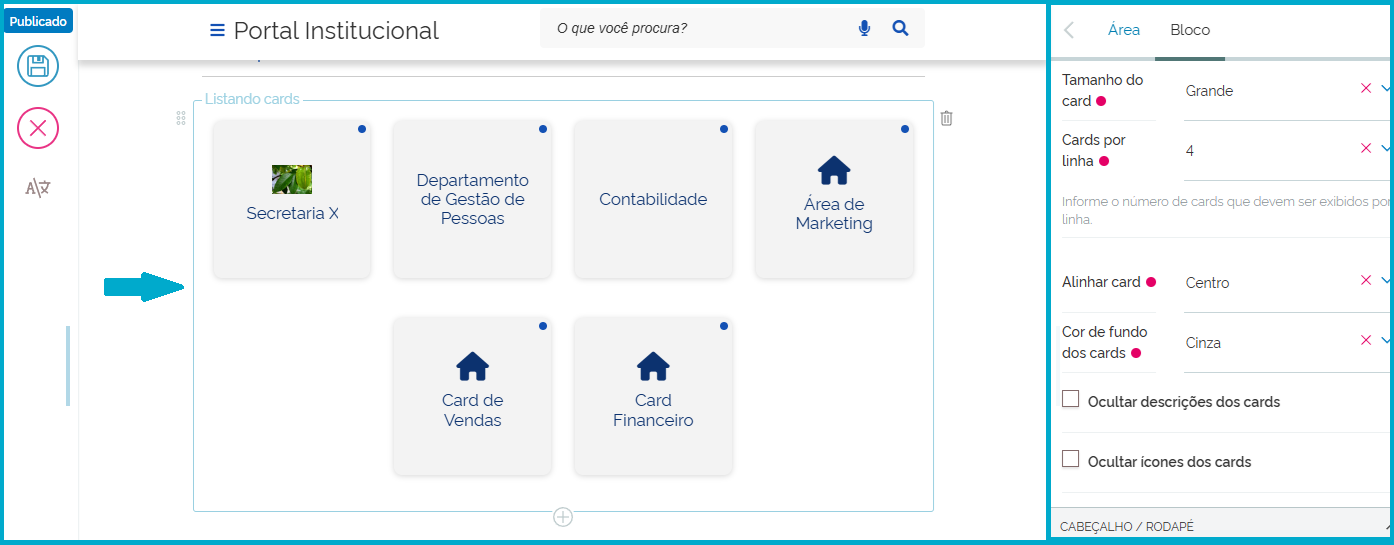

Visão do Composição mostrando as áreas em formato de cards
Confira mais tutoriais
  • Manuais e Tutoriais
    • Acessibilidade em Imagens
    • Adicionando Itens
      • Adicionar Item Arquivo
      • Adicionar Item Áudio
      • Adicionar Pasta de Formulário
      • Adicionando Serviços na Capa
    • Carrossel de Assuntos
    • Classes em Capas
      • Linhas
      • Linhas de Destaque
      • Tile de Cabeçalho
      • Tile de Notícia
      • Classes de Visibilidade
    • Configurações do Ambiente
      • Configurando o item Composição
      • Configuração Multi-idioma
      • Integração com o sistema e-Agendas
      • Cadastro de rede social
      • Habilitando RSS
    • Configurando Canais de Atendimento CGU
      • Utilizando Tile de Canais
    • Criação de cards
    • Diretrizes Para Edição de Conteúdo
      • Legislação de Comunicação Digital
      • Padrão Digital de Governo
      • Regras para Editores de Conteúdo gov.br
      • Cartilha de Acessibilidade gov.br
      • Conteúdos voltados para a implementação de acessibilidade
    • Edição de Notícias
      • Adicionar Item Notícia em Capa
      • Como inserir Imagem em Notícia
      • Como inserir áudio em notícias
    • Gestão de Acesso
      • Gestão de Usuários
      • Papéis de usuário
    • Liberação de Acesso ao Google Analytics
    • Mapa Interativo
    • Tutorial demonstrativo Portal Gov.Br
    • Tutoriais do Plone 6
      • Criando uma página
      • Trabalhando com Blocos
      • Notícia
      • Gestão de acesso
      • Composição
  • Videoaulas
    • Curso Portal Gov.Br
    • Playlist para editores da plataforma GOV.BR
  • Guia de Edição de Serviços do Portal Gov.br
Redefinir Cookies
Acesso àInformação
Todo o conteúdo deste site está publicado sob a licença Creative Commons Atribuição-SemDerivações 3.0 Não Adaptada.
Voltar ao topo da página
Fale Agora Refazer a busca