Tutoriais do Plone 6
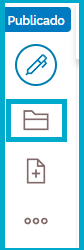
Nesta nova versão, o Plone trouxe mudanças significativas para o editor, como o Menu de edição, que agora se encontra na posição vertical do lado esquerdo.
O menu do site é composto pelos itens:
- Editar: para editar o conteúdo que está visível.
- Conteúdo: para visualizar o conteúdo da página.
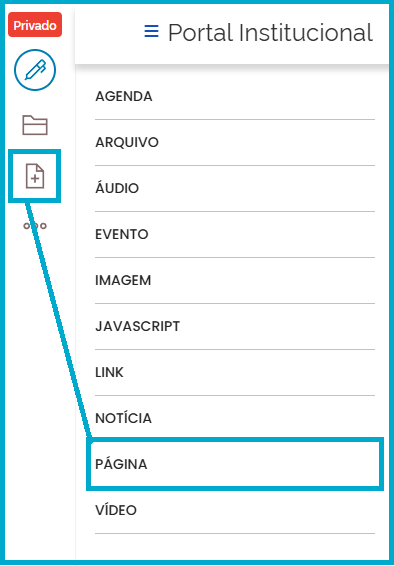
- Adicionar: para adicionar conteúdos na página em que o editor está trabalhando.

Importante: a partir do Plone 6, o tipo de conteúdo Pasta deixa de existir. Agora, o item Página é um container, e recebe outros conteúdos descendentes, criando a árvore de navegação do portal. Outros itens também podem vincular outros conteúdos, como uma Notícia com suas imagens, arquivos, links, vídeos, áudios e outros blocos desejados.
A maior vantagem é que não mais necessário definir um conteúdo como visão padrão da pasta, o próprio container já realiza esse papel.
Uma Página funciona como repositório de conteúdos, constituindo-se também a visão padrão do conteúdo (antiga capa).
Exemplo:
Vamos dizer que o editor deseja adicionar uma página para uma iniciativa nova da instituição dentro da página Assuntos:
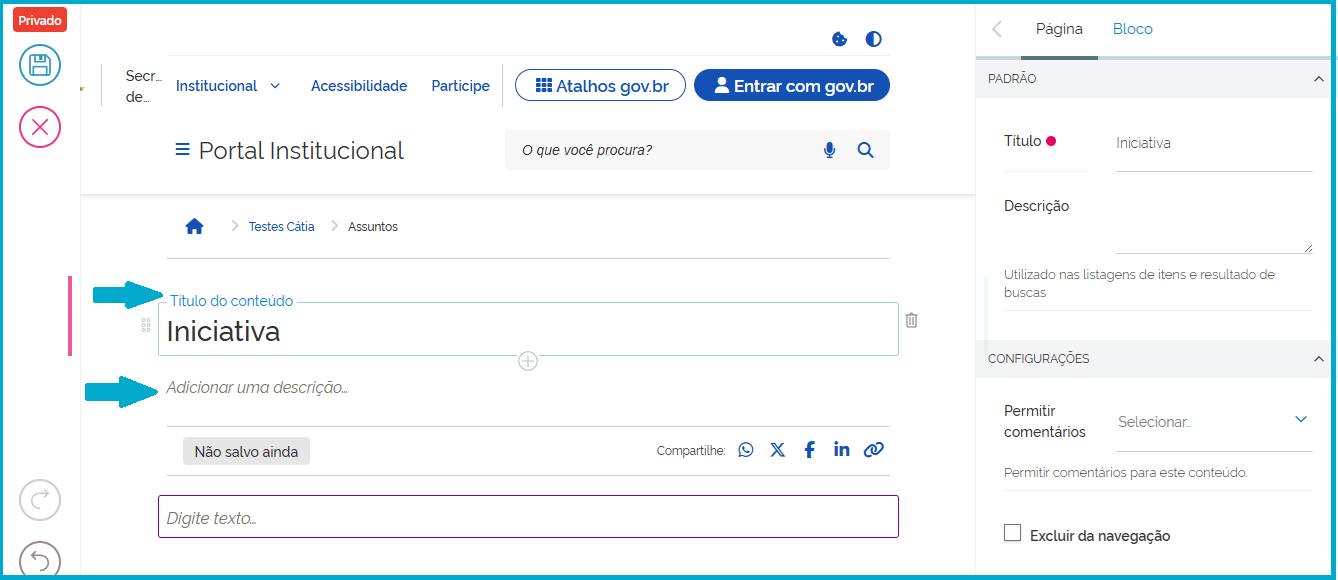
- Adicione uma página dentro da página "Assuntos", coloque o Título, Descrição (se desejar) e salve.
- Em seguida, clique no ícone de caneta disponível no Menu de edição, à esquerda do site, para editá-la e adicionar blocos que ajudem a mostrar os conteúdos da iniciativa.
Como adicionar conteúdos numa Página usando os blocos?
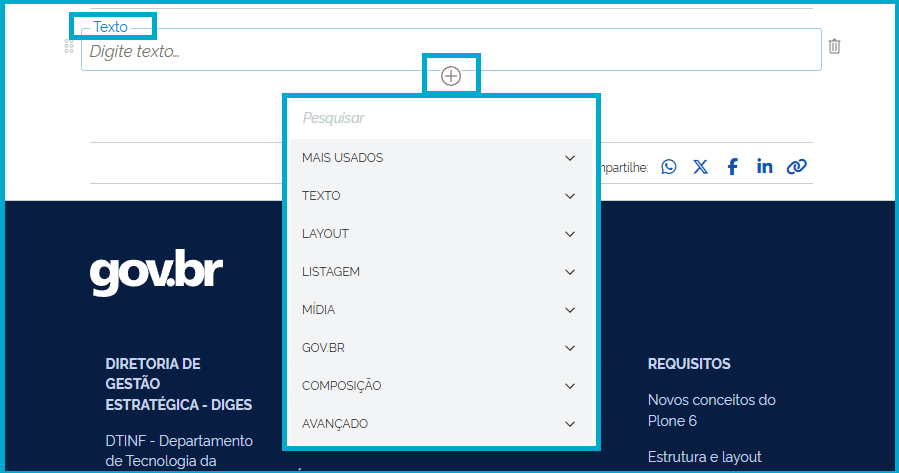
Por padrão, uma página já vem com um bloco de Texto, mas o editor pode adicionar outros blocos, bastando clicar no sinal de [+] disponível em cada bloco, seja no bloco de Texto ou demais blocos:
Como ver o conteúdo de uma Página ou Notícia?
Para ter acesso aos conteúdos de uma Página ou Notícia, acesse o menu do site ou clique no ícone Conteúdo, que está localizado no Menu de edição do site, conforme a imagem ao lado.