Trabalhando com Blocos
Nesta versão, após criar uma página, o Plone disponibiliza várias funcionalidades (blocos) para o editor escolher como mostrar seu conteúdo, seja por meio de imagens, mídias, listas, accordions, tabelas, divisão em colunas e muito mais.
Como inserir um bloco numa página?
O sinal de Adicionar Bloco (+) aparece quando o editor clica no bloco anterior.
Exemplo: para adicionar uma imagem após um bloco de texto, clica-se em qualquer lugar do bloco e logo abaixo aparece o (+) para adição de outras funcionalidades.
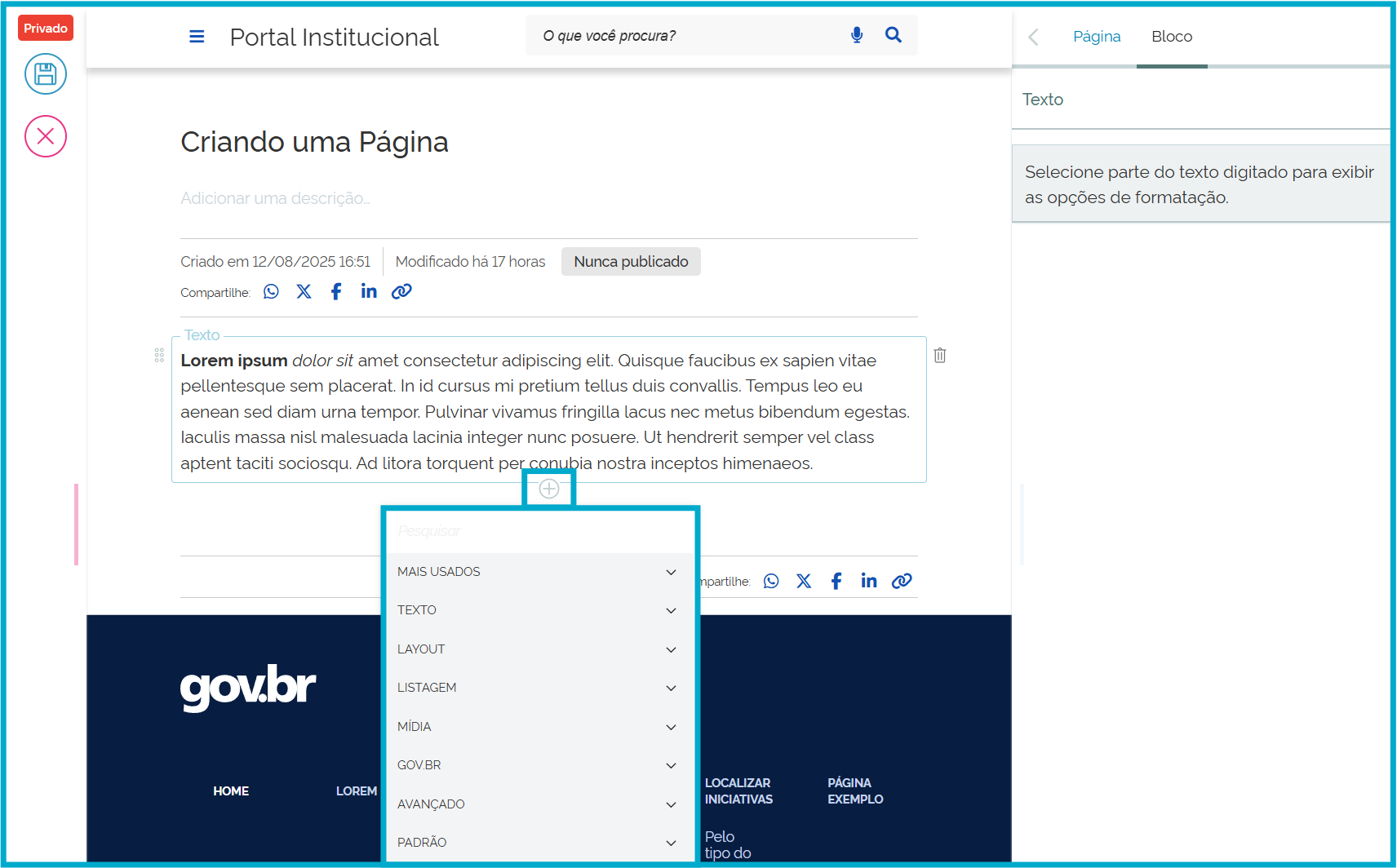
Conheça as opções de Blocos:
Existem diferentes blocos nessa versão do Plone para uso na edição de uma página. Eles são separados por seções, conforme imagem acima.
- Texto: Texto, Botão, Descrição de seção, Subtítulo de seção e Título de seção.
- Layout: Destaque, Tabela, Acordeom, Colunas, Abas, Divisória, Espaçamento, Conteúdo responsivo, Carrossel e Cartões.
- Listagem: Listagem, Listagem de Imagens, Listagem com Seleção, Listagem com filtros e Listando cartões.
- Mídia: Imagem, vídeo e mapas.
- GOV.BR: Números do Governo e Canais de Atendimento.
- Avançado: HTML
Os blocos mais usados pelos editores são: Texto, Imagem, Carrossel, Destaque, Título de seção, Cartões (antigo cards), Tabelas, Mídia, Listagem, Colunas, GOV.BR (Números e Canais de Atendimento) e HTML (antigo Embed).