Ir para o Conteúdo 1 Ir para a Página Inicial 2 Ir para o menu de Navegação 3 Ir para a Busca 4 Ir para o Mapa do site 5
Abrir menu principal de navegação
Gestão de Conteúdo
Termos mais buscados
  • imposto de renda
  • inss
  • assinatura
  • cnh social
  • enem
Termos mais buscados
  • imposto de renda
  • inss
  • assinatura
  • Manuais e Tutoriais
    • Acessibilidade em Imagens
    • Adicionando Itens
      • Adicionar Item Arquivo
      • Adicionar Item Áudio
      • Adicionar Pasta de Formulário
      • Adicionando Serviços na Capa
    • Carrossel de Assuntos
    • Classes em Capas
      • Linhas
      • Linhas de Destaque
      • Tile de Cabeçalho
      • Tile de Notícia
      • Classes de Visibilidade
    • Configurações do Ambiente
      • Configurando o item Composição
      • Configuração Multi-idioma
      • Integração com o sistema e-Agendas
      • Cadastro de rede social
      • Habilitando RSS
    • Configurando Canais de Atendimento CGU
      • Utilizando Tile de Canais
    • Criação de cards
    • Diretrizes Para Edição de Conteúdo
      • Legislação de Comunicação Digital
      • Padrão Digital de Governo
      • Regras para Editores de Conteúdo gov.br
      • Cartilha de Acessibilidade gov.br
      • Conteúdos voltados para a implementação de acessibilidade
    • Edição de Notícias
      • Adicionar Item Notícia em Capa
      • Como inserir Imagem em Notícia
      • Como inserir áudio em notícias
    • Gestão de Acesso
      • Gestão de Usuários
      • Papéis de usuário
    • Liberação de Acesso ao Google Analytics
    • Mapa Interativo
    • Tutorial demonstrativo Portal Gov.Br
    • Tutoriais do Plone 6
      • Criando uma página
      • Trabalhando com Blocos
      • Notícia
      • Gestão de acesso
      • Composição
  • Videoaulas
    • Curso Portal Gov.Br
    • Playlist para editores da plataforma GOV.BR
  • Guia de Edição de Serviços do Portal Gov.br
  • GOV.BR
    • Serviços
      • Buscar serviços por
        • Categorias
        • Órgãos
        • Estados
      • Serviços por público alvo
        • Cidadãos
        • Empresas
        • Órgãos e Entidades Públicas
        • Demais segmentos (ONGs, organizações sociais, etc)
        • Servidor Público
    • Temas em Destaque
      • Orçamento Nacional
      • Redes de Atendimento do Governo Federal
      • Proteção de Dados Pessoais
      • Serviços para Imigrantes
      • Política e Orçamento Educacionais
      • Educação Profissional e Tecnológica
      • Educação Profissional para Jovens e Adultos
      • Trabalho e Emprego
      • Serviços para Pessoas com Deficiência
      • Combate à Discriminação Racial
      • Política de Proteção Social
      • Política para Mulheres
      • Saúde Reprodutiva da Mulher
      • Cuidados na Primeira Infância
      • Habitação Popular
      • Controle de Poluição e Resíduos Sólidos
    • Notícias
      • Serviços para o cidadão
      • Saúde
      • Agricultura e Pecuária
      • Cidadania e Assistência Social
      • Ciência e Tecnologia
      • Comunicação
      • Cultura e Esporte
      • Economia e Gestão Pública
      • Educação e Pesquisa
      • Energia
      • Forças Armadas e Defesa Civil
      • Infraestrutura
      • Justiça e Segurança
      • Meio Ambiente
      • Trabalho e Previdência
      • Turismo
    • Galeria de Aplicativos
    • Acompanhe o Planalto
    • Navegação
      • Acessibilidade
      • Mapa do Site
      • Termo de Uso e Aviso de Privacidade
    • Consultar minhas solicitações
    • Órgãos do Governo
    • Por dentro do Gov.br
      • Dúvidas Frequentes em relação ao Portal gov.br
      • Dúvidas Frequentes da conta gov.br
      • Ajuda para Navegar o Portal
      • Conheça os elementos do Portal
      • Política de e-participação
      • Termos de Uso
      • Governo Digital
      • Guia de Edição de Serviços do Portal Gov.br
    • Canais do Executivo Federal
    • Dados do Governo Federal
      • Dados Abertos
      • Painel Estatístico de Pessoal
      • Painel de Compras do Governo Federal
      • Acesso à Informação
    • Empresas e Negócios
Links Úteis
  • Galeria de Aplicativos
  • Participe
  • Galeria de Aplicativos
  • Participe
Você está aqui: Página Inicial Manuais e Tutoriais Adicionando Itens Adicionar Pasta de Formulário

Adicionar Pasta de Formulário

Info

Criar Formulário

Para adicionar o item do tipo formulário, basta seguir o passo a passo indicado.

No menu conteúdo, criar uma Pasta para o adicionar os itens. Dentro desta pasta, clicar no botão Adicionar Item e posteriormente em Pasta de Formulário.
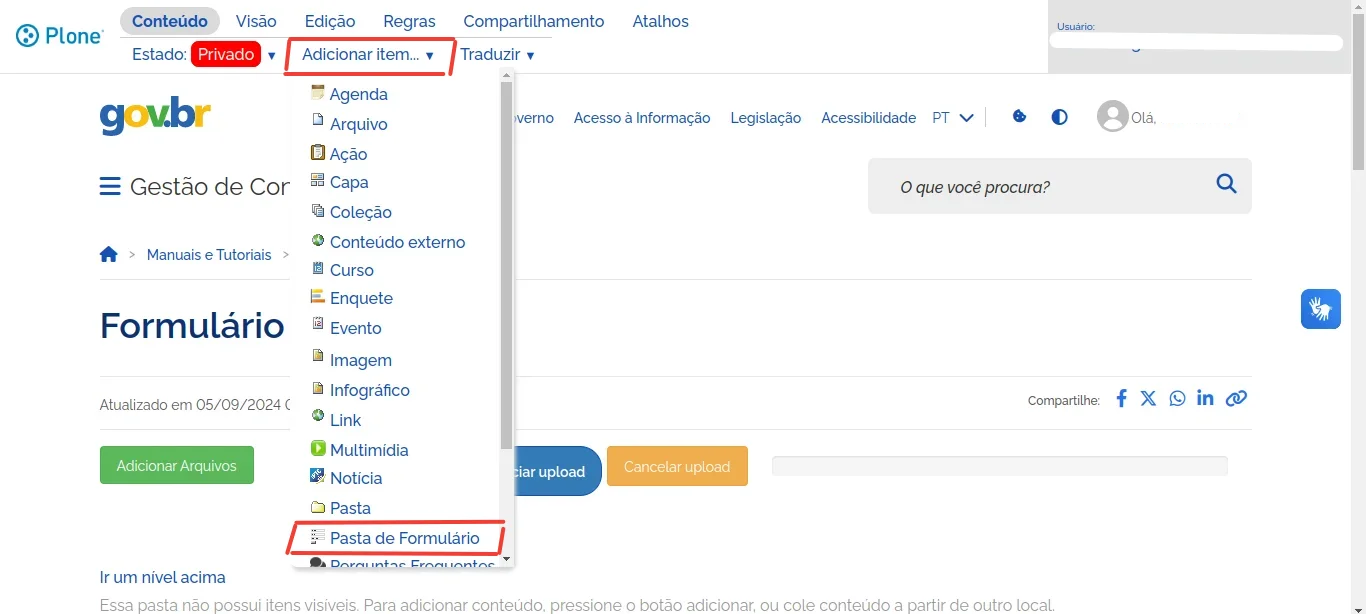
tela adicionar item

1. Título: item obrigatório. 

Em seguida, preencher e configurar itens não obrigatórios, sendo eles: 

2. Descrição: serve para fornecer informações sobre sua utilidade e objetivo. Ela também é utilizada para exibir detalhes em listagens de itens e nos resultados de buscas, ajudando os usuários a identificarem rapidamente o propósito do formulário.

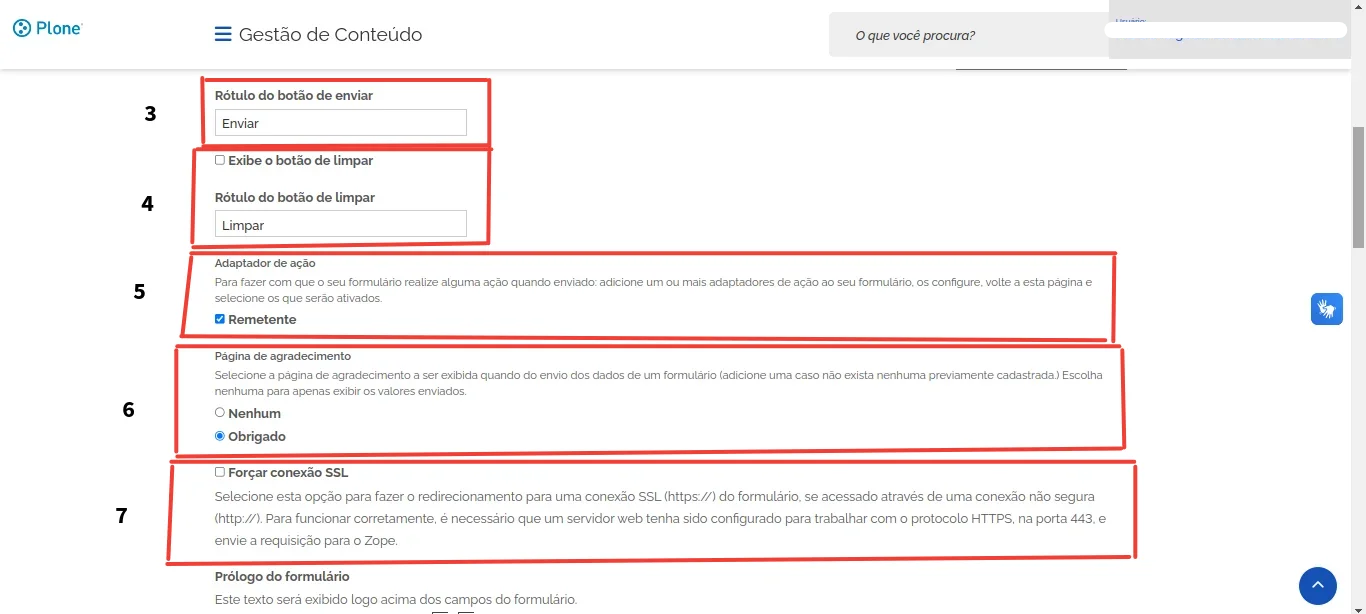
3. Rótulo do botão de enviar: é o texto que será exibido no botão que, quando clicado, submeterá o formulário ou realizará a ação de envio dos dados inseridos pelo usuário.

4. Rótulo do botão de limpar: como descrito, serve para dar um nome descritivo ao botão que será exibido para o usuário e cuja função é limpar os campos de um formulário ou de uma interface. Para que o botão apareça, é necessário marcar uma opção de exibição, como o checkbox "Exibe o botão de limpar".

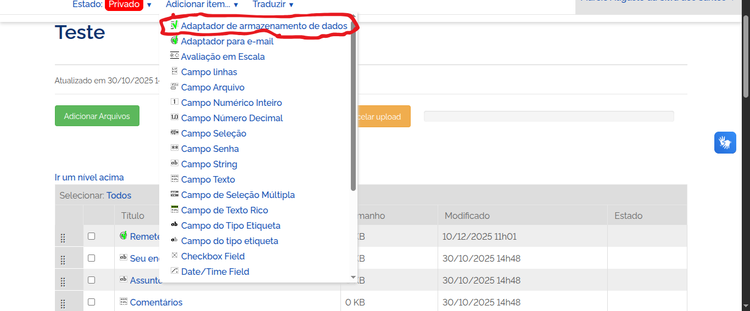
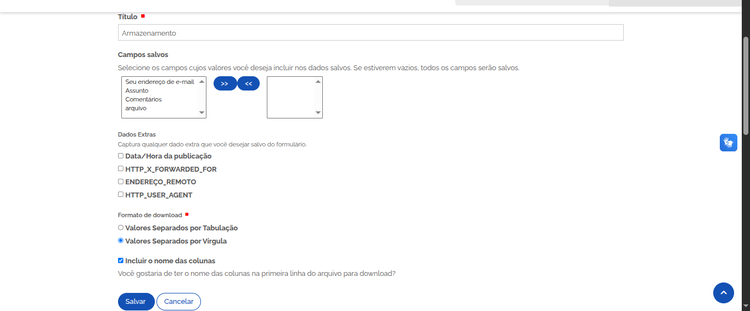
5. Adaptador de Ação: serve para realizar adaptações no comportamento do formulário, como mudar o local de armazenamento dos dados ou redirecionar o e-mail para um destinatário específico. Caso precise personalizar a ação do formulário, como o destino dos dados enviados, o adaptador é uma ferramenta flexível que permite essas modificações.

6. Página de agradecimento: é uma página exibida ao usuário após a submissão do formulário, proporcionando uma resposta visual ou textual sobre o sucesso do envio. Ela pode ser configurada de diferentes maneiras, conforme suas necessidades.             

  • Nenhum: se não quiser exibir uma página de agradecimento, basta selecionar essa opção. Nesse caso, os dados preenchidos no formulário serão exibidos ao usuário como confirmação de que a submissão foi bem-sucedida.
  • Obrigado: caso deseje exibir uma mensagem de agradecimento padrão, selecione a opção "obrigado". Isso mostrará uma mensagem simples, confirmando o envio do formulário.
  • Página de Agradecimento Personalizada: se precisar de uma mensagem ou design específico para a página de agradecimento, há a possibilidade de criar uma página personalizada. Isso permite que você adicione texto, imagens e até mesmo links, oferecendo uma experiência mais completa ao usuário após o envio do formulário.         

7. Forçar conexão SSL: serve para garantir que o formulário seja acessado de forma segura, utilizando o protocolo HTTPS. Isso é particularmente importante para proteger os dados dos usuários, especialmente em formulários que coletam informações sensíveis, como senhas, dados pessoais ou financeiros.

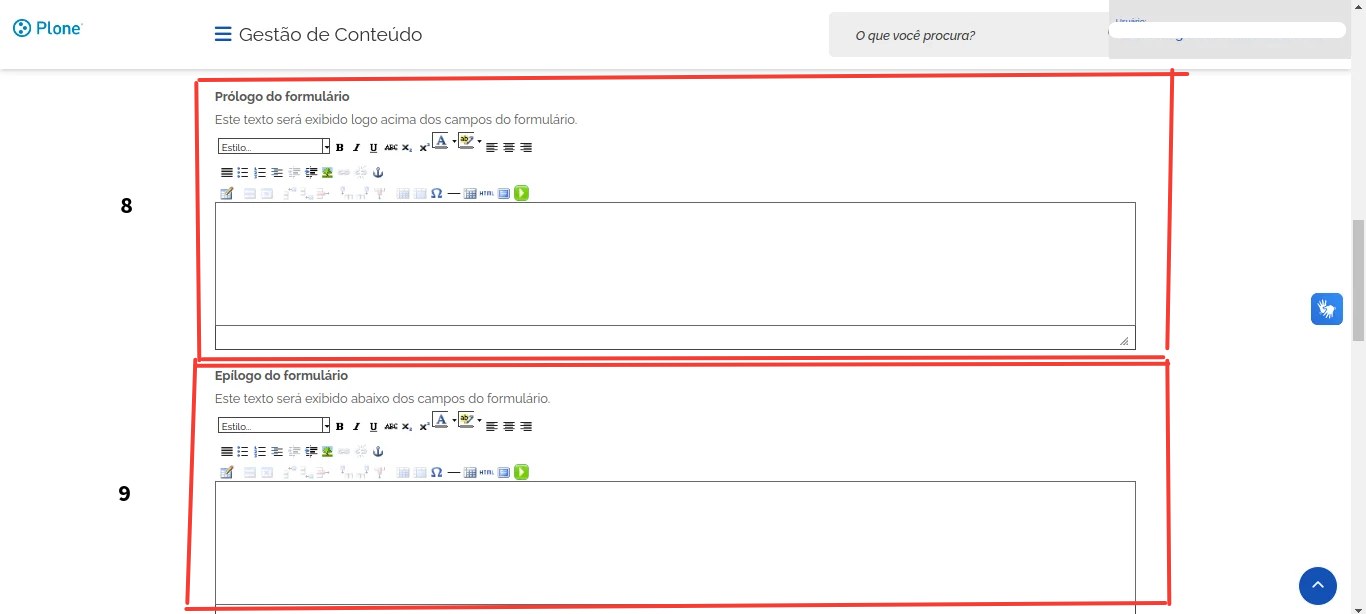
8. Prólogo do formulário: é uma seção que permite apresentar uma mensagem introdutória ao usuário antes de ele começar a preencher o formulário. Essa mensagem pode ser utilizada para explicar o objetivo do formulário, fornecer orientações sobre o preenchimento ou destacar informações importantes que o usuário deve saber antes de prosseguir. 

9. Epílogo do formulário: é a seção que aparece após o usuário ter completado o preenchimento e submissão do formulário. Ele é utilizado para fornecer uma mensagem final, que pode incluir agradecimentos, informações adicionais, ou instruções sobre os próximos passos.
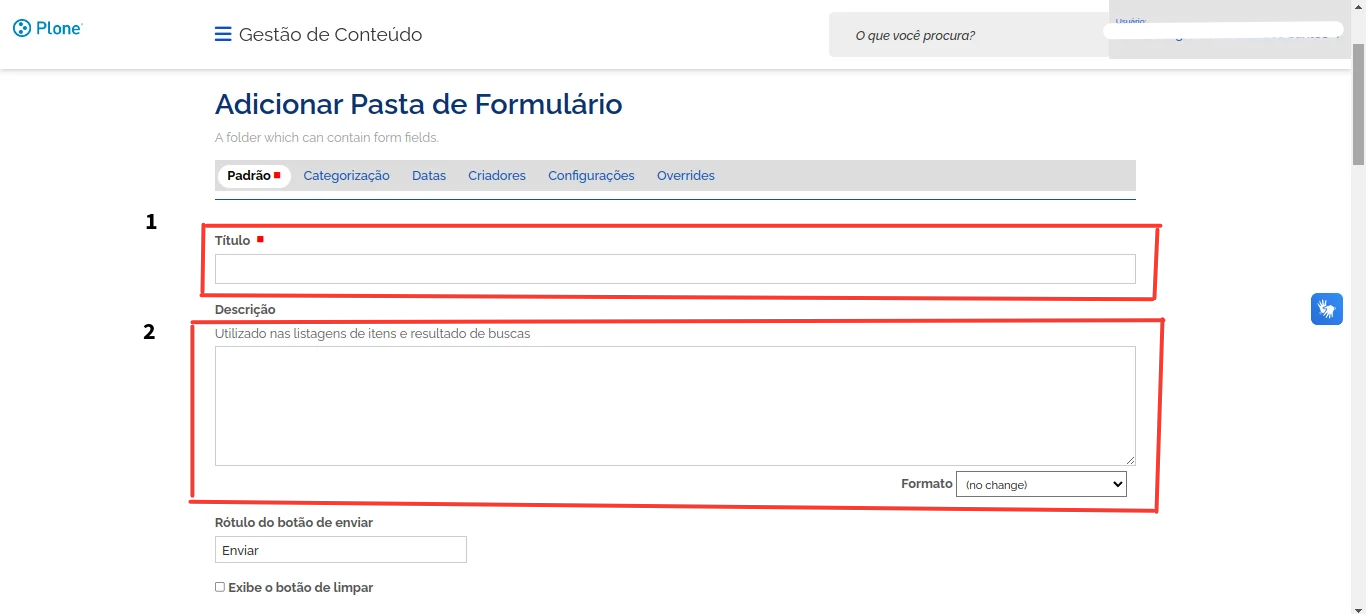
Tela de preenchimento do título e descrição
Tela de preenchimento dos dados

Com isso, já se tem um formulário padrão, básico, com os seguintes campos: 
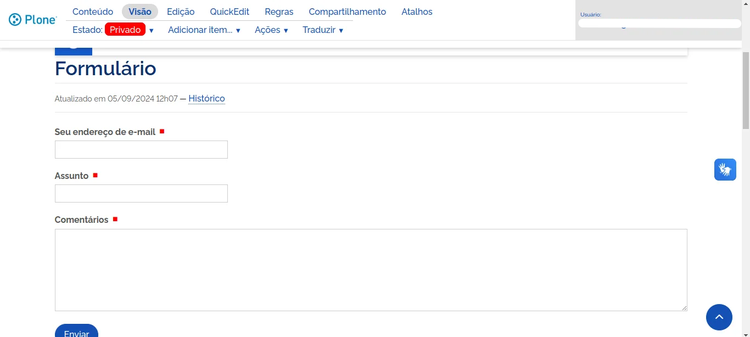
formulário
Formuláro

Como Criar um formulário personalizado com mais campos?

Exemplo 1:

  1. Acessar a Tela do Formulário:

    • Na tela principal de edição do formulário, localize o botão "Adicionar item".
  2. Adicionar Novo Campo:

    • Clicar em "Adicionar item".
    • Na lista de opções de campos, aparecerá:
      • Texto Simples: Campo para inserir textos curtos.
      • Texto Longo: Campo para descrições maiores ou comentários.
      • Número: Campo para entrada de números.
      • Data: Para permitir que o usuário selecione uma data.
      • Caixa de Seleção: Para permitir múltiplas escolhas.
      • Botão de Opção: Para escolha de uma única opção.
      • Caixa de Verificação: Para opções de múltipla seleção.
      • Arquivo: Para permitir upload de arquivos.
  3. Configuração do Campo:

    • Após escolher o campo, configurar suas opções específicas:
      • Rótulo: Nome do campo que será exibido ao usuário.
      • Obrigatoriedade: Defina se o campo será obrigatório ou opcional.
      • Valor Padrão: (Opcional) Defina um valor inicial que aparecerá no campo.
      • Validação: Defina regras como limite de caracteres, formato de data, etc.
  4. Adicionar Vários Campos:

    • Repetir o processo de "Adicionar item" para inserir quantos campos forem necessários no formulário.
  5. Visualização e Teste:

    • Após adicionar os campos, revisar o formulário para garantir que todos os campos necessários foram adicionados.
    • Realizar testes preenchendo os campos para verificar o funcionamento de cada um.

Abaixo, imagem do menu "Adicionar item" de um formulário personalizado, o qual permite adicionar e configurar diversos tipos de campos conforme as necessidades.
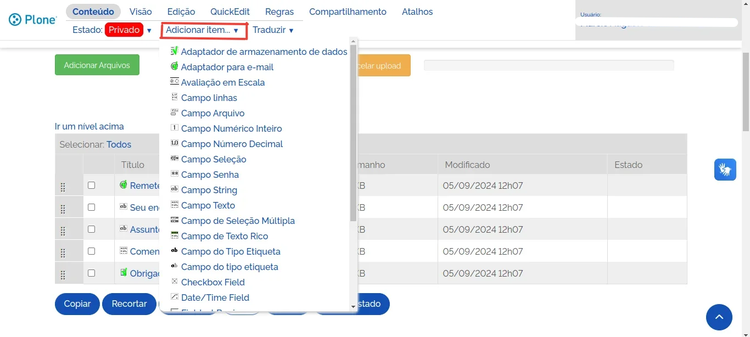
Tela do formulário
Tela do formulário

Exemplo 2:

  1. Acessar a Tela do Formulário:

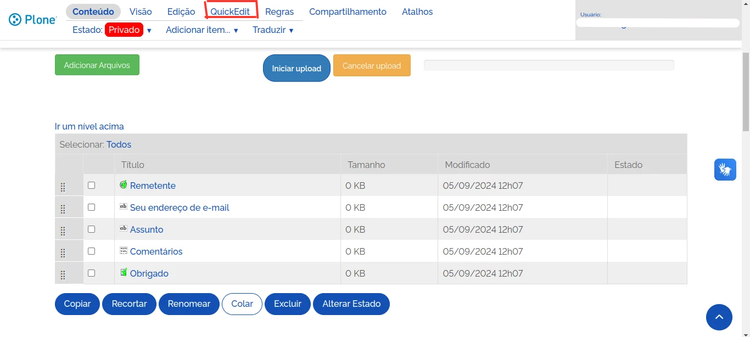
    • Na tela de edição do formulário, localizar a opção "QuickEdit".
  2. Abrir QuickEdit:

    • Clicar em "QuickEdit".
    • Essa função permite editar rapidamente os campos do formulário em um formato de tabela ou lista, simplificando a visualização e modificação de vários campos ao mesmo tempo.
  3. Editar os Campos:

    • Após abrir o QuickEdit, uma lista dos campos atuais será exibida.
    • Isso permitirá:
      • Adicionar novos campos: inserir novos campos diretamente a partir da interface rápida, basta escolher o tipo de campo e arrastar para o local desejado no formulário. Isso permite personalizar facilmente o formulário de acordo com as necessidades sem precisar sair da tela de edição rápida.
      • Editar rótulos: modificar os nomes dos campos para algo mais apropriado.
      • Reorganizar: alterar a ordem dos campos no formulário.
      • Definir regras de validação: marcar campos como obrigatórios ou opcionais, adicionar validações de formato, etc.
  4. Salvar as Alterações:

    • Após realizar as edições necessárias, clicar em Salvar ou Aplicar para confirmar as mudanças feitas via QuickEdit.

Essa segunda maneira é útil para quem já tem uma ideia clara da estrutura do formulário e deseja fazer edições rápidas, sem a necessidade de passar por várias etapas individuais para configurar cada campo.
Tela do formulário
Tela do formulário


Como configurar o destinatário?

Destinatário é aquele que vai receber as respostas preenchidas pelo usuário. Caso não seja configurado, o e-mail de quem criou o formulário será o destinatário padrão.

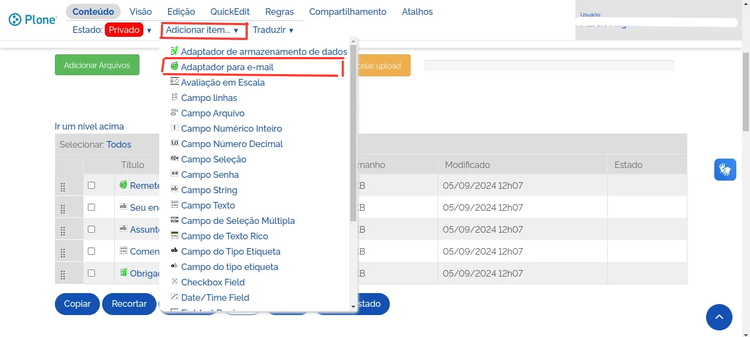
  1. Ainda na tela do formulário, clicar em "Adicionar item".
  2. Em seguida, selecionar "Adaptador para e-mail".
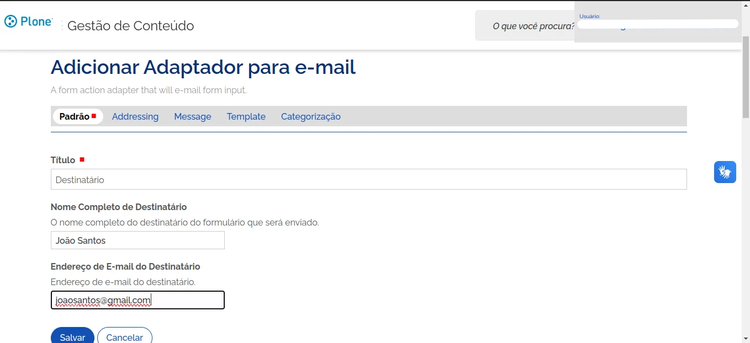
  3. Ao adicionar o adaptador de e-mail, o editor poderá configurar o endereço de e-mail desejado para receber as submissões do formulário.
Tela do formulário
Tela do formulário

Segue um exemplo de como configurar o e-mail do destinatário que irá receber as respostas do formulário:
Tela de configuração do adaptador de email
  • Manuais e Tutoriais
    • Acessibilidade em Imagens
    • Adicionando Itens
      • Adicionar Item Arquivo
      • Adicionar Item Áudio
      • Adicionar Pasta de Formulário
      • Adicionando Serviços na Capa
    • Carrossel de Assuntos
    • Classes em Capas
      • Linhas
      • Linhas de Destaque
      • Tile de Cabeçalho
      • Tile de Notícia
      • Classes de Visibilidade
    • Configurações do Ambiente
      • Configurando o item Composição
      • Configuração Multi-idioma
      • Integração com o sistema e-Agendas
      • Cadastro de rede social
      • Habilitando RSS
    • Configurando Canais de Atendimento CGU
      • Utilizando Tile de Canais
    • Criação de cards
    • Diretrizes Para Edição de Conteúdo
      • Legislação de Comunicação Digital
      • Padrão Digital de Governo
      • Regras para Editores de Conteúdo gov.br
      • Cartilha de Acessibilidade gov.br
      • Conteúdos voltados para a implementação de acessibilidade
    • Edição de Notícias
      • Adicionar Item Notícia em Capa
      • Como inserir Imagem em Notícia
      • Como inserir áudio em notícias
    • Gestão de Acesso
      • Gestão de Usuários
      • Papéis de usuário
    • Liberação de Acesso ao Google Analytics
    • Mapa Interativo
    • Tutorial demonstrativo Portal Gov.Br
    • Tutoriais do Plone 6
      • Criando uma página
      • Trabalhando com Blocos
      • Notícia
      • Gestão de acesso
      • Composição
  • Videoaulas
    • Curso Portal Gov.Br
    • Playlist para editores da plataforma GOV.BR
  • Guia de Edição de Serviços do Portal Gov.br
Redefinir Cookies
Acesso àInformação
Todo o conteúdo deste site está publicado sob a licença Creative Commons Atribuição-SemDerivações 3.0 Não Adaptada.
Voltar ao topo da página
Fale Agora Refazer a busca