Ir para o Conteúdo 1 Ir para a Página Inicial 2 Ir para o menu de Navegação 3 Ir para a Busca 4 Ir para o Mapa do site 5
Abrir menu principal de navegação
Gestão de Conteúdo
Termos mais buscados
  • imposto de renda
  • inss
  • assinatura
  • cnh social
  • enem
Termos mais buscados
  • imposto de renda
  • inss
  • assinatura
  • Manuais e Tutoriais
    • Acessibilidade em Imagens
    • Adicionando Itens
      • Adicionar Item Arquivo
      • Adicionar Item Áudio
      • Adicionar Pasta de Formulário
      • Adicionando Serviços na Capa
    • Carrossel de Assuntos
    • Classes em Capas
      • Linhas
      • Linhas de Destaque
      • Tile de Cabeçalho
      • Tile de Notícia
      • Classes de Visibilidade
    • Configurações do Ambiente
      • Configurando o item Composição
      • Configuração Multi-idioma
      • Integração com o sistema e-Agendas
      • Cadastro de rede social
      • Habilitando RSS
    • Configurando Canais de Atendimento CGU
      • Utilizando Tile de Canais
    • Criação de cards
    • Diretrizes Para Edição de Conteúdo
      • Legislação de Comunicação Digital
      • Padrão Digital de Governo
      • Regras para Editores de Conteúdo gov.br
      • Cartilha de Acessibilidade gov.br
      • Conteúdos voltados para a implementação de acessibilidade
    • Edição de Notícias
      • Adicionar Item Notícia em Capa
      • Como inserir Imagem em Notícia
      • Como inserir áudio em notícias
    • Gestão de Acesso
      • Gestão de Usuários
      • Papéis de usuário
    • Liberação de Acesso ao Google Analytics
    • Mapa Interativo
    • Tutorial demonstrativo Portal Gov.Br
    • Tutoriais do Plone 6
      • Criando uma página
      • Trabalhando com Blocos
      • Notícia
      • Gestão de acesso
      • Composição
  • Videoaulas
    • Curso Portal Gov.Br
    • Playlist para editores da plataforma GOV.BR
  • Guia de Edição de Serviços do Portal Gov.br
  • GOV.BR
    • Serviços
      • Buscar serviços por
        • Categorias
        • Órgãos
        • Estados
      • Serviços por público alvo
        • Cidadãos
        • Empresas
        • Órgãos e Entidades Públicas
        • Demais segmentos (ONGs, organizações sociais, etc)
        • Servidor Público
    • Temas em Destaque
      • Orçamento Nacional
      • Redes de Atendimento do Governo Federal
      • Proteção de Dados Pessoais
      • Serviços para Imigrantes
      • Política e Orçamento Educacionais
      • Educação Profissional e Tecnológica
      • Educação Profissional para Jovens e Adultos
      • Trabalho e Emprego
      • Serviços para Pessoas com Deficiência
      • Combate à Discriminação Racial
      • Política de Proteção Social
      • Política para Mulheres
      • Saúde Reprodutiva da Mulher
      • Cuidados na Primeira Infância
      • Habitação Popular
      • Controle de Poluição e Resíduos Sólidos
    • Notícias
      • Serviços para o cidadão
      • Saúde
      • Agricultura e Pecuária
      • Cidadania e Assistência Social
      • Ciência e Tecnologia
      • Comunicação
      • Cultura e Esporte
      • Economia e Gestão Pública
      • Educação e Pesquisa
      • Energia
      • Forças Armadas e Defesa Civil
      • Infraestrutura
      • Justiça e Segurança
      • Meio Ambiente
      • Trabalho e Previdência
      • Turismo
    • Galeria de Aplicativos
    • Acompanhe o Planalto
    • Navegação
      • Acessibilidade
      • Mapa do Site
      • Termo de Uso e Aviso de Privacidade
    • Consultar minhas solicitações
    • Órgãos do Governo
    • Por dentro do Gov.br
      • Dúvidas Frequentes em relação ao Portal gov.br
      • Dúvidas Frequentes da conta gov.br
      • Ajuda para Navegar o Portal
      • Conheça os elementos do Portal
      • Política de e-participação
      • Termos de Uso
      • Governo Digital
      • Guia de Edição de Serviços do Portal Gov.br
    • Canais do Executivo Federal
    • Dados do Governo Federal
      • Dados Abertos
      • Painel Estatístico de Pessoal
      • Painel de Compras do Governo Federal
      • Acesso à Informação
    • Empresas e Negócios
Links Úteis
  • Galeria de Aplicativos
  • Participe
  • Galeria de Aplicativos
  • Participe
Você está aqui: Página Inicial Manuais e Tutoriais Gestão de Acesso Gestão de Usuários

Gestão de Usuários

Info

Gestão de Usuário

Este tutorial foi construído para orientar os Administradores dos sites institucionais no que diz respeito à gestão de usuários, como adicionar, atribuir papéis e excluir usuários ou criar grupos para edição de uma pasta, página ou um determinado conteúdo.

Antes do cadastro de um novo usuário, o Administrador do site deverá informá-lo sobre a necessidade de ter uma conta GOV.BR para identificação segura no acesso ao ambiente.

O usuário deve entrar em acesso.gov.br para criar ou gerenciar sua conta GOV.BR e habilitar a verificação em duas etapas. Esse processo adiciona reforça a segurança da conta do usuário, evitando o acesso indevido, caso alguém descubra a senha.

Após configurar a verificação em duas etapas, sempre que o gestor/editor de um site institucional for acessar sua conta será preciso:

  • informar seu CPF e senha;
  • informar o código enviado para o seu aplicativo gov.br;
  • entrar para fazer o login usando a url: gov.br/nomedosite/login

Passo a passo da Gestão de Usuários

O componente Usuários e Grupos, presente nos sites institucionais do GOV.BR, permite que o Administrador do Site adicione novos usuários, faça alterações e associe perfis para os usuários criados. 

1 - Como cadastrar um usuário? 

  • Para criação do usuário Plone em um site institucional, o Administrador deve pedir: Nome Completo, CPF e e-mail do solicitante.
  • Para cadastrar um usuário, após o login, o Administrador do site institucional deve clicar na opção Configuração do Site do menu administrativo.
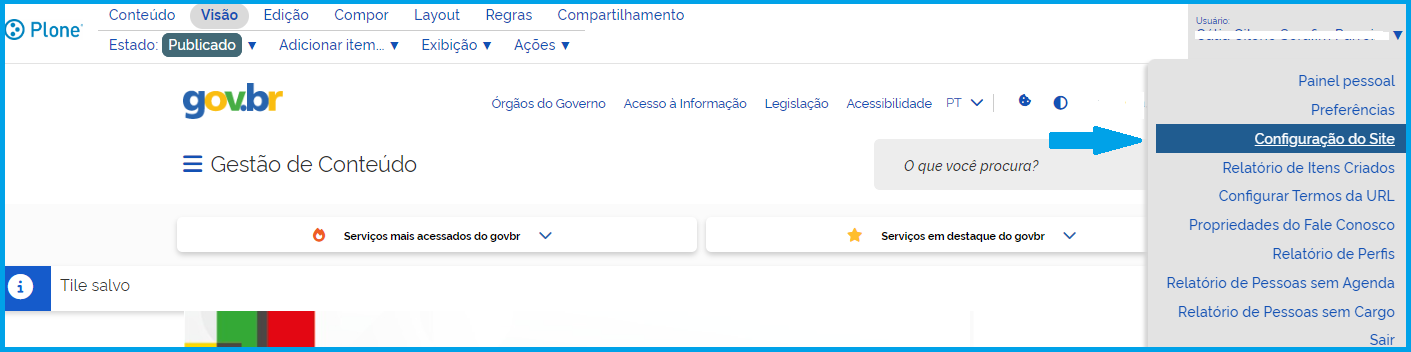
Visão do item Configuração do site
  • Em seguida, clicar a opção Usuários e Grupos localizada nas Configurações do Plone.
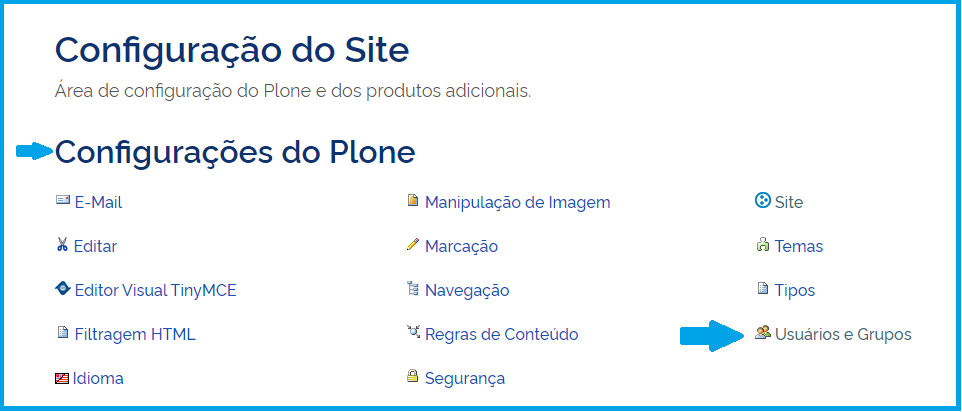
Visão Configurações do Plone - Usuários e Grupos
  • A tela seguinte Visão Geral dos Usuários permite a busca por usuários cadastrados e Adicionar Novo Usuário.
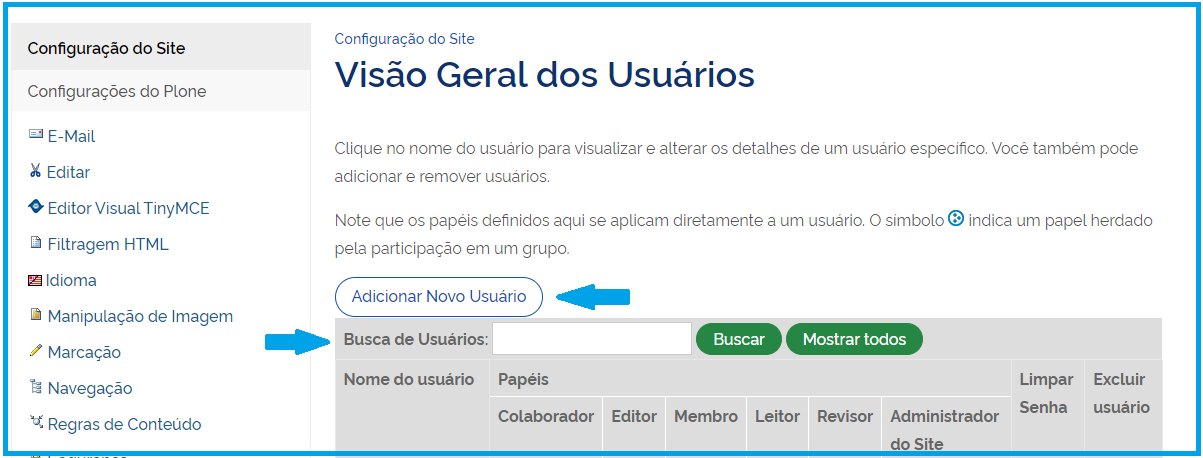
Visão da tela Adicionar Novo Usuário
  • Clicar em Adicionar Novo Usuário. Confira a seguir a tela utilizada para o cadastro.
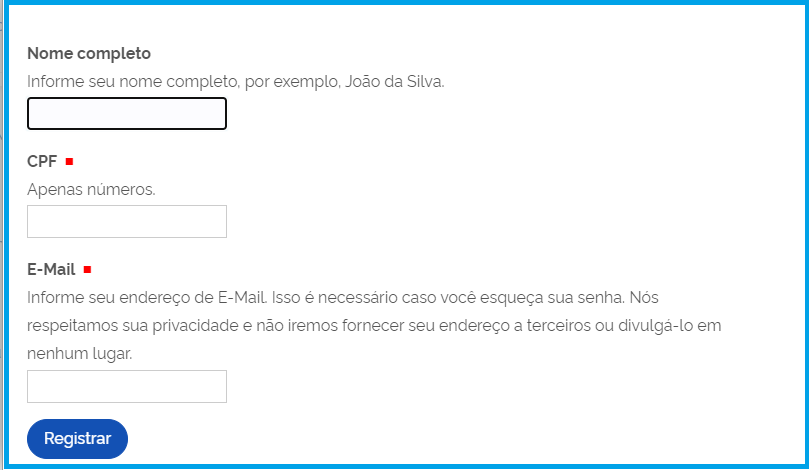
Visão da tela de cadastro de usuário
  • IMPORTANTE: após o cadastro, o usuário deve usar a senha GOV.BR para se autenticar. 

Sou Administrador do site e quero excluir um usuário. Como faço? 

  • Basta acessar a Visão Geral dos Usuários, marcar a caixinha relacionada e clicar em Aplicar alterações.
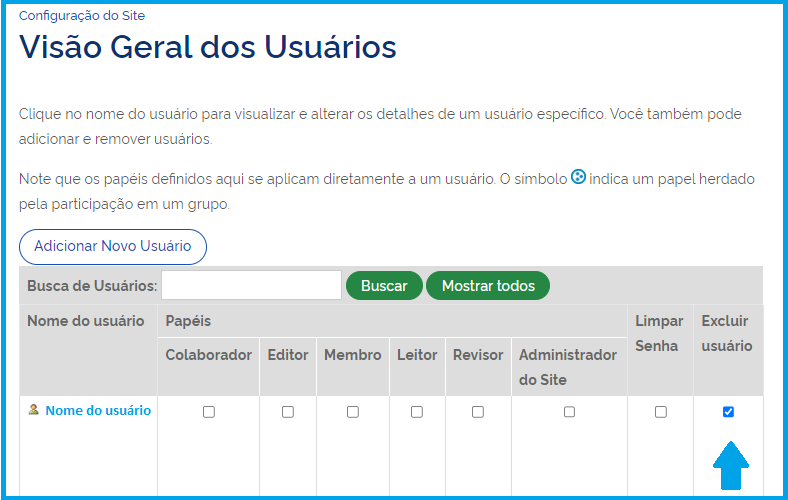
Visão da tela onde o Administrador poderá excluir um usuário

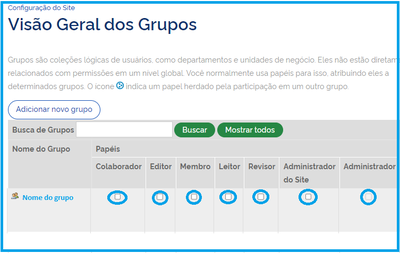
Na Visão Geral dos Usuários e na Visão Geral dos Grupos, é necessário remover qualquer papel atribuído aos usuários que vão compor um grupo, bem como remover qualquer papel atribuído ao grupo. Ou seja, desmarcar todas as caixinhas. Veja na imagem a seguir:
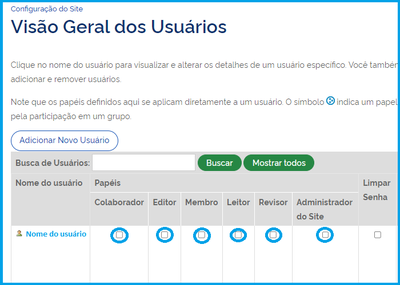
Tela de mercadores da visão geral do usuário
tela visão geral dos marcadores de grupo
  • A opção “Limpar Senha” foi descontinuada.
  • Confira a descrição básica dos papéis de usuário no GOV.BR

2 - Criação de Grupos

Adicionei novos usuários, mas gostaria que eles tivessem acesso apenas à determinada pasta, página ou área do site.

  • Criar um grupo e associar os novos usuários a esse grupo. 
  • Grupos são coleções lógicas de usuários que ficarão responsáveis pela alimentação de uma área, departamentos ou unidades de negócio. Exemplo: no site Gestão de Conteúdo, foi criado um grupo com o nome "Jornalistas". 
  • O cadastro de grupos poderá ser realizado por usuário logado e com perfil de Administrador do Site. Clique em Configuração do Site:
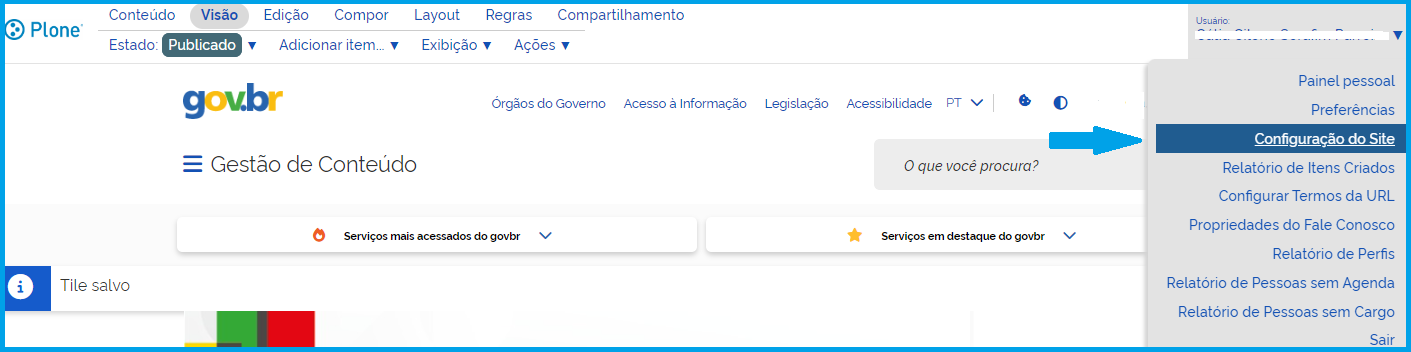
Visão do item Configuração do site
  • Em seguida, clicar a opção Usuários e Grupos localizada nas Configurações do Plone.
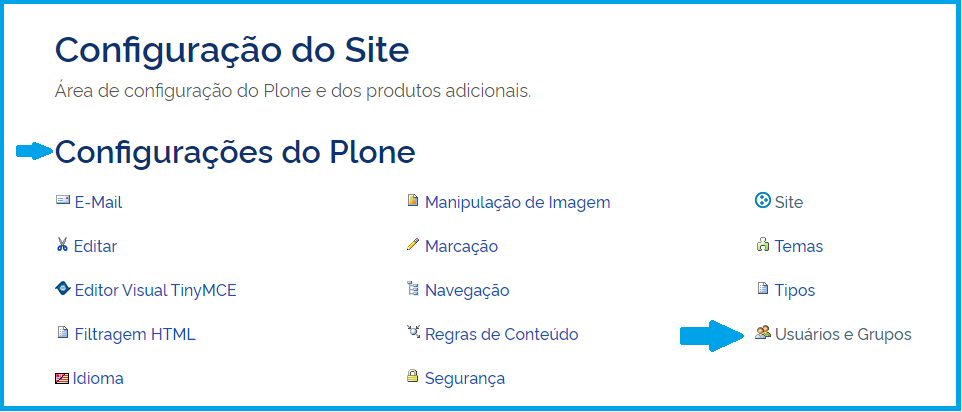
Visão Configurações do Plone - Usuários e Grupos
  • Clicar em Grupos, em seguida em Adicionar novo grupo.
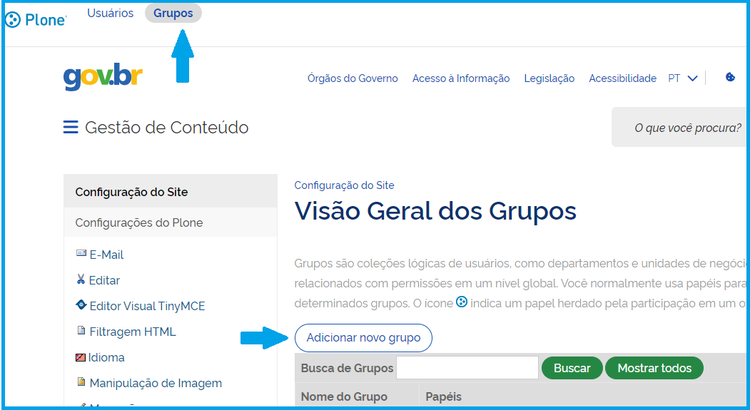
Visão da tela Adicionar novo grupo
  • Na criação de um grupo é muito importante que se preencha o campo Descrição. Nesse campo é colocada a informação de quais pastas (links) o grupo terá acesso, pois não existe relatório para auxiliar neste levantamento.
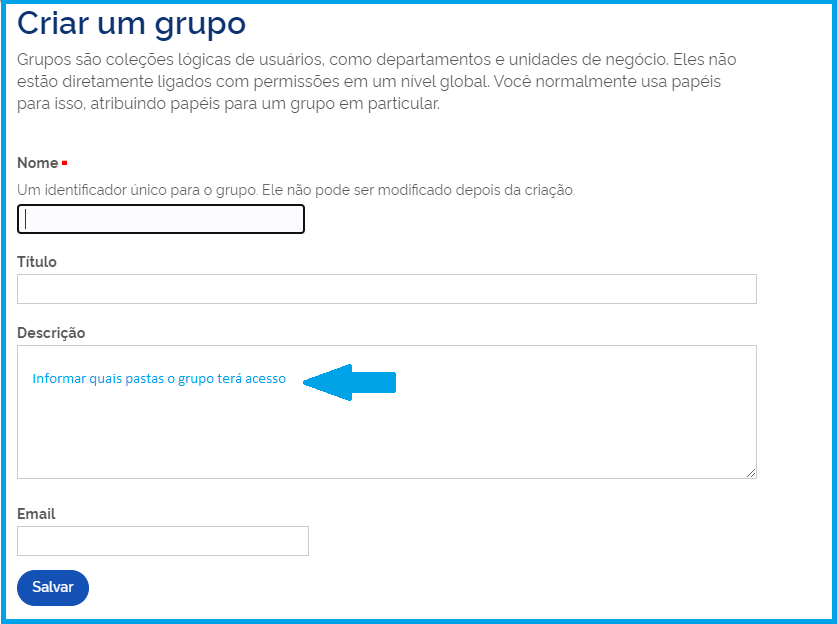
Visão da tela de Cadastro de Grupo

Como adicionar membros em um grupo?

  • Na visão geral dos grupos, clique no grupo criado (ex. Jornalistas) e adicione os membros desse grupo (usuários que foram cadastrados como responsáveis pela alimentação da pasta Notícias), por meio do item Buscar por novos membros do grupo.
  • Marque a caixinha do usuário que encontrou (ex. Cátia), em seguida, clique no botão Adicionar os grupos e usuários selecionados nesse grupo.
  • Percebeu que pode adicionar um grupo dentro de outro grupo também?
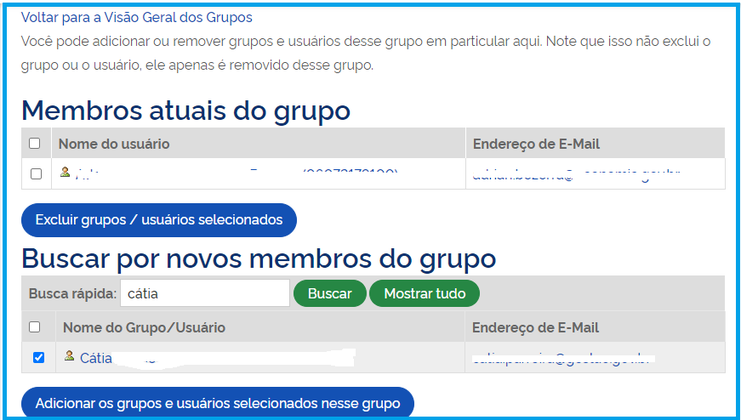
Visão da tela Inserir membros no grupo

Como conceder acesso do grupo ou usuário à edição de uma pasta ou outro conteúdo (ex: capa, página...etc)?

  • O próximo passo é ir até a pasta que deseja dar o privilégio de edição. (Exemplo: pasta Notícias), clicar na pasta, em seguida no item de menu Compartilhamento, buscar o usuário ou o grupo (ex. Jornalistas) e atribuir os papéis marcando as caixinhas ao lado do nome.
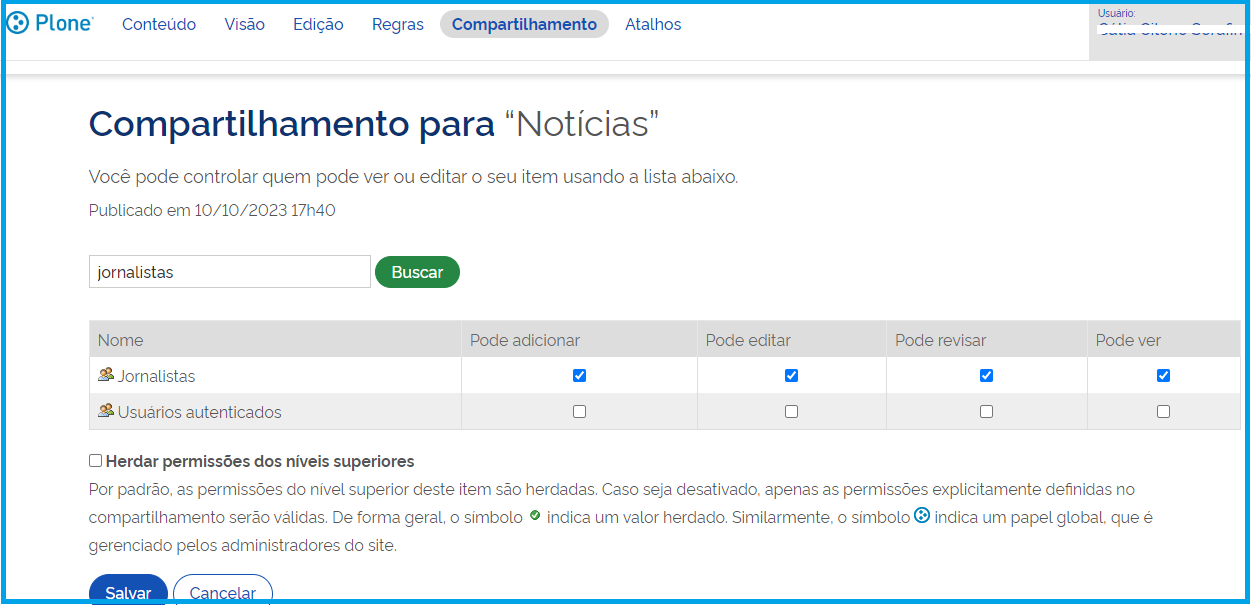
Visão da tela de acesso a usuários e grupos à uma pasta

3 - Uso dos selos de Confiabilidade

Com o objetivo de reforçar ainda mais a segurança de um site institucional GOV.BR, o Administrador pode atribuir níveis de confiabilidade da conta única para cada papel de usuário. Para isso, deve entrar em Configuração do site.
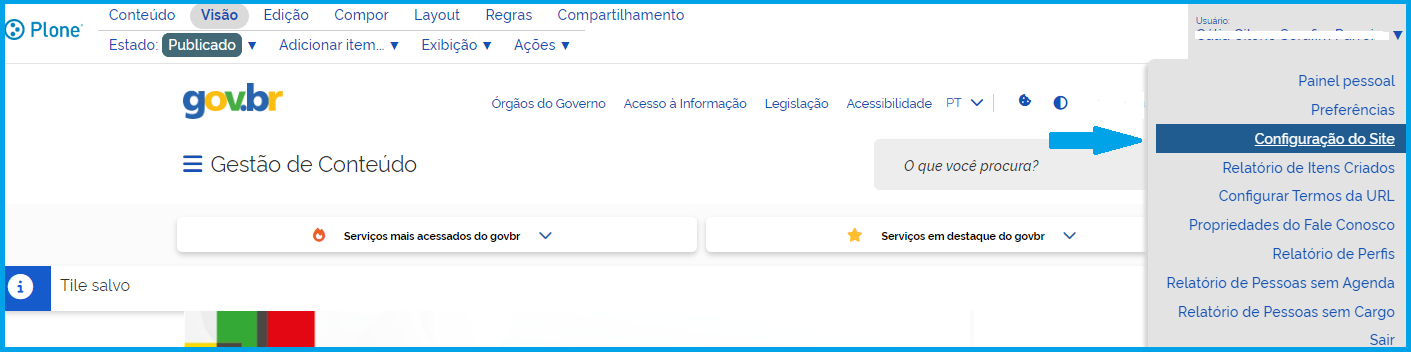
Visão do item Configuração do site
  • Na tela seguinte, item Configurações de Complementos, clicar em Confiabilidades:
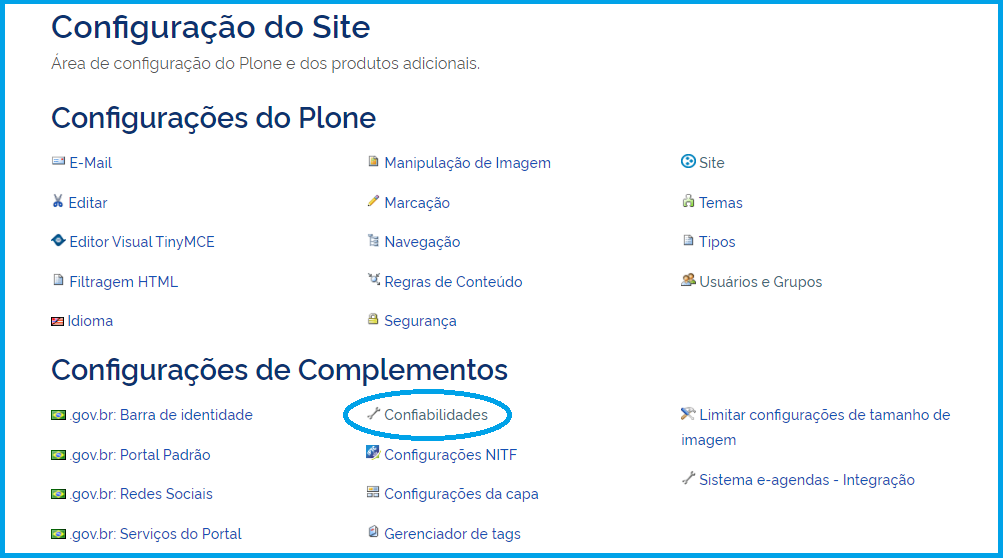
Tela da configuração de Confiabilidades
  • Na próxima tela, para cada papel atribuído aos usuários (Colaborador, Editor, Leitor, Revisor, Administrador do Site), escolher o nível de segurança e acesso aos conteúdos: Bronze, Prata ou Ouro.
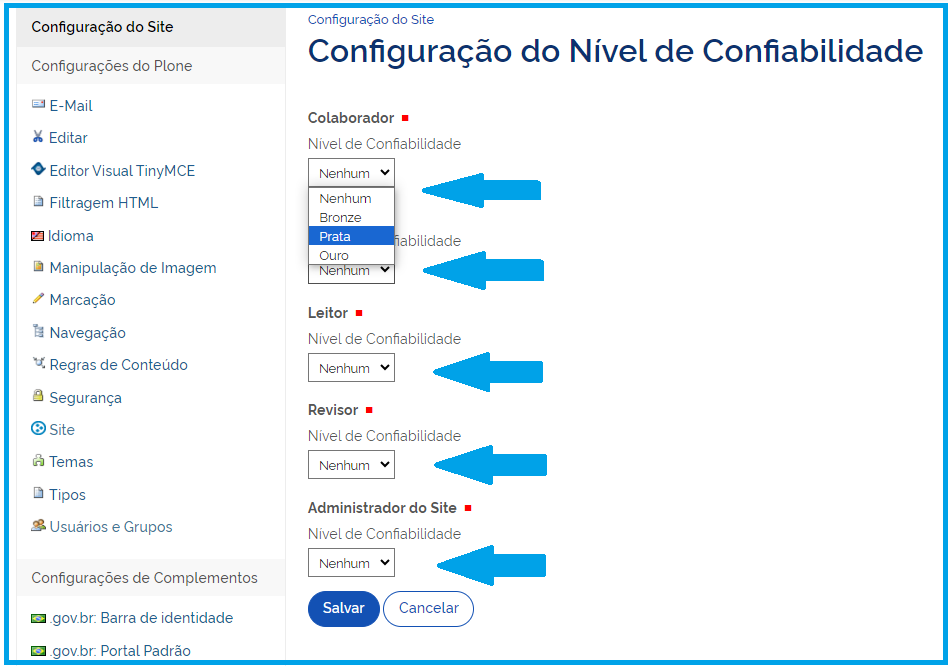
Tela de Configuração do Nível de Confiabilidade
  • Saiba mais sobre a Conta GOV.BR.
  • Confira a descrição básica dos papéis de usuário no GOV.BR

Observações importantes:

O Administrador do site precisa realizar o controle de entrada e saída dos usuários, garantindo que o cadastro esteja sempre atualizado.. 

  • Controle de Usuários: vários órgãos adotam um formulário de habilitação a ser preenchido pelo usuário novo. Entre os campos desejados desse modelo, têm-se Nome, CPF, e-mail institucional, telefone, local de lotação, nome e e-mail da chefia autorizadora e link da pasta do site institucional que deseja ter acesso de edição.
  • Saída de usuário da instituição: toda vez que um novo usuário for adicionado, alertá-lo de que a saída da instituição ou da administração de um conteúdo deve ser informada ao Administrador do site para exclusão dos privilégios de edição. 
  • Manuais e Tutoriais
    • Acessibilidade em Imagens
    • Adicionando Itens
      • Adicionar Item Arquivo
      • Adicionar Item Áudio
      • Adicionar Pasta de Formulário
      • Adicionando Serviços na Capa
    • Carrossel de Assuntos
    • Classes em Capas
      • Linhas
      • Linhas de Destaque
      • Tile de Cabeçalho
      • Tile de Notícia
      • Classes de Visibilidade
    • Configurações do Ambiente
      • Configurando o item Composição
      • Configuração Multi-idioma
      • Integração com o sistema e-Agendas
      • Cadastro de rede social
      • Habilitando RSS
    • Configurando Canais de Atendimento CGU
      • Utilizando Tile de Canais
    • Criação de cards
    • Diretrizes Para Edição de Conteúdo
      • Legislação de Comunicação Digital
      • Padrão Digital de Governo
      • Regras para Editores de Conteúdo gov.br
      • Cartilha de Acessibilidade gov.br
      • Conteúdos voltados para a implementação de acessibilidade
    • Edição de Notícias
      • Adicionar Item Notícia em Capa
      • Como inserir Imagem em Notícia
      • Como inserir áudio em notícias
    • Gestão de Acesso
      • Gestão de Usuários
      • Papéis de usuário
    • Liberação de Acesso ao Google Analytics
    • Mapa Interativo
    • Tutorial demonstrativo Portal Gov.Br
    • Tutoriais do Plone 6
      • Criando uma página
      • Trabalhando com Blocos
      • Notícia
      • Gestão de acesso
      • Composição
  • Videoaulas
    • Curso Portal Gov.Br
    • Playlist para editores da plataforma GOV.BR
  • Guia de Edição de Serviços do Portal Gov.br
Redefinir Cookies
Acesso àInformação
Todo o conteúdo deste site está publicado sob a licença Creative Commons Atribuição-SemDerivações 3.0 Não Adaptada.
Voltar ao topo da página
Fale Agora Refazer a busca