Ir para o Conteúdo 1 Ir para a Página Inicial 2 Ir para o menu de Navegação 3 Ir para a Busca 4 Ir para o Mapa do site 5
Abrir menu principal de navegação
Gestão de Conteúdo
Termos mais buscados
  • imposto de renda
  • inss
  • assinatura
  • cnh social
  • enem
Termos mais buscados
  • imposto de renda
  • inss
  • assinatura
  • Manuais e Tutoriais
    • Acessibilidade em Imagens
    • Adicionando Itens
      • Adicionar Item Arquivo
      • Adicionar Item Áudio
      • Adicionar Pasta de Formulário
      • Adicionando Serviços na Capa
    • Carrossel de Assuntos
    • Classes em Capas
      • Linhas
      • Linhas de Destaque
      • Tile de Cabeçalho
      • Tile de Notícia
      • Classes de Visibilidade
    • Configurações do Ambiente
      • Configurando o item Composição
      • Configuração Multi-idioma
      • Integração com o sistema e-Agendas
      • Cadastro de rede social
      • Habilitando RSS
    • Configurando Canais de Atendimento CGU
      • Utilizando Tile de Canais
    • Criação de cards
    • Diretrizes Para Edição de Conteúdo
      • Legislação de Comunicação Digital
      • Padrão Digital de Governo
      • Regras para Editores de Conteúdo gov.br
      • Cartilha de Acessibilidade gov.br
      • Conteúdos voltados para a implementação de acessibilidade
    • Edição de Notícias
      • Adicionar Item Notícia em Capa
      • Como inserir Imagem em Notícia
      • Como inserir áudio em notícias
    • Gestão de Acesso
      • Gestão de Usuários
      • Papéis de usuário
    • Liberação de Acesso ao Google Analytics
    • Mapa Interativo
    • Tutorial demonstrativo Portal Gov.Br
    • Tutoriais do Plone 6
      • Criando uma página
      • Trabalhando com Blocos
      • Notícia
      • Gestão de acesso
      • Composição
  • Videoaulas
    • Curso Portal Gov.Br
    • Playlist para editores da plataforma GOV.BR
  • Guia de Edição de Serviços do Portal Gov.br
  • GOV.BR
    • Serviços
      • Buscar serviços por
        • Categorias
        • Órgãos
        • Estados
      • Serviços por público alvo
        • Cidadãos
        • Empresas
        • Órgãos e Entidades Públicas
        • Demais segmentos (ONGs, organizações sociais, etc)
        • Servidor Público
    • Temas em Destaque
      • Orçamento Nacional
      • Redes de Atendimento do Governo Federal
      • Proteção de Dados Pessoais
      • Serviços para Imigrantes
      • Política e Orçamento Educacionais
      • Educação Profissional e Tecnológica
      • Educação Profissional para Jovens e Adultos
      • Trabalho e Emprego
      • Serviços para Pessoas com Deficiência
      • Combate à Discriminação Racial
      • Política de Proteção Social
      • Política para Mulheres
      • Saúde Reprodutiva da Mulher
      • Cuidados na Primeira Infância
      • Habitação Popular
      • Controle de Poluição e Resíduos Sólidos
    • Notícias
      • Serviços para o cidadão
      • Saúde
      • Agricultura e Pecuária
      • Cidadania e Assistência Social
      • Ciência e Tecnologia
      • Comunicação
      • Cultura e Esporte
      • Economia e Gestão Pública
      • Educação e Pesquisa
      • Energia
      • Forças Armadas e Defesa Civil
      • Infraestrutura
      • Justiça e Segurança
      • Meio Ambiente
      • Trabalho e Previdência
      • Turismo
    • Galeria de Aplicativos
    • Acompanhe o Planalto
    • Navegação
      • Acessibilidade
      • Mapa do Site
      • Termo de Uso e Aviso de Privacidade
    • Consultar minhas solicitações
    • Órgãos do Governo
    • Por dentro do Gov.br
      • Dúvidas Frequentes em relação ao Portal gov.br
      • Dúvidas Frequentes da conta gov.br
      • Ajuda para Navegar o Portal
      • Conheça os elementos do Portal
      • Política de e-participação
      • Termos de Uso
      • Governo Digital
      • Guia de Edição de Serviços do Portal Gov.br
    • Canais do Executivo Federal
    • Dados do Governo Federal
      • Dados Abertos
      • Painel Estatístico de Pessoal
      • Painel de Compras do Governo Federal
      • Acesso à Informação
    • Empresas e Negócios
Links Úteis
  • Galeria de Aplicativos
  • Participe
  • Galeria de Aplicativos
  • Participe
Você está aqui: Página Inicial Manuais e Tutoriais Carrossel de Assuntos

Carrossel de Assuntos

Info

Carrossel de Assuntos

O componente Carrossel de Assuntos pode ser adicionado na capa do site para dar destaque a notícias, eventos ou outros conteúdos importantes na sua home. Com as melhorias implementadas, a funcionalidade poderá atender a todas as necessidades de um carrossel, minimizando o uso de outros componentes do tipo.

Como criar um "Carrossel de Assuntos"? 

Criamos um passo a passo para ajudar

Após o login, clique no item Layout, no menu de edição, da capa de seu site;

No Layout, insira uma linha, depois clique no tile Carrossel de Assuntos e arraste-o pra dentro da linha e clique em Salve.
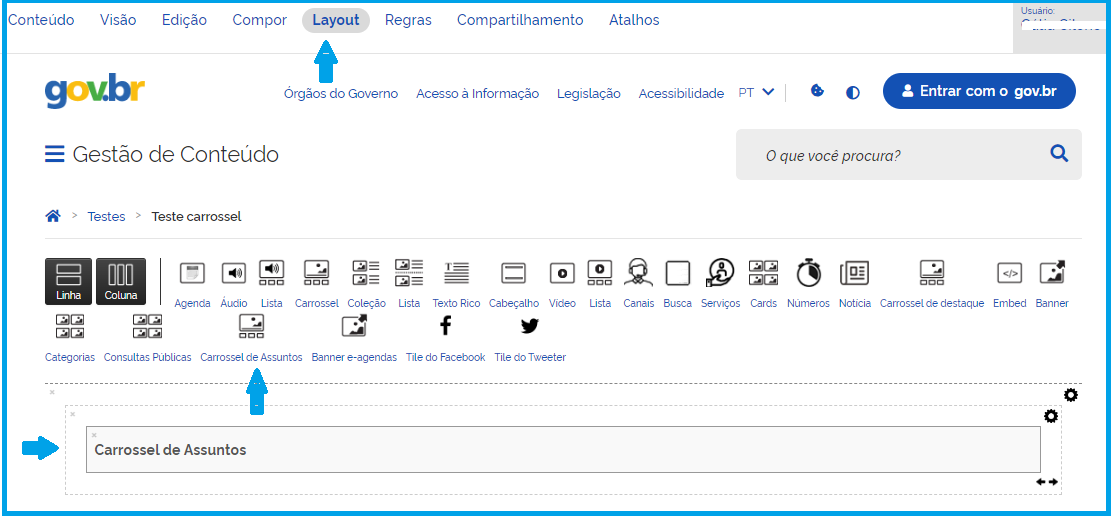
Visão do tile de Carrossel de Assuntos no Layout

1 - Para o Carrossel de Assuntos, vamos usar a funcionalidade Conteúdo externo:

Crie uma pasta para colocar os destaques (imagens) do carrossel, antes de compor e editar o Carrossel de Assuntos. No menu de edição da pasta criada, clique em Adicionar item e escolha Conteúdo externo. 
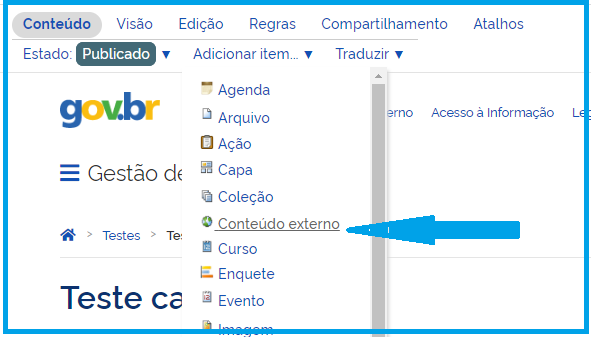
Visão da inserção do item de menu Conteúdo Externo

Preencha os campos conforme a seguir.

  • Título (ex.: COOPERAÇÃO REGIONAL; SAÚDE INDÍGENA; GOVERNO DIGITAL);
  • Descrição (título da notícia);
  • URL (link da notícia ou página);
  • Faça upload da imagem para desktop - tamanho 1500px x 400px - proporção 3:1; 
  • Coloque a legenda da imagem;
  • Ainda nesta tela de edição do Conteúdo externo, clique no menu no item Carrossel de Assuntos (veja onde na imagem a seguir) para inserir as imagens para tablet - 1280 x 720px - proporção 16:9 e celular - 800 x 600px - proporção 4:3. 
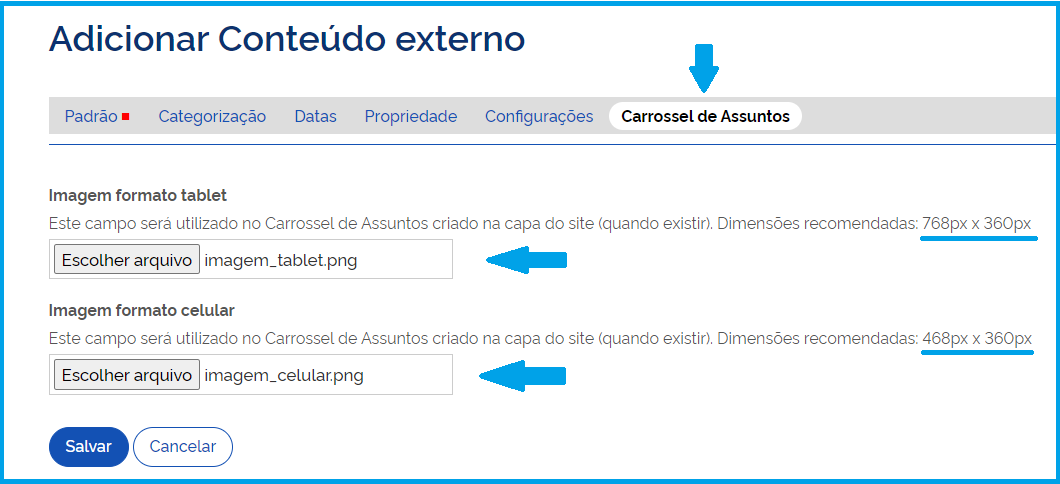
Visualização do item Carrossel de Assuntos no menu de edição do Conteúdo Externo
  • Clique em Salvar;
  • Para cada grupo de imagens (desktop, tablet e celular) que deseja que apareça no Carrossel, faça o mesmo procedimento: vá em Menu/Adicionar item/Conteúdo externo, insira a imagem para desktop, depois clique em Carrossel de Assuntos (imagem acima) para inserir as imagens para tablet e celular.

2 - Agora é hora de preencher o carrossel com as imagens

  • Terminou de subir as imagens, vá até a capa onde está o tile de Carrossel de Assuntos, e no menu de edição, clique em Compor para preencher o carrossel, em seguida em Adicionar conteúdo, logo abaixo do nome do usuário (ver imagem a seguir). Em Árvore de conteúdo/Português (Brasil), procure a pasta onde estão as imagens que foram adicionadas via conteúdo externo e arraste para dentro do tile Carrossel de Assuntos que está na capa.
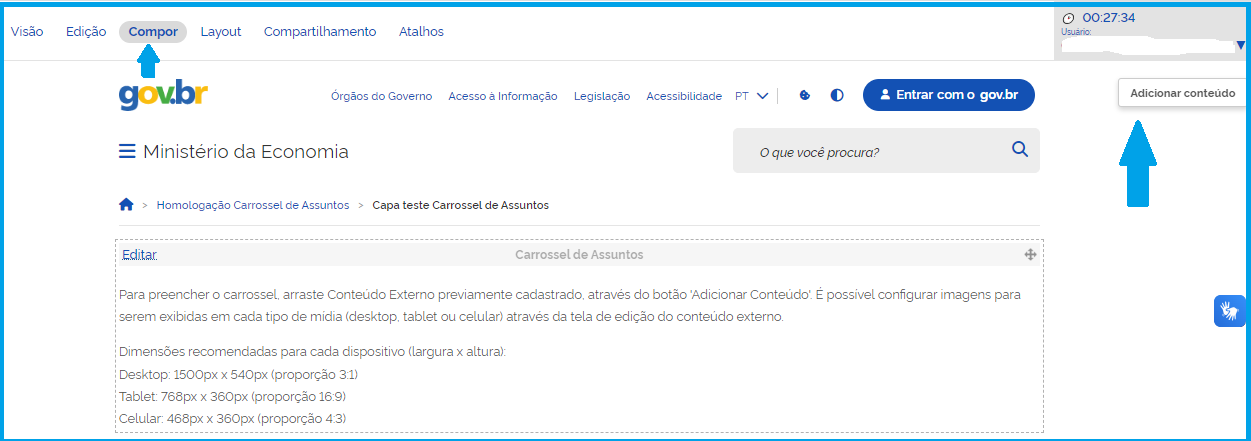
Vista das funcionalidades Compor e Adicionar conteúdo
  • Caso queira, ainda pode clicar em Editar no tile Carrossel de Assuntos para ajustar os Títulos e Descrições com o objetivo de melhorar a visualização desses textos em Tablet e Celular.
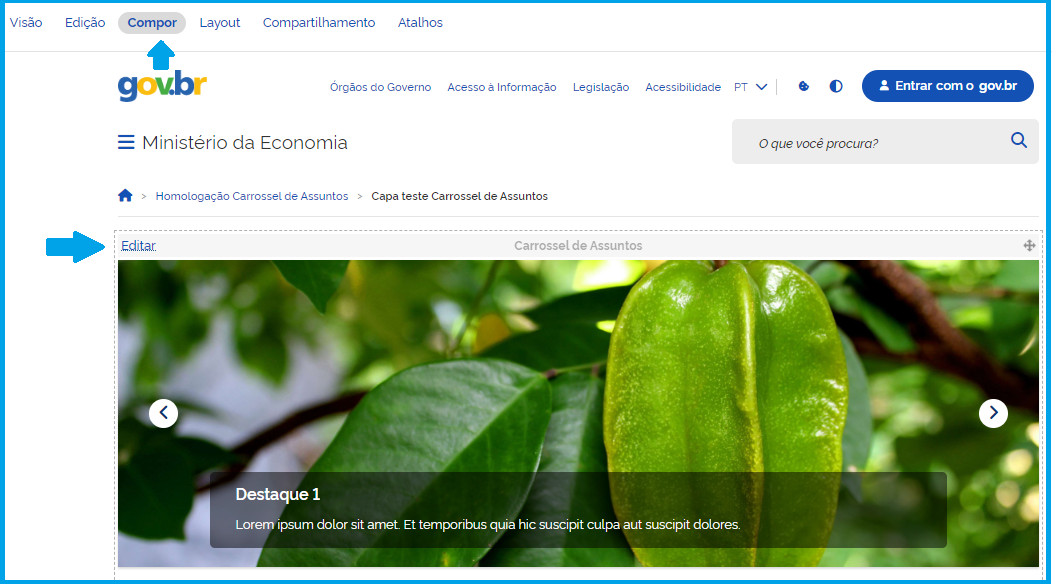
Visão da tela de edição do Carrossel

3 - Como ocultar título e a descrição?

  • A nova versão do Carrossel de Assuntos também incluiu um novo campo para ocultar na visão do mesmo o título e a descrição do conteúdo (exibindo apenas a imagem com o link). Este campo será exibido para cada item de conteúdo adicionado, podendo ser configurado de forma individual para cada um. Desta forma, ao elaborar uma capa será possível definir para o carrossel de assuntos, se o título e a descrição serão ou não exibidos para cada imagem. Este campo facilita a gestão, pois algumas imagens já possuem textos explicativos, não sendo necessária a inclusão de nova informação

  • Como fazer? Clique em "editar" em cada destaque do carrossel, conforme imagem mostrada acima, e marque a caixa Ocultar título e descrição (veja exemplo na imagem a seguir):
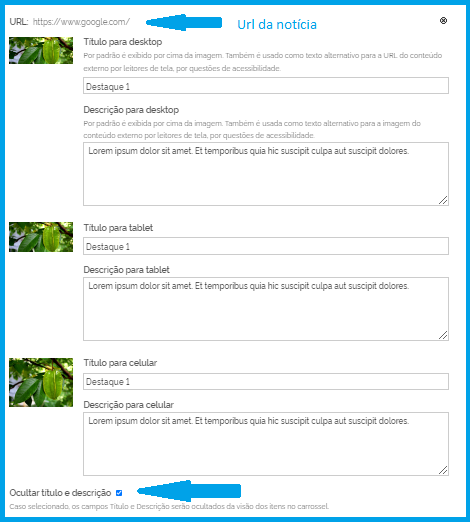
Visão da caixa de ocultar o título e a descrição

PRONTO! Agora é só visualizar o carrossel. 


  • Manuais e Tutoriais
    • Acessibilidade em Imagens
    • Adicionando Itens
      • Adicionar Item Arquivo
      • Adicionar Item Áudio
      • Adicionar Pasta de Formulário
      • Adicionando Serviços na Capa
    • Carrossel de Assuntos
    • Classes em Capas
      • Linhas
      • Linhas de Destaque
      • Tile de Cabeçalho
      • Tile de Notícia
      • Classes de Visibilidade
    • Configurações do Ambiente
      • Configurando o item Composição
      • Configuração Multi-idioma
      • Integração com o sistema e-Agendas
      • Cadastro de rede social
      • Habilitando RSS
    • Configurando Canais de Atendimento CGU
      • Utilizando Tile de Canais
    • Criação de cards
    • Diretrizes Para Edição de Conteúdo
      • Legislação de Comunicação Digital
      • Padrão Digital de Governo
      • Regras para Editores de Conteúdo gov.br
      • Cartilha de Acessibilidade gov.br
      • Conteúdos voltados para a implementação de acessibilidade
    • Edição de Notícias
      • Adicionar Item Notícia em Capa
      • Como inserir Imagem em Notícia
      • Como inserir áudio em notícias
    • Gestão de Acesso
      • Gestão de Usuários
      • Papéis de usuário
    • Liberação de Acesso ao Google Analytics
    • Mapa Interativo
    • Tutorial demonstrativo Portal Gov.Br
    • Tutoriais do Plone 6
      • Criando uma página
      • Trabalhando com Blocos
      • Notícia
      • Gestão de acesso
      • Composição
  • Videoaulas
    • Curso Portal Gov.Br
    • Playlist para editores da plataforma GOV.BR
  • Guia de Edição de Serviços do Portal Gov.br
Redefinir Cookies
Acesso àInformação
Todo o conteúdo deste site está publicado sob a licença Creative Commons Atribuição-SemDerivações 3.0 Não Adaptada.
Voltar ao topo da página
Fale Agora Refazer a busca