Ir para o Conteúdo 1 Ir para a Página Inicial 2 Ir para o menu de Navegação 3 Ir para a Busca 4 Ir para o Mapa do site 5
Abrir menu principal de navegação
Gestão de Conteúdo
Termos mais buscados
  • imposto de renda
  • inss
  • assinatura
  • cnh social
  • enem
Termos mais buscados
  • imposto de renda
  • inss
  • assinatura
  • Manuais e Tutoriais
    • Acessibilidade em Imagens
    • Adicionando Itens
      • Adicionar Item Arquivo
      • Adicionar Item Áudio
      • Adicionar Pasta de Formulário
      • Adicionando Serviços na Capa
    • Carrossel de Assuntos
    • Configurações do Ambiente
      • Configurando o item Composição
      • Configuração Multi-idioma
      • Integração com o sistema e-Agendas
      • Cadastro de rede social
      • Habilitando RSS
    • Configurando Canais de Atendimento CGU
      • Utilizando Tile de Canais
    • Classes em Capas
      • Linhas
      • Linhas de Destaque
      • Tile de Cabeçalho
      • Tile de Notícia
      • Classes de Visibilidade
    • Criação de cards
    • Diretrizes Para Edição de Conteúdo
      • Legislação de Comunicação Digital
      • Padrão Digital de Governo
      • Regras para Editores de Conteúdo gov.br
      • Cartilha de Acessibilidade gov.br
      • Conteúdos voltados para a implementação de acessibilidade
    • Edição de Notícias
      • Adicionar Item Notícia em Capa
      • Como inserir Imagem em Notícia
      • Como inserir áudio em notícias
    • Gestão de Acesso
      • Gestão de Usuários
      • Papéis de usuário
    • Liberação de Acesso ao Google Analytics
    • Mapa Interativo
    • Tutorial demonstrativo Portal Gov.Br
    • Tutoriais do Plone 6
      • Criando uma página
      • Trabalhando com Blocos
      • Notícia
      • Gestão de acesso
      • Composição
  • Videoaulas
    • Curso Portal Gov.Br
    • Playlist para editores da plataforma GOV.BR
  • Guia de Edição de Serviços do Portal Gov.br
  • GOV.BR
    • Serviços
      • Buscar serviços por
        • Categorias
        • Órgãos
        • Estados
      • Serviços por público alvo
        • Cidadãos
        • Empresas
        • Órgãos e Entidades Públicas
        • Demais segmentos (ONGs, organizações sociais, etc)
        • Servidor Público
    • Temas em Destaque
      • Orçamento Nacional
      • Redes de Atendimento do Governo Federal
      • Proteção de Dados Pessoais
      • Serviços para Imigrantes
      • Política e Orçamento Educacionais
      • Educação Profissional e Tecnológica
      • Educação Profissional para Jovens e Adultos
      • Trabalho e Emprego
      • Serviços para Pessoas com Deficiência
      • Combate à Discriminação Racial
      • Política de Proteção Social
      • Política para Mulheres
      • Saúde Reprodutiva da Mulher
      • Cuidados na Primeira Infância
      • Habitação Popular
      • Controle de Poluição e Resíduos Sólidos
    • Notícias
      • Serviços para o cidadão
      • Saúde
      • Agricultura e Pecuária
      • Cidadania e Assistência Social
      • Ciência e Tecnologia
      • Comunicação
      • Cultura e Esporte
      • Economia e Gestão Pública
      • Educação e Pesquisa
      • Energia
      • Forças Armadas e Defesa Civil
      • Infraestrutura
      • Justiça e Segurança
      • Meio Ambiente
      • Trabalho e Previdência
      • Turismo
    • Galeria de Aplicativos
    • Acompanhe o Planalto
    • Navegação
      • Acessibilidade
      • Mapa do Site
      • Termo de Uso e Aviso de Privacidade
    • Consultar minhas solicitações
    • Órgãos do Governo
    • Por dentro do Gov.br
      • Dúvidas Frequentes em relação ao Portal gov.br
      • Dúvidas Frequentes da conta gov.br
      • Ajuda para Navegar o Portal
      • Conheça os elementos do Portal
      • Política de e-participação
      • Termos de Uso
      • Governo Digital
      • Guia de Edição de Serviços do Portal Gov.br
    • Canais do Executivo Federal
    • Dados do Governo Federal
      • Dados Abertos
      • Painel Estatístico de Pessoal
      • Painel de Compras do Governo Federal
      • Acesso à Informação
    • Empresas e Negócios
Links Úteis
  • Galeria de Aplicativos
  • Participe
  • Galeria de Aplicativos
  • Participe
Você está aqui: Página Inicial Manuais e Tutoriais Tutoriais do Plone 6 Notícia

Notícia

Info

1 - Criando o local para inserir Notícias no Plone 6

Caso já exista um local para adição de notícias, por exemplo, uma pasta migrada da versão anterior do Plone, siga para a etapa 2 - Adicionando uma Notícia.

Adicionando a página/repositório:

Antes de "Adicionar uma Notícia", pela primeira vez no site, o editor precisa criar uma "Página" para inserir as Notícias da instituição dentro dela. O item "Página", nesta versão do Plone, funciona também como um repositório (pasta) de conteúdos, no qual os editores inserem as notícias da instituição.

Veja como adicionar uma Página:

  1. Após o login, localize o Menu de edição na lateral esquerda do seu site.
  2. Clique no ícone de Adicionar Conteúdo, representado por um sinal de mais (+).
  3. Uma lista de opções será exibida. Clique em Página.
Menu de edição com o botão [+] e o item Página selecionados

Em seguida coloque o Título da página (exemplo: Notícias) e a Descrição. Salvar.

O item "Descrição" na página não é obrigatório, mas se a página vai funcionar como um repositório das notícias da instituição, o ideal preencher o campo com informações sobre o propósito da página. Exemplo: "Local de inserção das notícias", "Repositório de Notícias" etc, conforme a imagem abaixo.
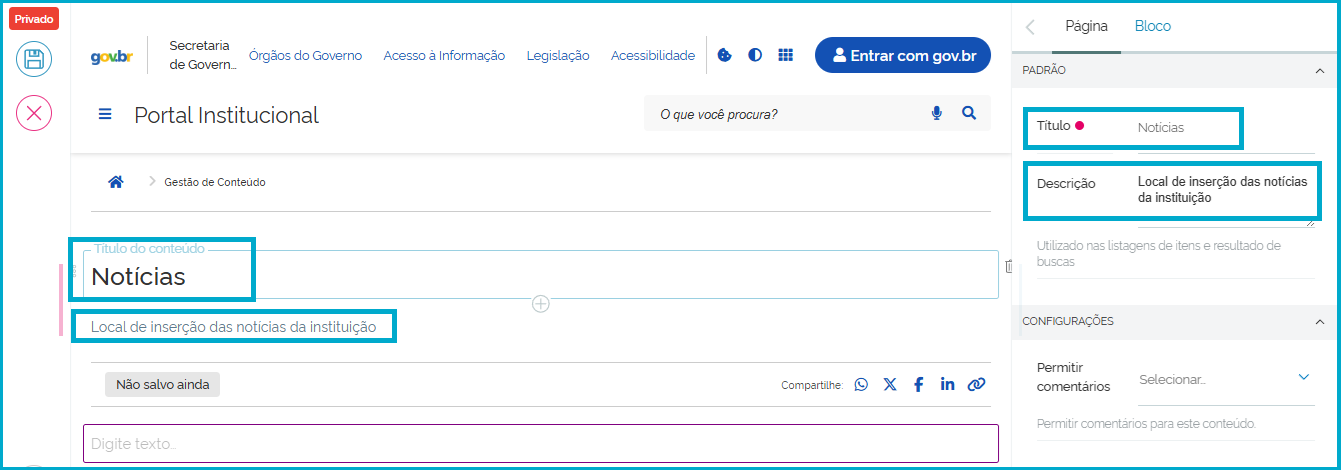
Tela de edição da página

2 - Adicionando uma Notícia

Após criar e salvar a Página que vai funcionar como repositório ou pasta, ou localizar um local que já funciona como repositório de Notícias desde a versão anterior do Plone, o editor pode inserir as notícias da instituição.

Como funciona?

  1. Na Página de Notícias: clique no ícone Adicionar Conteúdo, representado por um sinal de mais (+) no Menu de edição na lateral esquerda do seu site.
  2. Na lista de opções exibida, escolha Notícia.
Menu de edição com o botão [+] e o item Notícia selecionados

3 - Edição da Notícia

Editar uma Notícia fica mais fácil na nova versão do Plone. O editor consegue visualizar como a notícia está ficando no momento da edição.

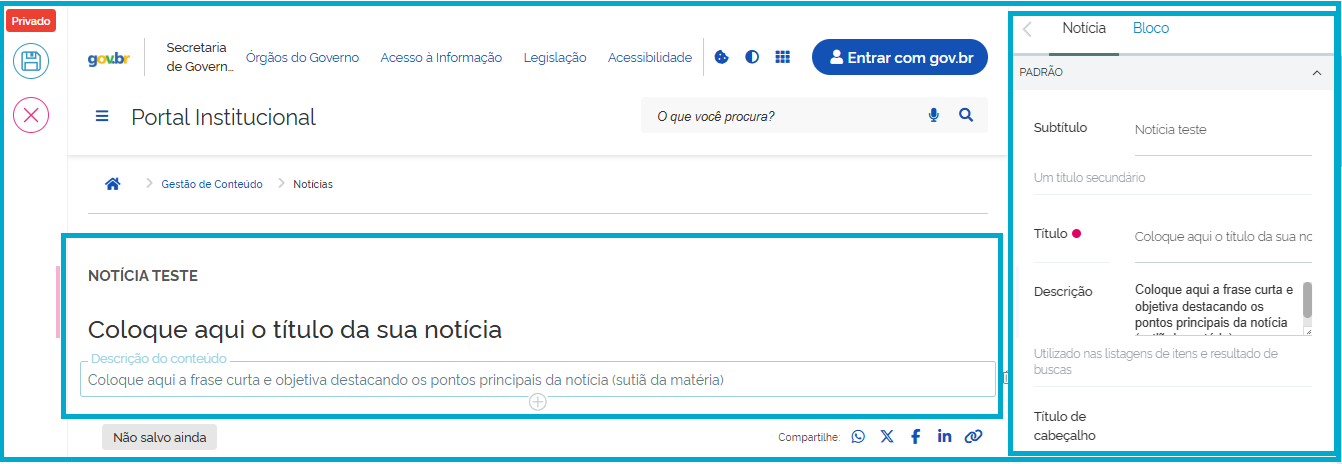
Veja na imagem que, ao lado direito da tela, aparecem duas opções para edição da Notícia: Página e Bloco.

Por padrão, após adicionar uma notícia, todos os blocos abaixo são habilitados:

  • Título
  • Descrição
  • Redes Sociais - o editor poderá ocultar a visualização da data da notícia e os ícones das redes sociais para compartilhamento nas configurações do bloco do lado esquerdo da página.
  • Texto em Áudio - esse bloco é automático. Não tem como editá-lo.
  • Imagem principal da notícia
  • Primeiro bloco de Texto.
Tela de edição de uma notícia com o preenchimento dos campos Subtítulo, Título e Descrição marcados

Edição do corpo da Notícia

Nesta versão 6 do Plone, o editor vai trabalhar com a funcionalidade bloco de Texto para inserir  o texto das notícias.

  • Após colocar Subtítulo, Título e Descrição da notícia, o editor vai trabalhar com o bloco de Texto.
  • Como foi dito antes, por padrão, o item Notícia já vem com um bloco de Texto. 
  • Para cada parágrafo, é necessário inserir um bloco. Isso pode ser feito dando um Enter dentro do bloco de Texto ou da forma a seguir:
    1. Clicar no sinal de mais (+).
    2. Clicar em qualquer bloco, para habilitar o sinal de mais (+).
    3. Na lista de opções que será exibida, selecione o bloco Texto.
Tela mostrando o sinal de mais [+] e o bloco selecionado.

Formatação do texto da Notícia

Existem vários recursos para formatar o texto de uma notícia. No bloco de Texto desejado, selecione uma palavra ou frase para exibir as opções de formatação disponíveis, como: negrito, itálico, sublinhado, link, título, subtítulo, subscrito, sobrescrito, lista numerada, marcadores e citações.

Na imagem abaixo, o ícone de hiperlink marcado para o texto selecionado.

Tela de formatação do texto, com a oção de hiperlink destacada

Inclusão de Mídias

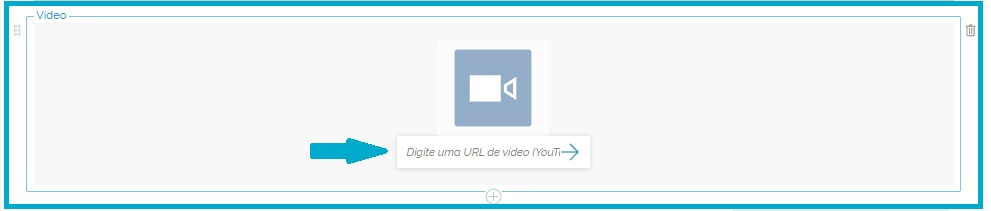
Vamos dizer que o editor queira colocar um vídeo ao final da notícia. Nesse caso, deverá posicionar o cursor no bloco anterior, clicar no [+] , ir até o item Mídia e e selecionar um bloco de Vídeo. Esse procedimento também pode ser feito para inclusão de imagem e mapas.
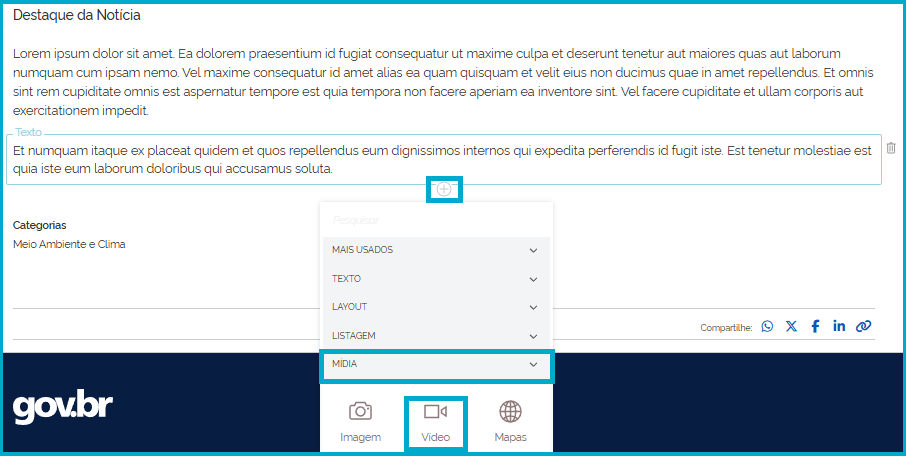
Tela de inclusão de Mídia, com a opção Vídeo selecionada

Após inserir o bloco de Vídeo, insira a url do vídeo. Como exemplo: [https://www.youtube.com/watch?v=qmqJqr3fN5w&t=1s]. 

  • Manuais e Tutoriais
    • Acessibilidade em Imagens
    • Adicionando Itens
      • Adicionar Item Arquivo
      • Adicionar Item Áudio
      • Adicionar Pasta de Formulário
      • Adicionando Serviços na Capa
    • Carrossel de Assuntos
    • Configurações do Ambiente
      • Configurando o item Composição
      • Configuração Multi-idioma
      • Integração com o sistema e-Agendas
      • Cadastro de rede social
      • Habilitando RSS
    • Configurando Canais de Atendimento CGU
      • Utilizando Tile de Canais
    • Classes em Capas
      • Linhas
      • Linhas de Destaque
      • Tile de Cabeçalho
      • Tile de Notícia
      • Classes de Visibilidade
    • Criação de cards
    • Diretrizes Para Edição de Conteúdo
      • Legislação de Comunicação Digital
      • Padrão Digital de Governo
      • Regras para Editores de Conteúdo gov.br
      • Cartilha de Acessibilidade gov.br
      • Conteúdos voltados para a implementação de acessibilidade
    • Edição de Notícias
      • Adicionar Item Notícia em Capa
      • Como inserir Imagem em Notícia
      • Como inserir áudio em notícias
    • Gestão de Acesso
      • Gestão de Usuários
      • Papéis de usuário
    • Liberação de Acesso ao Google Analytics
    • Mapa Interativo
    • Tutorial demonstrativo Portal Gov.Br
    • Tutoriais do Plone 6
      • Criando uma página
      • Trabalhando com Blocos
      • Notícia
      • Gestão de acesso
      • Composição
  • Videoaulas
    • Curso Portal Gov.Br
    • Playlist para editores da plataforma GOV.BR
  • Guia de Edição de Serviços do Portal Gov.br
Redefinir Cookies
Acesso àInformação
Todo o conteúdo deste site está publicado sob a licença Creative Commons Atribuição-SemDerivações 3.0 Não Adaptada.
Voltar ao topo da página
Fale Agora Refazer a busca