Ir para o Conteúdo 1 Ir para a Página Inicial 2 Ir para o menu de Navegação 3 Ir para a Busca 4 Ir para o Mapa do site 5
Abrir menu principal de navegação
Gestão de Conteúdo
Termos mais buscados
  • imposto de renda
  • inss
  • assinatura
  • cnh social
  • enem
Termos mais buscados
  • imposto de renda
  • inss
  • assinatura
  • Manuais e Tutoriais
    • Acessibilidade em Imagens
    • Adicionando Itens
      • Adicionar Item Arquivo
      • Adicionar Item Áudio
      • Adicionar Pasta de Formulário
      • Adicionando Serviços na Capa
    • Carrossel de Assuntos
    • Classes em Capas
      • Linhas
      • Linhas de Destaque
      • Tile de Cabeçalho
      • Tile de Notícia
      • Classes de Visibilidade
    • Configurações do Ambiente
      • Configurando o item Composição
      • Configuração Multi-idioma
      • Integração com o sistema e-Agendas
      • Cadastro de rede social
      • Habilitando RSS
    • Configurando Canais de Atendimento CGU
      • Utilizando Tile de Canais
    • Criação de cards
    • Diretrizes Para Edição de Conteúdo
      • Legislação de Comunicação Digital
      • Padrão Digital de Governo
      • Regras para Editores de Conteúdo gov.br
      • Cartilha de Acessibilidade gov.br
      • Conteúdos voltados para a implementação de acessibilidade
    • Edição de Notícias
      • Adicionar Item Notícia em Capa
      • Como inserir Imagem em Notícia
      • Como inserir áudio em notícias
    • Gestão de Acesso
      • Gestão de Usuários
      • Papéis de usuário
    • Liberação de Acesso ao Google Analytics
    • Mapa Interativo
    • Tutorial demonstrativo Portal Gov.Br
    • Tutoriais do Plone 6
      • Criando uma página
      • Trabalhando com Blocos
      • Notícia
      • Gestão de acesso
      • Composição
  • Videoaulas
    • Curso Portal Gov.Br
    • Playlist para editores da plataforma GOV.BR
  • Guia de Edição de Serviços do Portal Gov.br
  • GOV.BR
    • Serviços
      • Buscar serviços por
        • Categorias
        • Órgãos
        • Estados
      • Serviços por público alvo
        • Cidadãos
        • Empresas
        • Órgãos e Entidades Públicas
        • Demais segmentos (ONGs, organizações sociais, etc)
        • Servidor Público
    • Temas em Destaque
      • Orçamento Nacional
      • Redes de Atendimento do Governo Federal
      • Proteção de Dados Pessoais
      • Serviços para Imigrantes
      • Política e Orçamento Educacionais
      • Educação Profissional e Tecnológica
      • Educação Profissional para Jovens e Adultos
      • Trabalho e Emprego
      • Serviços para Pessoas com Deficiência
      • Combate à Discriminação Racial
      • Política de Proteção Social
      • Política para Mulheres
      • Saúde Reprodutiva da Mulher
      • Cuidados na Primeira Infância
      • Habitação Popular
      • Controle de Poluição e Resíduos Sólidos
    • Notícias
      • Serviços para o cidadão
      • Saúde
      • Agricultura e Pecuária
      • Cidadania e Assistência Social
      • Ciência e Tecnologia
      • Comunicação
      • Cultura e Esporte
      • Economia e Gestão Pública
      • Educação e Pesquisa
      • Energia
      • Forças Armadas e Defesa Civil
      • Infraestrutura
      • Justiça e Segurança
      • Meio Ambiente
      • Trabalho e Previdência
      • Turismo
    • Galeria de Aplicativos
    • Acompanhe o Planalto
    • Navegação
      • Acessibilidade
      • Mapa do Site
      • Termo de Uso e Aviso de Privacidade
    • Consultar minhas solicitações
    • Órgãos do Governo
    • Por dentro do Gov.br
      • Dúvidas Frequentes em relação ao Portal gov.br
      • Dúvidas Frequentes da conta gov.br
      • Ajuda para Navegar o Portal
      • Conheça os elementos do Portal
      • Política de e-participação
      • Termos de Uso
      • Governo Digital
      • Guia de Edição de Serviços do Portal Gov.br
    • Canais do Executivo Federal
    • Dados do Governo Federal
      • Dados Abertos
      • Painel Estatístico de Pessoal
      • Painel de Compras do Governo Federal
      • Acesso à Informação
    • Empresas e Negócios
Links Úteis
  • Galeria de Aplicativos
  • Participe
  • Galeria de Aplicativos
  • Participe
Você está aqui: Página Inicial Manuais e Tutoriais Configurações do Ambiente Configurando o item Composição
Info

Composição

Confira o passo a passo para configurar essa funcionalidade nos sites institucionais
Compartilhe por Facebook Compartilhe por Twitter Compartilhe por WhatsApp Compartilhe por LinkedIn link para Copiar para área de transferência
Publicado em 03/07/2023 10h41 Atualizado em 19/05/2025 12h12

Onde encontrar?

O item Composição já vem na pasta principal dos sites institucionais.

  • Após o login no site, clique em Conteúdo no menu superior da home.
  • Na pasta, clique no item Composição:

Lista de itens da pasta Conteúdo do site, mostrando o item composição

Inserindo os conteúdos em "Composição":

Ao clicar em Composição, você tem acesso ao menu, no qual poderá inserir os seguintes itens Link, Pasta, Pessoa, Área, Página e Área.
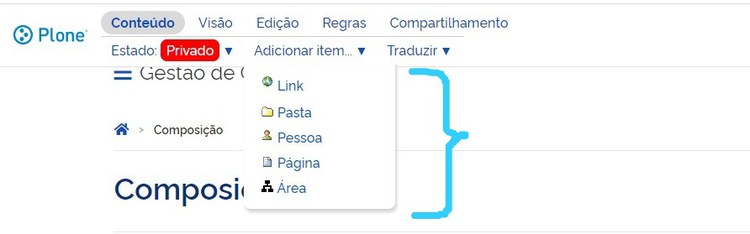
Mostra o item "Adicionar item" com as opções de inserção na pasta "Composição"

  • Os itens mais usados e que já atendem ao quesito transparência são Área e Pessoa.
  • Dentro da pasta Composição, você pode inserir uma Área (Ex.:"Secretaria X", "Ministério Y"), assim como Áreas para cada secretaria, departamento ou diretoria, com suas respectivas Pessoas.

Adicionando o item Área:

  • Em "Adicionar item", escolha o item Área e coloque o nome.
  • Veja exemplo para o preenchimento dos campos:
    • Nome: Secretaria X
    • Descrição: Orienta os órgãos e as entidades da administração pública federal direta, autárquica e fundacional nas questões de TI.
    • Competências: À Secretaria X compete atuar como órgão central; prestar apoio à governança de tecnologia da informação etc.
    • Endereço / Horário de funcionamento: Esplanada dos Ministérios. Horário: das 8h às 18h.
    • Botão Salvar.

Adicionando o item Pessoa:

Dentro da Área, você pode inserir Pessoa (autoridades da secretaria)

  • Nome: nome completo da Autoridade.
  • Nome da autoridade no sistema e-agendas: utilize o campo de pesquisa desse item para selecionar a autoridade cadastrada no sistema e-agendas 
  • Cargo Efetivo: utilize o campo de pesquisa desse item para selecionar o cargo efetivo (quando necessário) da autoridade cadastrada no sistema e-agendas
  • Cargo em comissão ou função de confiança: utilize o campo de pesquisa desse item para selecionar o cargo em comissão da autoridade cadastrada no sistema e-agendas
  • Descrição: Descreva as principais informações sobre a Autoridade, como minicurrículo, por exemplo. 
  • Telefone: xxxxxxxx
  • E-mail: xxxxxxxx
  • Foto: se houver
  • Autoridade: marque para indicar que a pessoa é uma autoridade.
  • Substituto: informe o nome do substituto desta pessoa, se houver.  

Posso inserir mais um nível na Composição, como Coordenação?

Sim. Dentro da Área de cada departamento, insira mais uma Área: Coordenação X.

Dentro da Área Coordenação X, inserir o item Pessoa: (nome do Coordenador).

IMPORTANTE: sempre que inserir uma pessoa ou atualizar um cadastro, o editor deve realizar a sincronização com o e-agendas.

 Como faz para exibir a Composição?

Em Composição, no item de menu Exibição, escolha o template que deseja. O Template de Cards e o Template de Estrutura são os mais utilizados.

Outra forma rápida para exibir o conteúdo do item Composição é por meio da funcionalidade Quem é quem. Veja a seguir como fazer isso.

Como criar o meu "Quem é quem"?

  • Depois de criada a Composição, crie uma pasta com o nome Quem é quem (pode ser dentro do "Composição" ou de outra pasta, como "Acesso à informação ou Institucional).
  • Em seguida, na aba "Visão" da pasta "Quem é quem", selecione o Template "Quem é quem".
  • Dessa forma, todos as informações que foram inseridas na Composição serão exibidas automaticamente.
Compartilhe por Facebook Compartilhe por Twitter Compartilhe por WhatsApp Compartilhe por LinkedIn link para Copiar para área de transferência
  • Manuais e Tutoriais
    • Acessibilidade em Imagens
    • Adicionando Itens
      • Adicionar Item Arquivo
      • Adicionar Item Áudio
      • Adicionar Pasta de Formulário
      • Adicionando Serviços na Capa
    • Carrossel de Assuntos
    • Classes em Capas
      • Linhas
      • Linhas de Destaque
      • Tile de Cabeçalho
      • Tile de Notícia
      • Classes de Visibilidade
    • Configurações do Ambiente
      • Configurando o item Composição
      • Configuração Multi-idioma
      • Integração com o sistema e-Agendas
      • Cadastro de rede social
      • Habilitando RSS
    • Configurando Canais de Atendimento CGU
      • Utilizando Tile de Canais
    • Criação de cards
    • Diretrizes Para Edição de Conteúdo
      • Legislação de Comunicação Digital
      • Padrão Digital de Governo
      • Regras para Editores de Conteúdo gov.br
      • Cartilha de Acessibilidade gov.br
      • Conteúdos voltados para a implementação de acessibilidade
    • Edição de Notícias
      • Adicionar Item Notícia em Capa
      • Como inserir Imagem em Notícia
      • Como inserir áudio em notícias
    • Gestão de Acesso
      • Gestão de Usuários
      • Papéis de usuário
    • Liberação de Acesso ao Google Analytics
    • Mapa Interativo
    • Tutorial demonstrativo Portal Gov.Br
    • Tutoriais do Plone 6
      • Criando uma página
      • Trabalhando com Blocos
      • Notícia
      • Gestão de acesso
      • Composição
  • Videoaulas
    • Curso Portal Gov.Br
    • Playlist para editores da plataforma GOV.BR
  • Guia de Edição de Serviços do Portal Gov.br
Redefinir Cookies
Acesso àInformação
Todo o conteúdo deste site está publicado sob a licença Creative Commons Atribuição-SemDerivações 3.0 Não Adaptada.
Voltar ao topo da página
Fale Agora Refazer a busca
