Criando uma página
Adicionando áudio no Plone 6
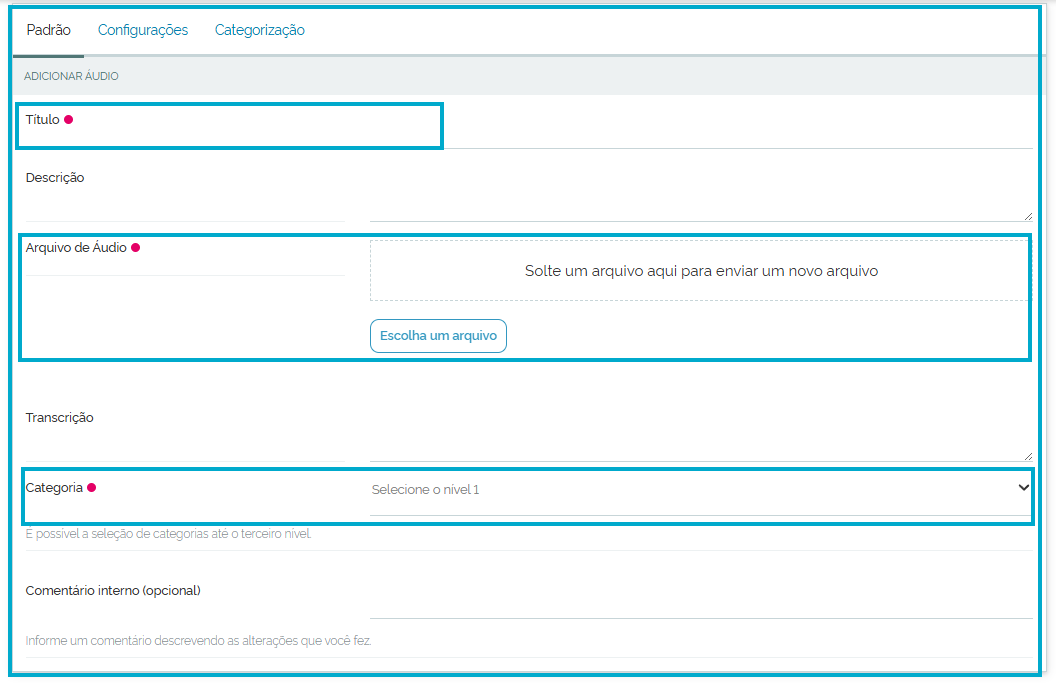
O tipo de conteúdo Áudio é ideal para disponibilizar podcasts, gravações de reuniões, entrevistas ou audiodescrições de conteúdos do portal.
- Após o login, localize o Menu de edição na lateral esquerda do seu site.
- Clique no ícone de Adicionar Conteúdo, representado por um sinal de mais (+).
- Uma lista de opções será exibida. Clique em Áudio.
![Menu de edição com o botão [+] e o item Página selecionado](/gestaodeconteudo/pt-br/manuais-e-tutoriais/tutoriais-do-plone-6/criando-uma-pagina/996bcae6-cece-403c-a3f6-f77e733f9cb7.png/@@images/image-1707-06c6885a93bba57d54dcb18d403a7c1d.png)
Compor o layout de uma página fica mais fácil na nova versão do Plone. O editor consegue visualizar como a página está ficando no momento da edição.
Por padrão, após a adição de uma página, aparecem os campos Título, Descrição, e o campo para Texto.
Ao lado direito da tela, são mostradas duas opções para edição da página: Página e Bloco.
Blocos de Conteúdo
A configuração de um Bloco só fica disponível durante a edição de um bloco de conteúdo. No bloco de Texto, por exemplo, ao selecionar uma palavra ou frase, o bloco irá exibir as opções de formatação: negrito, itálico, sublinhado, link, título, subtítulo, subscrito, sobrescrito, lista numerada, marcadores e citações.
Blocos de conteúdo
São as funcionalidades (antigos tiles do layout) disponíveis para o editor mostrar seu conteúdo. Os blocos possuem a função de inserir texto, imagens, mídias, listas, acordeons, tabelas, divisão em colunas e muito mais recursos que a versão anterior não tinha.