Ir para o Conteúdo 1 Ir para a Página Inicial 2 Ir para o menu de Navegação 3 Ir para a Busca 4 Ir para o Mapa do site 5
Abrir menu principal de navegação
Gestão de Conteúdo
Termos mais buscados
  • imposto de renda
  • inss
  • assinatura
  • cnh social
  • enem
Termos mais buscados
  • imposto de renda
  • inss
  • assinatura
  • Manuais e Tutoriais
    • Acessibilidade em Imagens
    • Adicionando Itens
      • Adicionar Item Arquivo
      • Adicionar Item Áudio
      • Adicionar Pasta de Formulário
      • Adicionando Serviços na Capa
    • Carrossel de Assuntos
    • Classes em Capas
      • Linhas
      • Linhas de Destaque
      • Tile de Cabeçalho
      • Tile de Notícia
      • Classes de Visibilidade
    • Configurações do Ambiente
      • Configurando o item Composição
      • Configuração Multi-idioma
      • Integração com o sistema e-Agendas
      • Cadastro de rede social
      • Habilitando RSS
    • Configurando Canais de Atendimento CGU
      • Utilizando Tile de Canais
    • Criação de cards
    • Diretrizes Para Edição de Conteúdo
      • Legislação de Comunicação Digital
      • Padrão Digital de Governo
      • Regras para Editores de Conteúdo gov.br
      • Cartilha de Acessibilidade gov.br
      • Conteúdos voltados para a implementação de acessibilidade
    • Edição de Notícias
      • Adicionar Item Notícia em Capa
      • Como inserir Imagem em Notícia
      • Como inserir áudio em notícias
    • Gestão de Acesso
      • Gestão de Usuários
      • Papéis de usuário
    • Liberação de Acesso ao Google Analytics
    • Mapa Interativo
    • Tutorial demonstrativo Portal Gov.Br
    • Tutoriais do Plone 6
      • Criando uma página
      • Trabalhando com Blocos
      • Notícia
      • Gestão de acesso
      • Composição
  • Videoaulas
    • Curso Portal Gov.Br
    • Playlist para editores da plataforma GOV.BR
  • Guia de Edição de Serviços do Portal Gov.br
  • GOV.BR
    • Serviços
      • Buscar serviços por
        • Categorias
        • Órgãos
        • Estados
      • Serviços por público alvo
        • Cidadãos
        • Empresas
        • Órgãos e Entidades Públicas
        • Demais segmentos (ONGs, organizações sociais, etc)
        • Servidor Público
    • Temas em Destaque
      • Orçamento Nacional
      • Redes de Atendimento do Governo Federal
      • Proteção de Dados Pessoais
      • Serviços para Imigrantes
      • Política e Orçamento Educacionais
      • Educação Profissional e Tecnológica
      • Educação Profissional para Jovens e Adultos
      • Trabalho e Emprego
      • Serviços para Pessoas com Deficiência
      • Combate à Discriminação Racial
      • Política de Proteção Social
      • Política para Mulheres
      • Saúde Reprodutiva da Mulher
      • Cuidados na Primeira Infância
      • Habitação Popular
      • Controle de Poluição e Resíduos Sólidos
    • Notícias
      • Serviços para o cidadão
      • Saúde
      • Agricultura e Pecuária
      • Cidadania e Assistência Social
      • Ciência e Tecnologia
      • Comunicação
      • Cultura e Esporte
      • Economia e Gestão Pública
      • Educação e Pesquisa
      • Energia
      • Forças Armadas e Defesa Civil
      • Infraestrutura
      • Justiça e Segurança
      • Meio Ambiente
      • Trabalho e Previdência
      • Turismo
    • Galeria de Aplicativos
    • Acompanhe o Planalto
    • Navegação
      • Acessibilidade
      • Mapa do Site
      • Termo de Uso e Aviso de Privacidade
    • Consultar minhas solicitações
    • Órgãos do Governo
    • Por dentro do Gov.br
      • Dúvidas Frequentes em relação ao Portal gov.br
      • Dúvidas Frequentes da conta gov.br
      • Ajuda para Navegar o Portal
      • Conheça os elementos do Portal
      • Política de e-participação
      • Termos de Uso
      • Governo Digital
      • Guia de Edição de Serviços do Portal Gov.br
    • Canais do Executivo Federal
    • Dados do Governo Federal
      • Dados Abertos
      • Painel Estatístico de Pessoal
      • Painel de Compras do Governo Federal
      • Acesso à Informação
    • Empresas e Negócios
Links Úteis
  • Galeria de Aplicativos
  • Participe
  • Galeria de Aplicativos
  • Participe
Você está aqui: Página Inicial Manuais e Tutoriais Configurações do Ambiente Integração com o sistema e-Agendas

Integração com o sistema e-Agendas

Info

Integração com o sistema e-Agendas

Vamos falar sobre a integração com o e-Agendas, plataforma desenvolvida pela Controladoria-Geral da União (CGU), de uso obrigatório pelos órgãos e entidades da administração direta, autárquica e fundacional, conforme o Decreto nº 10.889/2021, para divulgar as agendas de compromissos públicos dos agentes públicos de maneira padronizada e completa. São obrigados a publicar suas agendas, pela natureza do cargo que ocupam, os agentes públicos a que se referem os incisos I a IV do caput do art. 2º da Lei nº 12.813/2013.

Para atender à essa obrigatoriedade, a plataforma GOV.BR disponibiliza a integração desse sistema para seus ambientes.

1º passo - Como habilitar a integração de um site gov.br com o e-Agendas?

Para dar início à integração, o órgão e suas autoridades devem estar cadastrados no sistema da CGU: https://eagendas.cgu.gov.br/.
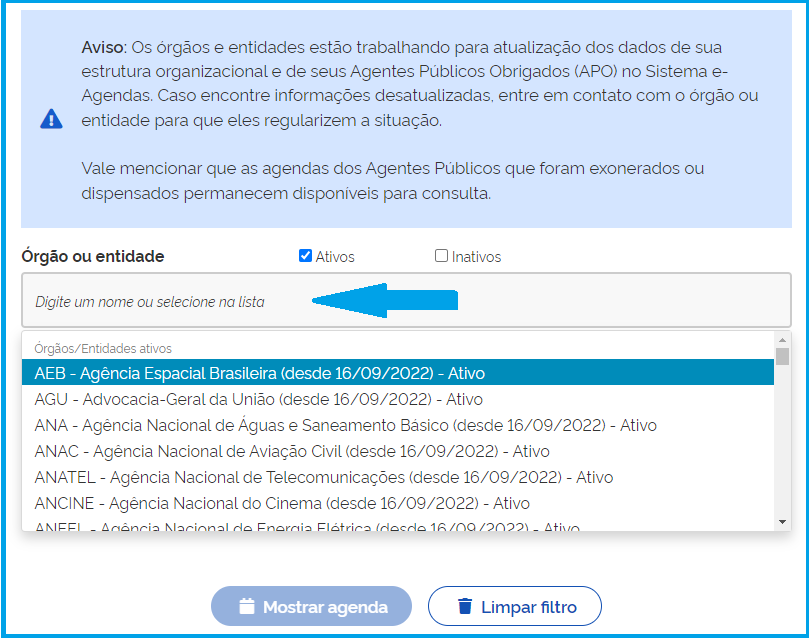
Tela de cadastro do órgão no e-agendas

Caso não estejam cadastrados, confira as orientações para o cadastro no e-Agendas.

Passo 2 - Montar o item Composição no site institucional

É por meio da funcionalidade Composição que a integração ao e-Agendas se efetiva. Por isso, é necessário montar o item b para que o link das agendas apareça no Quem é quem. 

  • Confira o passo a passo para configurar o Composição nos sites institucionais. 

Passo 3 - Entrar em contato com o nosso Canal de Suportegovbr 

Após a montagem do item "Composição", o Administrador do site institucional deve conferir se os campos Nome da autoridade no sistema e-Agendas e “Cargo em comissão ou função de confiança” estão devidamente preenchidos, antes de enviar e-mail para <suportegovbr@economia.gov.br> e solicitar a execução da rotina de integração. 

  • A primeira sincronização com o sistema da CGU é realizada pelo Serpro.
  • Confira na simulação como o visitante verá o link para a agenda da autoridade após a integração:

Tela dados da autoridade com o link para sua agenda

Sobre links para compromissos cadastrados até a data da integração:

Campos do item "Pessoa" no componente Composição

O campo "Histórico de agenda" permite que você acesse um arquivo em formato aberto (.csv, .xlsx etc) contendo todos os compromissos que foram cadastrados anteriormente no sistema Plone para a autoridade em questão. Esse arquivo histórico será gerado e disponibilizado automaticamente, desde que as seguintes condições sejam atendidas:

    1. A autoridade já esteja previamente cadastrada como 'Pessoa' no item composição;
    2. A agenda dessa autoridade no Plone tenha sido vinculada corretamente ao seu cadastro de pessoa. 

Na edição da Pessoa do item Composição, preencha os campos seguir, conforme a necessidade. 

  • O campo "Histórico de agenda externa" permite que você importe compromissos previamente agendados em outros sistemas ou aplicativos de calendário (ex.: Outlook, Thunderbird...), até a data da integração com o novo sistema.

Você pode fazer isso de duas formas:

    1. Anexando um arquivo em formato aberto (.csv, .ics, etc) contendo os compromissos exportados de ferramentas externas como Outlook, Thunderbird ou qualquer outro aplicativo de agenda utilizado anteriormente.
    2. Exportando os compromissos diretamente da sua agenda no Plone, que também gera um arquivo .csv. Configura no tutorial que ensina o editor a exportar os compromissos da agenda Plone.  
  • O campo "URL de agenda externa" é destinado ao link externo para acesso ao histórico dos compromissos também cadastrados em ambiente externo ao Plone.
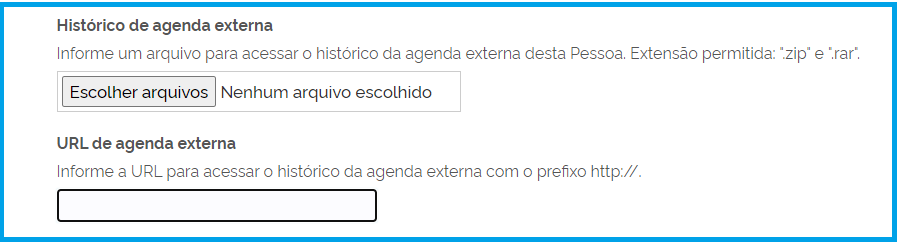
Tela de edição da autoridade do item Composição

Meu site já está integrado com o e-Agendas. Não preciso fazer mais nada?

Sempre que houver cadastro de novos Agentes Públicos Obrigados (APO) no e-Agendas e na Composição do site, o editor deverá realizar ele mesmo a sincronização.

Essa funcionalidade pode ser executada de duas formas:

1 - Por meio da tela de configurações do site:

  • Após o cadastro de uma nova Pessoa no Composição, clique em Configuração do Site:
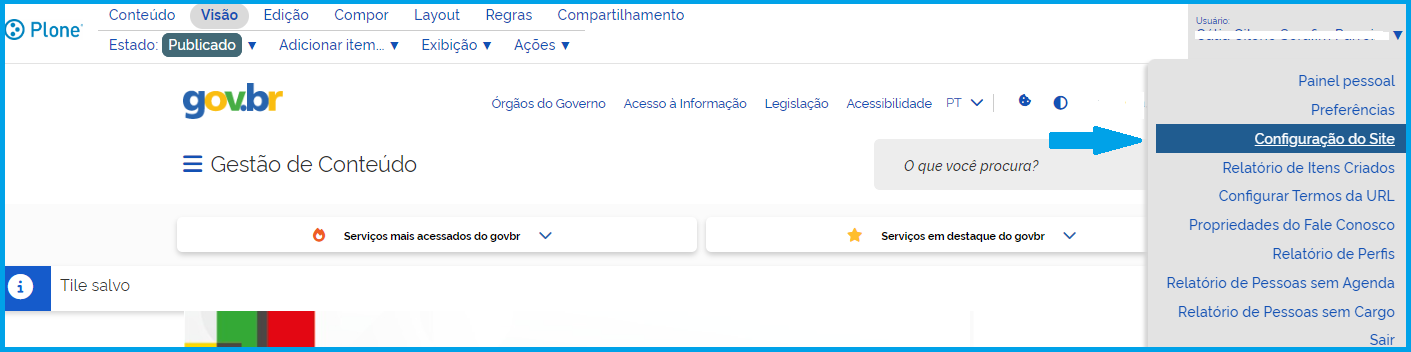
  • Tela de Configuração do site
    • Na tela seguinte, em Configurações de Complementos, clique no item Sistema e-Agendas - Integração e depois no botão "Sincronizar":
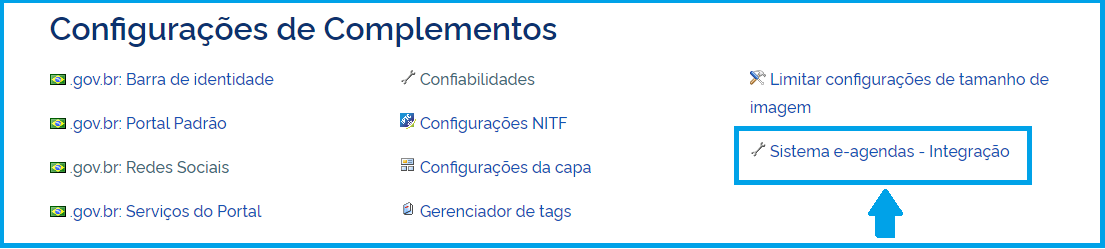
    Tela de configuração do e-Agendas

    2 - Ou a sincronização poderá ser realizada no cadastro de Pessoa:

    Ao editar o cadastro da autoridade (item Pessoa) no componente "Composição", também é possível realizar a sincronização com os dados do e-Agendas. Basta clicar no link "sincronizar e-Agendas" que serão atualizadas as listagens de autoridades e cargos.

    Tela de edição do item Pessoa com o link para sincronizar o e-Agendas

    Observações:

    • Depois de executada a integração, o componente "Agenda" do plone ficará desativado permanentemente.
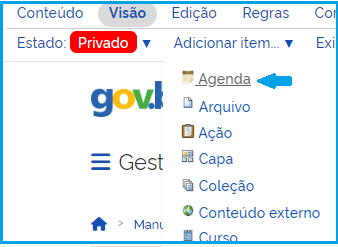
    Tela exibe o item Agenda

    Passo 4 - Quero colocar o Banner do e-Agendas na home do meu site institucional.

    “O item “Banner e-Agendas” é utilizado para direcionar o visitante para a tela da agenda da autoridade máxima do órgão, da mesma forma que era utilizado o “tile de Agenda”.”

    • Para adicionar o novo “Banner e-Agendas”, clique em “Layout” no menu superior de edição da home.
    • No Layout, clique e arraste uma linha para o local onde deseja que o Banner e-Agendas apareça na capa.
    • Depois clique e arraste o tile “Banner e-Agendas” até a linha desejada.
    • Em seguida, clique no botão Salvar, ao final da página do Layout.
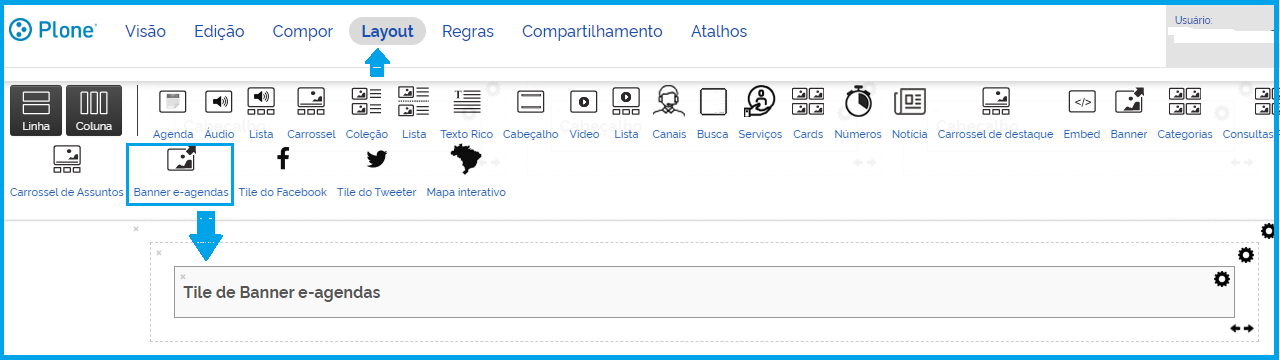
    Tela do Layout com destaque para o tile de banner
    • Após adicionar o tile de Banner e-Agendas no Layout, para que o banner redirecione à agenda no sistema e-Agendas, clique na aba “Compor” do menu superior do site para associar uma Pessoa ao tile, através do botão “Adicionar conteúdo”, conforme figura a seguir.
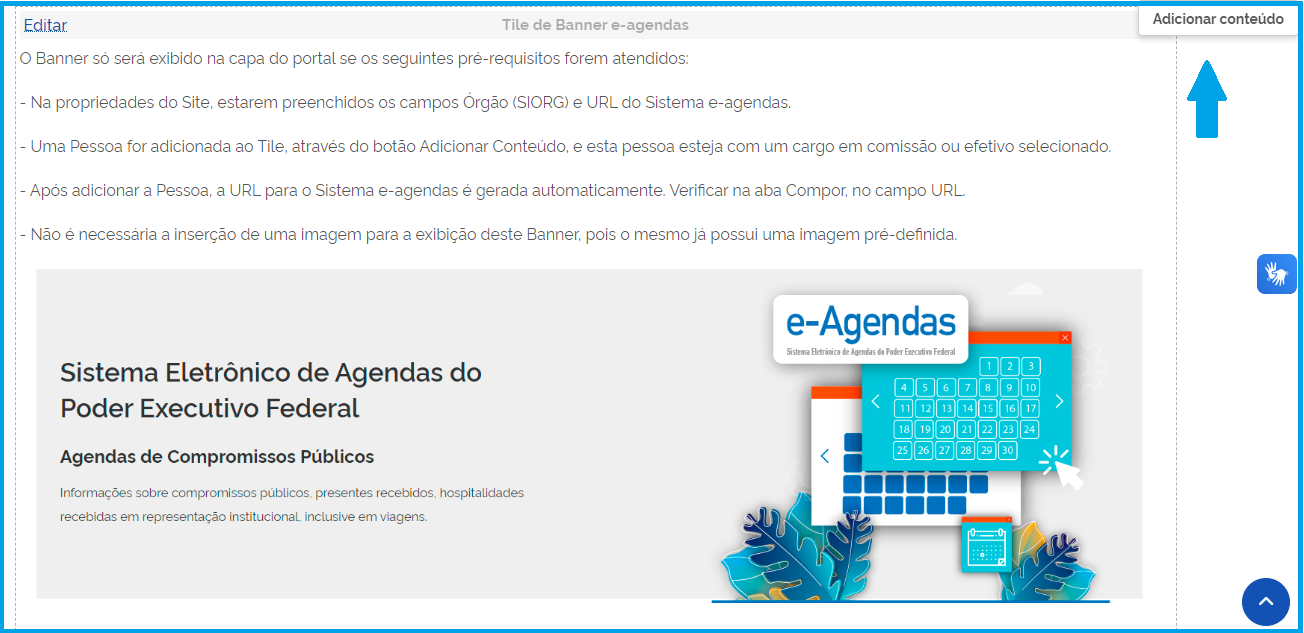
    Tela com destaque para o botão Adicionar conteúdo no tile do banner e-agendas
    • Ao clicar no botão Adicionar conteúdo, um campo de busca será exibido. Para associar a Pessoa (autoridade máxima do órgão) com o item de Banner e-Agendas, vá em “Árvore de Conteúdo”, navegue até a Pessoa desejada (pasta Composição), clique e arraste até o tile de Banner e-Agendas.
    • Ao clicar no novo banner, o usuário será direcionado para a tela da agenda da autoridade diretamente no Sistema e-Agendas, desde que essa Pessoa e seus compromissos estejam devidamente cadastrados no Sistema.
    • Manuais e Tutoriais
      • Acessibilidade em Imagens
      • Adicionando Itens
        • Adicionar Item Arquivo
        • Adicionar Item Áudio
        • Adicionar Pasta de Formulário
        • Adicionando Serviços na Capa
      • Carrossel de Assuntos
      • Classes em Capas
        • Linhas
        • Linhas de Destaque
        • Tile de Cabeçalho
        • Tile de Notícia
        • Classes de Visibilidade
      • Configurações do Ambiente
        • Configurando o item Composição
        • Configuração Multi-idioma
        • Integração com o sistema e-Agendas
        • Cadastro de rede social
        • Habilitando RSS
      • Configurando Canais de Atendimento CGU
        • Utilizando Tile de Canais
      • Criação de cards
      • Diretrizes Para Edição de Conteúdo
        • Legislação de Comunicação Digital
        • Padrão Digital de Governo
        • Regras para Editores de Conteúdo gov.br
        • Cartilha de Acessibilidade gov.br
        • Conteúdos voltados para a implementação de acessibilidade
      • Edição de Notícias
        • Adicionar Item Notícia em Capa
        • Como inserir Imagem em Notícia
        • Como inserir áudio em notícias
      • Gestão de Acesso
        • Gestão de Usuários
        • Papéis de usuário
      • Liberação de Acesso ao Google Analytics
      • Mapa Interativo
      • Tutorial demonstrativo Portal Gov.Br
      • Tutoriais do Plone 6
        • Criando uma página
        • Trabalhando com Blocos
        • Notícia
        • Gestão de acesso
        • Composição
    • Videoaulas
      • Curso Portal Gov.Br
      • Playlist para editores da plataforma GOV.BR
    • Guia de Edição de Serviços do Portal Gov.br
    Redefinir Cookies
    Acesso àInformação
    Todo o conteúdo deste site está publicado sob a licença Creative Commons Atribuição-SemDerivações 3.0 Não Adaptada.
    Voltar ao topo da página
    Fale Agora Refazer a busca