Manter Parâmetros do órgão
Passo 1. Acesse o Módulo de Gestão da Folha de Pagamento
Se é a primeira vez que seu órgão vai utilizar o sistema de Gestão da Folha do Sigepe para apropriar a folha de pagamentos, esse é o primeiro passo para a utilização do sistema.
Para fazer a configuração:
Acesse o sistema pelo endereço: https://gestaodafolha.sigepe.gov.br
1. No menu principal, selecione o módulo “Gestão da Folha de Pagamento” e “Apropriação”.
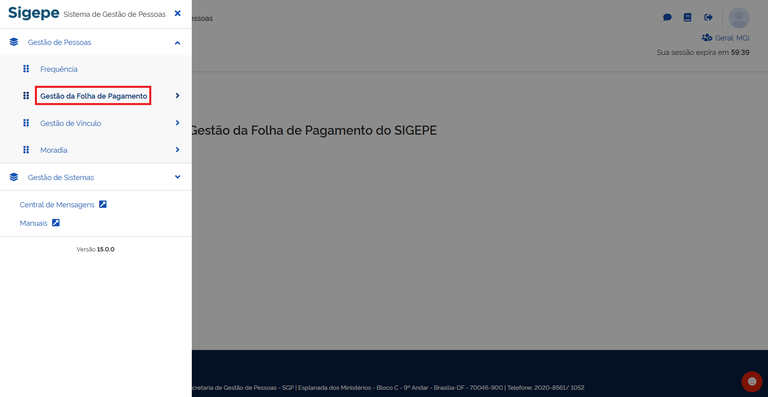
- NOVO_Passo1.1_Menu_ManterParametrosOrga_Gestao_Folha


- NOVO_Passo1.2_Menu_Manter_Parametros_Orgao_Apropriacao

Em seguida, acesse a funcionalidade “Manter Parâmetros do Órgão”.
Essa etapa é fundamental para configurar os parâmetros iniciais, com os dados básicos do órgão, que serão utilizados para apropriação da folha e posterior envio ao SIAFI via SIGEPE.

- NOVO_Passo1.3_Menu_Manter_Parametros_Orgao

Passo 2. Selecione os Bancos Conveniados
Na primeira aba da tela de parâmetros, selecione os bancos conveniados utilizados pelo órgão para pagamento dos servidores.

- NOVO_Passo2_Parametros Orgao_BancosConveniados

Passo 3. Cadastre as Unidades Gestoras
Nesta etapa, o órgão deve informar uma ou mais Unidades Gestoras (UGs) vinculadas ao seu código de órgão no sistema.
📌 Importante:
O cadastro correto das UGs é essencial para a apropriação da folha de pagamento e para o sincronismo com o SIAFI, garantindo que os Documentos Hábeis (DHs) sejam gerados e transmitidos corretamente.
⚙️ Sincronismo com o SIAFI: como funciona
O sistema permite que o órgão sincronize mais de um DH por mês, conforme a estrutura das UGs cadastradas:
✅ Um DH para cada UG:
Ao cadastrar múltiplas Unidades Gestoras, o órgão poderá gerar um DH distinto para cada UG.
✅ Vários DHs por órgão:
Caso o órgão tenha várias UGs cadastradas, o sistema possibilita a geração de vários DHs no mesmo mês, um para cada UG registrada.
📝 Ou seja: o número de Documentos Hábeis que o órgão poderá sincronizar com o SIAFI depende diretamente da quantidade de Unidades Gestoras cadastradas e ativas no sistema.
Na modal de incluir Unidade Gestora:
- Informe o código da unidade gestora no campo “Unidade Gestora”;
- No campo “Gestão” informe o código da unidade de gestão do órgão no Siafi. Pode haver mais de uma unidade com o mesmo código;
- Em “Nome”, informe o nome da UG que criará Documento Hábil. O nome deve ser único, pois não pode haver mais de uma UG, para o órgão, com o mesmo nome;
- “Possui Agrupador Remanescente”, indique qual UG do órgão está associada ao agrupador de orçamento 'Remanescente'. Uma das UGs ativas do cadastro do órgão deve estar associada ao agrupador.
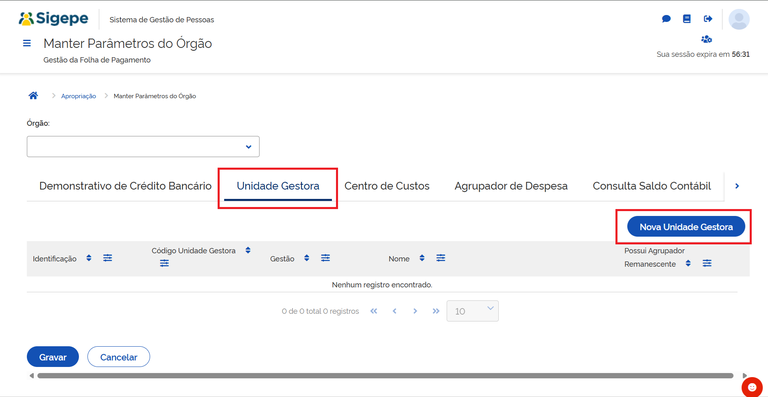
- NOVO_Passo3.1_Parametros Orgao_UnidGest


- NOVO_Passo3.2_Parametros Orgao_UnidGest_Modal_Nova_Unid_Gestora


- NOVO_Passo3.3_Parametros Orgao_UnidGest_Modal_Duas_Unid_Gestora

4. Inclua o Centro de Custos
Inclua os Centros de Custos necessários para a apropriação correta das despesas da folha. Deverão ser informados o código do órgão no Siorg e a identificação do centro de custos (ex: INATIVOS), e o sistema listará as unidades gestoras cadastradas na aba anterior.
ATENÇÃO: Caso o órgão utilize o tipo Centro de Custos "CC-GENERICO", NÃO preencha os valores para o Centro de Custos!

- NOVO_Passo4.1_Parametros Orgao_Incluir_CentCust


- NOVO_Passo4.2_Parametros Orgao_Incluir_CentCust.ModaldeInclusão.png


- NOVO_Passo4.3_Parametros Orgao_Incluir_CentCust.Apos_Inclusãopng

5. Cadastre o Agrupador de Despesas
O Agrupador de Despesas parametriza as situações de Contas a Pagar e Receber (CPR).
Cadastre um Agrupador de Despesas para cada situação CPR usada pelo órgão, preenchendo:
- Aba: nome da aba do agrupador (Principal com Orçamento, Despesas a Anular ou Deduções).
- Situação CPR Siafi: código da situação CPR (DFL004, AFL038, DOB006).
- Centro de Custos: lista dos centros de custo vinculados.
Na aba Deduções, ao editar ou incluir um agrupador, você pode definir Dia de Pagamento e Dia de Vencimento diferentes do último dia útil do mês.
ATENÇÃO: parametrize somente as abas Principal com Orçamento, Despesas a Anular e Deduções. Não parametrize outras abas.
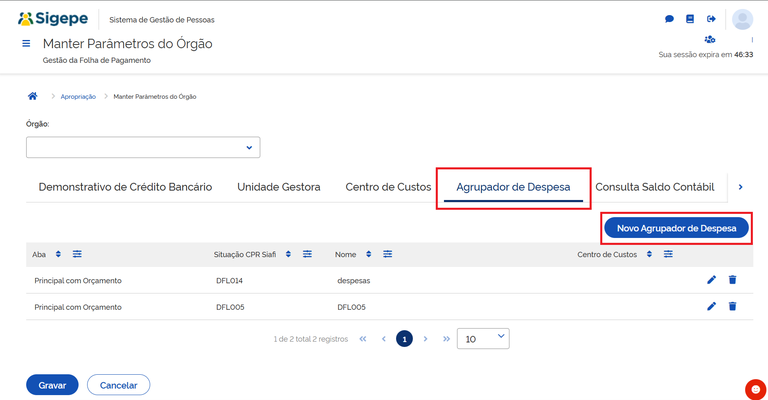
- NOVO_Passo5.1_Parametros Orgao_AgrpDesp


- GF_ParametrosOrgao_Editar_Agrupador_Despesa_Set26


- NOVO_Passo5.3_Parametros Orgao_Apos_Incluir_AgrpDesp

6. Consulte o Saldo Contábil
Para “Nova Consulta Saldo Contábil”, informe sempre a seguinte conta contábil: 622110000.
Na coluna “Unidade Gestora” são listados os códigos das UGs cadastradas e suas respectivas contas contábeis vinculadas.

- NOVO_Passo6.1_Parametros Orgao_ConsultaSaldoContabil

7. Cadastre o(s) Agrupador(es) de Orçamento
ATENÇÃO: se o seu órgão apropria apenas 1 (um) Documento Hábil (DH) por folha, não é necessário separar por agrupadores de orçamento.
O Agrupador de Orçamento vincula a apropriação da folha a diferentes dotações orçamentárias (Notas de Empenho).
Use a opção Agrupador de Orçamento para cadastrar os agrupadores que serão usados na apropriação da folha.
Em "Novo Agrupador de Orçamento", preencha:
- Nome do Agrupador: até 50 caracteres.
- Atributo: selecione "UORG" ou "UPAG".
- Valores iguais a: informe um ou mais valores separados por vírgula (ex.: UORG igual a 20, 45, 80).
- Unidade Gestora de Pagamento: selecione a Unidade Gestora que enviará o Documento Hábil ao Siafi.
Se o atributo escolhido for UORG, você também pode incluir UORGs vinculadas, de acordo com a estrutura organizacional existente no sistema EORG.

- NOVO_Passo7.1_Parametros Orgao_AgrupOr

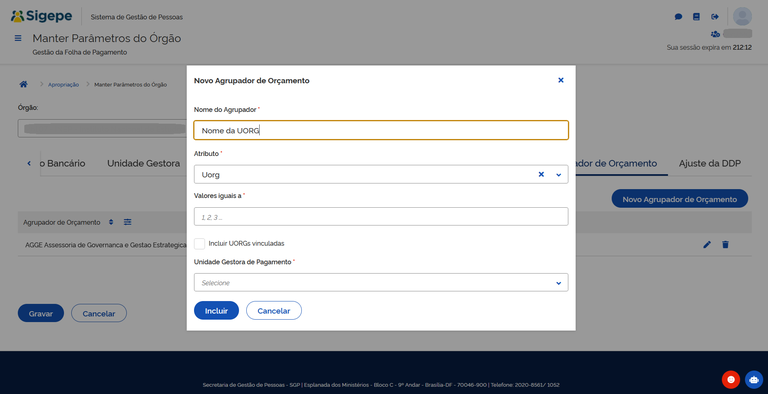
- GF_ParametrosOrgao_Editar_Agrupador_Orcamento


- NOVO_Passo7.3_Parametros Orgao_Editar_AgrupOr

8. Ajuste de DDP
A aba de Ajuste de DDP permite alterar a classificação de valores recebidos pela DDP, direcionando corretamente os dados ao SIAFI.
Exemplo: uma Natureza de Despesa que conste como “Despesas a Anular” na DDP pode precisar ser registrada como “Deduções” no SIAFI.
ATENÇÃO: Se for feito novo ajuste de DDP, é necessário clicar em "Nova classificação" no menu "Apropriação" para que as alterações realizadas sejam aplicadas.

- NOVO_Passo8.1_Parametros Orgao_AjusteDDP

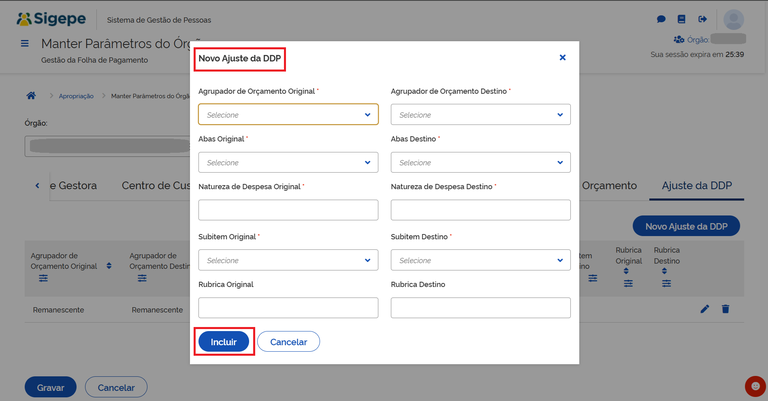
- NOVO_Passo8.2_Parametros Orgao_Novo_AjusteDDP

9. Salve as Alterações
Após concluir qualquer inclusão ou alteração na funcionalidade “Manter Parâmetros do Órgão”, é indispensável clicar no botão “Gravar”, localizado no final da página, para salvar as informações.

- NOVO_Passo9.1_Parametros Orgao_GravarAlterações
