SIGEPE Adicionais Ocupacionais - Vinculação dos servidores
A Etapa de Vinculação na concessão de adicional ocupacional consiste em vincular os servidores às atividades descritas no laudo de avaliação ambiental. Nesse procedimento, deve ser selecionada apenas uma atividade que embasará a concessão do adicional.
A vinculação será realizada pela área de Gestão de Pessoas (Perfil SAUDE_GESTAO_ADICIONAL_OCUPACIONAL) e pelos servidores habilitados no Perfil Vinculador (SAUDE_VINCULADOR_ADICIONAL_OCUPACIONAL). A concessão desse Perfil deve observar as diretrizes internas de cada órgão. É possível habilitar um Responsável Técnico (Perfil SAUDE_RESPONSAVEL_TECNICO_ADICIONAL_OCUPACIONAL) concomitante ao Perfil Vinculador.
Nas telas a seguir, serão apresentados os passos necessários para a vinculação dos servidores às atividades do laudo.
Para proceder com a vinculação de servidores, acesse o menu principal e selecione a funcionalidade “Solicitações de Adicional Ocupacional”, depois clique em “Acompanhar'” para dar seguimento ao fluxo processual.
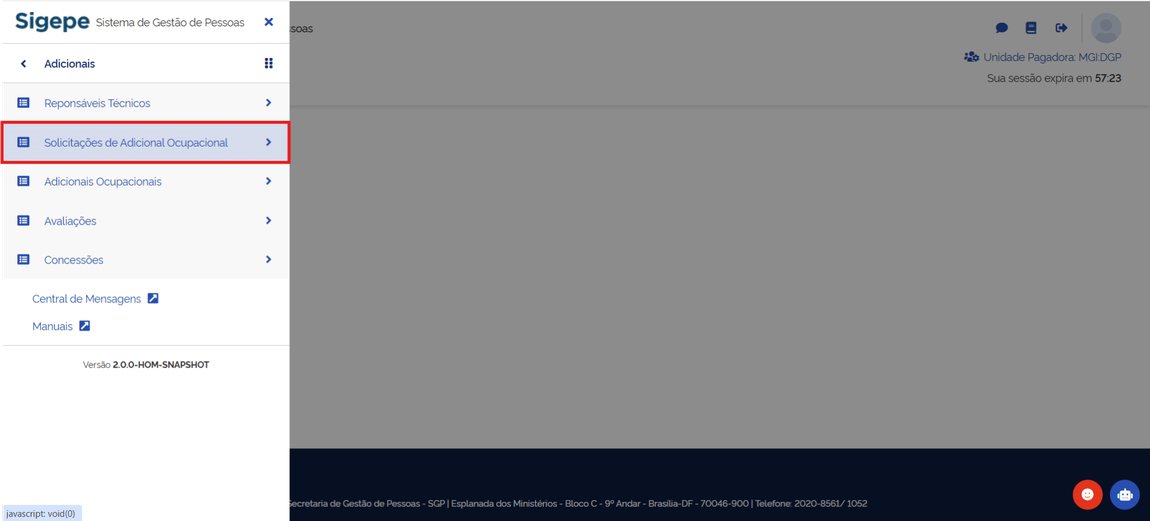
- Tela 1
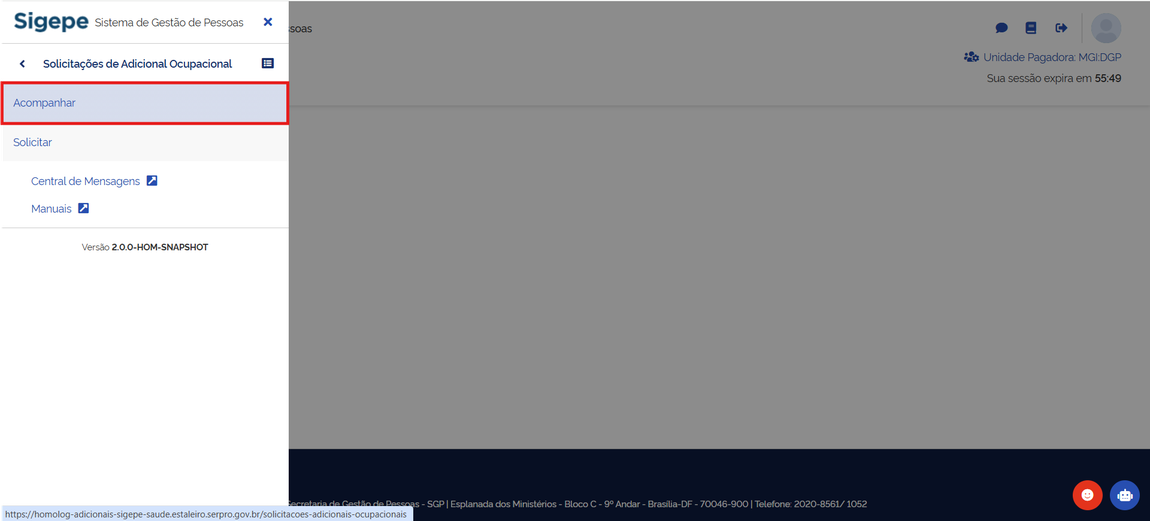
- Tela 2
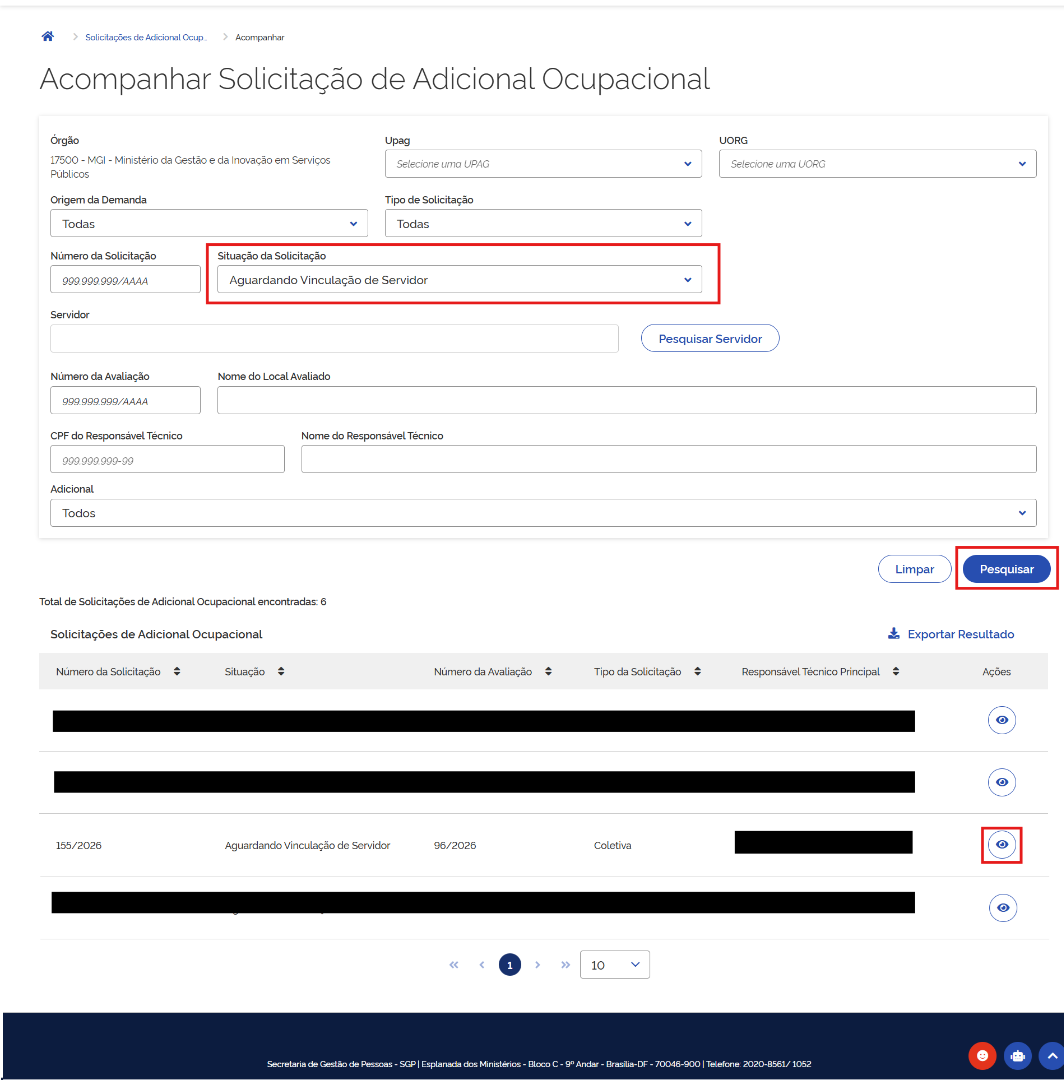
Defina os filtros de consulta e clique em “Pesquisar”. Para localizar o registro com facilidade, refine a pesquisa pela situação “Aguardando Vinculação de Servidor”. Após a exibição na tabela, utilize o Ícone de Visualização 👁️ disponível sob a coluna Ações para acessar os dados.
- Tela 3
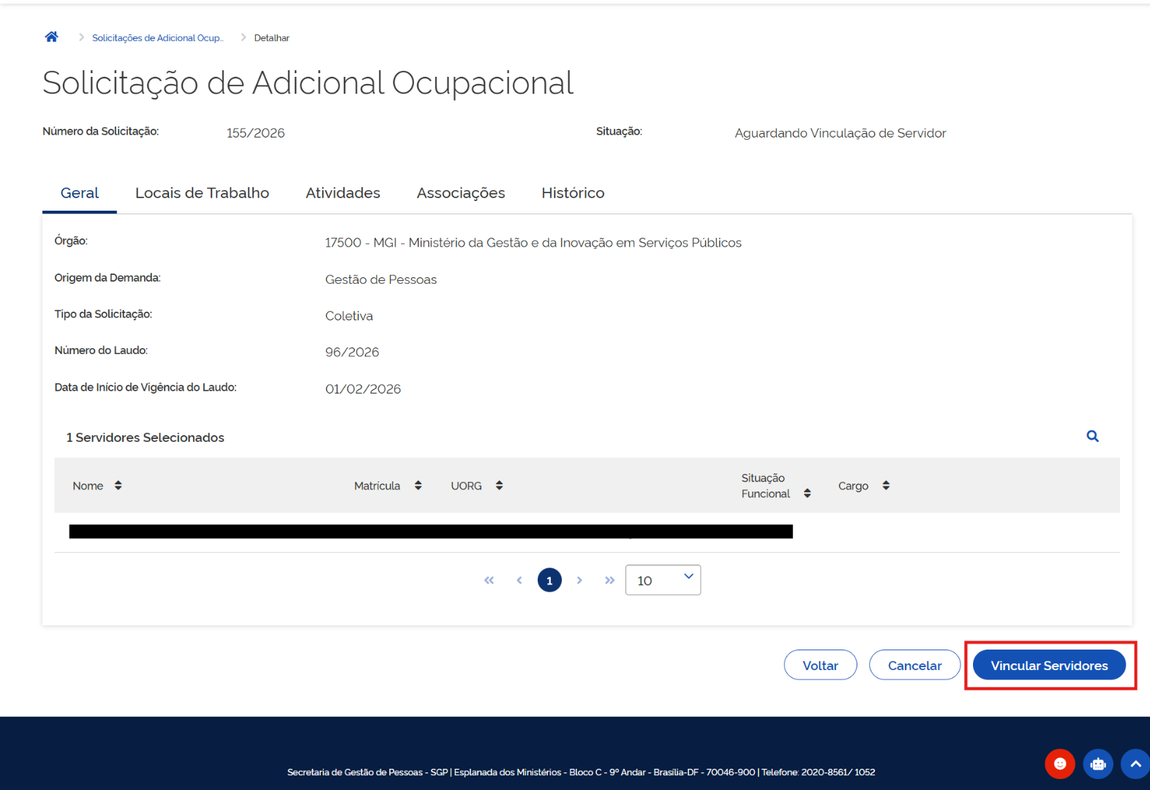
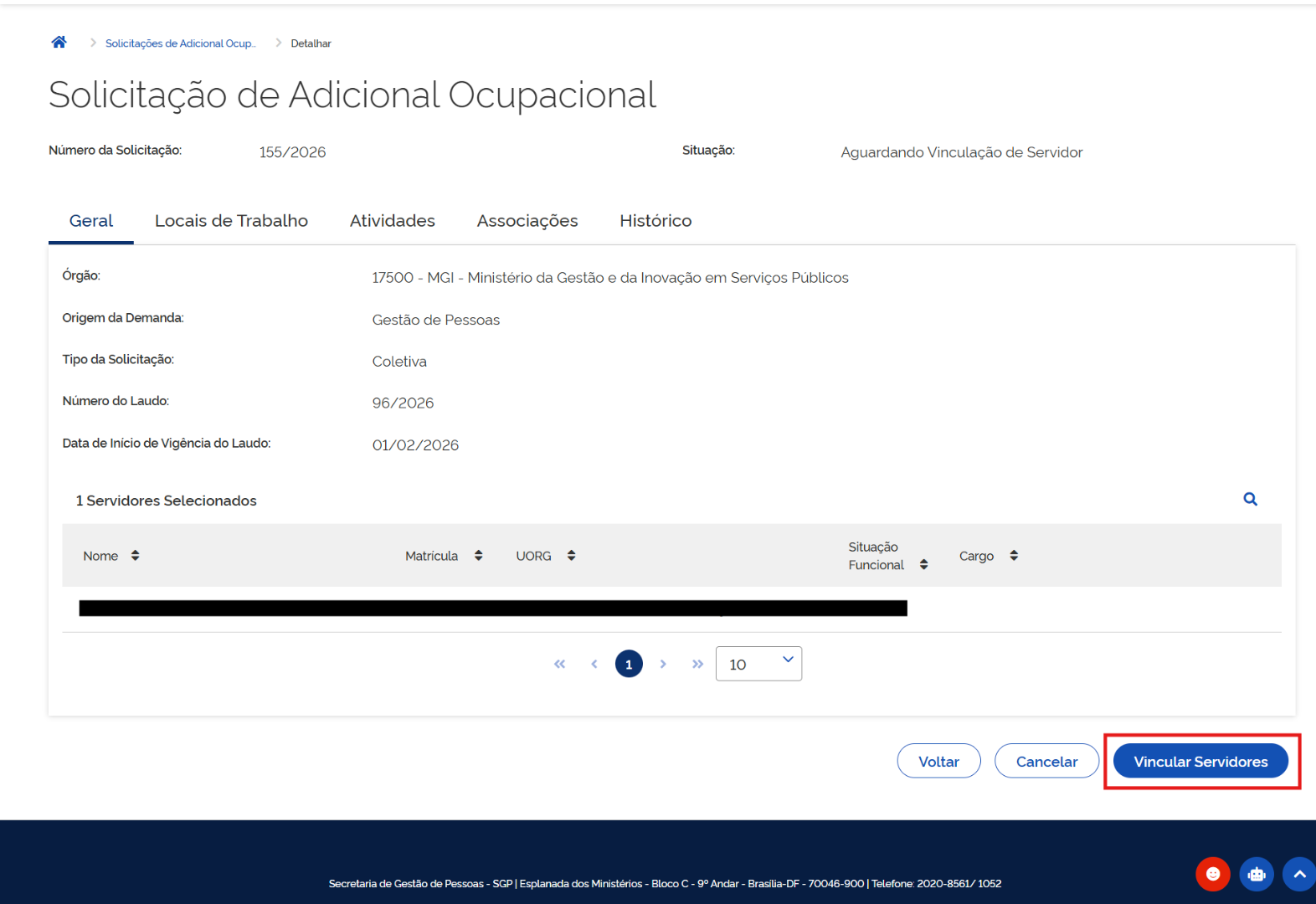
Na sequência, selecione o botão “Vincular Servidores” na parte inferior da tela.
- Tela 4
ABA GERAL
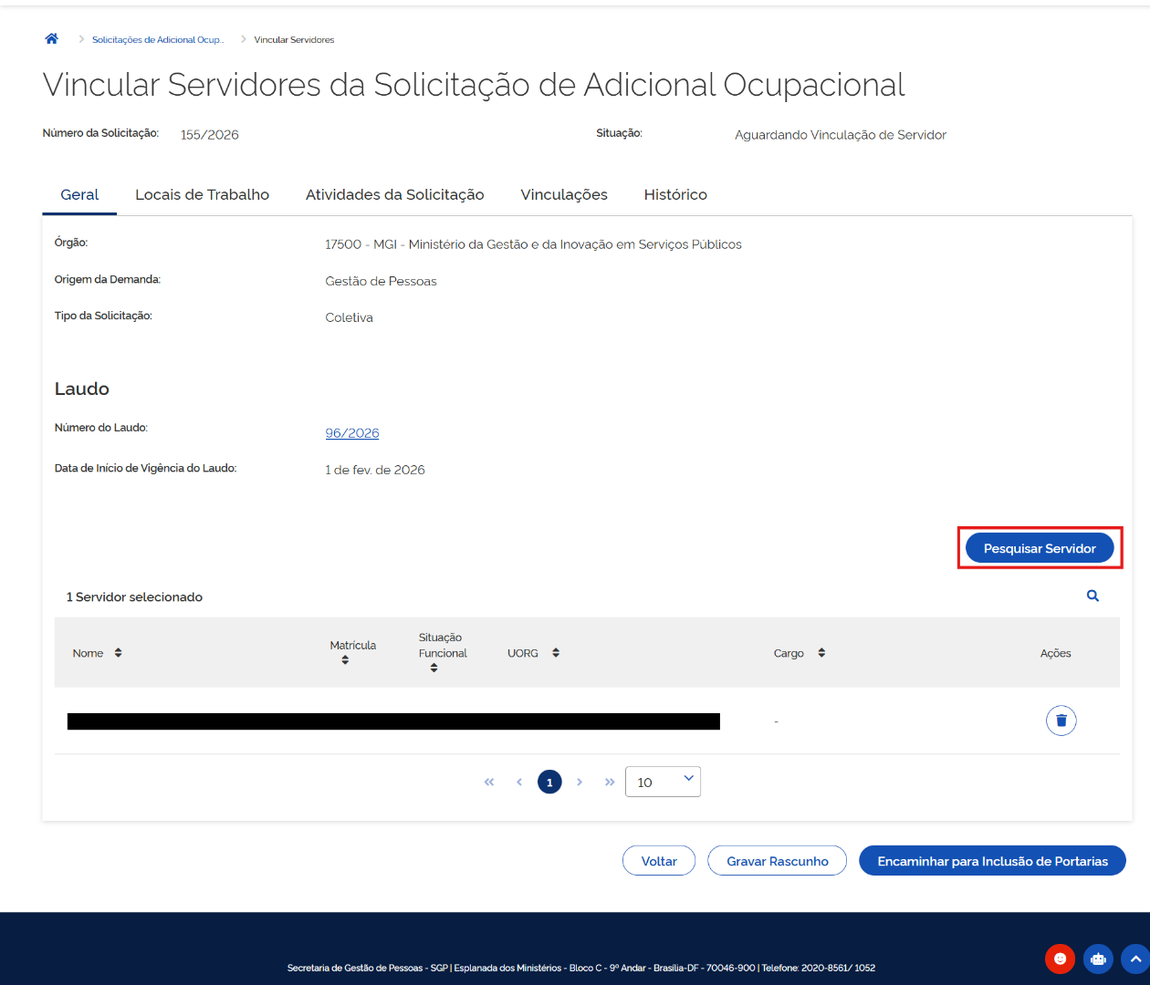
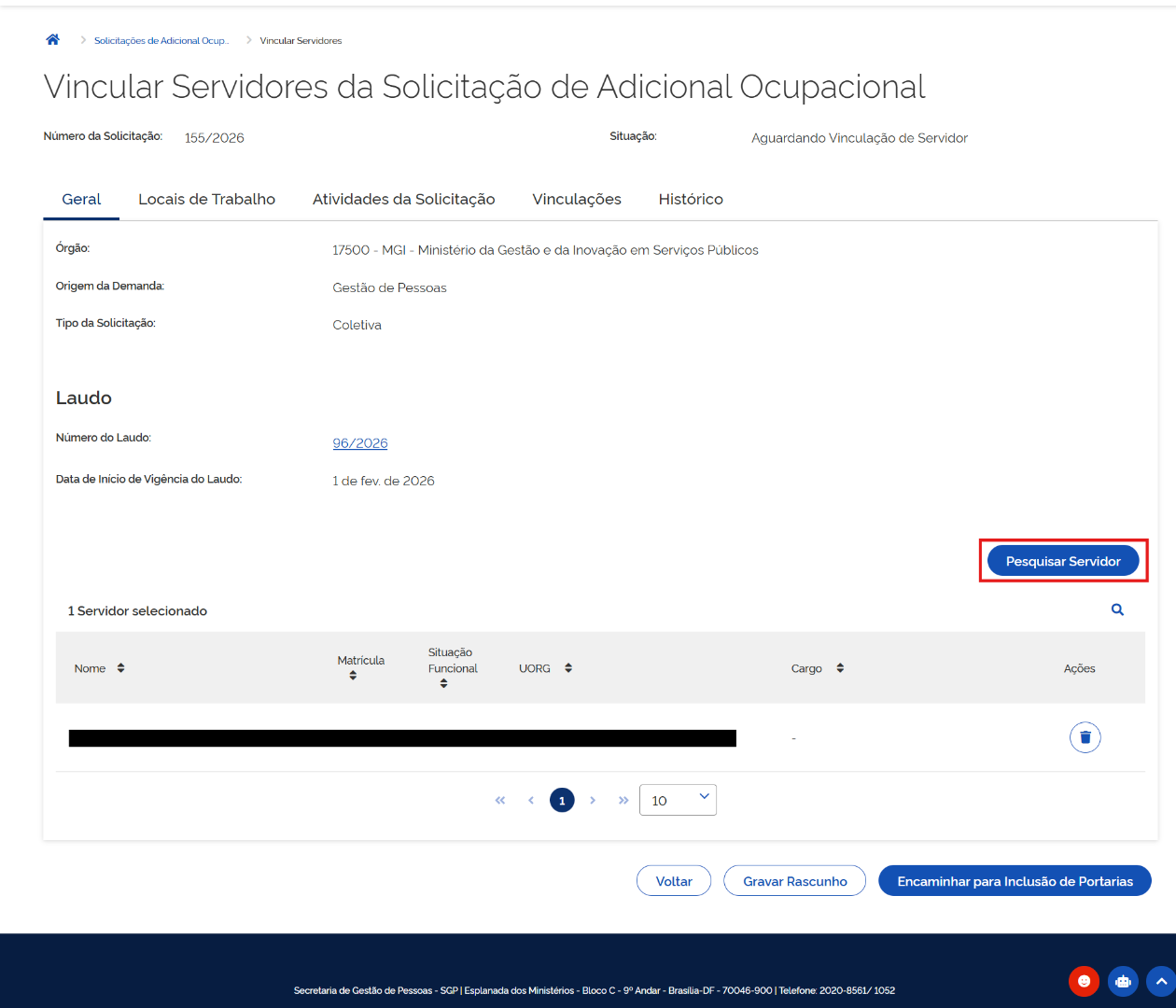
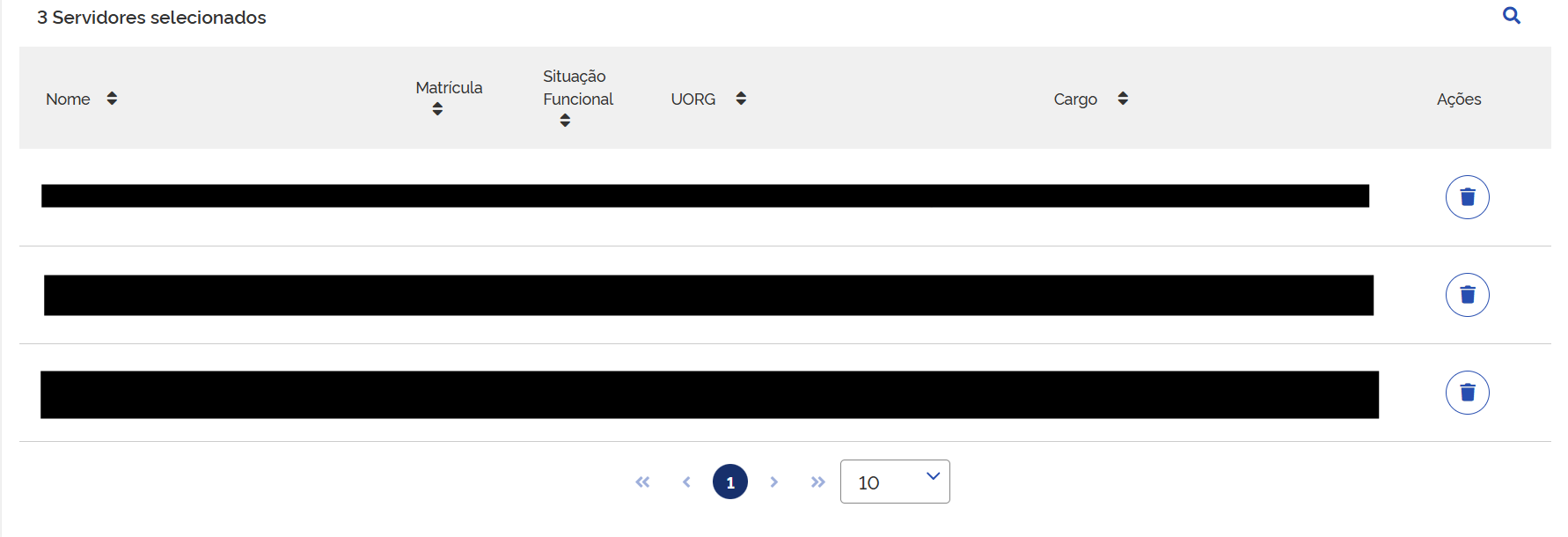
Durante a Etapa de Vinculação, ainda é permitido o acréscimo de servidores à solicitação. Esta seção é a única, além da Aba de Vinculação propriamente dita, que permanece habilitada para edição. Para inserir novos servidores, clique no botão “Pesquisar Servidor”.
- Tela 5
Utilize os filtros para realizar a pesquisa e clique em “Pesquisar”.
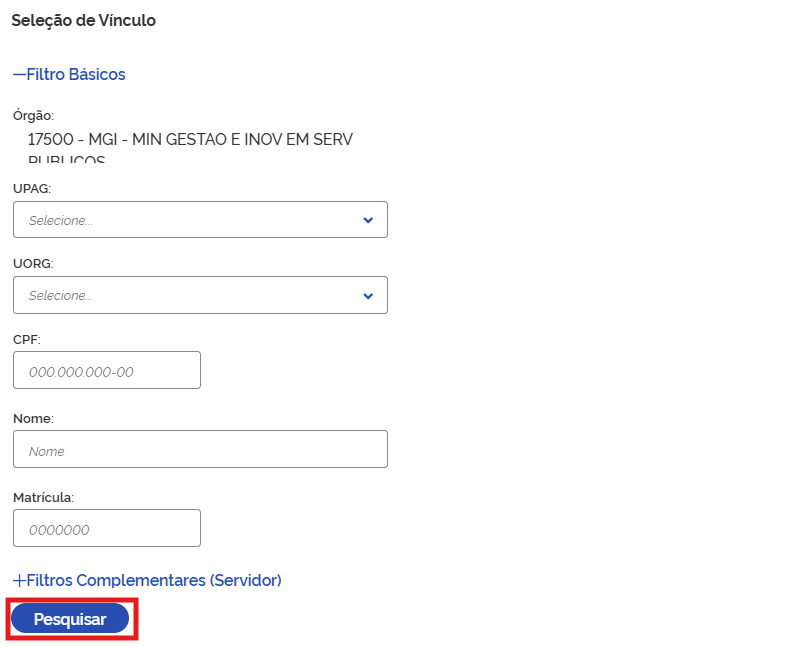
- Tela 6
Após localizar o(s) registro(s), clique em “Selecionar um servidor” para carregar os dados.
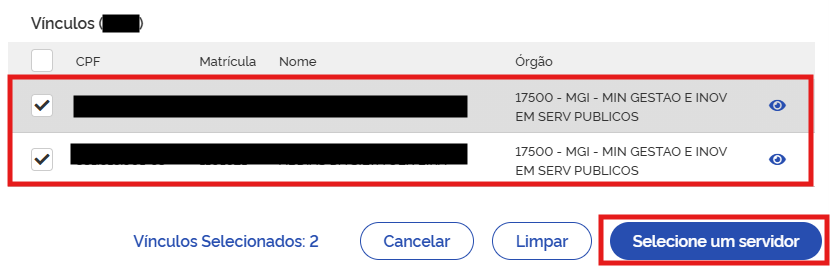
- Tela 7
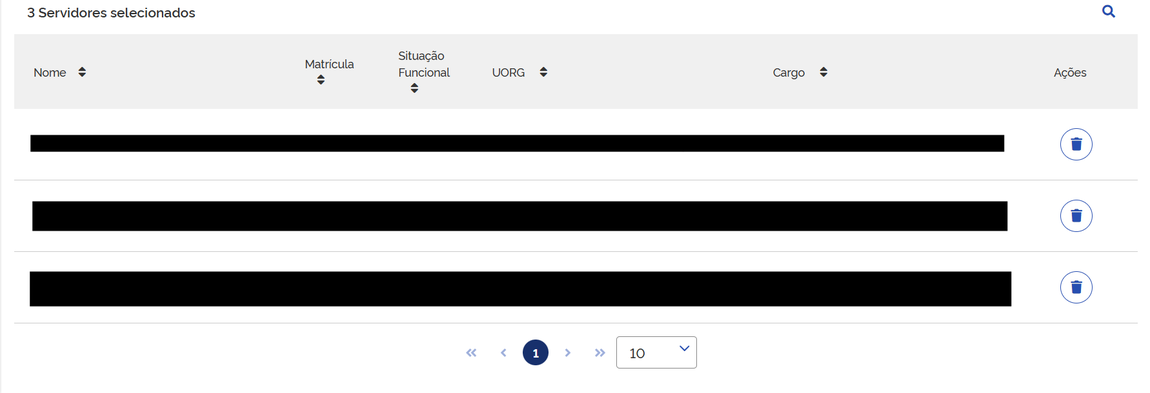
- Tela 8
ABA VINCULAÇÃO
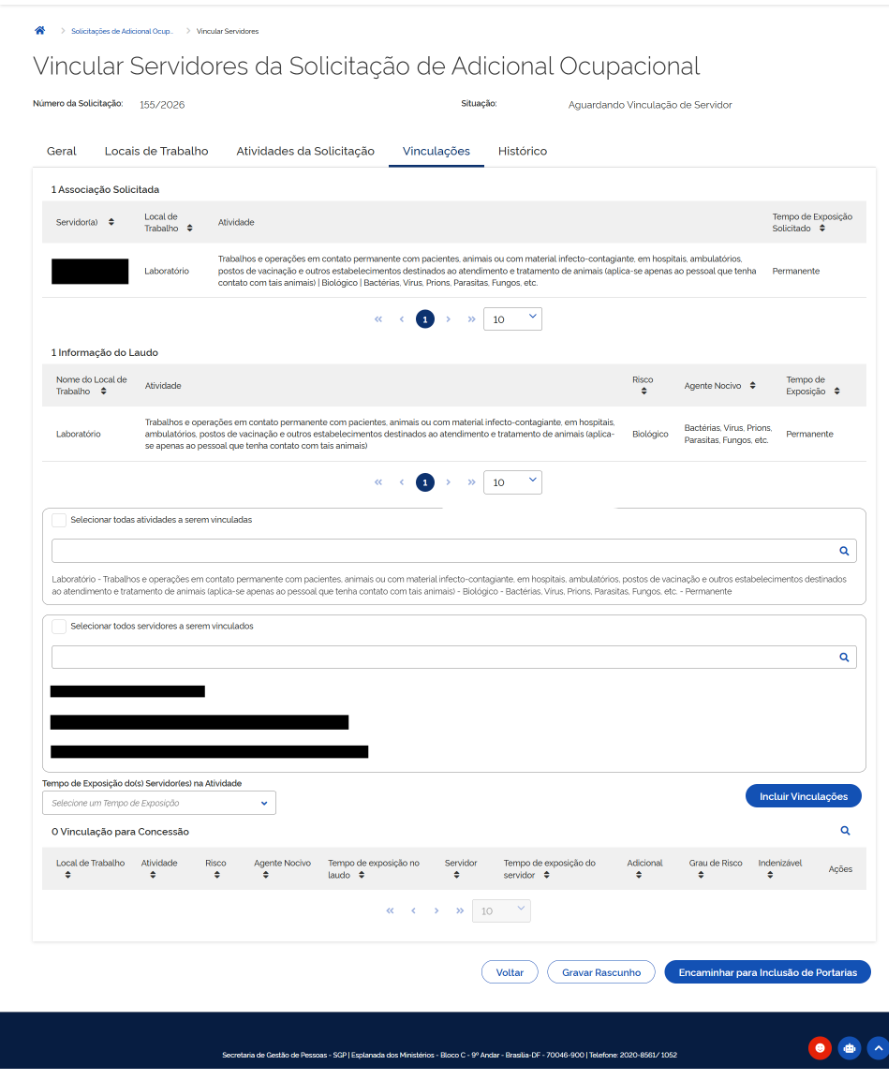
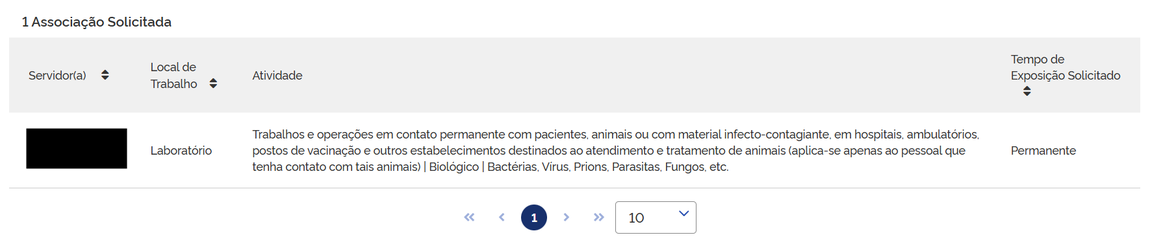
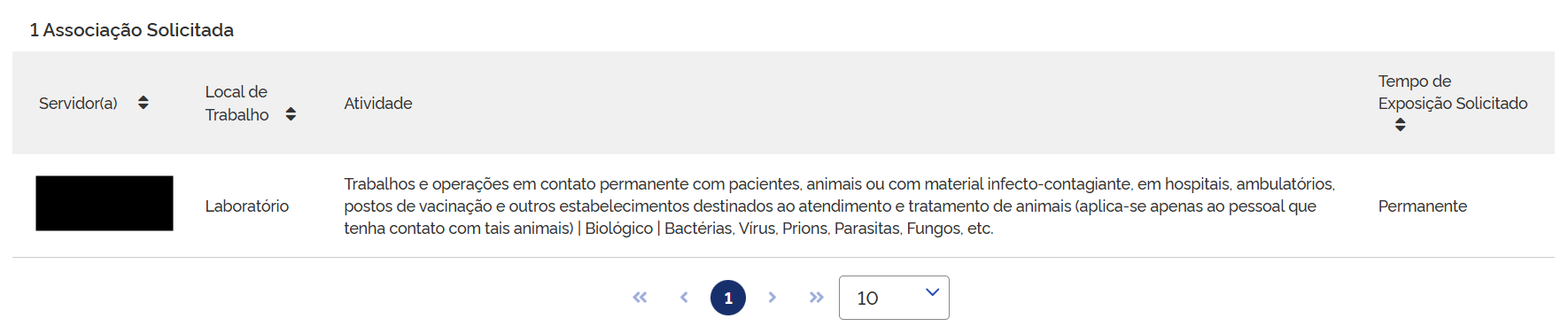
Caso a área de Gestão de Pessoas tenha efetuado alguma associação na etapa de solicitação, o sistema apresentará as informações na tabela "Associação Solicitada".
- Tela 10
A tabela "Informação do Laudo" consolida os dados técnicos da avaliação ambiental já concluída e assinada, servindo como base para a vinculação dos servidores. Nela, detalha-se o local de trabalho, a descrição técnica das atividades e a classificação do risco, além da identificação dos agentes nocivos específicos e do tempo de exposição avaliado, parâmetros essenciais que fundamentam e orientam a concessão do adicional ocupacional.

- Tela 11

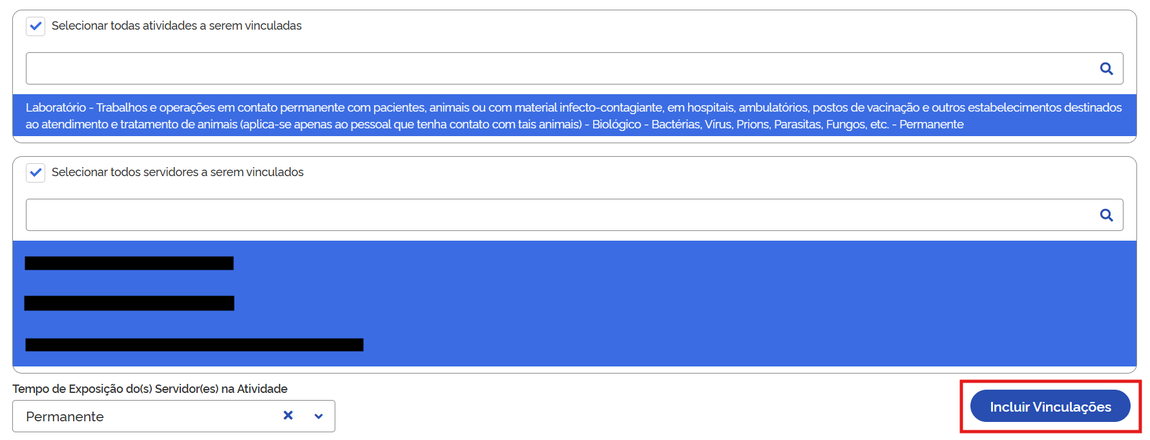
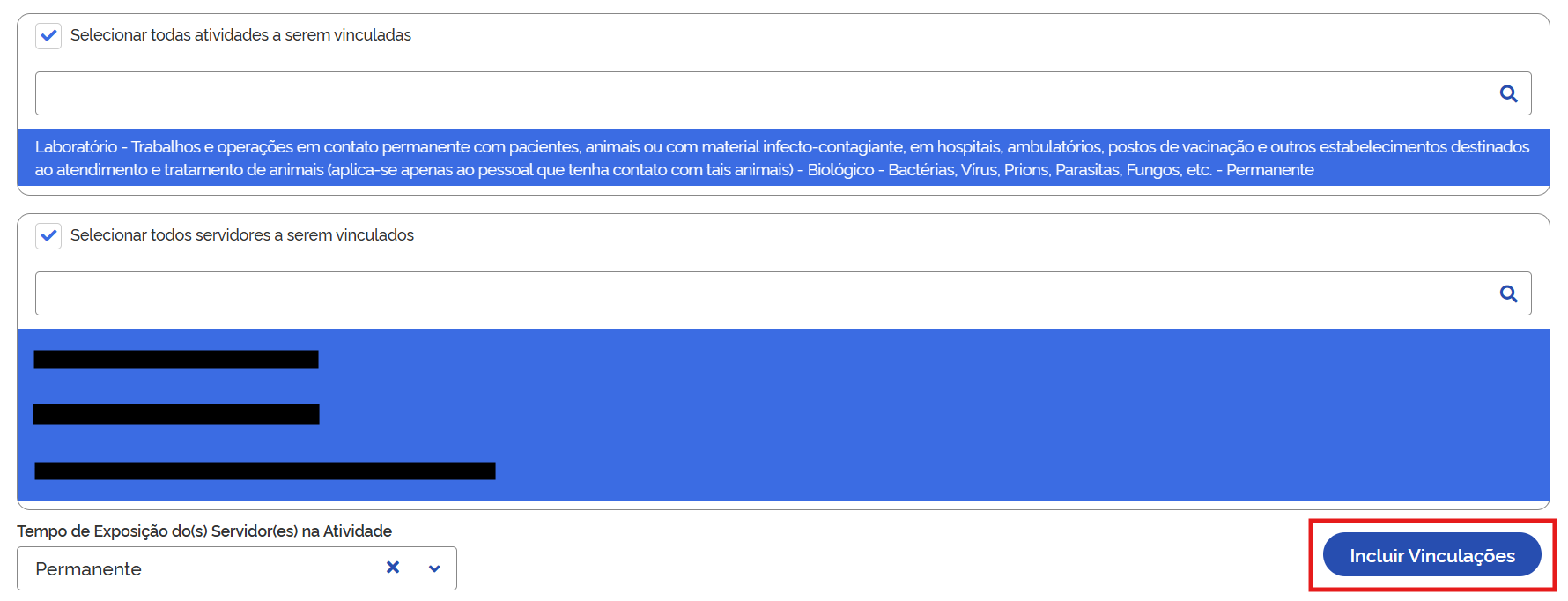
Para efetivar a vinculação do servidor às atividades, riscos e agentes nocivos estabelecidos no laudo técnico, selecione os campos descritos a seguir:
- Seleção da Atividade: No primeiro campo de busca, selecione a atividade técnica específica. Caso deseje vincular o servidor a todas as atividades listadas, marque a caixa "Selecionar todas atividades a serem vinculadas".
- Seleção do Servidor: No campo abaixo, selecione o nome do servidor. Da mesma forma, é possível utilizar a opção "Selecionar todos servidores a serem vinculados" para ações em lote.
- Seleção do Tempo de Exposição do(s) Servidor(es) na Atividade: No menu suspenso, defina a periodicidade da exposição. Caso os servidores apresentem tempos de exposição distintos para a mesma atividade, a vinculação deve ser realizada individualmente para garantir o registro correto de cada um.
Para registrar a vinculação, acione o comando “Incluir Vinculações”.
- Tela 12
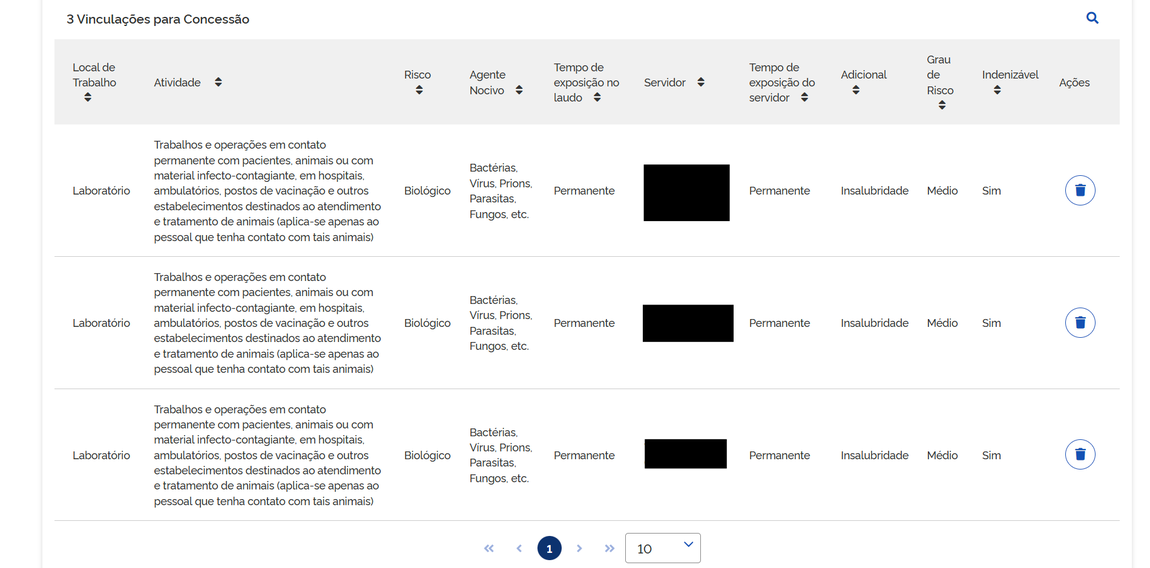
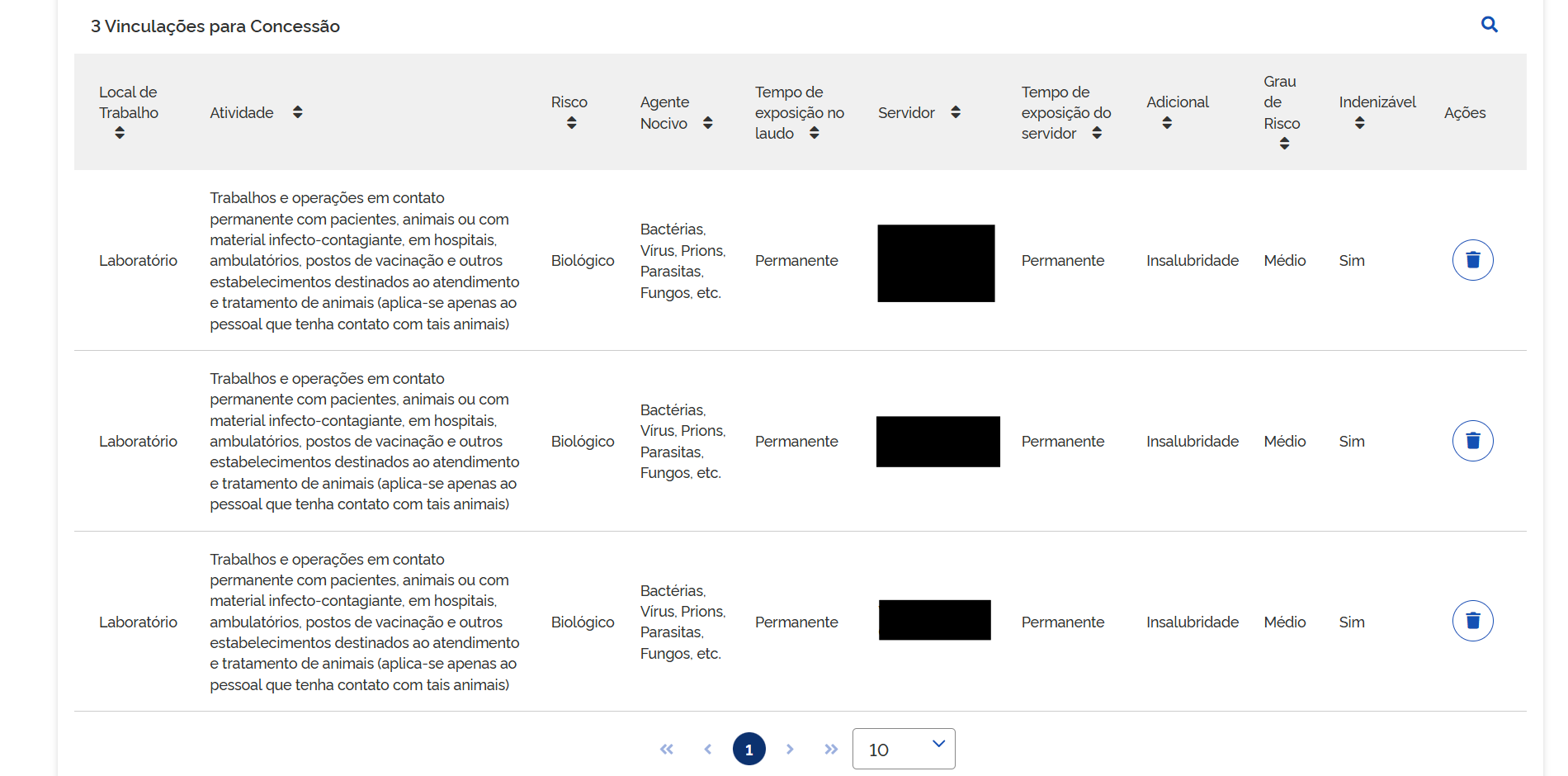
Uma vez acionado o comando, o sistema validará a compatibilidade entre o tempo de exposição informado e os parâmetros do laudo técnico. Verificada a conformidade, a exposição será classificada como indenizável, especificando-se o adicional e o grau de risco. Caso contrário, o registro constará como não indenizável, impossibilitando a concessão. Os dados serão consolidados na tabela “Vinculação para Concessão”.
- Tela 13
Antes da finalização, o usuário deve assinalar o termo de ciência quanto ao impacto financeiro das vinculações na folha de pagamento. Cumprida essa etapa, o fluxo para a emissão das portarias é liberado ao acionar o botão “Encaminhar para Inclusão de Portarias”.

- Tela 14

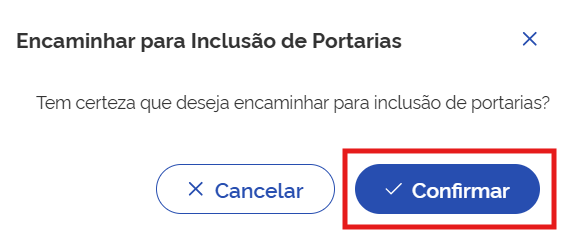
O sistema exibirá a mensagem de confirmação: “Tem certeza que deseja encaminhar para inclusão de portarias?”. O usuário deve acionar o botão “Confirmar” para permitir que a Solicitação avance para a Etapa de Inclusão de Portarias.
- Tela 15

- Tela 16
