SIGEPE Adicionais Ocupacionais - Solicitação de concessão de adicional
A solicitação de concessão de adicional consiste no procedimento por meio do qual a área de Gestão de Pessoas registra, no SIGEPE Adicionais, as informações que serão analisadas pelo responsável técnico em sua avaliação técnica para concessão ou não de adicional ocupacional.
Além das informações dos servidores, também devem ser informados o local de trabalho e as atividades desempenhadas.
Nas telas a seguir, será apresentado o passo a passo para preenchimento de uma solicitação de concessão de adicional:
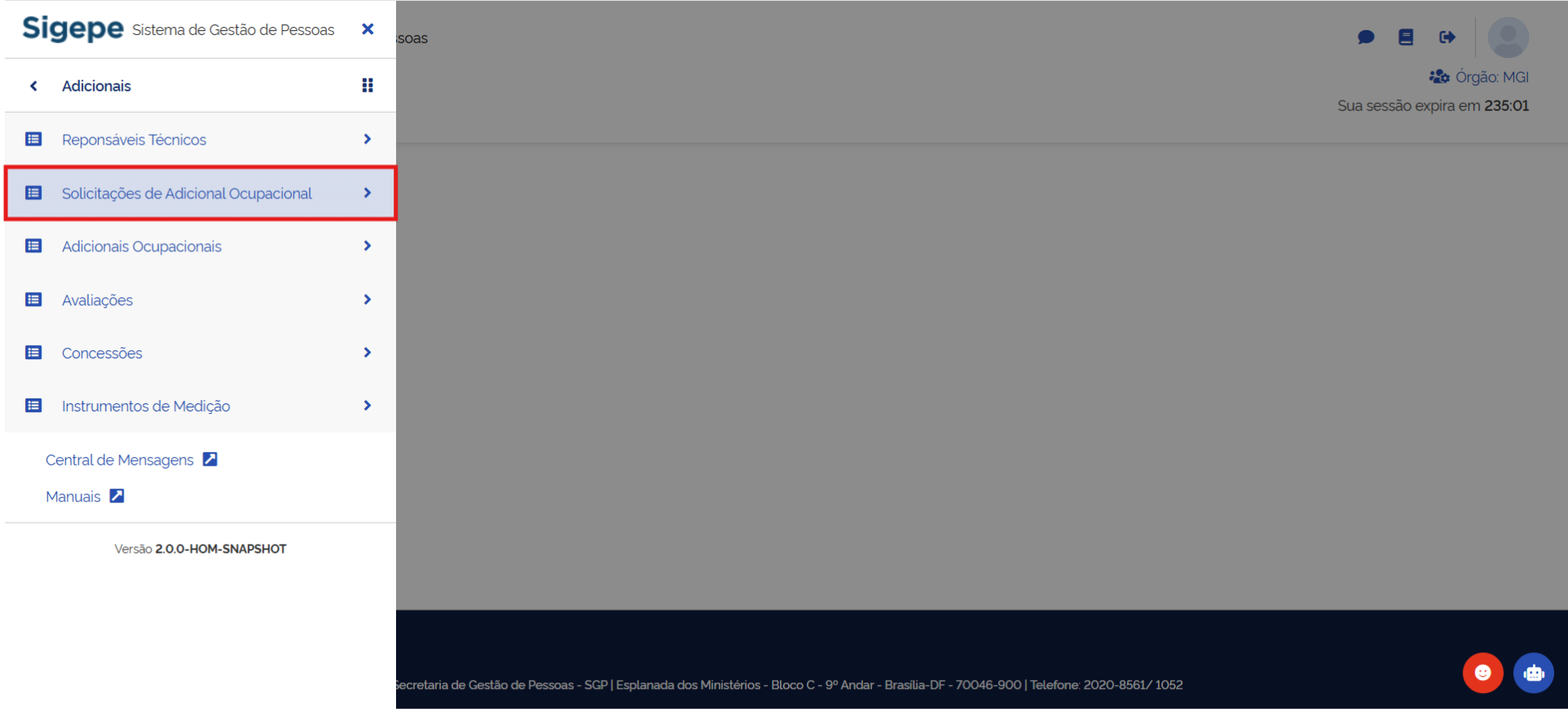
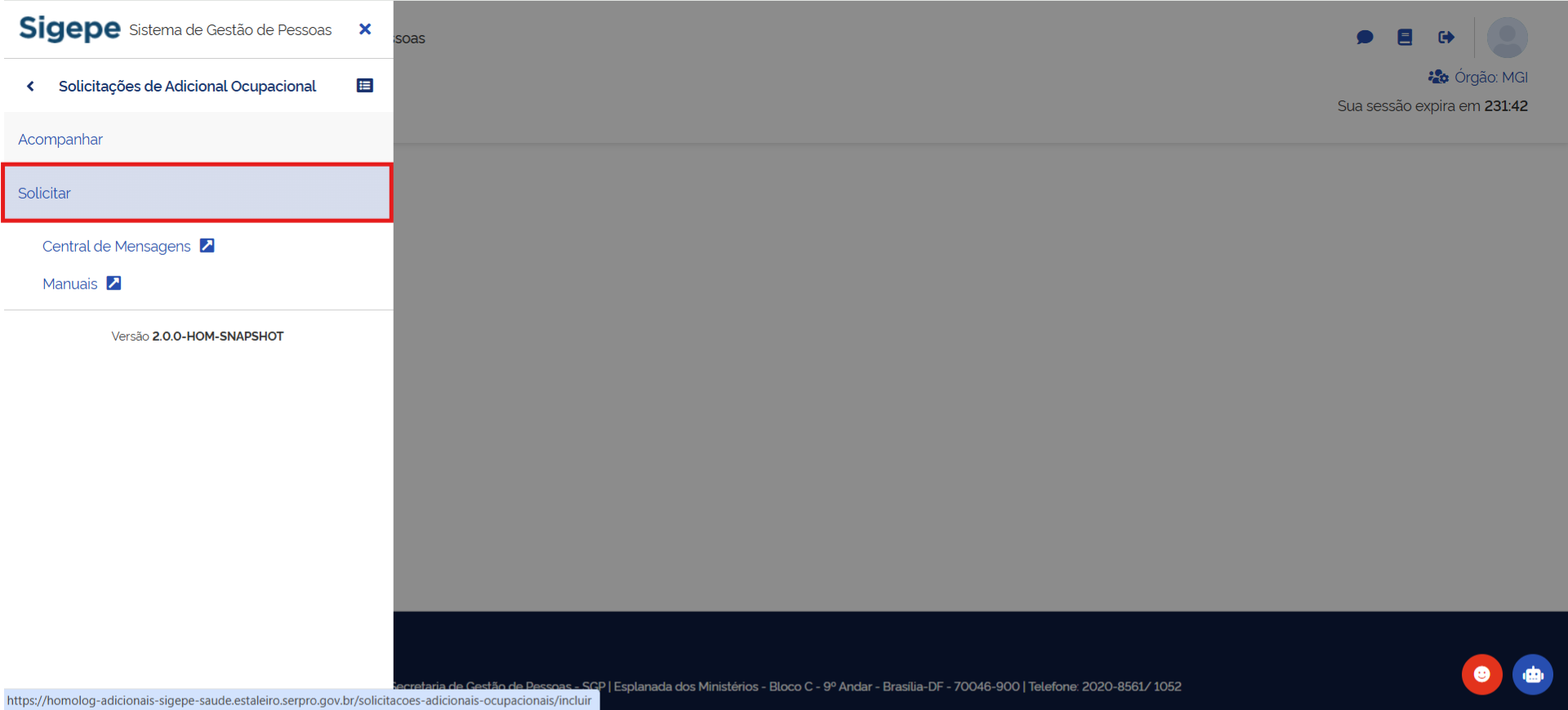
No menu principal, clique em “Solicitações de Adicional Ocupacional” e após em “Solicitar”.
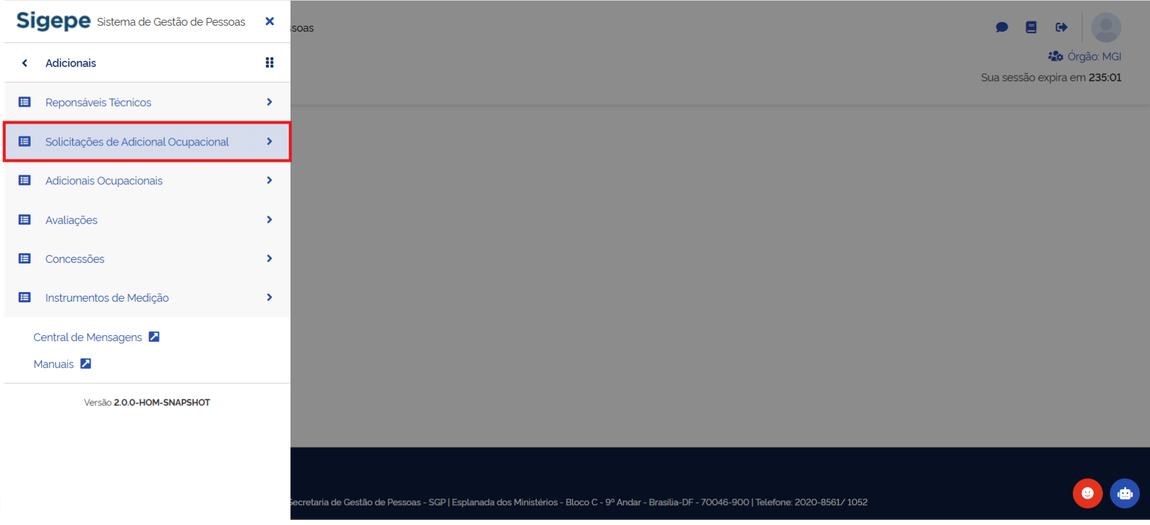
- Tela 1
z
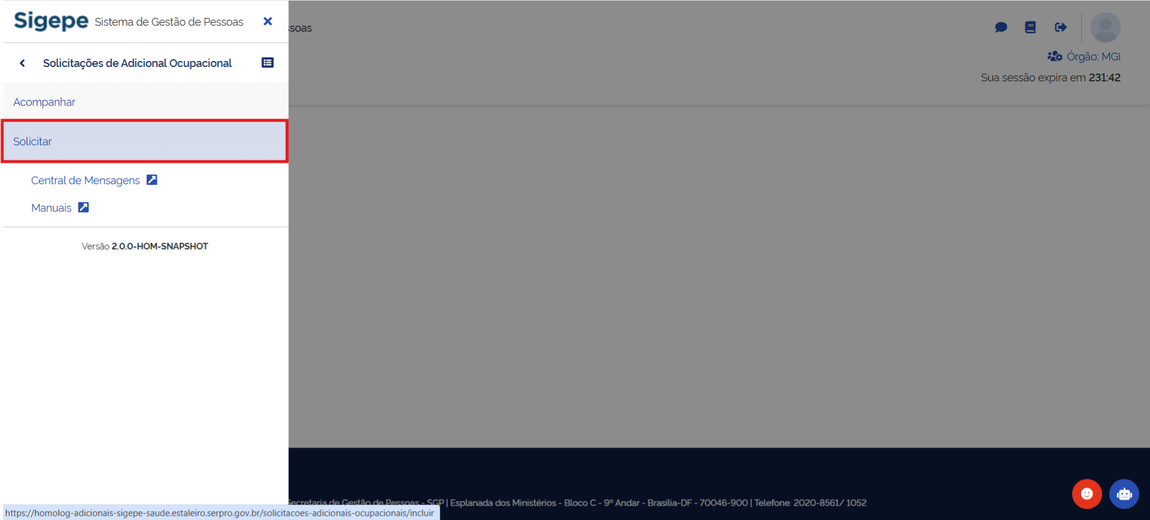
- Tela 2
ABA GERAL
- Tela 3
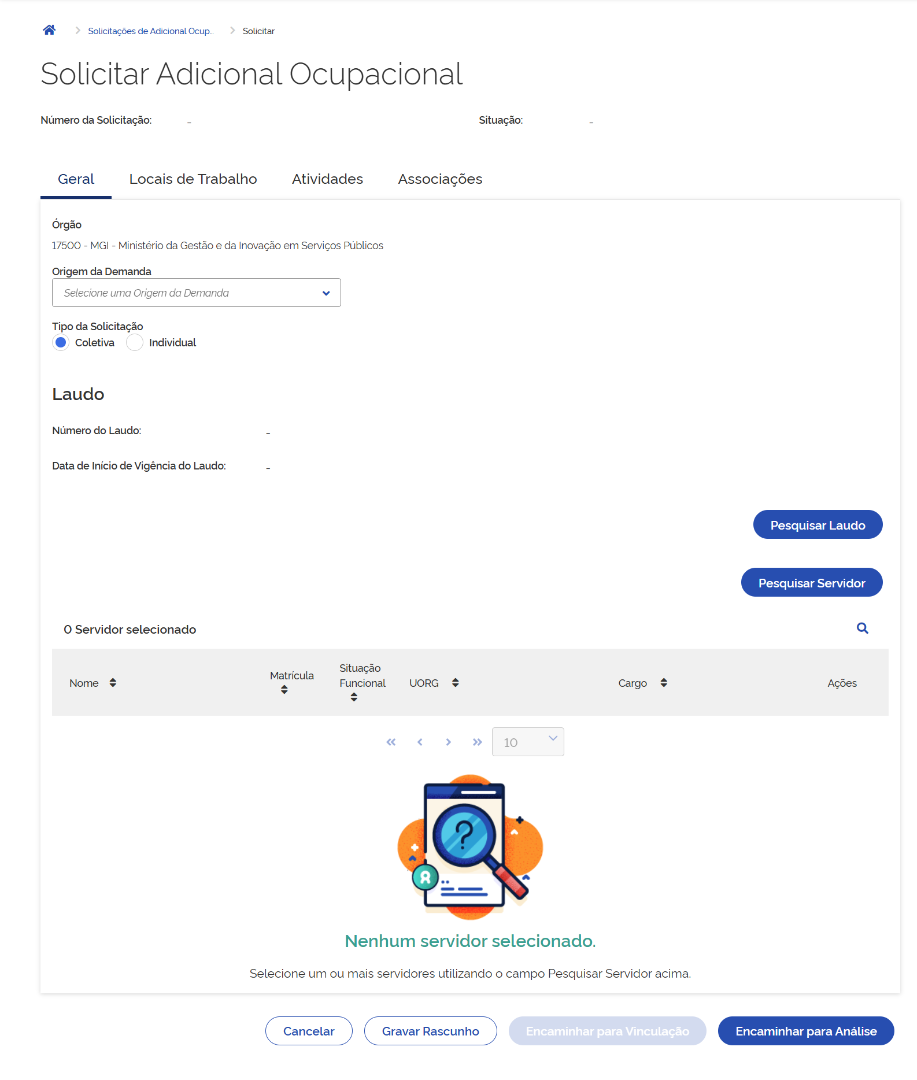
Identificação do Órgão:
Verifique se o campo Órgão está correto de acordo com a sua habilitação. O campo já aparece preenchido automaticamente.

- Tela 4
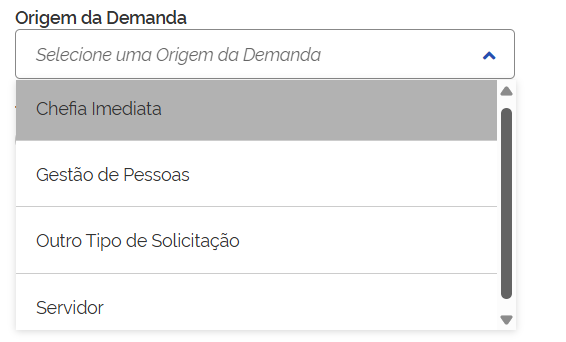
Origem da Demanda:
Clique no campo Origem da Demanda (caixa de seleção).
Escolha uma das opções disponíveis no menu suspenso, conforme a origem da demanda: Chefia Imediata, Gestão de Pessoas, Outro Tipo de Solicitação ou Servidor.
- Tela 5
Tipo de solicitação
Selecione o tipo de solicitação desejada
- Coletiva: Para solicitações que abrangem um ou mais servidores. O laudo técnico resultante de uma solicitação coletiva poderá subsidiar a concessão de adicional ocupacional em outras solicitações.
- Individual: Para solicitações de apenas um servidor. O laudo técnico será nominal e restrito exclusivamente a este servidor selecionado.

- Tela 6
Laudo
Se o local de trabalho já possuir um laudo técnico válido, clique em "Pesquisar Laudo".
- Tela 7
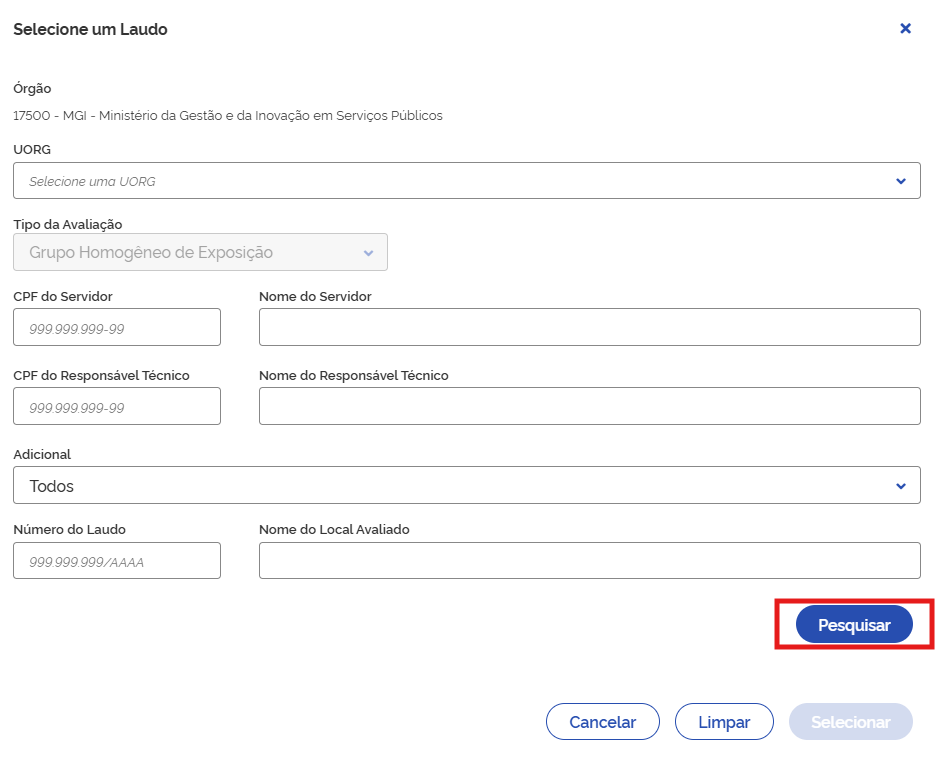
Utilize os filtros para realizar a pesquisa e clique em “Pesquisar”.
- Tela 8
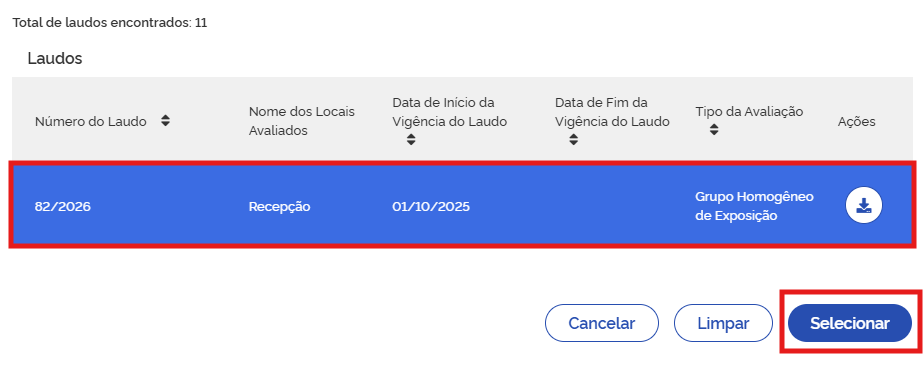
Após localizar o laudo desejado, clique em “Selecionar” para carregar os dados.
- Tela 9

- Tela 10

Caso não exista laudo para o local ou os atuais não sejam aplicáveis à solicitação, a pesquisa não é obrigatória e os campos permanecerão identificados com um traço.

- Tela 11

Servidor
É obrigatório incluir pelo menos um servidor na solicitação. Para tal, clique no botão “Pesquisar Servidor”.

- Tela 12
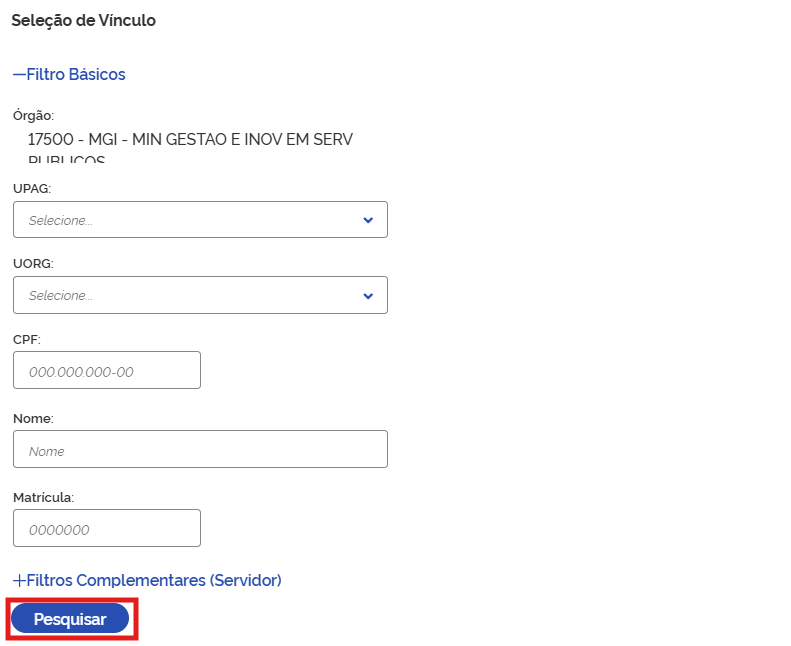
Utilize os filtros para realizar a pesquisa e clique em “Pesquisar”.
- Tela 13
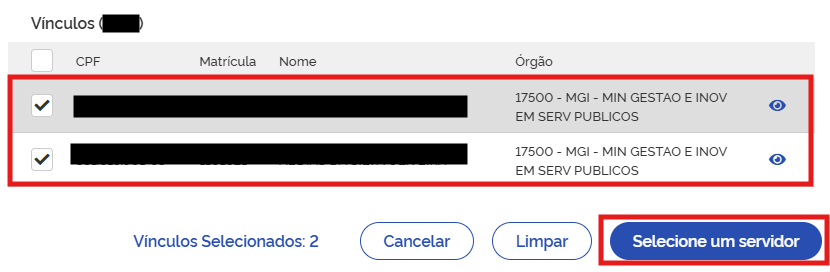
Após localizar o(s) registro(s), clique em “Selecionar um servidor” para carregar os dados.
- Tela 14

- Tela 15

ABA LOCAIS DE TRABALHO
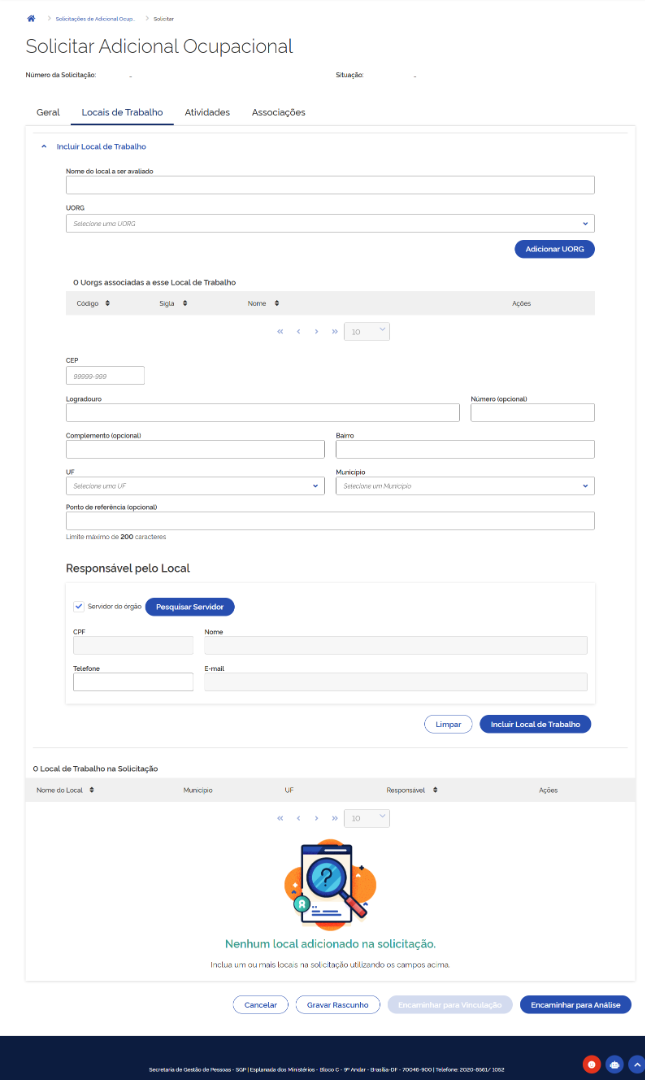
É obrigatório a inclusão de pelo menos um local de trabalho. Ao incluir o local, preencha o campo "Nome do local a ser avaliado".
- Tela 16
Para o endereço, escolha uma das opções abaixo:
- Preenchimento Automático via UORG: Selecione uma UORG para que o sistema possibilite ao usuário a ação de copiar automaticamente os dados de endereço cadastrados da UORG.
Atenção: Caso selecione múltiplas UORGs, apenas o endereço de uma delas poderá ser utilizado para preenchimento automático do endereço do local a ser avaliado.
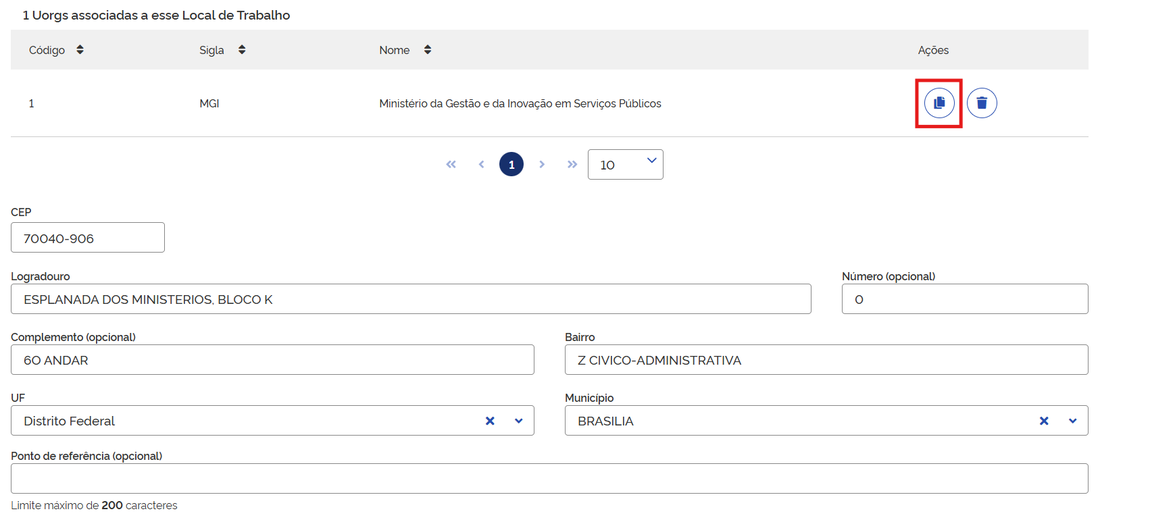
- Tela 17
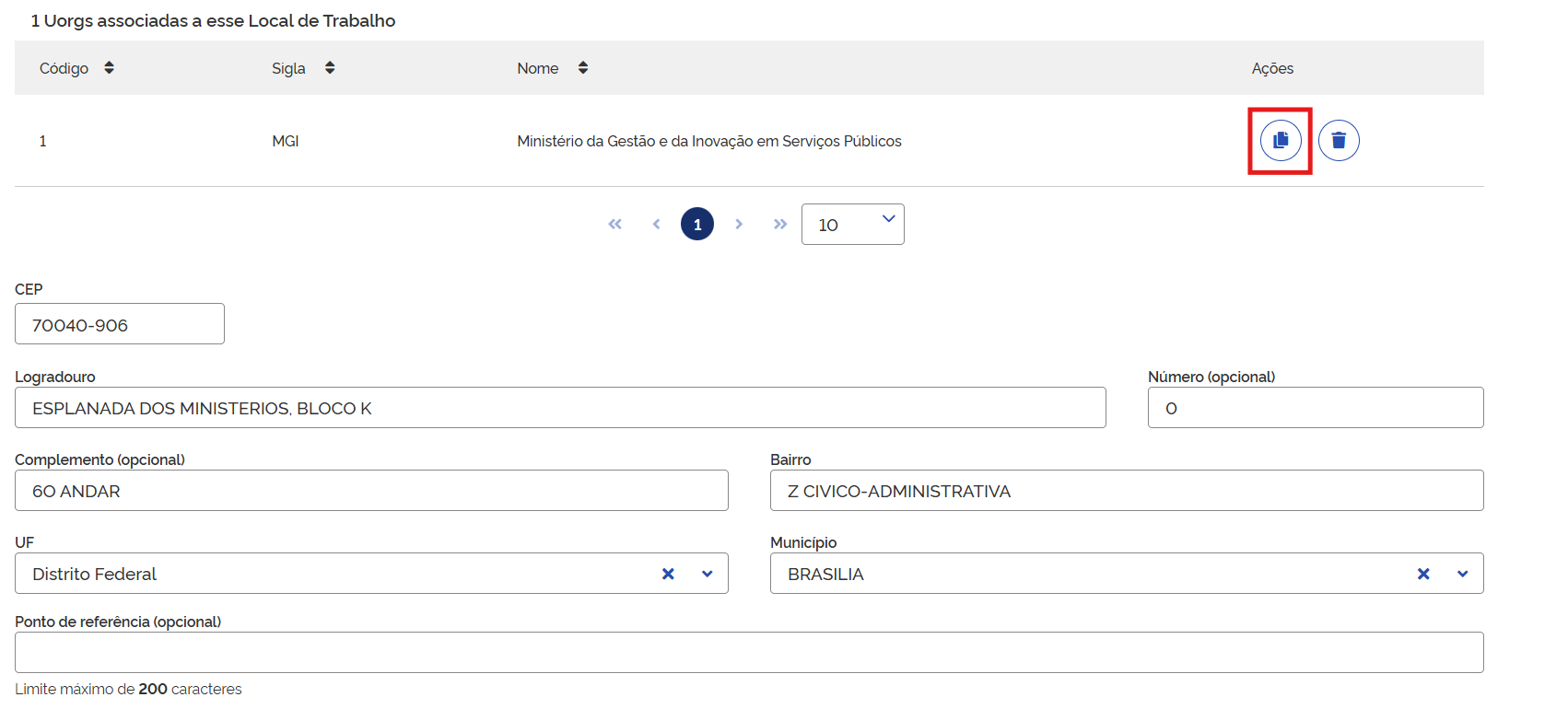
- Preenchimento Manual: Caso não selecione uma UORG, insira o CEP. O sistema buscará o endereço na base dos Correios, restando apenas o preenchimento manual dos campos complementares.
Dados do Responsável pelo local
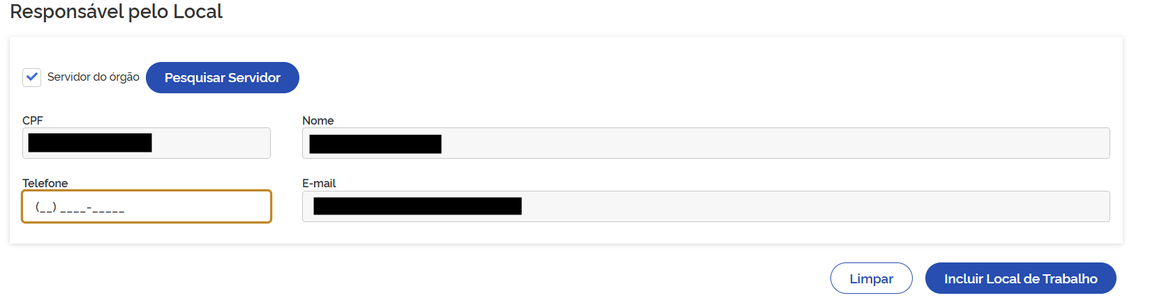
Se for servidor do órgão, marque a opção correspondente e utilize o botão "Pesquisar Servidor" para preencher automaticamente o Nome, CPF e E-mail, caso não possua E-mail cadastrado, o campo ficará em branco sem possibilidade de edição. O campo Telefone deve ser preenchido manualmente.
- Tela 18
Utilize os filtros para realizar a pesquisa e clique em “Pesquisar”.
- Tela 13
Após localizar o registro, clique em “Selecionar um servidor” para carregar os dados.
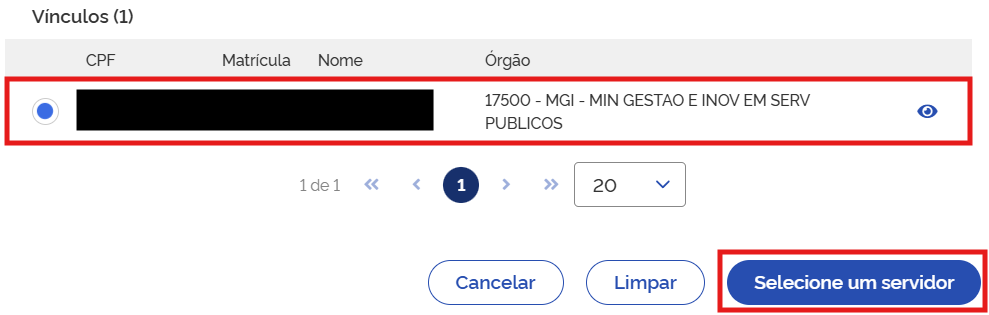
- Tela 19
- Tela 20
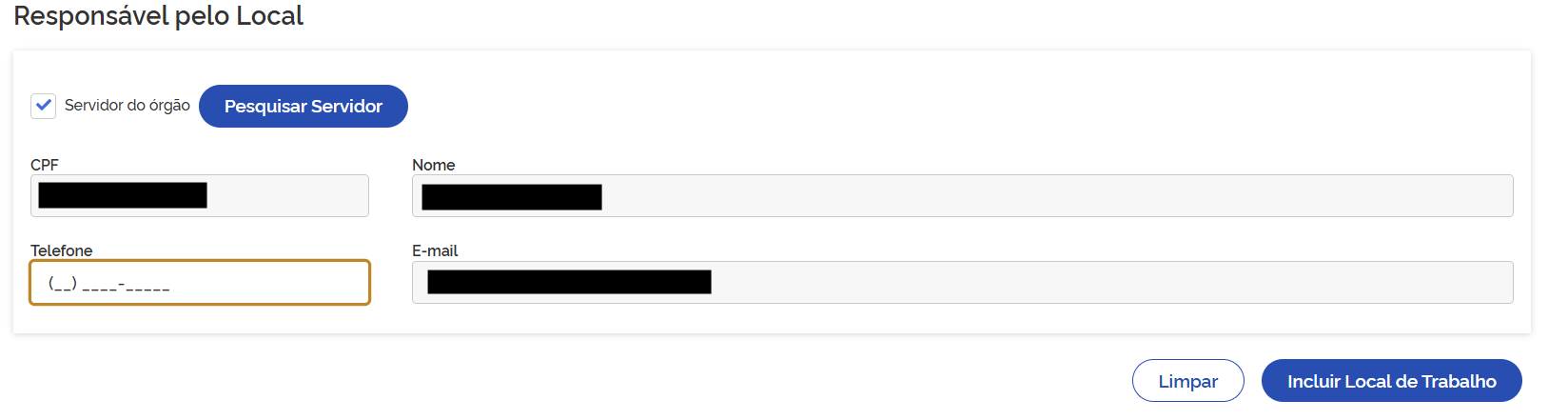
Caso o responsável pelo local não seja servidor do órgão, a identificação ocorre mediante inserção do CPF, com carregamento automático do Nome via base da Receita Federal. É obrigatório o preenchimento manual do E-mail e Telefone.
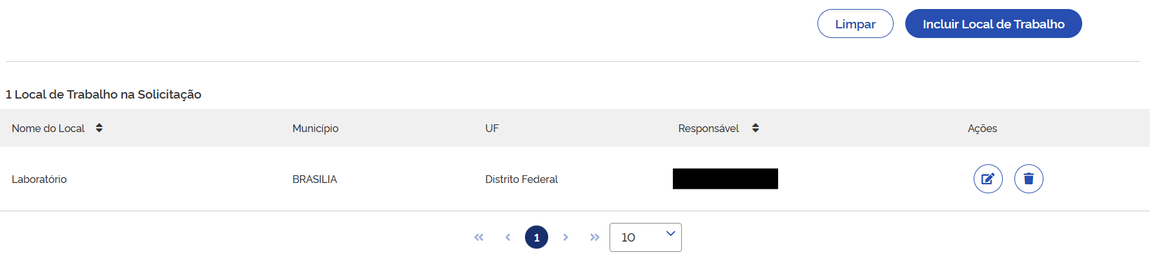
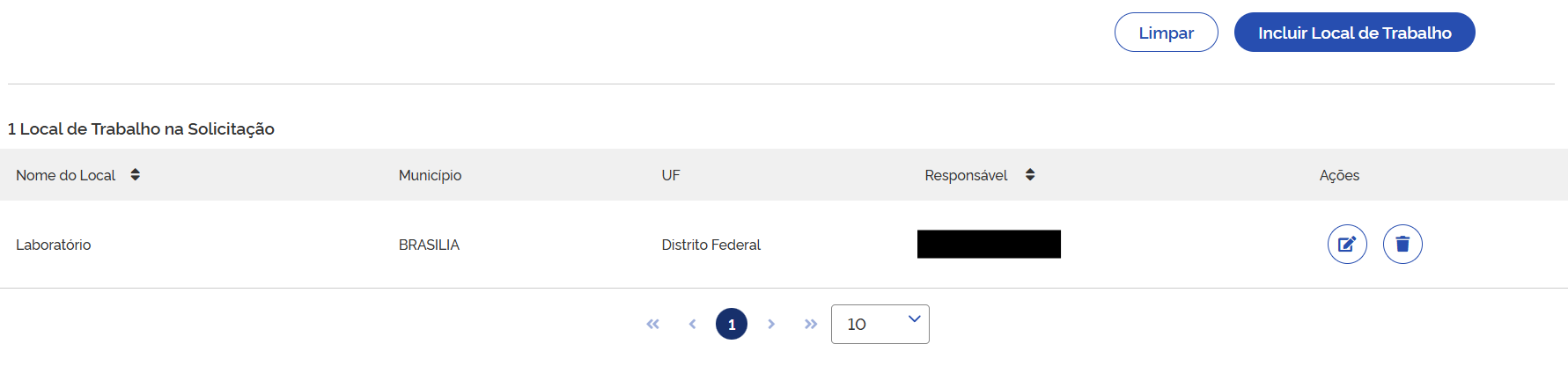
Clique em “Incluir Local de trabalho” para finalizar a inclusão dos dados do local a ser avaliado.
- Tela 21
ABA ATIVIDADES
É indispensável o preenchimento de ao menos uma atividade em um dos campos disponíveis: “Incluir Atividades” ou “Incluir Outras Atividades”.
Incluir Atividades
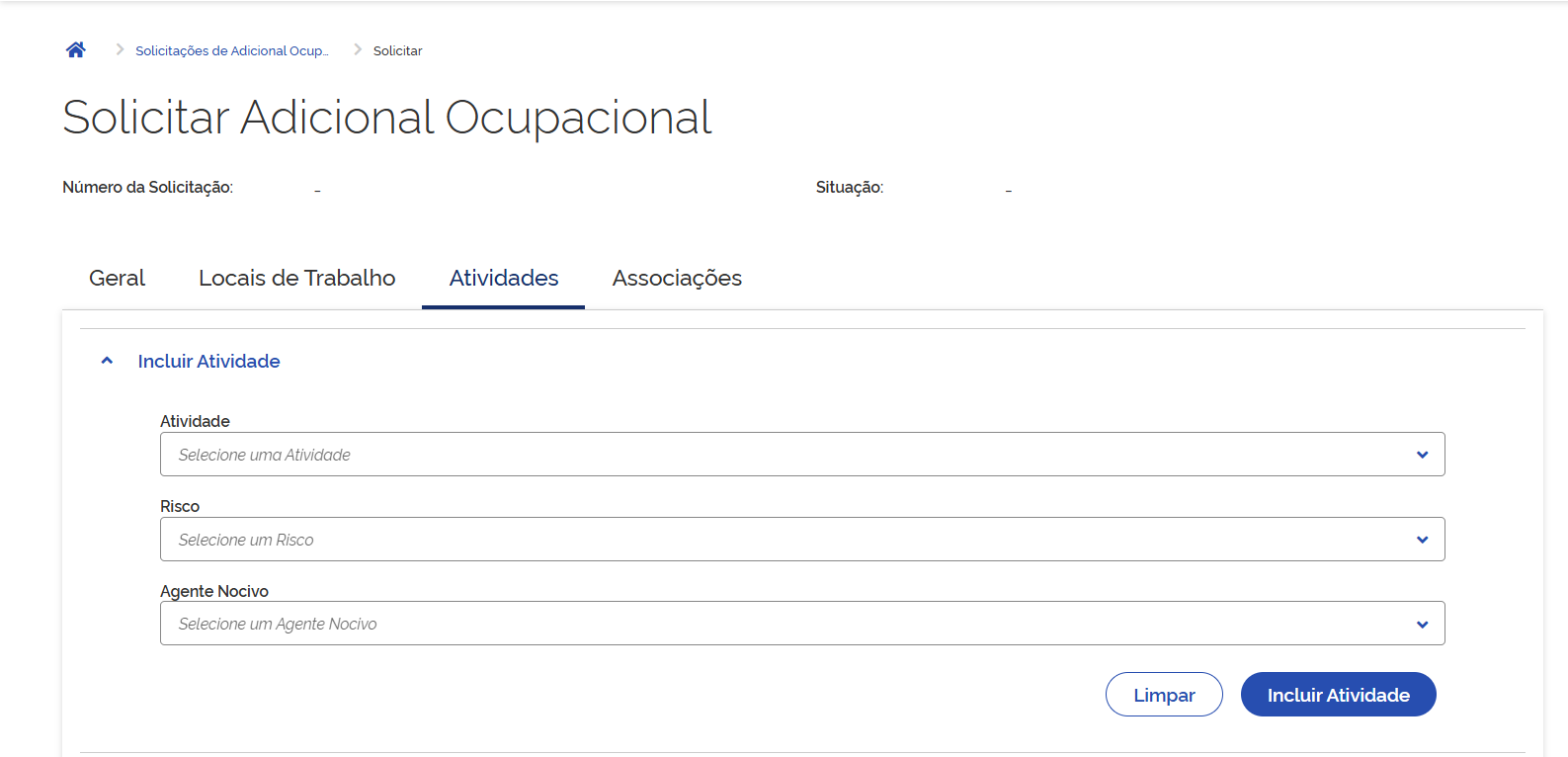
Seleção de Atividades, Riscos e Agentes: Utilize esta opção para selecionar os itens que subsidiam a concessão do adicional. A pesquisa é facilitada: basta digitar parte do nome da atividade ou do agente nocivo para que o sistema filtre as opções correspondentes conforme as normas vigentes. Ao final acione a opção “Incluir Atividade” para adicionar o combo selecionado.
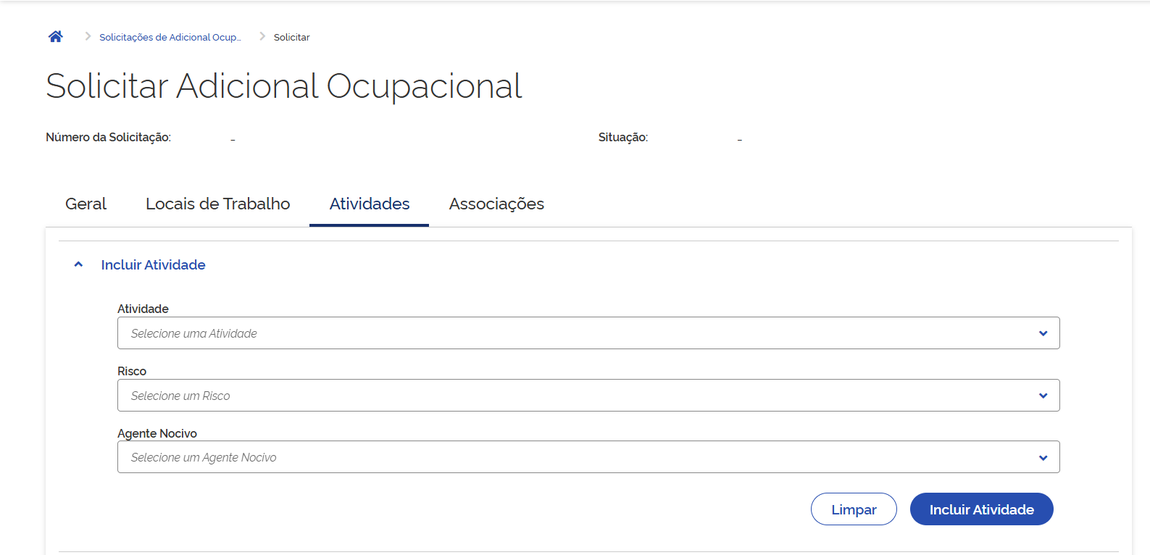
- Tela 22
Incluir Outras Atividades
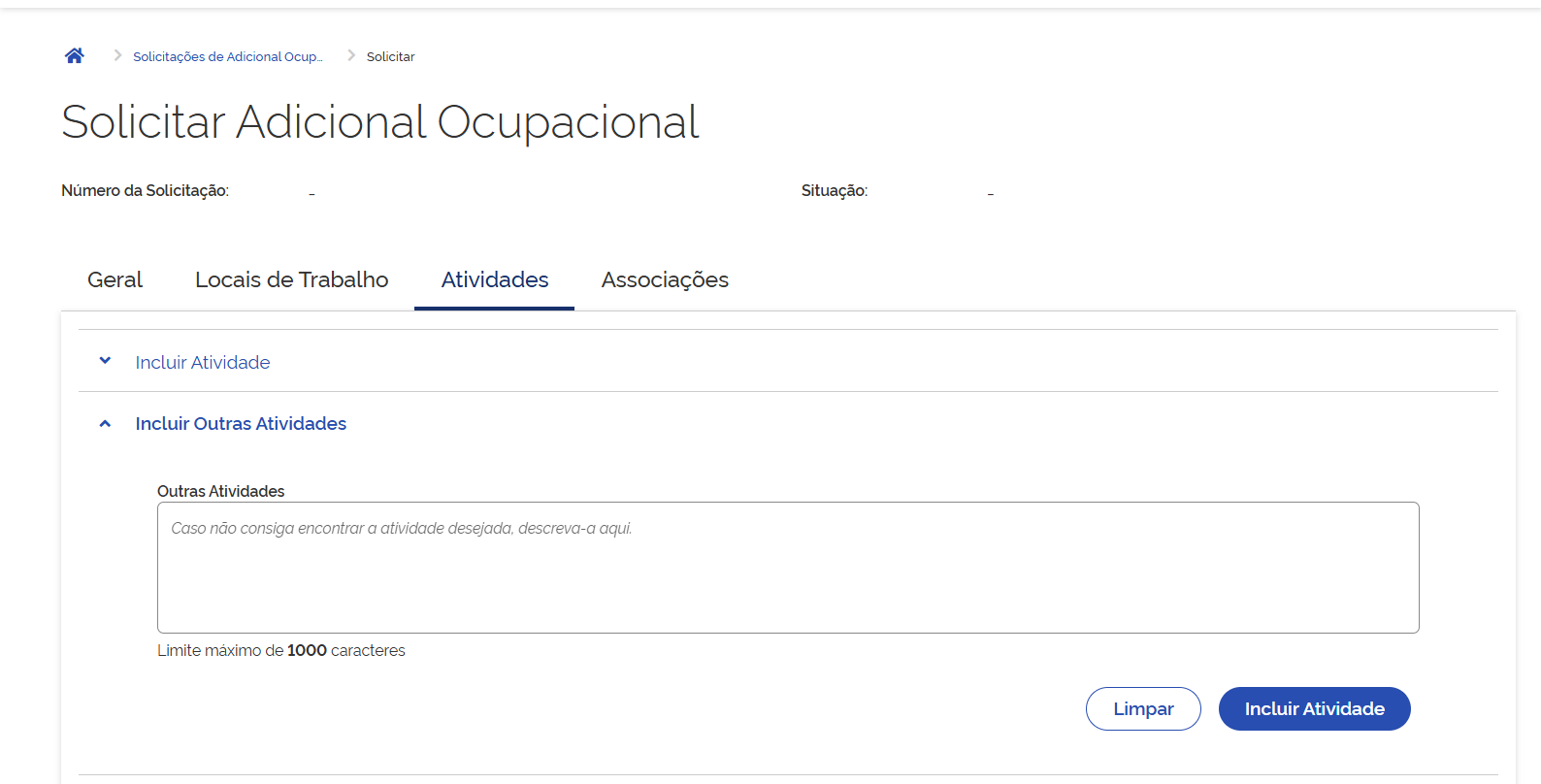
Caso a atividade, risco ou agente não seja localizado na busca padrão, utilize este campo para descrever manualmente as atividades realizadas pelo servidor. Ao final acione a opção “Incluir Atividade” para adicionar a descrição da atividade.
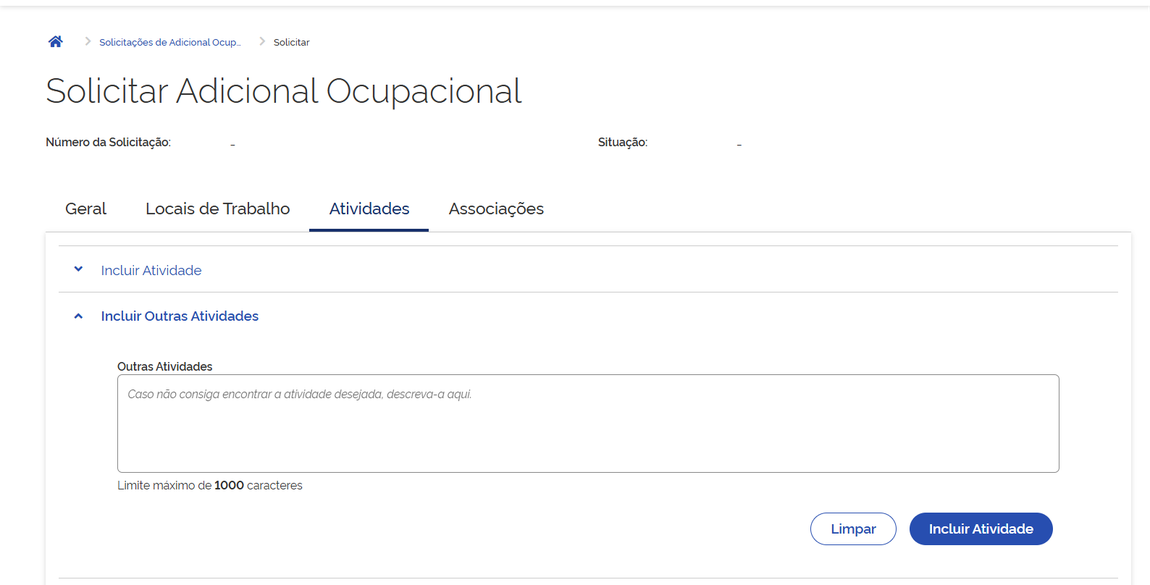
- Tela 23
ABA ASSOCIAÇÕES
Relacione os locais de trabalho às atividades/riscos/agentes e aos servidores cadastrados previamente incluídos nas abas Geral, Local de Trabalho e Atividade.
É possível associar múltiplas atividades a diversos servidores e locais de trabalho, garantindo que o registro reflita a totalidade das condições de trabalho.
Selecione o tempo de exposição na lista e finalize o registro acionando o botão “Incluir Associação”.
Importante: não é obrigatório realizar uma associação.
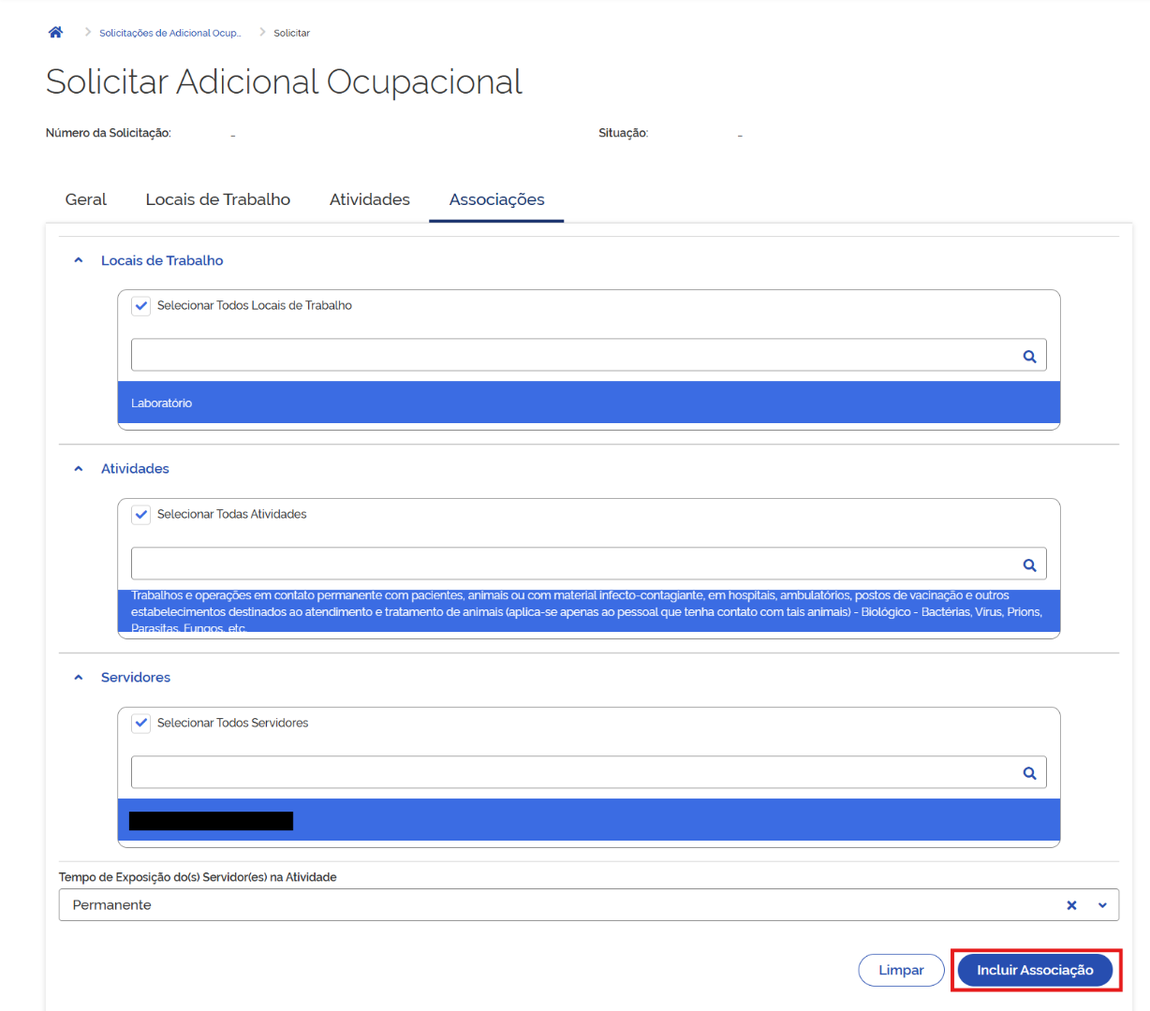
- Tela 24
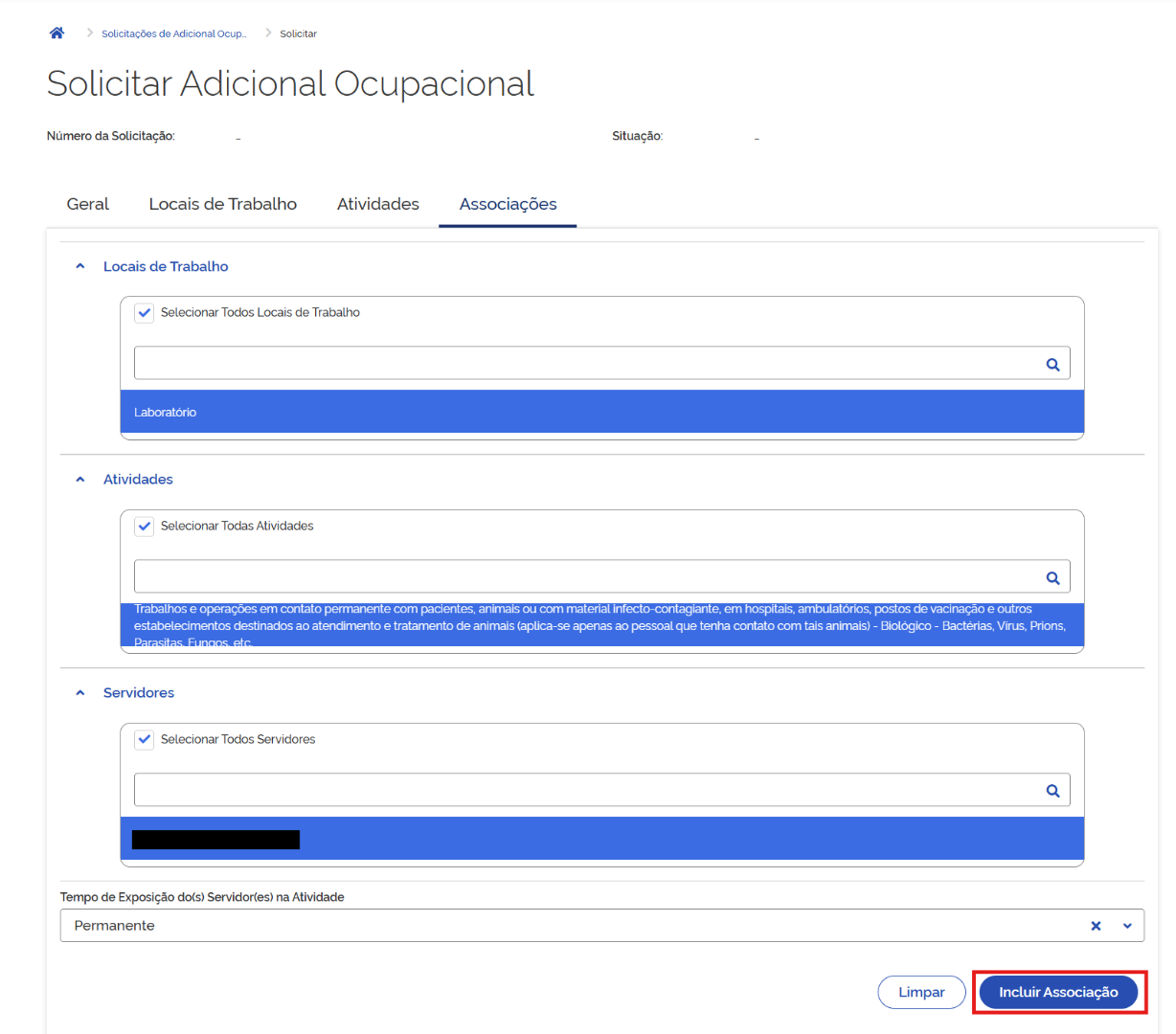
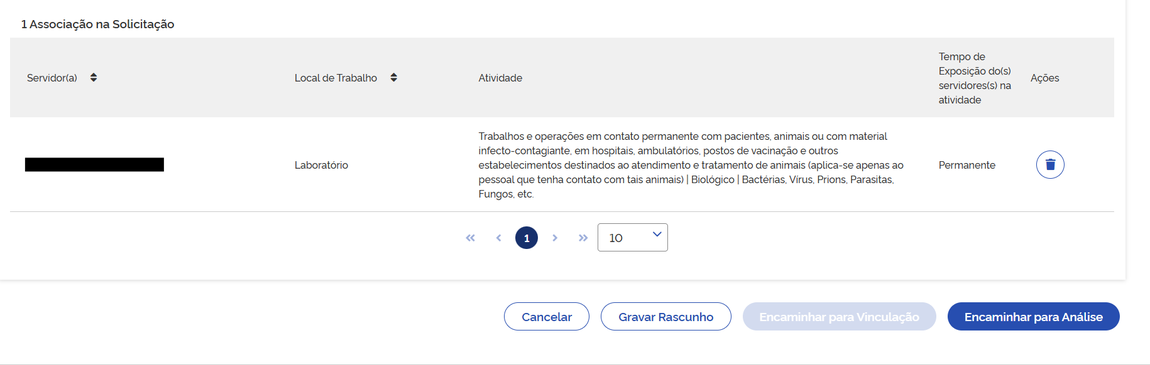
- Tela 25
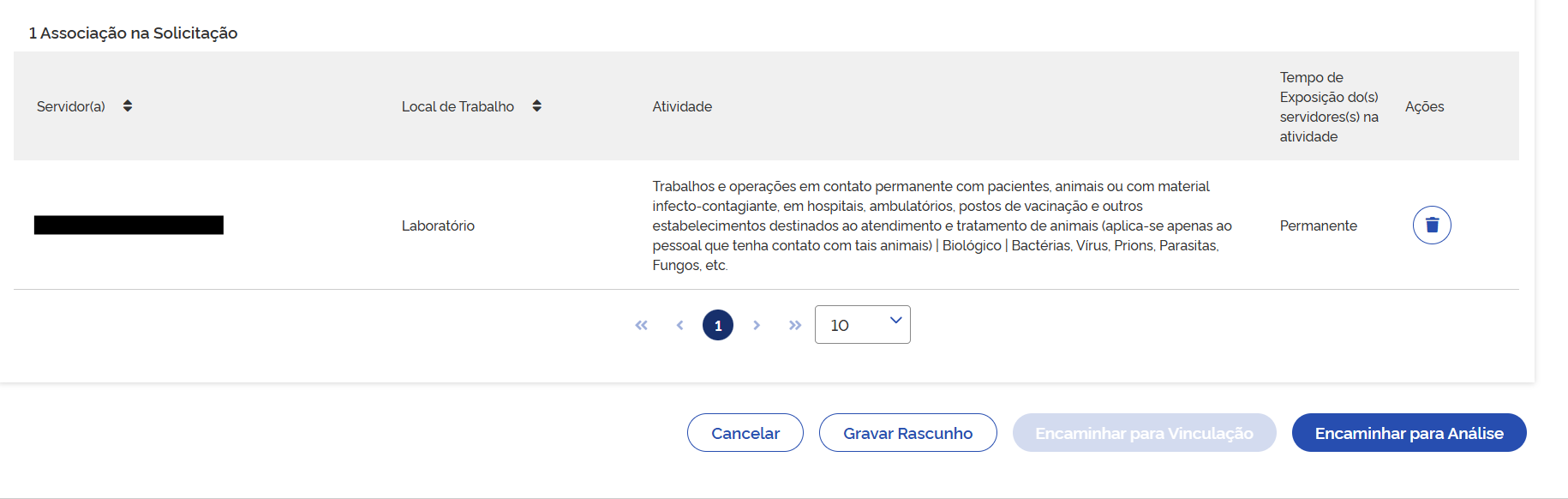
Encaminhamento da Solicitação
Após o preenchimento da aba Geral e a inclusão de ao menos um local e uma atividade nas abas correspondentes, o botão “Encaminhar para Análise” será habilitado.
Se for selecionado um laudo técnico já existente na aba Geral, as abas Local de Trabalho e Atividades serão preenchidas automaticamente, permitindo o encaminhamento imediato para a etapa de vinculação, por meio do acionamento do botão “Encaminhar para Vinculação” (etapa que será detalhada posteriormente).