SIGEPE Adicionais Ocupacionais - Como Realizar a Avaliação Ambiental
A etapa de Avaliação Ambiental é fundamental para a instrução técnica das solicitações de concessão de adicionais ocupacionais. O objetivo deste procedimento é identificar, analisar e registrar as reais condições de trabalho aos quais os servidores estão expostos, garantindo que a concessão de uma adicional ocupacional seja fundamentada em critérios técnicos e legais.
No sistema Sigepe Saúde, a avaliação ambiental permite correlacionar a estrutura física (Local de Trabalho) com as tarefas laborais (Atividades, Riscos e Agentes Nocivos). Através de uma interface dinâmica, o Responsável Técnico pode iniciar novas avaliações ambientais quando não houver laudo técnico para o local indicado e atividades indicadas na solicitação.
Veja abaixo os procedimentos para a elaboração de uma avaliação ambiental pelo Responsável Técnico no Sigepe Saúde - Adicionais:
ABA GERAL
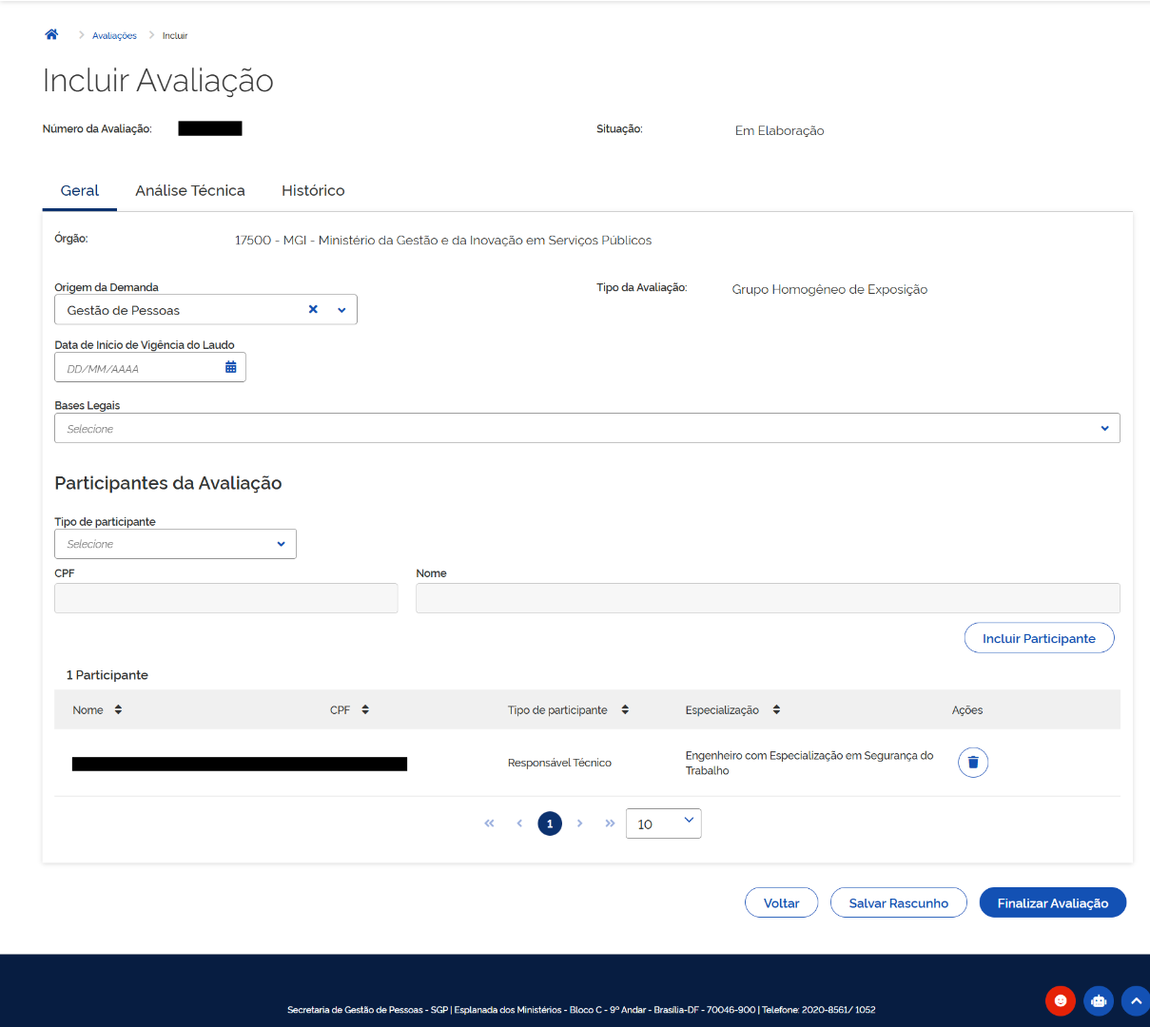
- Tela 1
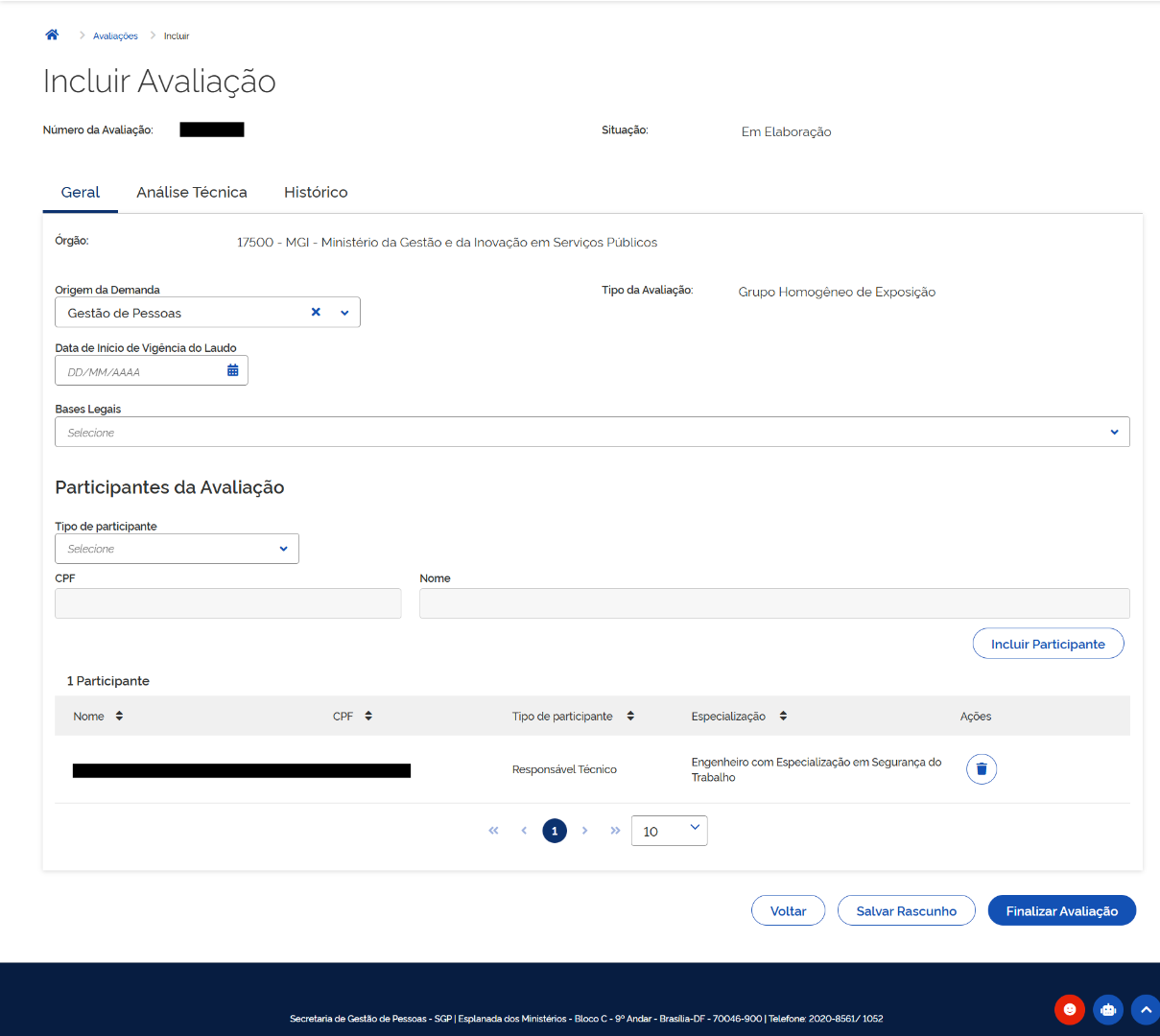
Identificação do Órgão:
Verifique se o campo Órgão está correto de acordo com a sua habilitação. O campo já aparece preenchido automaticamente.

- Tela 2

Origem da Demanda
O campo “Origem da Demanda” exibe automaticamente a opção selecionada pela Gestão de Pessoas na etapa de solicitação.

- Tela 3
Tipo de Avaliação
O campo “Tipo de Avaliação” é preenchido automaticamente pelo sistema: para solicitações coletivas, será definido como “Grupo Homogêneo de Exposição”, enquanto solicitações individuais assumirão o tipo “Individual”, ambos sem possibilidade de edição.

- Tela 4
Participantes da Avaliação
O campo “Participantes da Avaliação” é a relação de todos os envolvidos na condução da avaliação ambiental, abrangendo desde a responsabilidade técnica e auxiliar até participantes que prestam apoio informativo e operacional durante a inspeção no local.
Na Avaliação Ambiental existem 3 (três) tipos de participantes:
- Responsável Técnico: aquele que assumiu a Avaliação e tem responsabilidade técnica pelo laudo.
- Responsável Técnico Auxiliar: aquele que auxilia na Avaliação e também tem responsabilidade técnica pelo laudo.
- Colaborador: aquele que apoiou de alguma forma na Avaliação, mas não possui responsabilidade técnica pelo laudo.
O sistema atribui automaticamente o papel de Responsável Técnico ao profissional que assumiu a solicitação. Caso seja necessário alterar esse titular, deve-se excluir o registro atual e incluir o novo responsável, que passará a responder pela avaliação.

- Tela 5

Como o fluxo admite apenas um titular nesta categoria, os demais especialistas incluídos no processo serão classificados como Responsável Técnico Auxiliar.
Atenção: O Responsável Técnico e o Responsável Técnico Auxiliar devem ser, preferencialmente, servidores públicos ou militares (das esferas federal, estadual, distrital ou municipal). É exigido que sejam ocupantes de cargo de médico do trabalho ou de engenheiro/arquiteto com especialização em segurança do trabalho. Caso o órgão não encontre profissionais disponíveis na administração pública, poderá contratar terceiros com a mesma qualificação técnica.
Tipos de participantes: Responsável Técnico e Responsável Técnico Auxiliar
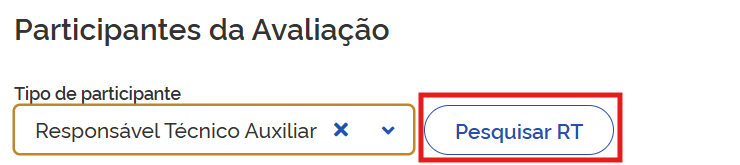
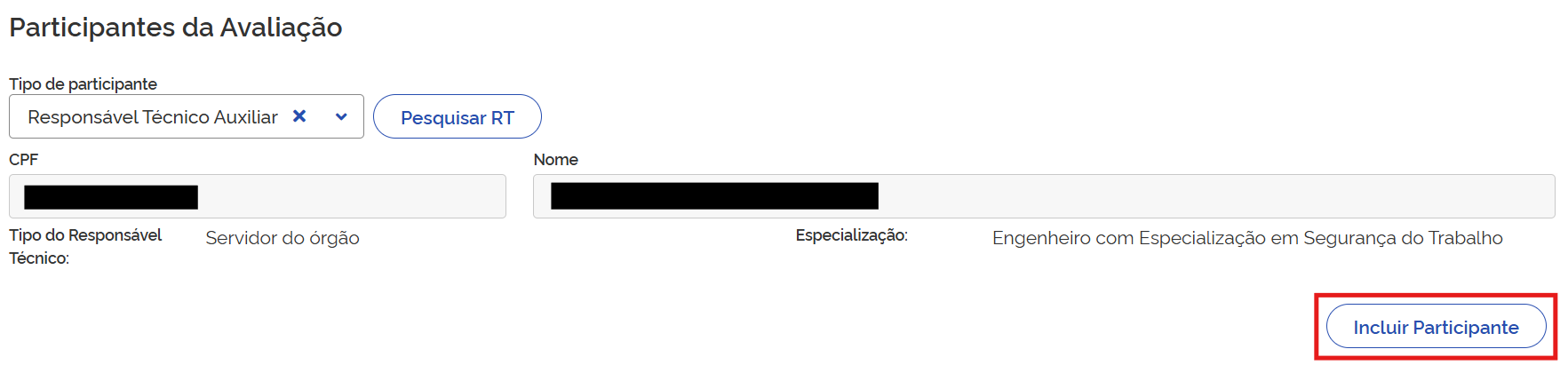
Para adicionar um Responsável Técnico Auxiliar ou um novo Responsável Técnico (após a exclusão do anterior), selecione a categoria desejada no campo “Tipo de participante”.

- Tela 6
Ao fazer essa escolha, o sistema habilitará o botão “Pesquisar RT” para que você localize o profissional.
- Tela 7
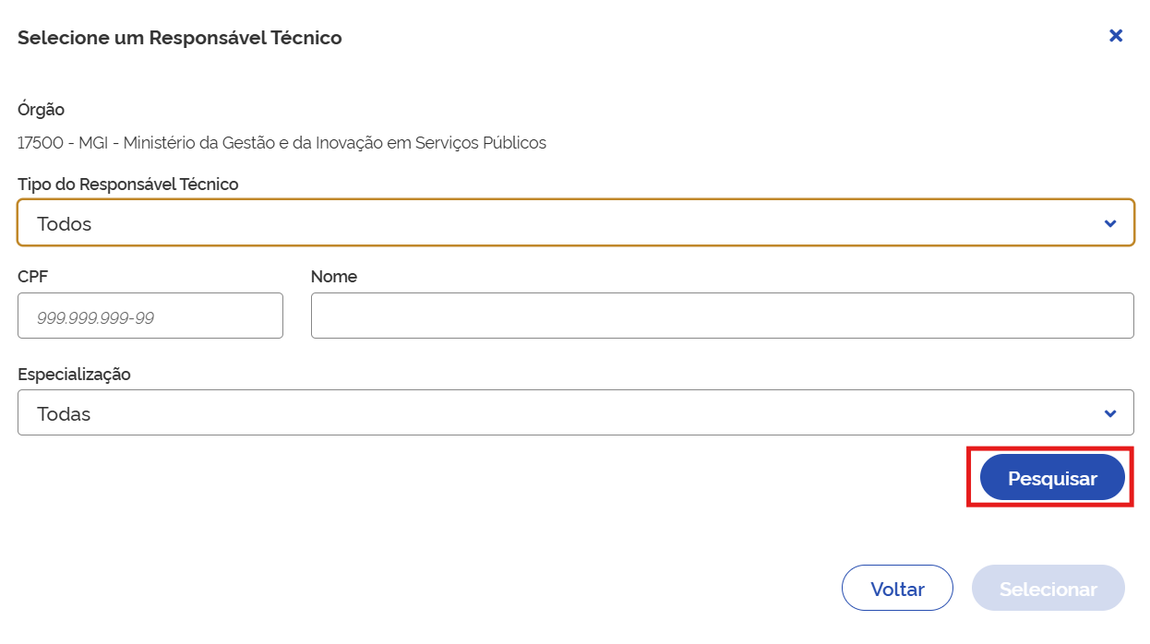
Utilize os filtros para realizar a busca e clique em “Pesquisar”. Lembre-se de que a pesquisa retornará apenas os responsáveis técnicos cujos cadastros tenham sido realizados previamente pela área de Gestão de Pessoas.
- Tela 8
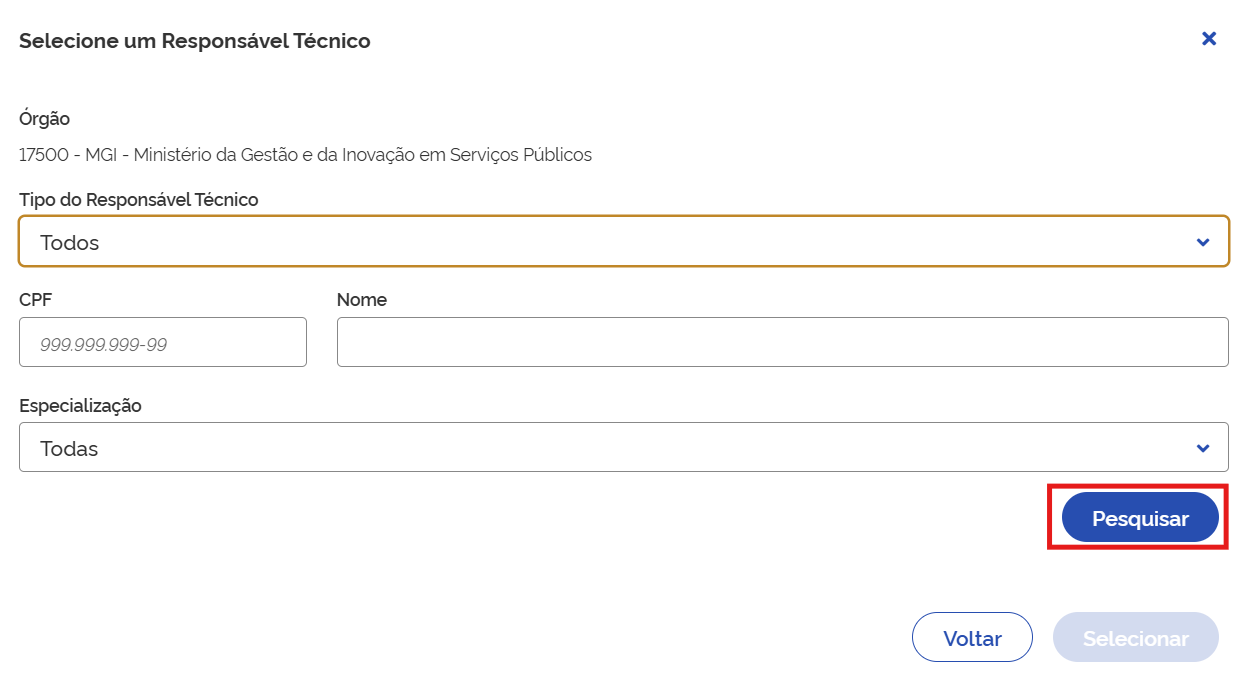
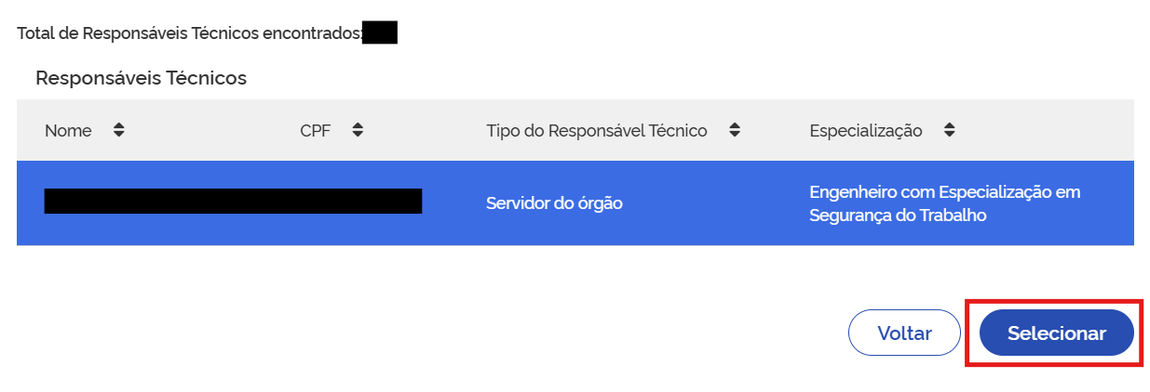
Após localizar o registro, clique em “Selecionar” para carregar os dados.
- Tela 9
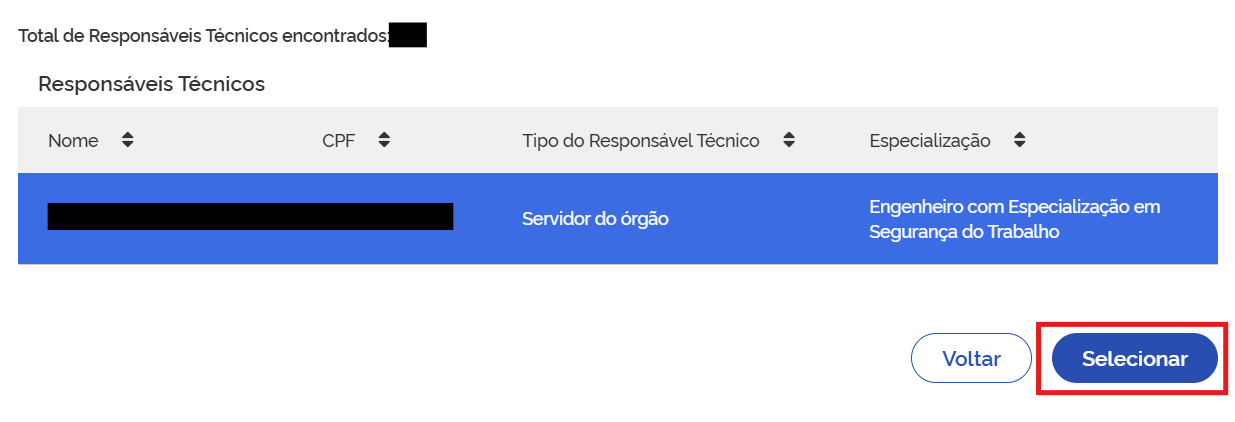
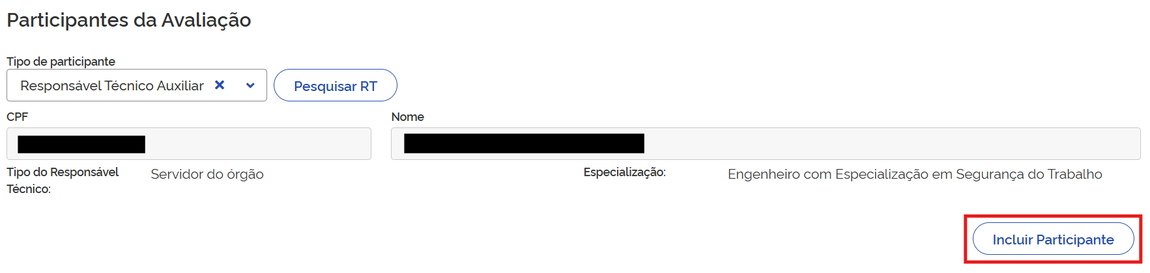
Em seguida clique no botão “Incluir Participante” para adicioná-lo como participante da avaliação.
- Tela 10

- Tela 11

Tipo de Participante da Avaliação: Colaborador
Para este de tipo de participante, a identificação é feita informando o CPF, o que permite ao sistema carregar automaticamente o Nome da base da Receita Federal. Para confirmar o registro na lista, clique no botão “Incluir Participante”.

- Tela 12

ABA ANÁLISE TÉCNICA
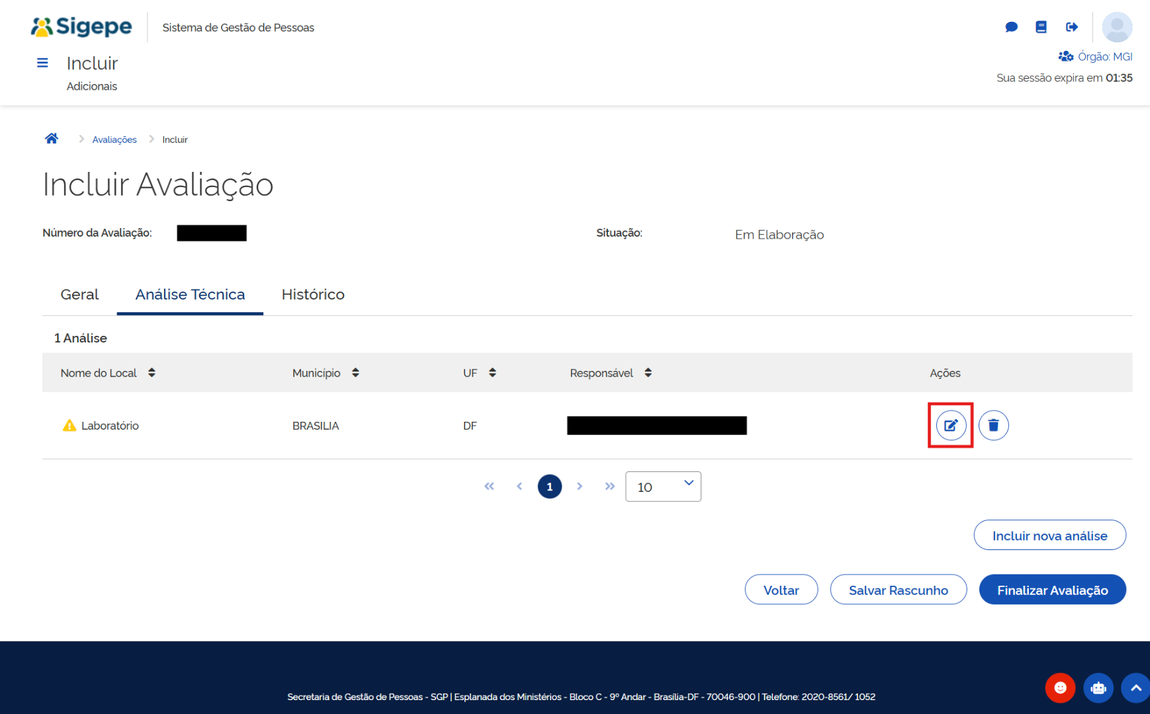
Todos os locais de trabalho registrados pela Gestão de Pessoas na solicitação estão listados para análise do Responsável Técnico.
O Ícone de Pendência (amarelo) ⚠️, localizado à esquerda do nome do local, sinaliza que existem campos obrigatórios aguardando preenchimento para aquele item específico.
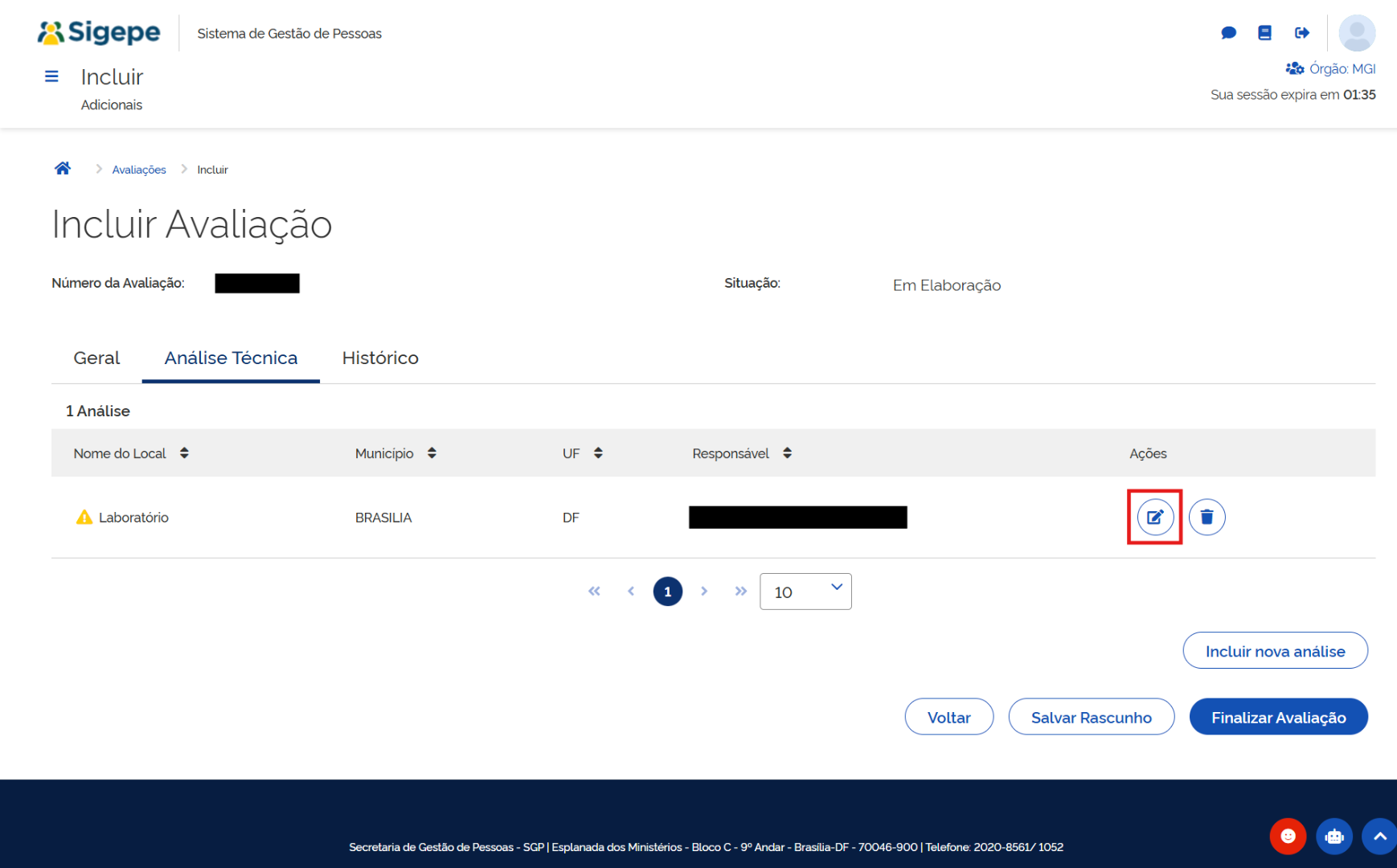
O Ícone de Edição (Papel com Lápis) 📝, localizado na coluna Ações, inicia o assistente (wizard) de análise técnica para os locais de trabalho já registrados. Ao acioná-lo, o sistema conduz o Responsável Técnico pelas etapas da avaliação ambiental, permitindo a inserção ou a correção de dados técnicos de forma guiada.
- Tela 13
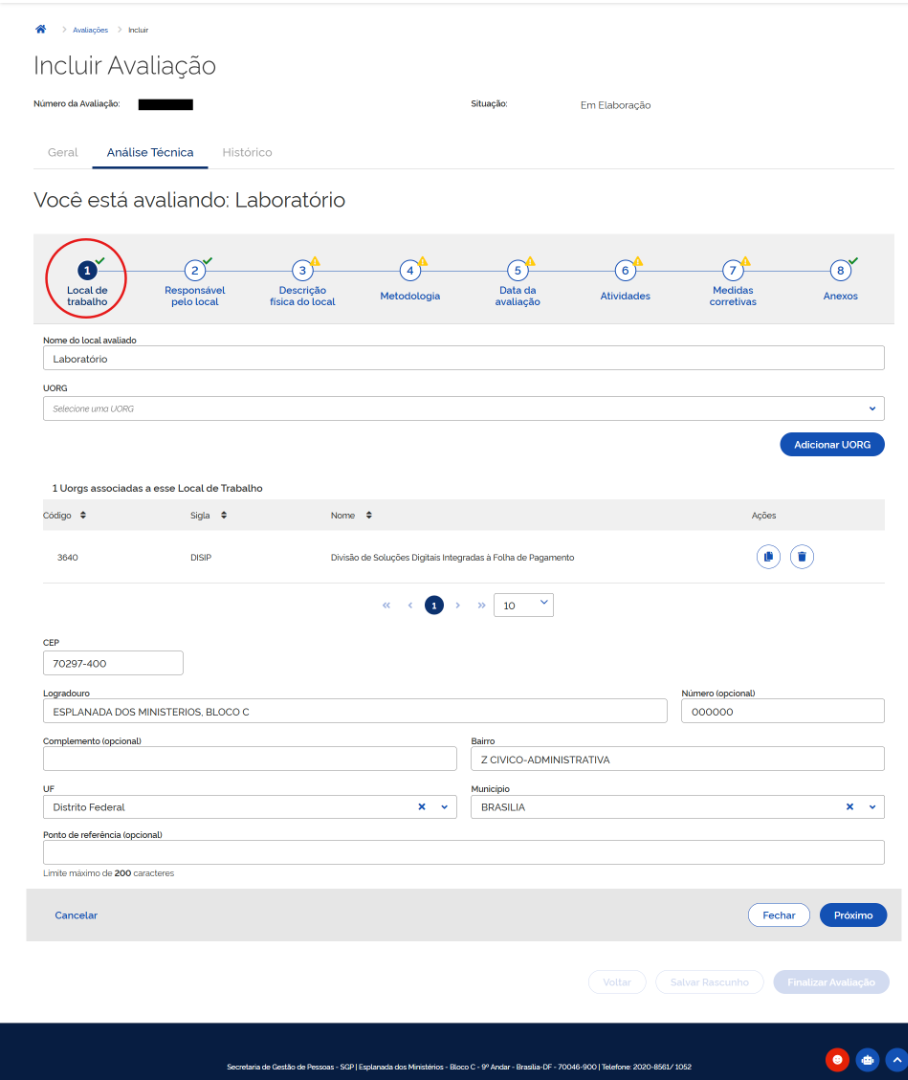
Assistente (wizard) de Análise Técnica
1 Local de Trabalho
As informações do local de trabalho e as UORGs associadas, previamente inseridas pela Gestão de Pessoas, são carregadas automaticamente na solicitação. Caso seja necessário complementar ou alterar esses dados, o Responsável Técnico pode editá-los. diretamente nos campos desta etapa. Para avançar, basta acionar o botão “Próximo”.
- Tela 14
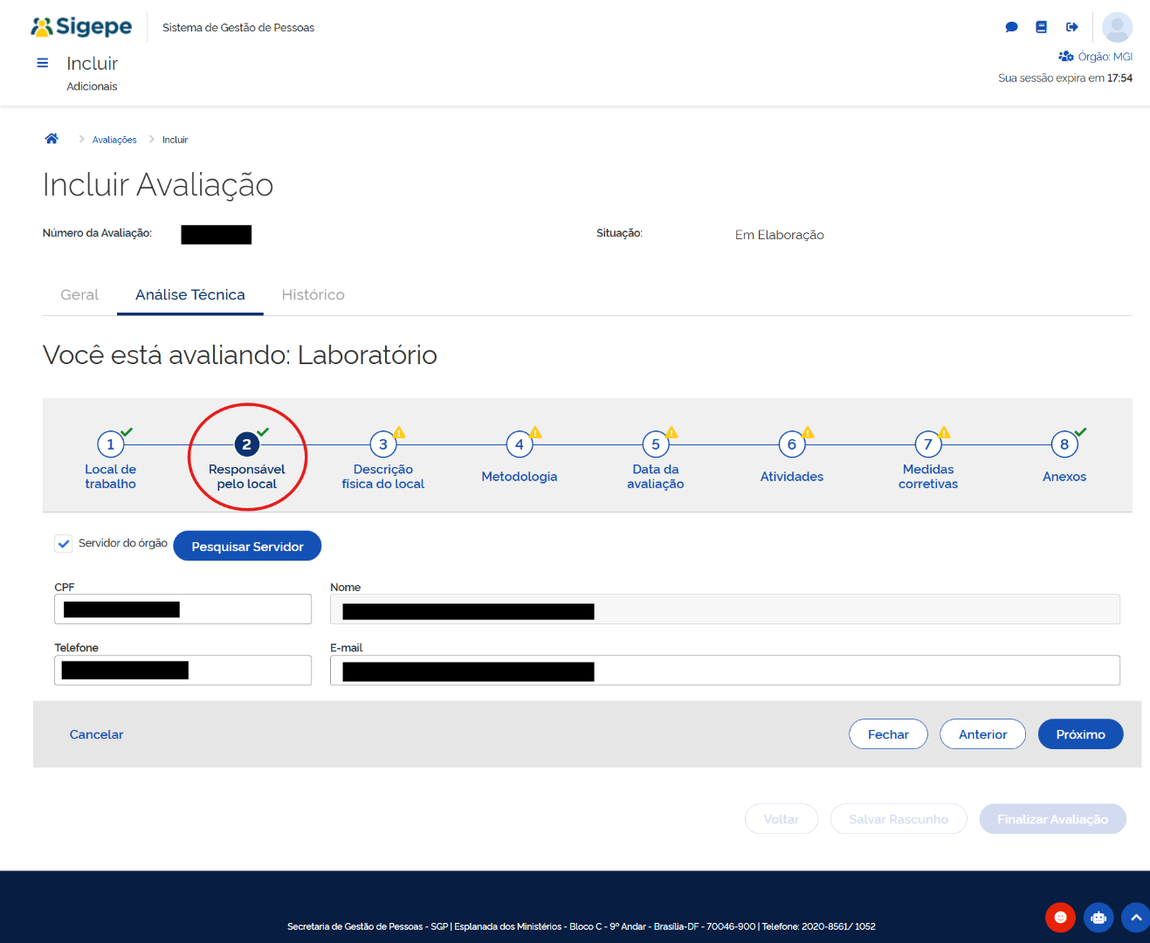
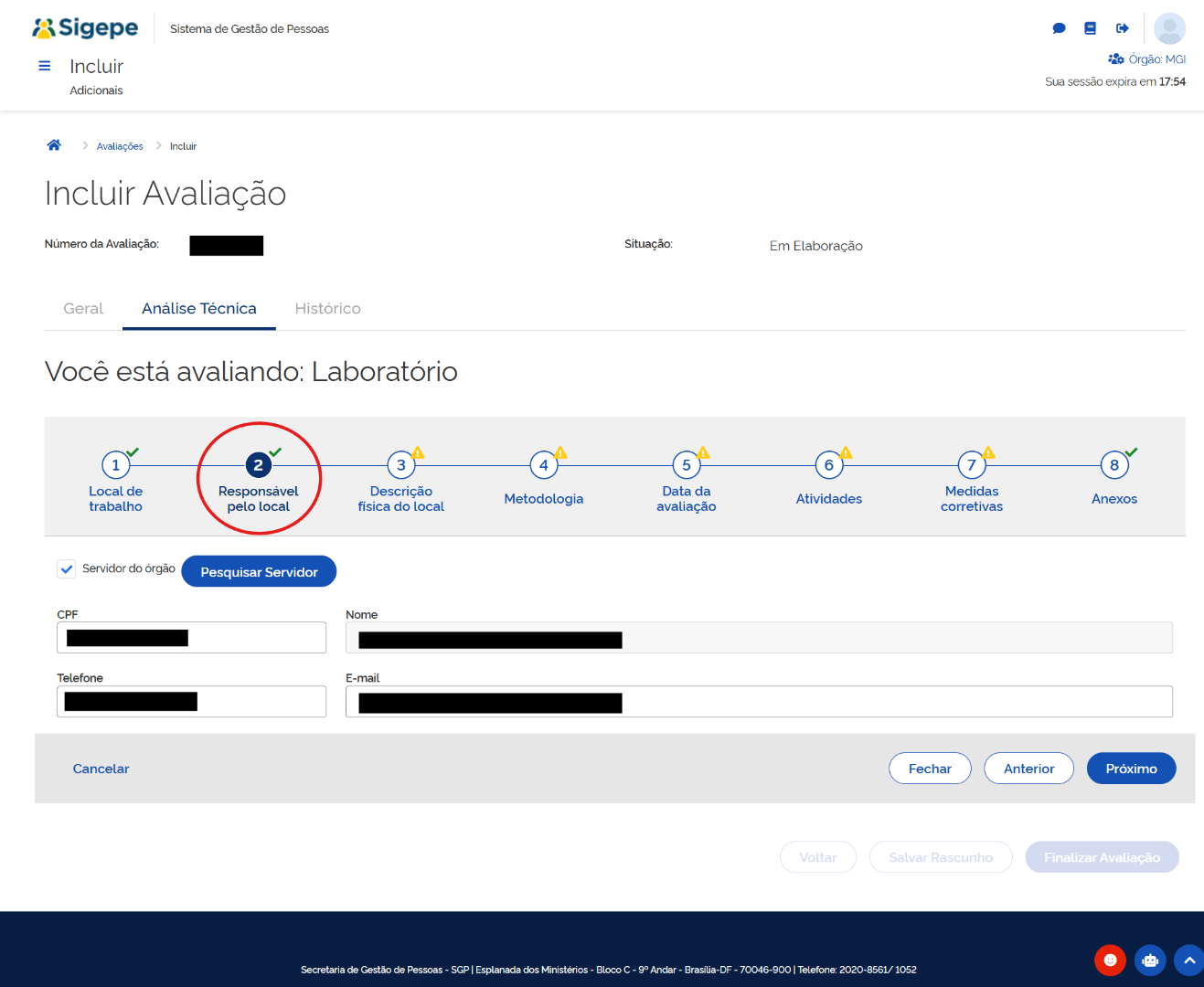
2 Responsável pelo local
Os dados do responsável pelo local de trabalho, informados anteriormente pela Gestão de Pessoas, são preenchidos de forma automática nesta etapa.
O Responsável Técnico deve revisar as informações, podendo realizar ajustes ou complementos diretamente nos campos, se necessário. Após validar os dados, clique em “Próximo” para prosseguir com a avaliação técnica.
- Tela 15
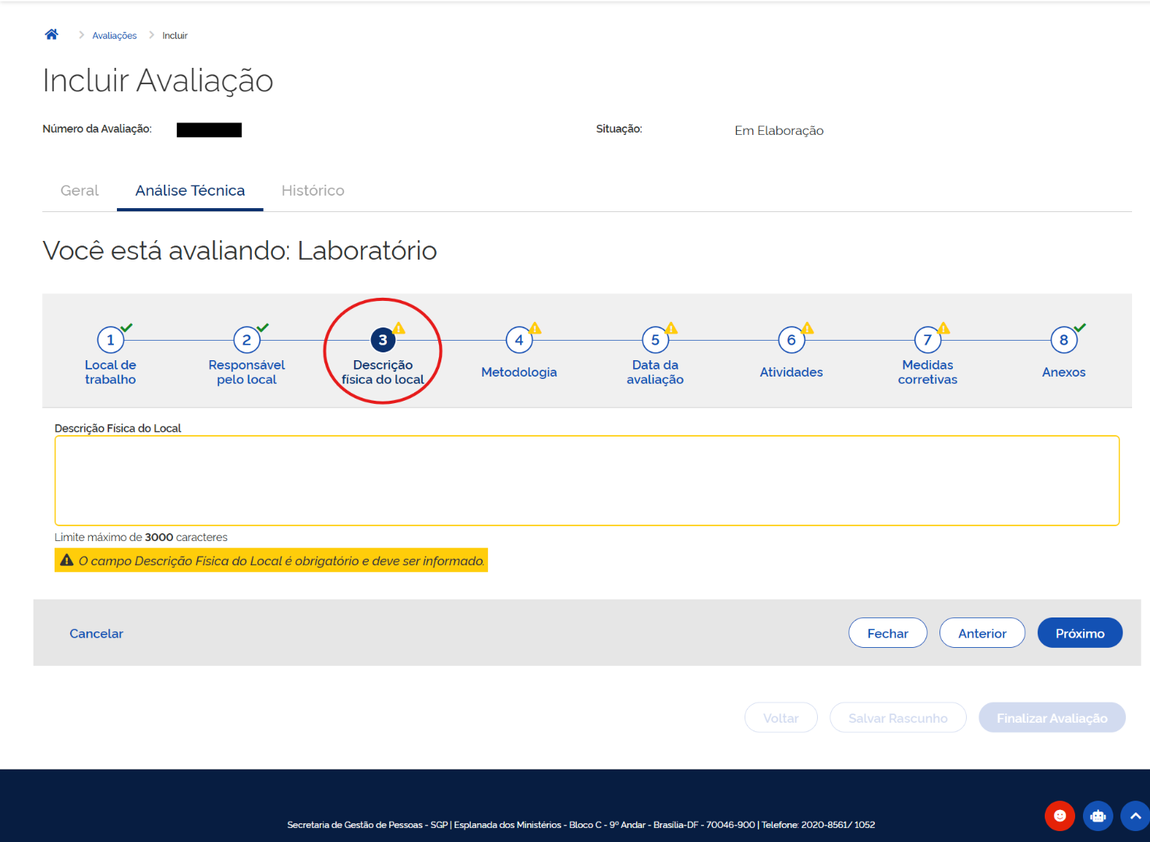
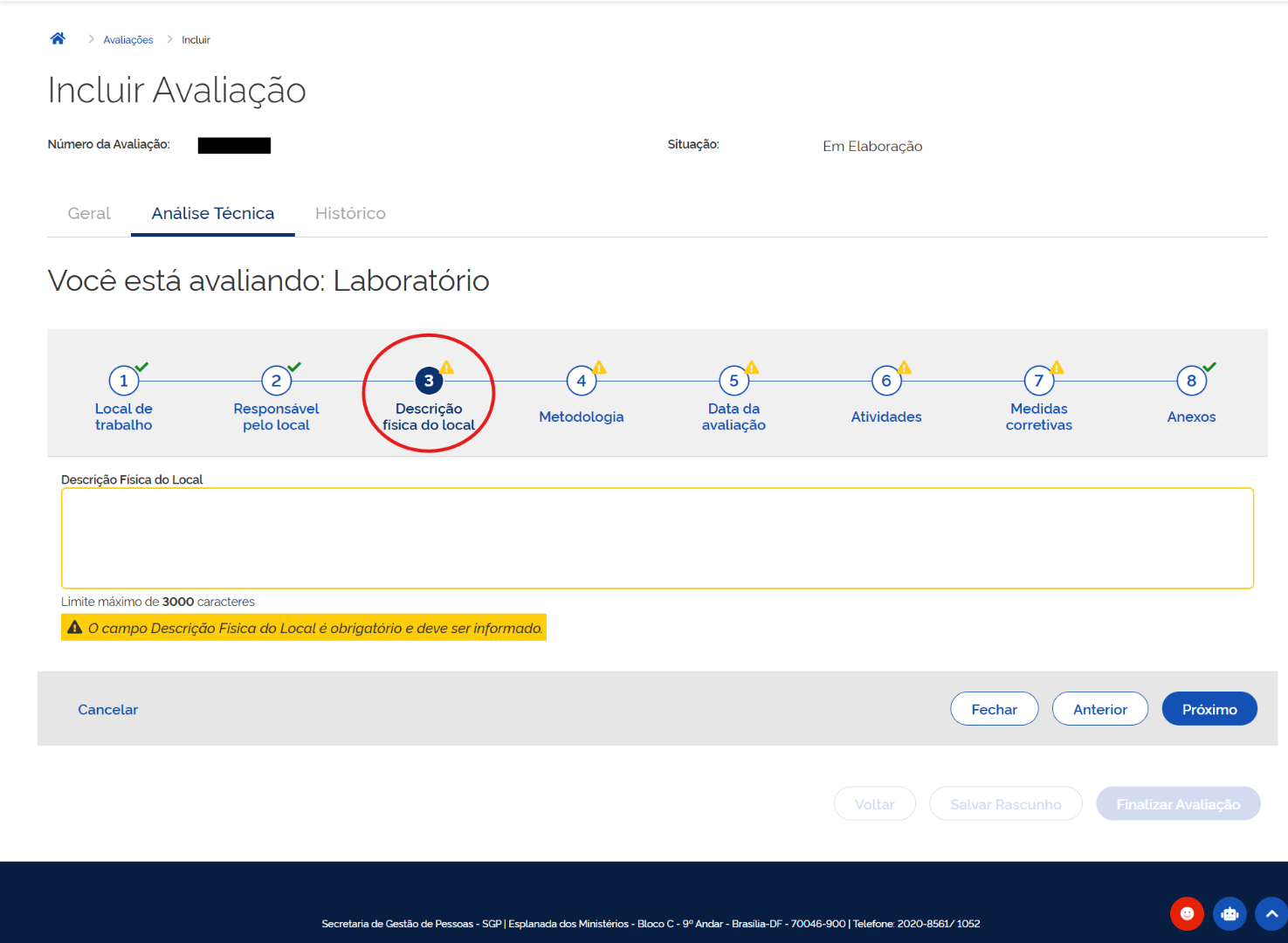
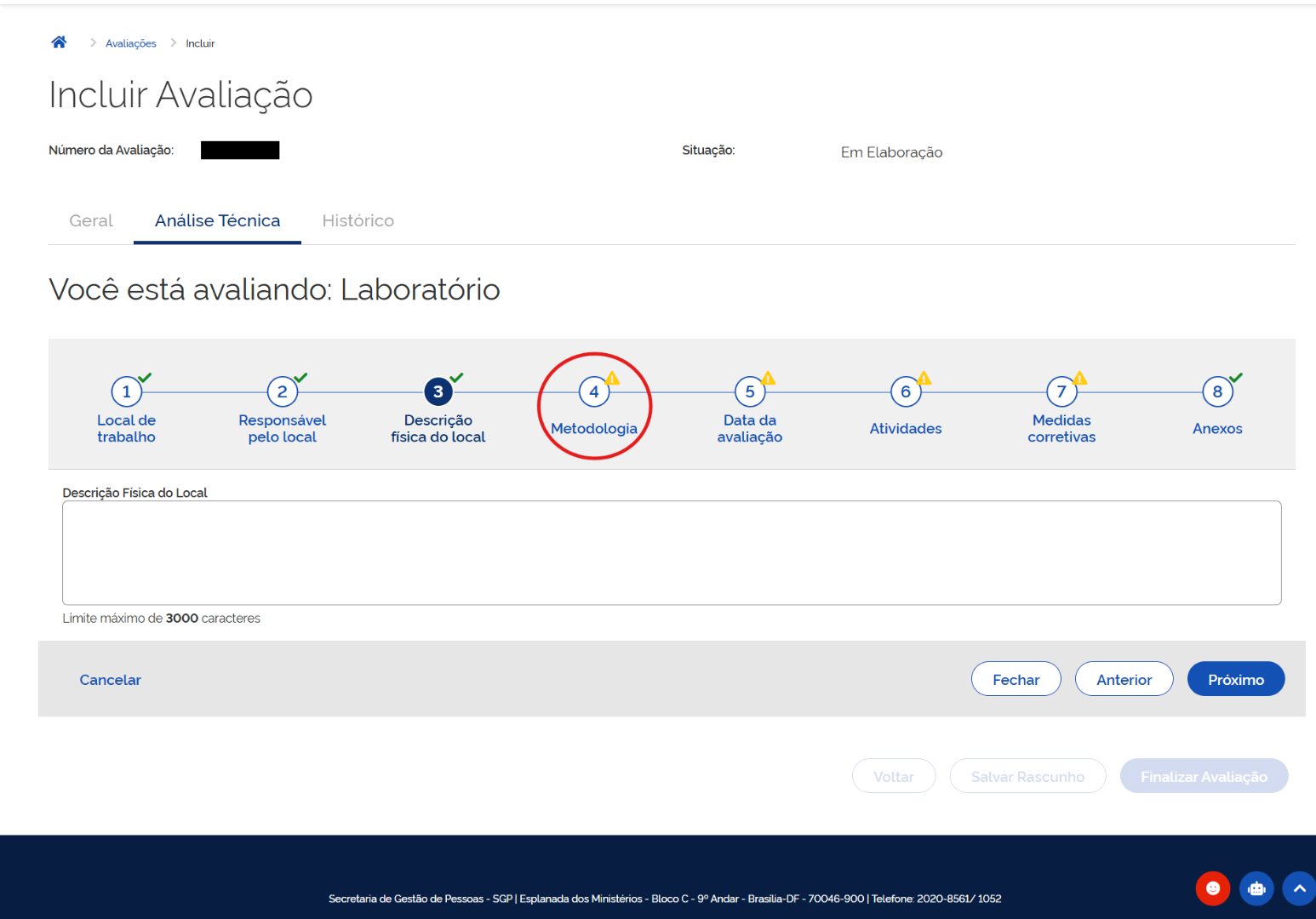
3 Descrição física do local de trabalho
Nesta fase, o Responsável Técnico deve detalhar as características físicas e ambientais do local.
O preenchimento da Descrição Física do Local é indispensável para prosseguir com a avaliação. O sistema apresenta um alerta amarelo ⚠️ caso o campo esteja vazio. O campo permite uma descrição detalhada de até 3000 caracteres.
Após a conferência dos dados, acione “Próximo” para dar continuidade à análise.
- Tela 16
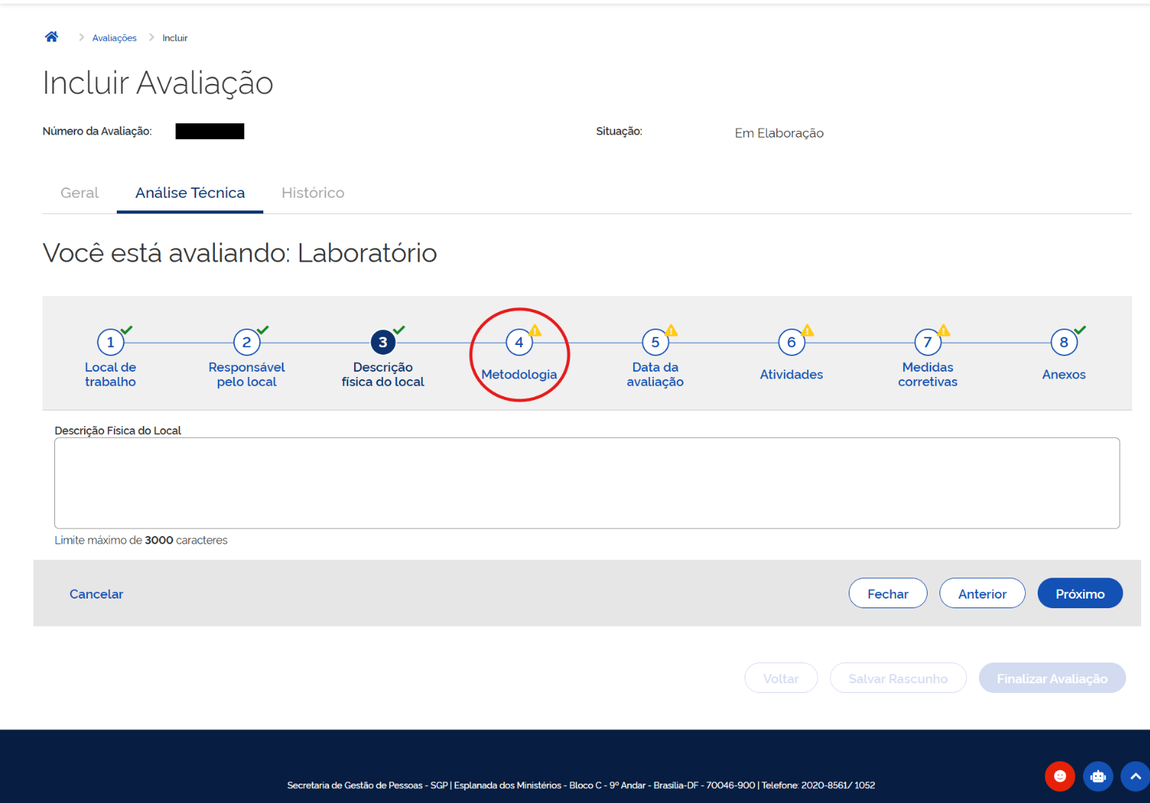
4 Metodologia
Neste passo, o Responsável Técnico deve detalhar os métodos, técnicas e ferramentas aplicados na avaliação ambiental do local, justificando como os dados foram coletados e analisados.
O preenchimento deste item é obrigatório; caso o campo esteja vazio, o sistema exibirá um alerta amarelo ⚠️.
O espaço permite um detalhamento técnico de até 3.000 caracteres. Finalizada a validação das informações, clique em “Próximo” para avançar à etapa técnica.
- Tela 17
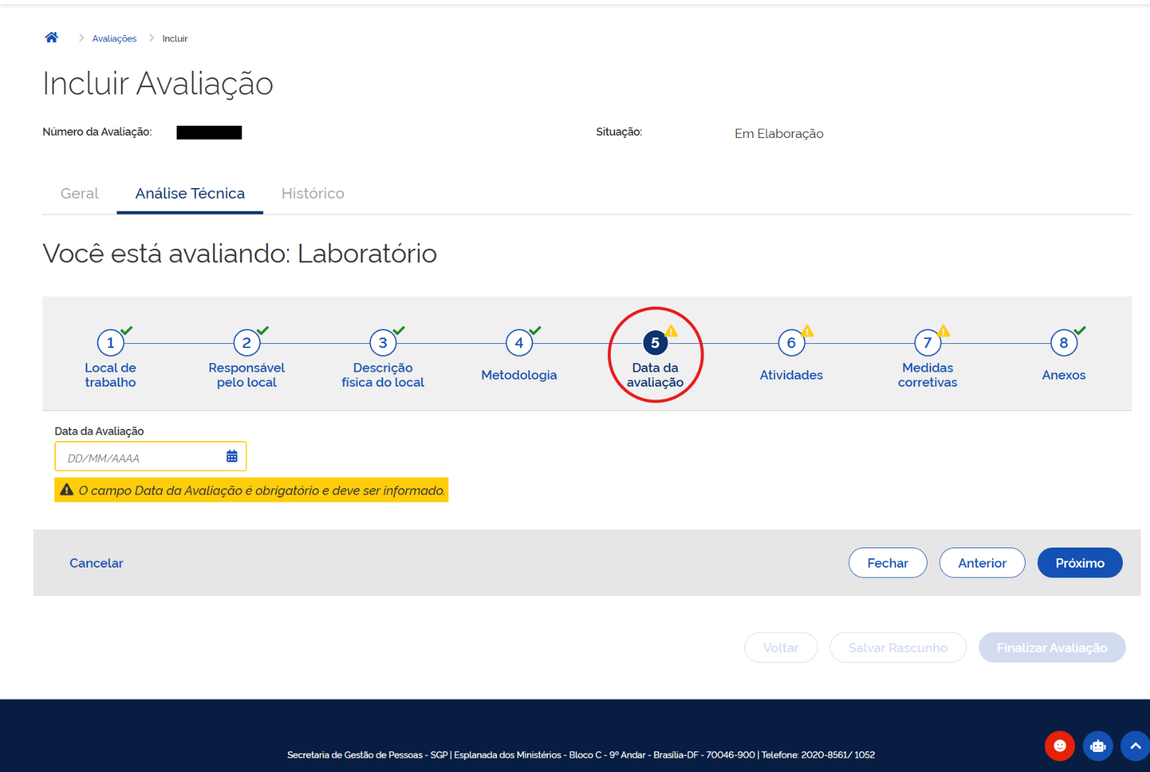
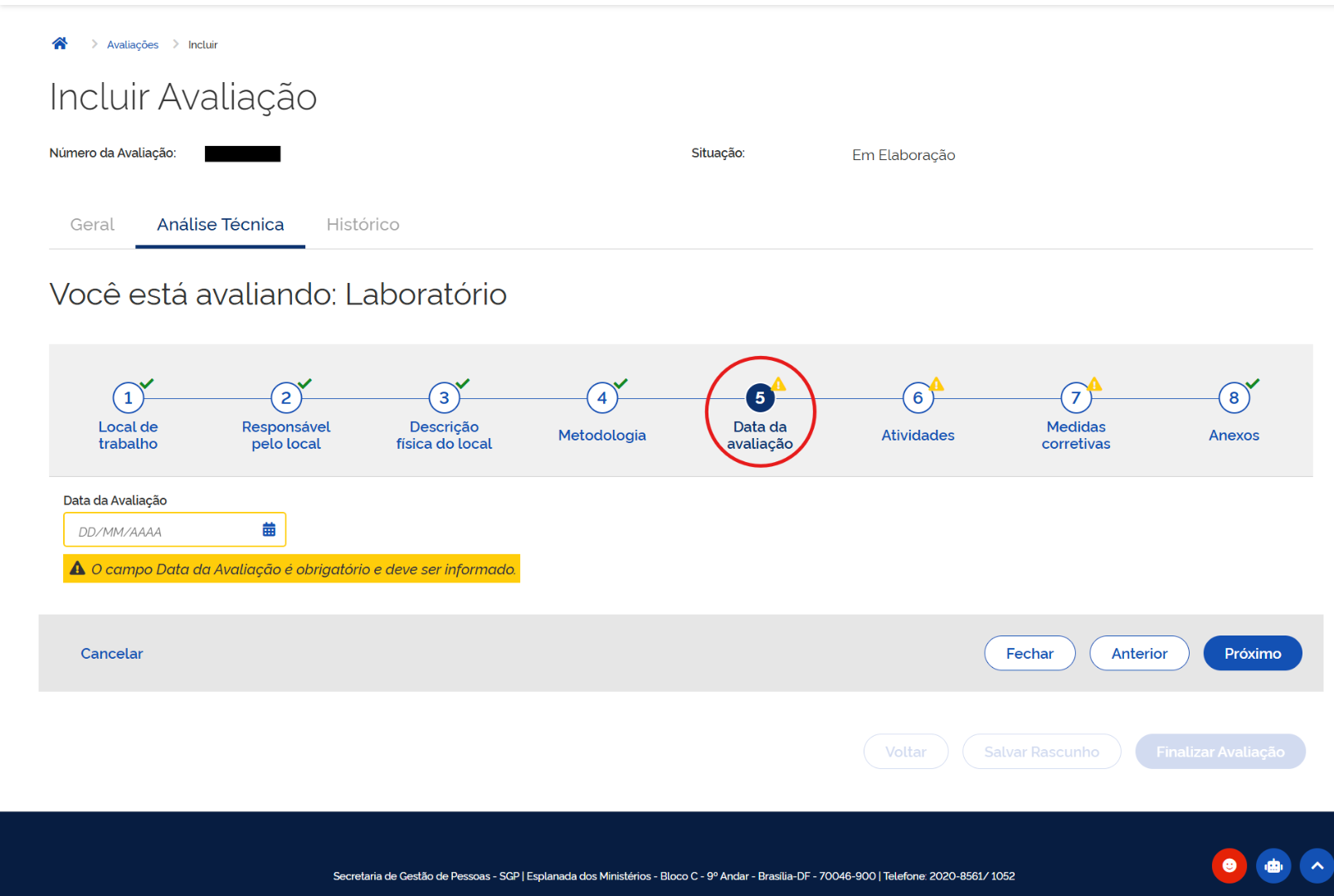
5 Data da Avaliação
O preenchimento da Data da Avaliação é obrigatório para a conclusão do laudo; caso o campo permaneça vazio, o sistema exibirá um alerta amarelo ⚠️.
A data pode ser inserida manualmente no formato DD/MM/AAAA ou selecionada através do ícone de calendário 📅.
Certifique-se de que os dados estão corretos e clique em “Próximo” para prosseguir com a avaliação técnica.
Importante: o sistema não permite a inserção de datas futuras, aceitando apenas registros iguais ou anteriores ao dia atual.
- Tela 18
6 Atividades
A seção “Atividades” destina-se ao registro técnico das exposições a riscos ocupacionais e agentes nocivos identificadas no local de trabalho.
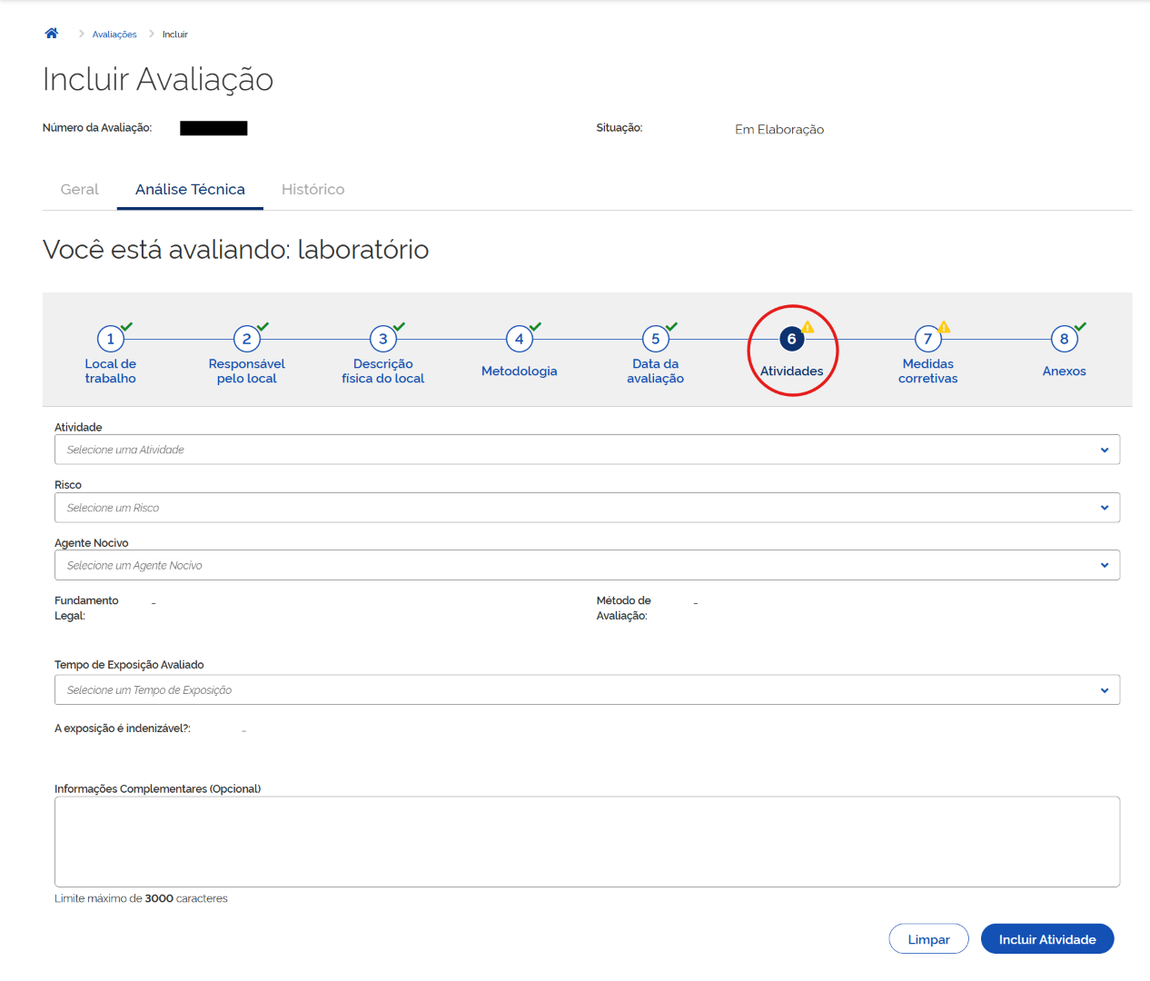
- Tela 19
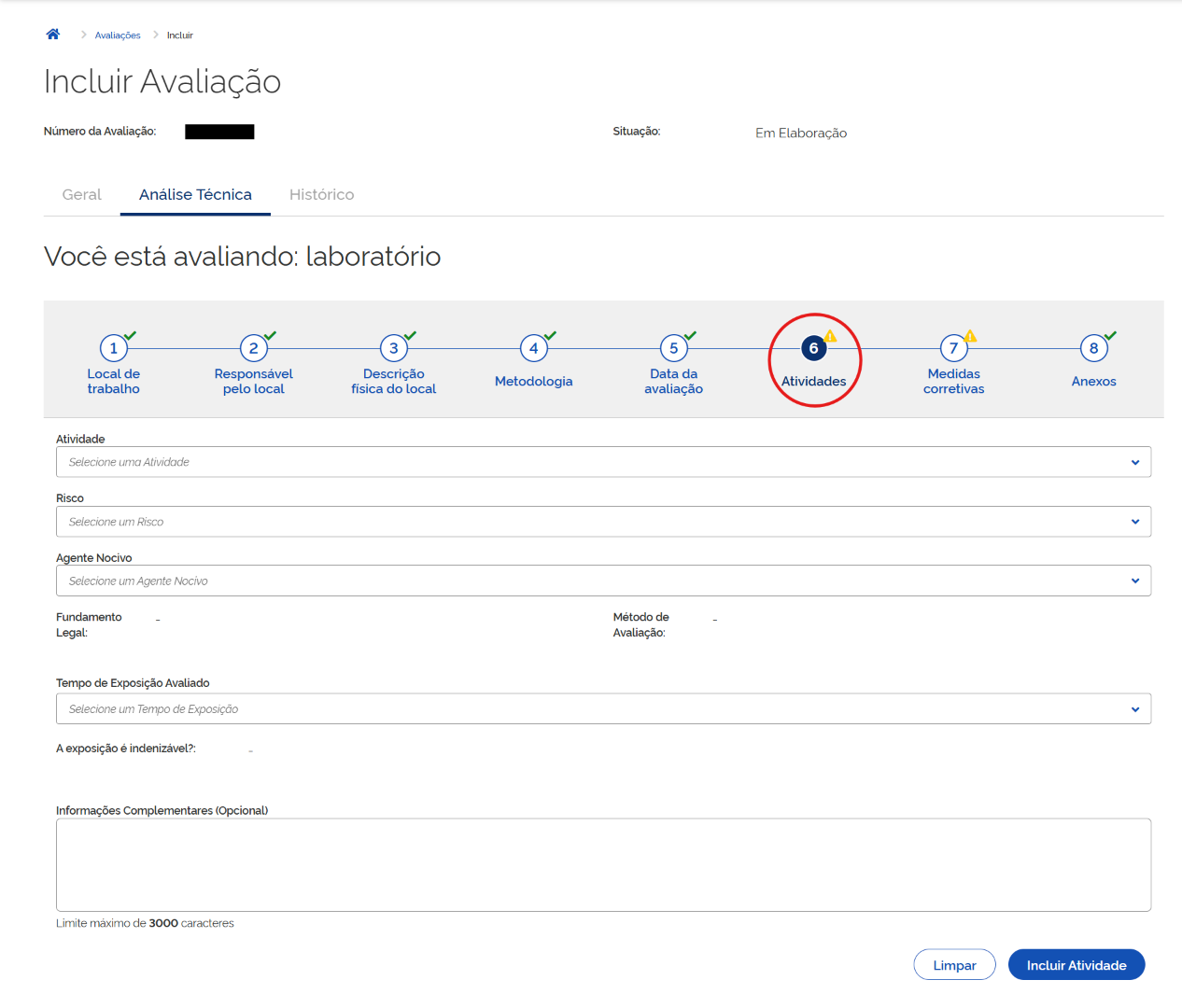
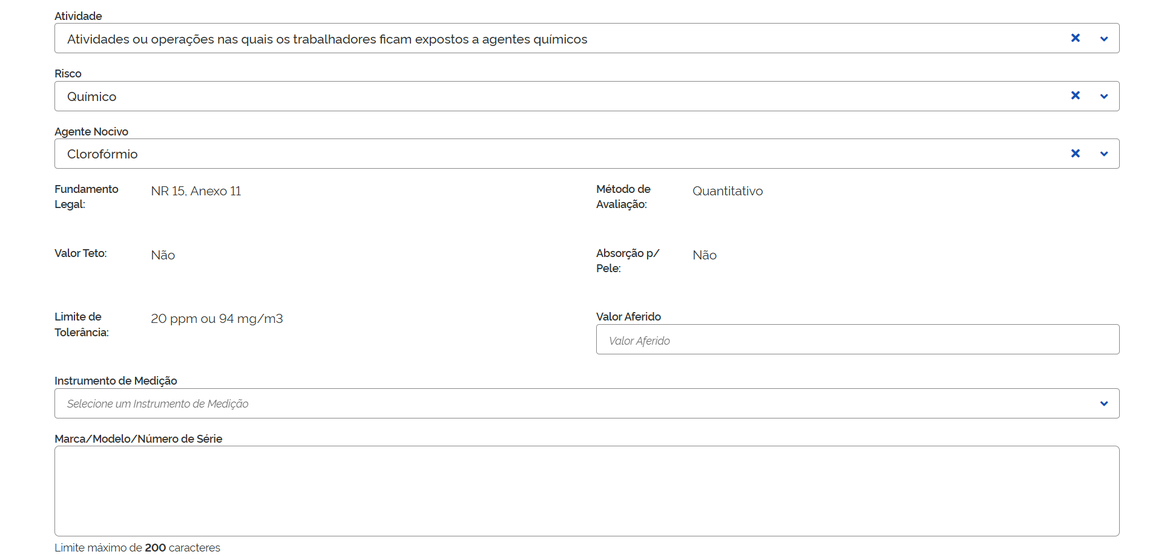
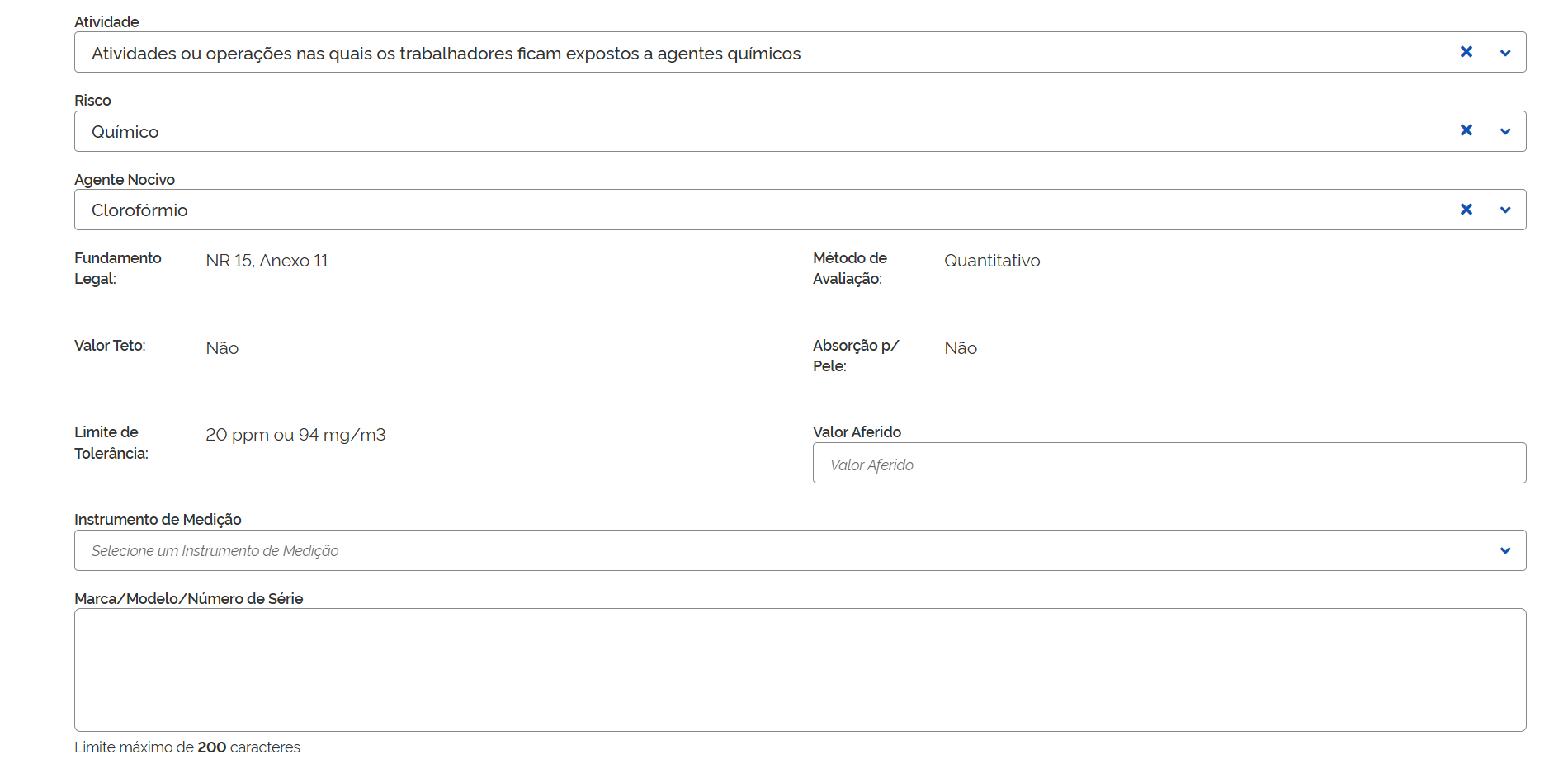
O Responsável Técnico deve preencher os campos Atividade, Risco e Agente Nocivo: Seleção realizada via menus suspensos. Os campos de Fundamento Legal e Método de Avaliação são carregados automaticamente conforme as seleções anteriores.
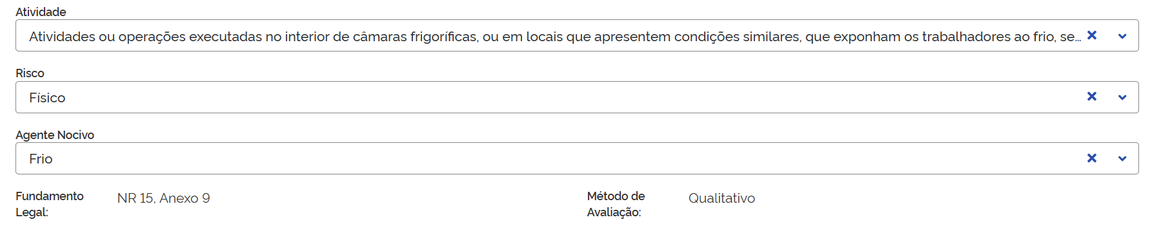
- Tela 20
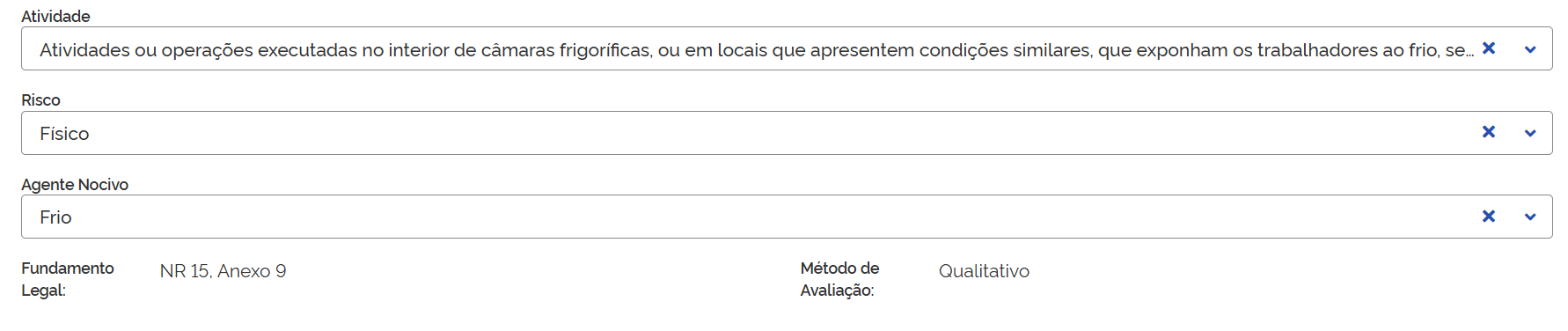
Em avaliações de agentes nocivos que exigem o método quantitativo, o sistema parametriza automaticamente os campos Valor Teto, Absorção p/ Pele e Limite de Tolerância segundo a legislação vigente. Cabe ao Responsável Técnico o preenchimento obrigatório dos dados de Valor Aferido, a seleção de um tipo de Instrumento de Medição e a descrição da Marca/Modelo/ Número de Série.
- Tela 21
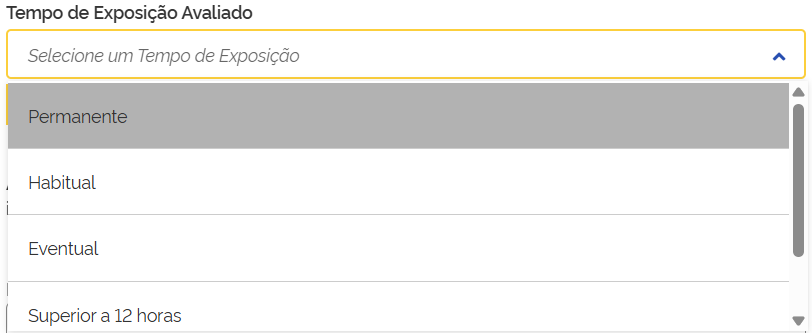
O campo Tempo de Exposição Avaliado é destinado à indicação, por parte do Responsável Técnico, do tempo de exposição mensurado para cada conjunto de Atividade, Risco e Agente Nocivo. A caixa de seleção tem as seguintes opções: Permanente, Habitual, Eventual, Superior a 12 horas e Inferior a 12 horas.
- Tela 22
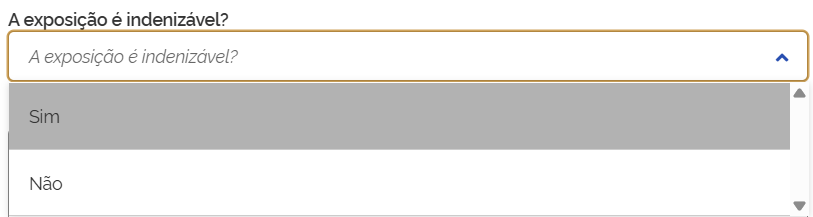
Após os campos supramencionados preenchidos, para avaliações cujo método é qualitativo, o sistema indicará de forma automática se a exposição é indenizável ou não.

- Tela 23
Já para avaliações que exigem o método quantitativo, caberá ao Responsável Técnico a indicação se a exposição é indenizável.
- Tela 24
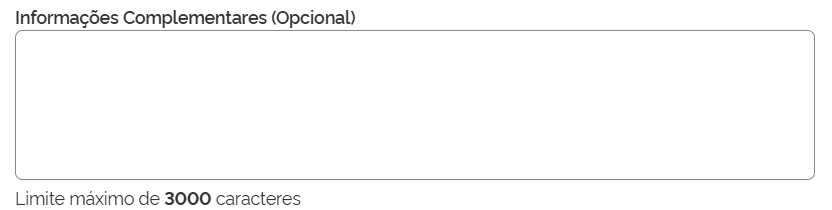
O campo Informações Complementares é de preenchimento opcional destinado ao registro de observações adicionais sobre a análise técnica. Possui limite de até 3.000 caracteres para detalhamento de particularidades da exposição.
- Tela 25
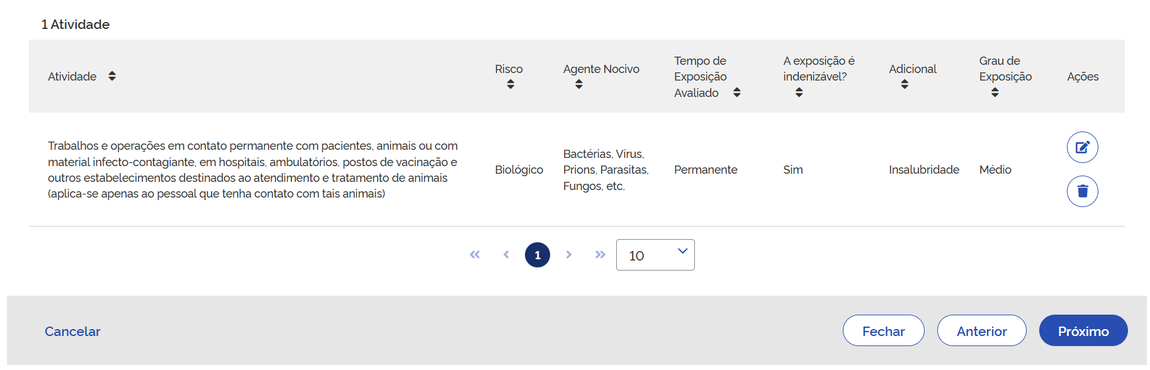
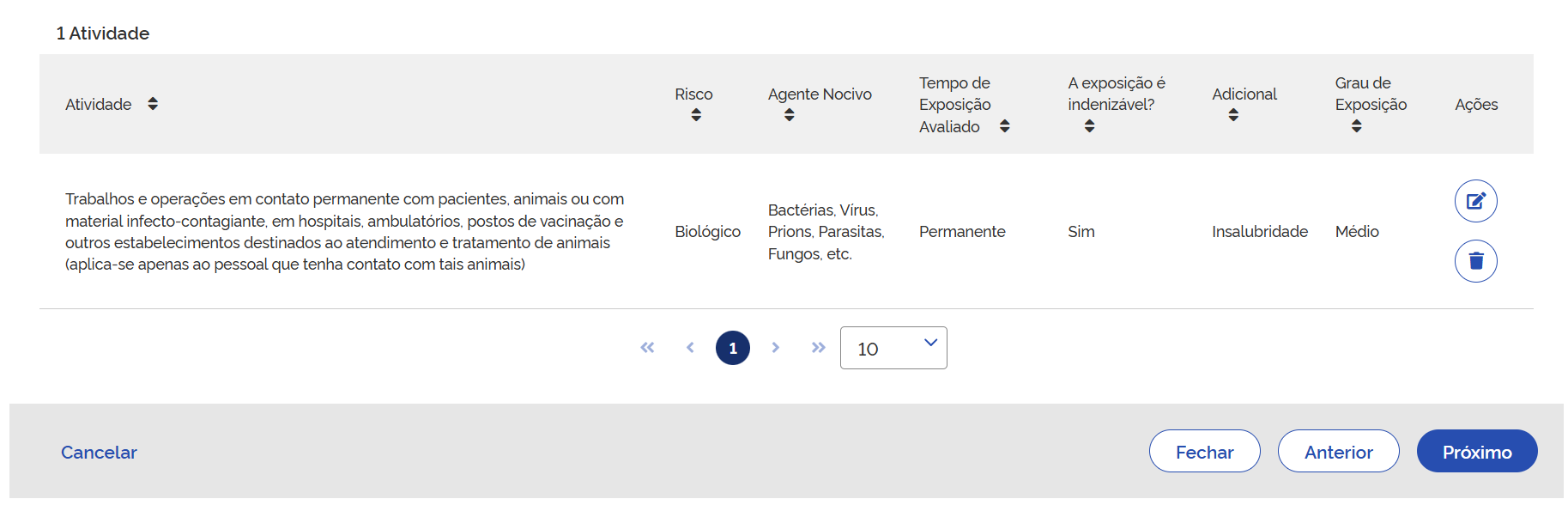
Uma vez preenchidos os campos, o Responsável Técnico deve clicar em “Incluir Atividade”. Os dados serão movidos para a listagem inferior, possibilitando o registro de diversas atividades/riscos/agentes nocivos para um mesmo local de trabalho.

- Tela 26
- Tela 27
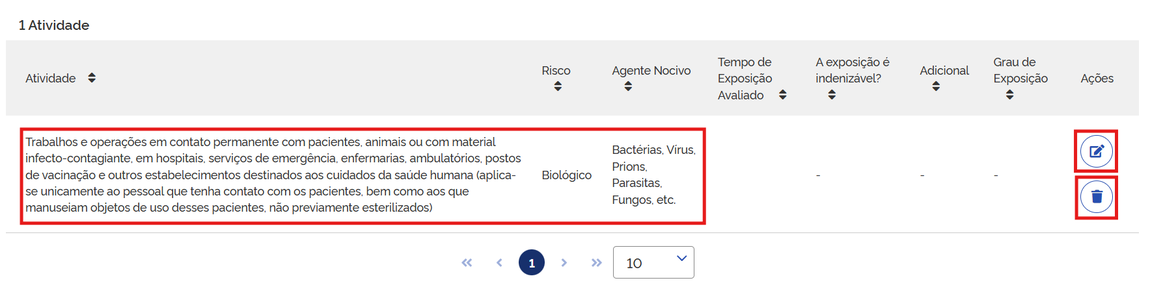
Se a Gestão de Pessoas houver realizado uma associação prévia na solicitação, os dados de Atividade, Risco e Agente Nocivo serão exibidos na tabela inferior da seção Atividades. O Responsável Técnico pode:
- Validar a associação realizada acionando o Ícone de Alterar 📝 para complementar as informações; ou
- Desconsiderar a associação realizada clicando no Ícone de Lixeira 🗑️ para excluir o registro.
- Tela 28
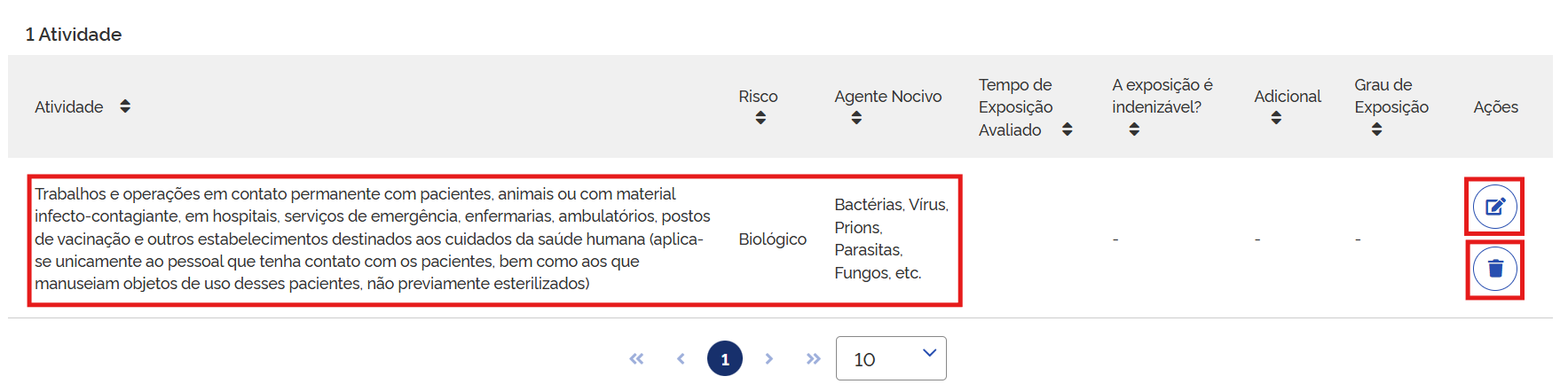
Valide as informações inseridas e acione o comando “Próximo” para dar continuidade à análise técnica.
7 Medidas Corretivas
Na Etapa Medidas Corretivas, o Responsável Técnico deve registrar as ações propostas para o controle ou eliminação dos riscos ocupacionais.
O sistema organiza essas intervenções em quatro categorias principais, respeitando a hierarquia de proteção: a Eliminação, que remove o perigo na fonte; a Proteção Coletiva (EPC), que protege o grupo simultaneamente; as Medidas Administrativas ou Organizacionais, focadas na organização do trabalho; e a Proteção Individual (EPI), voltada ao uso de equipamentos pessoais.
É obrigatório o preenchimento de, pelo menos, um desses campos para que a avaliação prossiga; caso contrário, o alerta amarelo ⚠️ permanecerá nos campos.
Cada campo possui um limite de 3.000 caracteres e, após concluir a inserção, basta clicar em "Próximo" para salvar os dados e encaminhar a análise para a fase final de Anexos.

- Tela 29
8 Anexos
Neste passo, o Responsável Técnico pode carregar arquivos para fundamentar a análise técnica. A inclusão desses documentos é facultativa.
Para que um arquivo seja anexado à avaliação, clique no campo "Selecione o arquivo" para buscar o documento em seu computador ou dispositivo.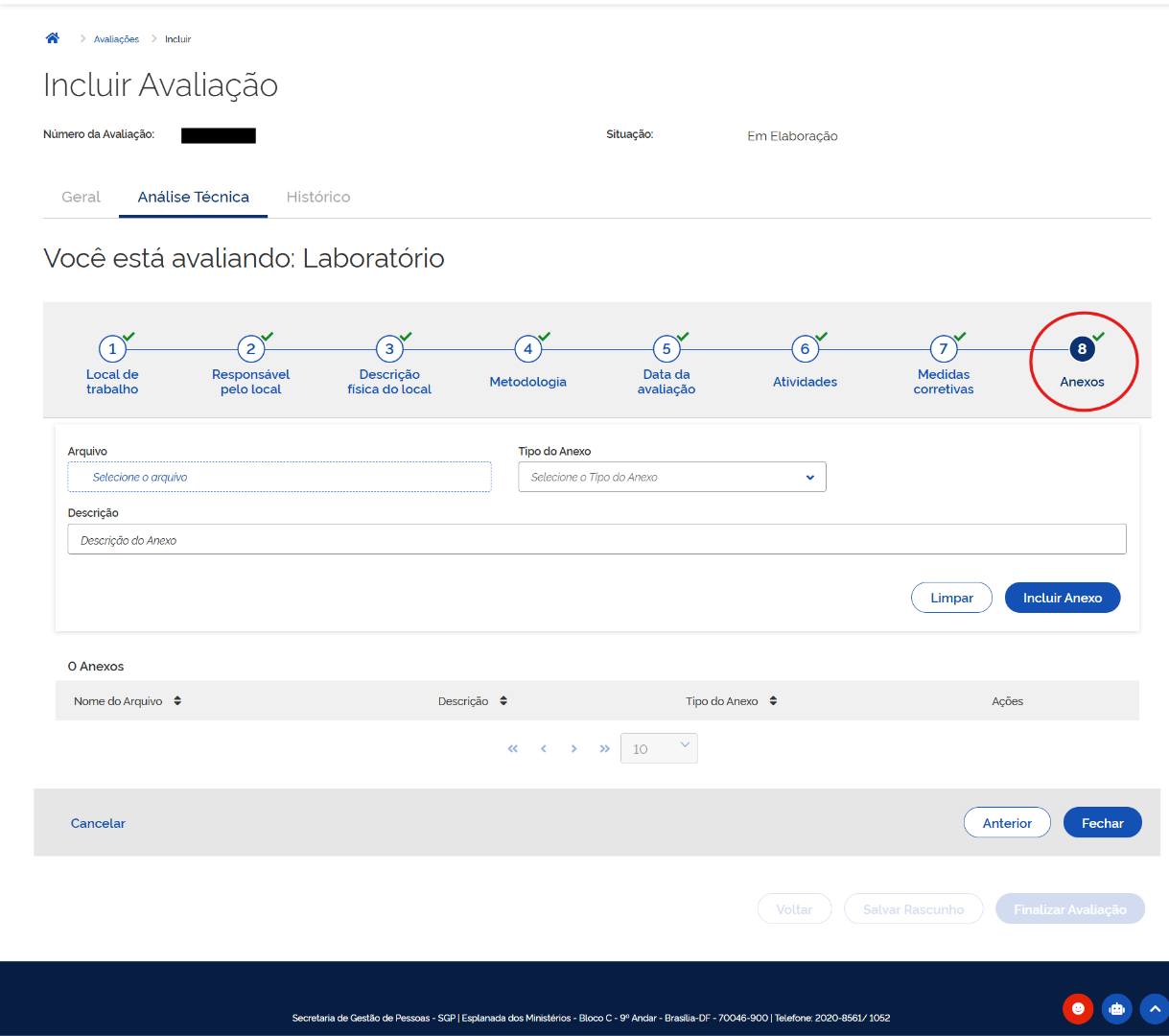

- Tela 31

- Tela 32
O sistema aceita arquivos com as extensões .PDF, .DOC, .DOCX e .ODT. E é possível anexar também imagens nos formatos .JPG, .JPEG, .PNG e .BMP.
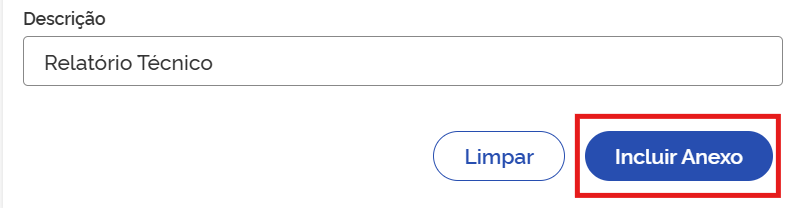
Utilize o campo “Descrição” para fornecer um breve resumo ou título sobre o conteúdo do anexo. Após preencher os campos acima, é obrigatório clicar em "Incluir Anexo" para que o arquivo apareça na listagem abaixo. Se desejar limpar os campos antes de incluir, utilize o botão "Limpar".
- Tela 33
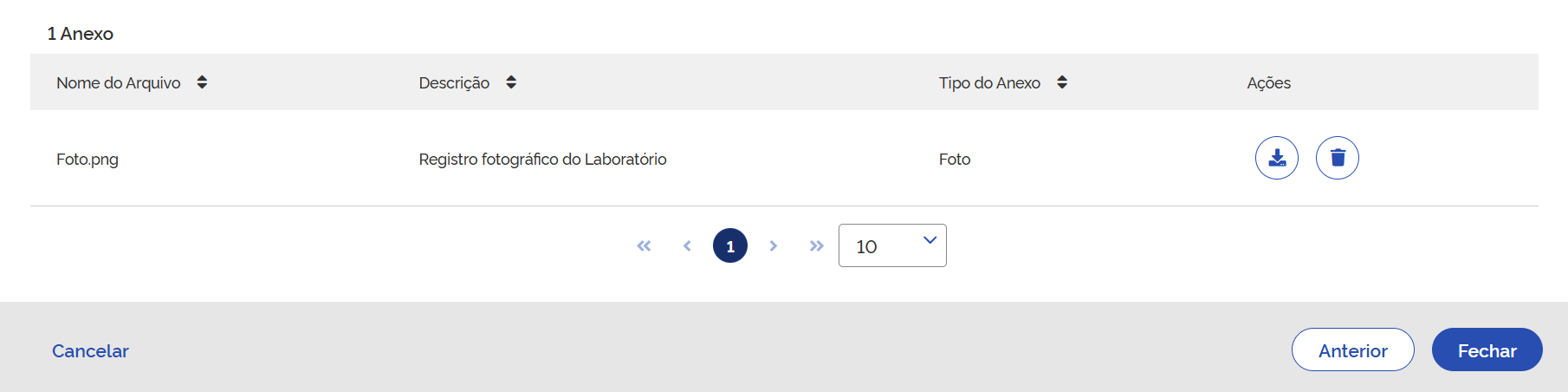
Após a inclusão, os arquivos serão exibidos na tabela "Anexo", onde é possível visualizar o Nome do Arquivo, a Descrição e o Tipo.
A lista pode ser ordenada clicando nas setas ao lado dos cabeçalhos das colunas.
Após realizar os uploads e conferir a lista, utilize o botão "Anterior" para revisões das outras etapas ou clique em "Fechar" para concluir o registro definitivo.
Finalização da Avaliação e Emissão do Laudo Técnico
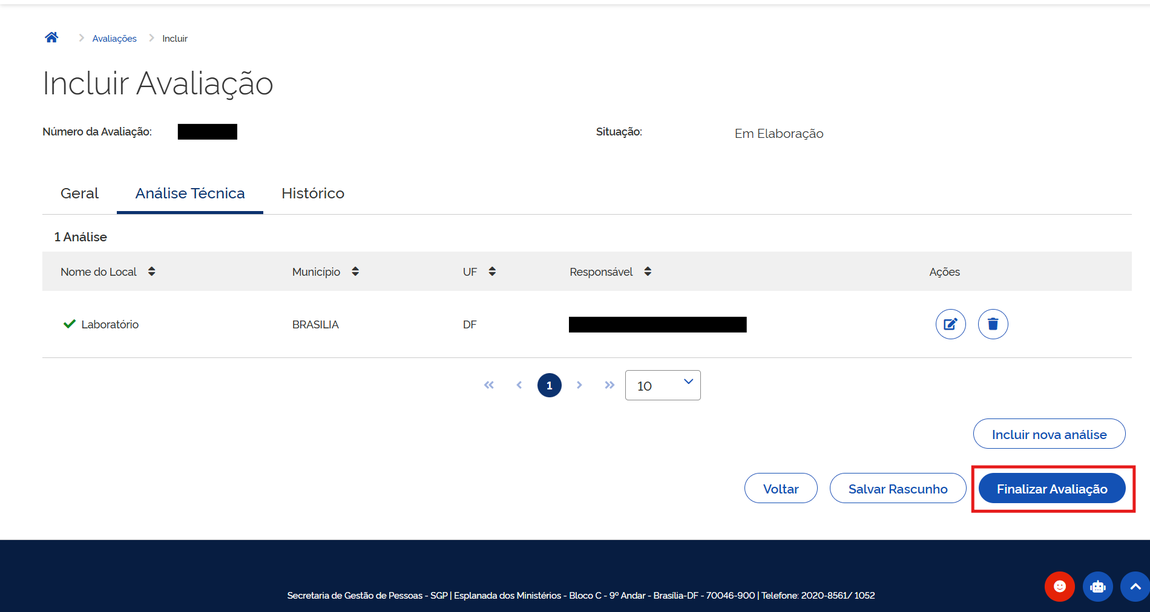
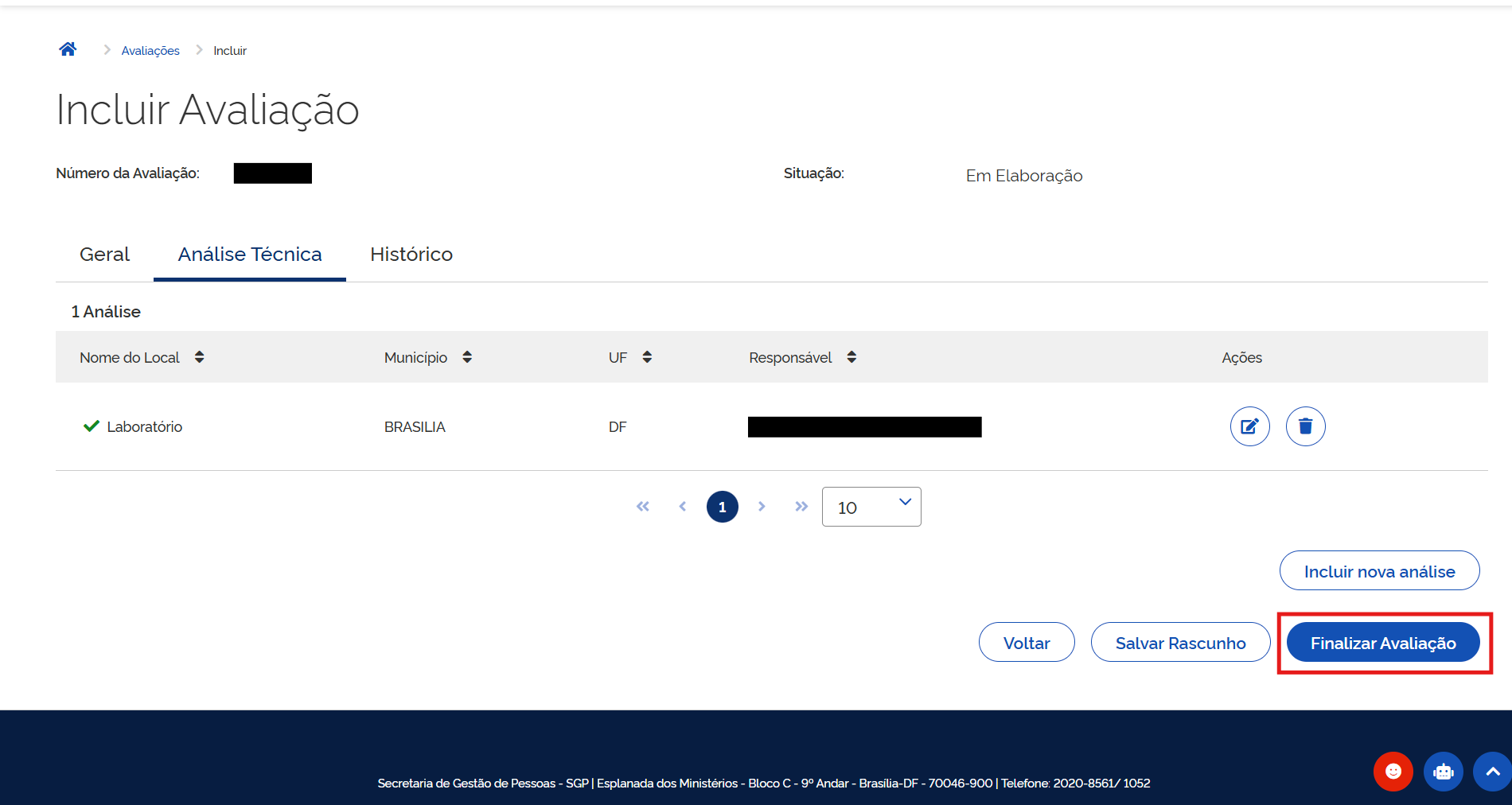
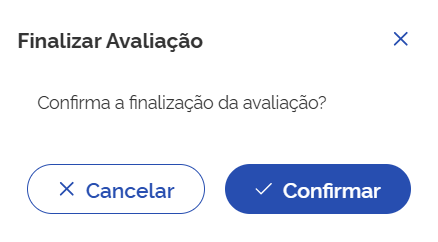
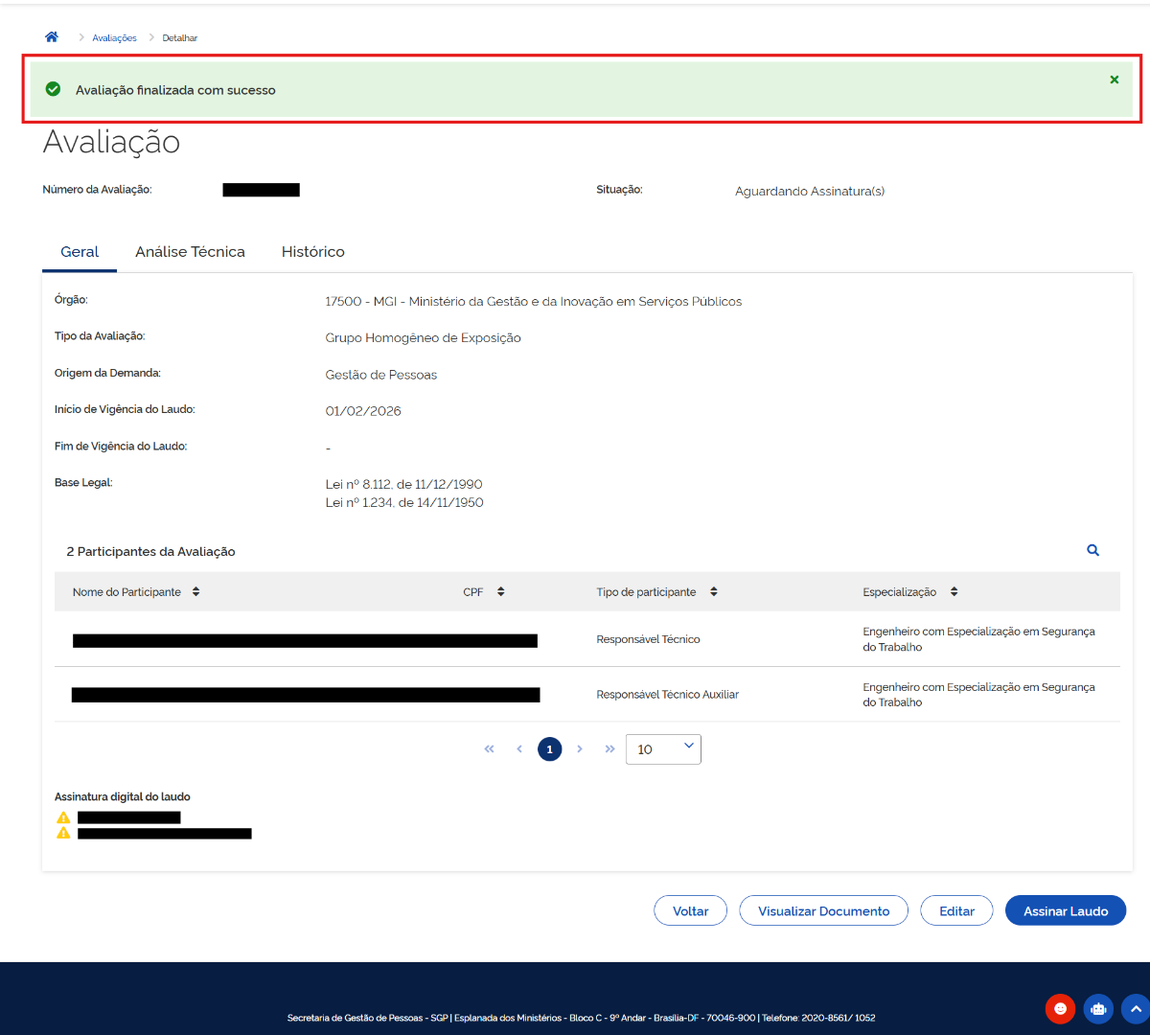
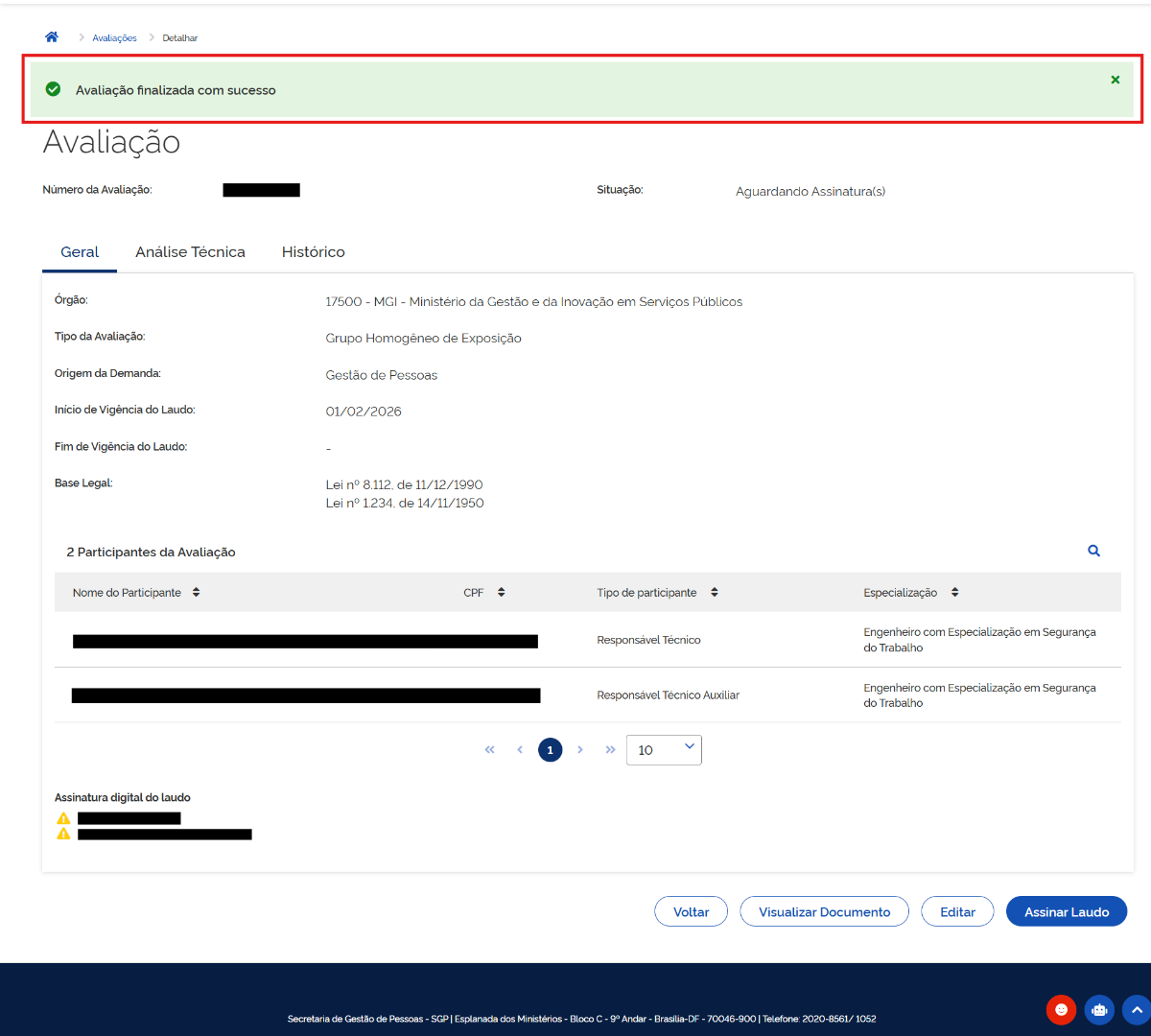
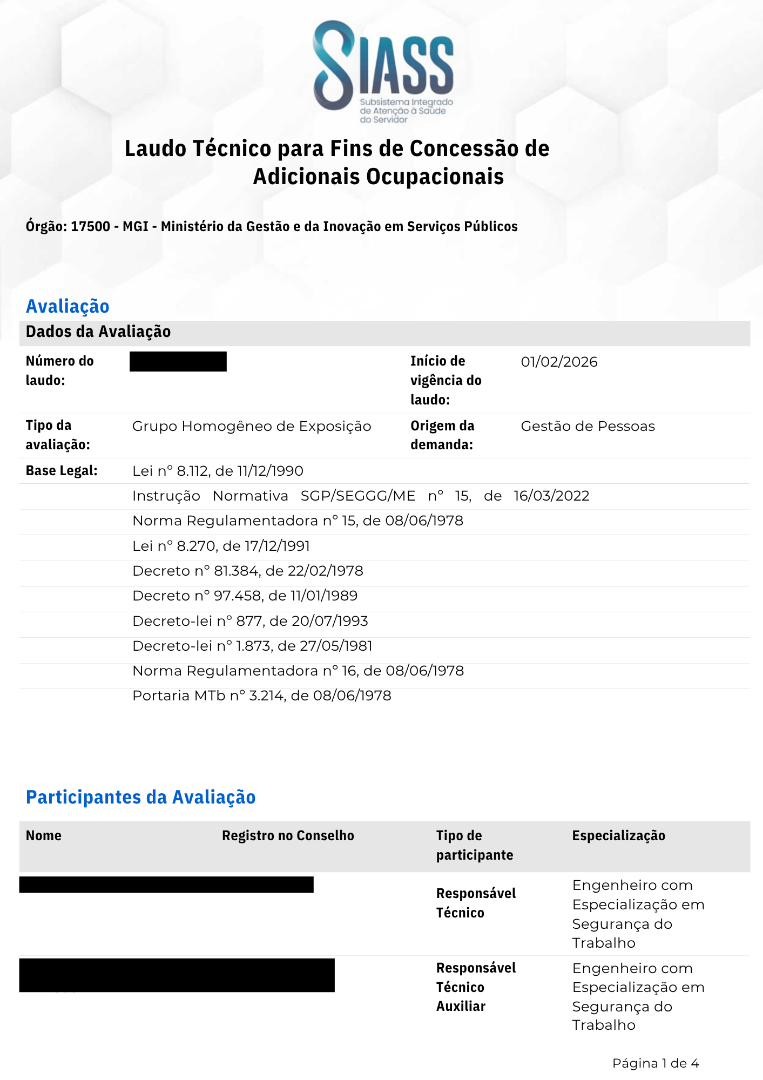
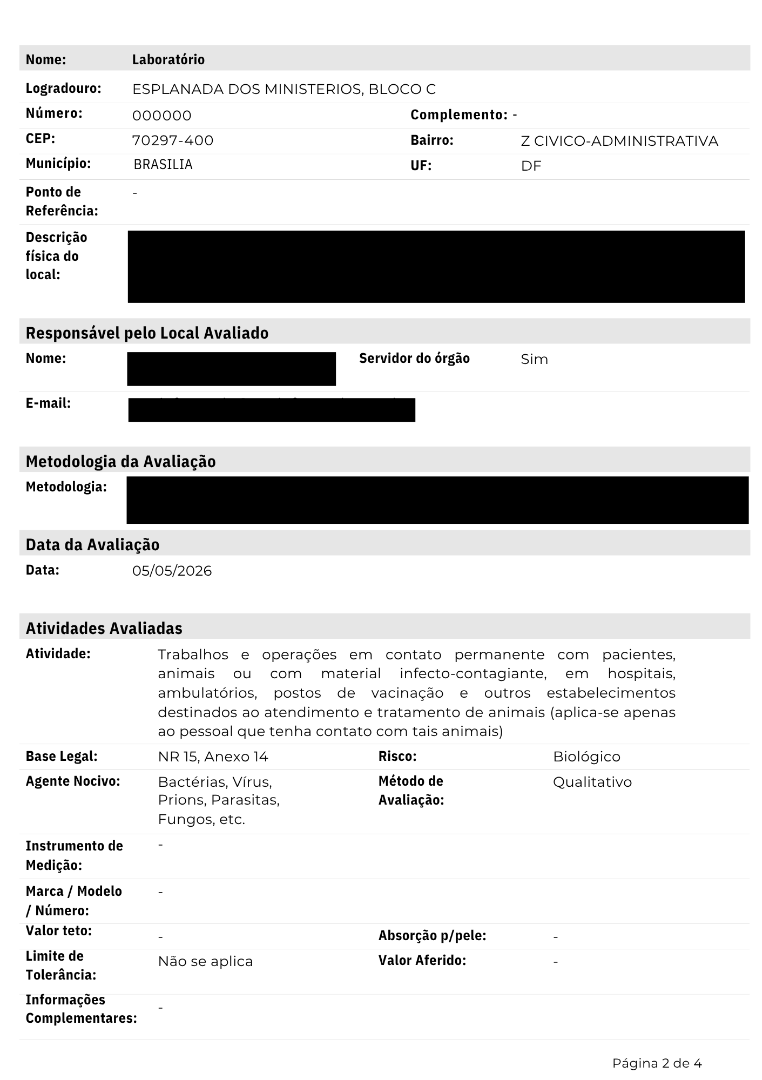
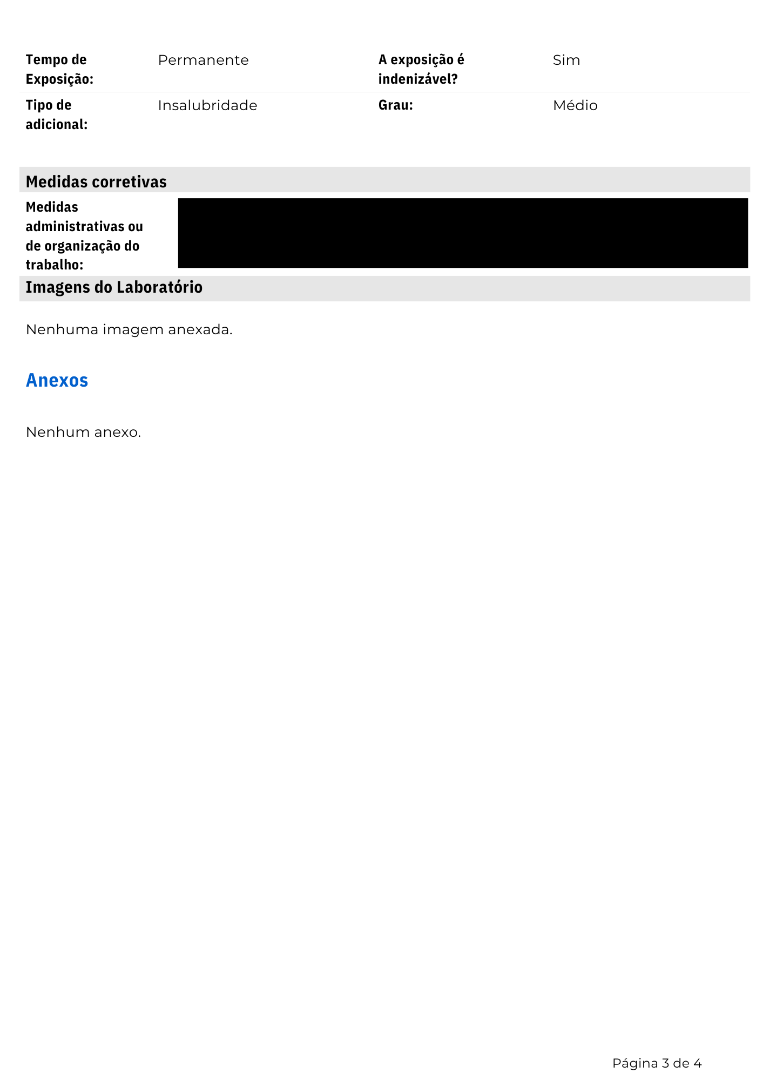
Ao acionar o botão “Fechar”, o Responsável Técnico é redirecionado para a tela de Incluir/Alterar Avaliação. A conclusão do procedimento ocorre ao clicar no botão “Finalizar Avaliação”, disponível ao final da tela.
- Tela 35
- Tela 36
- Tela 37

- Tela 38
- Tela 39
- Tela 40
- Tela 41
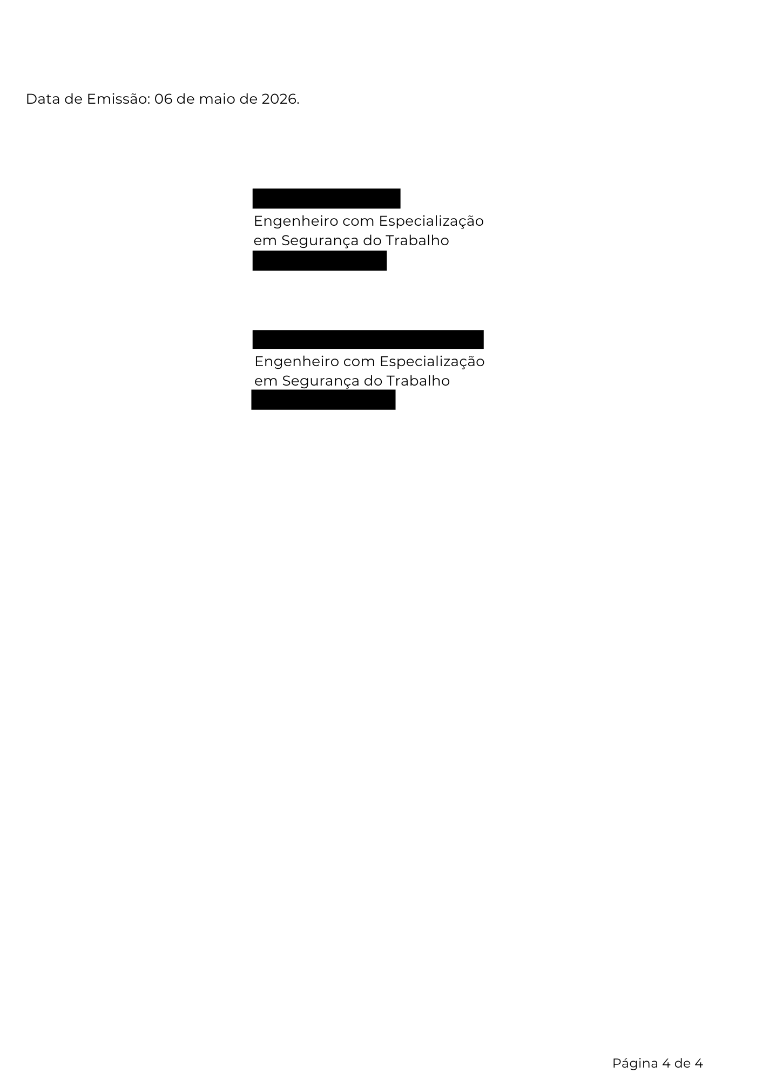
- Tela 42
Assinatura Digital do Laudo Técnico
A assinatura do laudo técnico exige a instalação prévia do Assinador SERPRO. Esta ferramenta permite a assinatura de documentos com certificado digital e a validação de arquivos já assinados, estando disponível para download na página oficial do SERPRO, https://www.serpro.gov.br/links-fixos-superiores/assinador-digital/assinador-serpro.
Ao acionar o botão “Assinar Laudo”, ocorre o redirecionamento para a tela de assinatura. É indispensável que o Assinador SERPRO esteja em execução na estação de trabalho.

- Tela 43
Para realizar a assinatura digital do laudo técnico, certifique-se primeiro de que o aviso verde do Assinador SERPRO está ativo no topo da tela 🟢.
Em seguida, leia o termo de responsabilidade e marque o checkbox de aceite para liberar a função; por fim, clique em "Assinar Laudo" para utilizar o certificado digital ou em "Voltar" caso precise realizar correções.
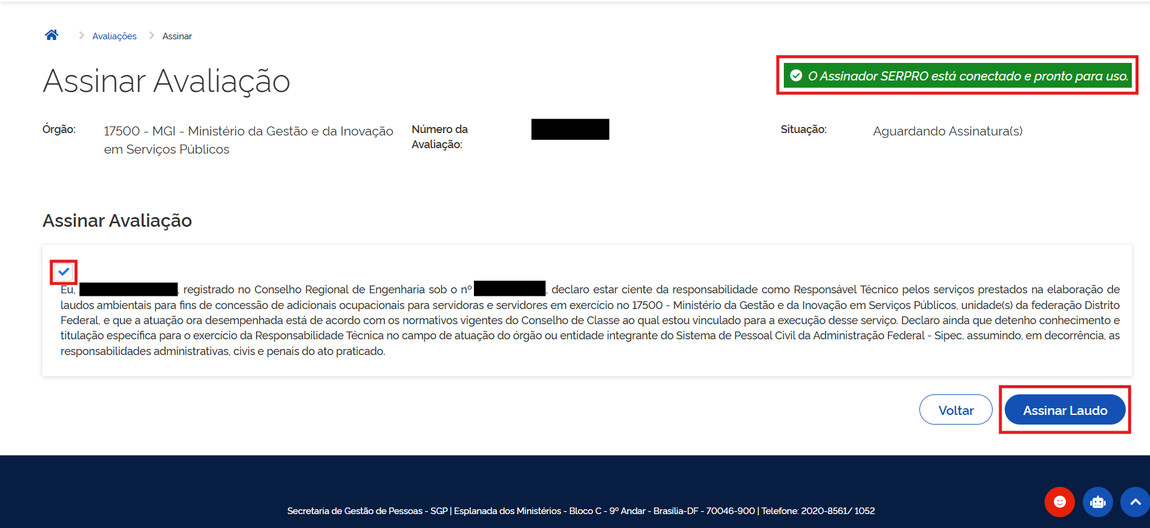
- Tela 44
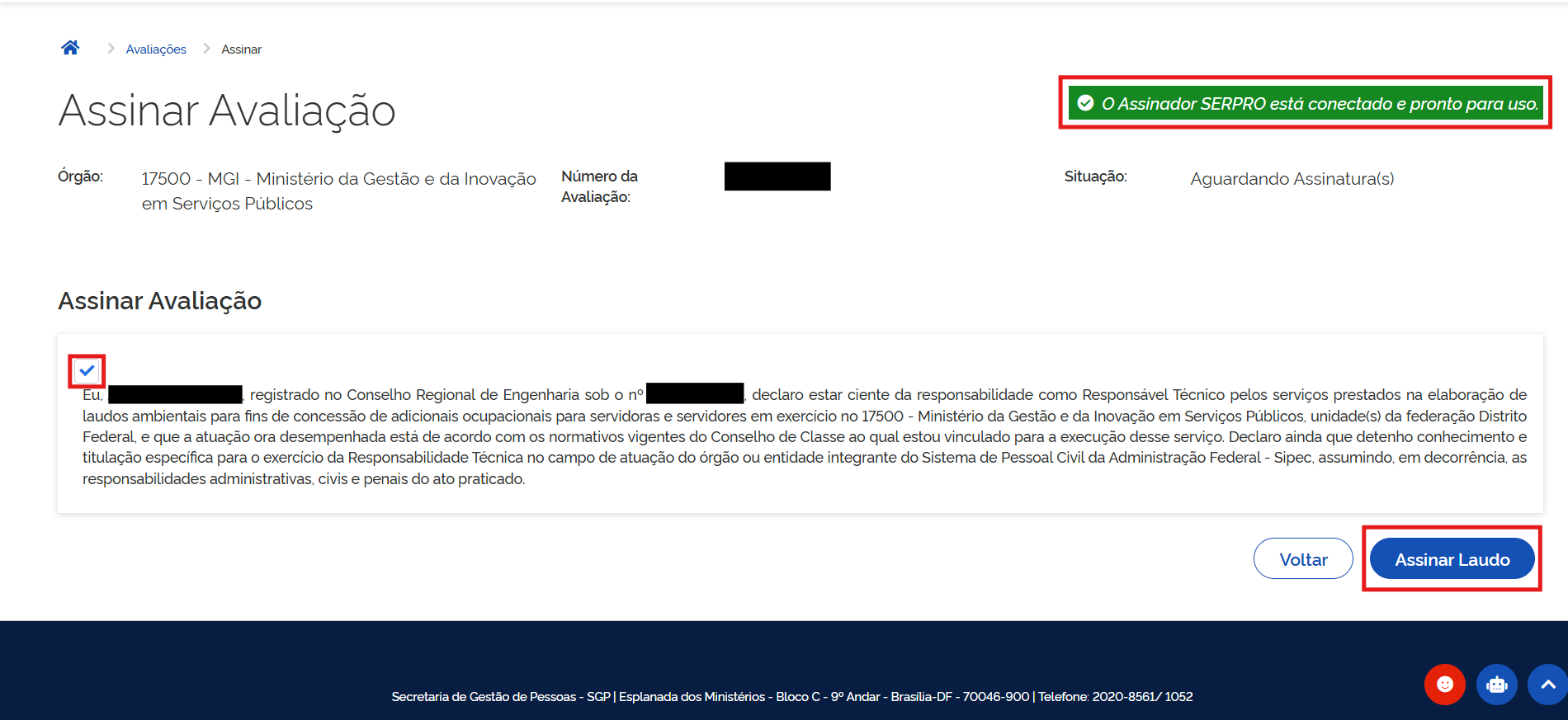
O acionamento do comando “Assinar Laudo” abrirá a interface do Assinador SERPRO. Após identificar o certificado digital desejado, deve-se utilizar o botão “Selecionar” para validar a operação.
Ao concluir o procedimento, o sistema exibirá a mensagem: “Avaliação assinada com sucesso". Caso a avaliação possua múltiplos responsáveis técnicos, o status de cada assinatura será indicado por ícones ao lado dos nomes:
- Ícone Verde 🟢: Indica que o profissional já realizou a assinatura.
- Ícone de Pendência ⚠️: Exibido à esquerda do nome para identificar assinaturas ainda não realizadas
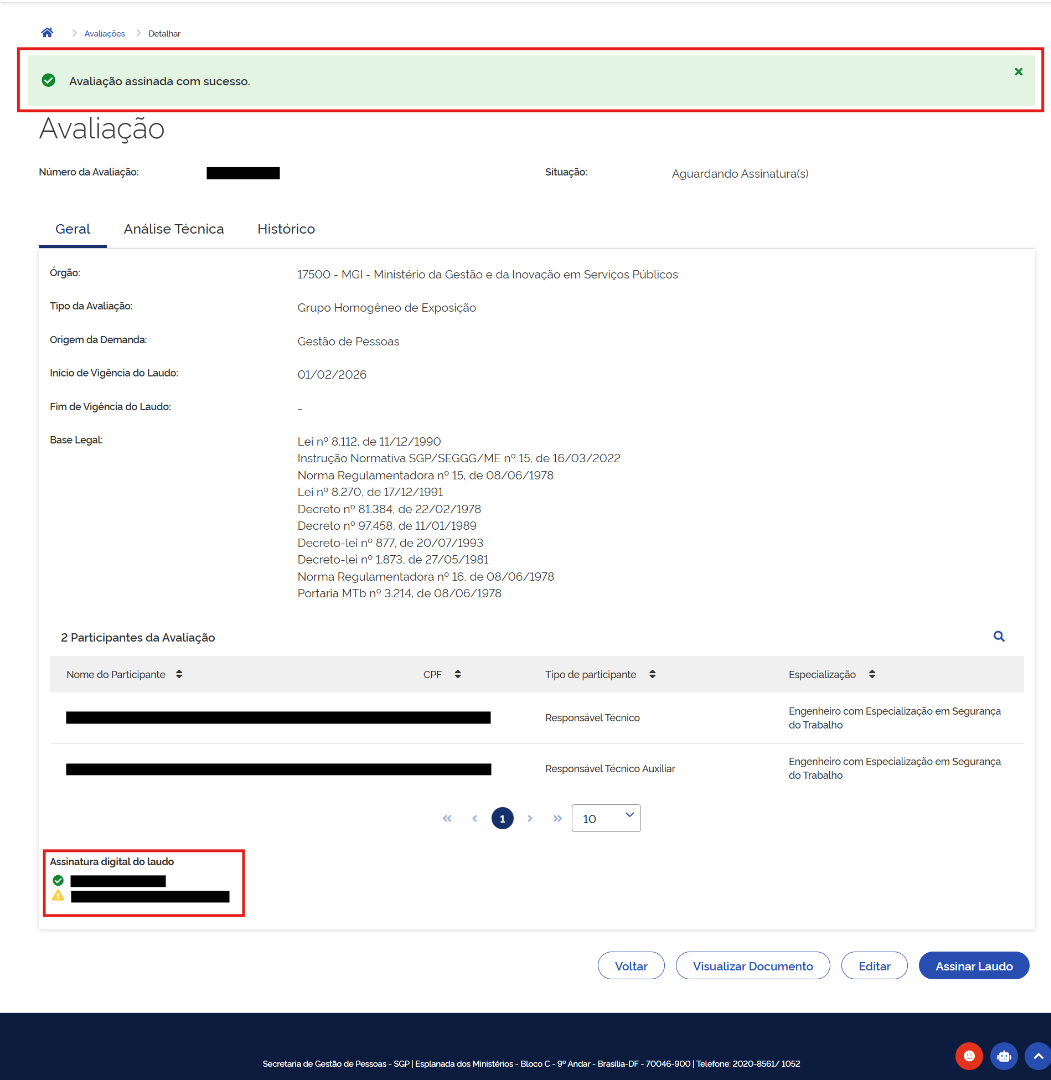
- Tela 46
Após a assinatura digital de todos os responsáveis técnicos, o sistema exibirá o ícone verde 🟢 à esquerda de cada nome, indicando a conclusão do processo. Com a validação de todas as assinaturas, o botão "Baixar Laudo" será habilitado, permitindo o download do documento final assinado.

- Tela 47

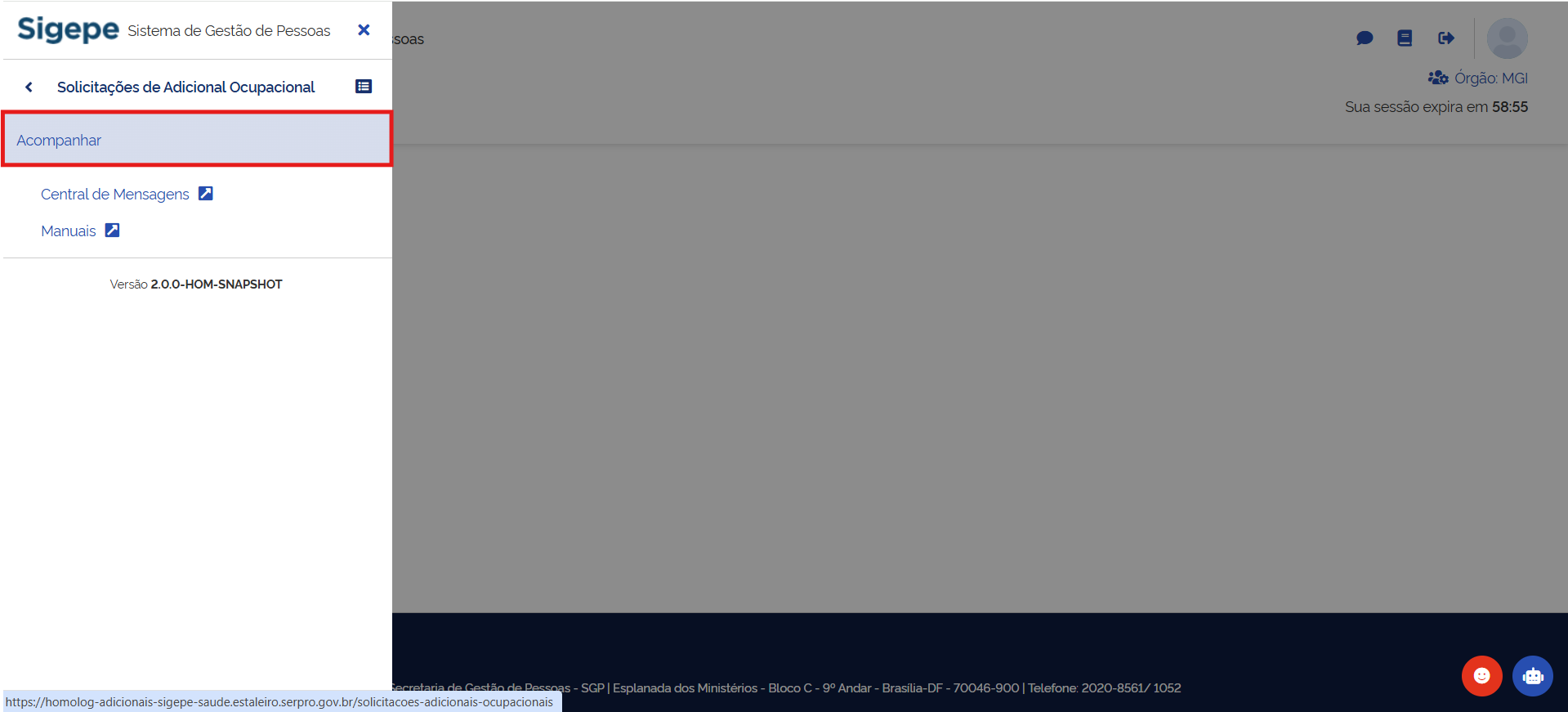
Após a emissão e assinatura do laudo técnico, o Responsável Técnico deve retornar ao menu principal e selecionar a opção “Solicitações de Adicional Ocupacional”, seguida do comando “Acompanhar” para dar seguimento ao processo.
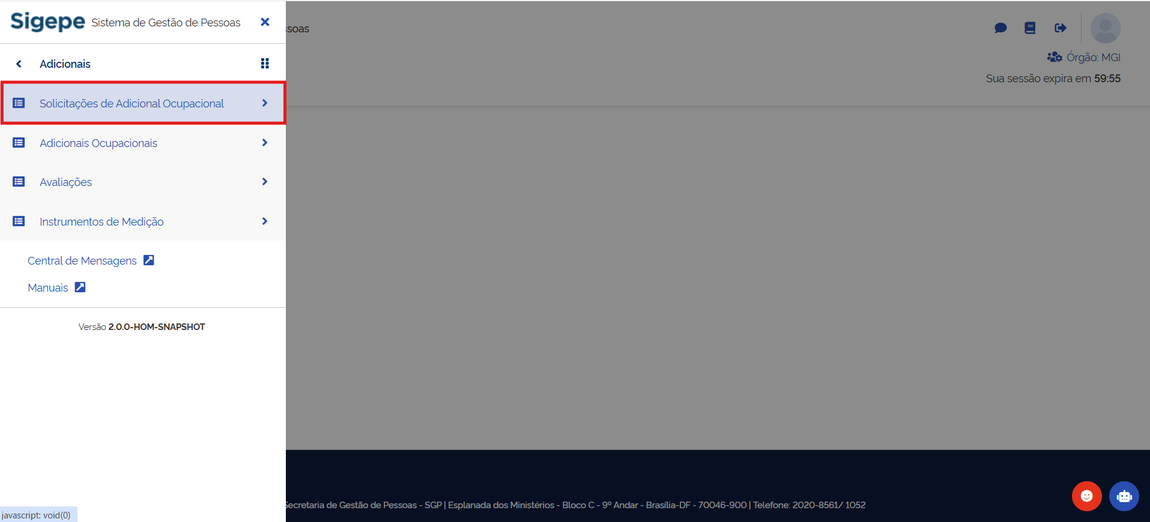
- Tela 48
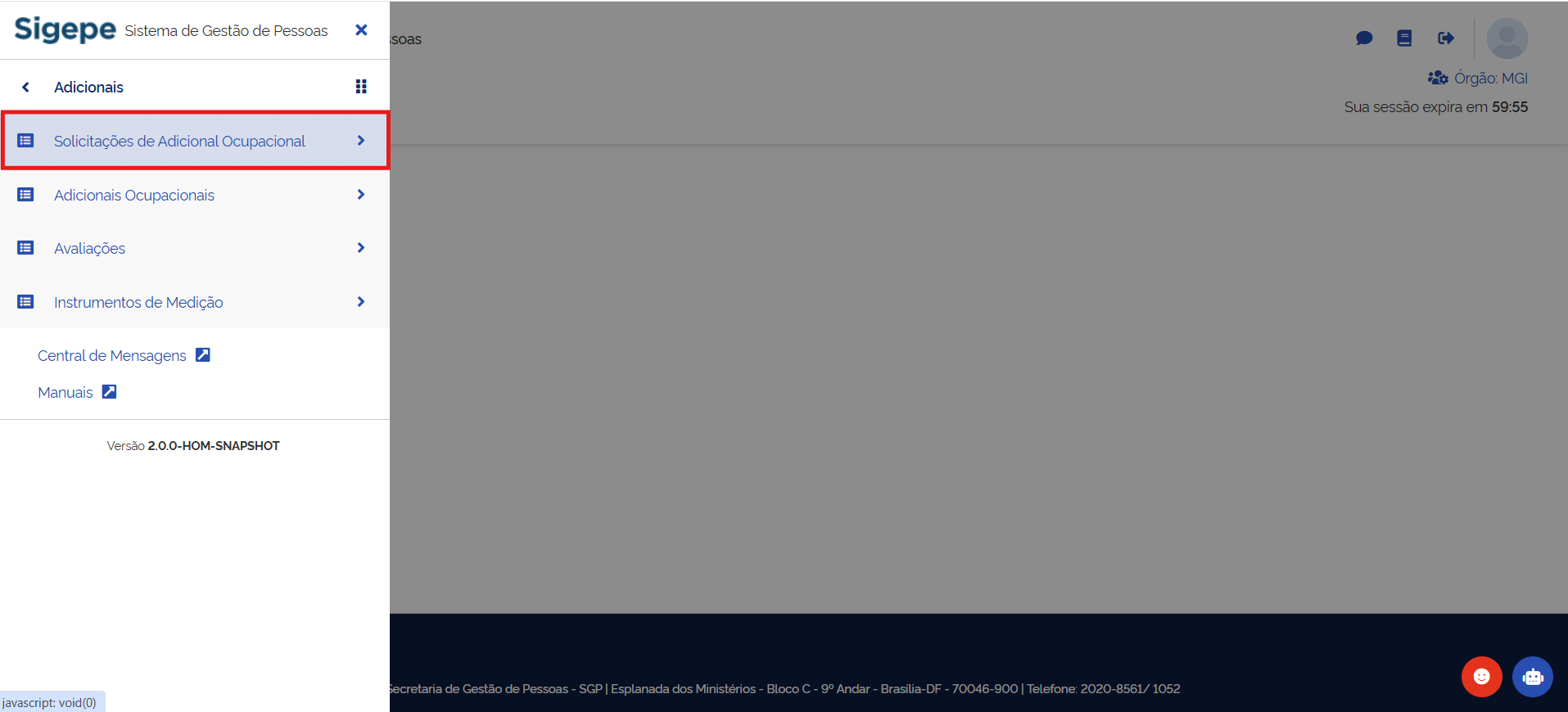
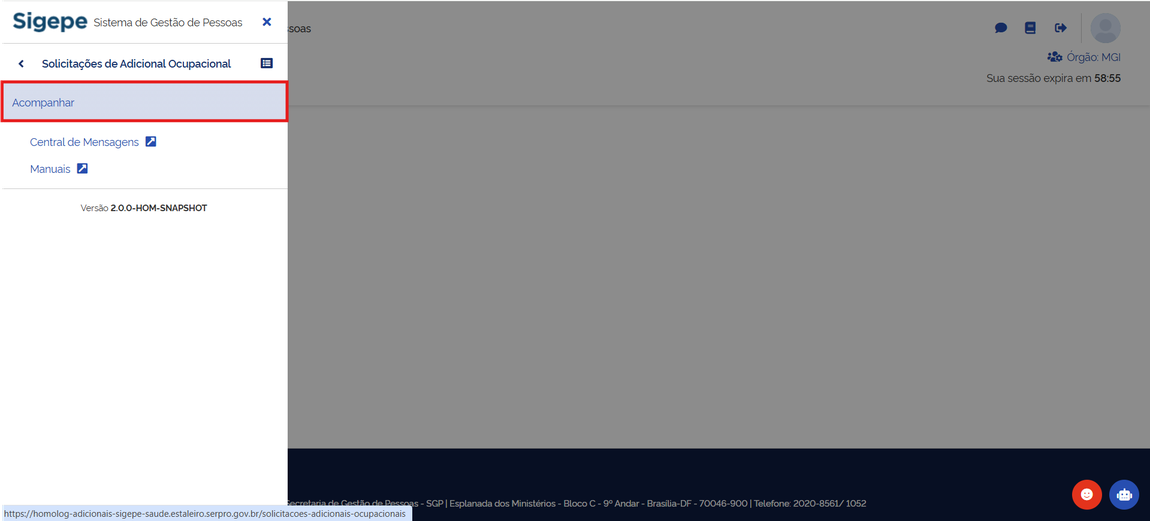
- Tela 49
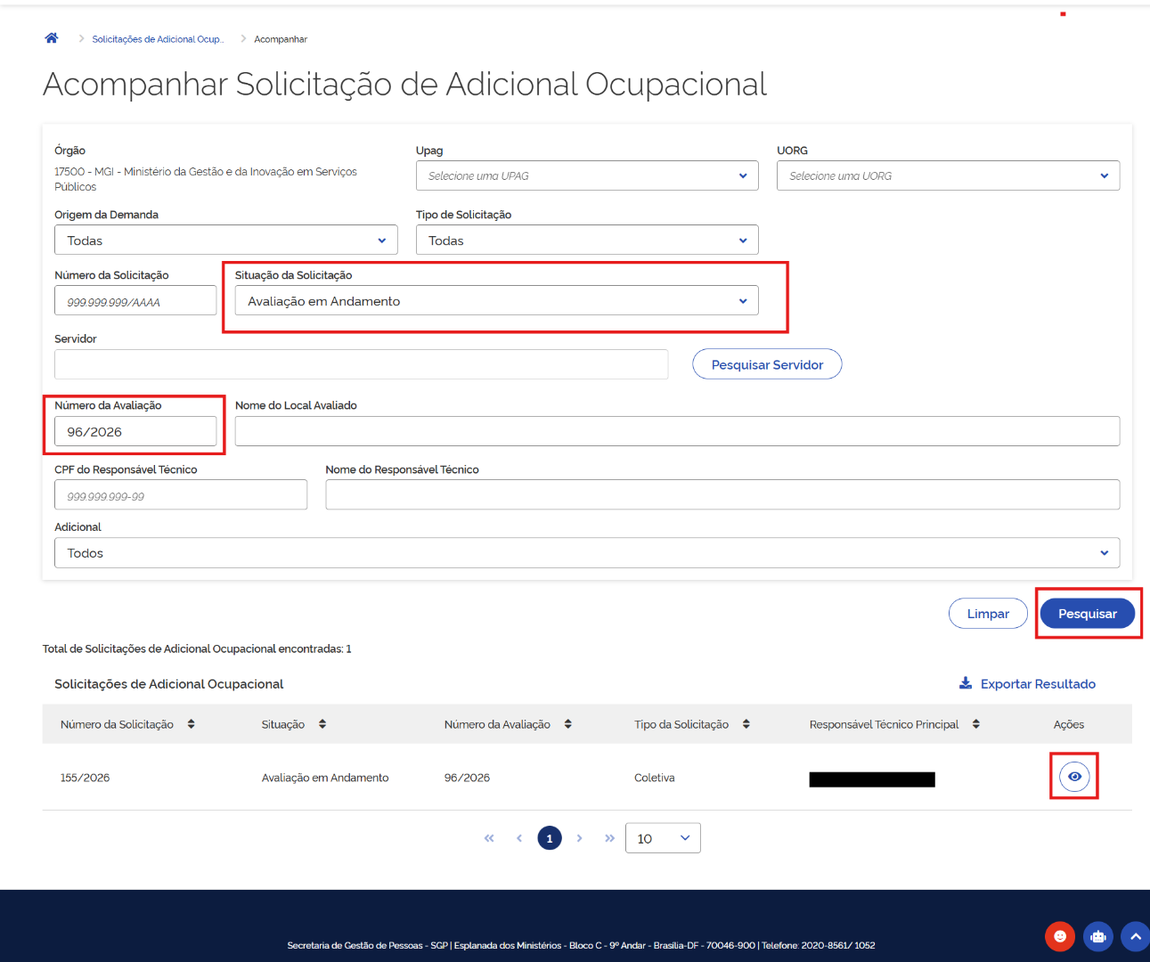
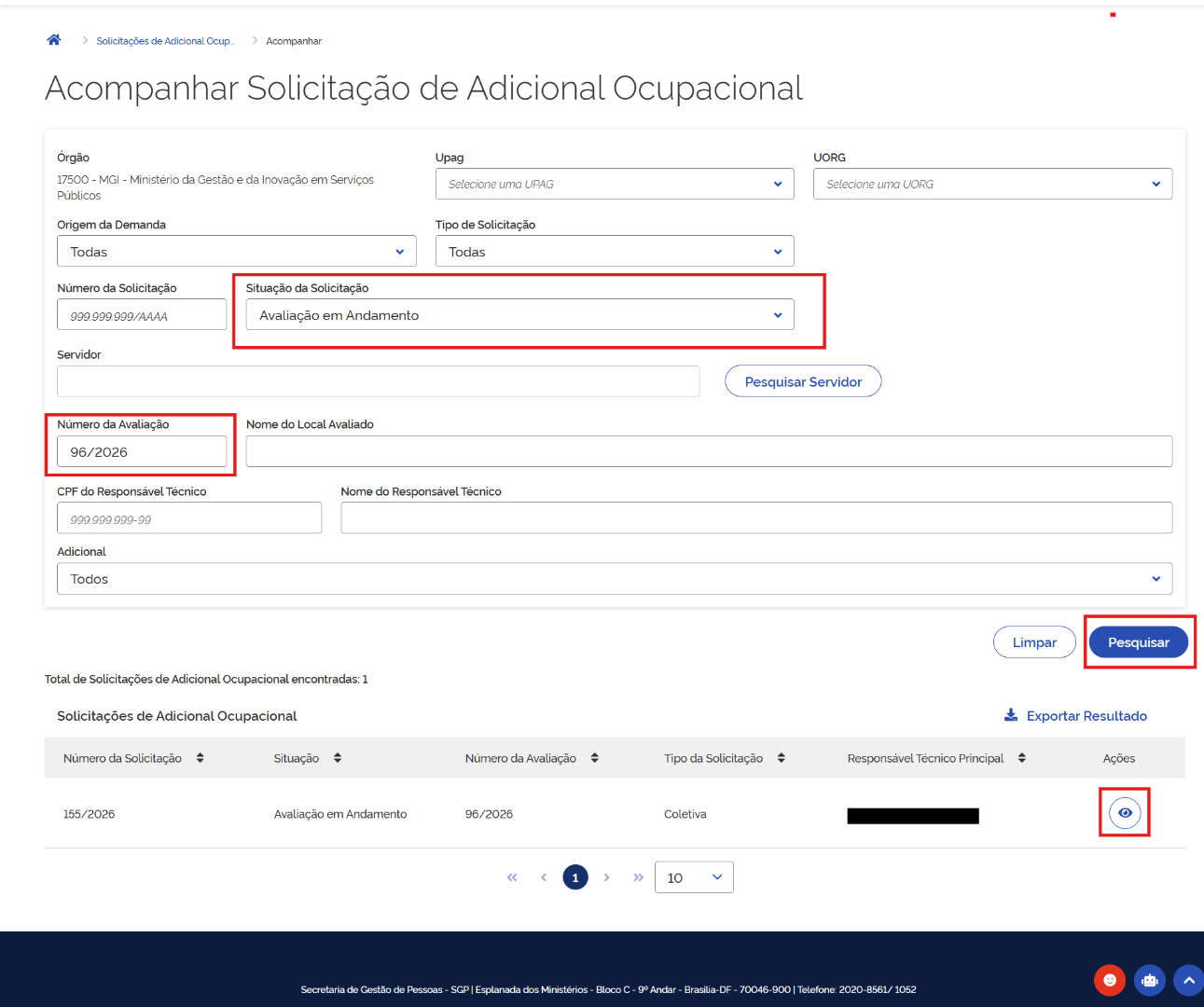
Aplique os parâmetros desejados e acione o comando “Pesquisar”. Para refinar a consulta, utilize o filtro “Situação da Solicitação” na opção Avaliação em Andamento, ou informe o “Número da Avaliação” cujo laudo técnico já conste como assinado. Localizado o registro, utilize o Ícone de Visualização 👁️ na coluna Ações.
- Tela 50
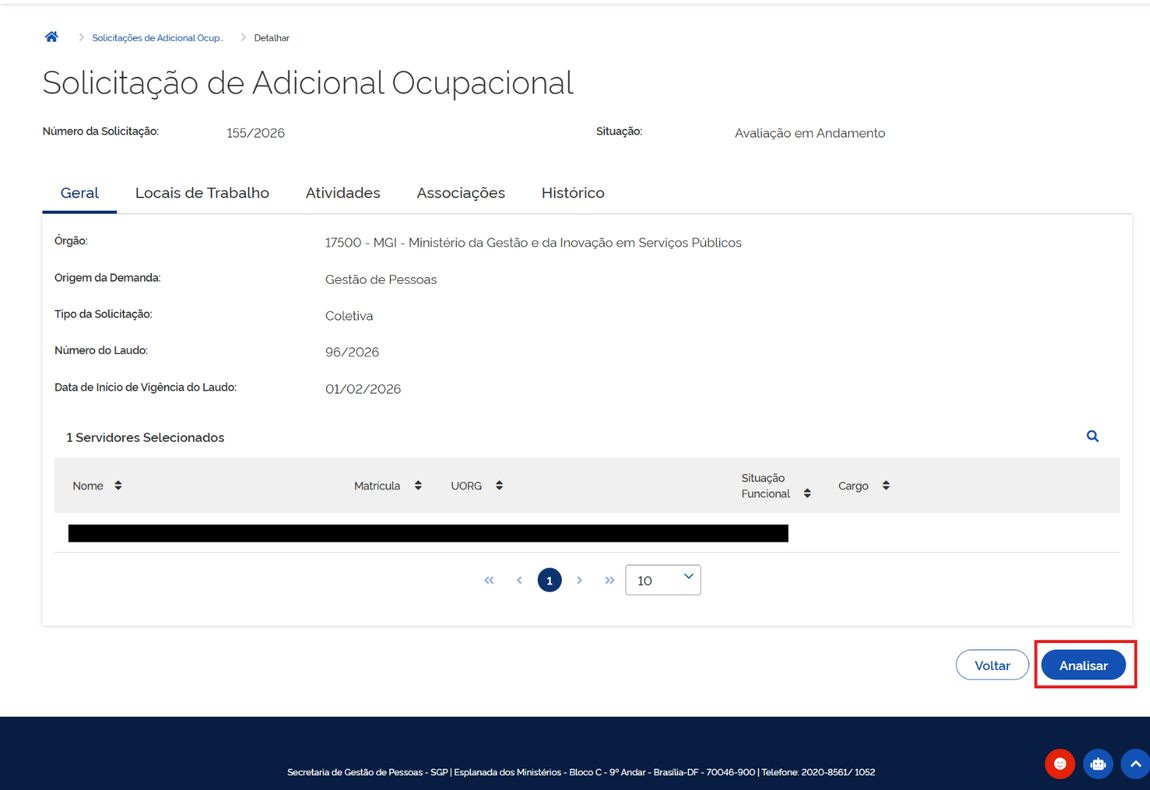
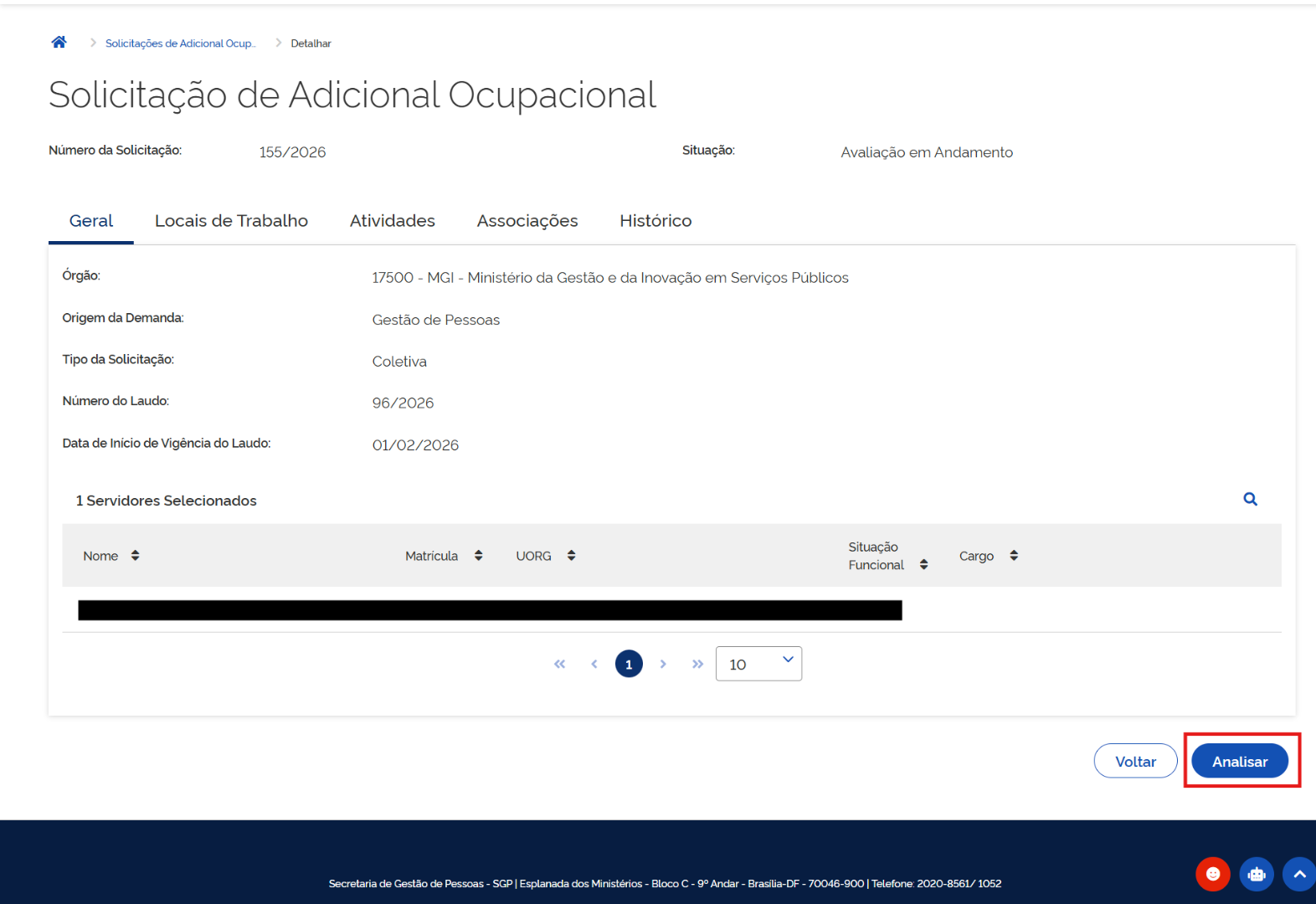
Concluída a conferência dos dados, acione o comando “Analisar” para prosseguir.
- Tela 51
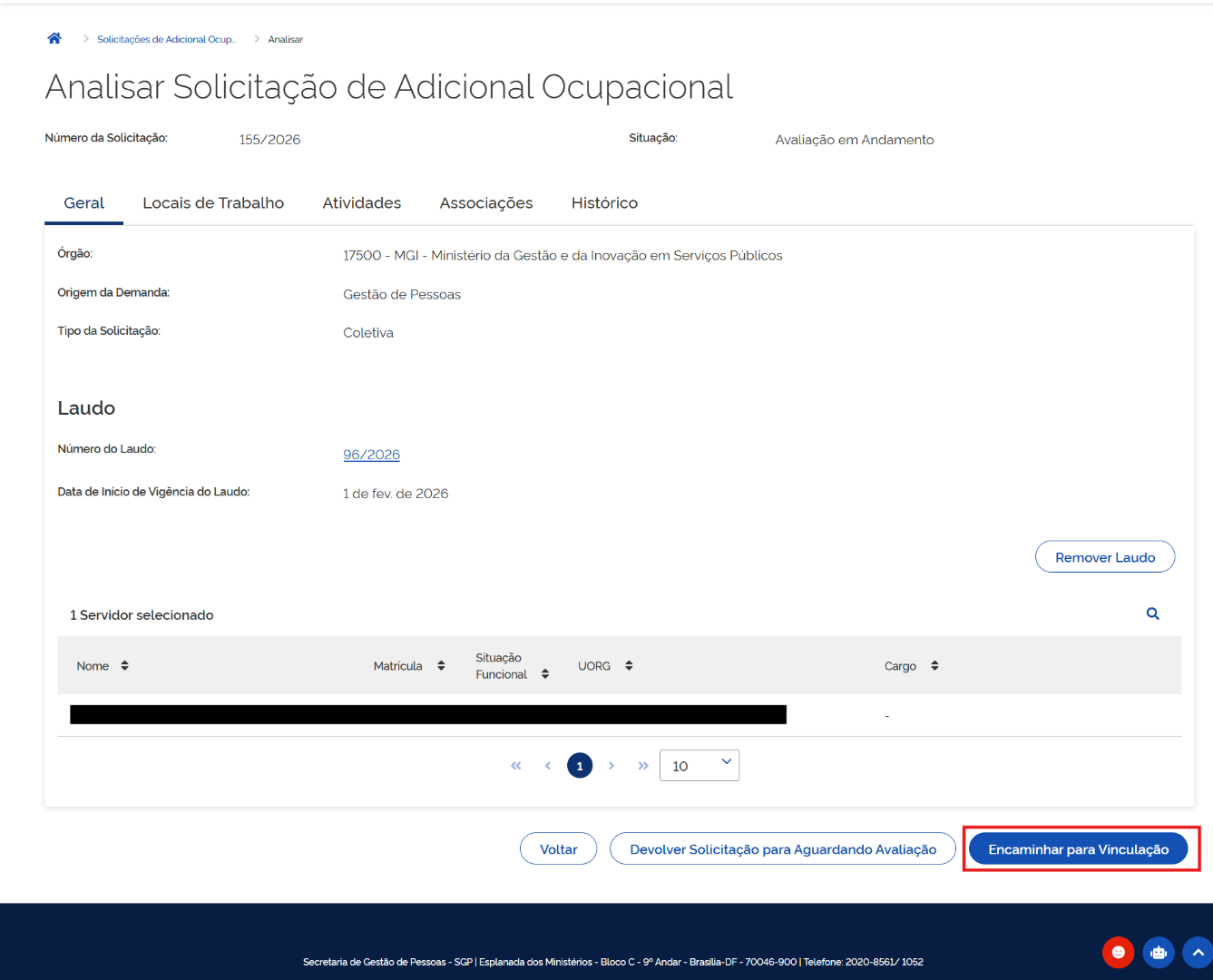
Para submeter a solicitação à fase seguinte, selecione o botão “Encaminhar para Vinculação” para dar continuidade ao fluxo do processo.
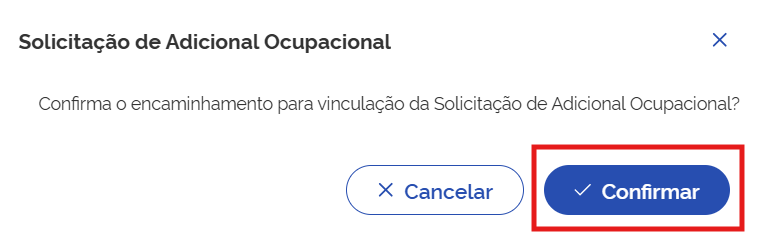
O sistema exibirá a mensagem de confirmação: “Confirma o encaminhamento para vinculação da Solicitação de Adicional Ocupacional?”.O Responsável Técnico deve clicar no botão “Confirmar” para ser direcionar à Solicitação para Etapa de Vinculação.
- Tela 53

- Tela 54
