Ir para o Conteúdo 1 Ir para a Página Inicial 2 Ir para o menu de Navegação 3 Ir para a Busca 4 Ir para o Mapa do site 5
Abrir menu principal de navegação
Serviços e Informações do Brasil
Termos mais buscados
  • imposto de renda
  • inss
  • assinatura
  • cnh social
  • enem
Termos mais buscados
  • imposto de renda
  • inss
  • assinatura
  • Serviços
    • Buscar serviços por
      • Categorias
      • Órgãos
      • Estados
    • Serviços por público alvo
      • Cidadãos
      • Empresas
      • Órgãos e Entidades Públicas
      • Demais segmentos (ONGs, organizações sociais, etc)
      • Servidor Público
  • Temas em Destaque
    • Orçamento Nacional
    • Redes de Atendimento do Governo Federal
    • Proteção de Dados Pessoais
    • Serviços para Imigrantes
    • Política e Orçamento Educacionais
    • Educação Profissional e Tecnológica
    • Educação Profissional para Jovens e Adultos
    • Trabalho e Emprego
    • Serviços para Pessoas com Deficiência
    • Combate à Discriminação Racial
    • Política de Proteção Social
    • Política para Mulheres
    • Saúde Reprodutiva da Mulher
    • Cuidados na Primeira Infância
    • Habitação Popular
    • Controle de Poluição e Resíduos Sólidos
  • Notícias
    • Serviços para o cidadão
    • Saúde
    • Agricultura e Pecuária
    • Cidadania e Assistência Social
    • Ciência e Tecnologia
    • Comunicação
    • Cultura e Esporte
    • Economia e Gestão Pública
    • Educação e Pesquisa
    • Energia
    • Forças Armadas e Defesa Civil
    • Infraestrutura
    • Justiça e Segurança
    • Meio Ambiente
    • Trabalho e Previdência
    • Turismo
  • Galeria de Aplicativos
  • Acompanhe o Planalto
  • Navegação
    • Acessibilidade
    • Mapa do Site
    • Termo de Uso e Aviso de Privacidade
  • Consultar minhas solicitações
  • Órgãos do Governo
  • Por dentro do Gov.br
    • Dúvidas Frequentes em relação ao Portal gov.br
    • Dúvidas Frequentes da conta gov.br
    • Ajuda para Navegar o Portal
    • Conheça os elementos do Portal
    • Política de e-participação
    • Termos de Uso
    • Governo Digital
    • Guia de Edição de Serviços do Portal Gov.br
  • Canais do Executivo Federal
  • Dados do Governo Federal
    • Dados Abertos
    • Painel Estatístico de Pessoal
    • Painel de Compras do Governo Federal
    • Acesso à Informação
  • Empresas e Negócios
Links Úteis
  • Galeria de Aplicativos
  • Participe
  • Galeria de Aplicativos
  • Participe
Redes sociais
  • Instagram
  • Facebook
  • YouTube
  • Linkedin
  • WhatsApp canal
  • TikTok
  • Kwai
Você está aqui: Página Inicial Guia de Edição de Serviços do Gov.br Como cadastrar e alterar serviços Procedimentos Administradores Como inserir arquivos em serviços.
Info

Como inserir arquivos em serviços.

Compartilhe por Facebook Compartilhe por Twitter Compartilhe por LinkedIn Compartilhe por WhatsApp link para Copiar para área de transferência
Publicado em 07/08/2020 12h50

Para incluir um arquivo em uma página de serviço, você deve realizar os seguintes passos:

1

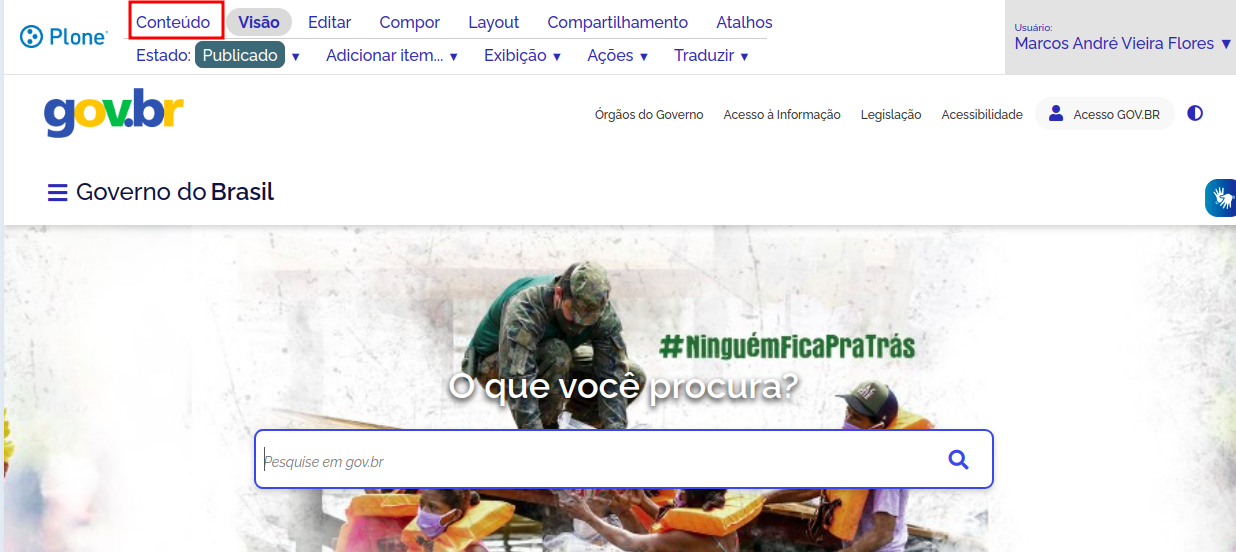
Após fazer o login para a edição do plone, na página inicial do gov.br, clique em "conteúdo" no canto superior esquerdo da sua tela.
aba conteúdo

2

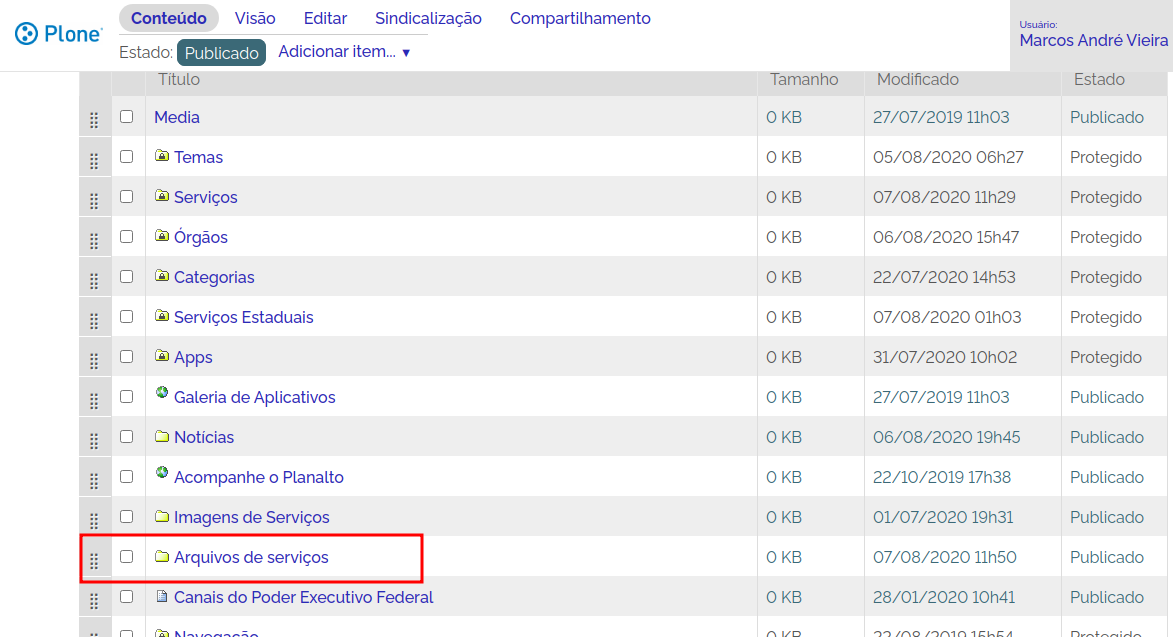
Aparecerá então para você o conteúdo da pasta principal do gov.br. Nestas pastas ficam os arquivos, imagens, páginas e outras pastas usadas pelo Portal.

Se a pasta tiver mais que 20 itens (como é o caso desta pasta), ela será dividida em abas representadas por circulos com números logo acima da lista de itens. Ainda nesta primeira página, você verá uma outra pasta chamada "Arquivos de Serviços". Clique no nome desta pasta.
aba conteúdo

3

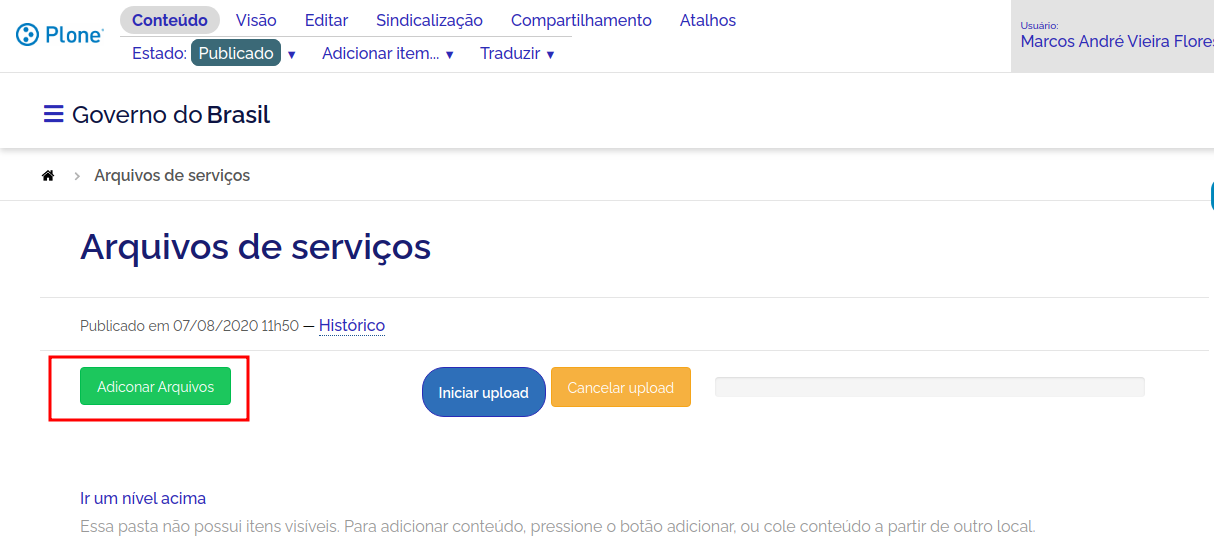
Dentro da pasta, você irá encontrar logo no início três botões. Clique no botão verde que se encontra no lado esquerdo de sua tela, onde está escrito "Adicionar Arquivos". Ao fazer isso, aparecerá uma janela pop-up para você escolher o arquivo que você deseja subir para o portal. Escolha o arquivo que você quer incluir no serviço e, em seguida, clique em "Abrir" ou "OK", dependendo do seu sistema operacional.
aba conteúdo

4

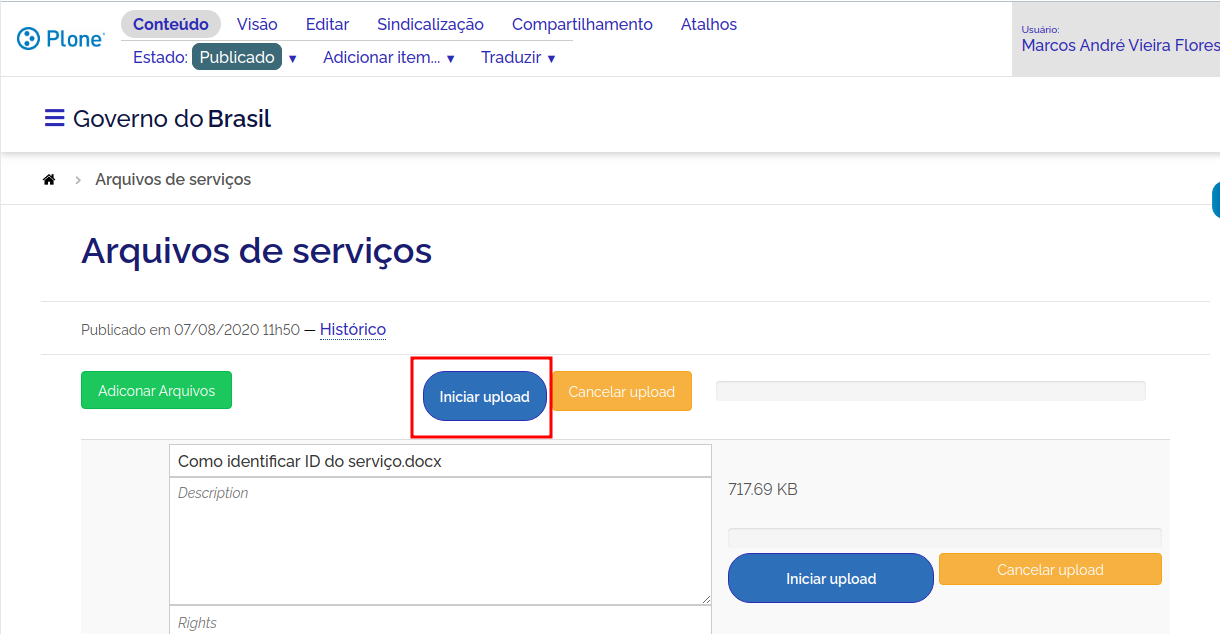
Aparecerá então, abaixo dos botões, uma miniatura da imagem e o nome do arquivo que você escolheu, como na figura ao lado. Você irá então clicar no segundo botão, o azul onde está escrito "Iniciar Upload".
aba conteúdo

5

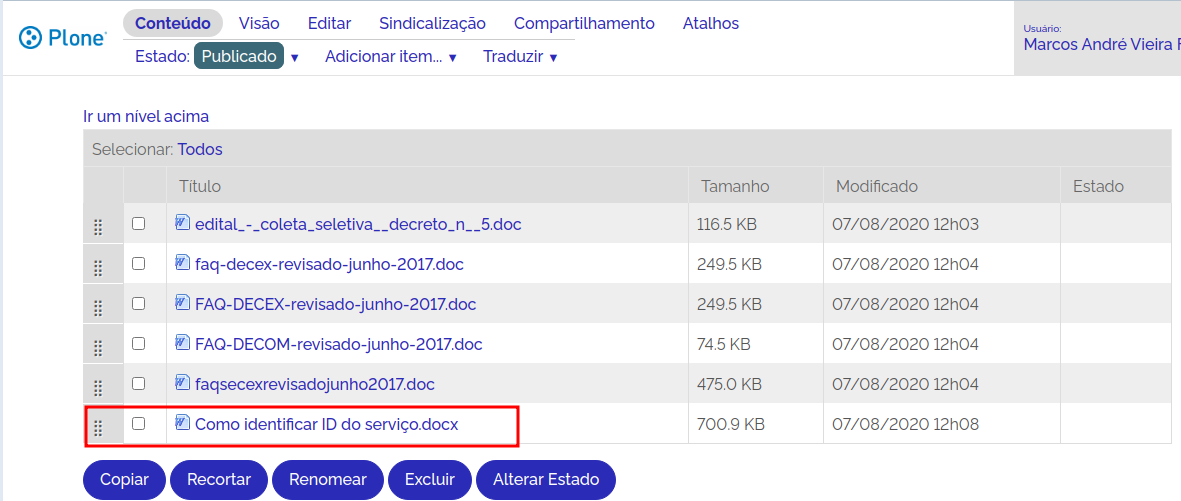
Você verá então uma barra de progresso do upload que se tornará verde a medida que o upload for realizado. Quando finalizar, a página irá recarregar e o nome do arquivo que você subiu aparecerá na lista de itens da pasta (os itens aparecer na ordem de inclusão na pasta, logo seu item aparecerá na última posição da lista. Se houver mais de uma aba na pasta, seu arquivo aparecerá na última linha da última aba).
aba conteúdo

6

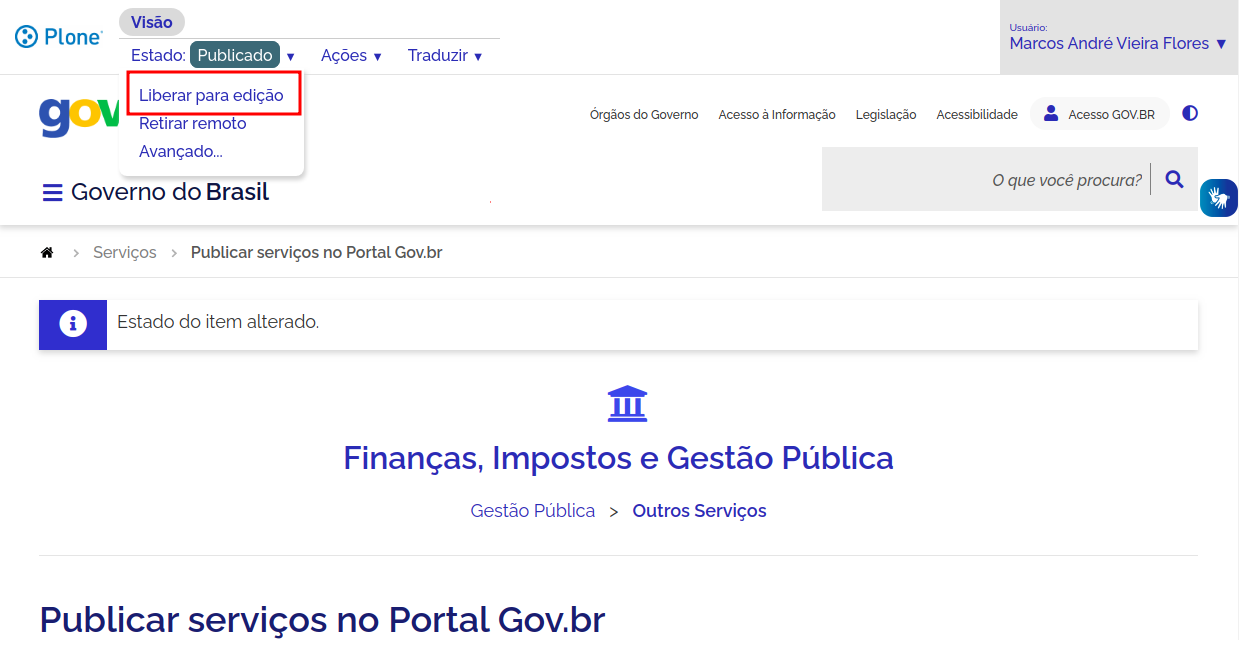
Agora você deve ir para a página do serviço onde você deseja incluir o arquivo. Se o serviço já estiver publicado, você precisará liberá-lo para edição. Para fazer isso, você deve ir ao canto superior esquerdo da tela e clicar onde está escrito "Publicado". Aparecerá um menú suspenso com algumas opções, clique então na primeira, "Liberar para edição".

Caso o serviço não tenha sido ainda publicado, ignore este passo e siga para o seguinte.
aba conteúdo

7

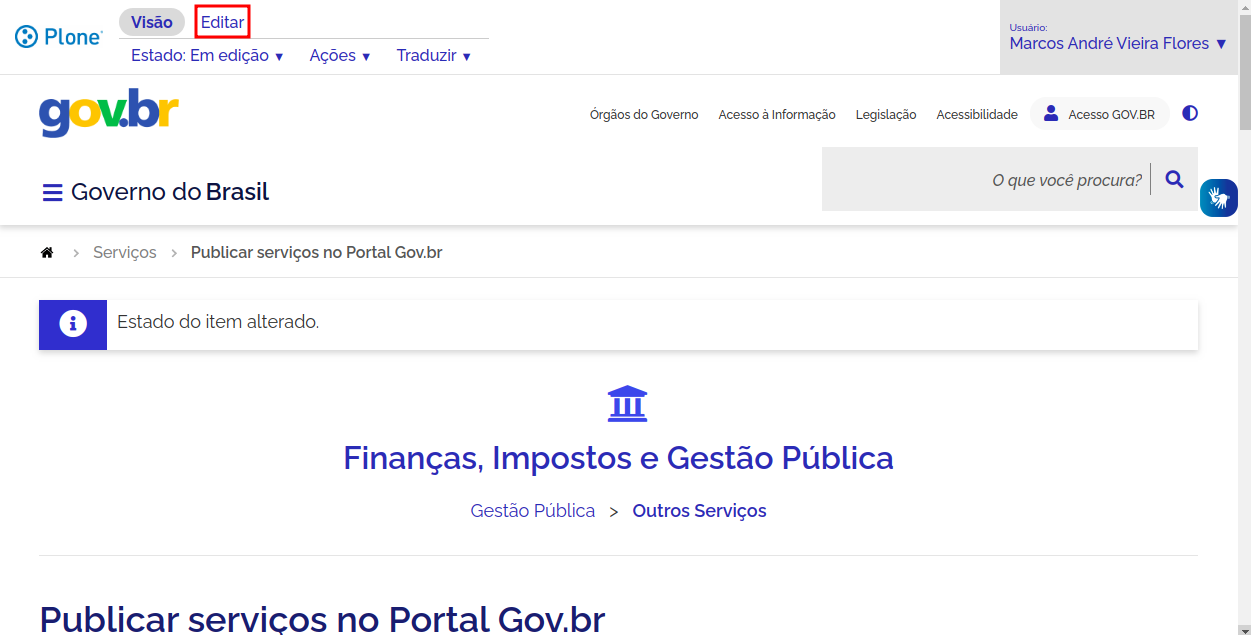
No canto superior esquerdo da sua tela você irá encontrar então a tag "Editar" (conforme figura). Clique nela.
aba conteúdo

8

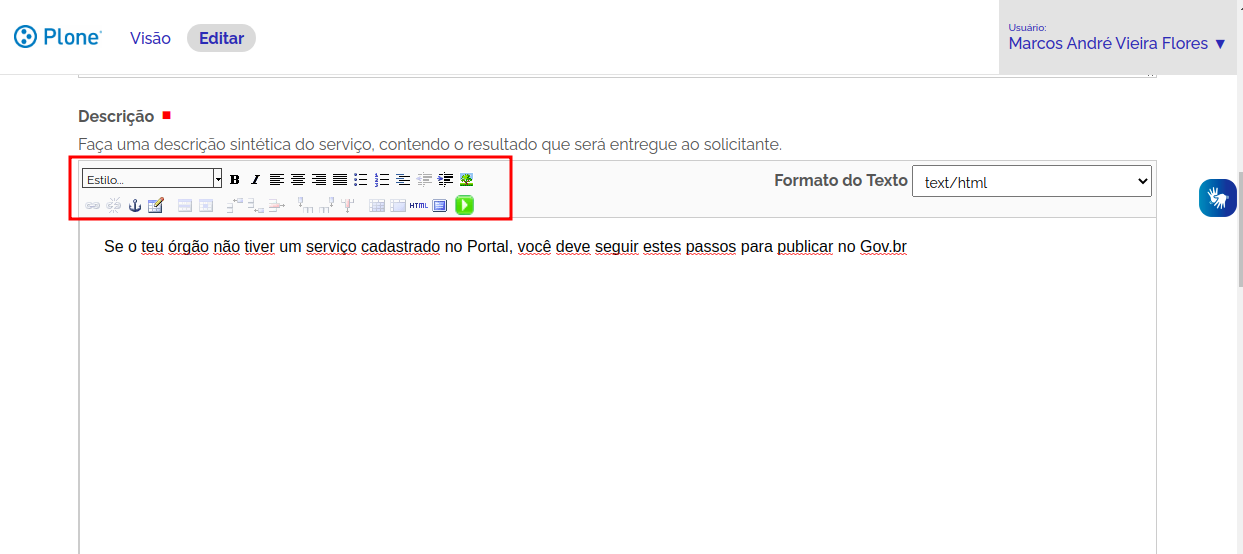
É importante que você veja se o campo do serviço em que a inclusão do arquivo foi pedida pode ter links inclusos. Apenas os campos que tem as ferramentas de edição (veja a figura ao lado) podem ter links inclusos.
aba conteúdo

9

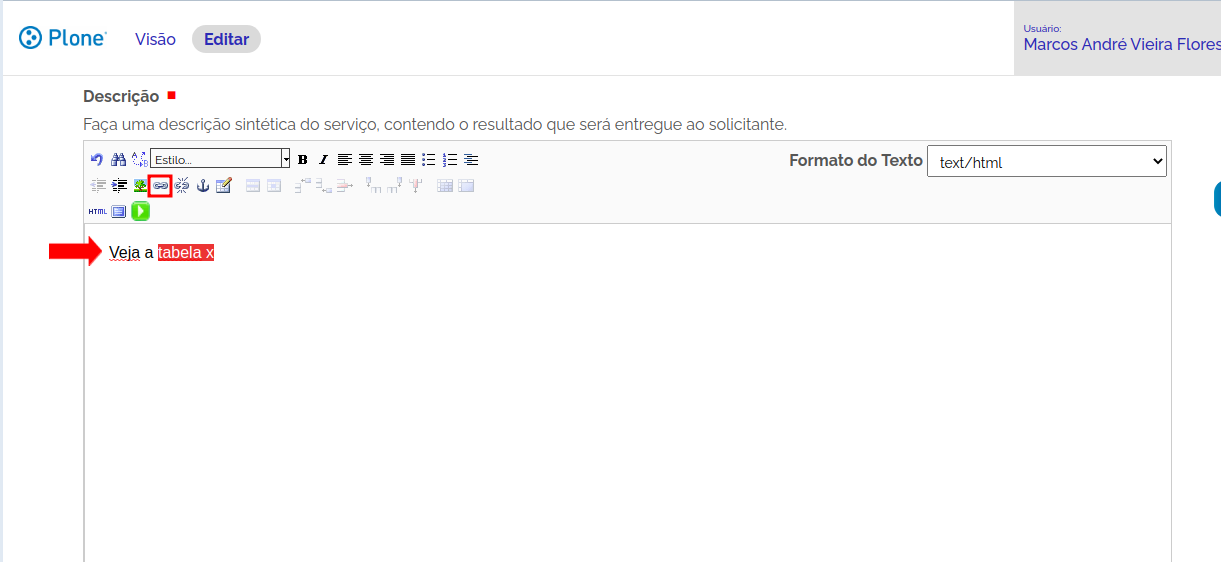
No campo, você deve selecionar a palavra ou frase onde deseja incluir o link para o arquivo e em seguida clicar no botão "inserir/editar hyperlink", que é o botão com a imagem de uma corrente nas ferramentas de edição (conforme imagem).
aba conteúdo

10

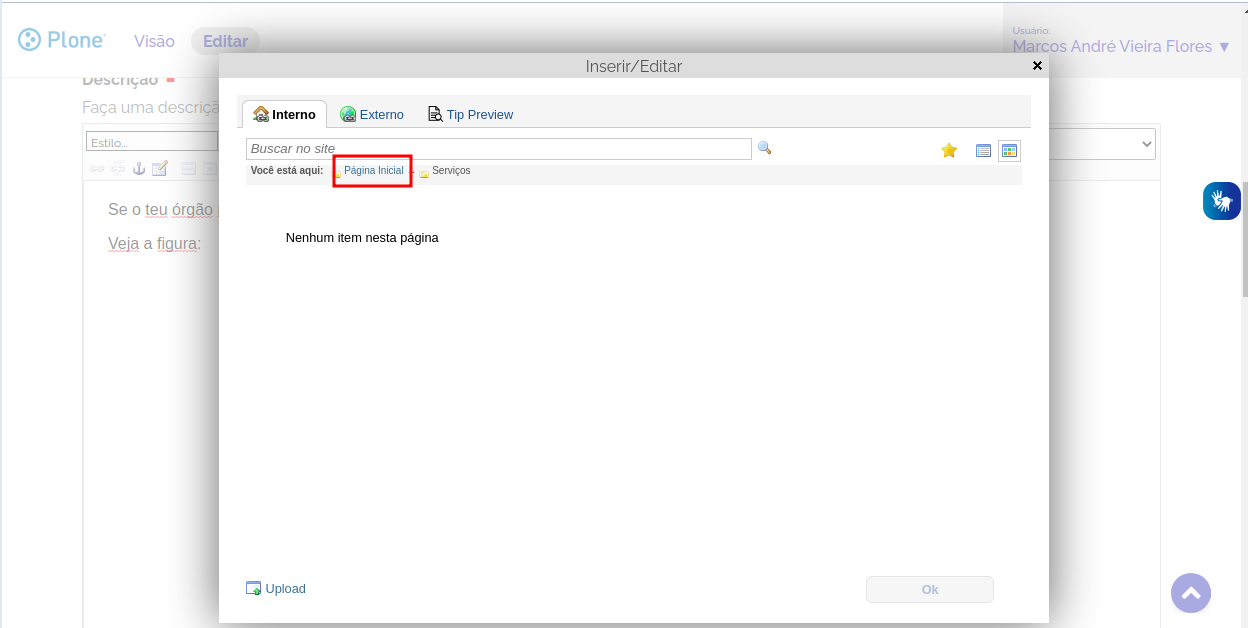
Aparecerá uma janela pop-up para você. No topo dela estão as tags para três abas, um campo de busca e logo abaixo dele está escrito "Você está aqui: Página Inicial - Serviços". Clique onde está escrito "Página Inicial".
aba conteúdo

11

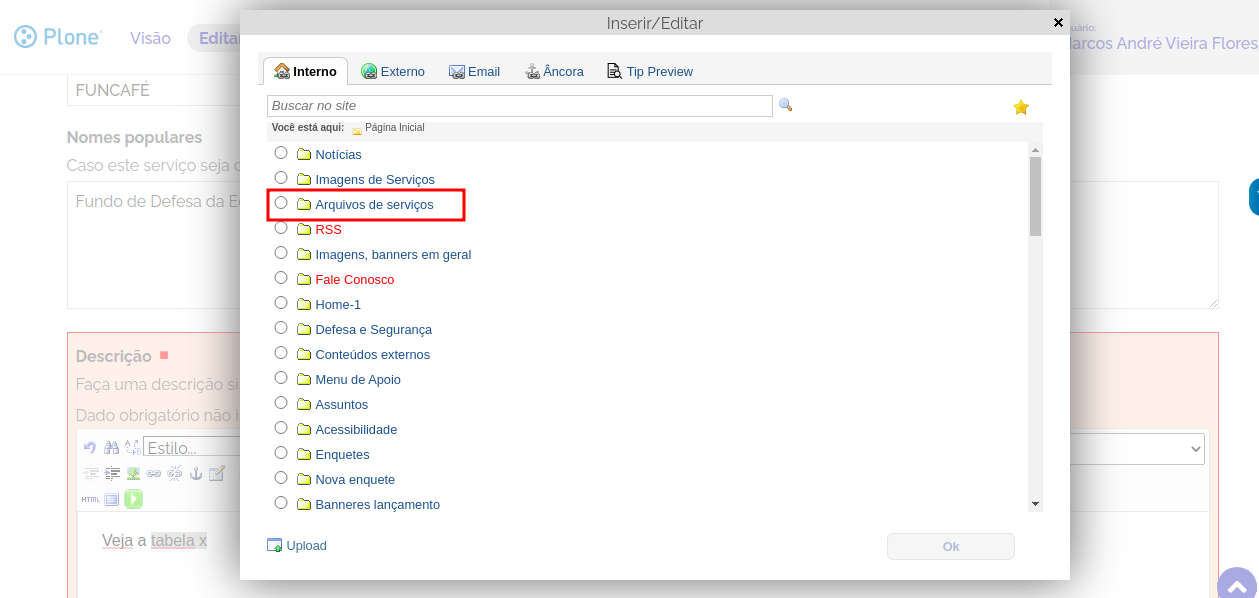
Abaixo aparecerá então vários ícones de pastas e de arquivos. Procure pela pasta "Arquivos de Serviços" e clique nela.
aba conteúdo

12

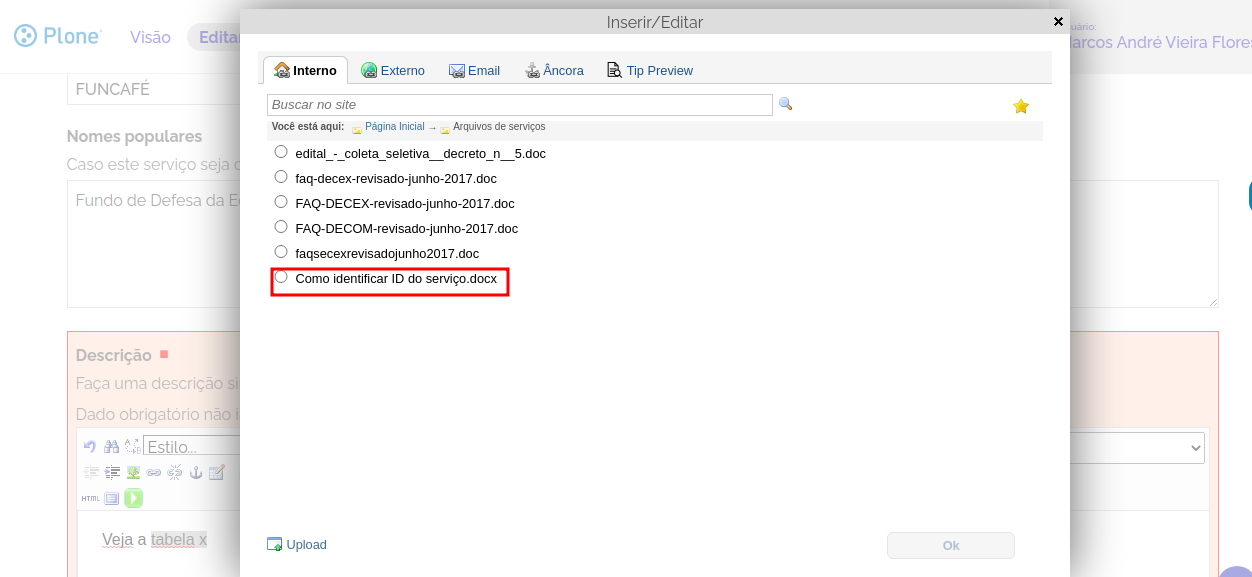
Aparecerão agora abaixo os arquivos que estão dentro da pasta. Localize o arquivo que você quer inserir e clique nele.
aba conteúdo

13

No lado direito da janela pop-up aparecerá uma coluna com alguns campos e um botão "OK". Clique no botão.
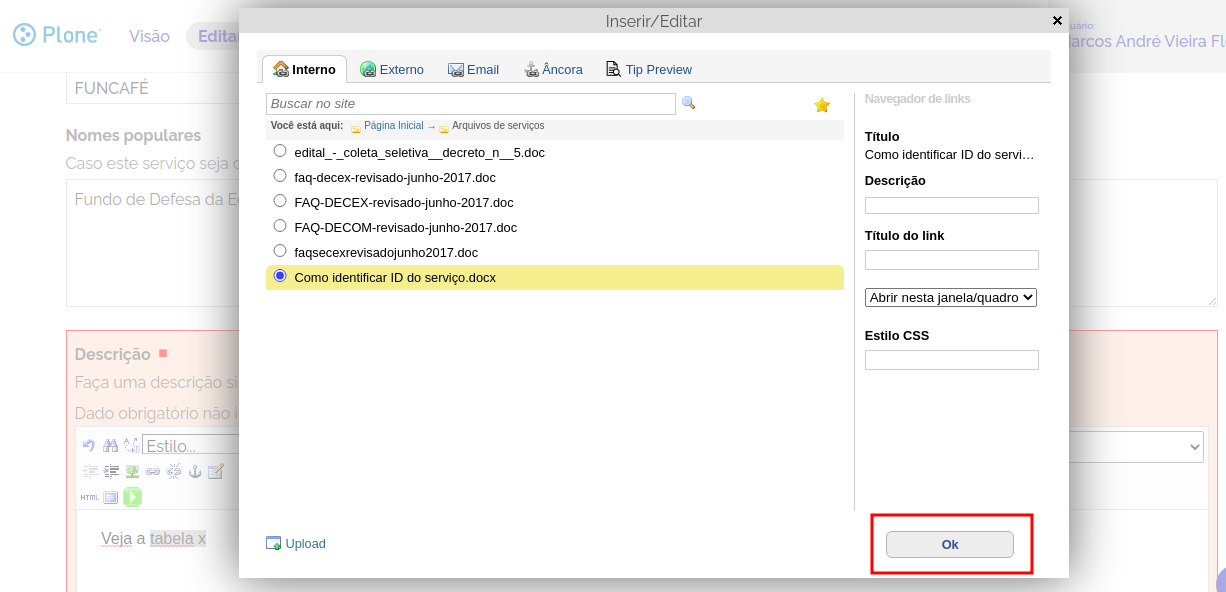
aba conteúdo"

14

Ao fazer isso o texto escolhido aparecerá em azul como um link.
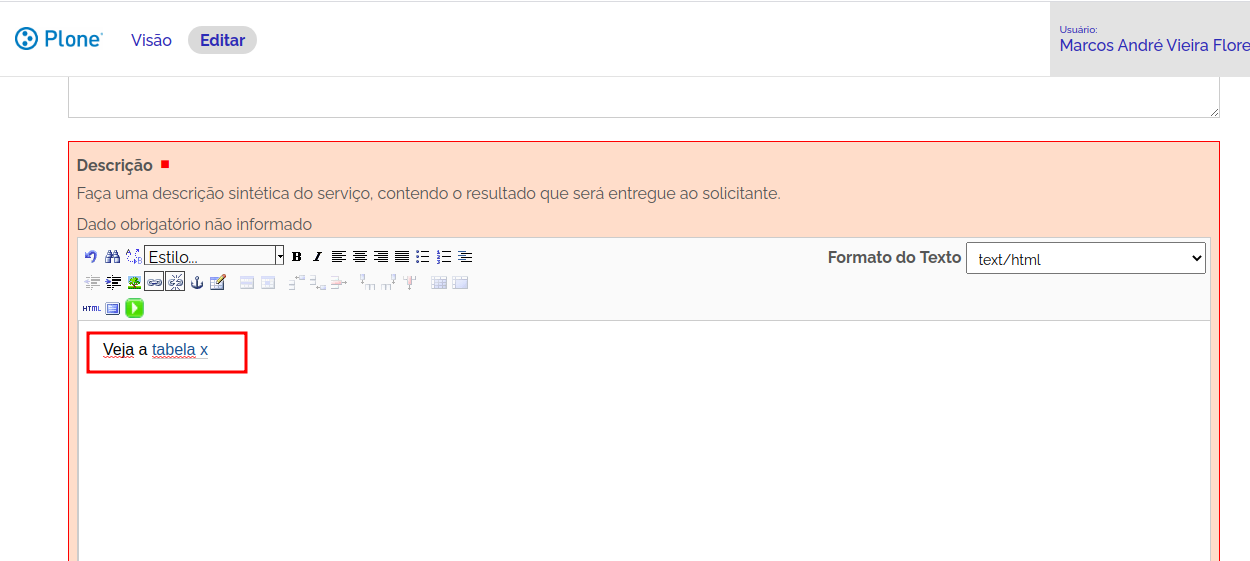
aba conteúdo"

15

Vá então para o final da página do questionário de serviços e clique no botão salvar.
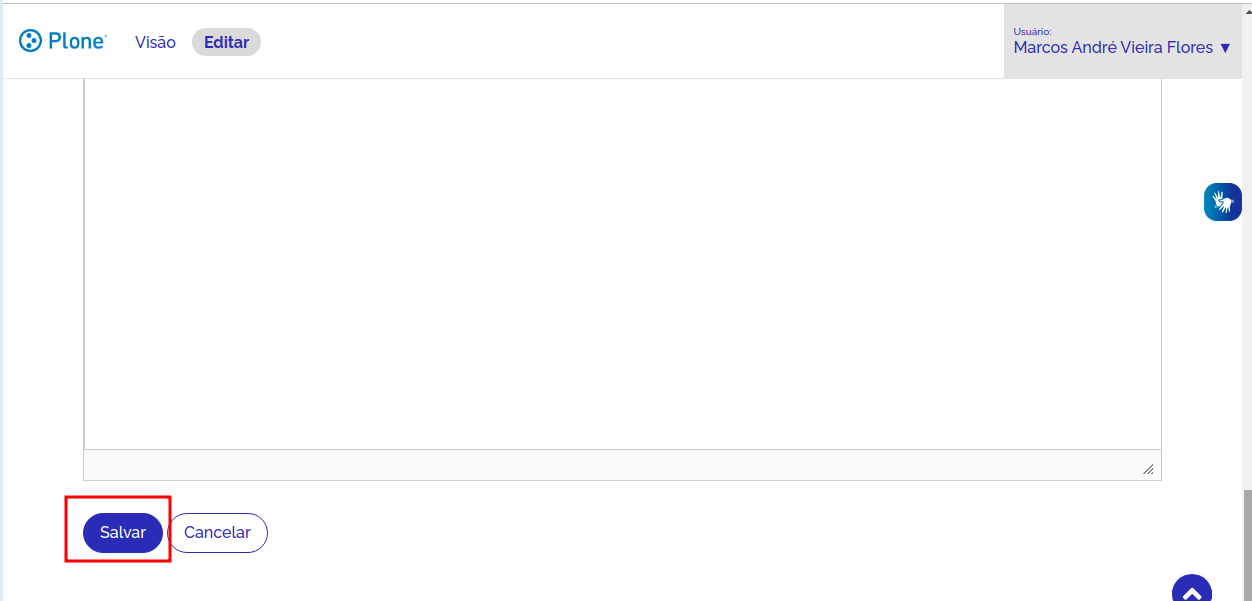
aba conteúdo"

16

Por fim, vá para o canto superior esquerdo da página do serviço, clique em "Em edição" e, no menu suspenso que aparecerá, clique em "Publicar".
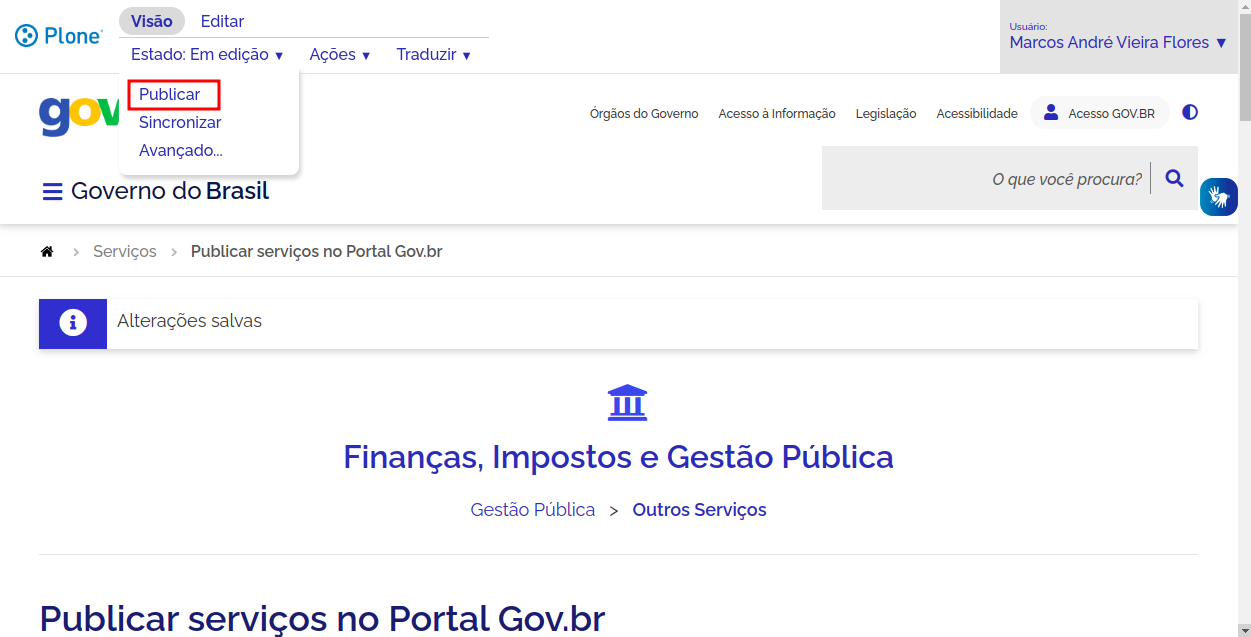
aba conteúdo"
Compartilhe por Facebook Compartilhe por Twitter Compartilhe por LinkedIn Compartilhe por WhatsApp link para Copiar para área de transferência
  • Serviços
    • Buscar serviços por
      • Categorias
      • Órgãos
      • Estados
    • Serviços por público alvo
      • Cidadãos
      • Empresas
      • Órgãos e Entidades Públicas
      • Demais segmentos (ONGs, organizações sociais, etc)
      • Servidor Público
  • Temas em Destaque
    • Orçamento Nacional
    • Redes de Atendimento do Governo Federal
    • Proteção de Dados Pessoais
    • Serviços para Imigrantes
    • Política e Orçamento Educacionais
    • Educação Profissional e Tecnológica
    • Educação Profissional para Jovens e Adultos
    • Trabalho e Emprego
    • Serviços para Pessoas com Deficiência
    • Combate à Discriminação Racial
    • Política de Proteção Social
    • Política para Mulheres
    • Saúde Reprodutiva da Mulher
    • Cuidados na Primeira Infância
    • Habitação Popular
    • Controle de Poluição e Resíduos Sólidos
  • Notícias
    • Serviços para o cidadão
    • Saúde
    • Agricultura e Pecuária
    • Cidadania e Assistência Social
    • Ciência e Tecnologia
    • Comunicação
    • Cultura e Esporte
    • Economia e Gestão Pública
    • Educação e Pesquisa
    • Energia
    • Forças Armadas e Defesa Civil
    • Infraestrutura
    • Justiça e Segurança
    • Meio Ambiente
    • Trabalho e Previdência
    • Turismo
  • Galeria de Aplicativos
  • Acompanhe o Planalto
  • Navegação
    • Acessibilidade
    • Mapa do Site
    • Termo de Uso e Aviso de Privacidade
  • Consultar minhas solicitações
  • Órgãos do Governo
  • Por dentro do Gov.br
    • Dúvidas Frequentes em relação ao Portal gov.br
    • Dúvidas Frequentes da conta gov.br
    • Ajuda para Navegar o Portal
    • Conheça os elementos do Portal
    • Política de e-participação
    • Termos de Uso
    • Governo Digital
    • Guia de Edição de Serviços do Portal Gov.br
  • Canais do Executivo Federal
  • Dados do Governo Federal
    • Dados Abertos
    • Painel Estatístico de Pessoal
    • Painel de Compras do Governo Federal
    • Acesso à Informação
  • Empresas e Negócios
Redefinir Cookies
Redes sociais
  • Instagram
  • Facebook
  • YouTube
  • Linkedin
  • WhatsApp canal
  • TikTok
  • Kwai
Acesso àInformação
Todo o conteúdo deste site está publicado sob a licença Creative Commons Atribuição-SemDerivações 3.0 Não Adaptada.
Voltar ao topo da página
Fale Agora Refazer a busca