Emissão de certidões e certificados de Medicamentos já pode ser feita pelo Solicita
Documentos podem ser obtidos diretamente via autosserviço
A Agência Nacional de Vigilância Sanitária (Anvisa) passou a oferecer a possibilidade de emissão de certidões e certificados para medicamentos pode ser realizada, via autosserviço, diretamente pelo sistema Solicita.
Com essa medida tanto os certificados/certidões do modelo ANVISA como os certificados/certidões do modelo OMS passarão a ser emitidos por meio de sistema informatizado, sem a necessidade de envio de documentação pelas empresas.
A nova funcionalidade utiliza a base de dados da Agência para gerar documentos eletrônicos de forma automática. Com isso, o próprio usuário gera o documento instantaneamente, eliminando a necessidade de análise ou intervenção dos técnicos da Anvisa. Eventuais divergências da base de dados da ANVISA com os dados aprovados podem ser encaminhadas para avaliação da Gerência-Geral responsável, pelos canais oficiais de comunicação.
O processo de validação dos documentos utilizará uma página eletrônica do portal de Consultas, consistindo em um processo semelhante ao atualmente utilizado para os certificados/certidões do modelo ANVISA.
O novo sistema substitui a emissão dos Modelos Anvisa e OMS, previamente disponíveis no sistema de Peticionamento Eletrônico, por meio dos assuntos 108 - GGMED - Certidão de Registro para Exportação de Medicamento (modelo Anvisa); 113 -GGMED - Certificado de Registro para Medicamentos; 10372 - GGMED - Certidão de Registro para Exportação de Medicamento (modelo OMS); e 10732 - GGBIO - Certidão de Registro para Exportação de Medicamento (modelo OMS).
Destaca-se que a emissão destes documentos via autosserviço e na plataforma Solicita estará disponível a partir de 12/8/2026, porém os assuntos 10372 e 10732 ainda ficarão ativos na plataforma de Peticionamento eletrônico por 30 dias (até 11/9/2026), de modo que eventuais questões relacionadas a cadastro possam ser ajustadas com tranquilidade.
Entenda o passo a passo
A emissão é feita de maneira totalmente automática, por meio de uma nova opção do sistema Solicita.
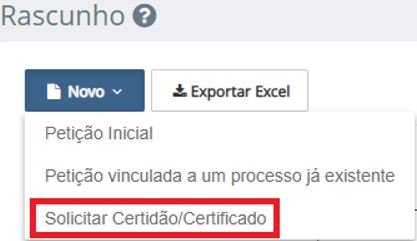
Na tela inicial de “Peticionamento”, na opção “Rascunho” do menu, ao clicar em “Novo” é apresentada a nova opção “Solicitar Certidão/Certificado”.
Uma nova tela é exibida com os dados da empresa e do usuário que a está representando. Clicando no campo “Tipo de Solicitação” deve-se selecionar a opção “Produto”.

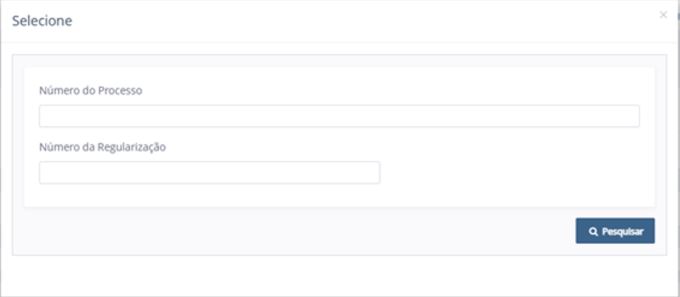
Ao clicar na lupa é exibido um campo para que o usuário selecione para qual produto quer emitir o documento. Para medicamentos, como a emissão é por apresentação, é necessário fazer a busca pelo número de registro da apresentação (13 dígitos)

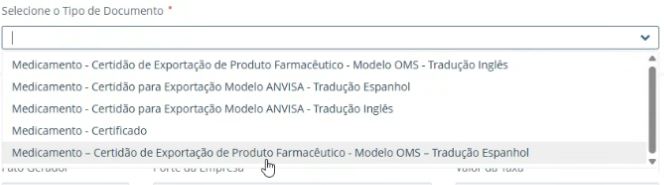
Após a seleção do processo desejado, o usuário deve escolher o tipo de documento:
Após a escolha, o sistema informará o valor da taxa e permitirá que o usuário pré-visualize a certidão ou certificado que será emitido.
IMPORTANTE: Caso seja identificada qualquer incongruência nas informações do documento a ser emitido, entre em contato com a área responsável pelo produto. Uma vez emitido o documento, não será possível alterá-lo.
Para concluir a emissão, clique em “Enviar”. O certificado será emitido automaticamente se não houver a necessidade de pagamento de taxa ou logo após o sistema fazer a conciliação bancária quando houver a necessidade desse pagamento.
Informações detalhadas sobre o processo de emissão do certificado estão disponíveis no Manual do Solicita.
Como acessar a certidão ou certificado após a emissão do documento
Para acessar o documento, o usuário deverá acessar a aba de processos:
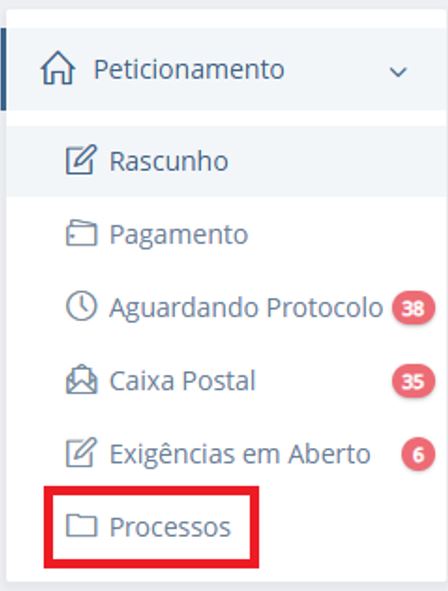
A seguir, o usuário deverá acessar o processo do produto e identificar o expediente de solicitação de certidão ou certificado:
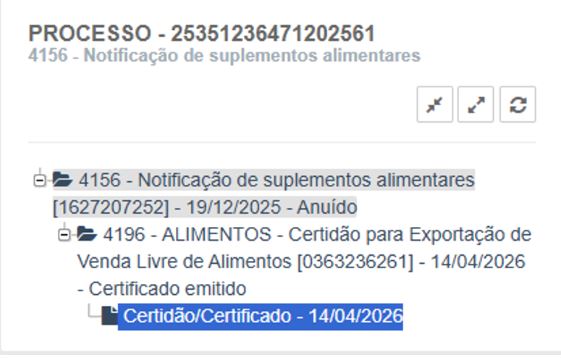
Como validar a certidão ou certificado recebido
A validação poderá ser feita por meio do sistema de consultas externas da Anvisa, na opção “Validação de Documentos”:
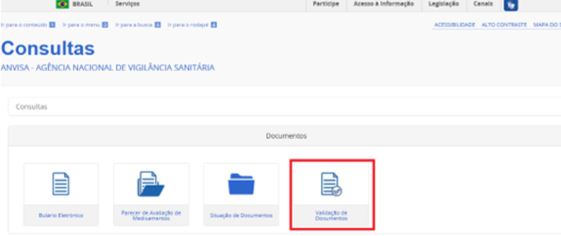
A tela de validação vai exigir o preenchimento de três informações: data de emissão, código e hash. Todas elas constam da assinatura eletrônica no rodapé de todas as páginas do documento:

Alternativamente, ao escanear o QR Code, o usuário será direcionado automaticamente para a tela de validação, já com as informações preenchidas para aquele documento.
Se a validação for bem-sucedida, ou seja, se o produto não tiver sido modificado, ainda estiver na validade do registro e não tiver sido cancelado, o sistema mostrará que o documento está válido e exibirá o PDF novamente para download logo abaixo:
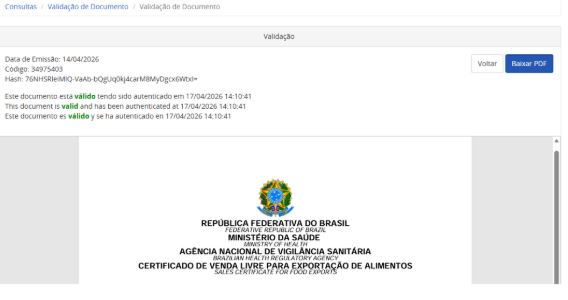
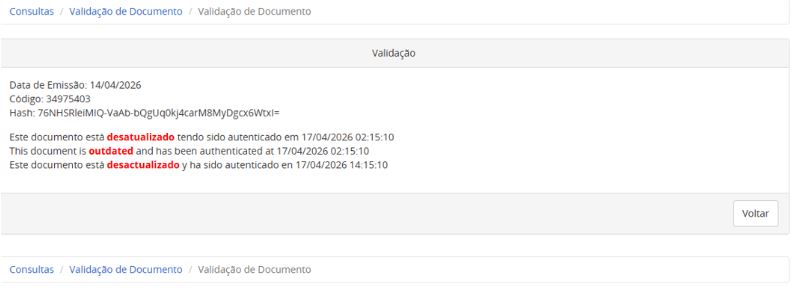
Caso tenha ocorrido alguma alteração no produto ou se o produto estiver caduco ou vencido, ou, ainda, se o produto tiver sido cancelado, o sistema informará em vermelho as situações a seguir, a depender do caso, e o documento NÃO será exibido: