Bloco Colunas
Bloco Colunas
O bloco Colunas ajuda a configurar o layout da página, organizando com uma, duas, três ou mais colunas, conforme o desejado.
Para adicionar um bloco Colunas em uma página, o editor precisa:
- Clicar no bloco anterior para habilitar o sinal de Adicionar Bloco (+).
- Clica no (+) para visualizar as opções.
- No Layout, escolha o bloco Colunas para inserir na página e editá-lo.
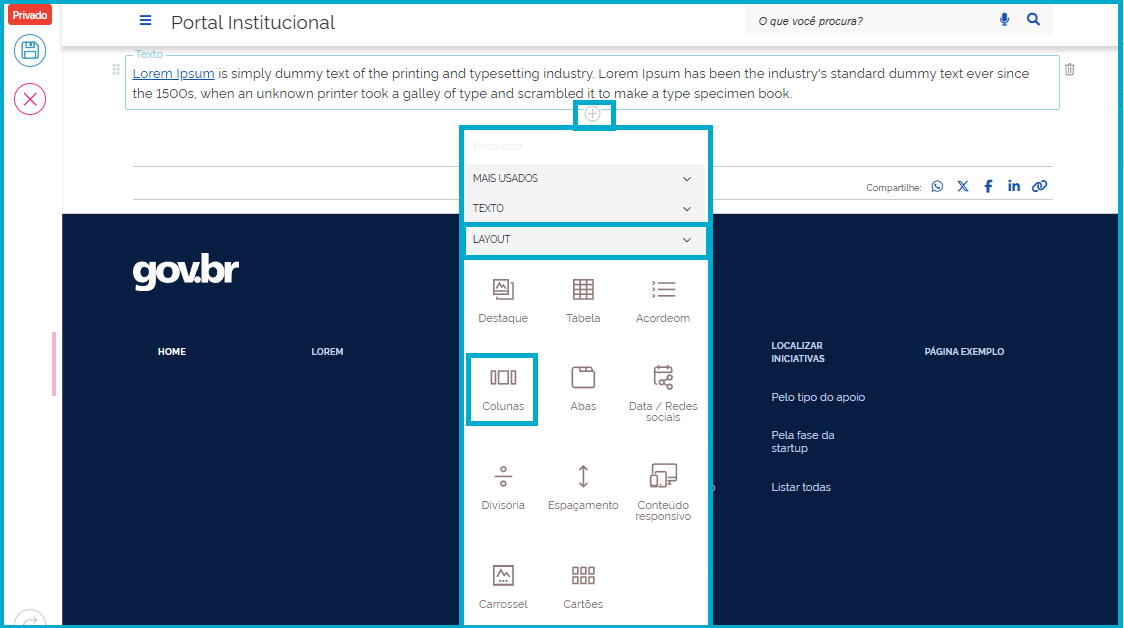
Escolha a coluna desejada
O bloco vem com várias opções de colunas. Para preencher um bloco do Acordeom, clique nos campos Titulo, de cada painel do bloco, e digite os títulos, conforme desejado.
Foram adicionados três Títulos neste exemplo de Acordeom:
- Titulo 1: "Site com Problemas de acessibilidade"
- Titulo 2: "Sites sem barreiras de acessibilidade"
- Titulo 3: "Imagens com contraste incorreto"
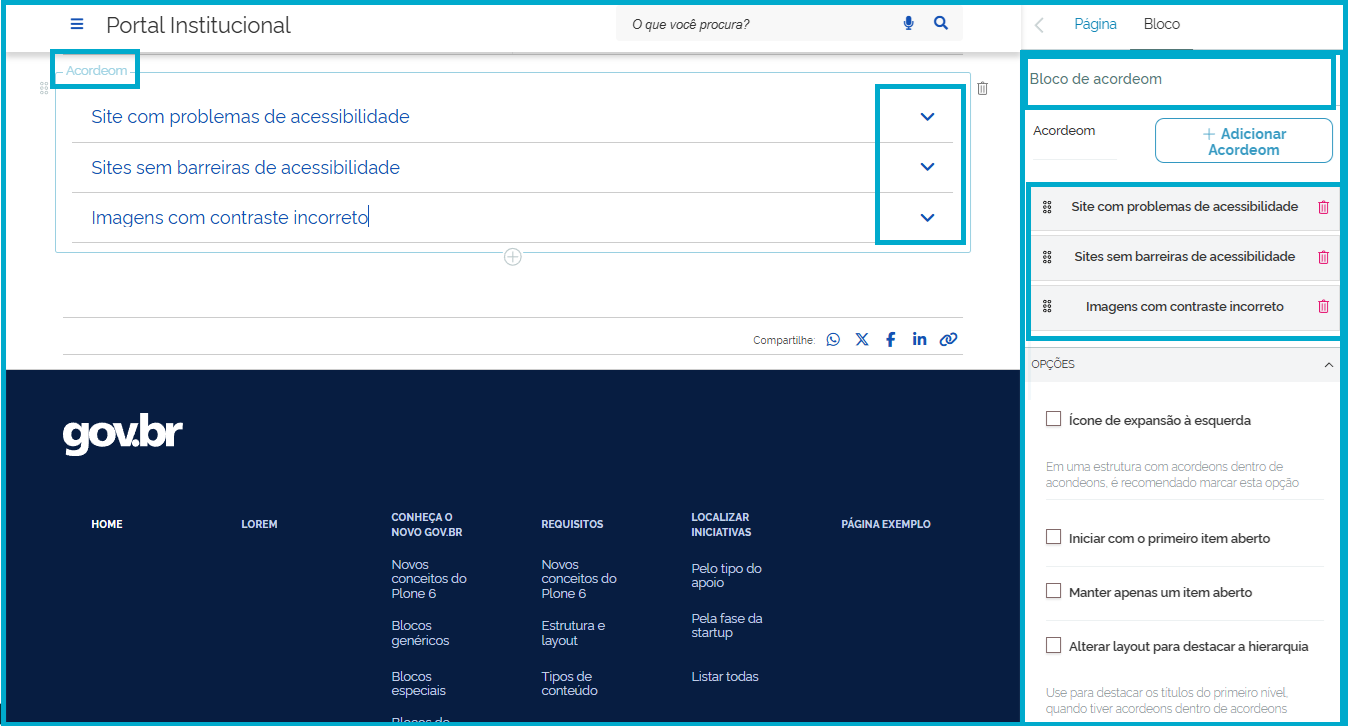
De acordo com a imagem acima, quando o bloco está ativo, os textos dos campos e as opções de configurações do bloco do lado direito da página ficam visíveis. Essas configurações serão detalhadas mais à frente.
Edição dos campos
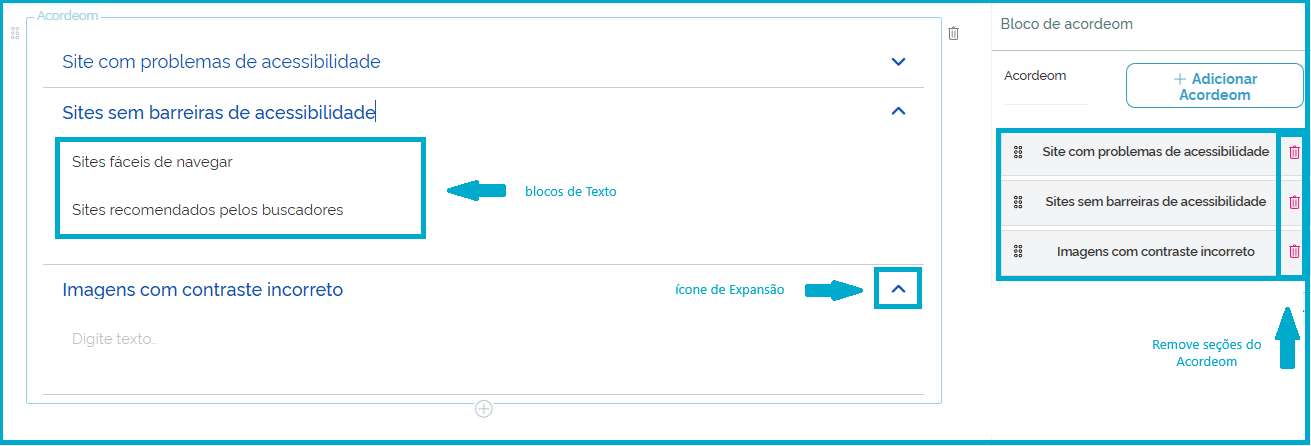
- Clique no no ícone de expansão ("setinha" ) ao lado de cada Título para preencher as informações do campo "Texto".
- O editor pode inserir quantos blocos de texto forem possíveis em cada item do acordeom.
- Para excluir uma seção do Acordeom, clicar no ícone da lixeira ao lado de cada item nas configurações do bloco (lado direito da página).
- Para excluir um bloco ou itens do Acordeom, basta clicar no bloco ou item e procurar o ícone da lixeira.
Acordeons dentro de Acordeons
- No campo texto, do item "Site com problemas de acessibilidade", foi inserido o texto: "Imagens sem ALT ou descrição" como exemplo.
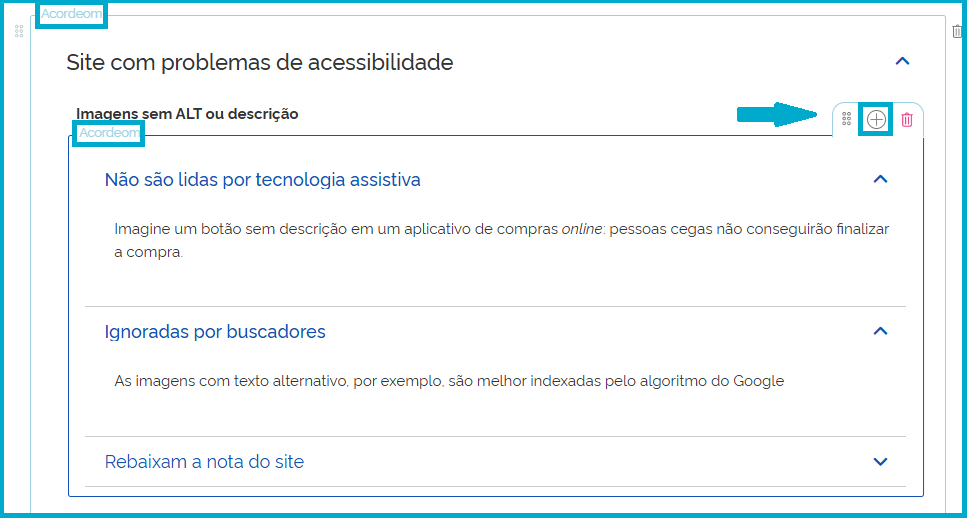
- Ao clicar no item "Imagens sem ALT ou descrição", é possível adicionar um Acordeom dentro dele, usando o sinal de [+]. No exemplo, foi adicionado um Acordeom com três itens:
- Não são lidas por tecnologia assistiva
- Ignoradas por buscadores
- Rebaixam a nota do site
- Visualize essa funcionalidade na imagem a seguir.
Outras opções de configuração do bloco Acordeom
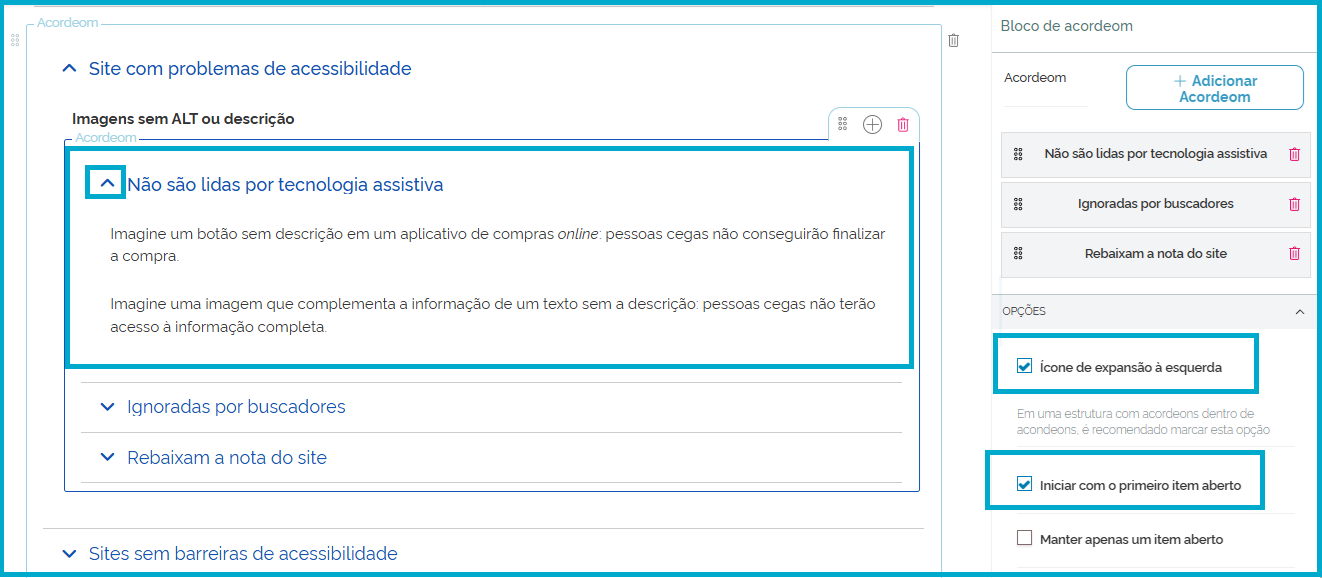
Em uma estrutura com acordeons dentro de acordeons, é recomendado marcar a opção Ícone de expansão à esquerda, disponível nas configurações do bloco à direita da página.
Também é possível configurar o bloco para:
- Iniciar com o primeiro item aberto;
- Manter apenas um item aberto; ou
- Alterar o layout para destacar a hierarquia.
Para isso, basta clicar no bloco de Acordeom desejado e marcar a caixinha ao lado de cada opção disponível nas configurações.
A imagem abaixo mostra a edição de um bloco Acordeom com as opções: Ícone de expansão à esquerda e Iniciar com o primeiro item aberto marcadas.
Formatação dos textos
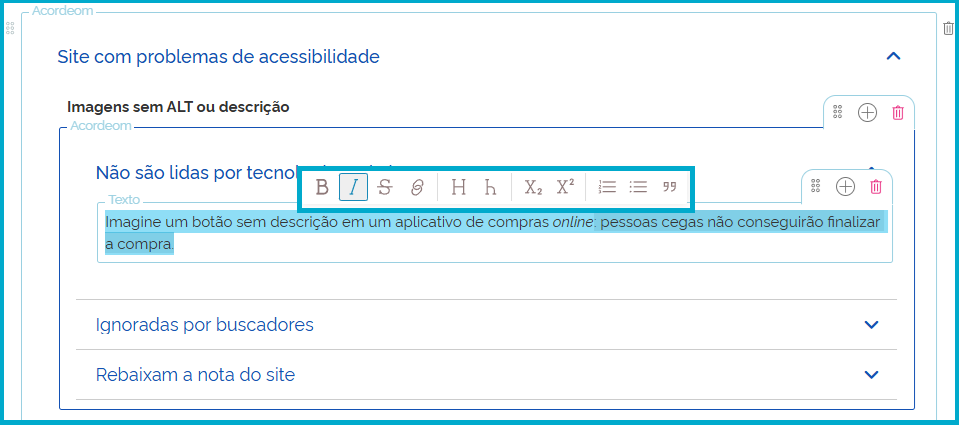
Em qualquer item de texto do Acordeom, o editor tem acesso aos recursos de formatação de texto, basta selecionar o texto digitado ou parte dele para exibir as ferramentas de formatação: Negrito, Itálico, Sublinhado, Hiperlink, Título, Subtítulo, Subscrito, Sobrescrito, Lista numerada, Lista simples e Citação.