Como inserir uma Imagem
1 - Inserindo uma Imagem no Plone 6
- Após o login, localize o Menu de edição na lateral esquerda do seu site.
- Clique no ícone de Adicionar Conteúdo, representado por um sinal de mais (+).
- Uma lista de opções será exibida. Clique em Imagem.
![Menu de edição com o botão [+] e o item Imagem selecionado](/gestaodeconteudo/pt-br/manuais-e-tutoriais/tutoriais-do-plone-6/como-inserir-uma-imagem/de59c02a-9bb9-4bad-9be7-9a1f013e3432.png/@@images/image-438-4e134c31fe4a4dd02b201c4269433cf9.png)
Em seguida anexe a Imagem (URL ou arquivo do dispositivo) e a Descrição da imagem.
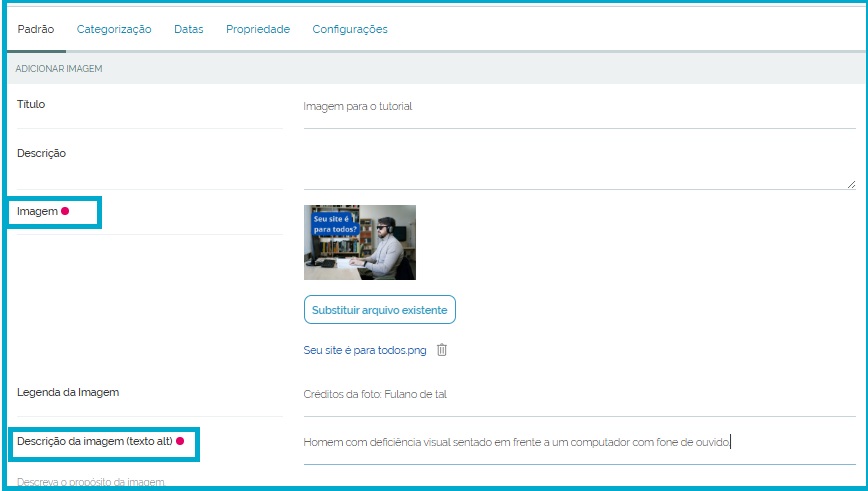
A Descrição da Imagem é obrigatória, visando a acessibilidade digital. Esse campo (também conhecido como texto ALT) permite que softwares leitores de tela descrevam o conteúdo visual para pessoas com deficiência visual.
Configurações da imagem
Na opção Imagem, além do item "Padrão" estão disponíveis outros itens no menu de configuração do componente imagem. Confira todas as opções de configuração na lista e na imagem a seguir:
Padrão
- Título
- Descrição
- Imagem
- Legenda da ImagemDescrição da imagem (texto ALT)
Categorização
- Tags
- Idioma
- Itens relacionados (link para o conteúdo relacionado)
Datas
- Data de Publicação
- Data de Expiração
Propriedade
- Autores
- Colaboradores
- Direitos
Configurações
- Permitir comentários
- Nome curto

Após clicar em "Salvar" no menu lateral à esquerda do site, a sua imagem estará inserida no site.
Importante!
Se não houver o preenchimento de um campo obrigatório, como o campo do ALT, o Plone não deixará a imagem ser salva.
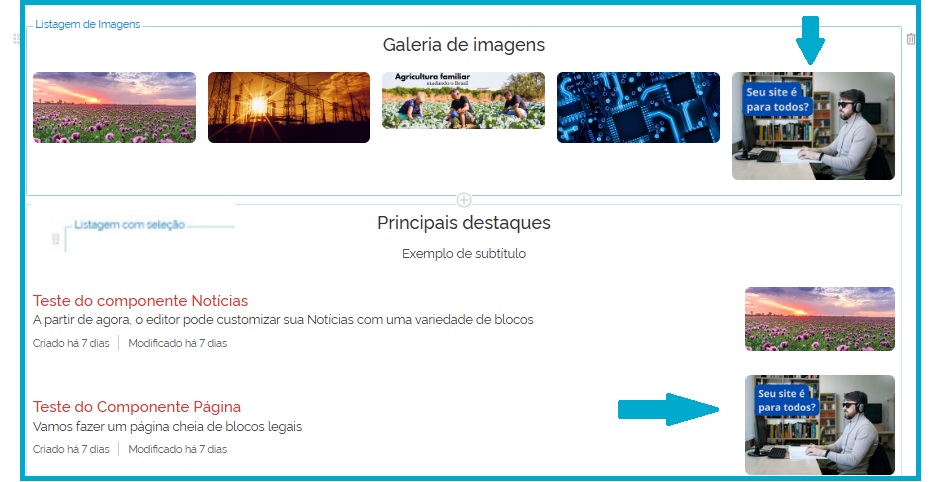
Após a imagem estar inserida no site, o editor poderá usá-la em vários blocos de uma página. Veja na figura a seguir, como a imagem é visualizada nos blocos de listagens:
- Listagem de Imagens
- Listagem com Filtros