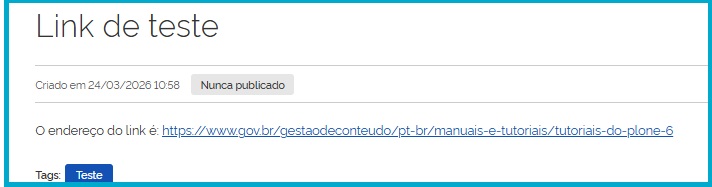
Como criar um Link
- Após o login, localize o Menu de edição na lateral esquerda do seu site.
- Clique no ícone de Adicionar Conteúdo, representado por um sinal de mais (+).
- Uma lista de opções será exibida. Clique em Link.
![Menu de edição com o botão [+] e o item Link selecionado](/gestaodeconteudo/pt-br/manuais-e-tutoriais/tutoriais-do-plone-6/como-criar-um-link/8baa9ae0-59d8-4fc8-9f74-93a563dfc3e5.png/@@images/image-408-3c69782068bab24854614e9f7f16a76f.png)
Em seguida coloque o Título do Link, a Descrição e a URL e salve. Confira os campos na imagem abaixo.
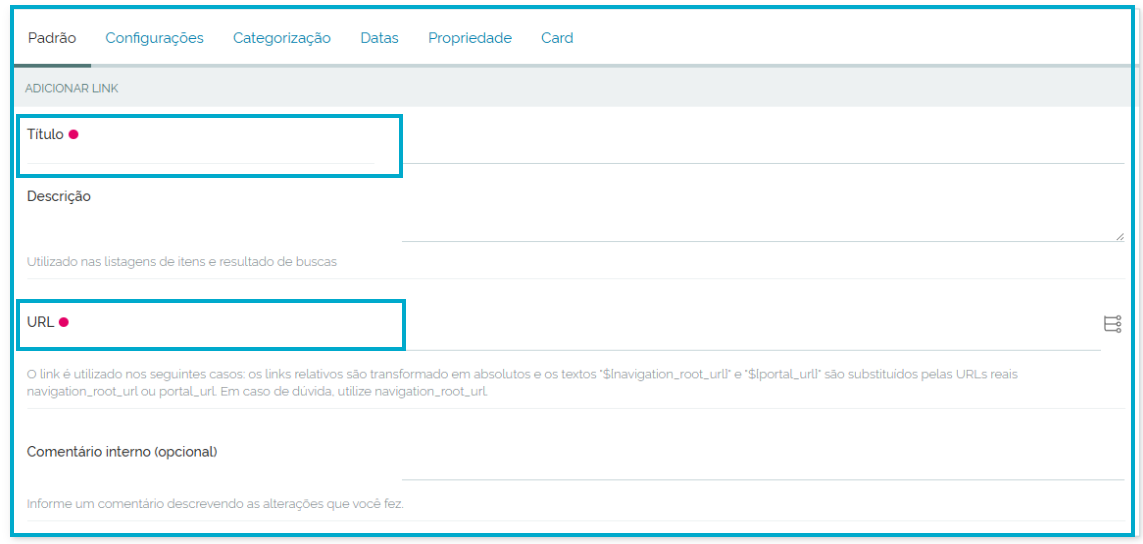
Configuração do componente Link
Na opção Link, estão disponíveis para configuração e ajustes do link os seguintes itens:
Padrão
- Título
- Descrição
- URL
- Comentário interno
Configurações
- Permitir comentários
- Nome curto
- Excluir da navegação (ao excluir da navegação, o “Link” fica oculto do Menu, mais ainda acessível por meio de links)
- Versionamento ativado
Categorização
- Tags
- Idioma
Datas
- Data de Publicação
- Data de Expiração
Propriedade
- Autores
- Colaboradores
- Direitos
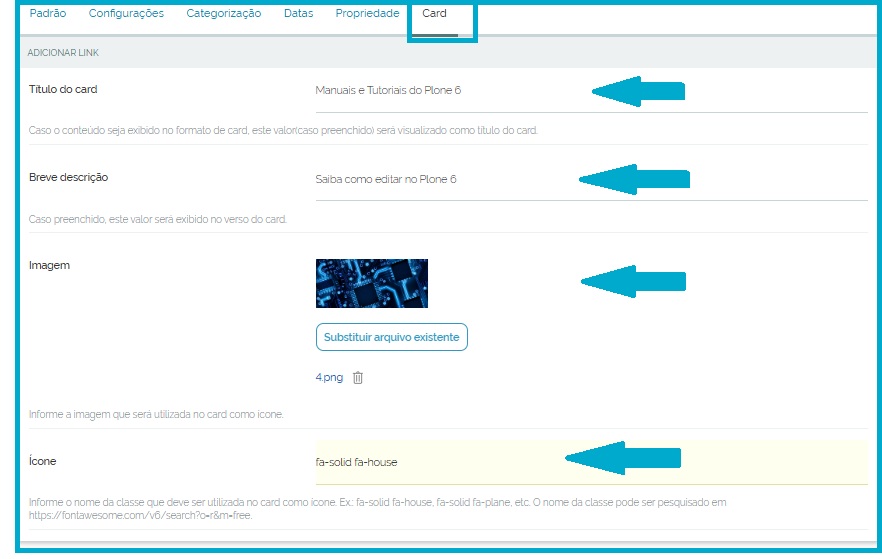
Card
- Título do Card
- Breve descrição
- Imagem
- Ícone
Preencha os campos obrigatórios. Os outros campos são opcionais.

Importante! Caso queira usar o link em outra página como Card, configure usando o item de menu Card, preenchendo os campos Título, Descrição, Imagem ou código da fonte Aewsome do Ícone, conforme figura abaixo:
Após Salvar, clicando no menu lateral à esquerda do site, será concluída a criação do componente Link.