Como adicionar um Vídeo
1 - Adicionando vídeos no Plone 6
O tipo de conteúdo Vídeo permite a incorporação de arquivos multimídia de plataformas externas (como YouTube, por exemplo).
Permite também o upload direto de arquivos MP4 para o portal, contudo, recomendamos que os vídeos sejam hospedados fora dos portais, para não haver impacto no carregamento das páginas ou na performance dos ambientes gov.br.
- Após o login, localize o Menu de edição na lateral esquerda do seu site.
- Clique no ícone de Adicionar Conteúdo, representado por um sinal de mais (+).
- Uma lista de opções será exibida. Clique em Vídeo.
![Menu de edição com o botão [+] e o item Vídeo selecionado](/gestaodeconteudo/pt-br/manuais-e-tutoriais/tutoriais-do-plone-6/como-adicionar-um-video/c48bd7d4-5c47-4eec-b39d-03592e7d8112.png/@@images/image-421-474266d4e837b6b4afa35d46e1d66965.png)
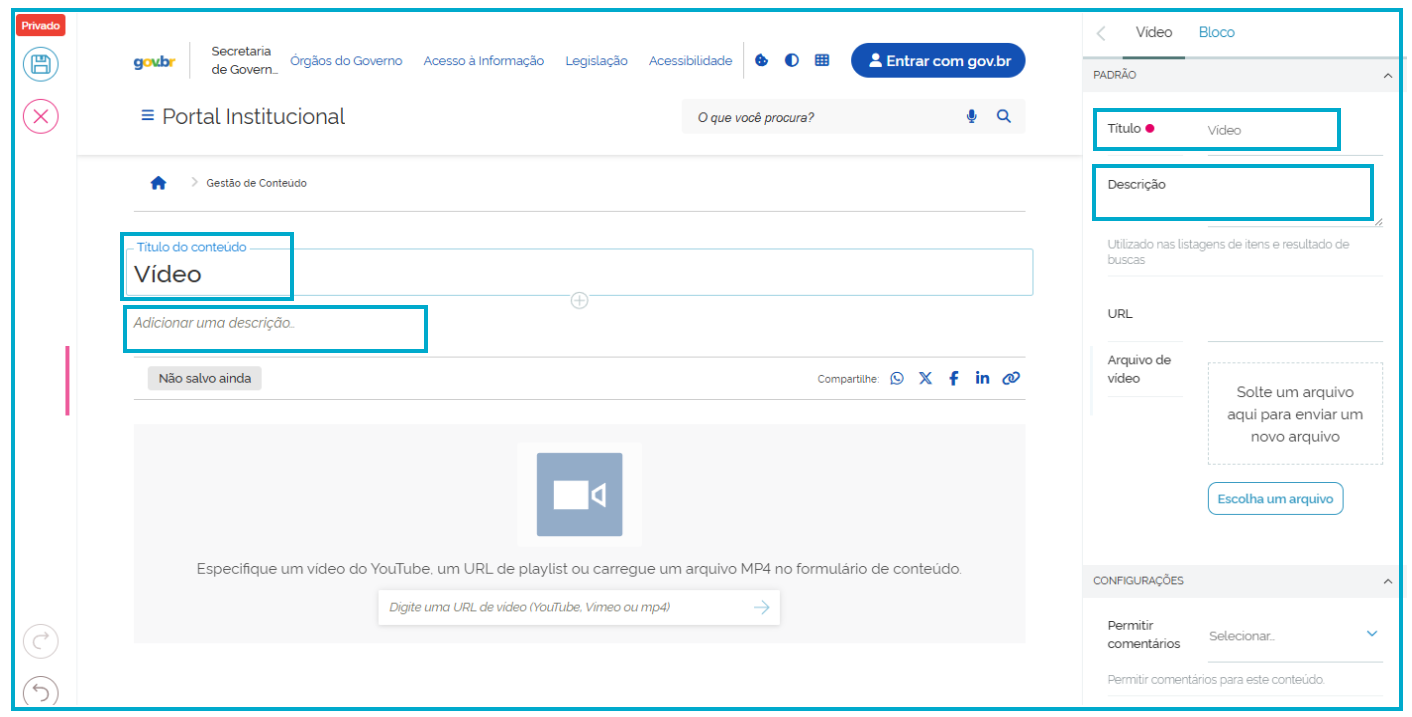
Em seguida coloque o Título do Vídeo e a Descrição.
O item "Descrição" não é obrigatório, mas o ideal é preencher o campo com breves informações sobre o conteúdo do vídeo.
2 - Configurações do componente Vídeo
Existem duas formas principais de disponibilizar o vídeo:
Opção 1: Utilizar uma URL externa
Se o vídeo já estiver hospedado no YouTube:
- Copie o link (URL) do vídeo.
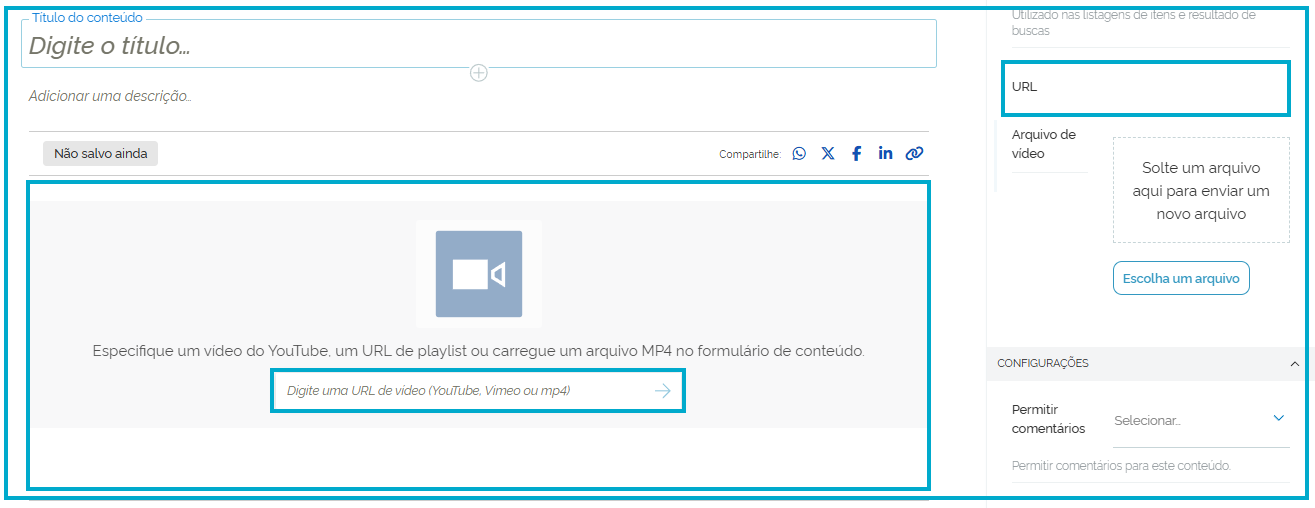
- No campo central da página (ou no campo URL à direita), cole o endereço.
- O sistema processará o link e exibirá a pré-visualização automaticamente, conforme imagem abaixo.
Opção 2: Carregar um arquivo (Upload)
Se o arquivo está no computador ou dispositivo:
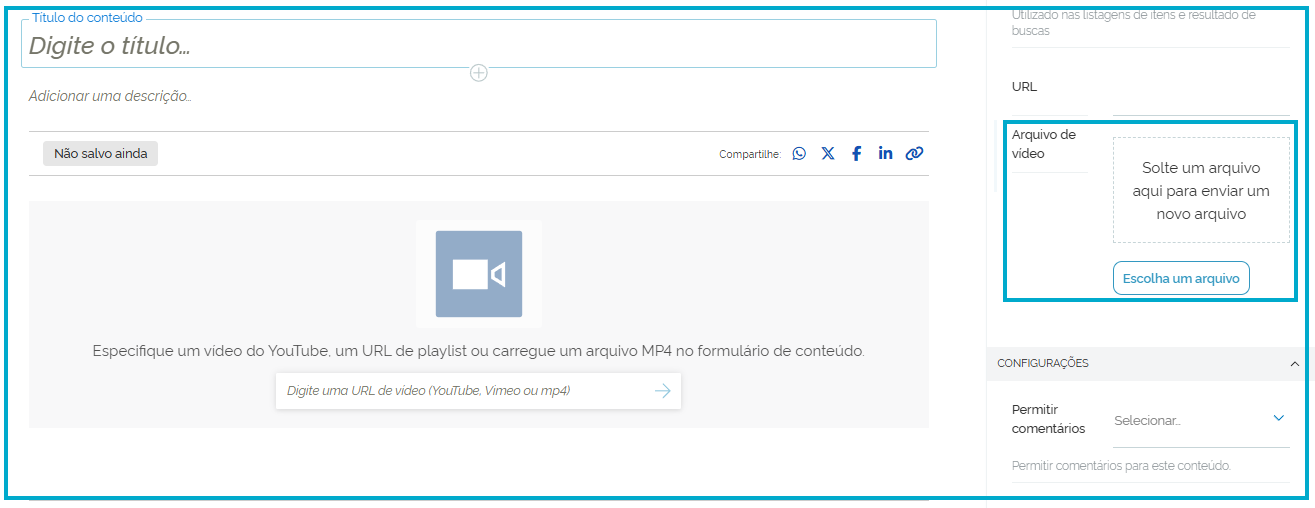
- No painel lateral direito, localize a área Arquivo de vídeo.
- Arraste o arquivo MP4 para o campo pontilhado ou clique em Escolha um arquivo para selecionar do seu computador, conforme imagem abaixo.
Configurações
Na opção Vídeo, estão disponíveis para configuração os seguintes itens:
Padrão
- Título
- Descrição
- URL
- Arquivo de vídeo
Configurações
- Permitir comentários
- Excluir da navegação (ao excluir da navegação, o “Vídeo” fica oculto do Menu, mais ainda acessível por meio de links)
- Nome curto
Propriedade
- Autores
- Colaboradores
- Direitos
Datas
- Data de Publicação
- Data de Expiração
Categorização
- Tags
- Idioma
- Itens relacionados (link para o conteúdo relacionado)
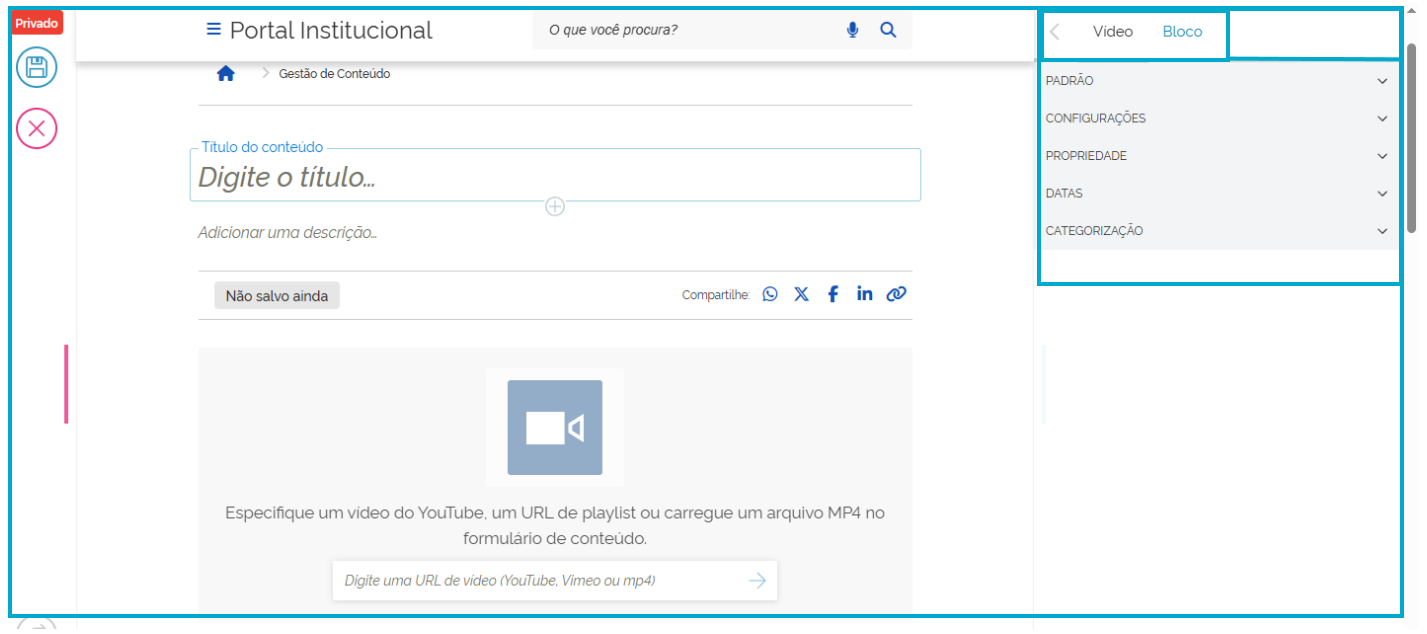
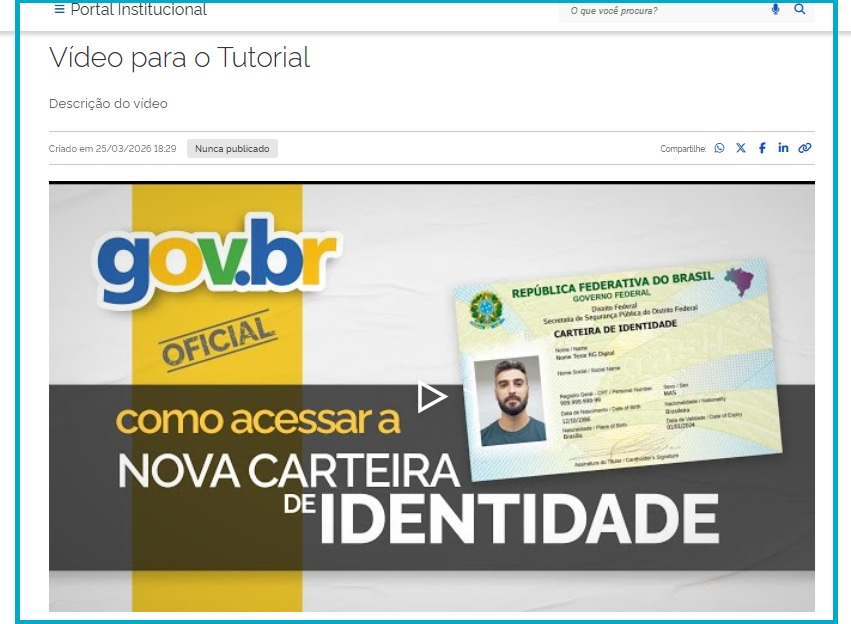
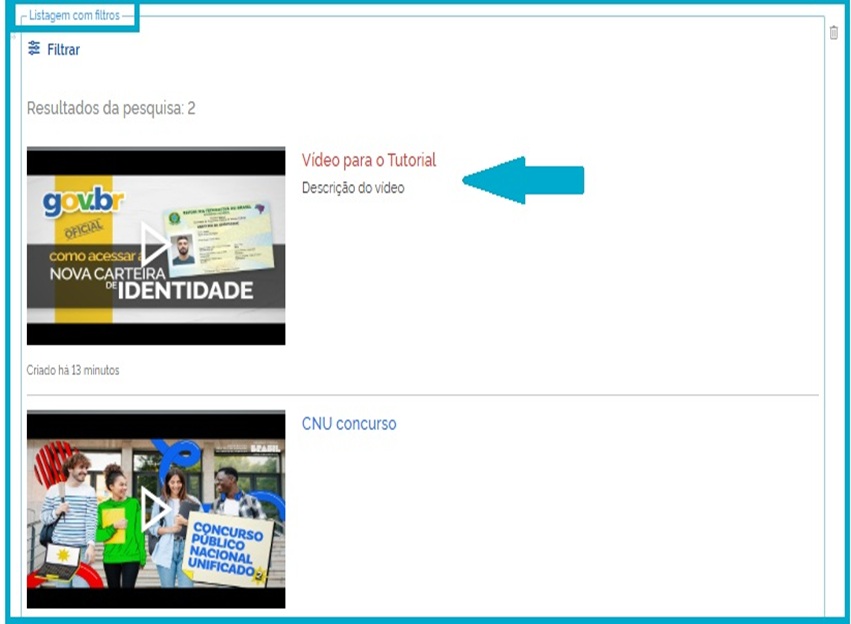
Veja a seguir a visão de um vídeo inserido e, à direita, a visão do vídeo em uma página, usando o bloco Listagem com Filtros.