Como inserir Imagem em Notícia
Como inserir imagem numa notícia de forma fácil, acessível e padronizada?
Como inserir Imagem em Notícia
Muitos usuários ainda têm dúvidas sobre a inserção de imagens numa notícia. Vamos ver como fazer isso de forma fácil, acessível e padronizada?
Passo 1
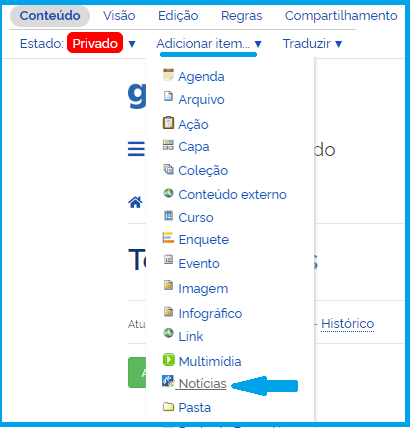
Após o login, na pasta "Notícias" do site institucional, clique em "Conteúdo", em seguida em "Adicionar item" escolha "Notícias".
Passo 2
Na edição da notícia, preencha os campos: Subtítulo, Título, Descrição, Nome do Autor e Texto na aba "Padrão". Na aba "Categorização" inclua as tags relativas ao seu conteúdo (Ex. Estratégia de Governo Digital, Serviços Digitais etc).
Clique em Salvar.
Passo 3
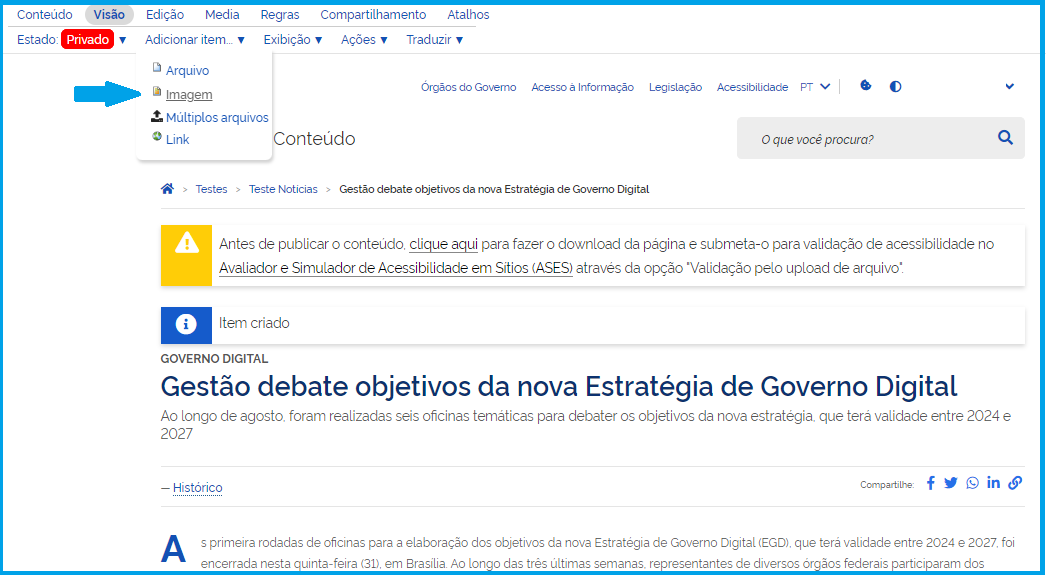
Após salvar, não saia da tela da Notícia. Vá até o menu, clique em "Adicionar item" e escolha 'Imagem"
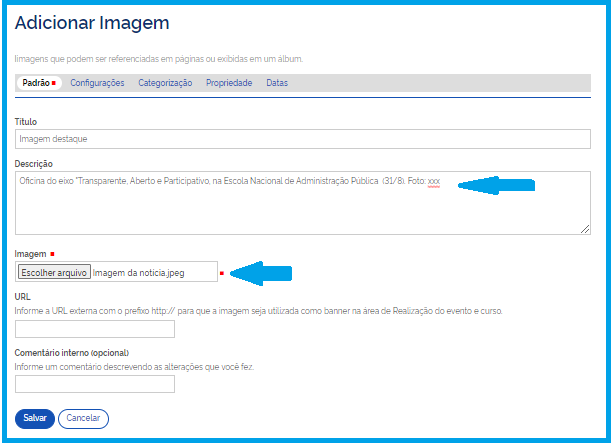
Preencha os campos Título, Descrição (o texto será a legenda da imagem) e salve.
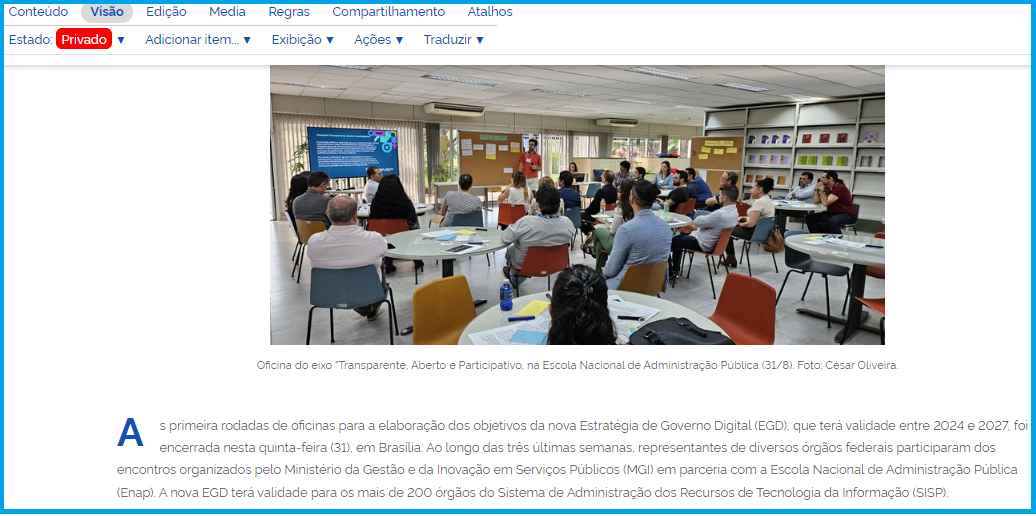
Agora, volte à notícia que você cadastrou e visualize. A notícia vai estar com a imagem legendada e centralizada no início do texto. Não se esqueça de ir até o menu para mudar Estado do item "Privado" para "Publicado".
Ah! Mais eu queria colocar mais imagens no texto.
Não tem problema. O procedimento é o mesmo. Adicione as outras imagens da mesma forma informada acima. Depois, edite a notícia, escolha o local que deseja colocar a segunda imagem, clique no ícone que tem uma ilustração de uma árvore na barra de ícones do corpo de texto.
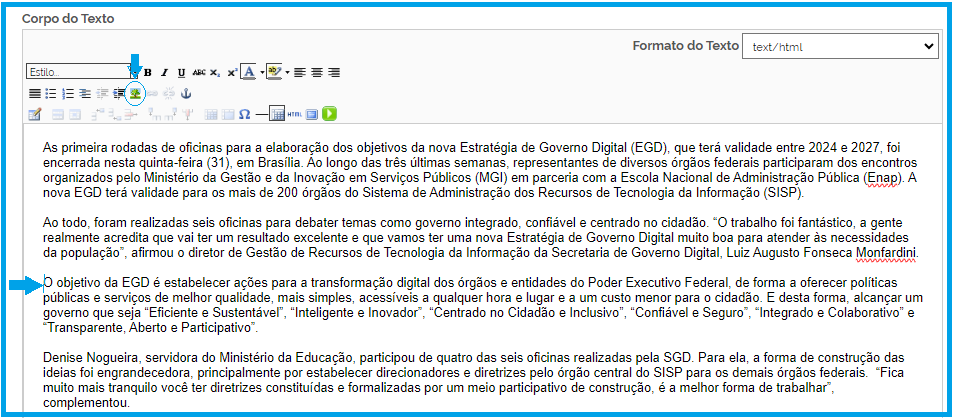
Em seguida, selecione a imagem e defina se quer à esquerda ou direita no campo alinhamento. Pode também alterar a descrição da imagem no campo legenda.