Como criar uma capa
A estrutura de uma capa é flexível e visa atender às necessidades comunicacionais de cada órgão ou entidade., No entanto, para garantir uma experiência unificada nos sites e portais, designers e desenvolvedores dos sites institucionais devem seguir os padrões, códigos e a documentação que compõem o Design System do GOV.BR.
Nesse tutorial, vamos mostrar como construir uma capa do zero no Plone 4.
Passo 1 - Adicionar uma capa:
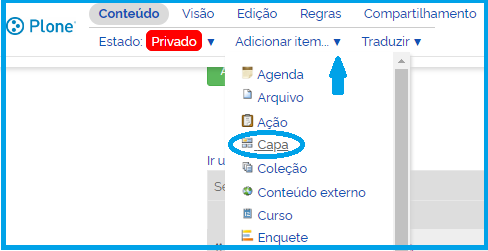
Crie ou escolha uma pasta para adicionar a capa. Em seguida, no menu de edição da pasta, clique em "Adicionar item", escolha "Capa", preencha o campo o título (pode ser com o mesmo nome da pasta) e salve.
Passo 2 - Montagem da Capa:
No menu de edição da capa, clique em "Layout". Na tela do Layout, adicione, "Linhas" e os tiles desejados. Na imagem a seguir, foi adicionado um "tile de banner".
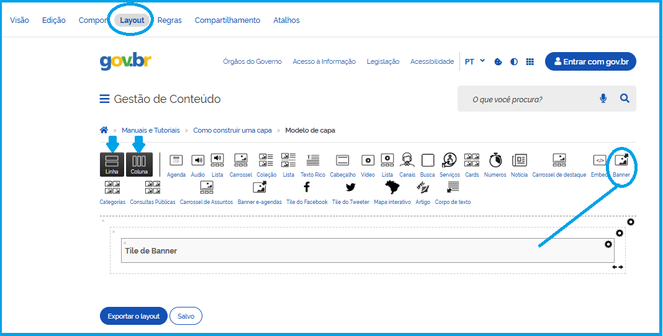
A Capa é o tipo de conteúdo que permite que o gestor de conteúdo crie as páginas iniciais (homepages) ou as páginas internas do site. Elas são montadas pela adição de linhas e colunas, e todo o processo é feito por meio da funcionalidade drag & drop. Para criar uma linha clique em cima do ícone Linha, arraste e solte no campo de edição, o mesmo para Coluna.
Na figura acima, foi adicionado apenas um tile de banner para inserir uma imagem fixa, mas o editor pode adicionar quantas linhas desejar para inserir outros itens, como por exemplo: Tiile de Notícias, Cabeçalho, Carrossel, Coleção, Texto rico, Canais, Cards, Serviços, Números etc. Cada um tem sua função.
Passo 3 - Como configurar os itens de uma capa?
- Após adição dos tiles, alguns desses elementos aceitam classes para alterar seu comportamento e visualização na capa.
- Confira nosso tutorial sobre o Uso de Classes em Capas.
Tutoriais demonstrativos sobre a edição de uma capa e seus elementos:
- Como criar uma capa
- Como adicionar área de Números
- Como adicionar área de Serviços
- Como adicionar área de Cards
- Como adicionar área Canais de Atendimento
- Como adicionar área Notícias
Tutoriais mais recentes:
- Criação de Cards
- Edição de Notícias
- Como tornar as imagens acessíveis
- Como Adicionar Serviços numa capa
- Como criar o Carrossel de Assuntos
- Como configurar os Canais de Atendimento
- Como colocar um Mapa Interativo na capa
Aula em vídeo:
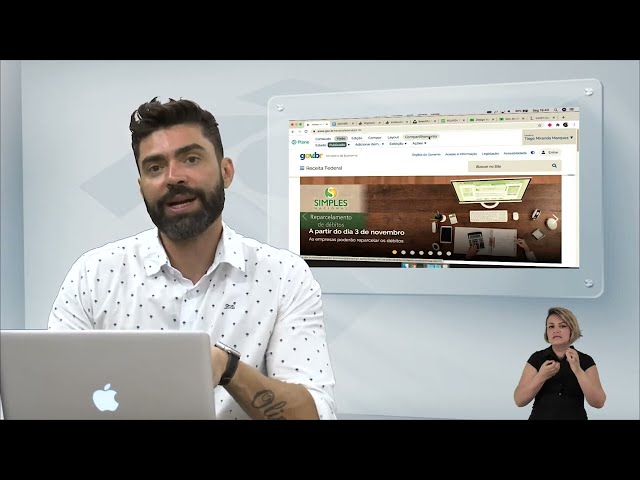
Aprenda como criar Layout para capas de pastas e sites do GOV.BR no vídeo a seguir:
IMPORTANTE!
Ao excluir uma linha, coluna ou tile nas configurações do layout e salvar essas alterações, não tem como voltar atrás.
Confira os itens recomendados para as capas dos sites institucionais no Manual de Diretrizes GOV.BR.