Manual do Sistema Coleta de Dados
O Sistema Coleta de Dados é a ferramenta pela qual a Anatel coleta dados das entidades do setor de telecomunicações.
Primeiro Acesso
Endereço de acesso do sistema Coleta de Dados: https://apps.anatel.gov.br/ColetaDados/
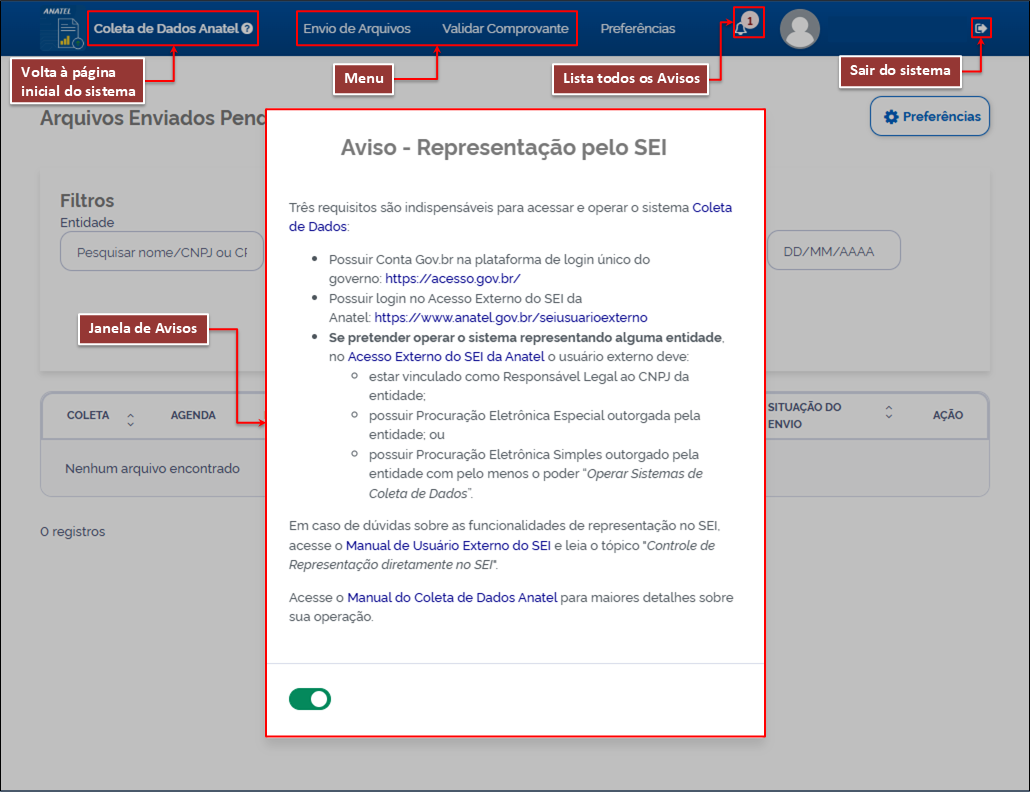
Três requisitos são indispensáveis para acessar e operar o sistema Coleta de Dados:
- Possuir Conta Gov.br na plataforma de login único do governo: https://acesso.gov.br/
- Possuir login no Acesso Externo do SEI da Anatel: https://www.anatel.gov.br/seiusuarioexterno
- Se pretender operar o sistema representando alguma entidade, no Acesso Externo do SEI da Anatel o usuário externo deve:
- estar vinculado como Responsável Legal ao CNPJ da entidade;
- possuir Procuração Eletrônica Especial outorgada pela entidade; ou
- possuir Procuração Eletrônica Simples outorgado pela entidade com pelo menos o poder “Operar Sistemas de Coleta de Dados”.
Em caso de dúvidas sobre as funcionalidades de representação no SEI, acesse o Manual de Usuário Externo do SEI e leia o tópico "Controle de Representação diretamente no SEI".
Em caso de dúvidas sobre o funcionamento do sistema Coleta de Dados, envie e-mail para: coletadedados@anatel.gov.br
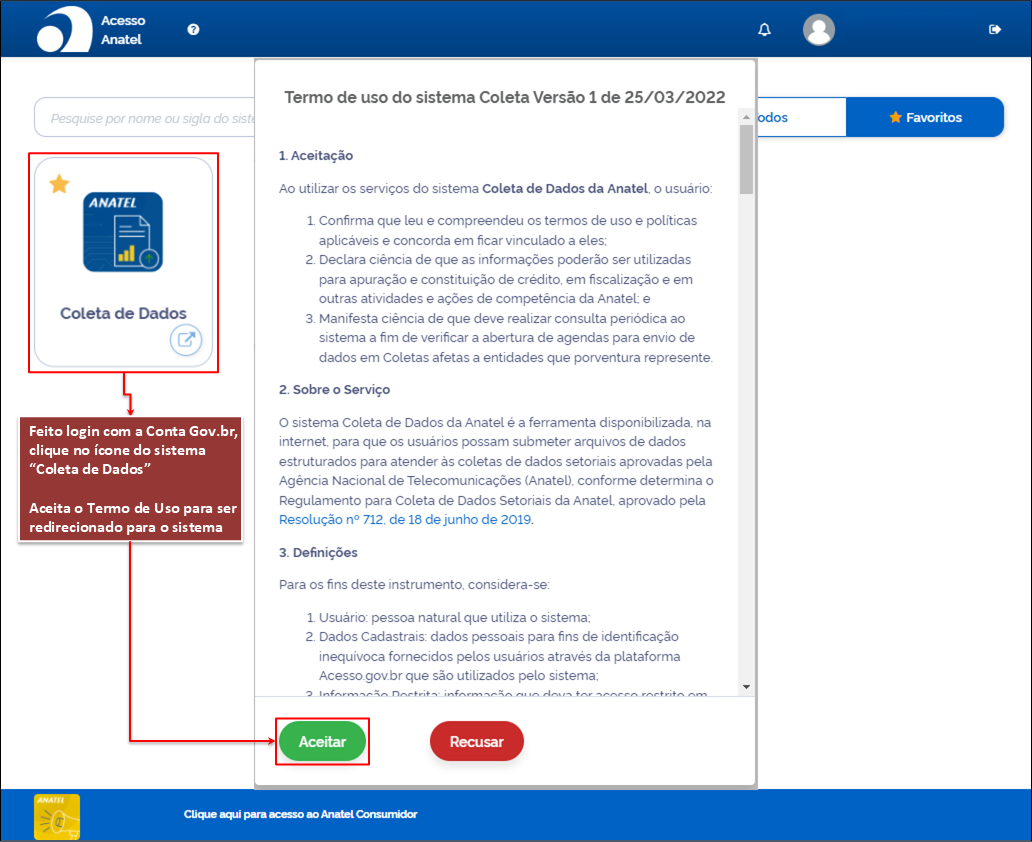
Ao realizar login no sistema Coleta de Dados, o usuário será redirecionado para a lista de aplicativos da Anatel. Clique no ícone do sistema "Coleta de Dados". Se for o seu primeiro acesso, leia e aceite o Termo de Uso.
Em seguida, aparecerá a primeira tela do sistema. Nesse momento será conferido o atendimento ao segundo requisito de acesso, de possuir login ativo no Acesso Externo do SEI da Anatel.
Como preparar o arquivo de dados CSV
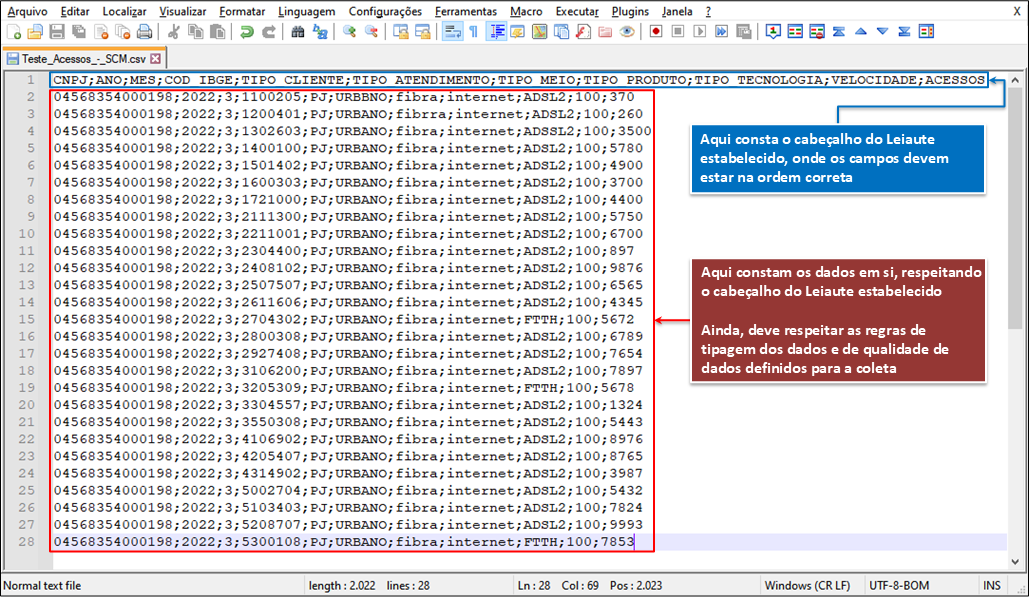
Antes de explicar o uso do sistema, destacamos a forma correta de estruturar o arquivo CSV, com o cabeçalho respeitando o Leiaute estabelecido e os dados seguindo as regras de tipagem e de qualidade dos dados definidos para a coleta.
Atenção:
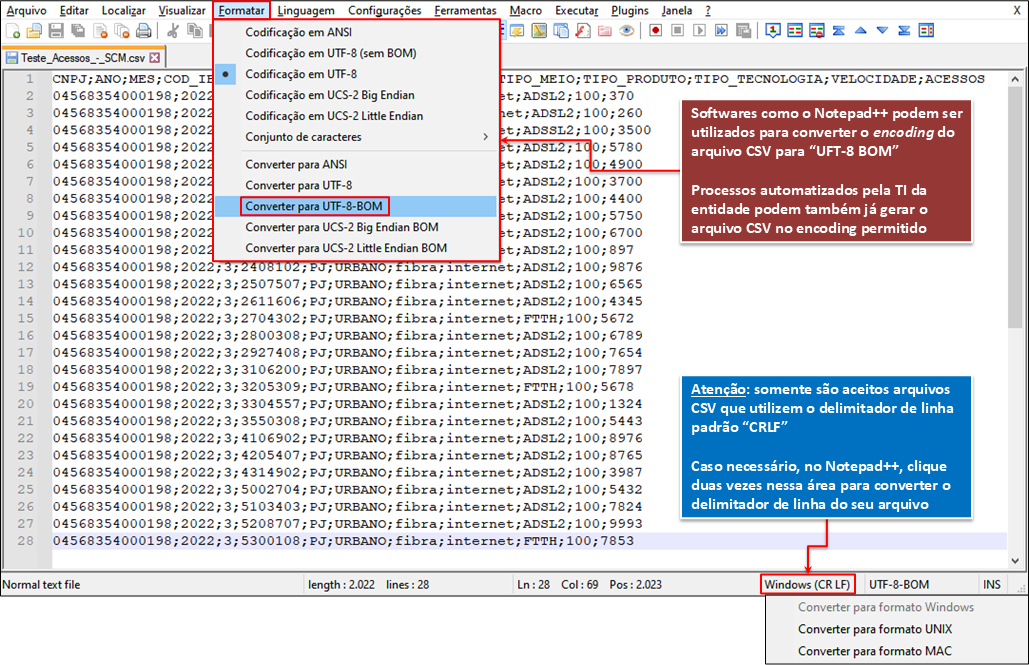
- O sistema Coleta de Dados somente aceita arquivos CSV utilizando encoding "UTF-8 BOM" e delimitador de linha padrão “CRLF”.
- Softwares gratuitos como o Notepad++ podem ser utilizados para converter o encoding do arquivo para "UTF-8 BOM" e o delimitador de linha para "CRLF".
Como enviar os arquivos de dados
A tela inicial mostra a lista de arquivos de dados que você já enviou. Nessa área, você pode acompanhar se o sistema já processou os arquivos.
Para realizar uma coleta de dados, o primeiro passo é acessar o menu "Envio de Arquivos".
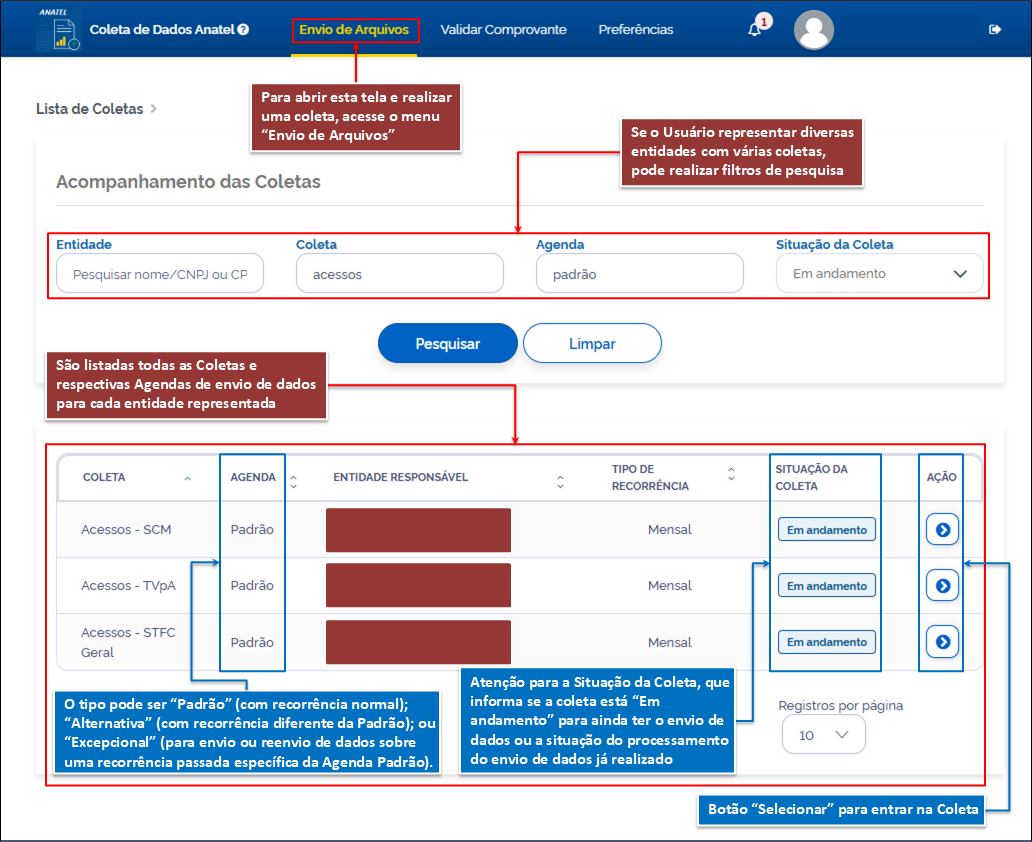
Depois de selecionada a coleta de interesse, aparecerá sua "Agenda de Envio".
Os Tipos de Agenda de Envio são:
Padrão: com a recorrência normal definida para a coleta (por exemplo: Mensal, Trimestral ou Anual).
Alternativa: com recorrência diferente da Padrão.
- Excepcional: para envio ou reenvio de dados sobre uma recorrência passada específica da Agenda Padrão.
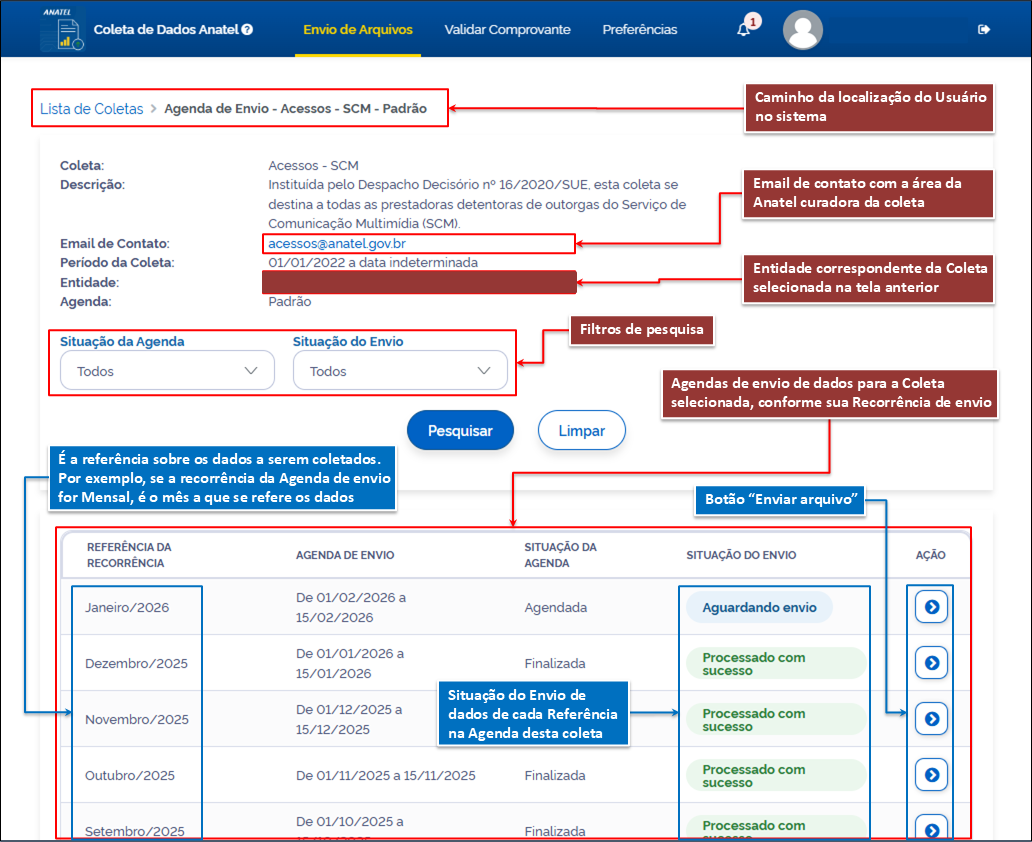
Escolha a "Referência da Recorrência" na qual queira enviar dados clicando na ação "Enviar arquivo".
É importante acessar primeiro "Ver Leiautes".
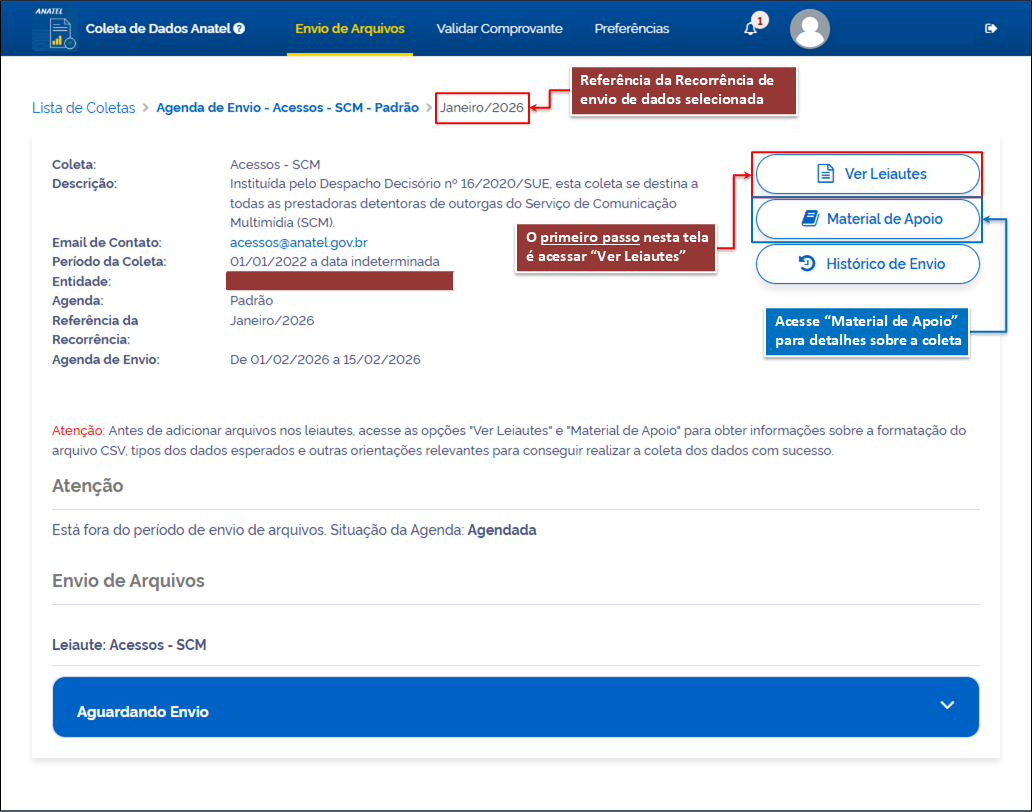
Baixe o arquivo TXT com detalhes sobre o Leiaute da coleta. Acesse o "Material de Apoio" para ver detalhes sobre o Leiaute e regras de qualidade dos dados a serem respeitadas.
Atenção:
- O sistema Coleta de Dados somente aceita arquivos CSV utilizando encoding "UTF-8 BOM" e delimitador de linha padrão “CRLF”.
- Softwares gratuitos como o Notepad++ podem ser utilizados para converter o encoding do arquivo para "UTF-8 BOM" e o delimitador de linha para "CRLF".
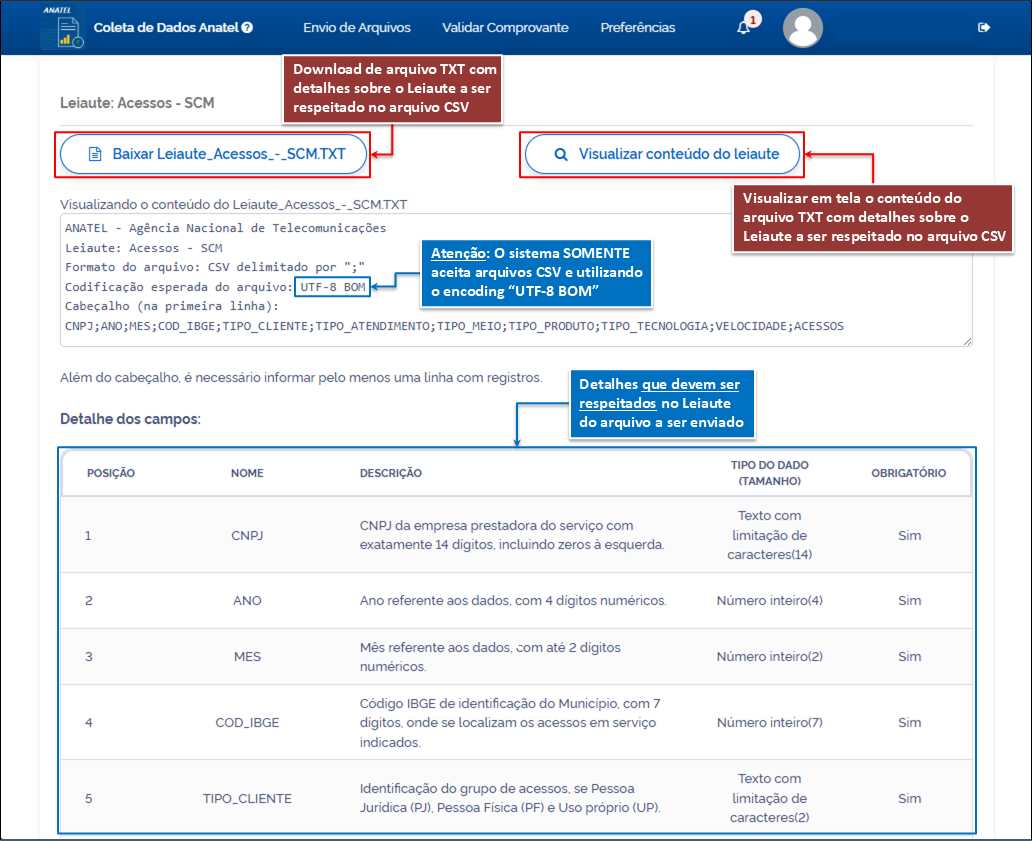
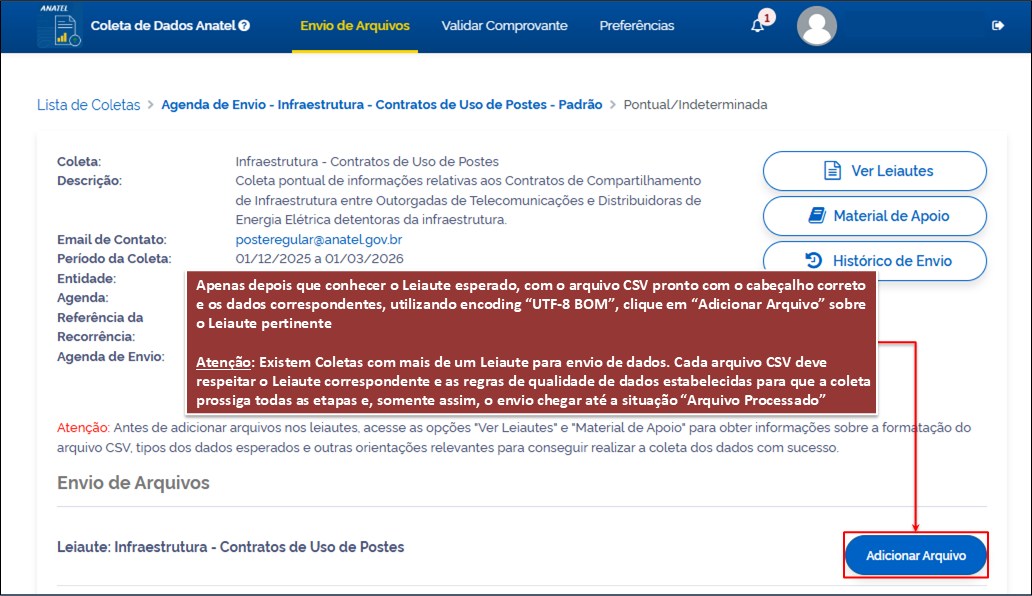
Retornando para a tela anterior, de envio de arquivos na "Referência da Recorrência", com o arquivo CSV no encoding "UTF-8 BOM" pronto, respeitando o cabeçalho, tipagem dos dados e regras de qualidade dos dados indicados na tela "Ver Leiautes", clique no botão "Adicionar Arquivo" para realizar o upload dos dados a serem coletados.
- Nesse momento, se o arquivo CSV não estiver utilizando o encoding "UTF-8 BOM", apresentará crítica correspondente.
- Se o arquivo CSV for muito grande (superior a 200 MB), apresentará crítica orientando carregar o CSV dentro de um arquivo ZIP.
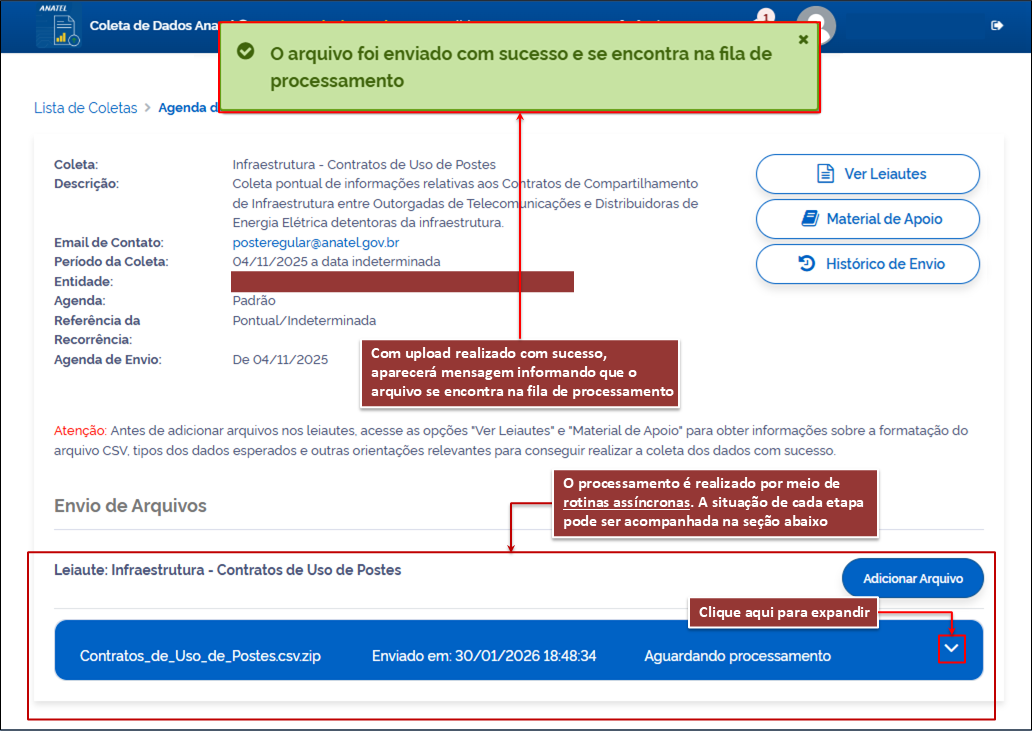
Com o carregamento com sucesso do arquivo CSV, será apresentada mensagem informando que o arquivo se encontra na fila de processamento. A partir disso, todo o processamento é realizado por rotinas assíncronas.
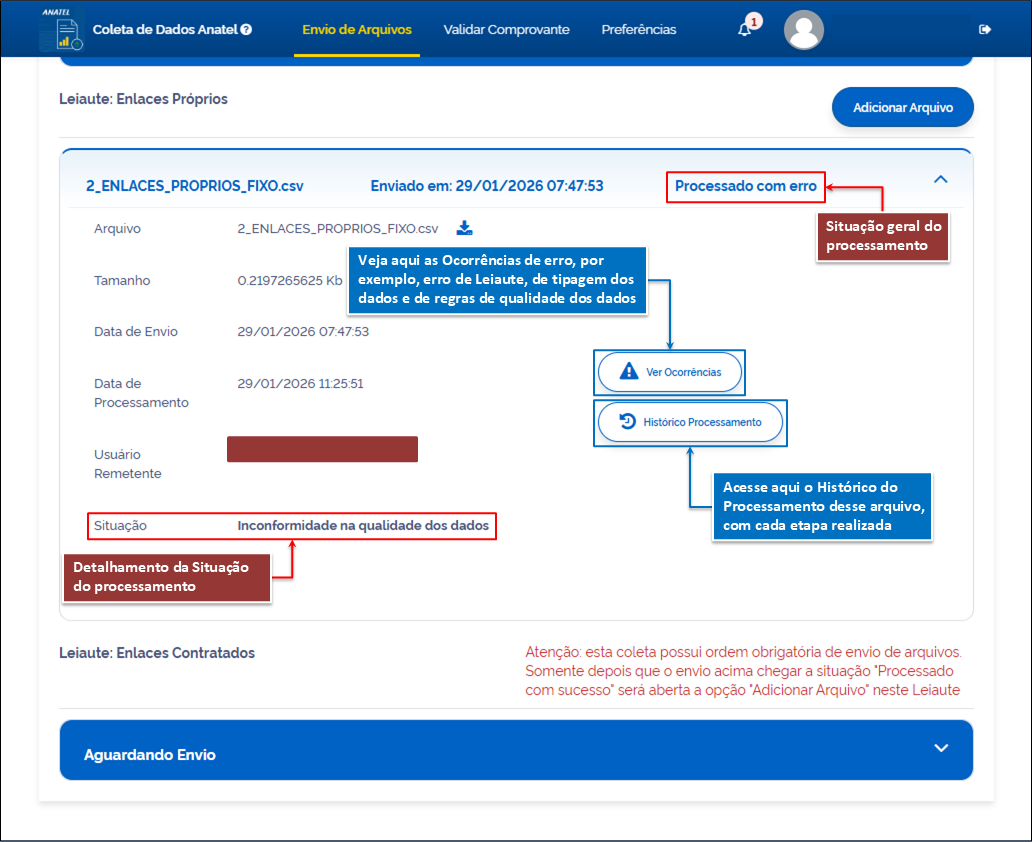
Expandindo a seção, poderá visualizar detalhes sobre o arquivo carregado e a situação do processamento.
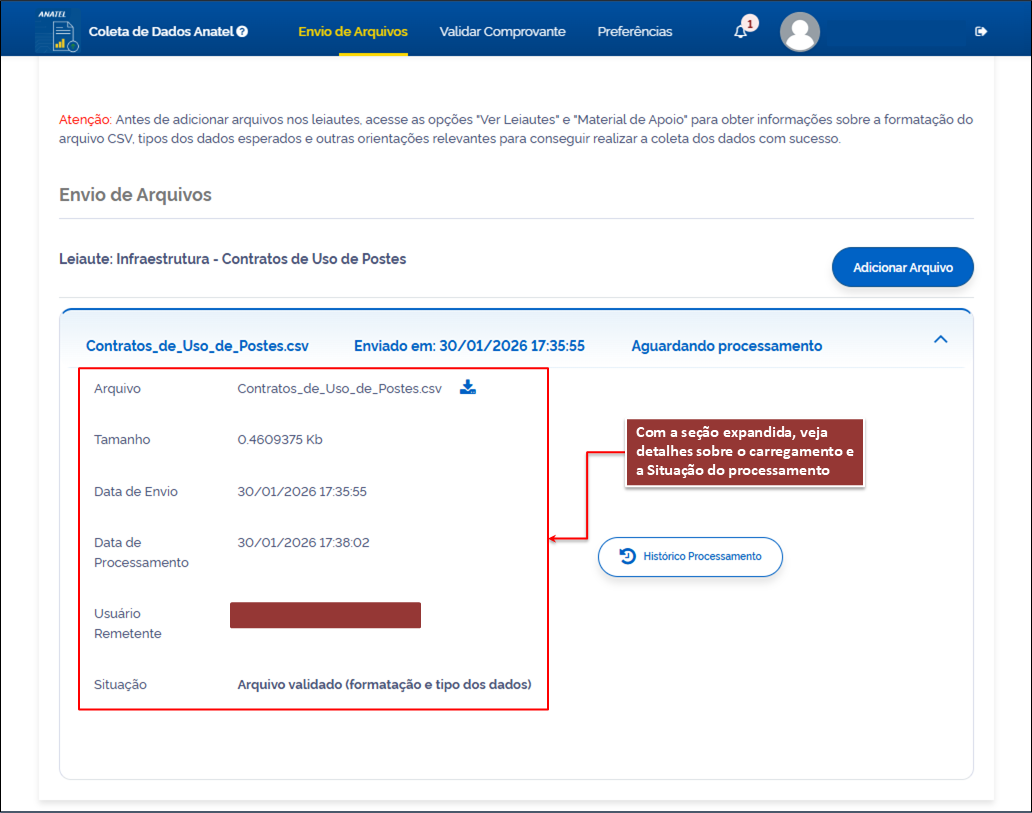
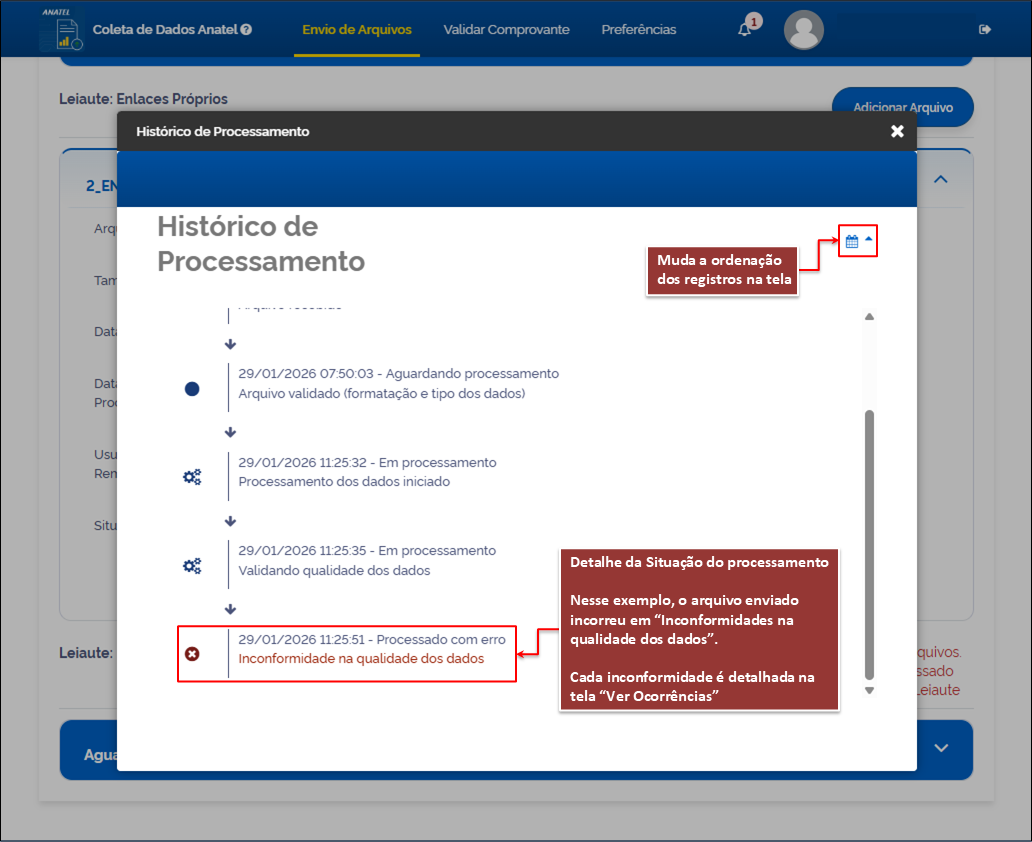
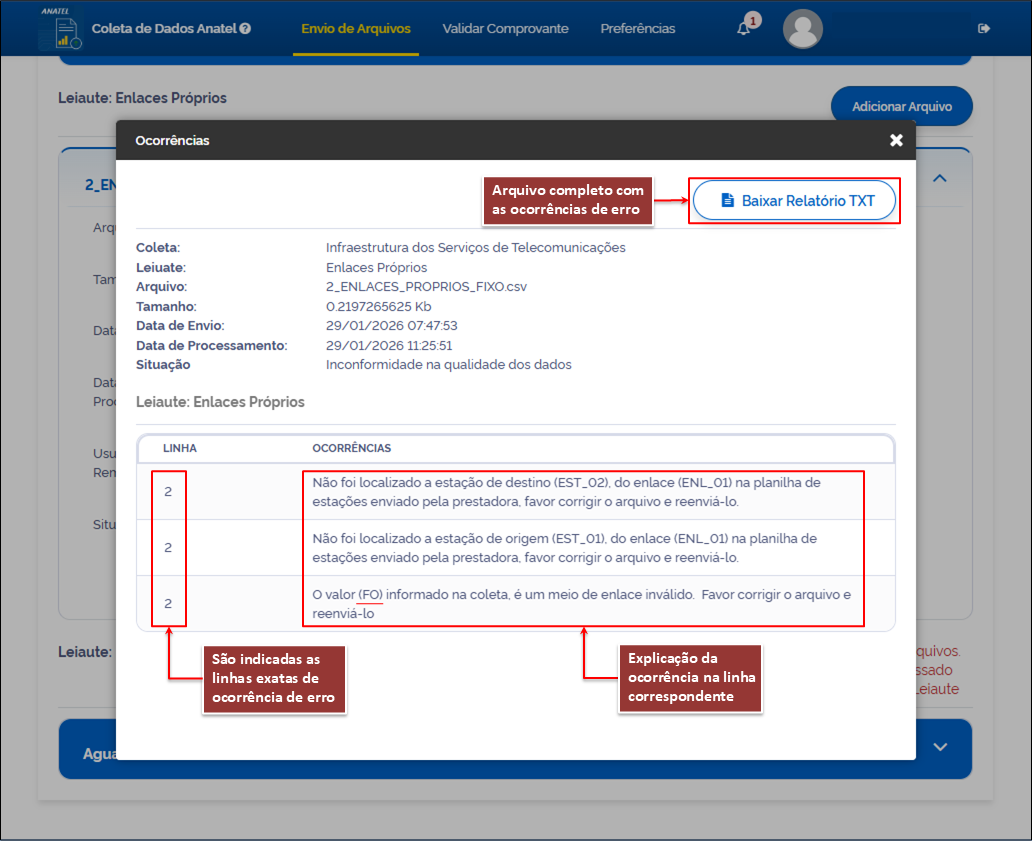
Sobre a situação do processamento, é possível acessar "Histórico Processamento" e em caso de erro no processamento pode acessar "Ver Ocorrências".
Na tela "Histórico de Processamento" é apresentada cada etapa realizada por meio das rotinas assíncronas e o detalhe de cada situação.
Na tela "Ver Ocorrências" são apresentados os erros encontrados no processamento do arquivo, sejam erros de Leiaute do arquivo, tipagem dos dados ou regras de qualidade dos dados.
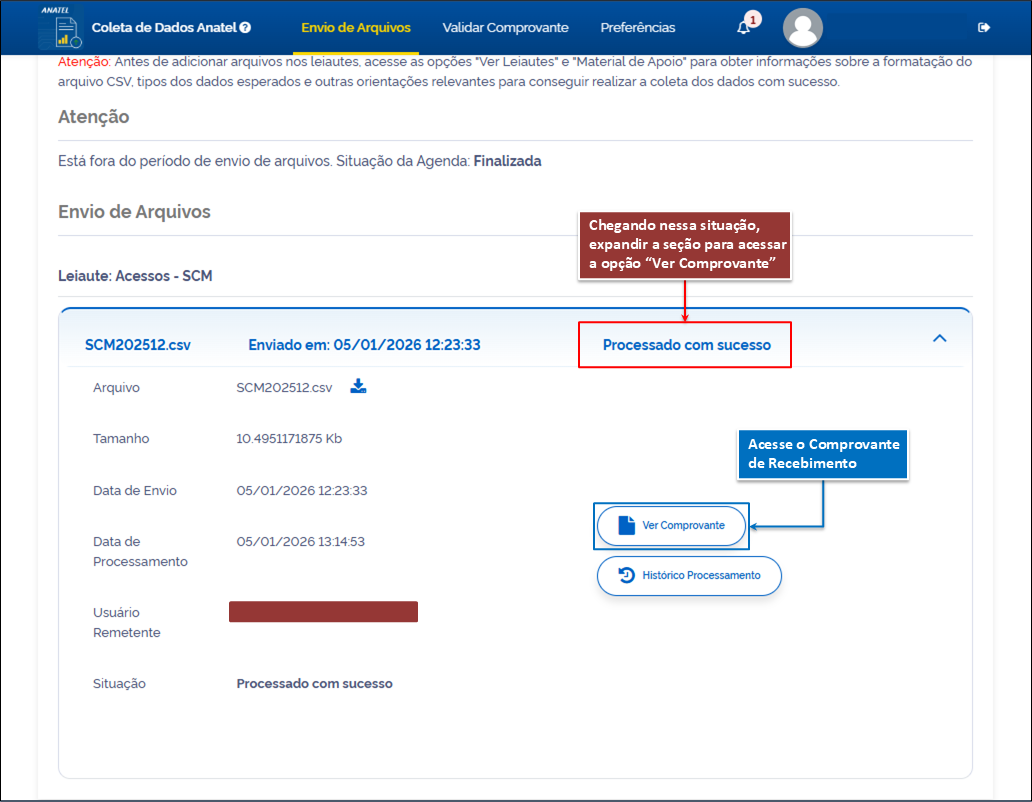
Depois que o arquivo de dados passar por todas as validações sem incorrer em nenhuma crítica, chegará na situação "Processado com sucesso". Nesse situação, retornando na tela de envio de arquivos aparecerá a opção "Ver Comprovante". Acesse para abrir o Comprovante de Recebimento para a coleta realizada.